Tulosta opas ja pidä se puhelimen vieressä, kun teet vaiheet.
Vinkki: poista valinta ”Ylä- ja alatunnisteet” tulostusikkunassa, niin verkko-osoite jää pois.
Näin hankit Mobilt BankID:n
Maksaminen ja Swish
 iPhone
 1Vaihe 1/12 · iPhone
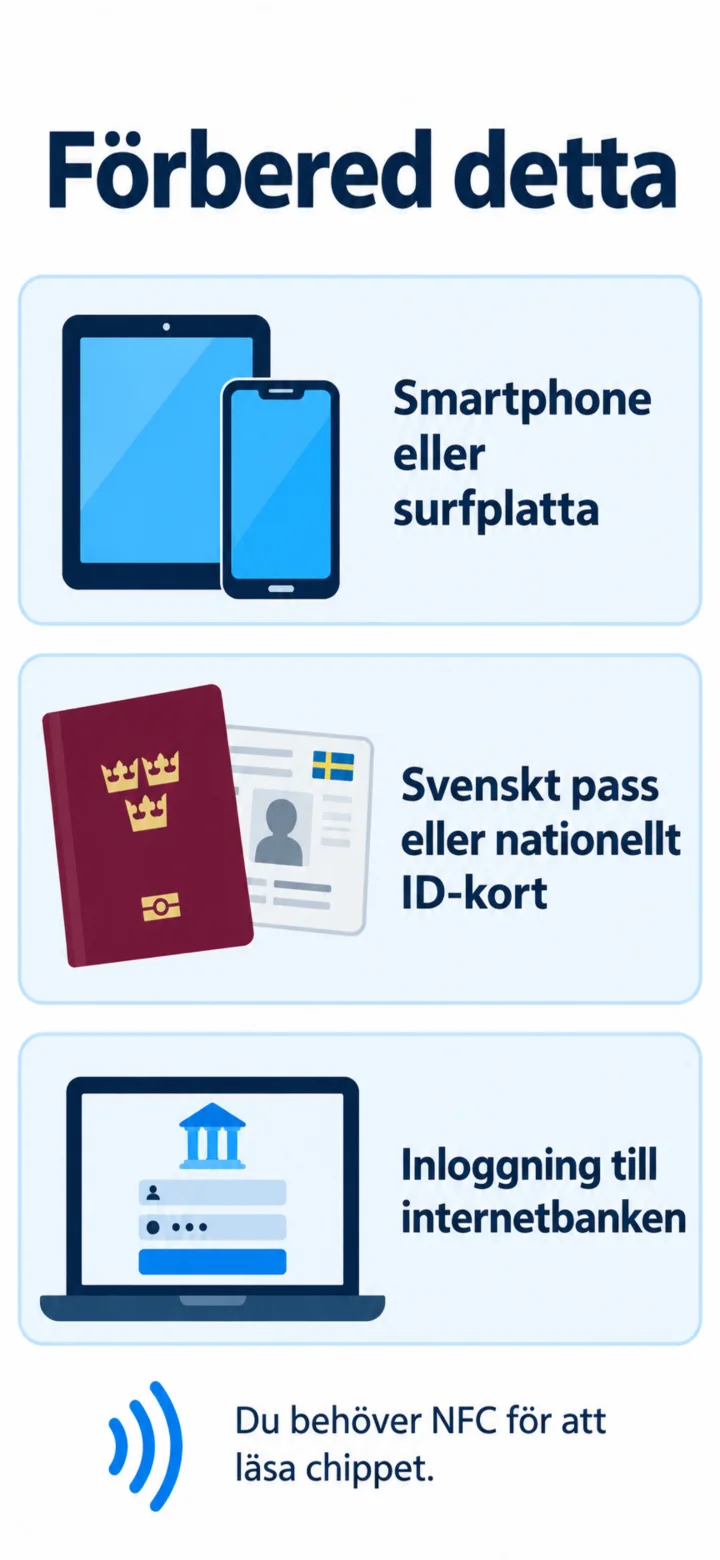
Hei! Tässä näytän, miten hankit Mobilt BankID:n. Voit tauottaa milloin haluat ja toistaa. Aloittaaksesi tarvitset matkapuhelimen tai tabletin, ruotsalaisen passin tai kansallisen henkilökortin ja kirjautumistiedot verkkopankkiisi.
 2Vaihe 2/12 · iPhone
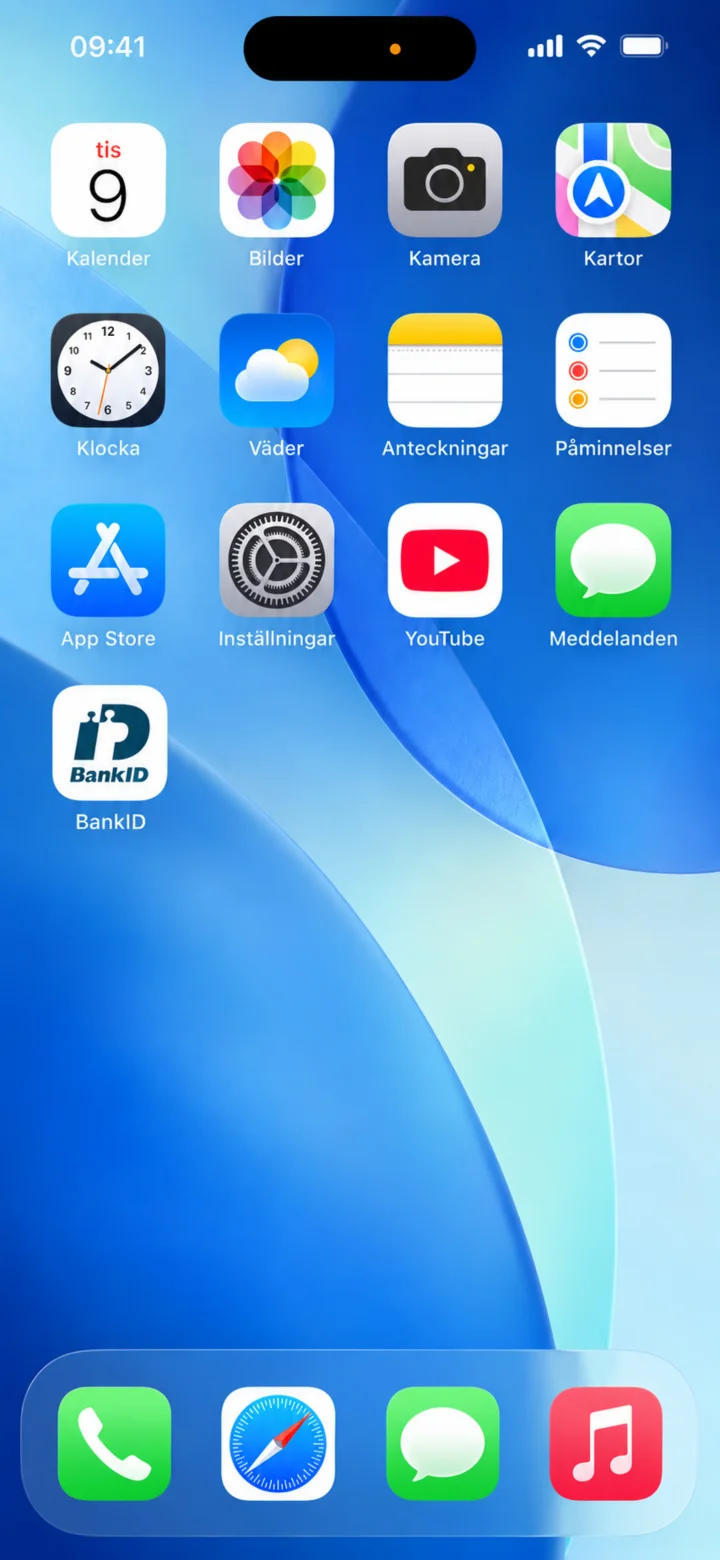
Avaa App Store.
 3Vaihe 3/12 · iPhone
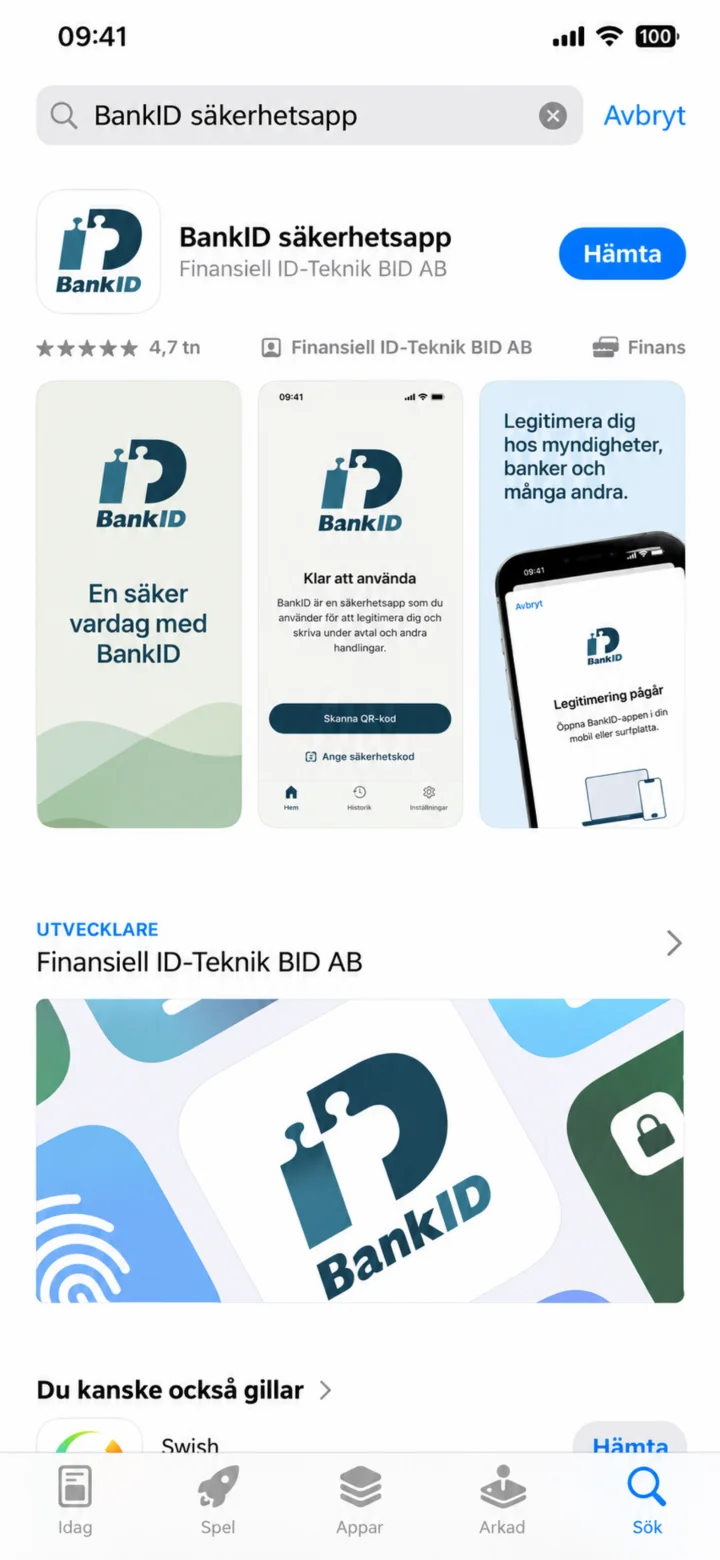
Kirjoita BankID hakukenttään. Paina sinistä painiketta, jossa lukee ”Hämta” (Lataa).
 4Vaihe 4/12 · iPhone
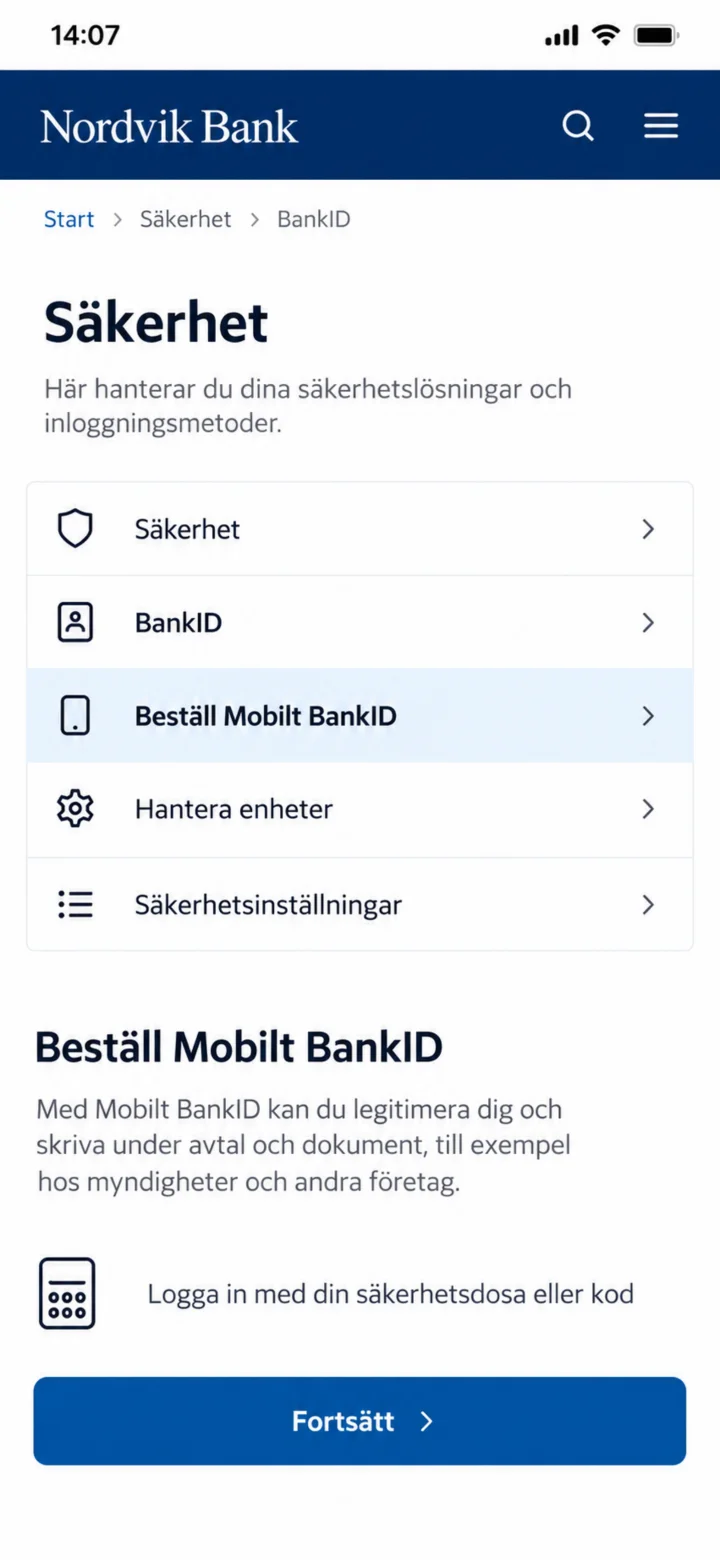
Nyt olet pankkisi sovelluksessa. Paina alareunassa olevaa sinistä ”Fortsätt” (Jatka) -painiketta tilataksesi Mobilt BankID:n.
 5Vaihe 5/12 · iPhone
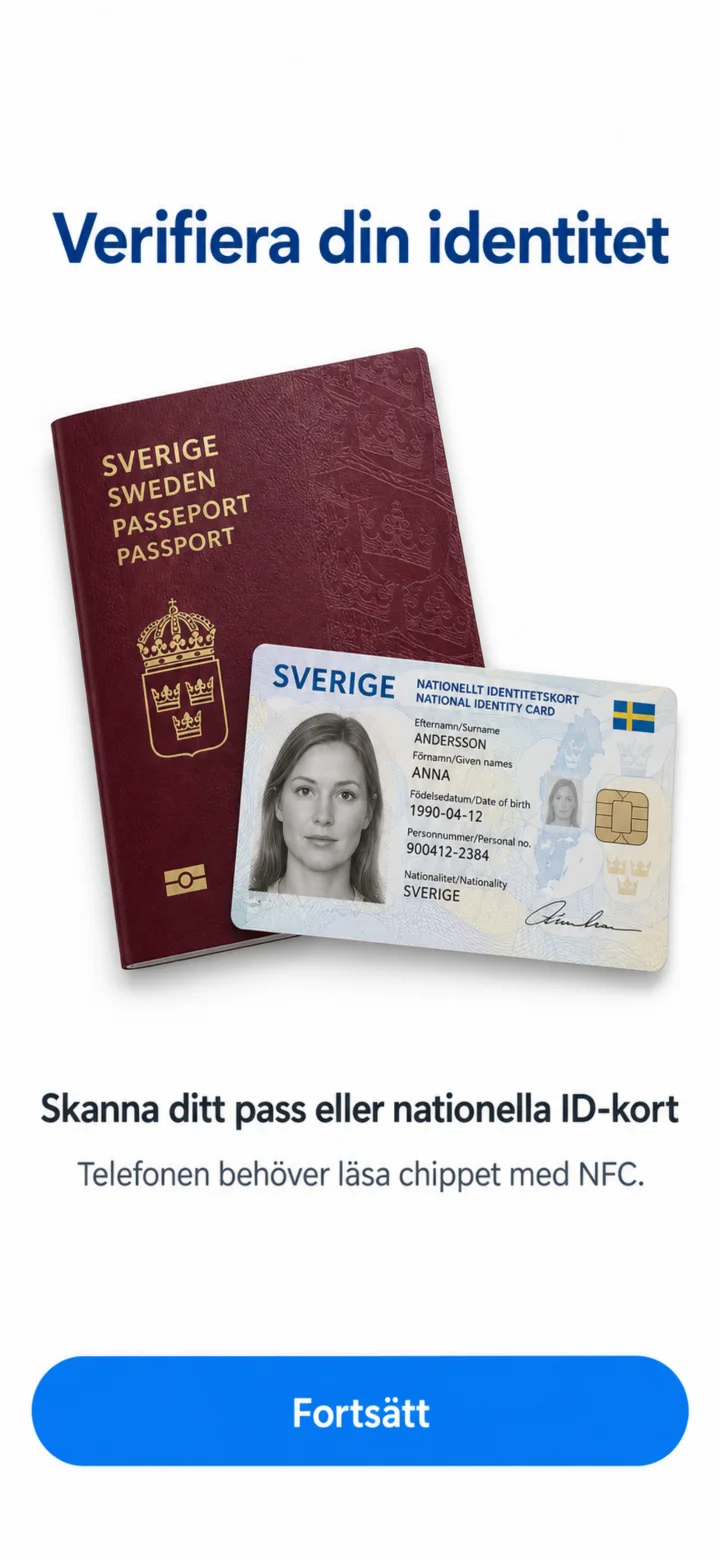
Tässä näet, että sinun on vahvistettava henkilöllisyytesi passillasi tai kansallisella henkilökortillasi. Paina alareunassa olevaa sinistä ”Fortsätt” (Jatka) -painiketta.
 6Vaihe 6/12 · iPhone
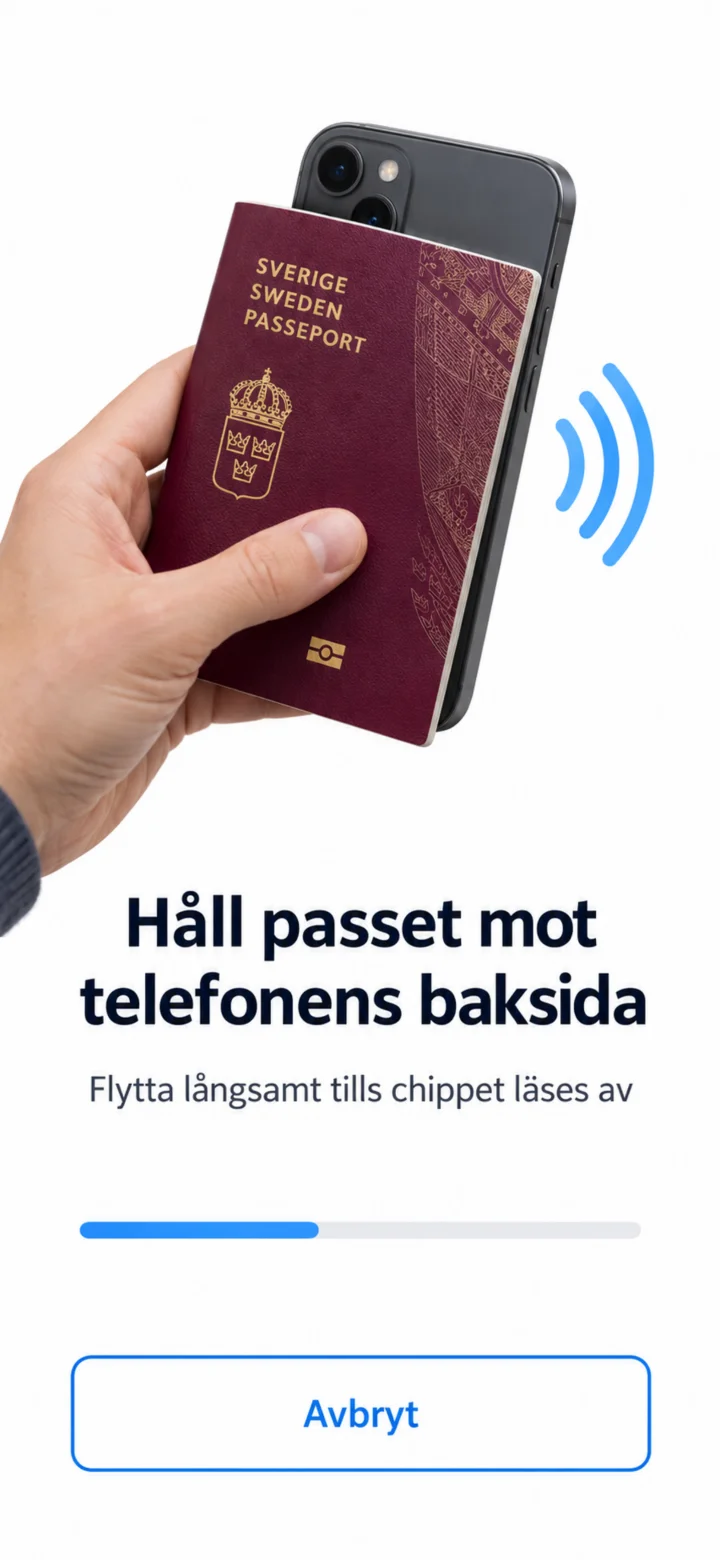
Nyt sinun tulee pitää passiasi tai henkilökorttiasi puhelimen takaosaa vasten. Siirrä sitä hitaasti, kunnes puhelin lukee sirun. Sinun ei tarvitse painaa mitään tässä.
 7Vaihe 7/12 · iPhone
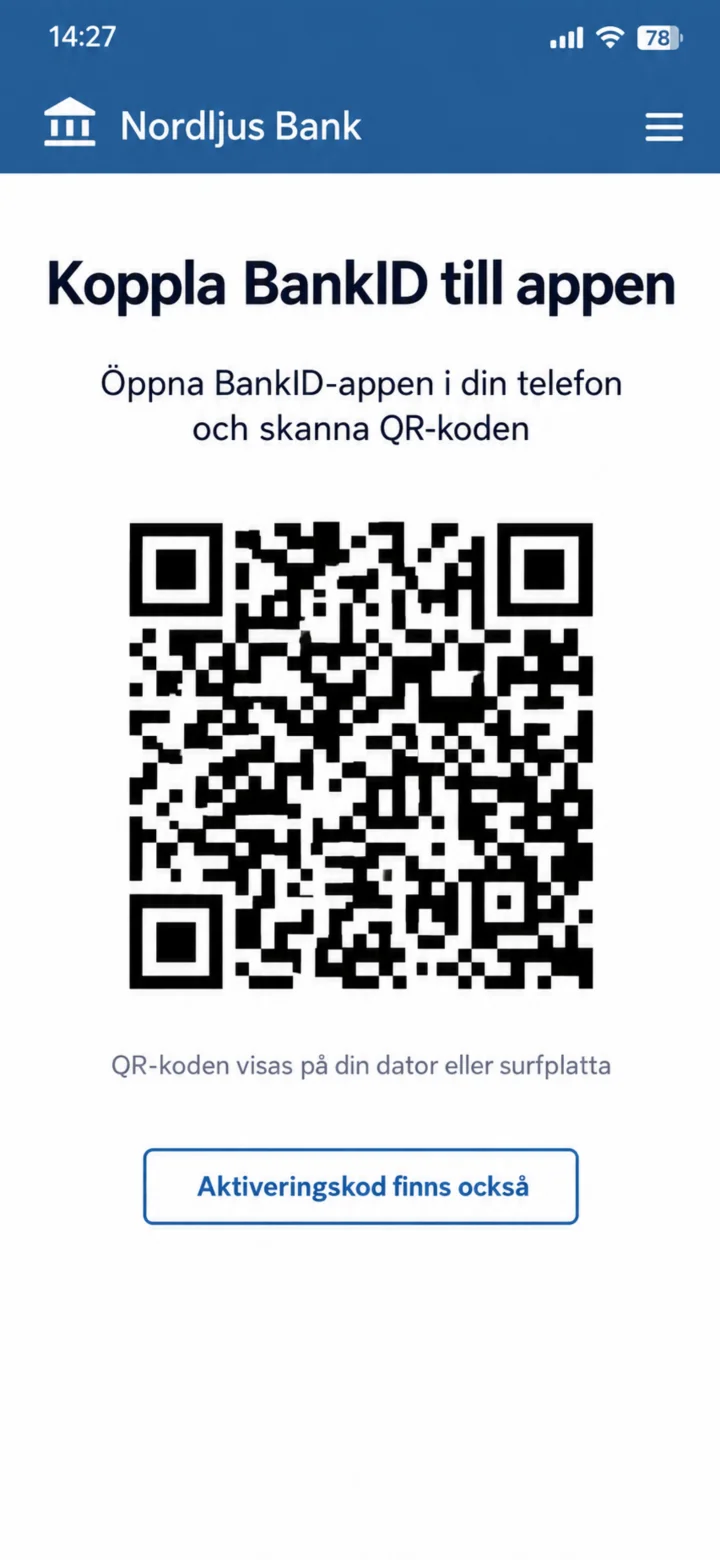
Nu visas en QR-kod på skärmen. Du ska nu öppna BankID-appen som du laddade ner tidigare och skanna den här koden. Du behöver inte trycka på något på den här skärmen. Om du inte har en annan skärm att visa QR-koden på kan du trycka på ”Använd aktiveringskod” längst ner.
 8Vaihe 8/12 · iPhone
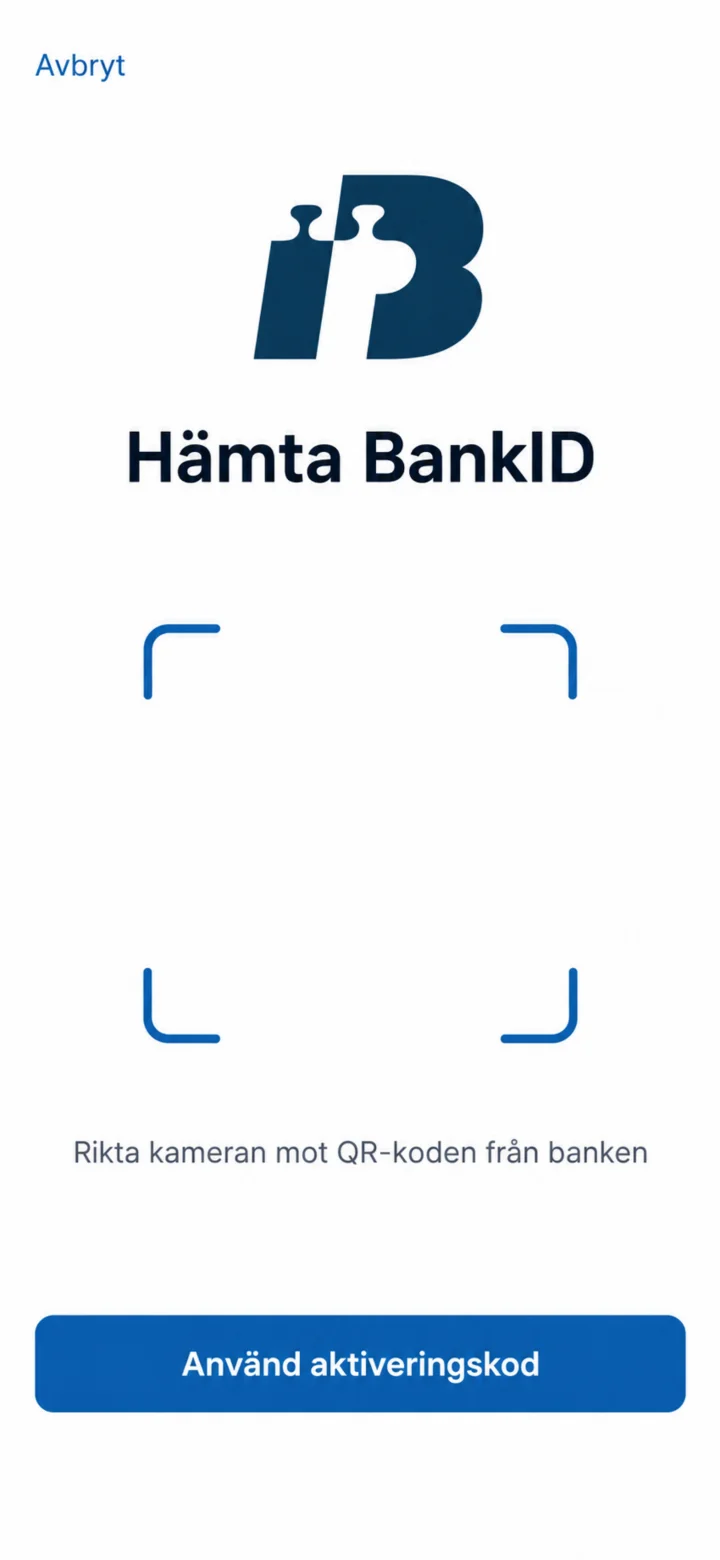
Nyt olet BankID-sovelluksessa. Suuntaa puhelimen kamera pankkisi sovelluksessa näytettyä QR-koodia kohti. Jos sinulla ei ole muuta näyttöä QR-koodin näyttämiseen, voit painaa alareunassa olevaa ”Använd aktiveringskod” (Käytä aktivointikoodia) -painiketta.
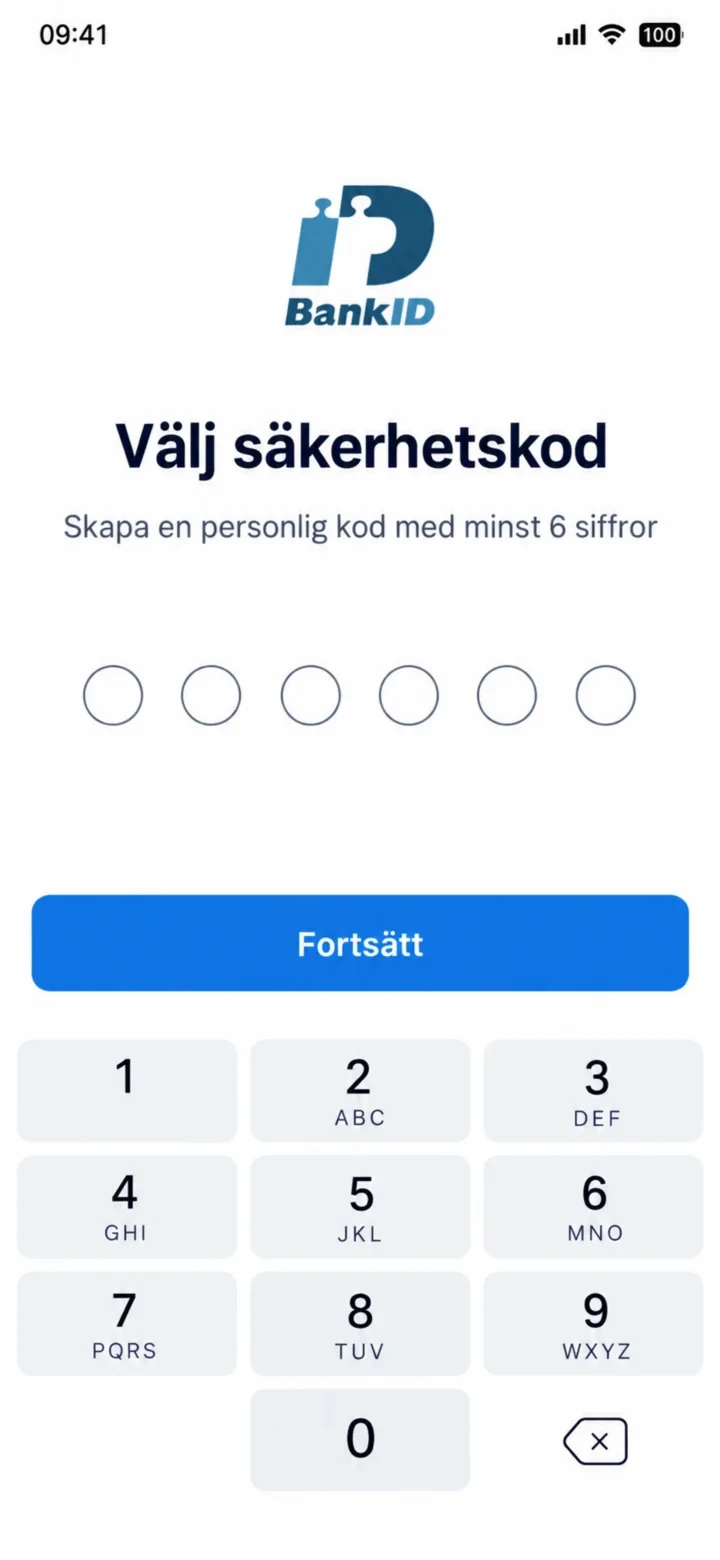 9Vaihe 9/12 · iPhone
Nyt sinun tulee valita henkilökohtainen vähintään kuusinumeroinen turvakoodi. Kirjoita koodisi ja paina sitten ”Fortsätt” (Jatka) -painiketta.
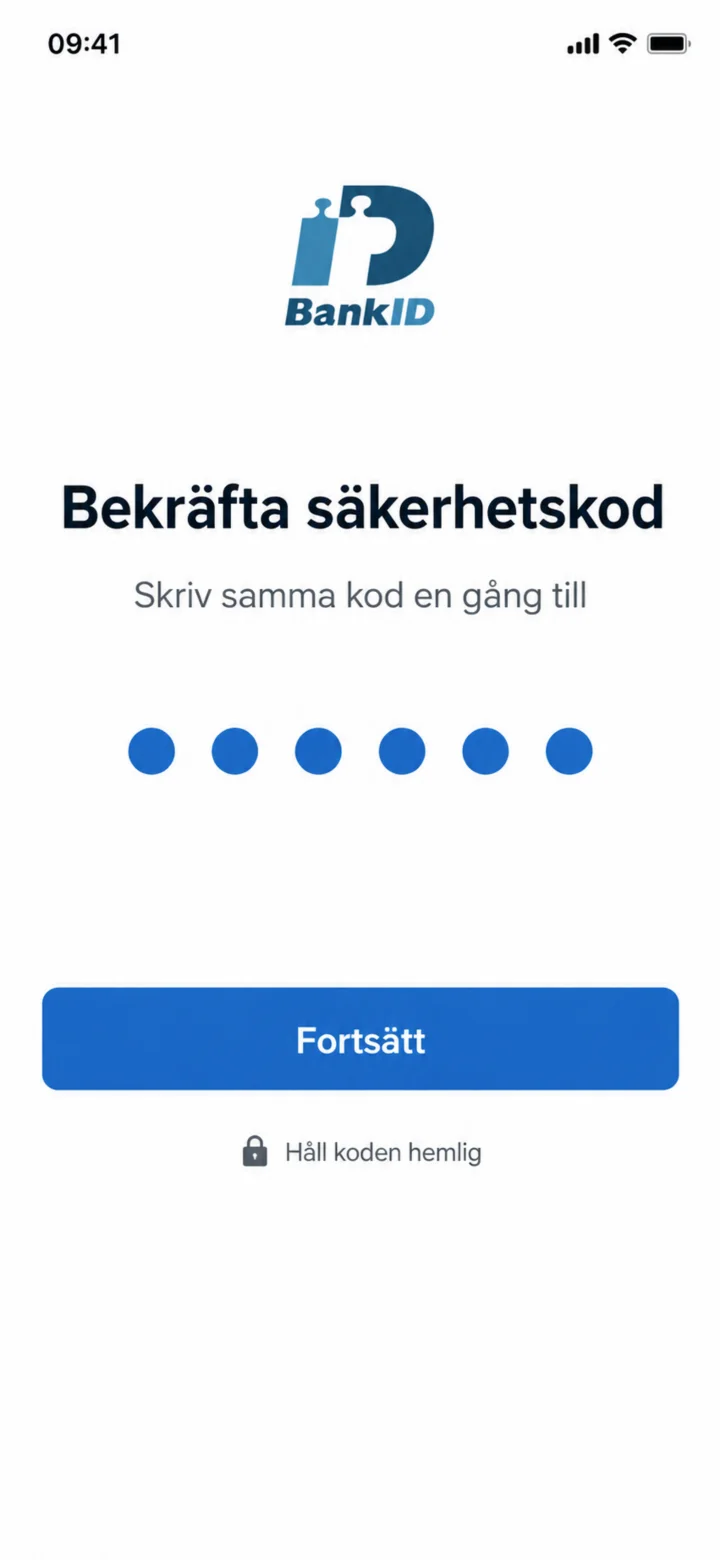 10Vaihe 10/12 · iPhone
Kirjoita sama koodi uudelleen vahvistaaksesi sen. Paina sitten sinistä ”Fortsätt” (Jatka) -painiketta.
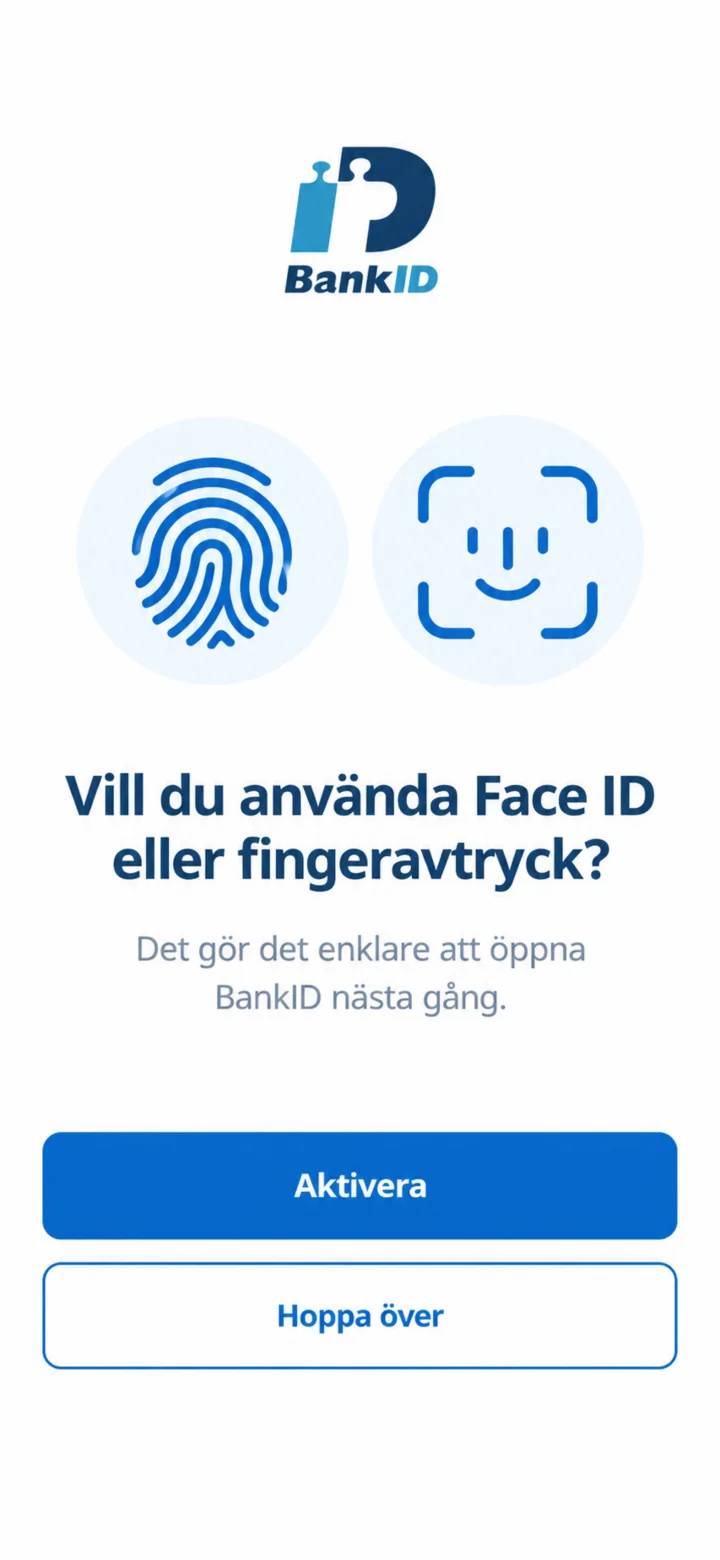 11Vaihe 11/12 · iPhone
Tässä voit valita, haluatko käyttää Face ID:tä tai sormenjälkeä avataksesi BankID:n helpommin seuraavalla kerralla. Jos olet epävarma tai et halua, voit painaa alareunassa olevaa ”Hoppa över” (Ohita) -painiketta.
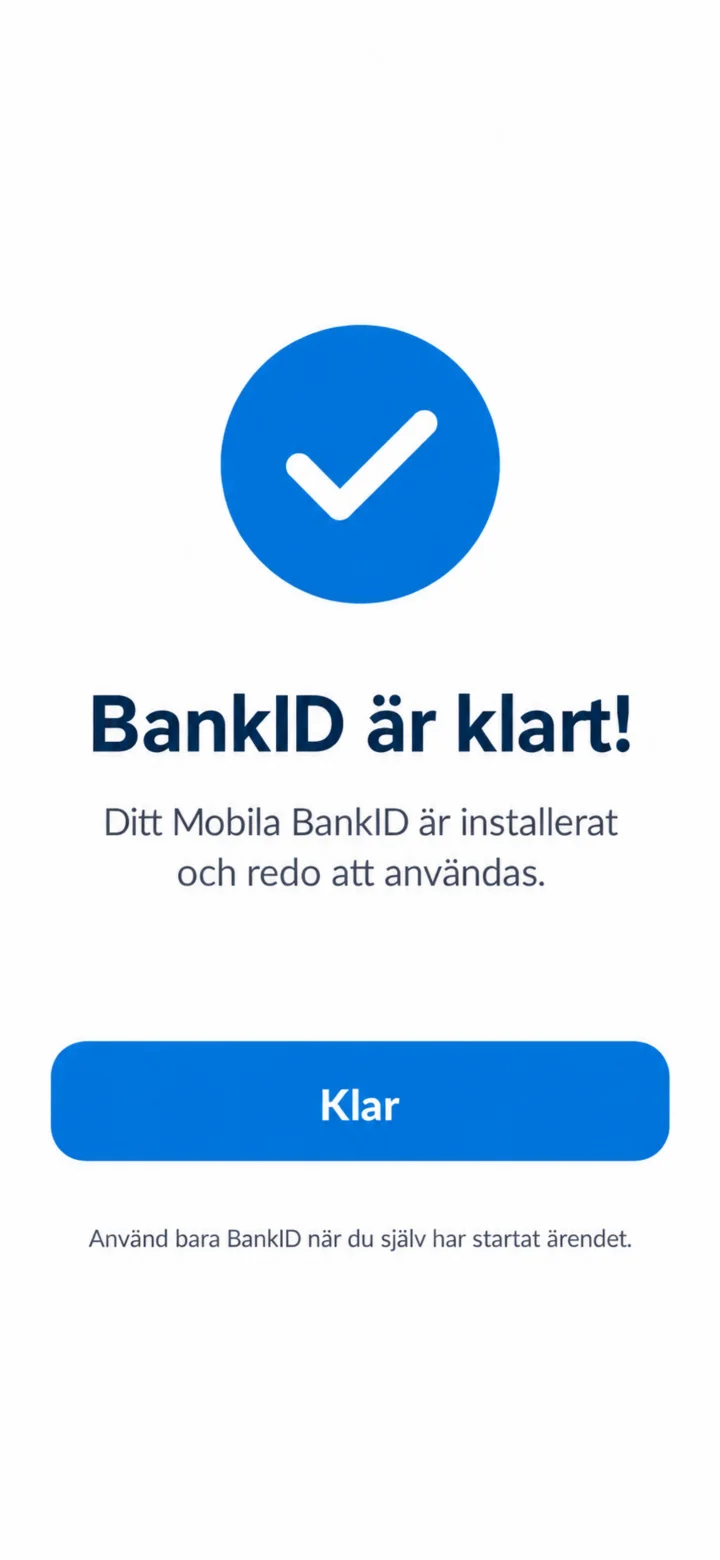 12Vaihe 12/12 · iPhone
Onneksi olkoon! Mobilt BankID:si on nyt asennettu ja valmis käytettäväksi. Paina sinistä ”Klar” (Valmis) -painiketta lopettaaksesi.