Wydrukuj poradnik i połóż go obok telefonu podczas wykonywania kroków.
Wskazówka: odznacz „Nagłówki i stopki” w oknie drukowania, aby nie drukować adresu strony.
Jak zdobyć Mobilt BankID
Płatności i Swish
 Android
 1Krok 1 z 12 · Android
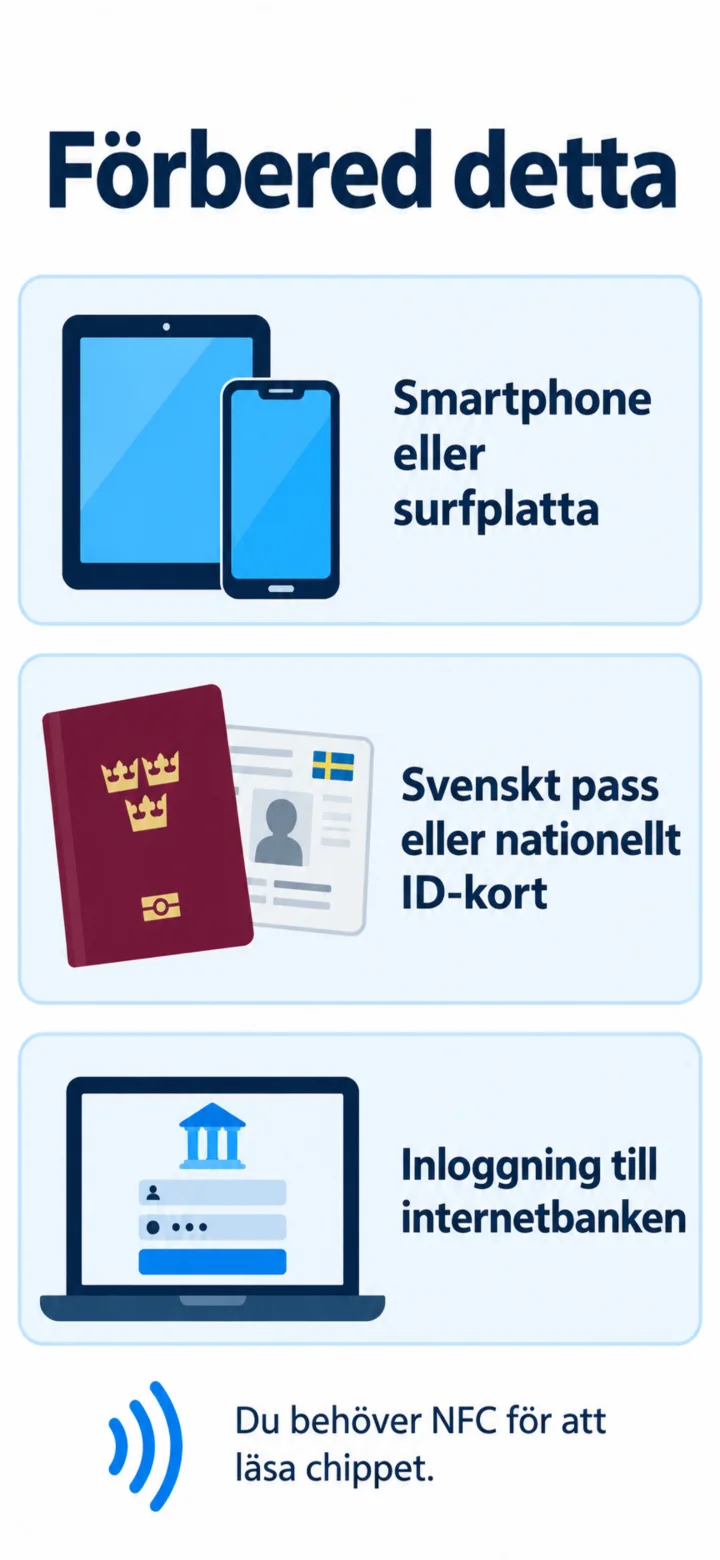
Cześć! Tutaj pokażę Ci, jak zdobyć Mobilt BankID. Możesz zatrzymać się, kiedy tylko chcesz, i odtworzyć ponownie. Aby zacząć, potrzebujesz telefonu komórkowego lub tabletu, szwedzkiego paszportu lub krajowego dowodu osobistego oraz danych do logowania do swojego banku internetowego.
 2Krok 2 z 12 · Android
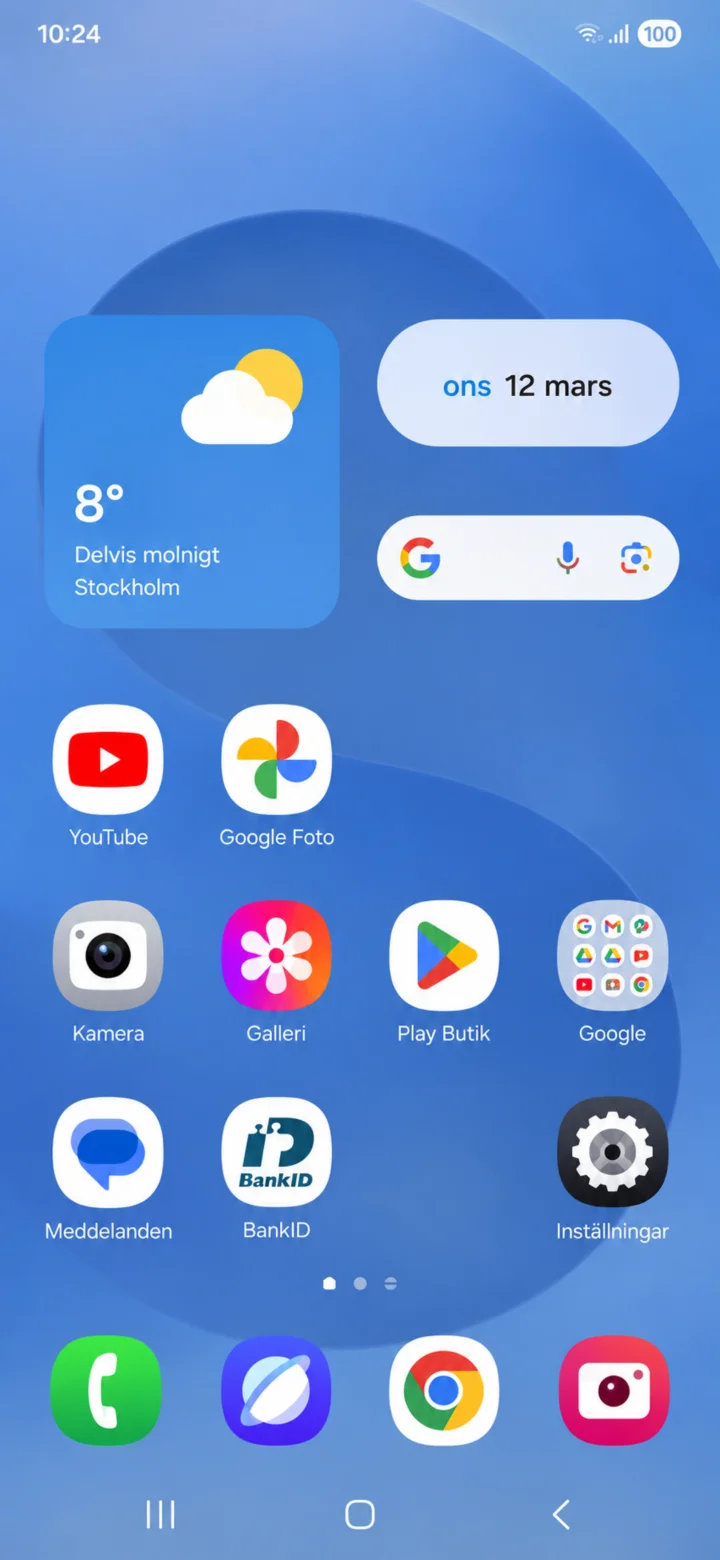
Kliknij na Google play butiken (sklep Google Play).
 3Krok 3 z 12 · Android
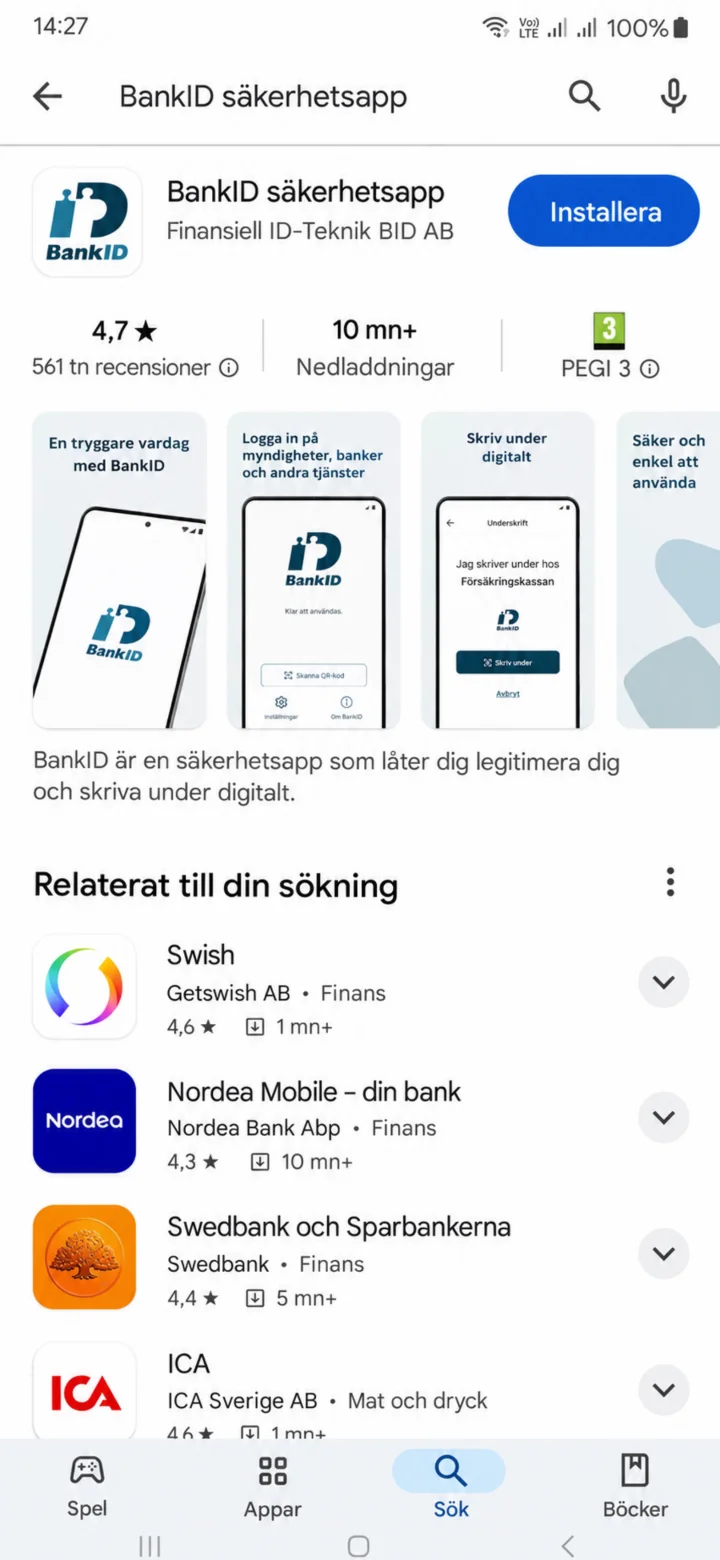
Wpisz Bankid w polu wyszukiwania, a teraz znajdziesz aplikację Bankid. Naciśnij niebieski przycisk z napisem ”Installera” (Zainstaluj).
 4Krok 4 z 12 · Android
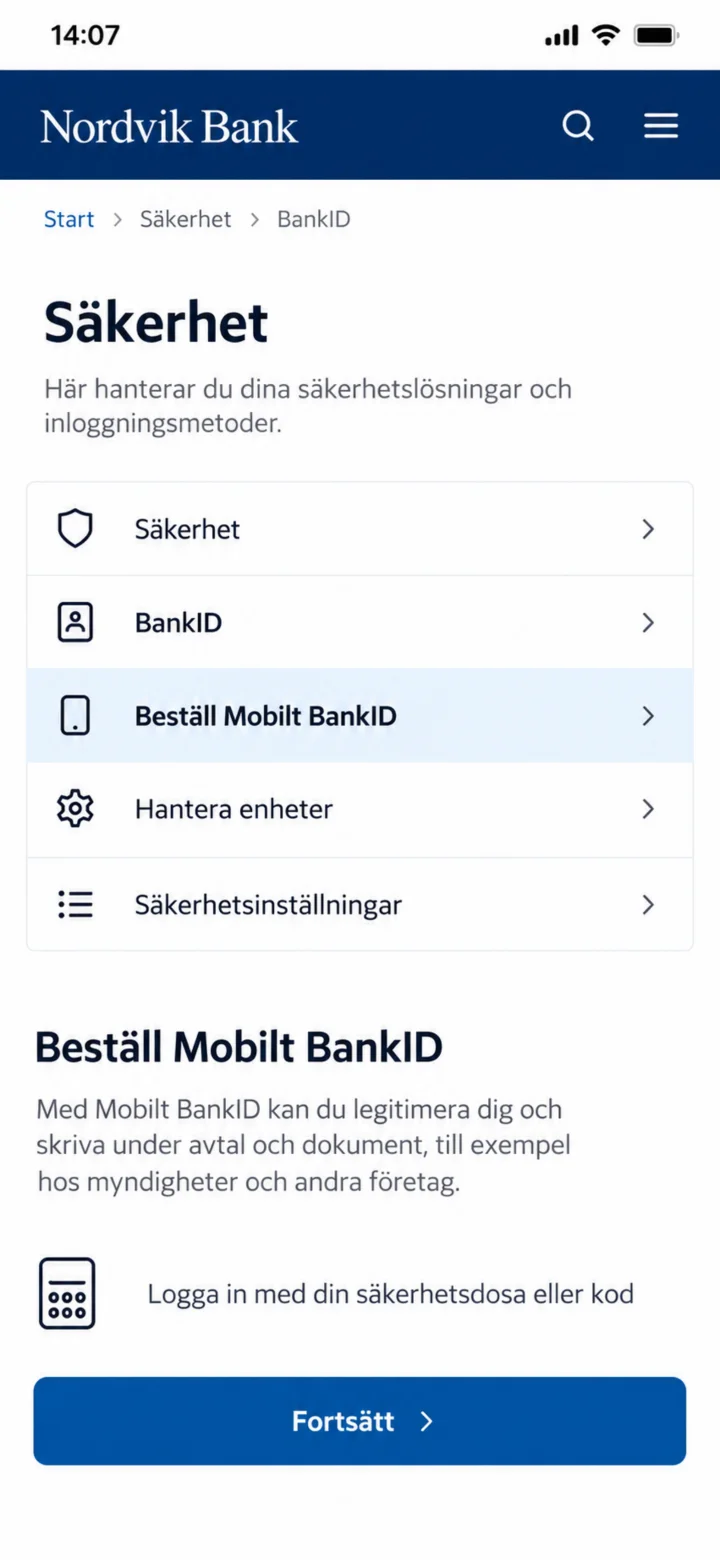
Teraz jesteś w aplikacji swojego banku. Naciśnij niebieski przycisk ”Fortsätt” (Kontynuuj) na dole, aby zamówić Mobilt BankID.
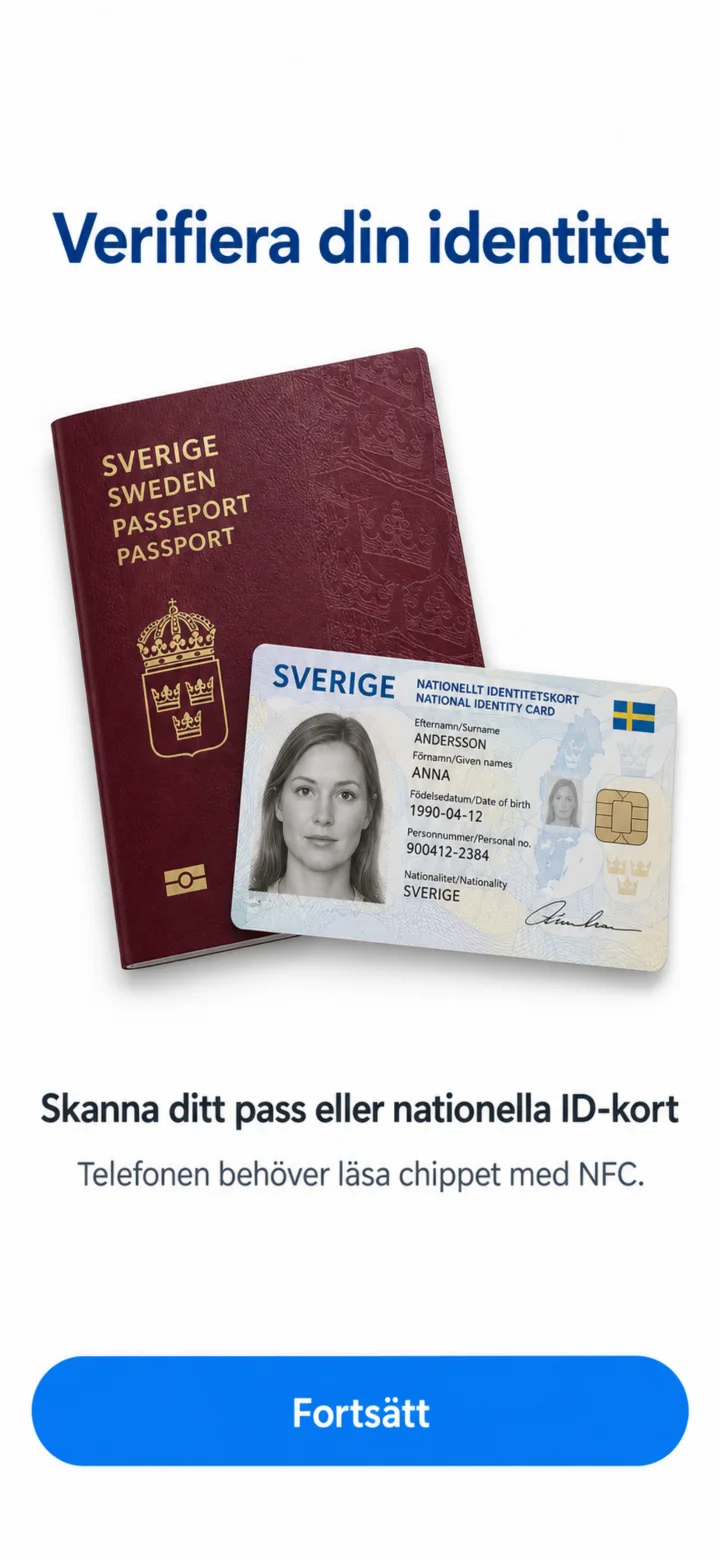 5Krok 5 z 12 · Android
Tutaj widzisz, że musisz zweryfikować swoją tożsamość za pomocą paszportu lub krajowego dowodu osobistego. Naciśnij niebieski przycisk ”Fortsätt” (Kontynuuj) na dole.
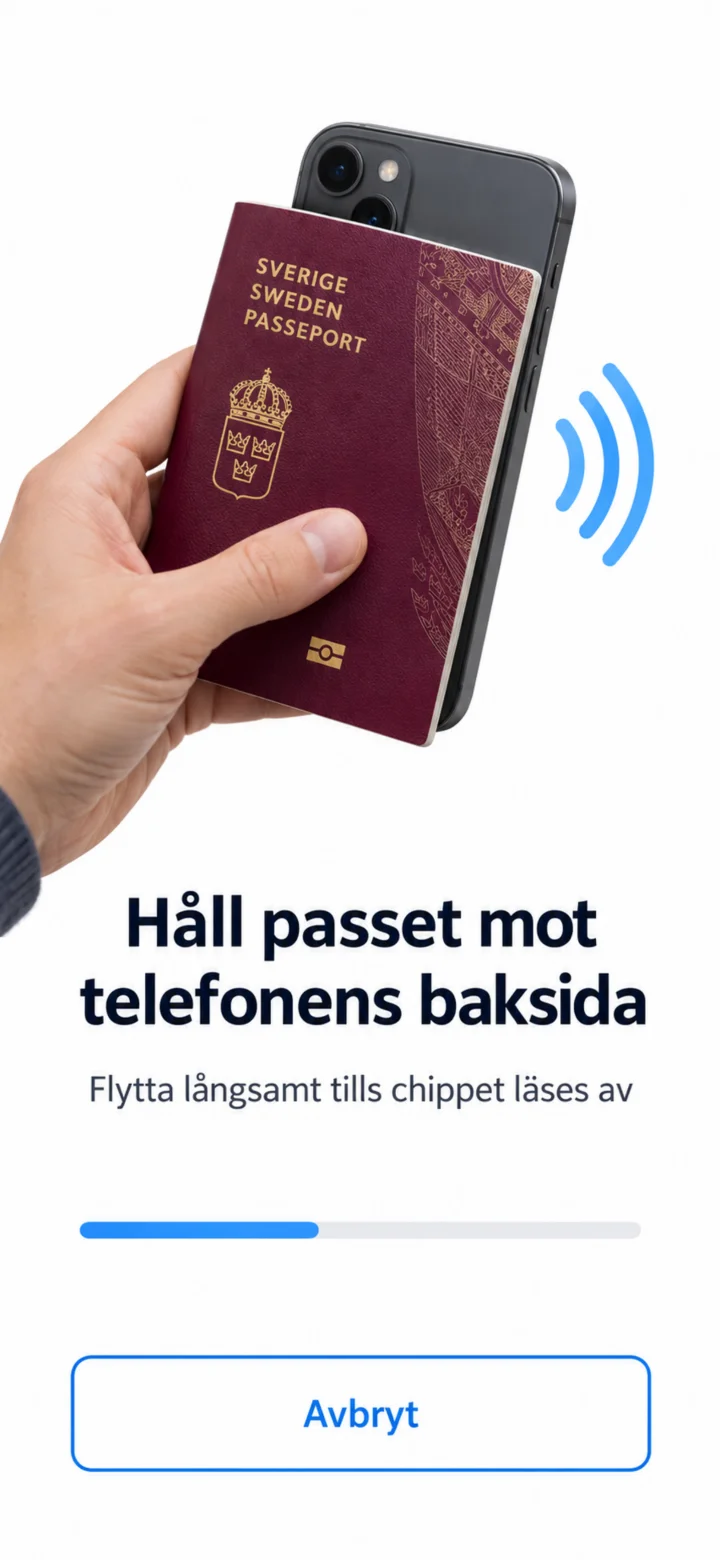 6Krok 6 z 12 · Android
Teraz przyłóż swój paszport lub dowód osobisty do tylnej części telefonu. Przesuwaj go powoli, aż telefon odczyta chip. Nie musisz tutaj niczego naciskać.
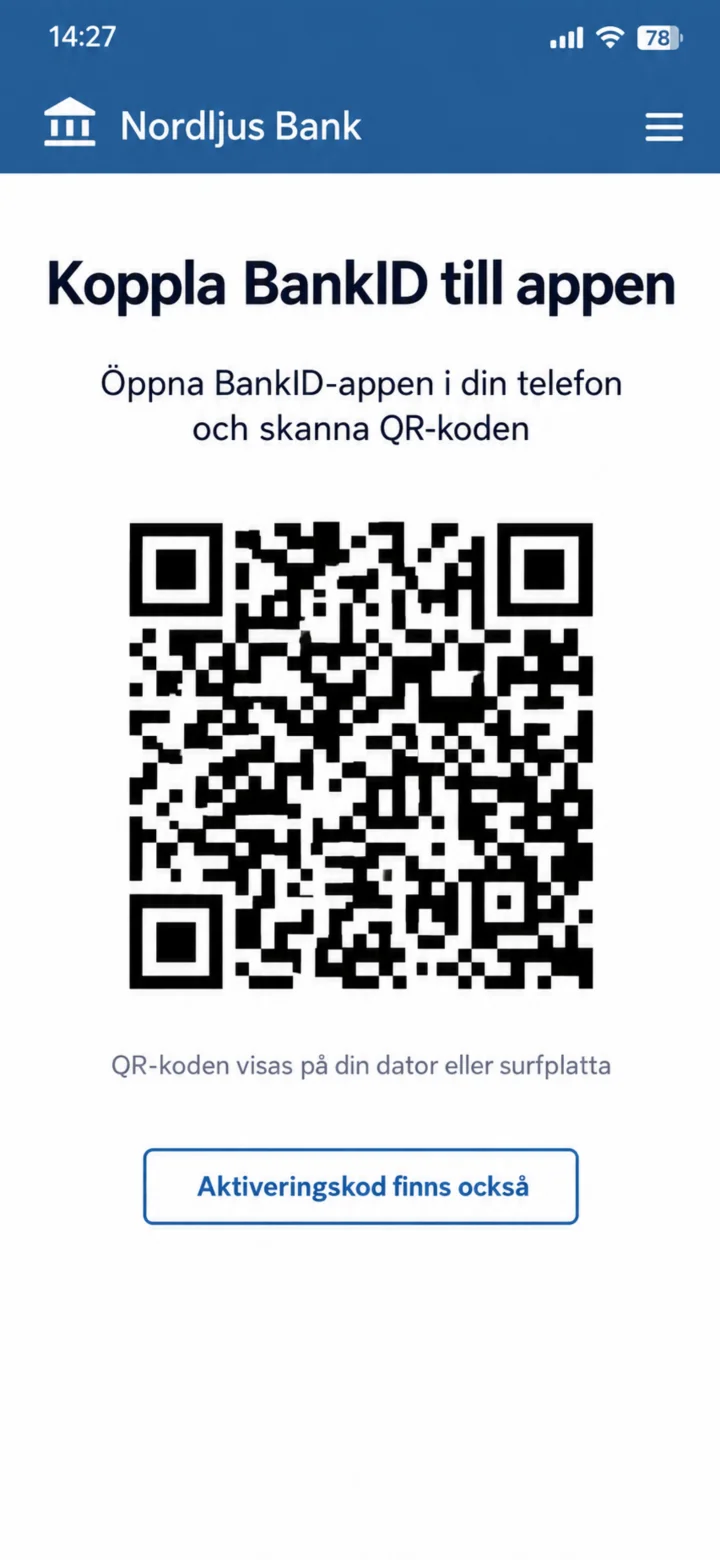 7Krok 7 z 12 · Android
Teraz na ekranie wyświetla się kod QR. Musisz teraz otworzyć aplikację BankID, którą pobrałeś wcześniej, i zeskanować ten kod. Nie musisz niczego naciskać na tym ekranie. Jeśli nie masz innego ekranu, na którym mógłbyś wyświetlić kod QR, możesz nacisnąć ”Använd aktiveringskod” (Użyj kodu aktywacyjnego) na dole.
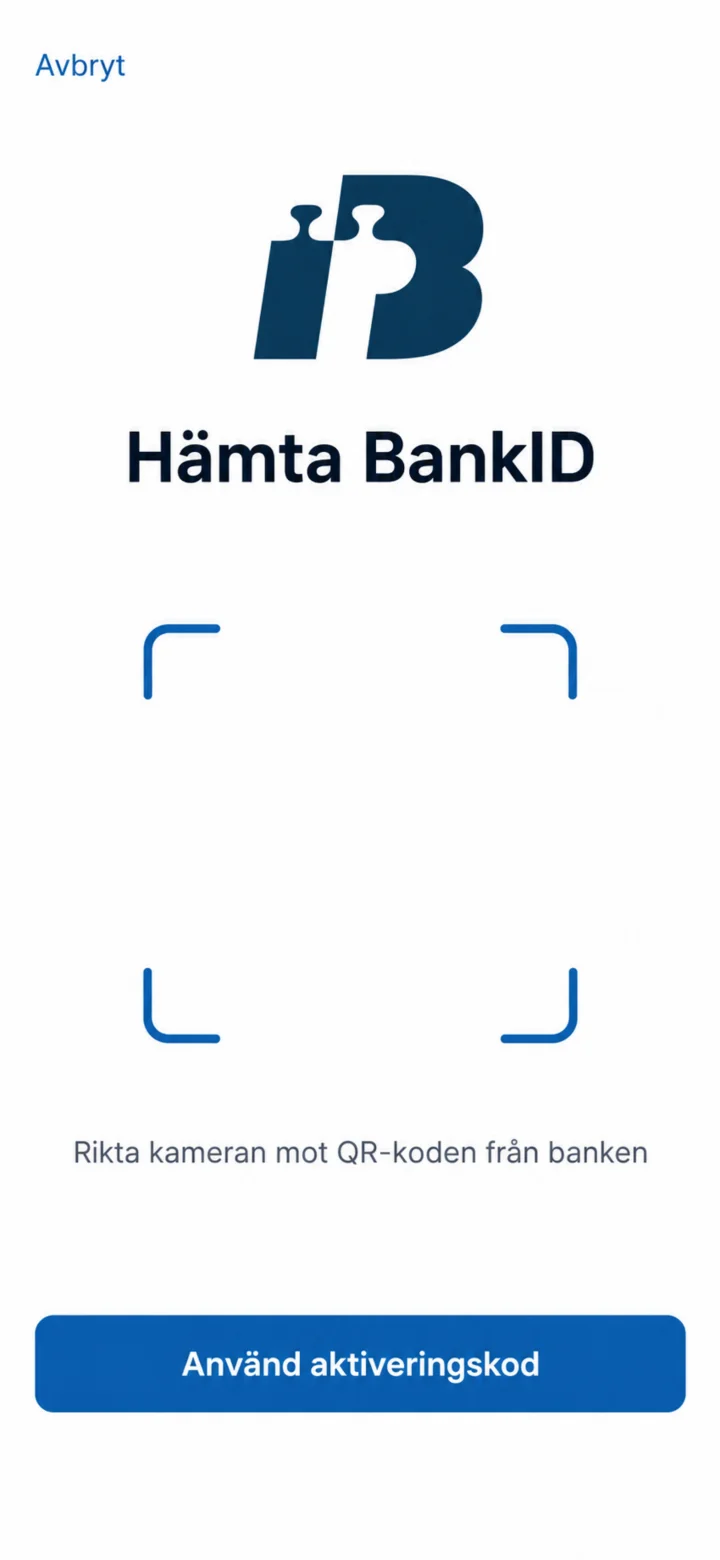 8Krok 8 z 12 · Android
Teraz jesteś w aplikacji BankID. Skieruj aparat telefonu na kod QR, który wyświetlił się w aplikacji Twojego banku. Jeśli nie masz innego ekranu, na którym mógłbyś wyświetlić kod QR, możesz nacisnąć ”Använd aktiveringskod” (Użyj kodu aktywacyjnego) na dole.
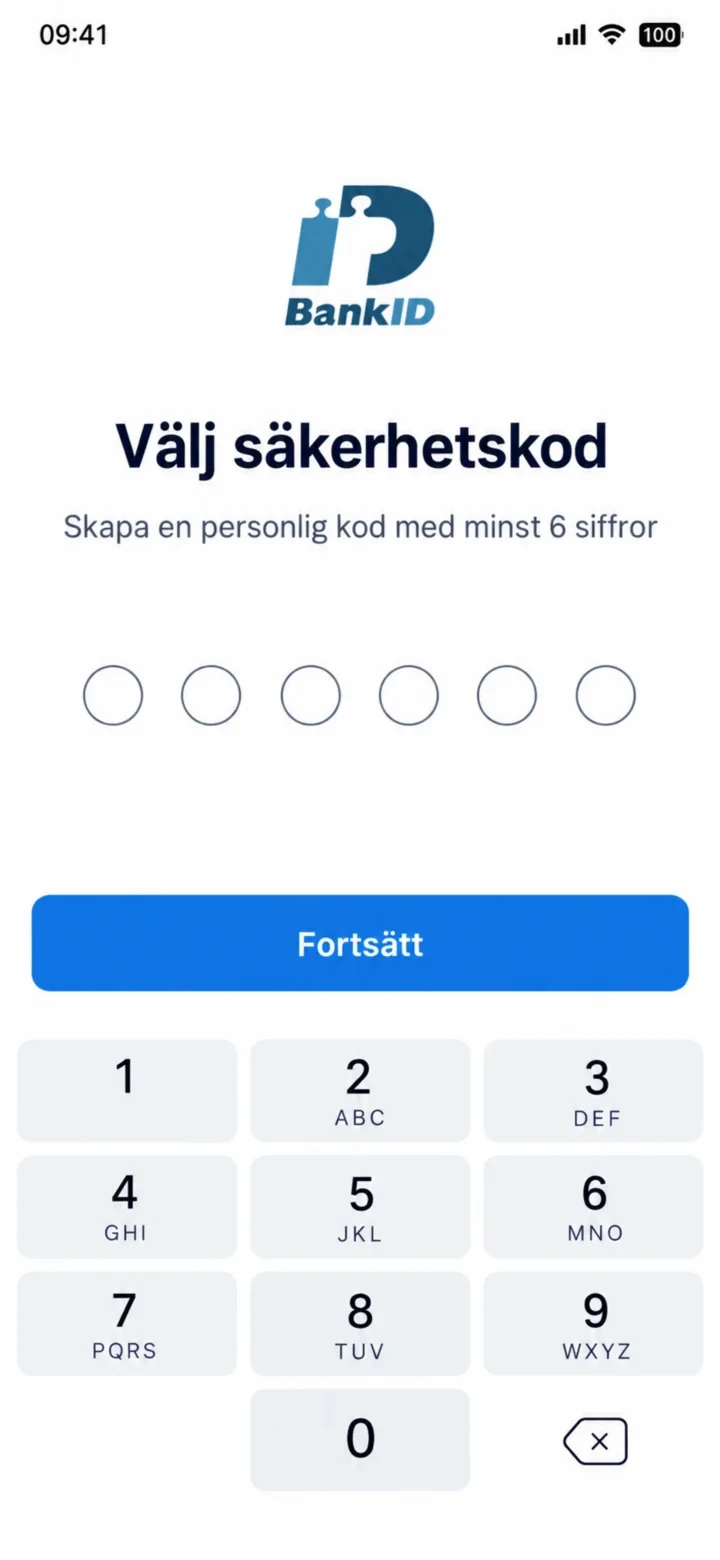 9Krok 9 z 12 · Android
Nu ska du välja en personlig säkerhetskod med minst sex siffror. Skriv in din kod och tryck sedan på knappen ”Fortsätt”.
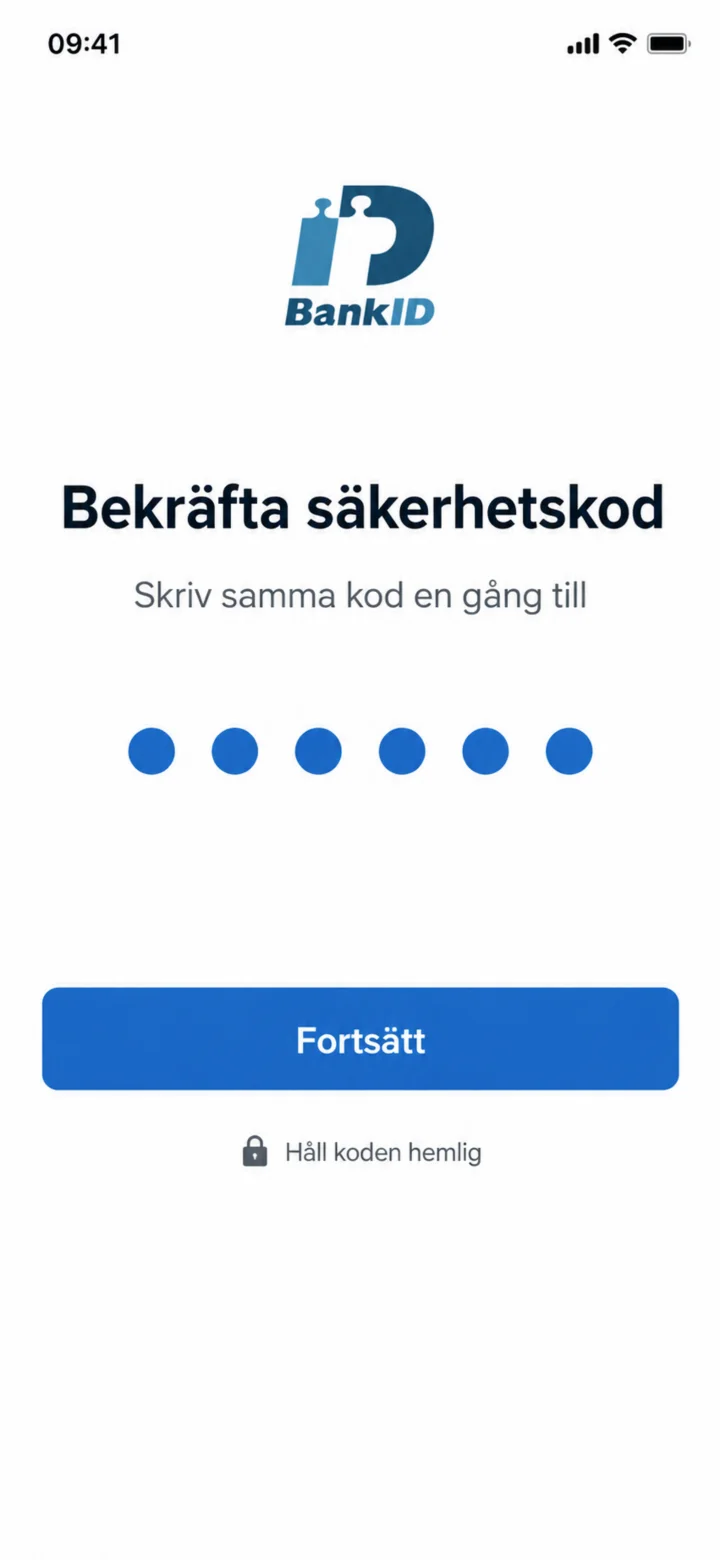 10Krok 10 z 12 · Android
Wpisz ten sam kod jeszcze raz, aby go potwierdzić. Następnie naciśnij niebieski przycisk ”Fortsätt” (Kontynuuj).
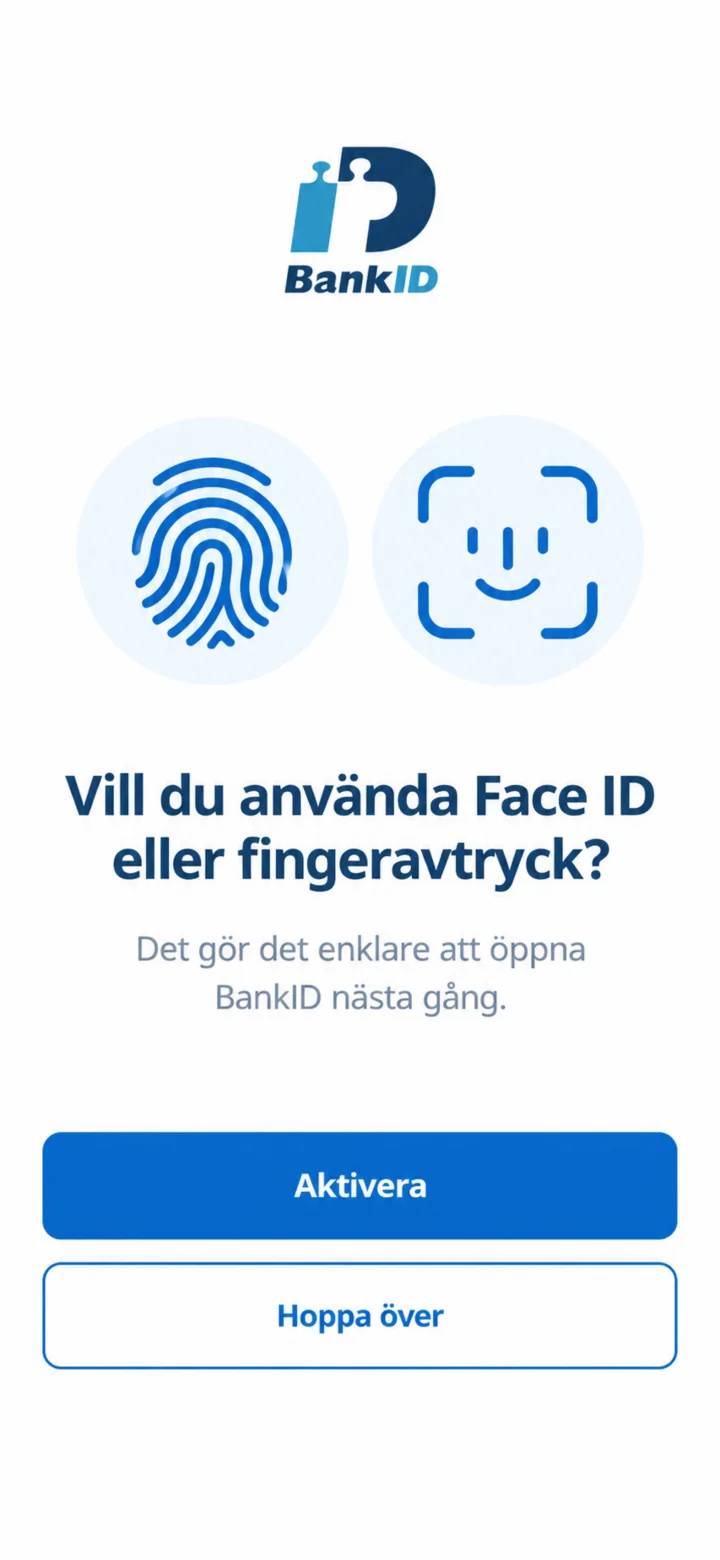 11Krok 11 z 12 · Android
Här kan du välja om du vill använda Face ID eller fingeravtryck för att öppna BankID enklare nästa gång. Om du är osäker eller inte vill, kan du trycka på ”Hoppa över” längst ner.
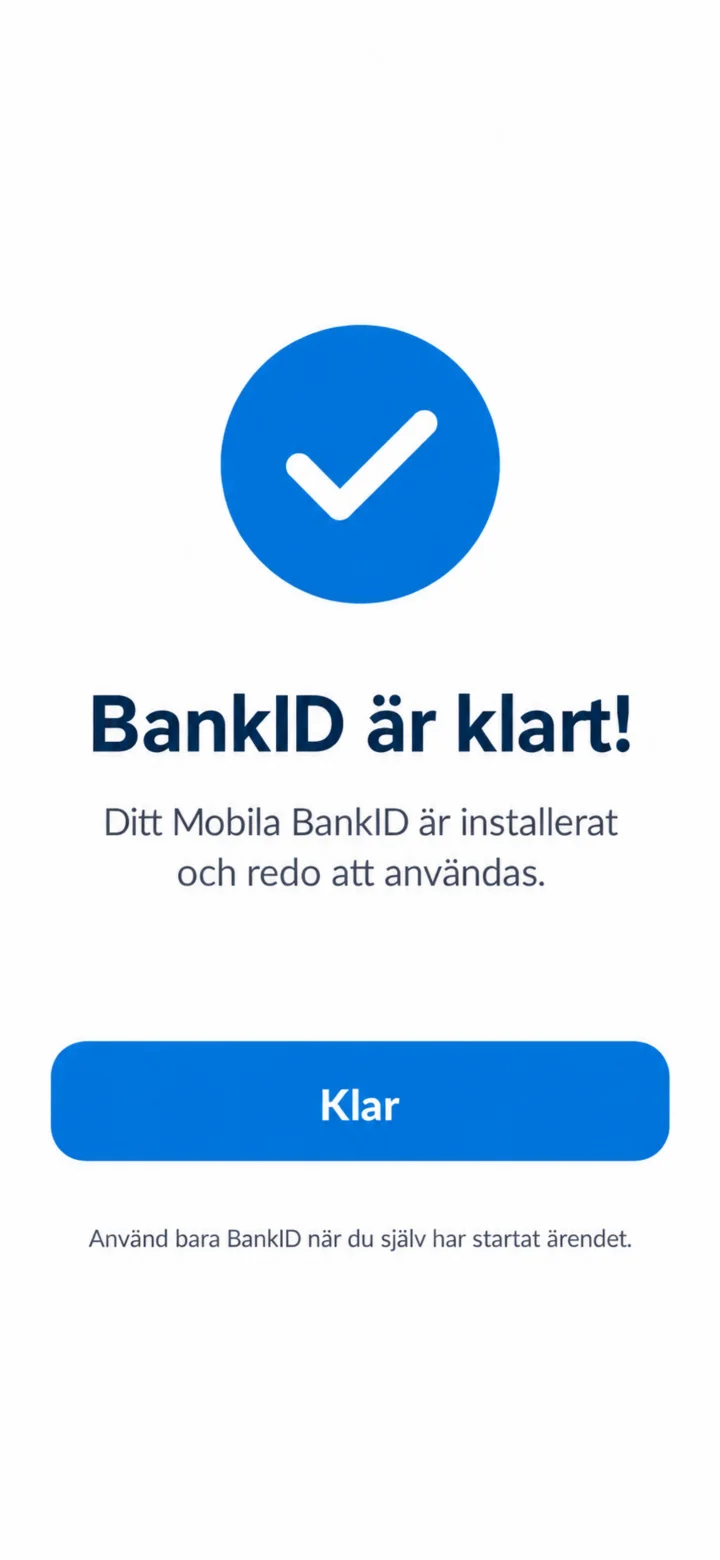 12Krok 12 z 12 · Android
Gratulacje! Twoje Mobilt BankID jest teraz zainstalowane i gotowe do użycia. Naciśnij niebieski przycisk ”Klar” (Gotowe), aby zakończyć.