Skriv ut guiden och lägg den bredvid telefonen medan du gör stegen.
Tips: kryssa ur ”Sidhuvuden och sidfötter” i utskriftsrutan, så slipper du adressen längst ner.
Så skaffar du Mobilt BankID
Betala och Swish
 Android
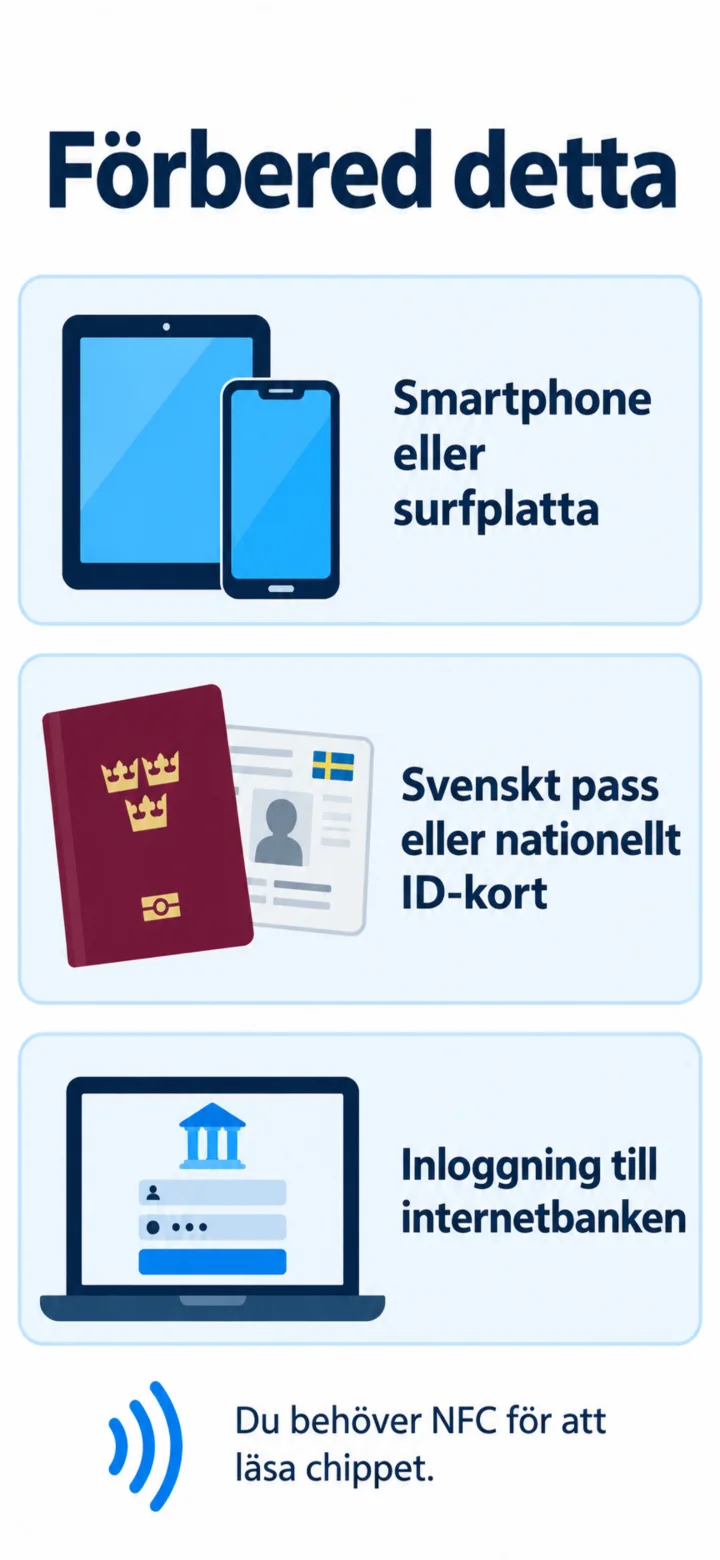 1Steg 1 av 12 · Android
Hej! Här visar jag hur du skaffar Mobilt BankID. Du kan pausa när du vill och spela upp igen. För att komma igång behöver du en mobil eller surfplatta, ett svenskt pass eller nationellt ID-kort, och inloggning till din internetbank.
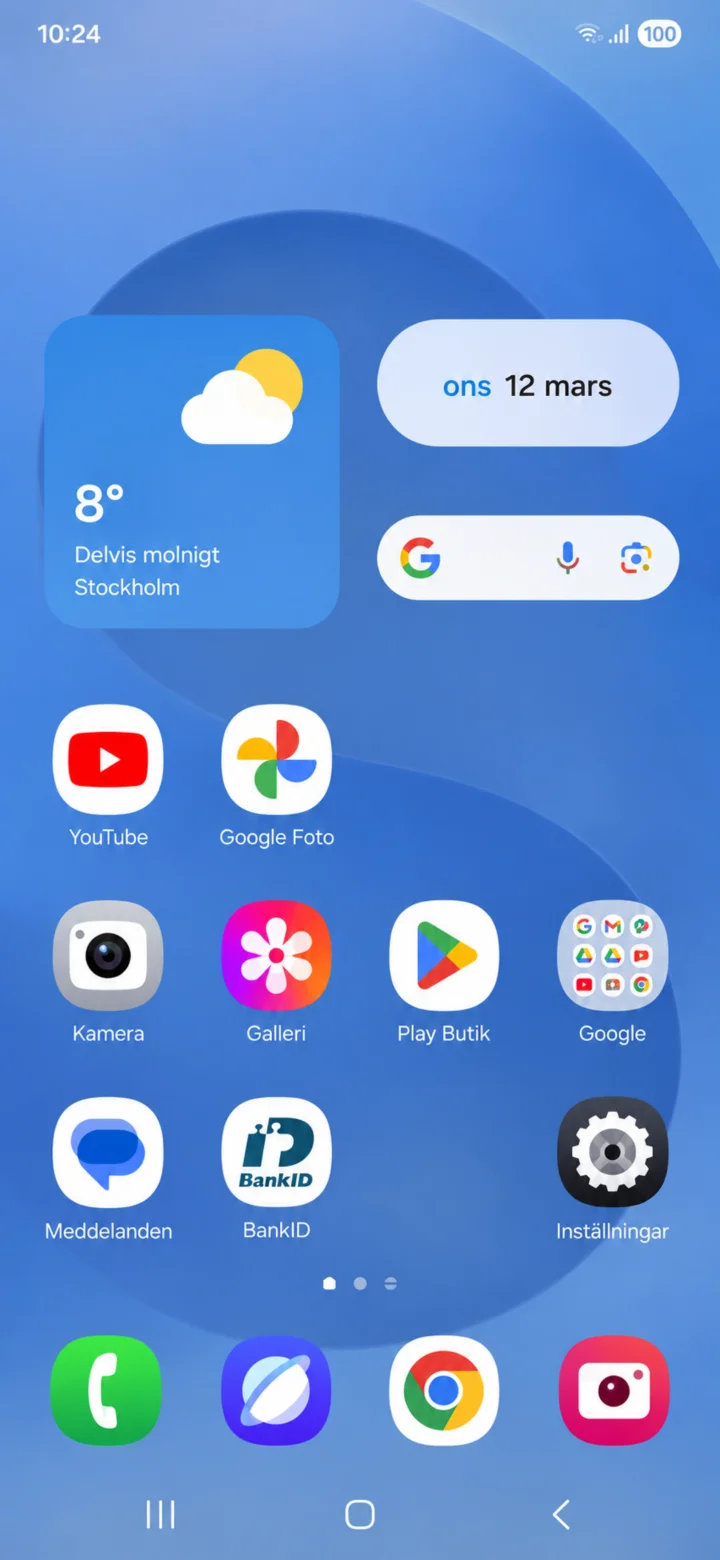 2Steg 2 av 12 · Android
Klicka på Google play butiken.
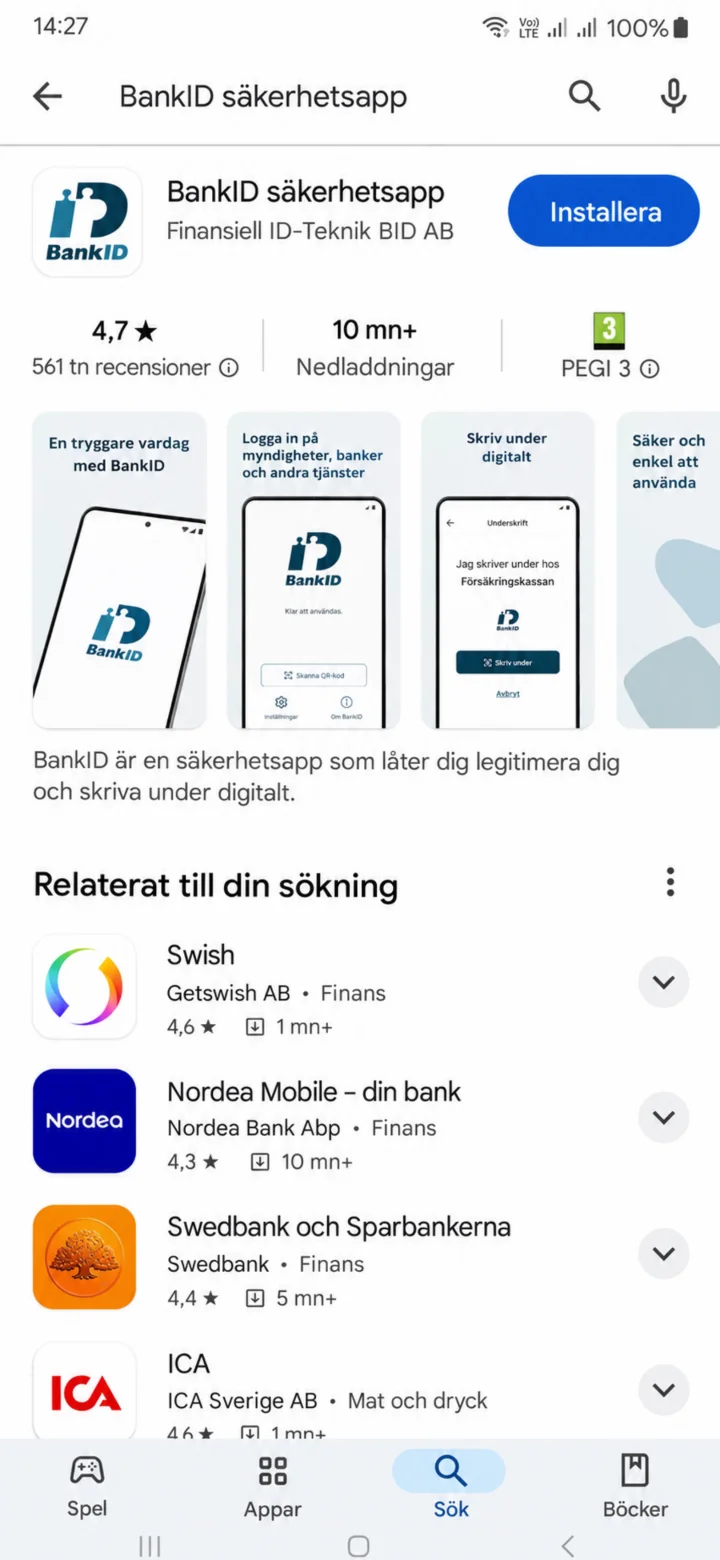 3Steg 3 av 12 · Android
Skriv Bankid i sökfältet och nu hittas abnkid appen. Tryck på den blå knappen där det står ”Installera”.
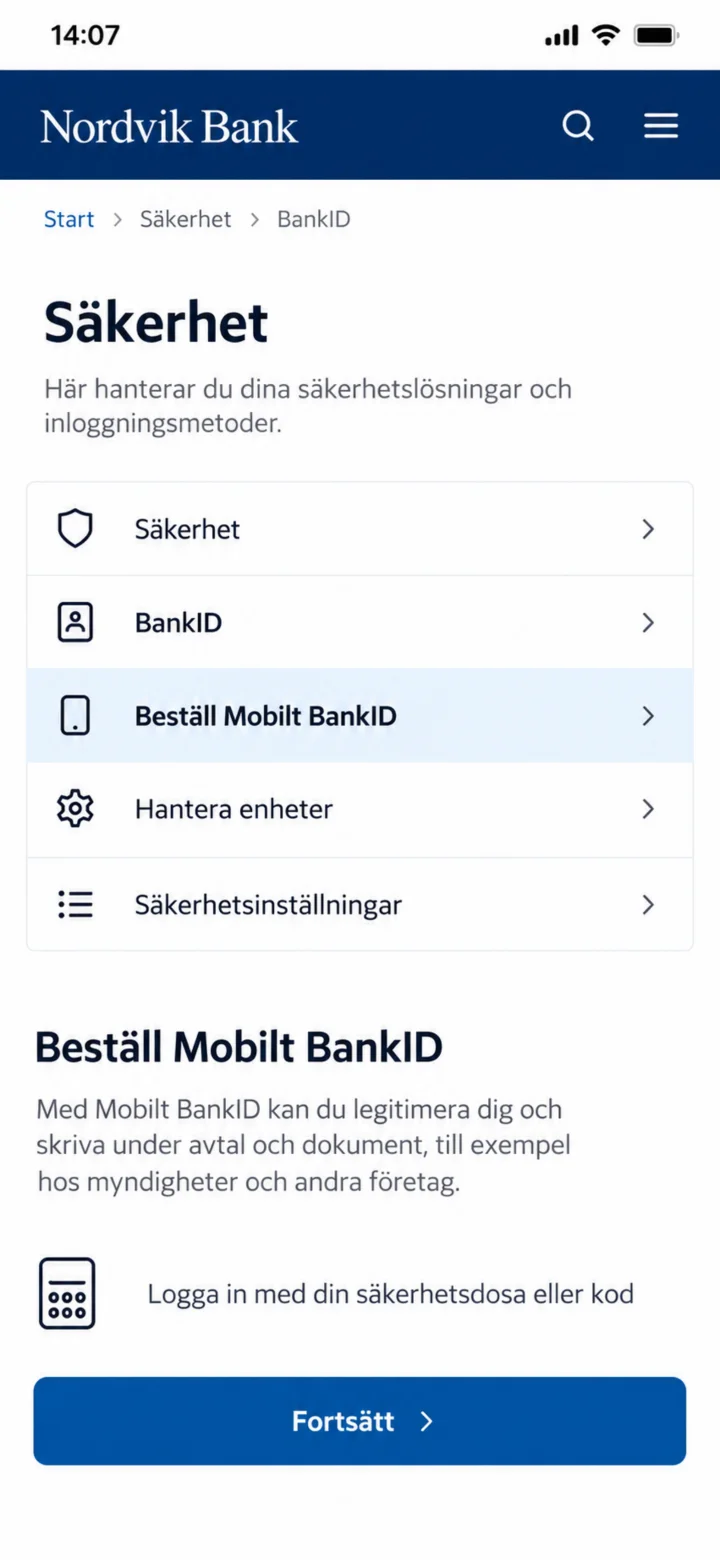 4Steg 4 av 12 · Android
Nu är du inne i din banks app. Tryck på den blå knappen ”Fortsätt” längst ner för att beställa Mobilt BankID.
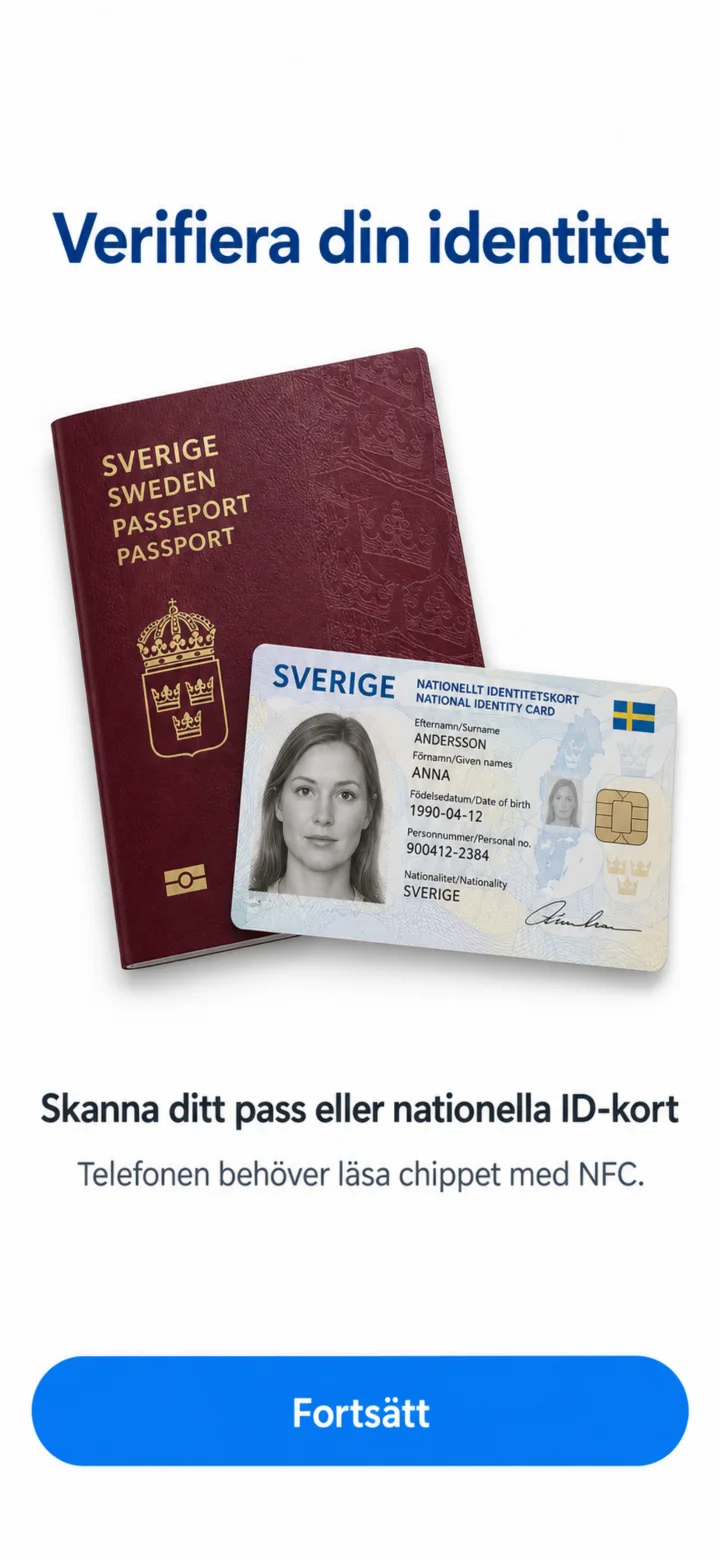 5Steg 5 av 12 · Android
Här ser du att du behöver verifiera din identitet med ditt pass eller nationella ID-kort. Tryck på den blå knappen ”Fortsätt” längst ner.
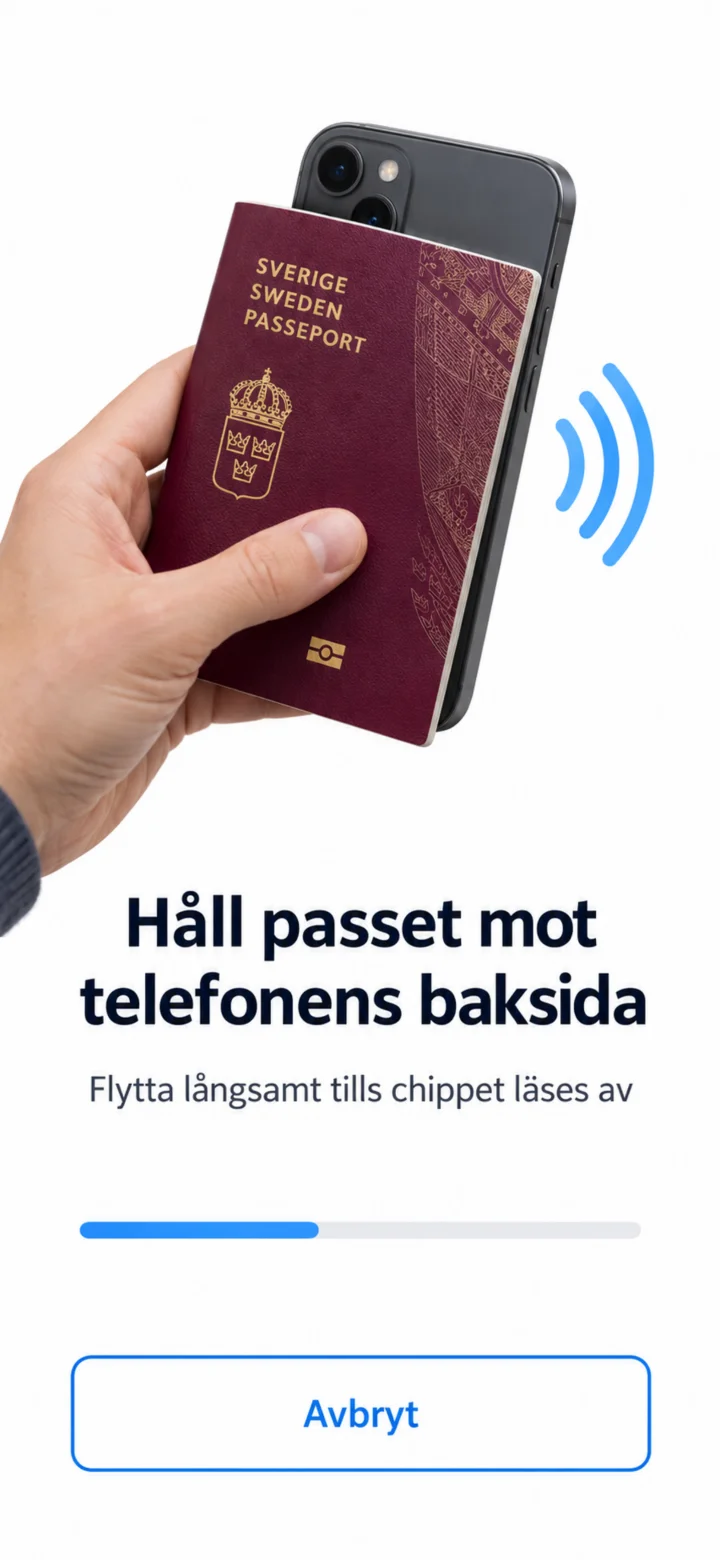 6Steg 6 av 12 · Android
Nu ska du hålla ditt pass eller ID-kort mot telefonens baksida. Flytta det långsamt tills telefonen läser av chippet. Du behöver inte trycka på något här.
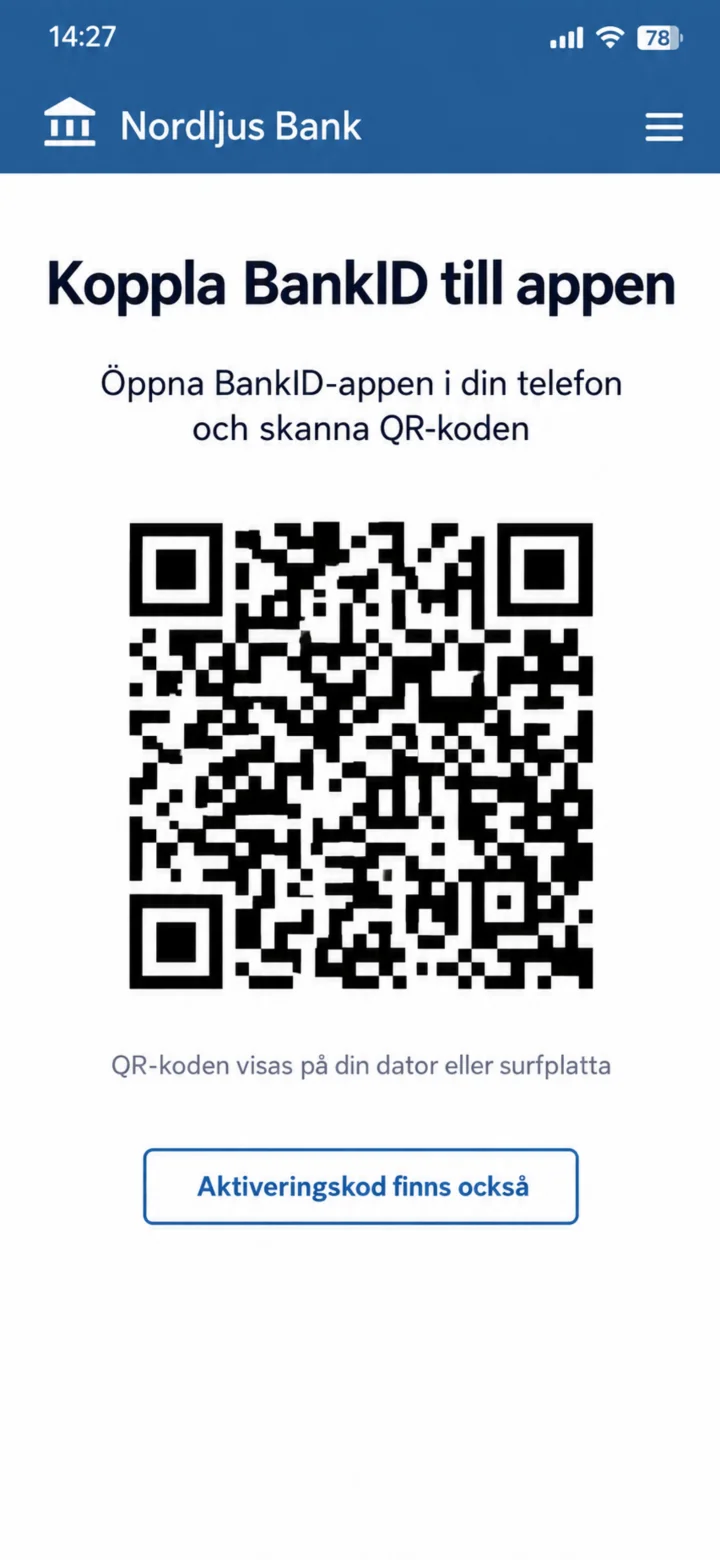 7Steg 7 av 12 · Android
Nu visas en QR-kod på skärmen. Du ska nu öppna BankID-appen som du laddade ner tidigare och skanna den här koden. Du behöver inte trycka på något på den här skärmen. Om du inte har en annan skärm att visa QR-koden på kan du trycka på ”Använd aktiveringskod” längst ner.
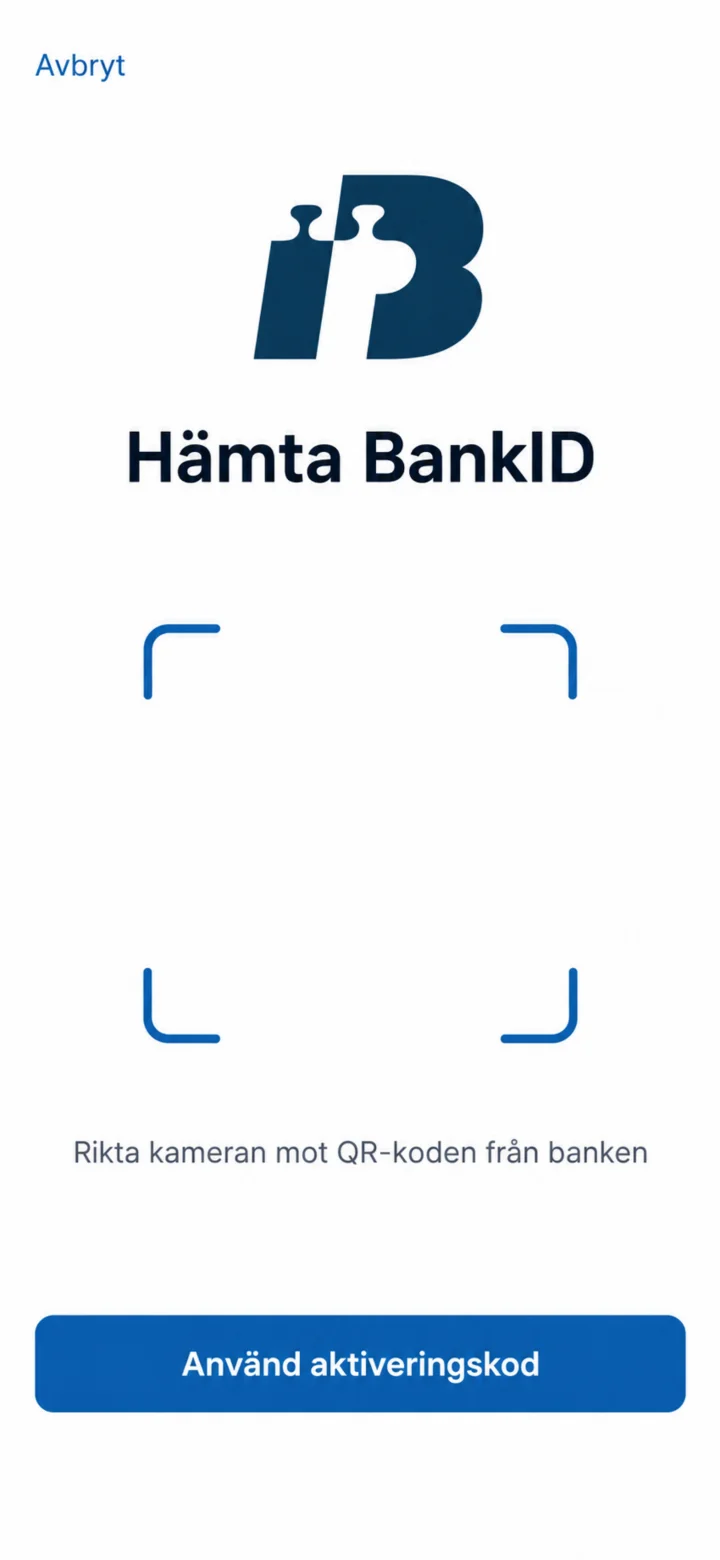 8Steg 8 av 12 · Android
Nu är du inne i BankID-appen. Rikta telefonens kamera mot QR-koden som visades i din banks app. Om du inte har en annan skärm att visa QR-koden på kan du trycka på ”Använd aktiveringskod” längst ner.
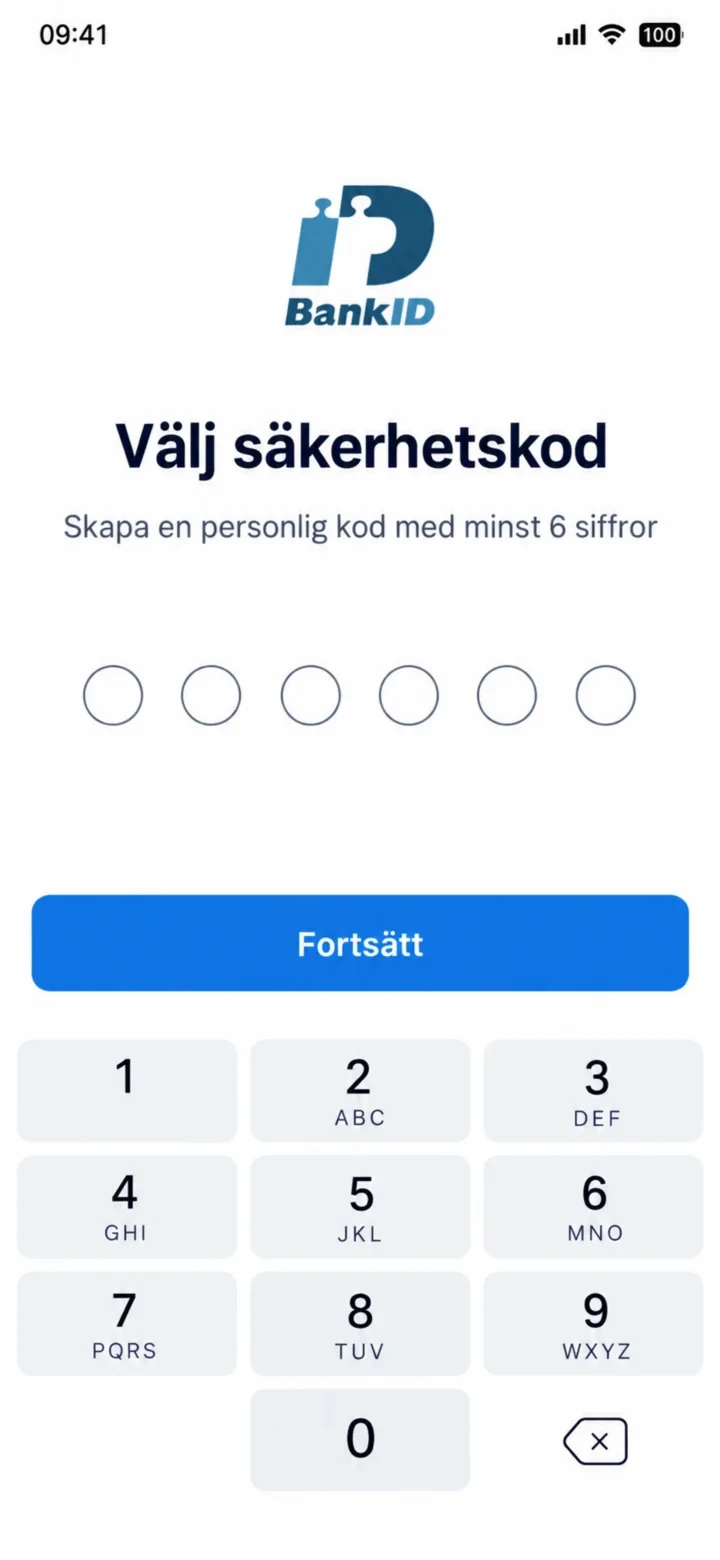 9Steg 9 av 12 · Android
Nu ska du välja en personlig säkerhetskod med minst sex siffror. Skriv in din kod och tryck sedan på knappen ”Fortsätt”.
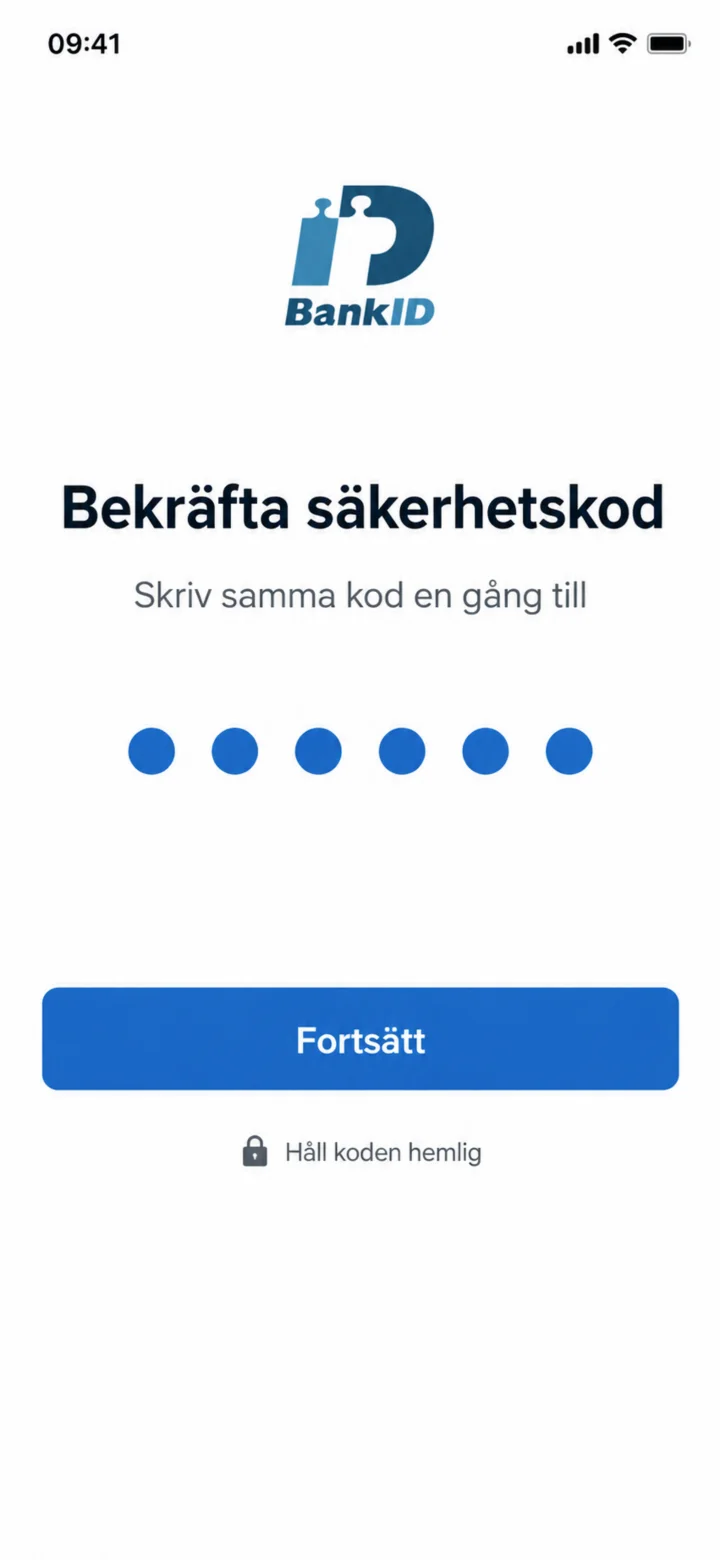 10Steg 10 av 12 · Android
Skriv in samma kod en gång till för att bekräfta den. Tryck sedan på den blå knappen ”Fortsätt”.
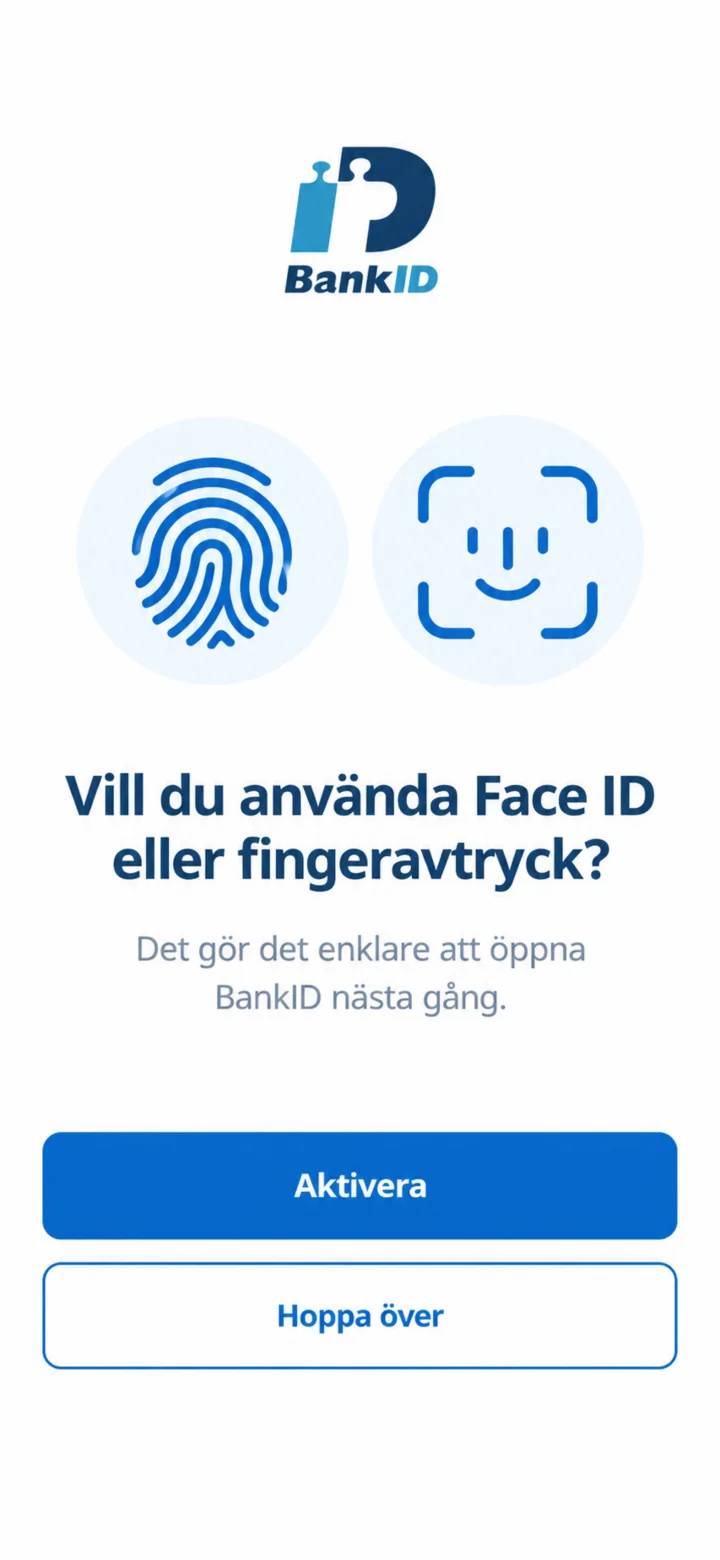 11Steg 11 av 12 · Android
Här kan du välja om du vill använda Face ID eller fingeravtryck för att öppna BankID enklare nästa gång. Om du är osäker eller inte vill, kan du trycka på ”Hoppa över” längst ner.
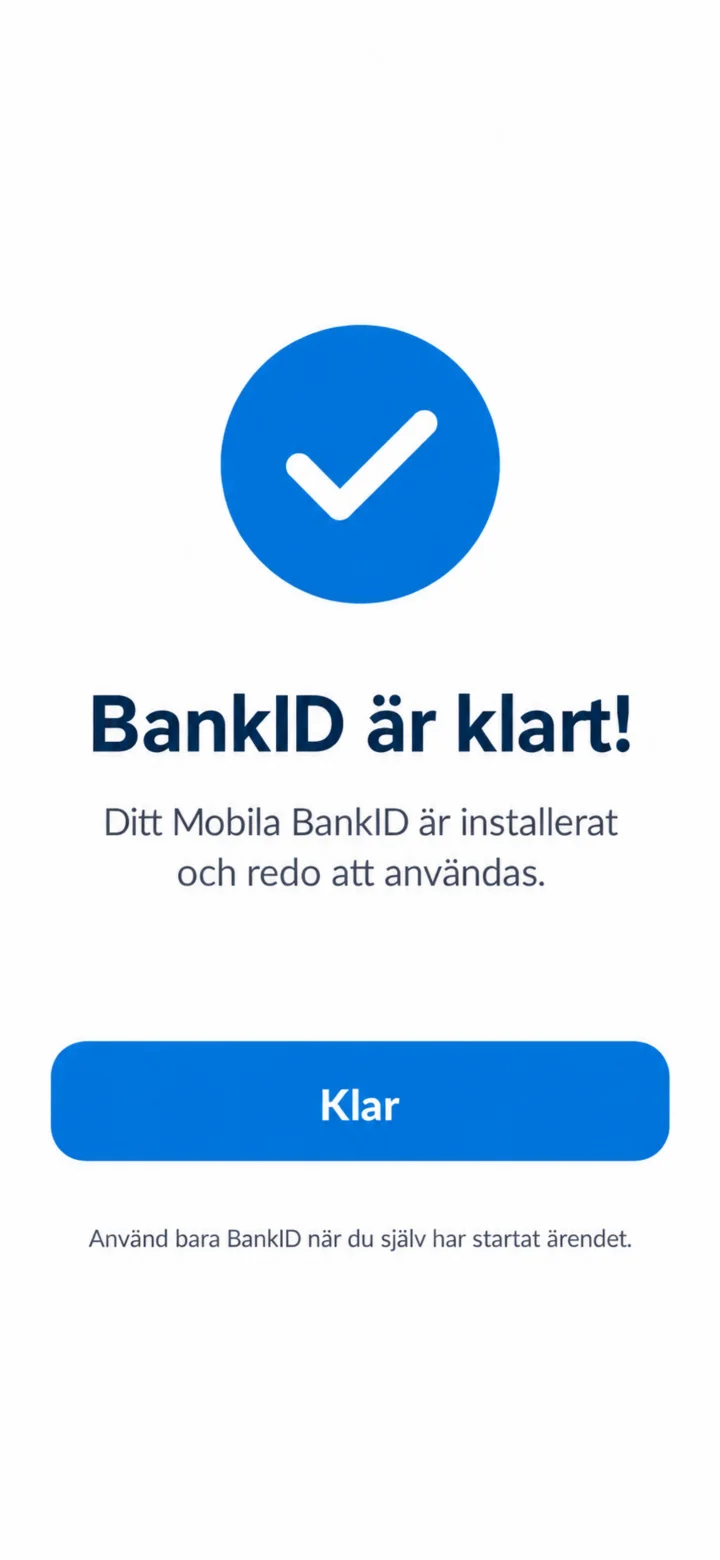 12Steg 12 av 12 · Android
Grattis! Ditt Mobila BankID är nu installerat och klart att använda. Tryck på den blå knappen ”Klar” för att avsluta.