Skriv ut guiden och lägg den bredvid telefonen medan du gör stegen.
Tips: kryssa ur ”Sidhuvuden och sidfötter” i utskriftsrutan, så slipper du adressen längst ner.
Så använder du X-trafik i Gävleborg
Lokala appar transport , renhållning mm
 Android
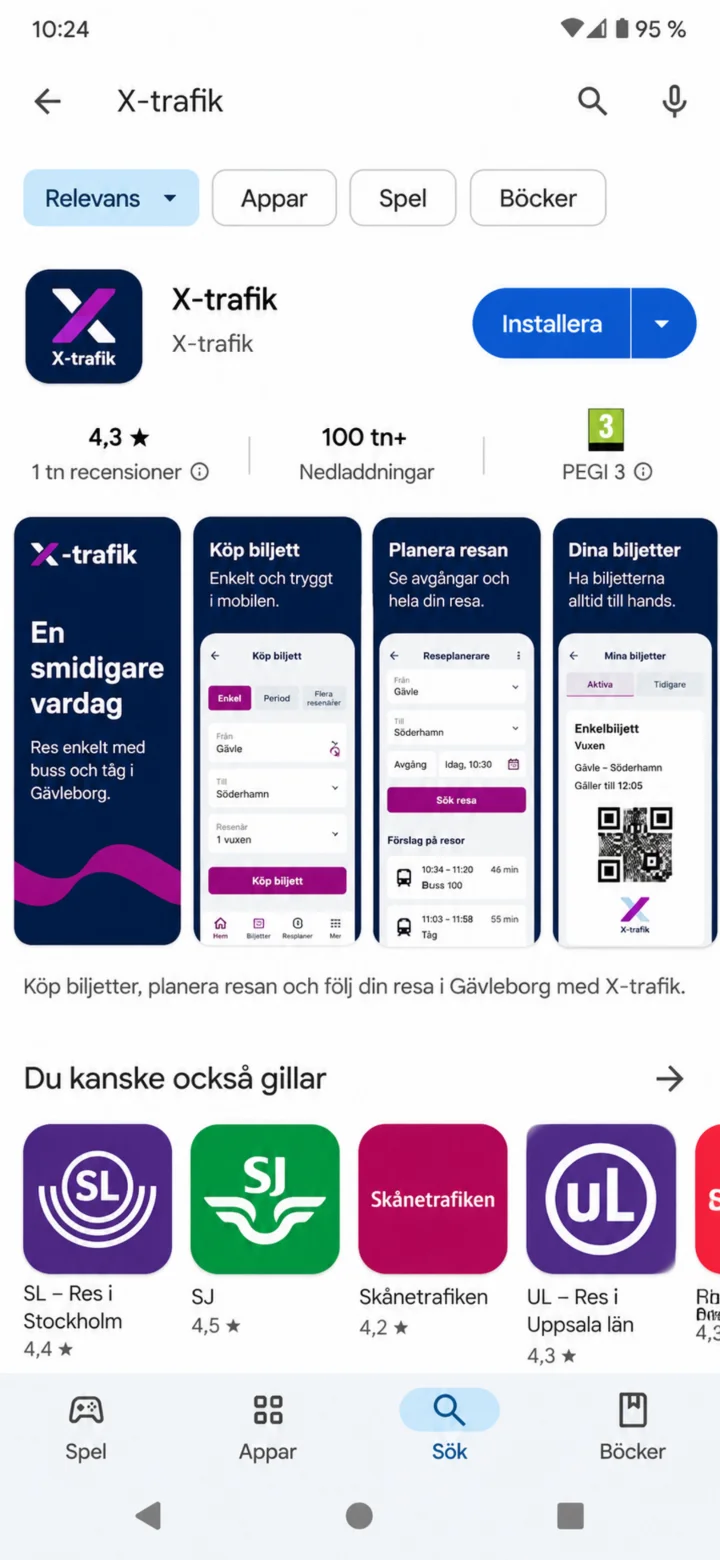 1Steg 1 av 10 · Android
Öppna Google Play och sök efter X-trafik.
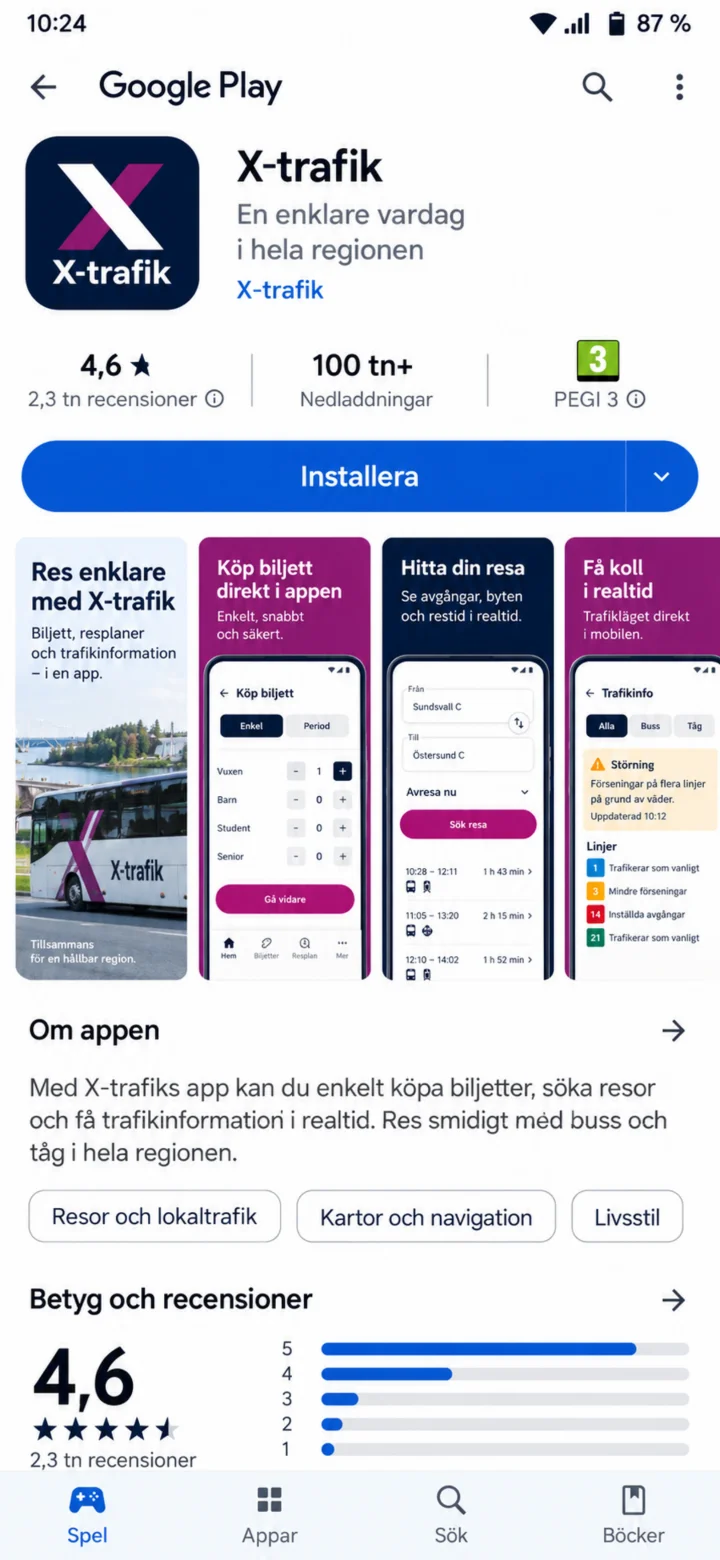 2Steg 2 av 10 · Android
Kontrollera appens namn och tryck på Installera.
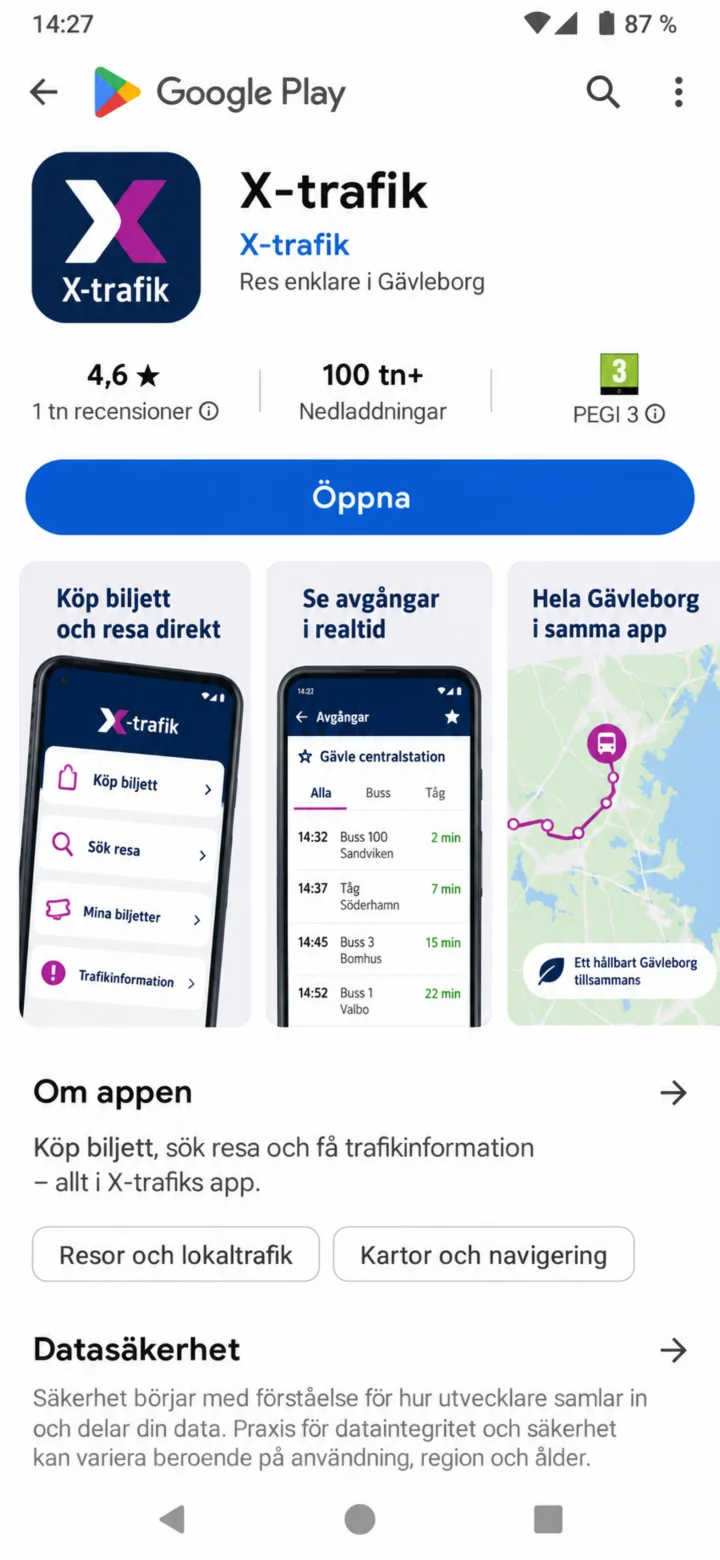 3Steg 3 av 10 · Android
När installationen är klar, tryck på Öppna.
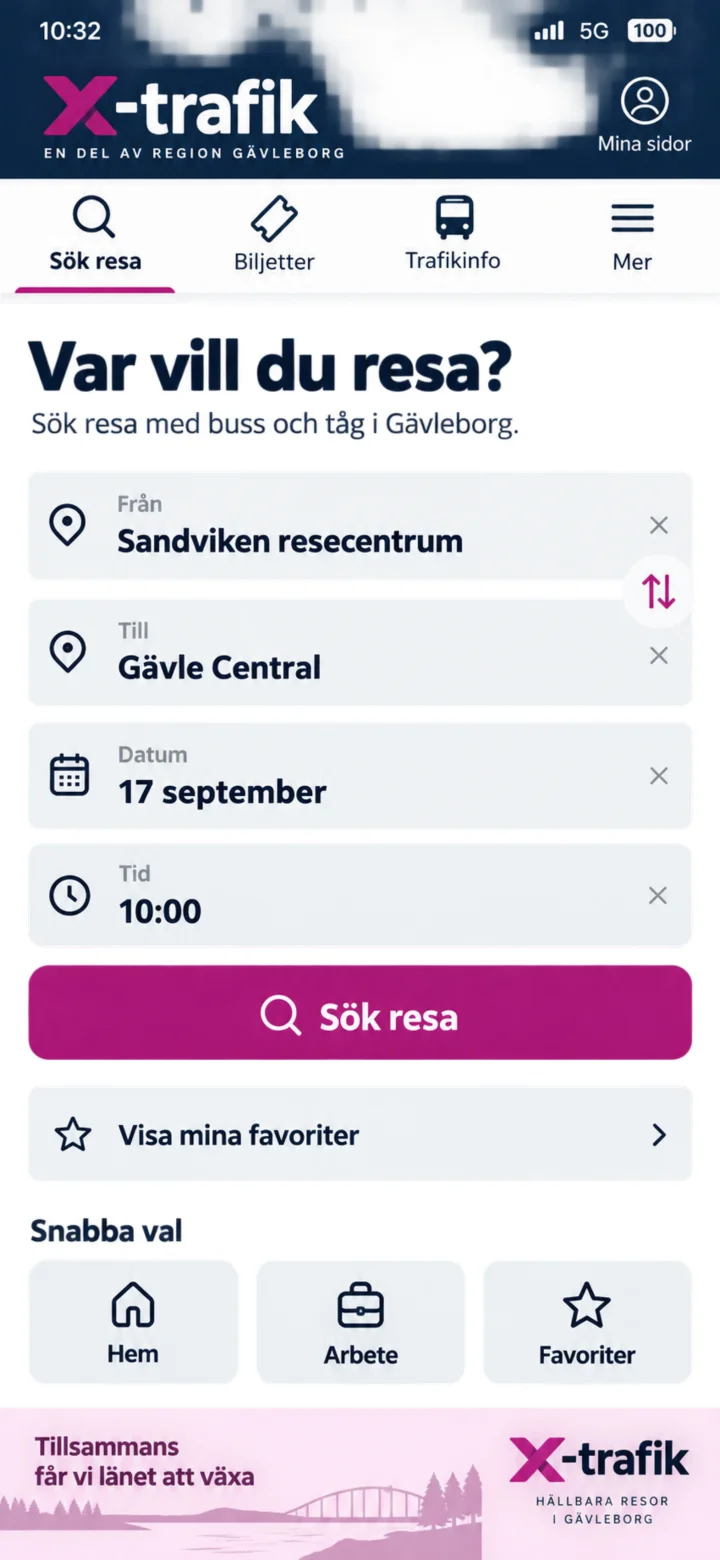 4Steg 4 av 10 · Android
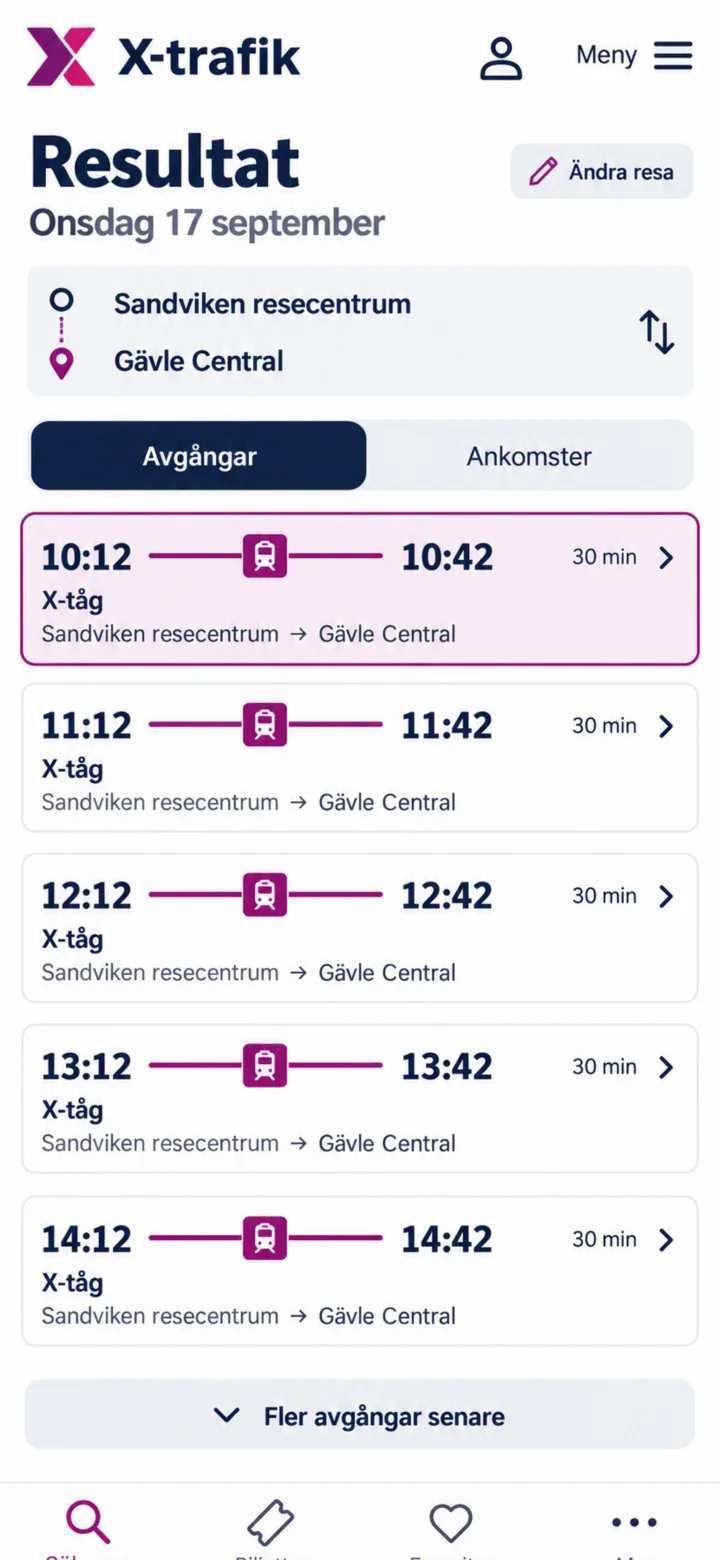
Skriv Sandviken resecentrum som start och Gävle Central som mål. Tryck sedan på Sök resa.
 5Steg 5 av 10 · Android
Välj en avgång. I exemplet väljer vi tåget klockan tio över tolv.
 6Steg 6 av 10 · Android
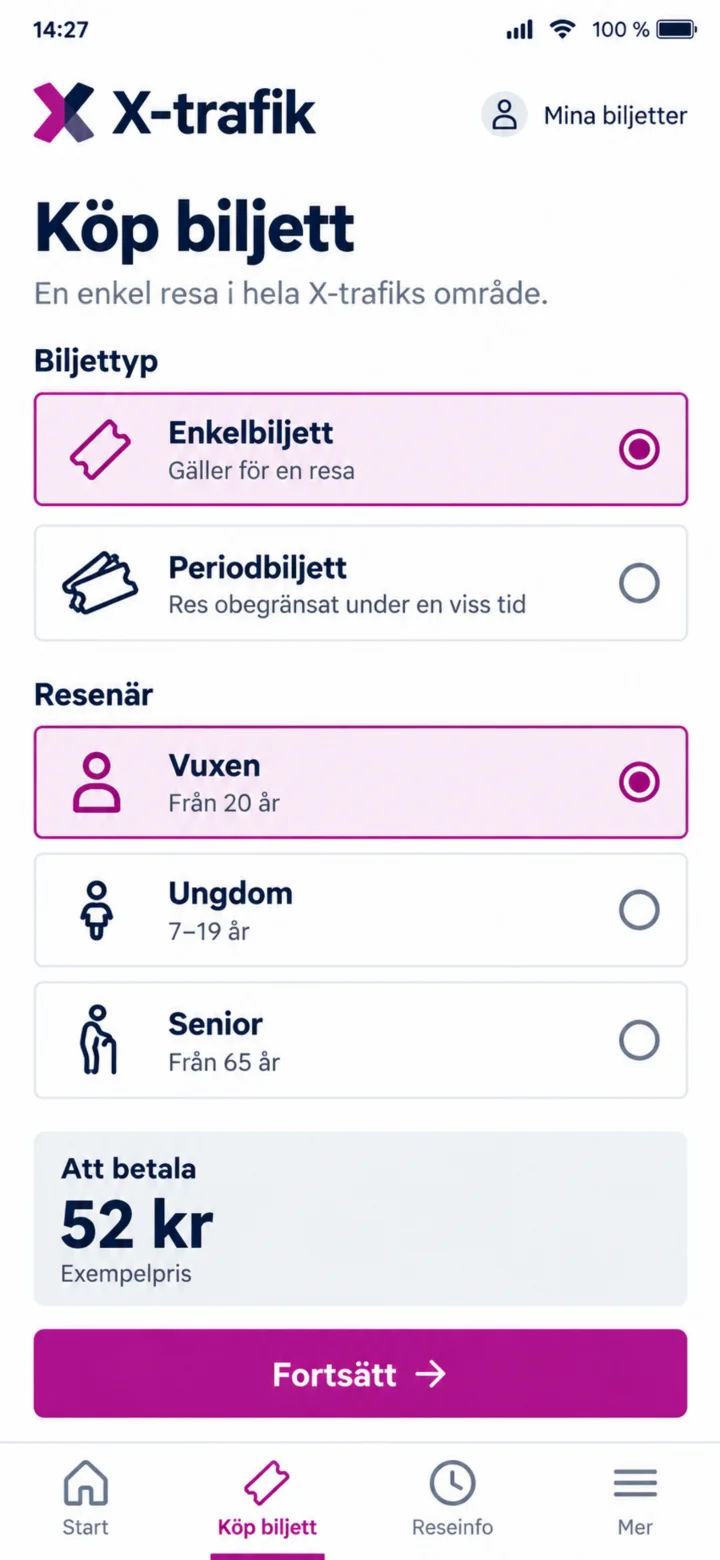
Välj Enkelbiljett och Vuxen. Kontrollera exempelpriset och tryck på Fortsätt.
 7Steg 7 av 10 · Android
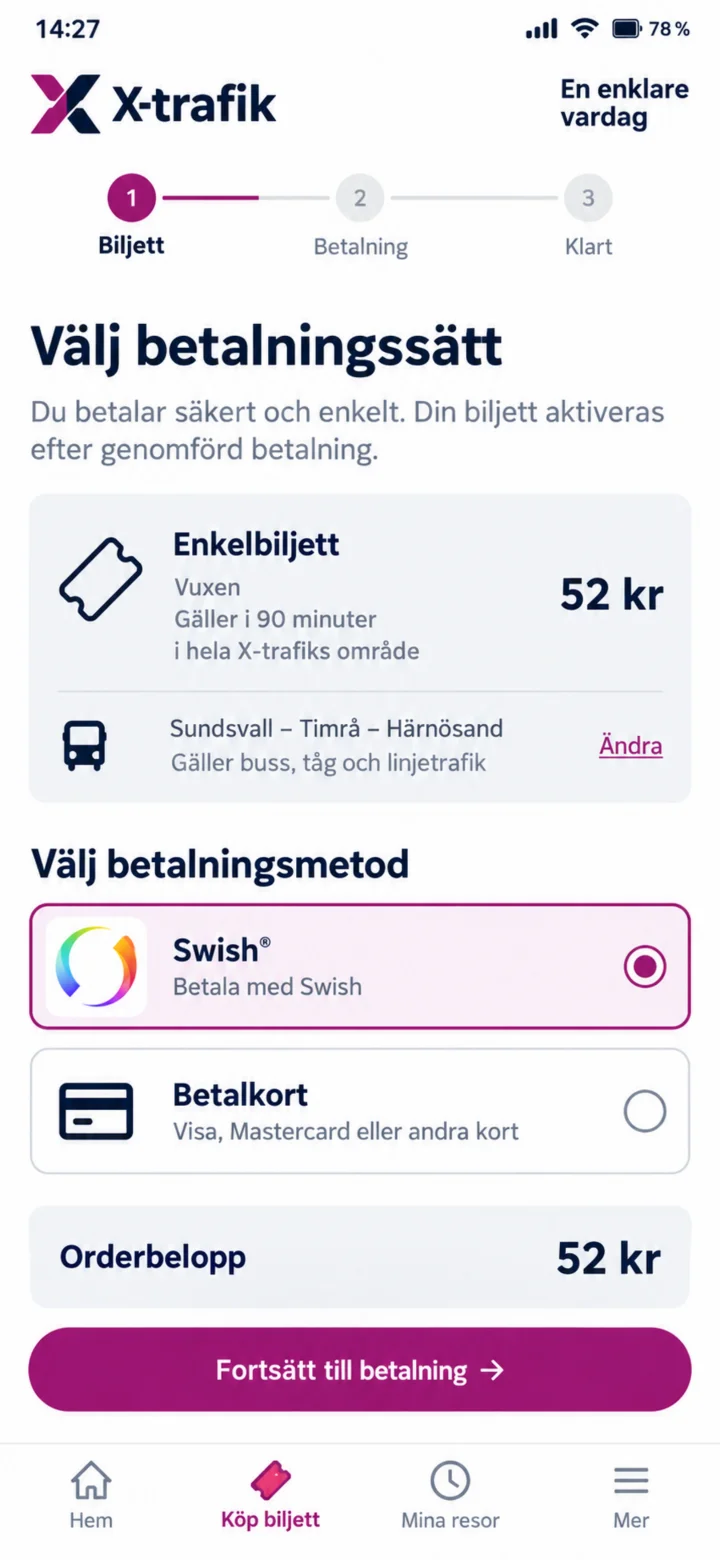
Välj Swish som betalningsmetod och tryck på Fortsätt till betalning.
 8Steg 8 av 10 · Android
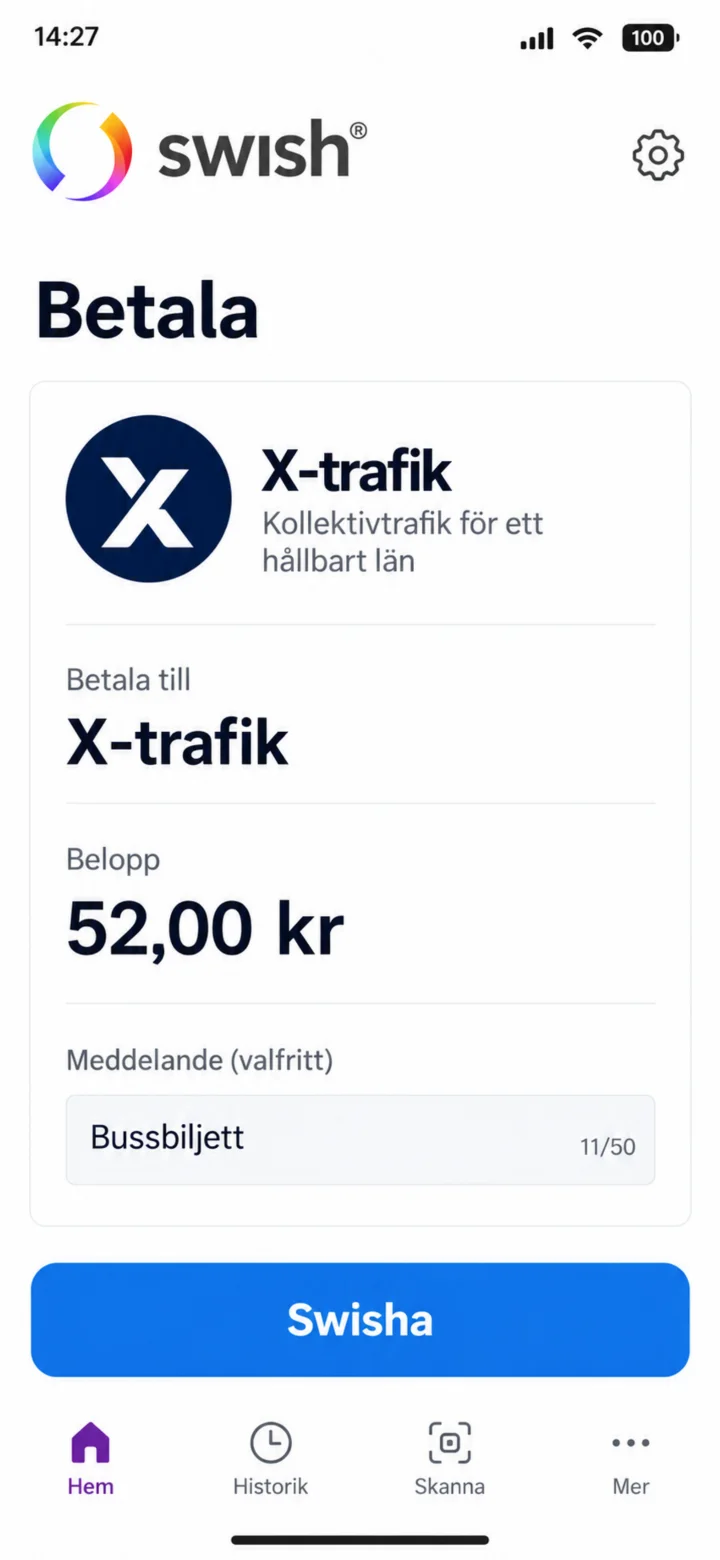
Kontrollera mottagare och belopp. Tryck på Swisha.
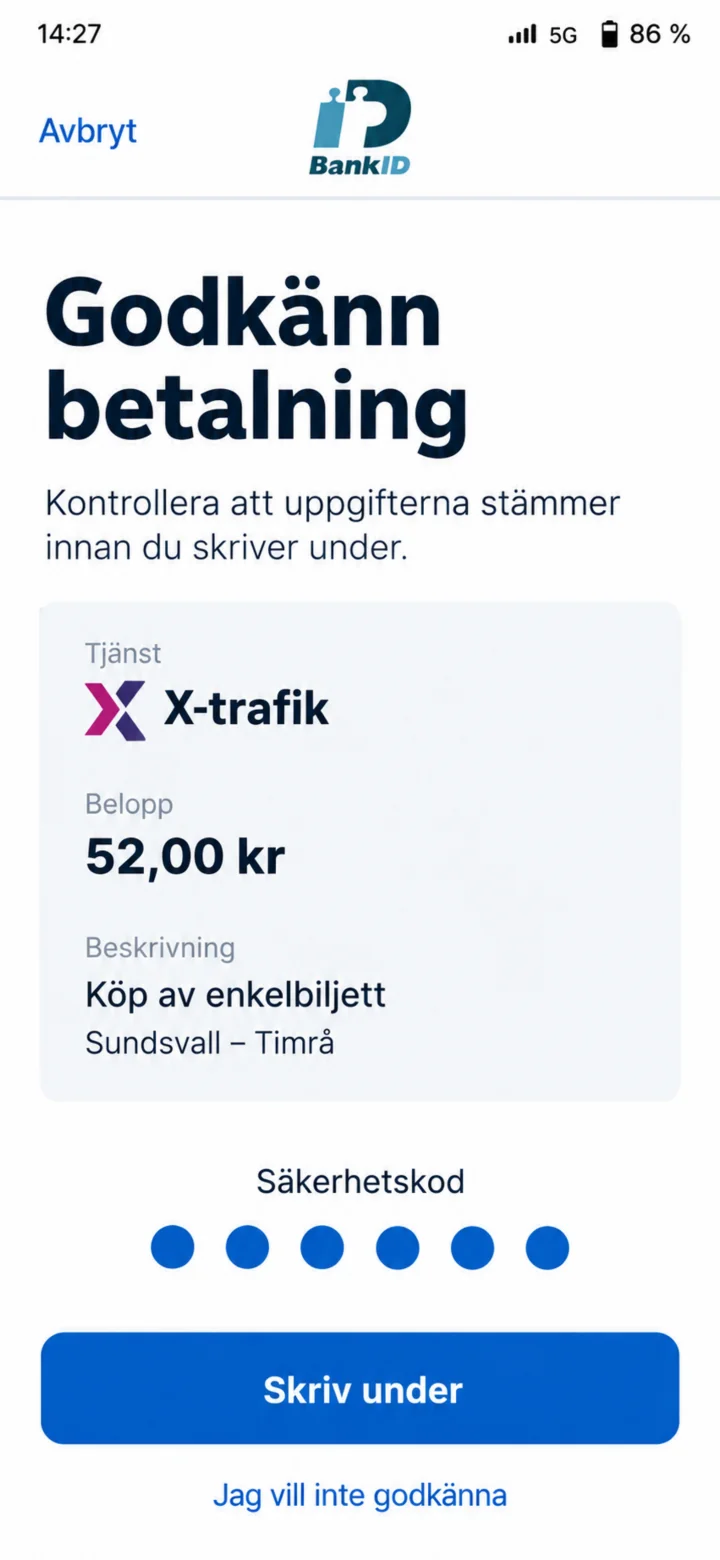 9Steg 9 av 10 · Android
Kontrollera betalningen i BankID, fyll i din säkerhetskod och tryck på Skriv under.
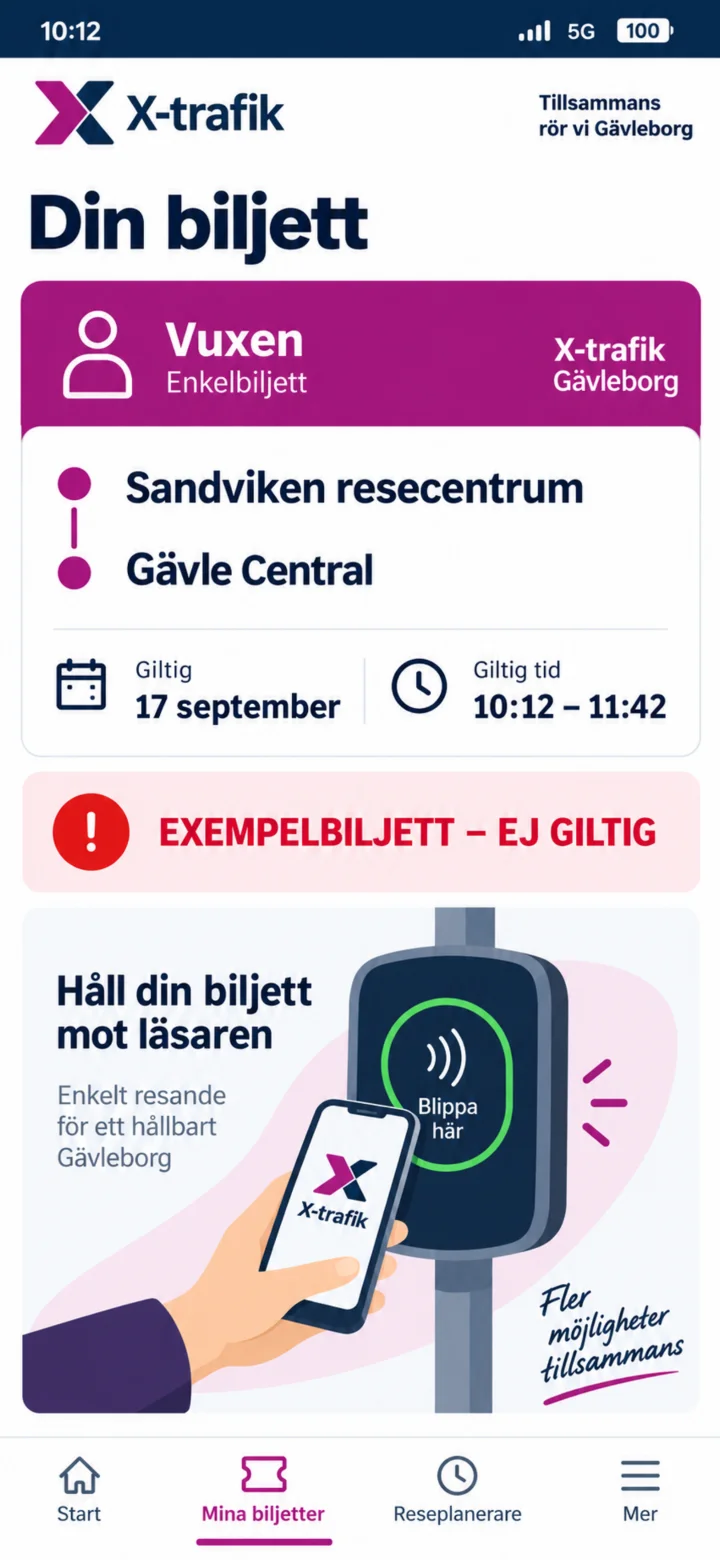 10Steg 10 av 10 · Android
När betalningen är klar finns biljetten under Mina biljetter. Bilden visar en ogiltig exempelbiljett. Du har nu gått igenom alla steg för att köpa en biljett i X-trafik-appen. Bra jobbat!