Skriv ut guiden och lägg den bredvid telefonen medan du gör stegen.
Tips: kryssa ur ”Sidhuvuden och sidfötter” i utskriftsrutan, så slipper du adressen längst ner.
Vilket språk ska utskriften vara på?SvenskaEnglishSuomiالعربية (Arabiska)Bosanski/Hrvatski/Srpskiفارسی (Persiska)PolskiEspañol
Så sparar och ändrar du leverans i PostNord-appen
Nyttiga appar
 iPhone
Skanna för att lyssna på guiden
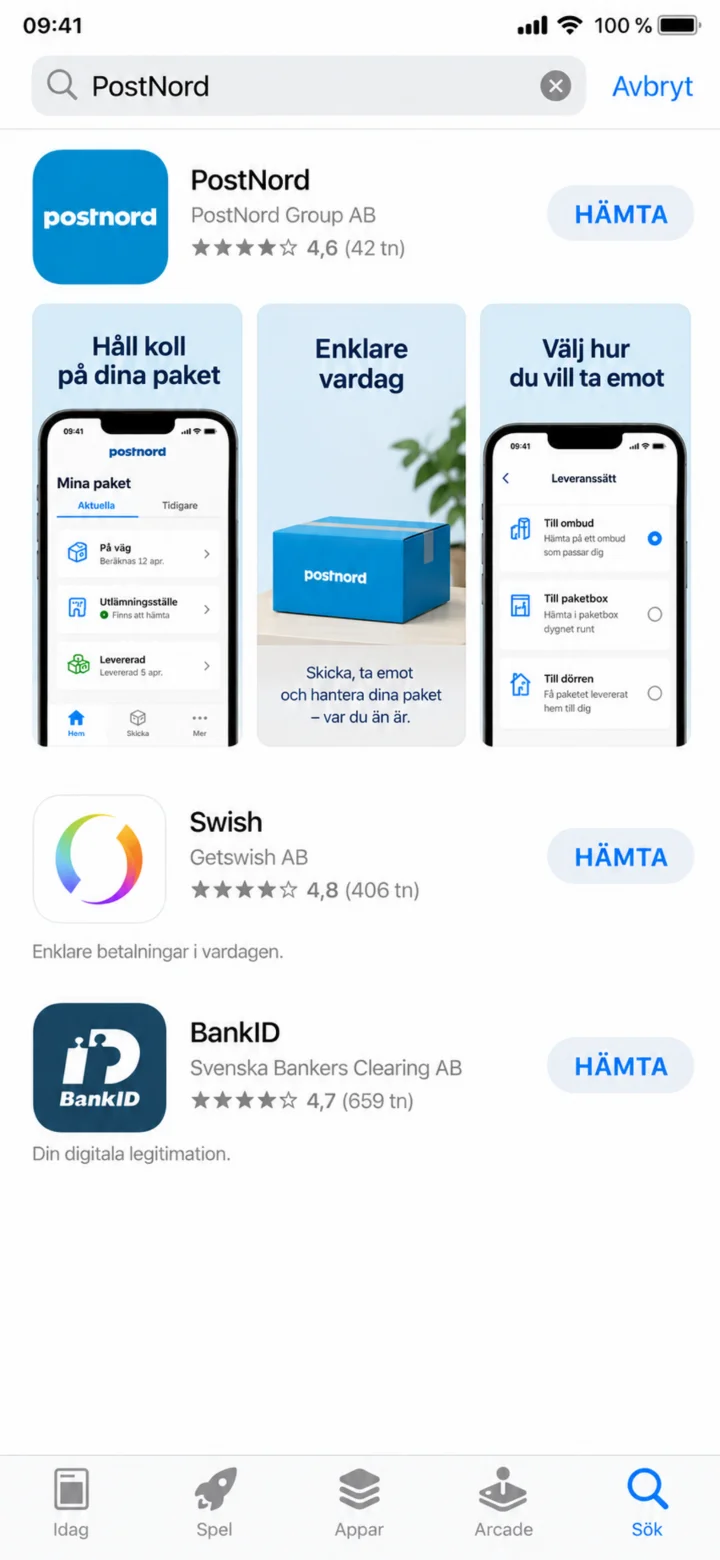 1Steg 1 av 10 · iPhone
Öppna App Store och sök efter PostNord.
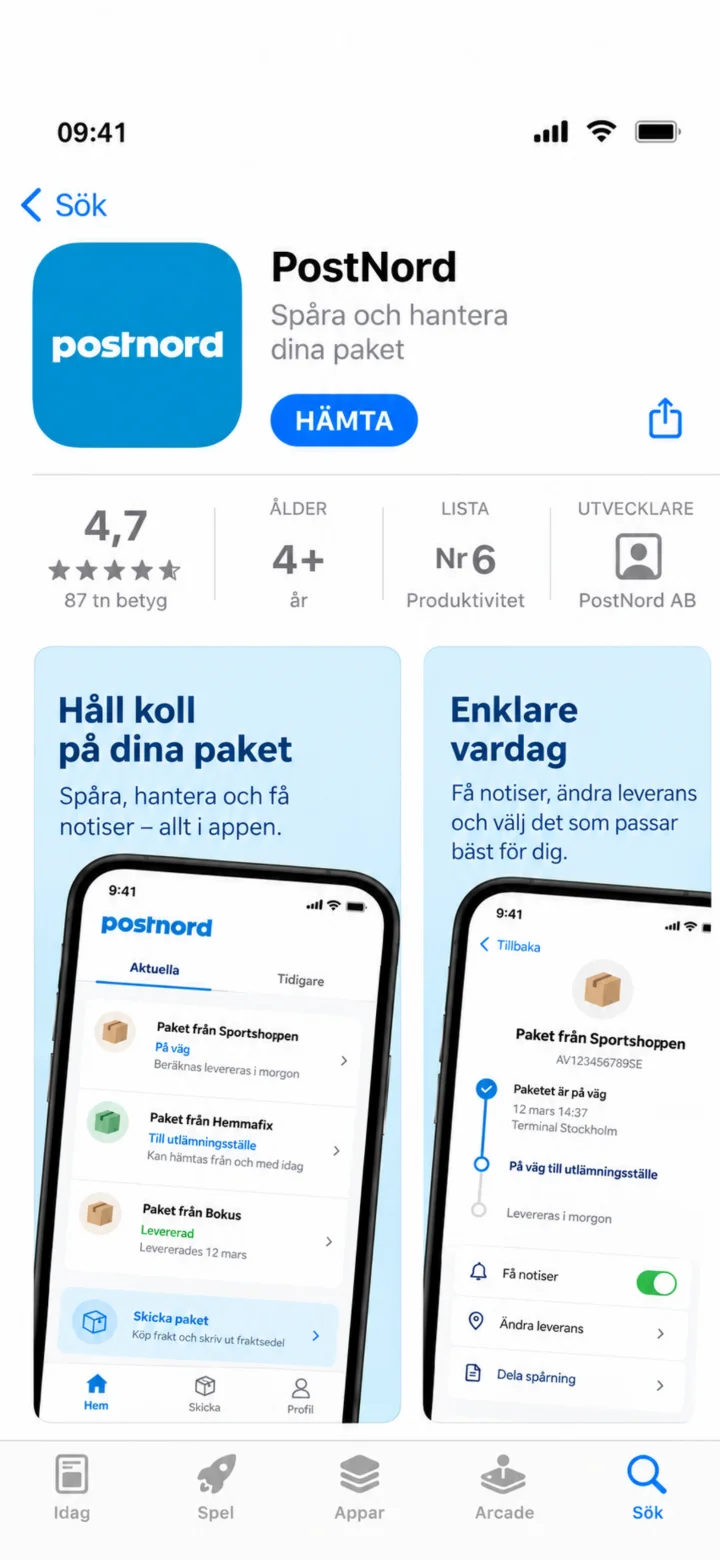 2Steg 2 av 10 · iPhone
Tryck på Hämta för att installera PostNord-appen.
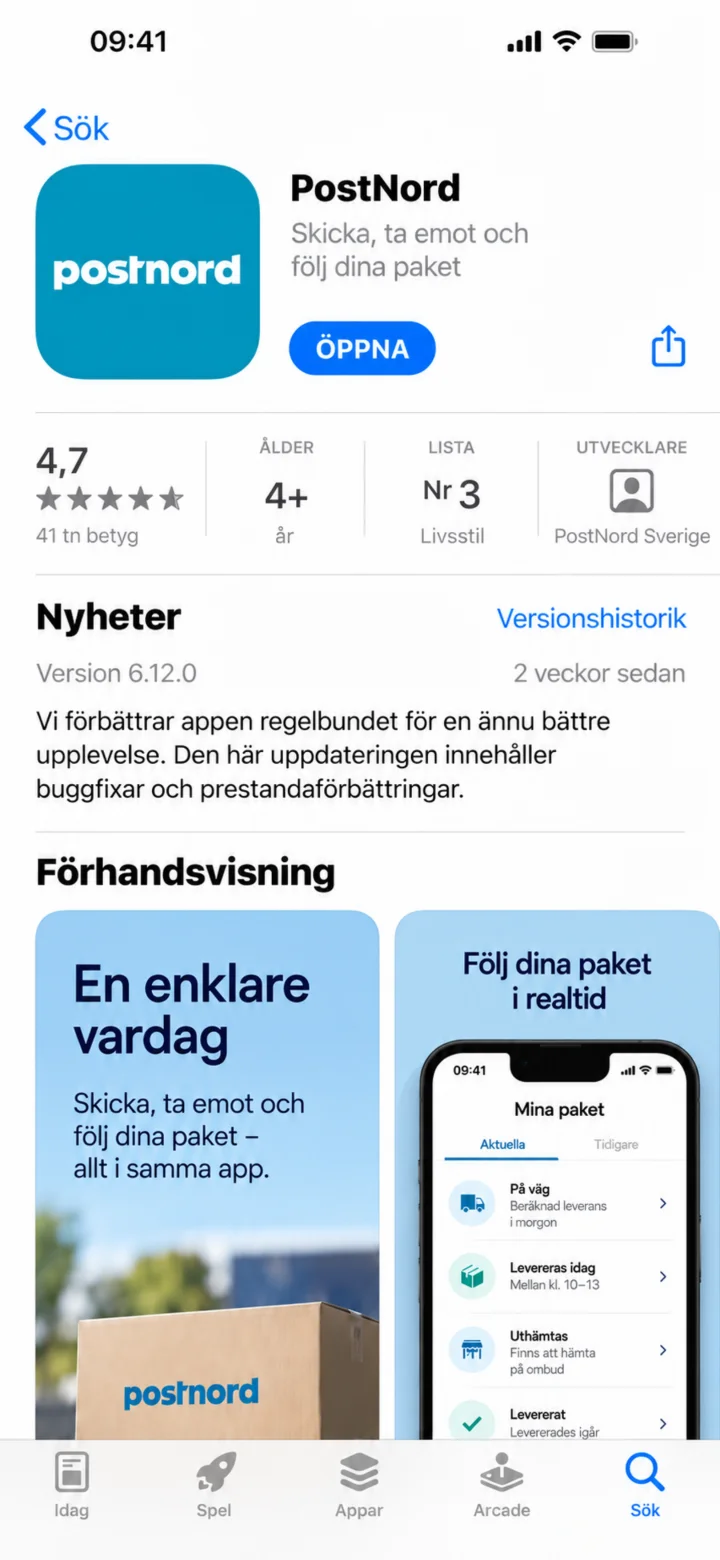 3Steg 3 av 10 · iPhone
När installationen är klar, tryck på Öppna.
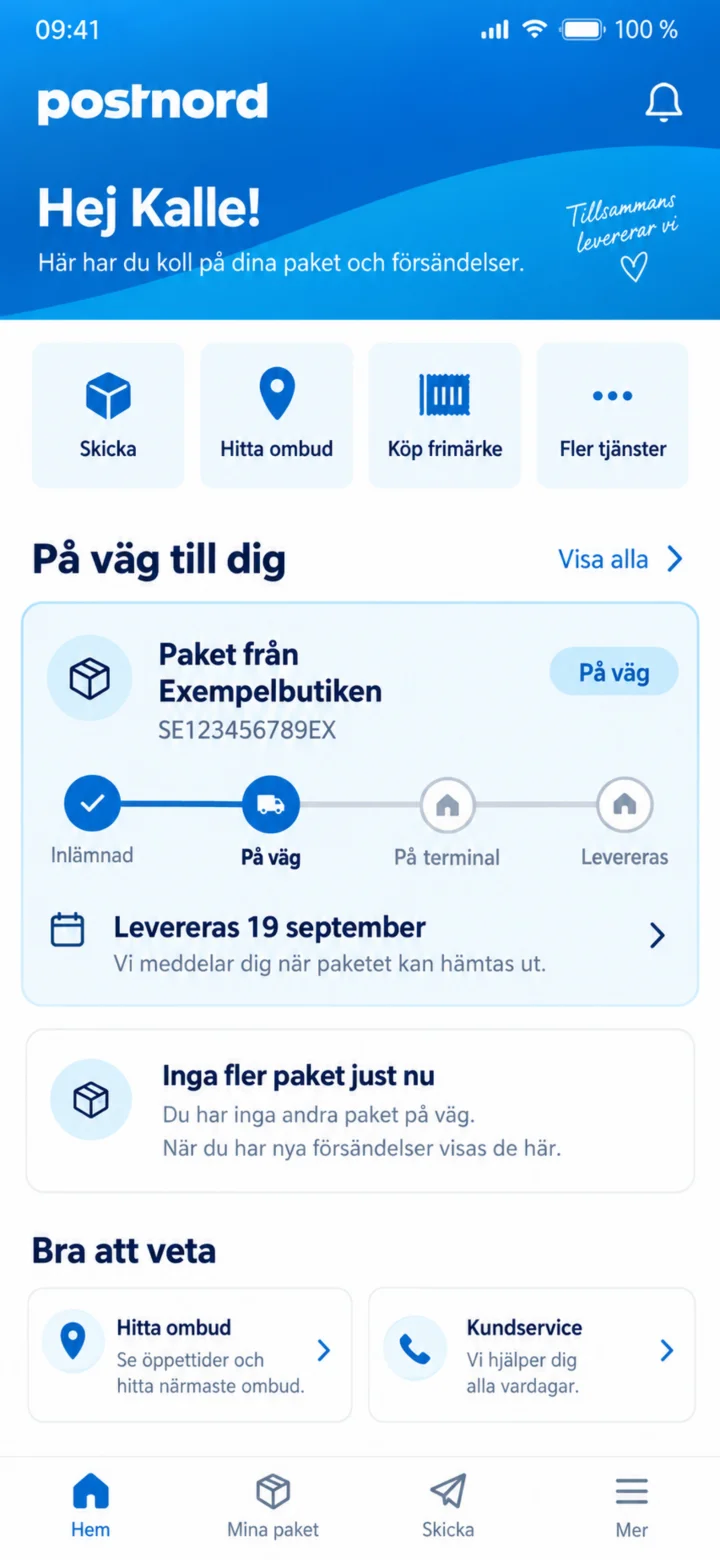 4Steg 4 av 10 · iPhone
På startsidan, tryck på paketet från Exempelbutiken.
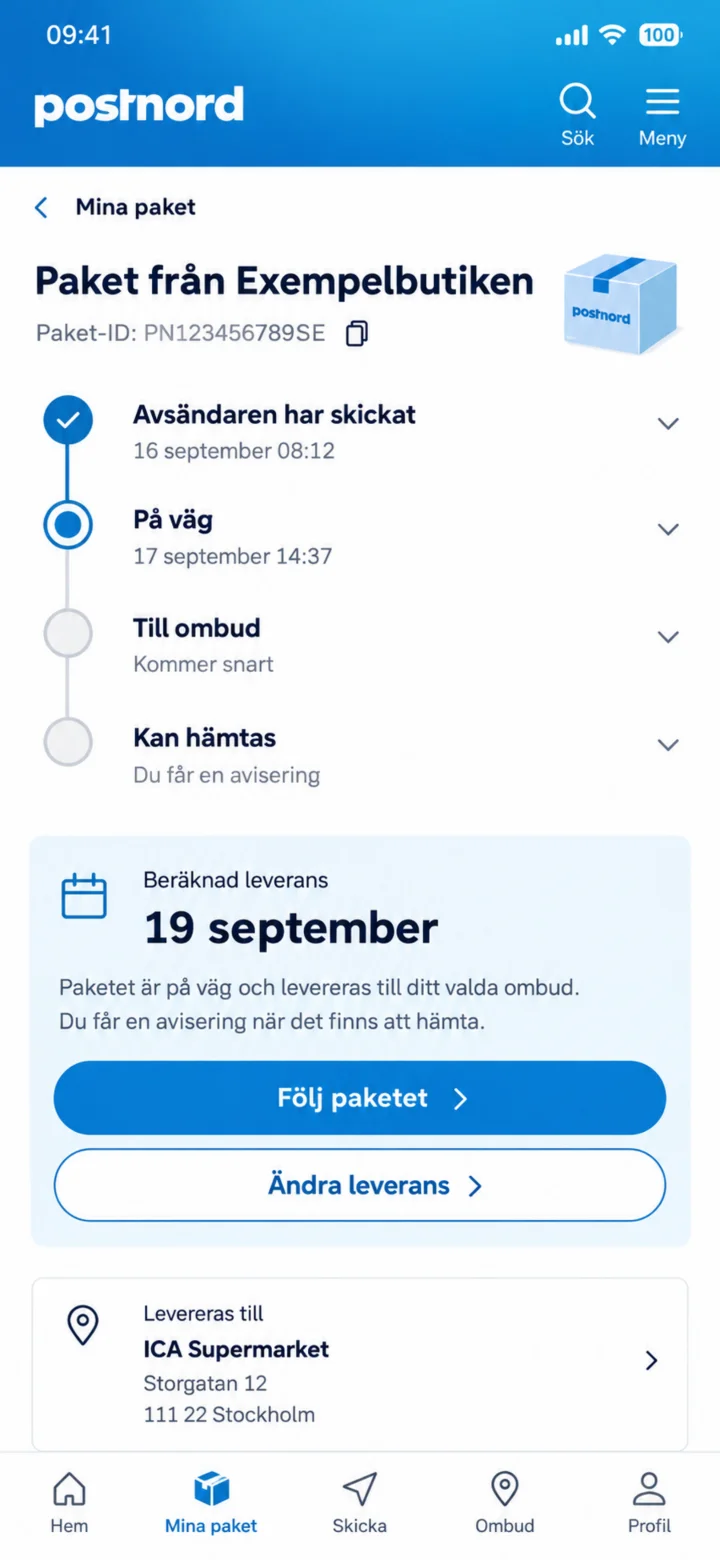 5Steg 5 av 10 · iPhone
Här ser du paketets läge och beräknad leverans. Tryck på Följ paketet.
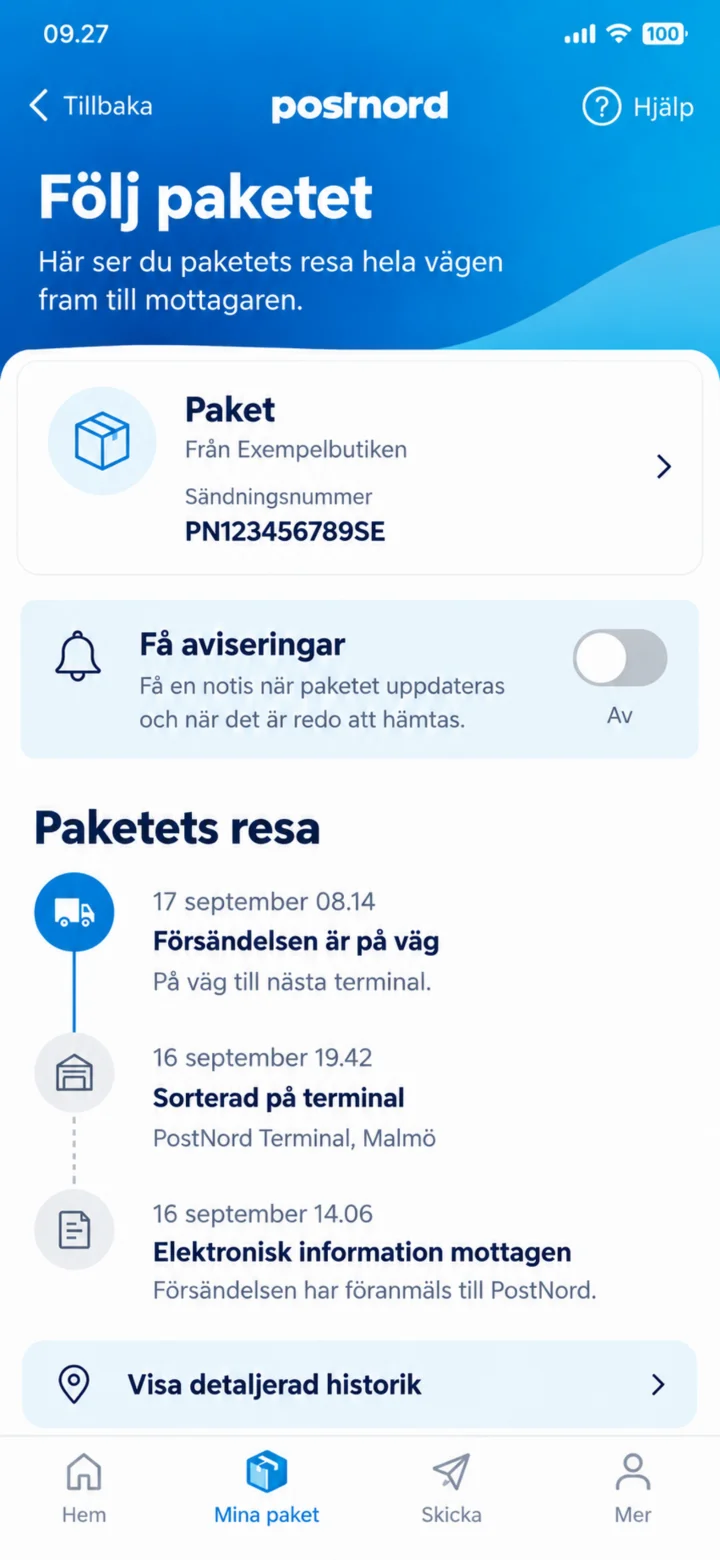 6Steg 6 av 10 · iPhone
För att få information när paketet flyttas, slå på Få aviseringar.
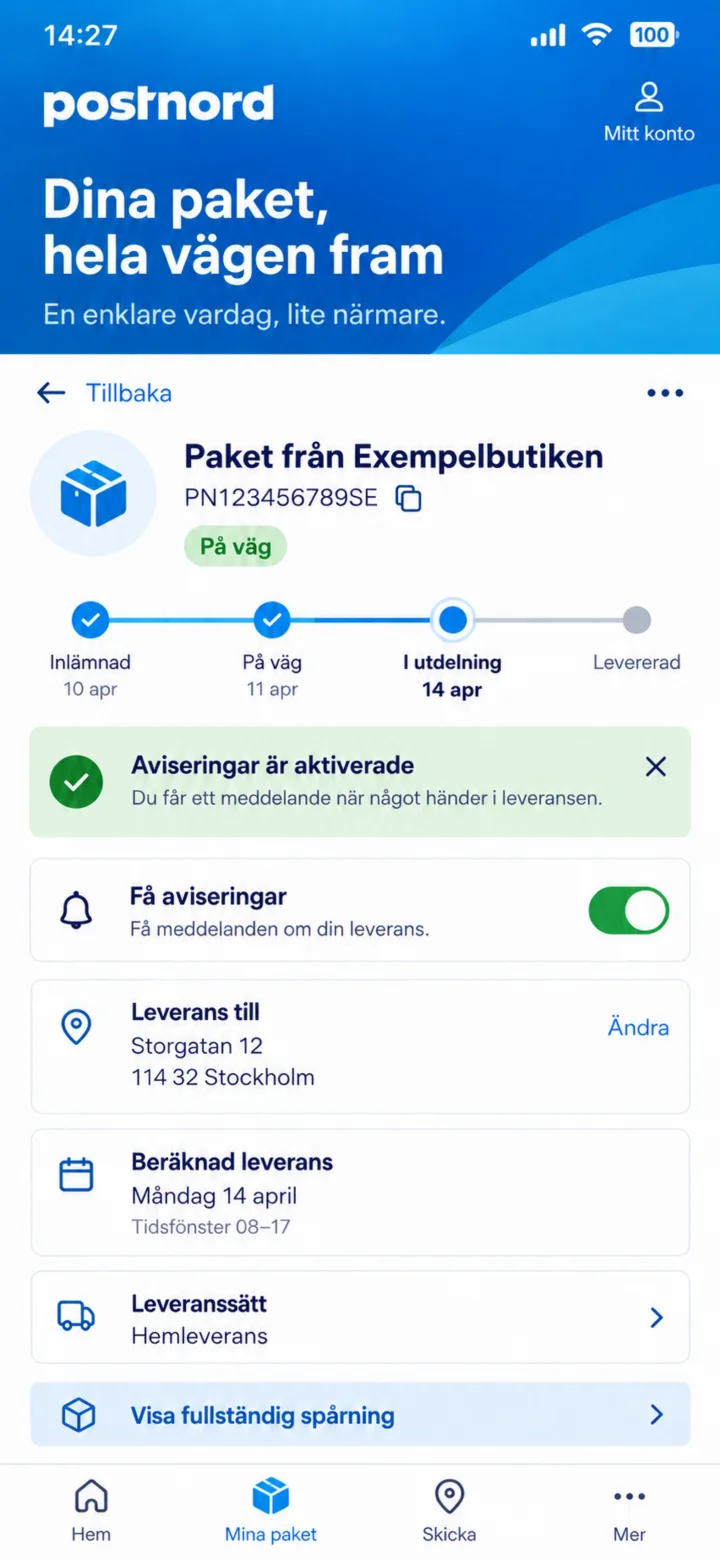 7Steg 7 av 10 · iPhone
Den gröna knappen visar att aviseringarna är aktiverade.
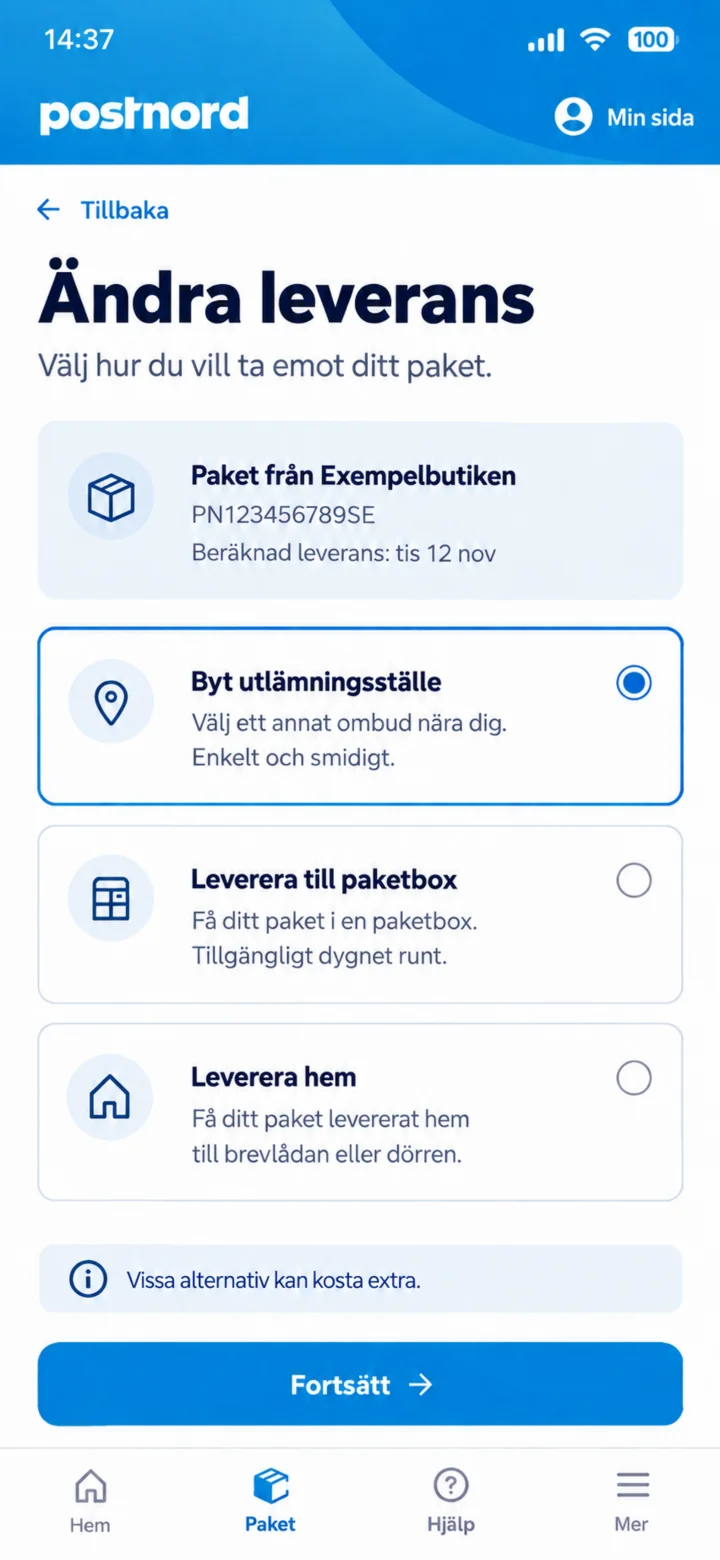 8Steg 8 av 10 · iPhone
Tryck på Ändra leverans och välj Byt utlämningsställe.
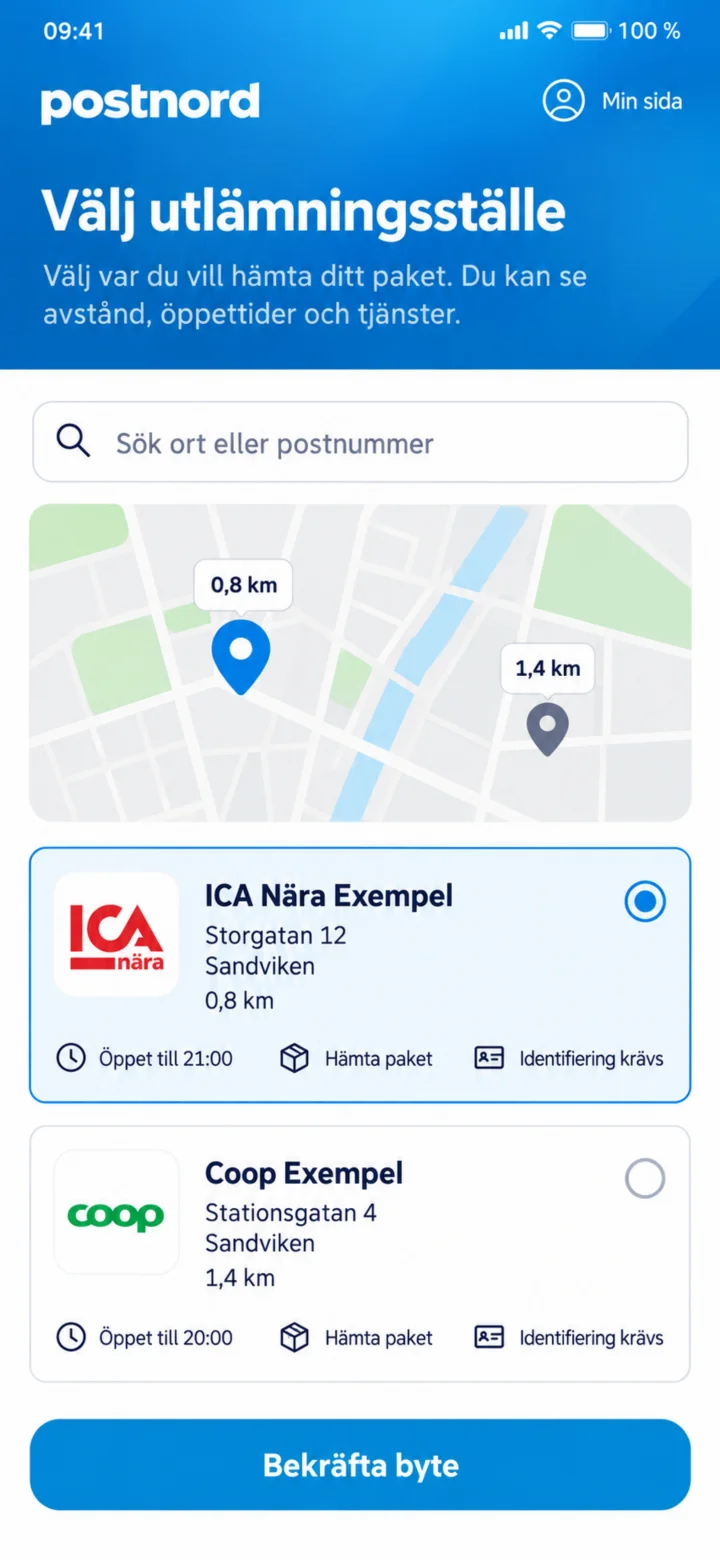 9Steg 9 av 10 · iPhone
Välj ett nytt utlämningsställe och tryck på Bekräfta byte.
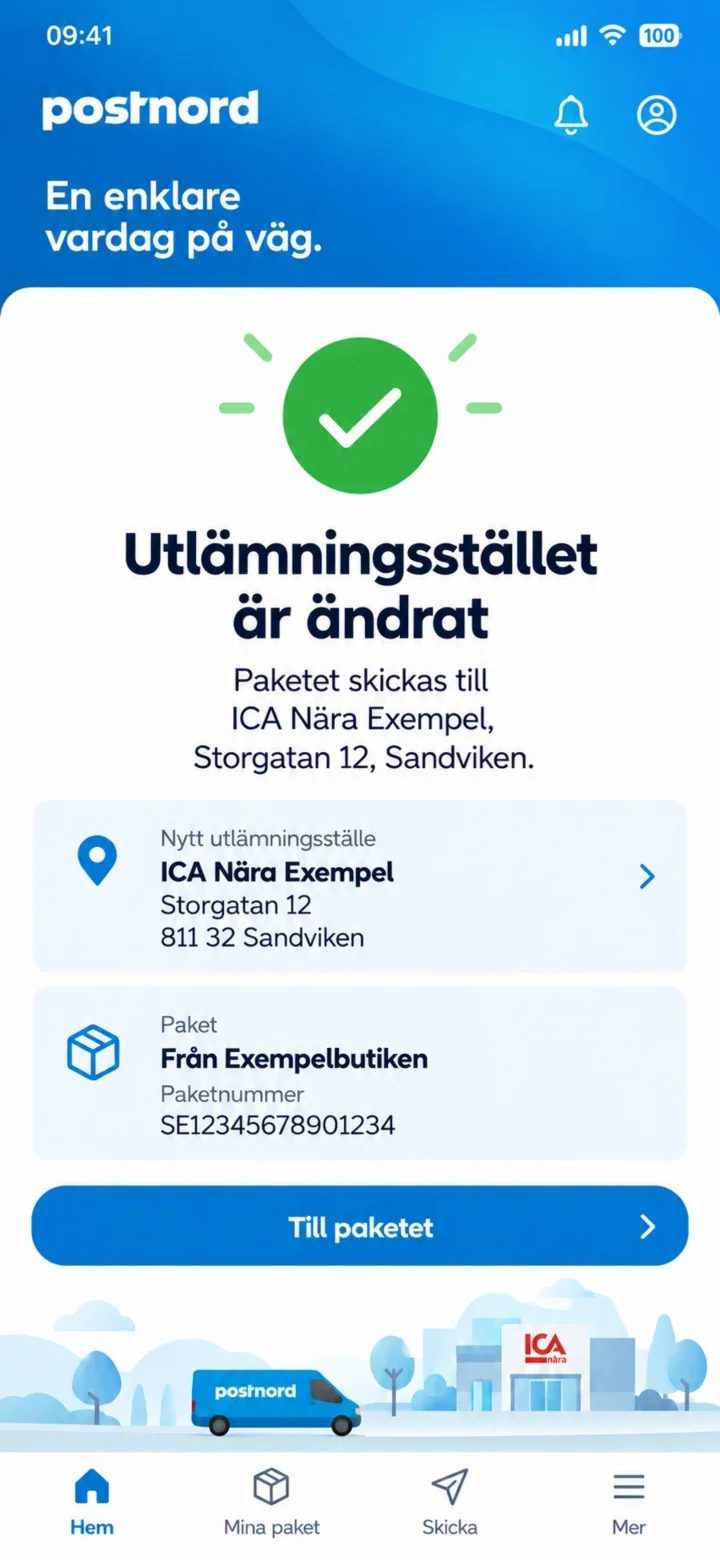 10Steg 10 av 10 · iPhone
Utlämningsstället är ändrat. Kontrollera den nya adressen.