Odštampaj vodič i drži ga pored telefona dok radiš korake.
Savjet: isključi „Zaglavlja i podnožja” u prozoru za štampu da se ne ispiše web adresa.
Kako da sačuvate i promijenite dostavu u PostNord aplikaciji
Korisne aplikacije
 iPhone
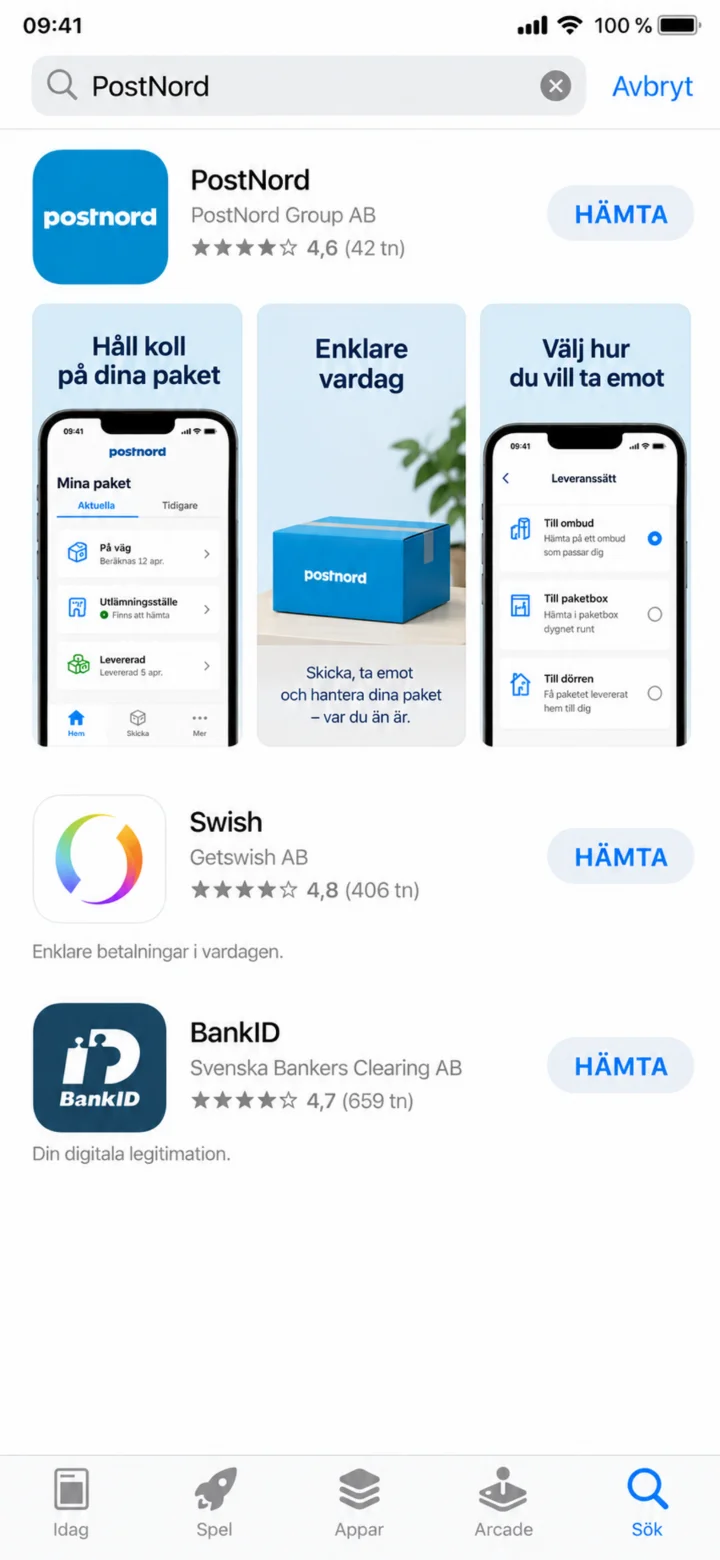 1Korak 1 od 10 · iPhone
Otvorite App Store i potražite PostNord.
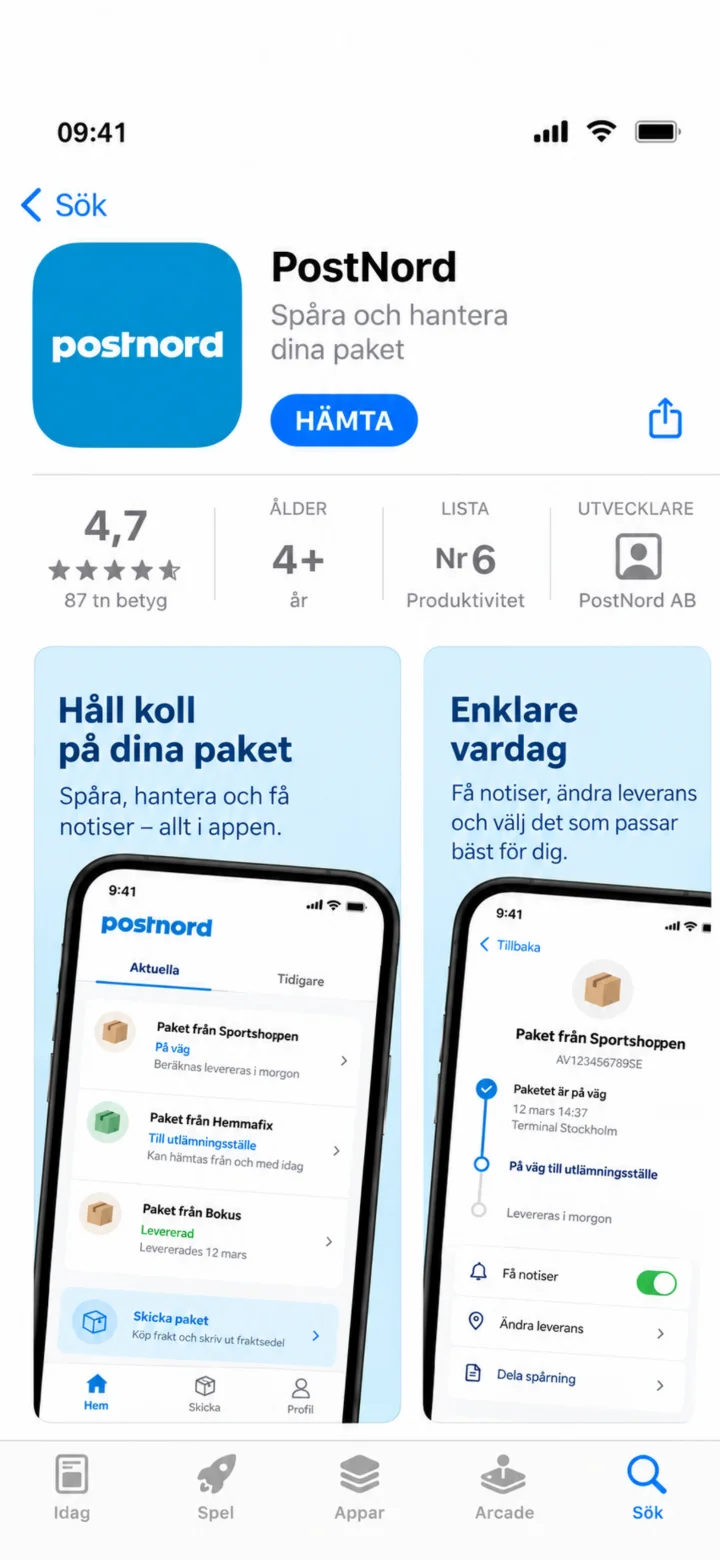 2Korak 2 od 10 · iPhone
Dodirnite ”Hämta” (Preuzmi) da biste instalirali PostNord aplikaciju.
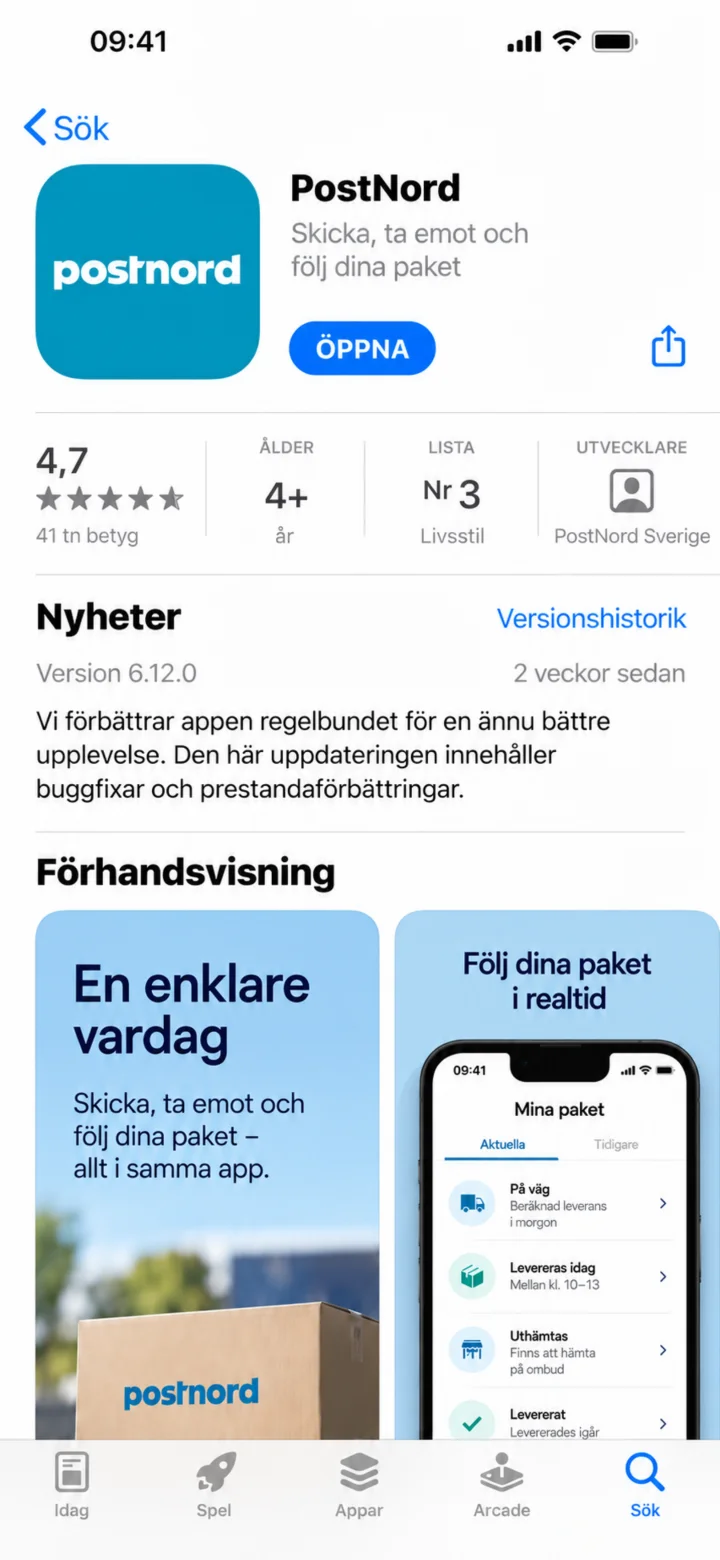 3Korak 3 od 10 · iPhone
Kada je instalacija završena, dodirnite ”Öppna” (Otvori).
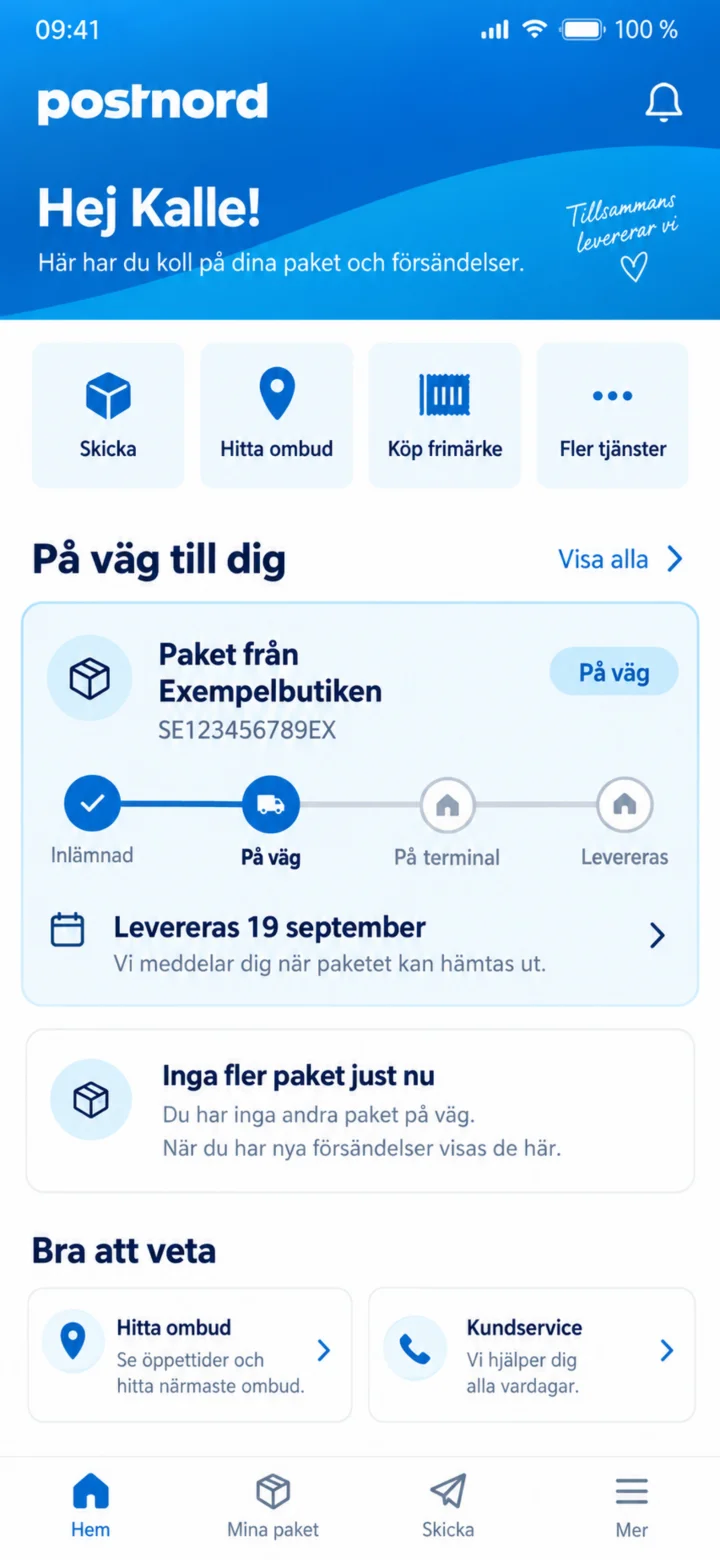 4Korak 4 od 10 · iPhone
Na početnoj stranici, dodirnite paket iz Exempelbutiken.
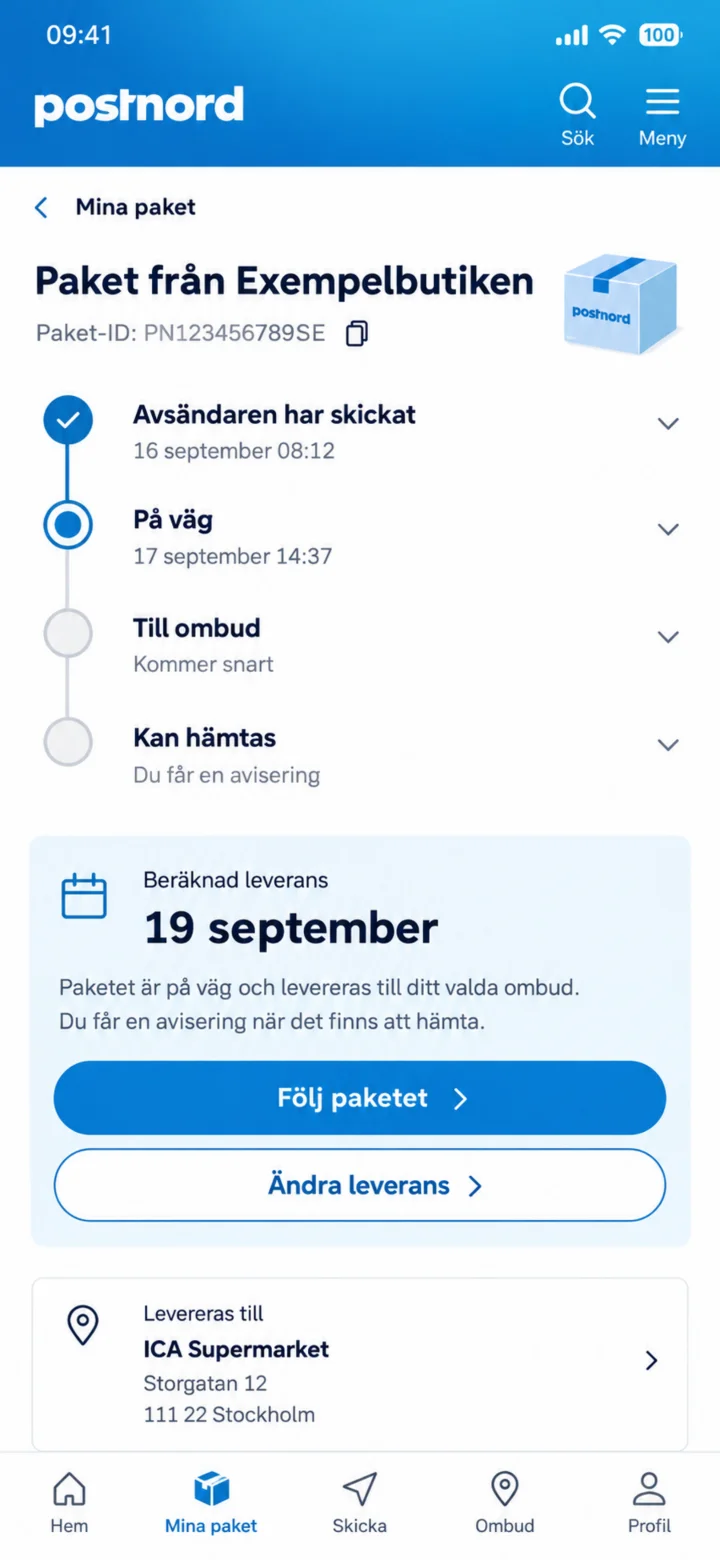 5Korak 5 od 10 · iPhone
Ovdje vidite gdje se paket nalazi i kada se očekuje dostava. Dodirnite ”Följ paketet” (Prati paket).
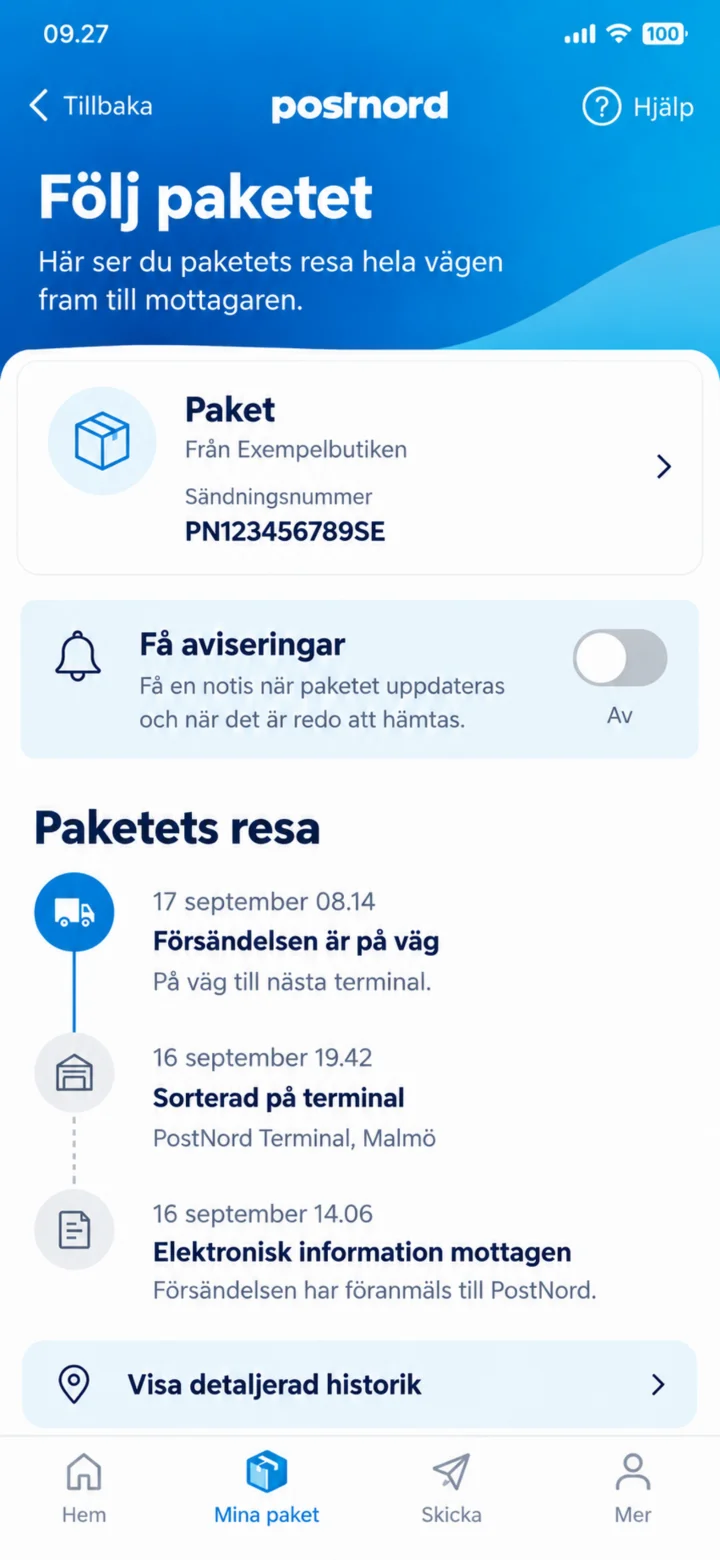 6Korak 6 od 10 · iPhone
Da biste dobili obavještenja kada se paket pomjeri, uključite ”Få aviseringar” (Dobij obavještenja).
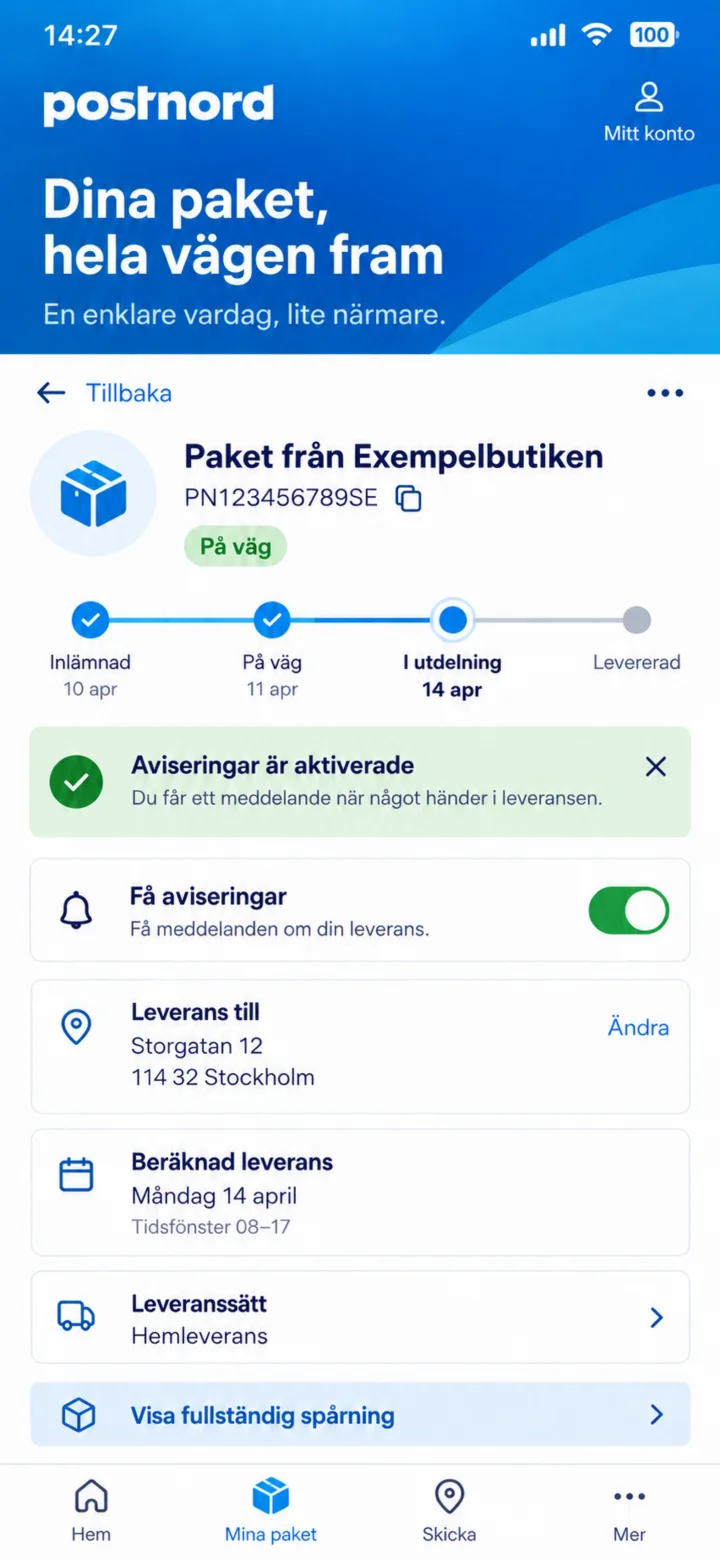 7Korak 7 od 10 · iPhone
Zeleno dugme pokazuje da su obavještenja aktivirana.
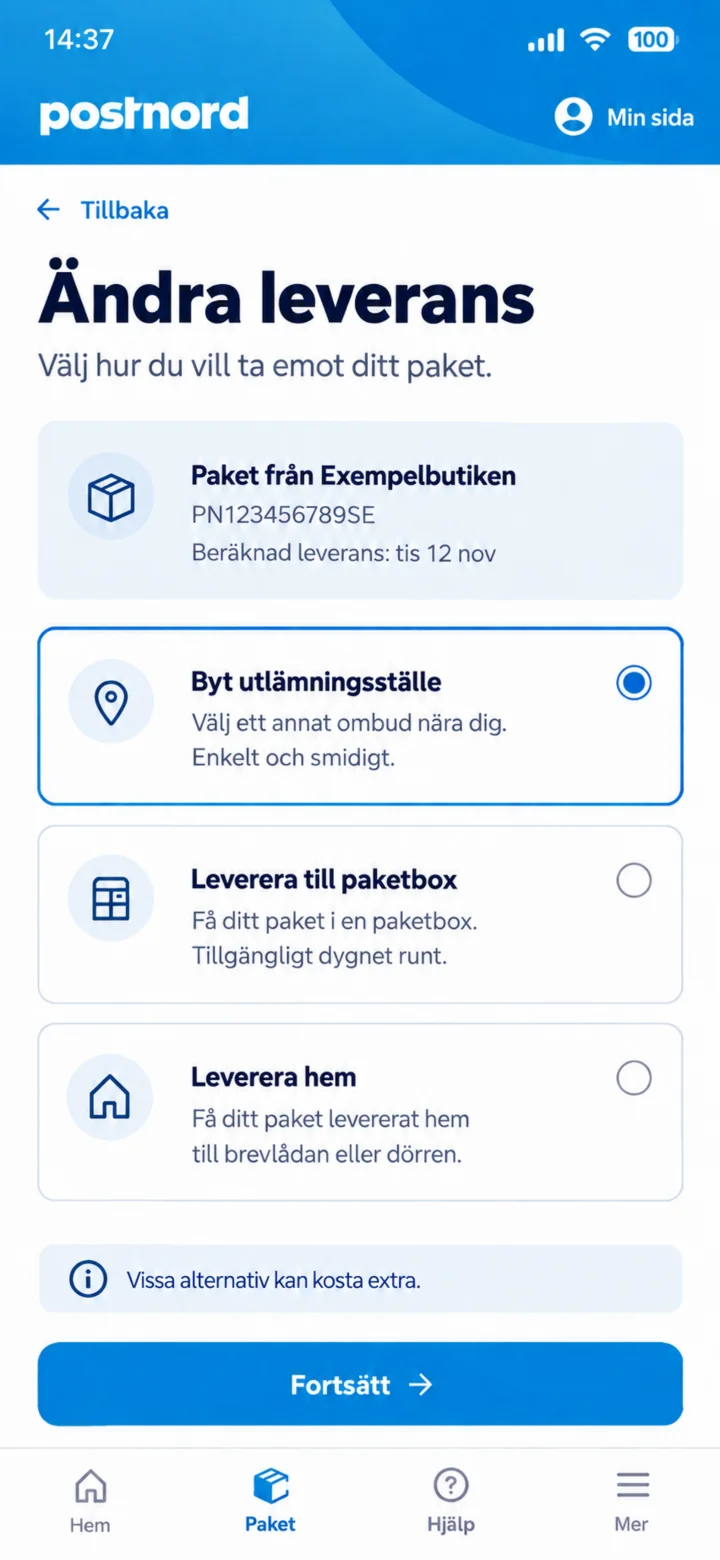 8Korak 8 od 10 · iPhone
Dodirnite ”Ändra leverans” (Promijeni dostavu) i odaberite ”Byt utlämningsställe” (Promijeni mjesto preuzimanja).
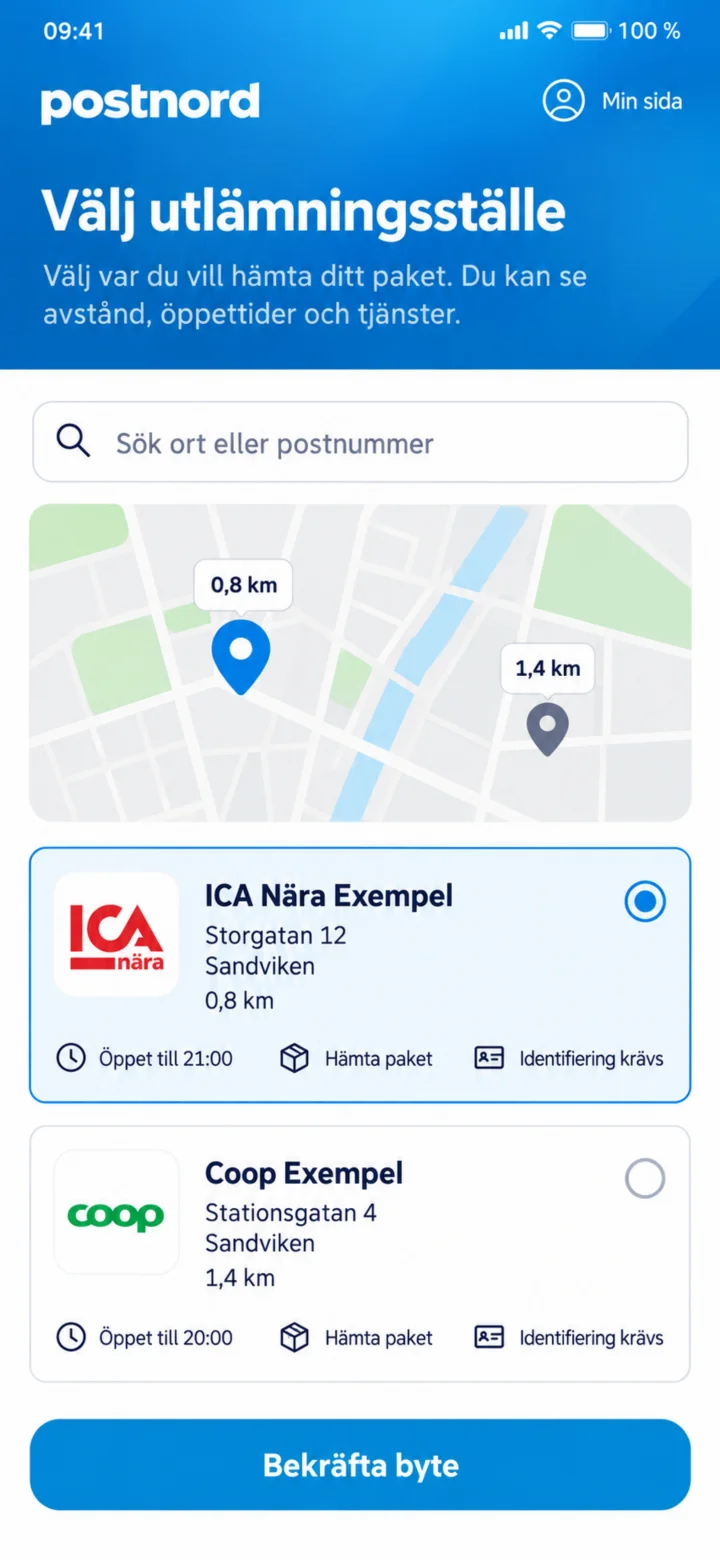 9Korak 9 od 10 · iPhone
Odaberite novo mjesto preuzimanja i dodirnite ”Bekräfta byte” (Potvrdi promjenu).
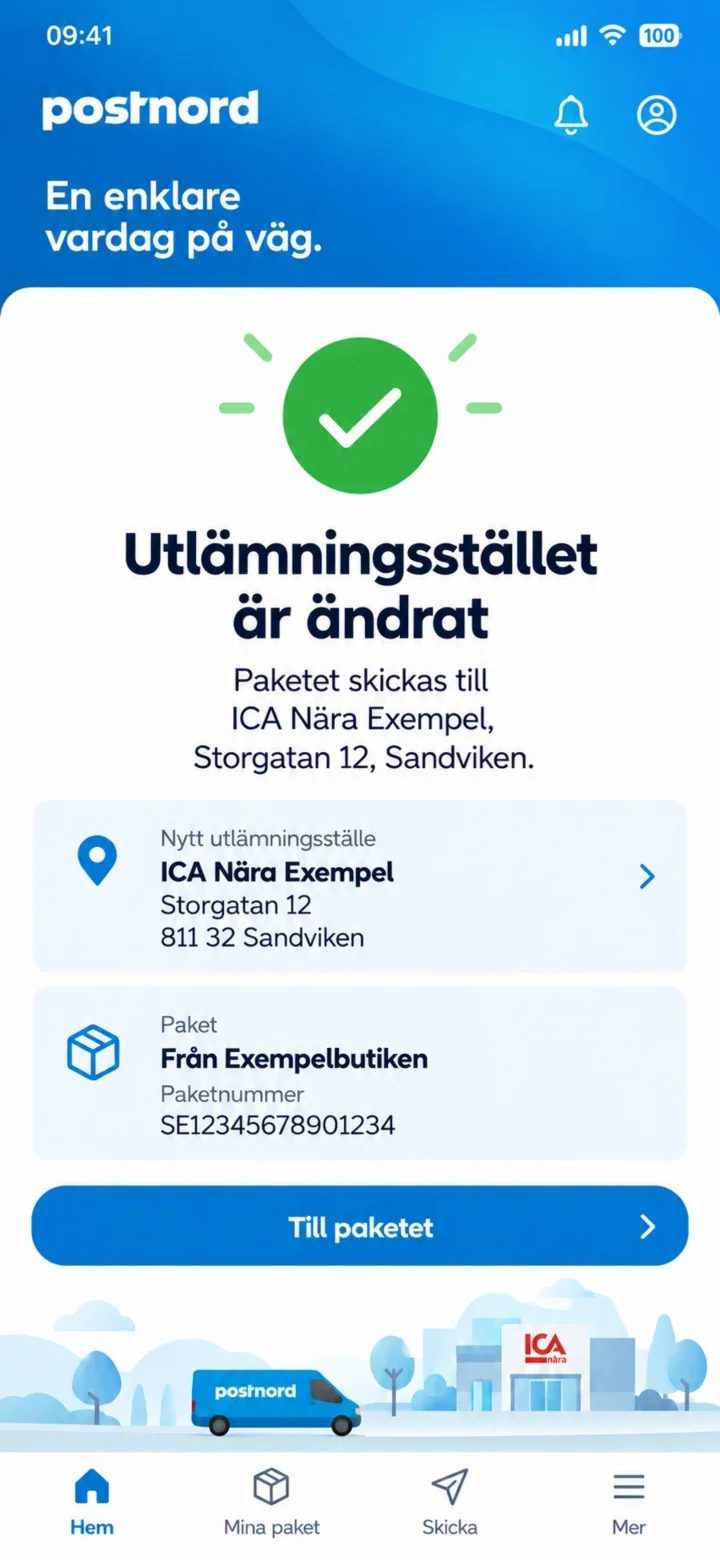 10Korak 10 od 10 · iPhone
Mjesto preuzimanja je promijenjeno. Provjerite novu adresu.