Imprime la guía y ponla al lado del teléfono mientras haces los pasos.
Consejo: desmarca «Encabezados y pies de página» en la ventana de impresión para no imprimir la dirección.
Cómo guardar y cambiar la entrega en la aplicación de PostNord
Aplicaciones útiles
 Android
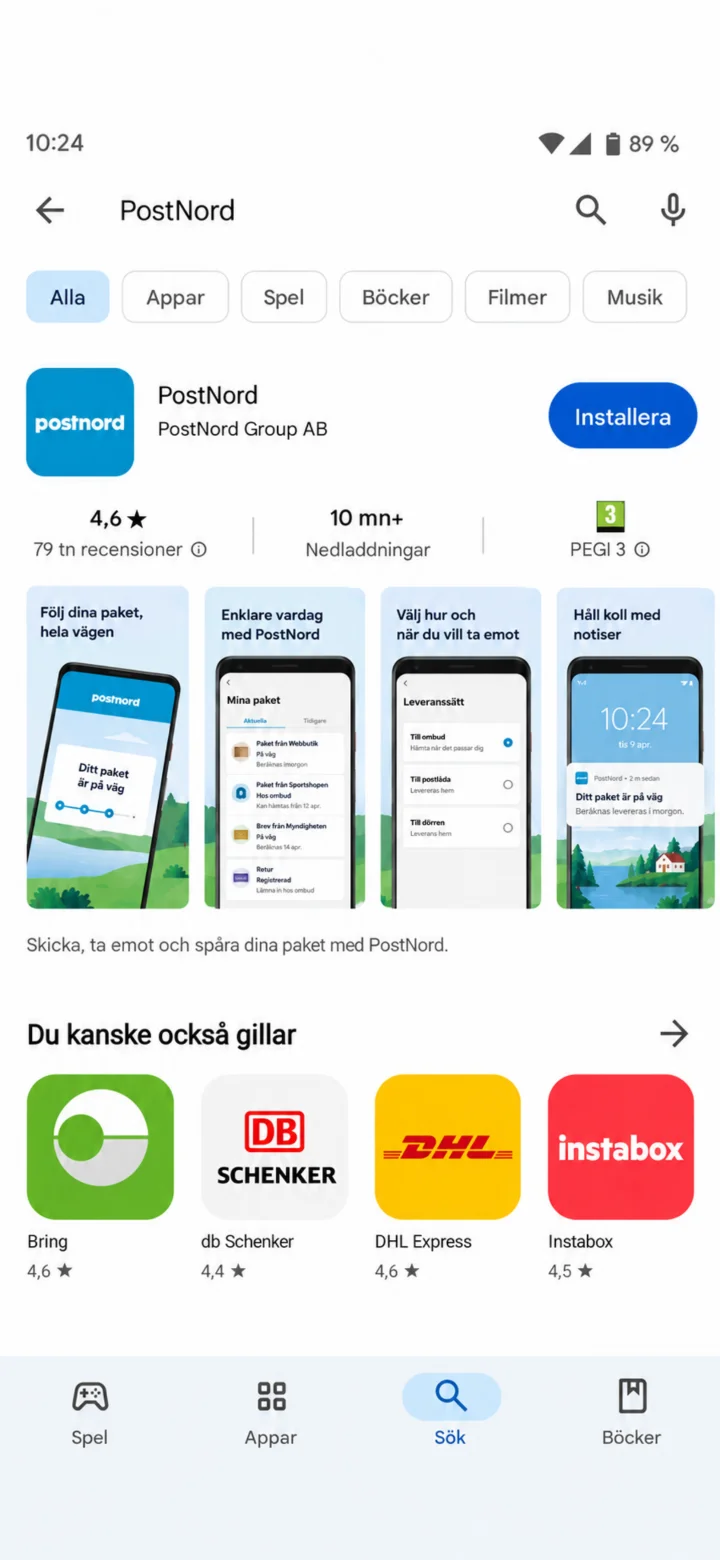 1Paso 1 de 10 · Android
Abre Google Play y busca PostNord.
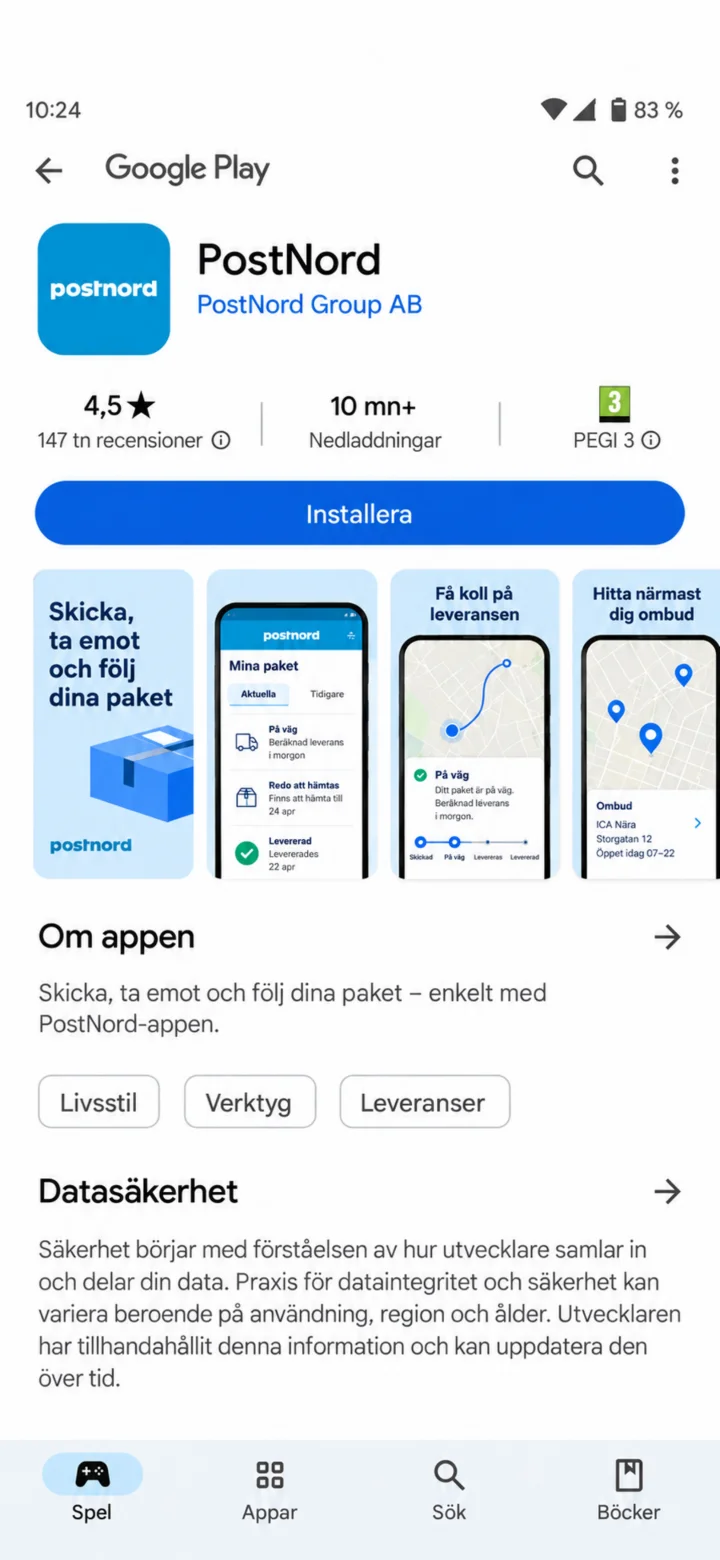 2Paso 2 de 10 · Android
Pulsa en ”Installera” (Instalar).
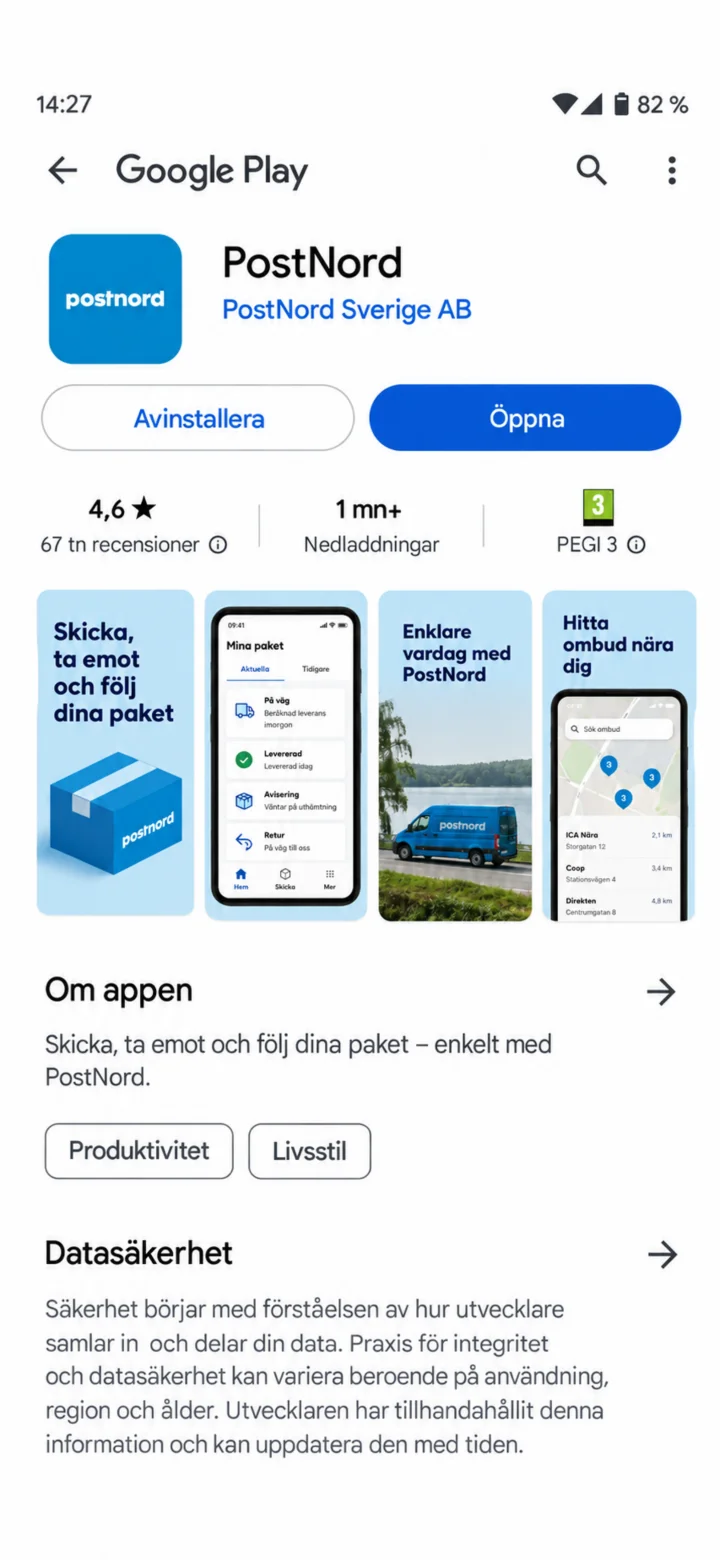 3Paso 3 de 10 · Android
Cuando la instalación esté lista, pulsa en ”Öppna” (Abrir).
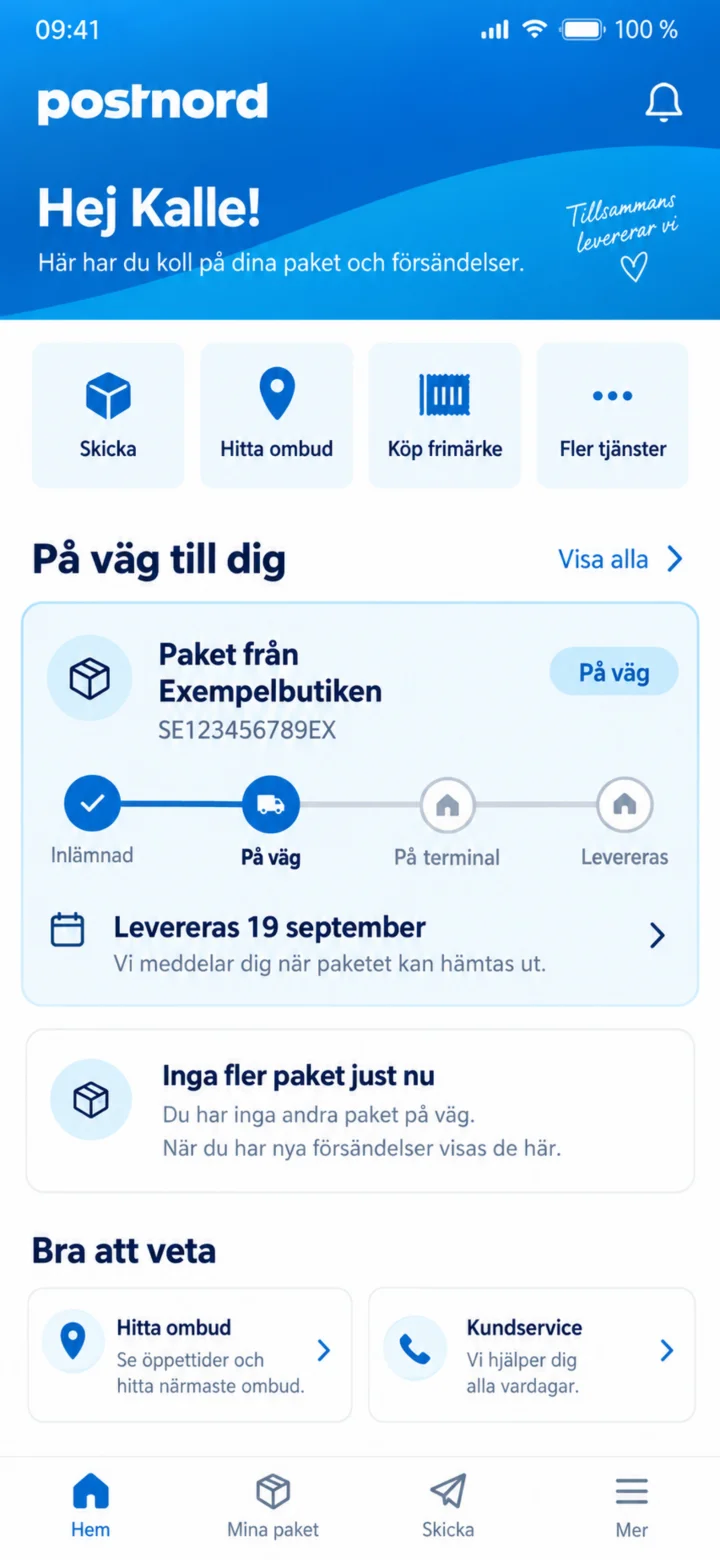 4Paso 4 de 10 · Android
En la página de inicio, pulsa en el paquete de la Tienda de Ejemplo.
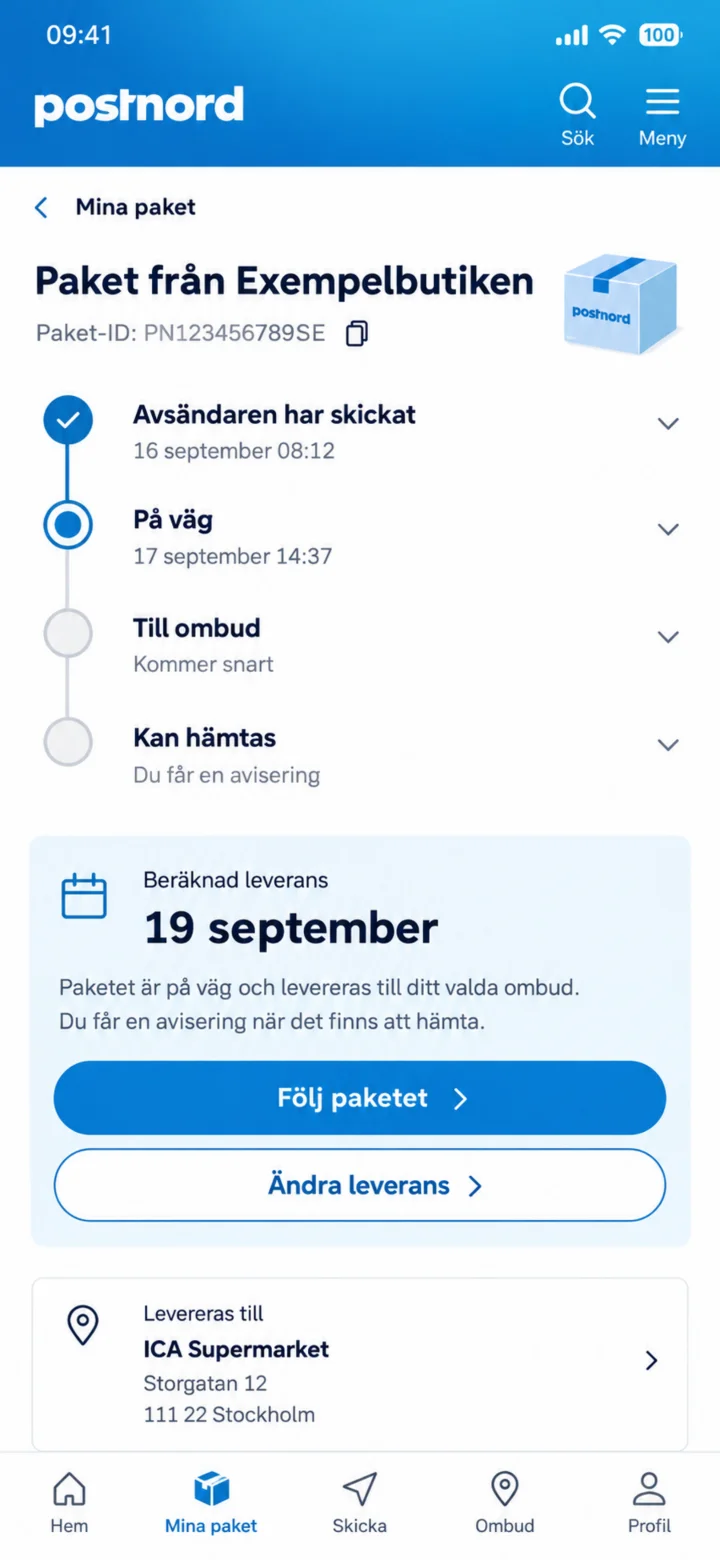 5Paso 5 de 10 · Android
Aquí verás la ubicación del paquete y la entrega estimada. Pulsa en ”Följ paketet” (Seguir el paquete).
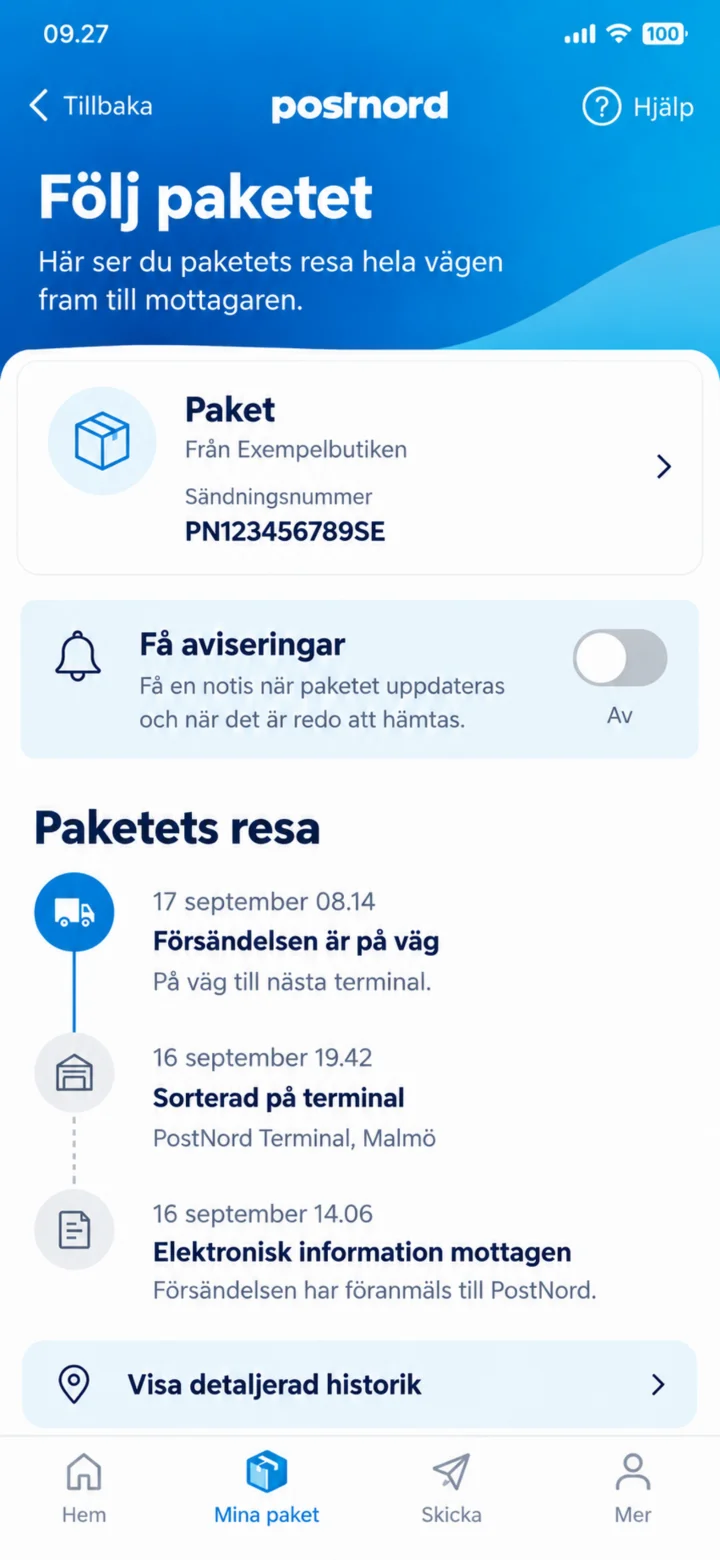 6Paso 6 de 10 · Android
Para recibir información cuando el paquete se mueva, activa ”Få aviseringar” (Recibir notificaciones).
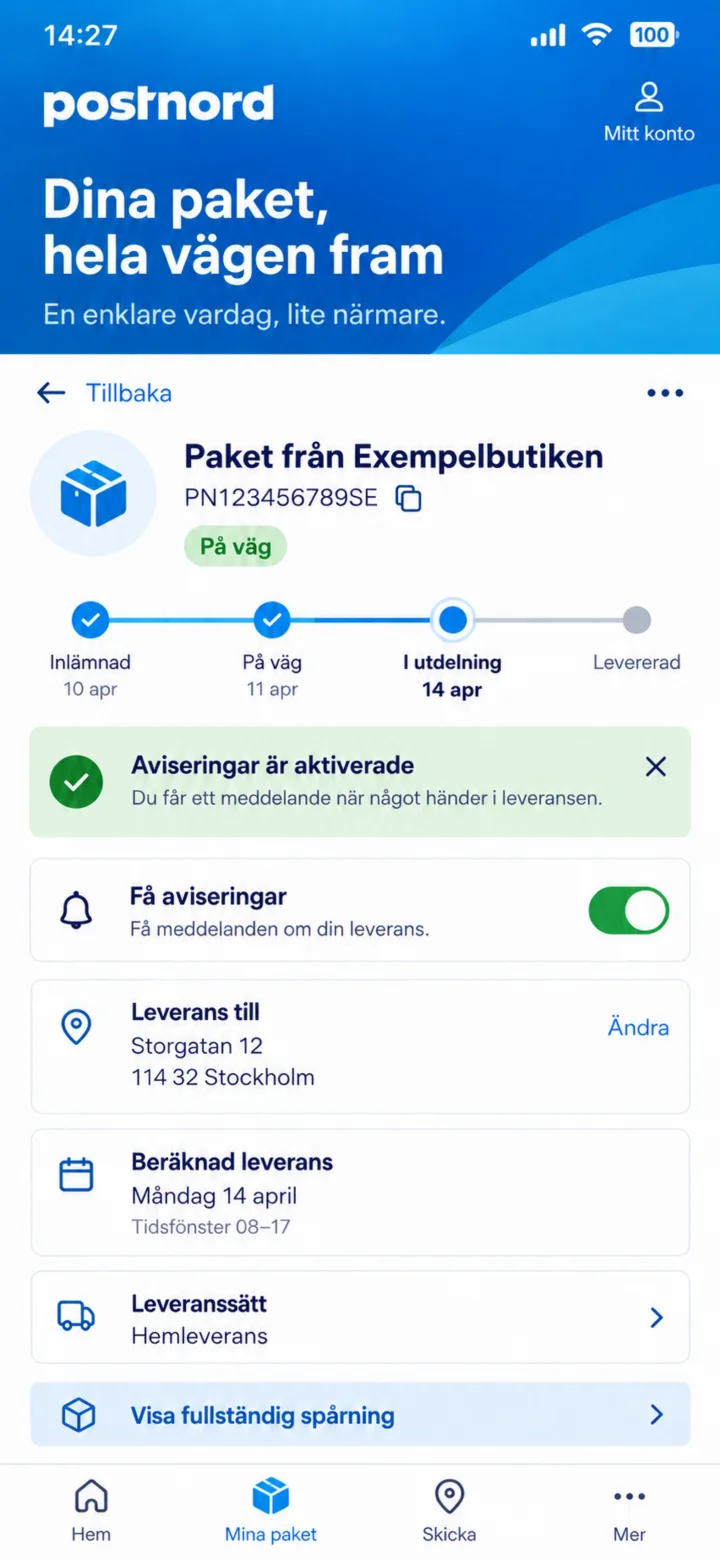 7Paso 7 de 10 · Android
El botón verde indica que las notificaciones están activadas.
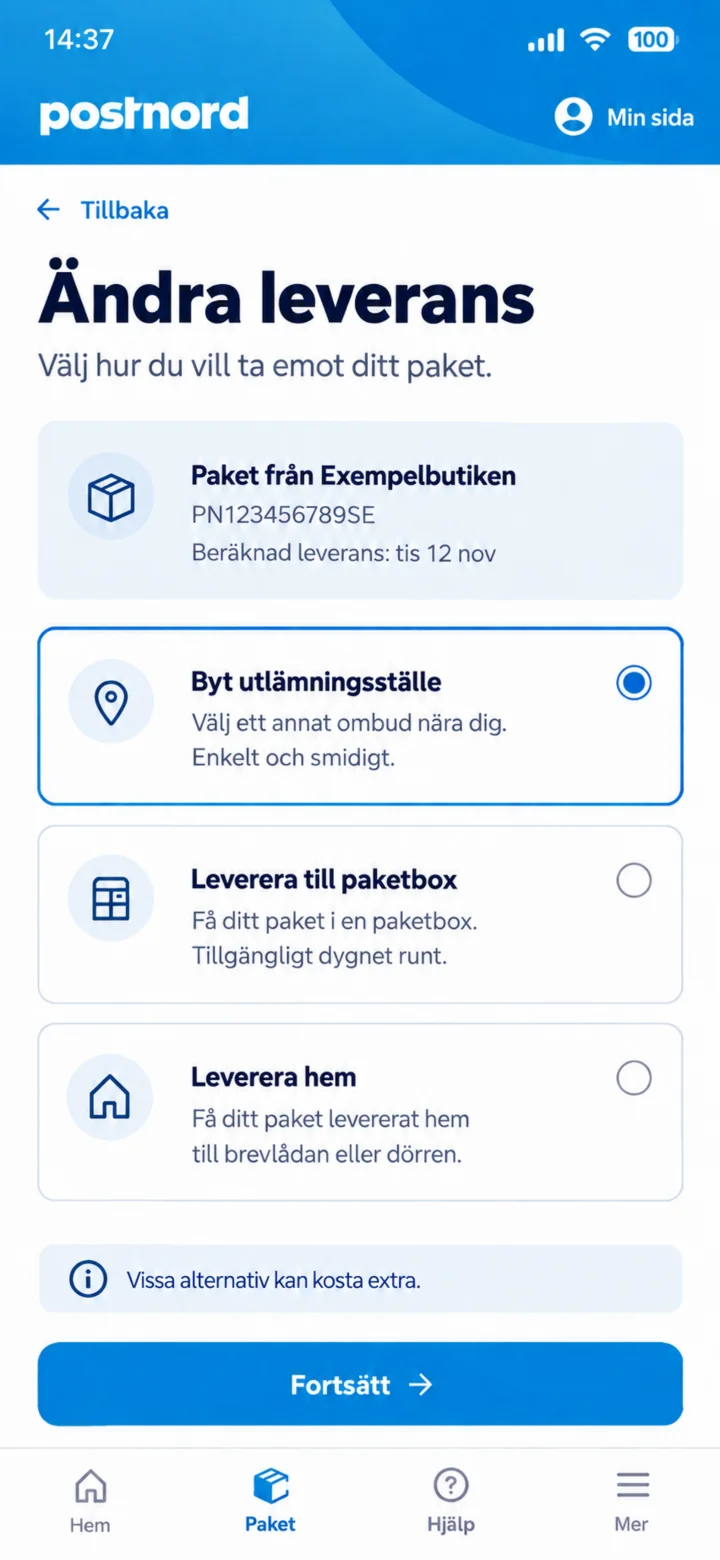 8Paso 8 de 10 · Android
Pulsa en ”Ändra leverans” (Cambiar entrega) y elige ”Byt utlämningsställe” (Cambiar punto de recogida).
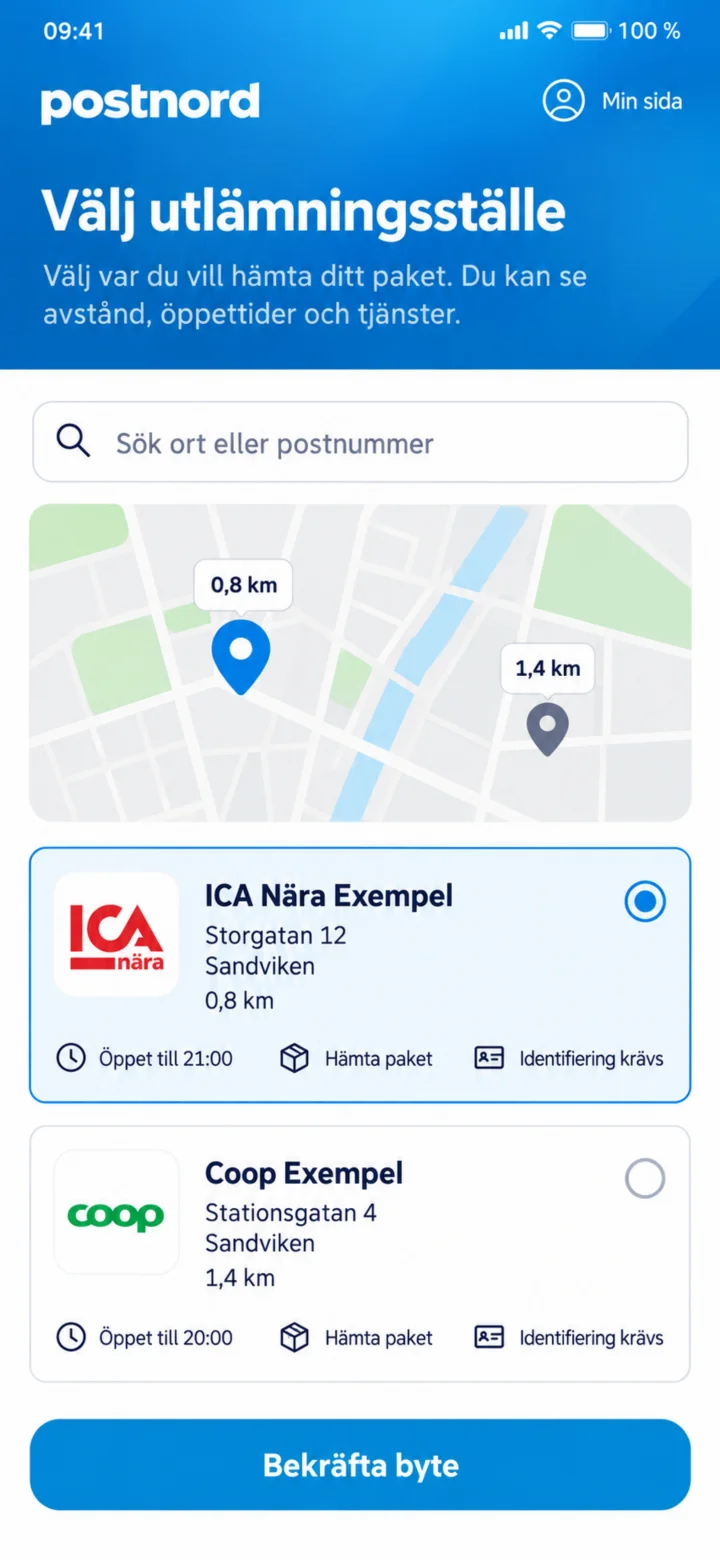 9Paso 9 de 10 · Android
Elige un nuevo punto de recogida y pulsa en ”Bekräfta byte” (Confirmar cambio).
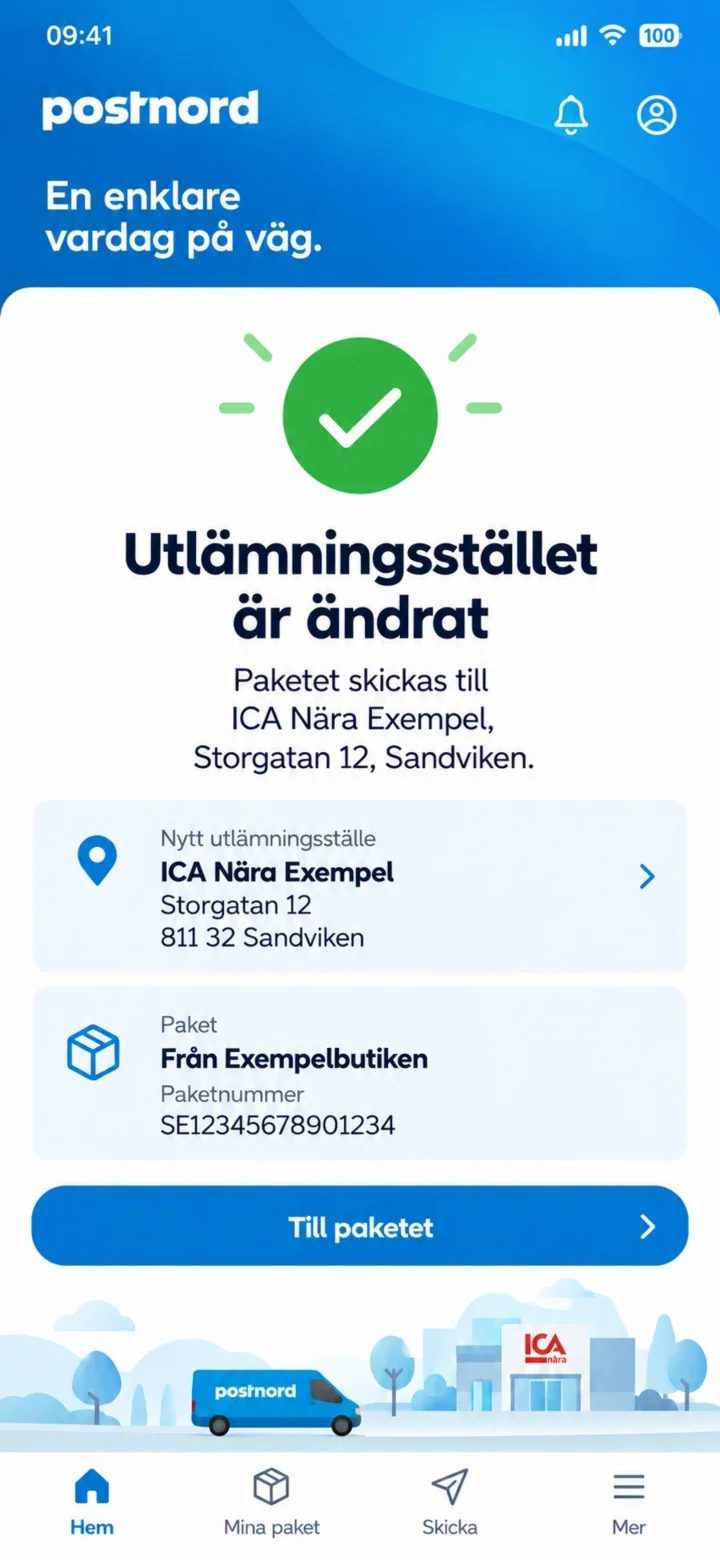 10Paso 10 de 10 · Android
El punto de recogida ha sido cambiado. Comprueba la nueva dirección.