راهنما را چاپ کنید و هنگام انجام گامها کنار گوشی بگذارید.
نکته: گزینهٔ «سرصفحه و پاصفحه» را در پنجرهٔ چاپ بردارید تا نشانی سایت چاپ نشود.
چگونه تحویل را در برنامه PostNord ذخیره و تغییر دهید
اپلیکیشنهای مفید
 iPhone
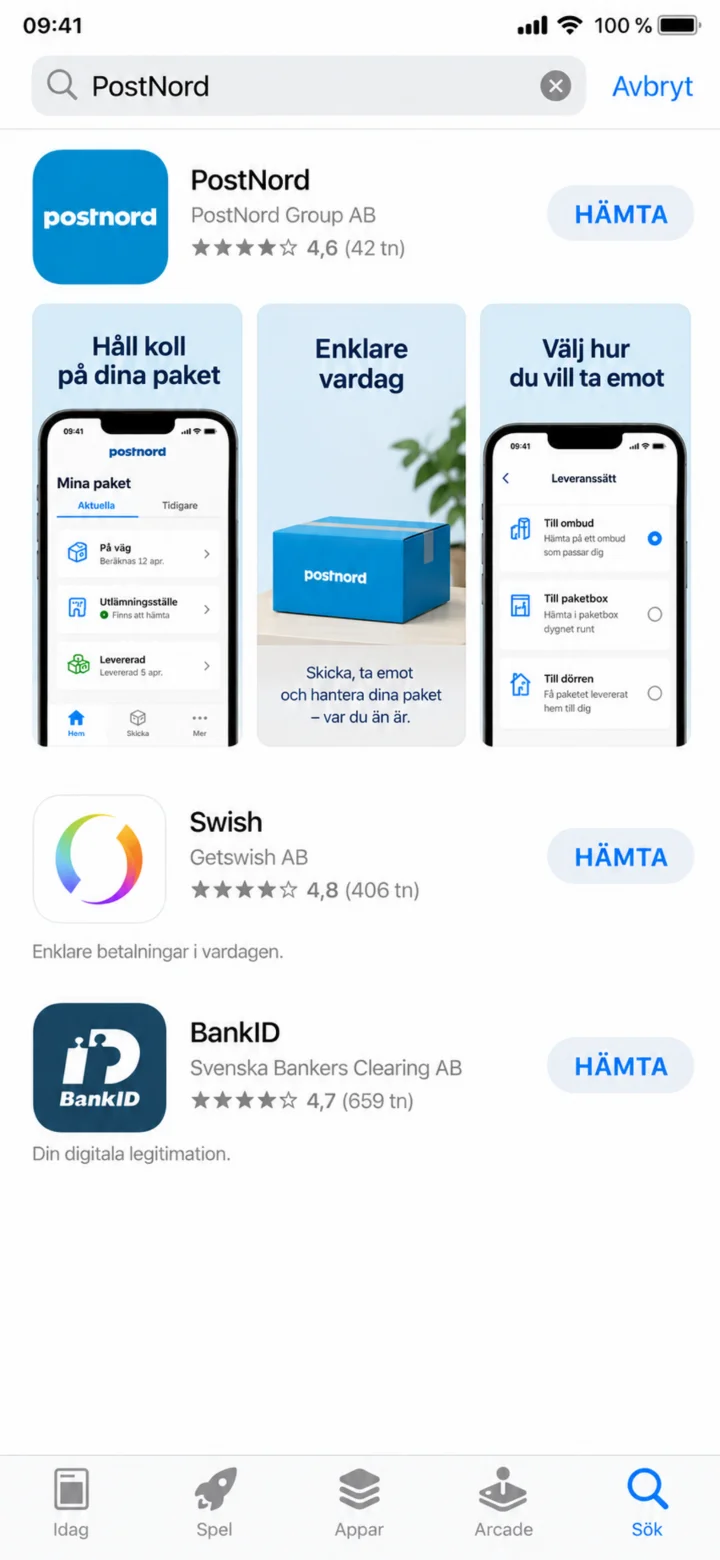 1گام 1 از 10 · iPhone
App Store را باز کنید و PostNord را جستجو کنید.
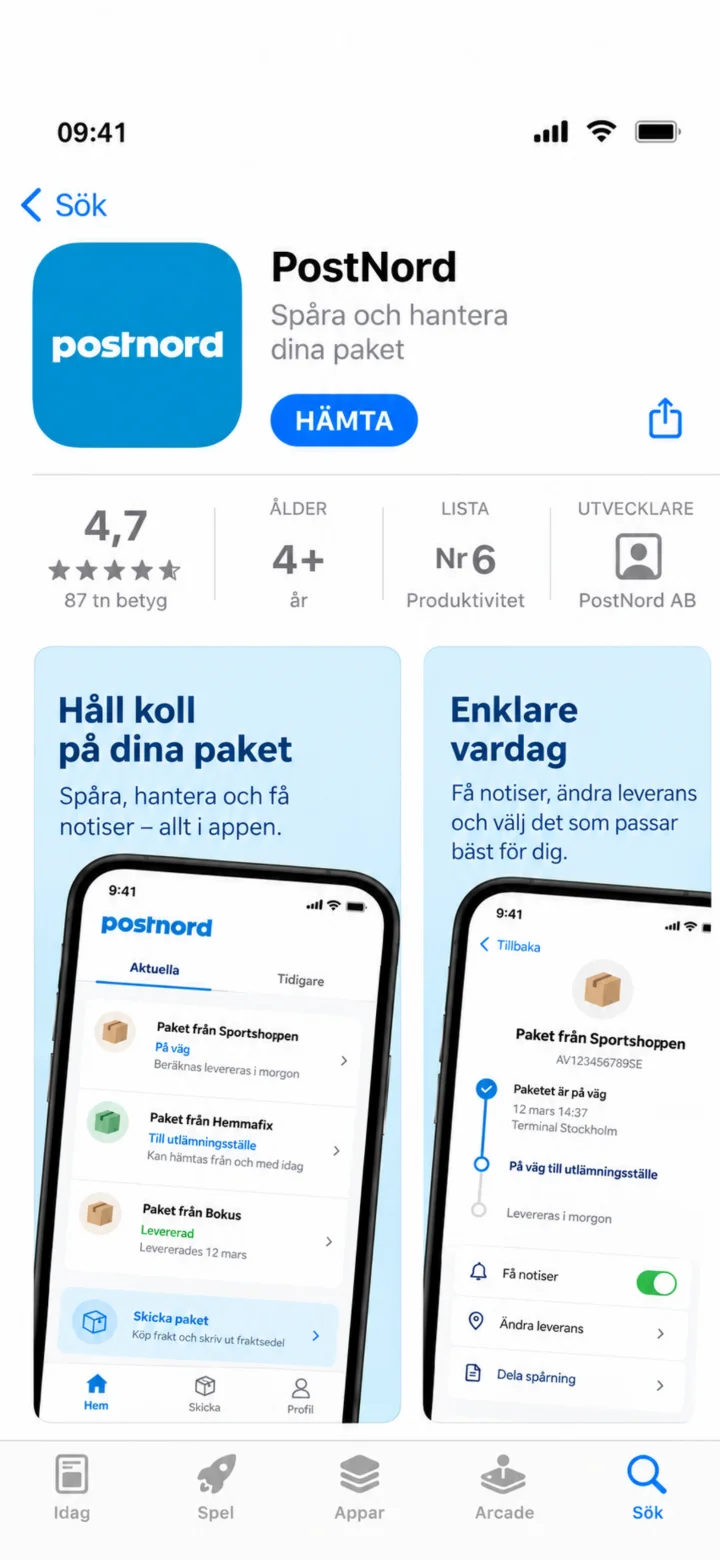 2گام 2 از 10 · iPhone
روی ”Hämta” (دریافت) ضربه بزنید تا برنامه PostNord را نصب کنید.
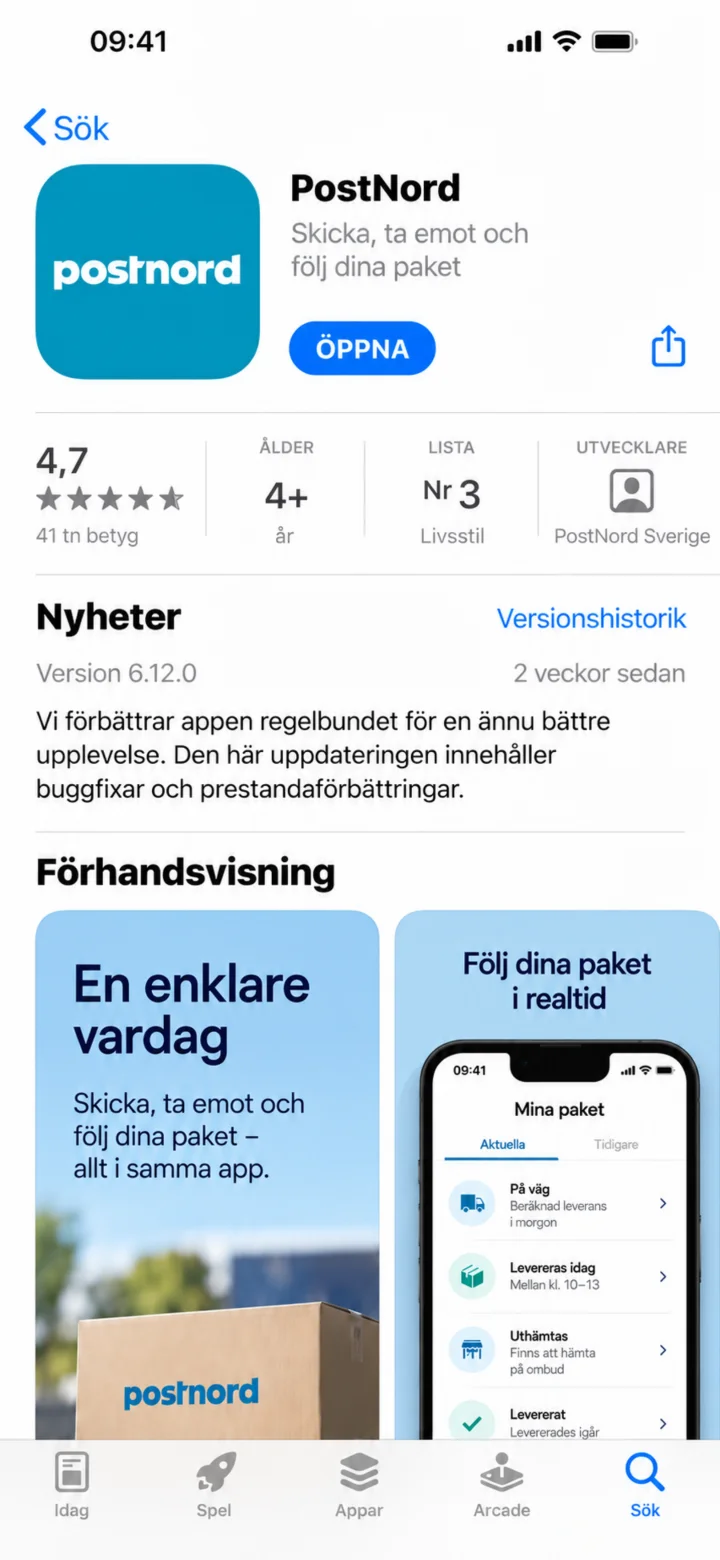 3گام 3 از 10 · iPhone
وقتی نصب کامل شد، روی ”Öppna” (باز کردن) ضربه بزنید.
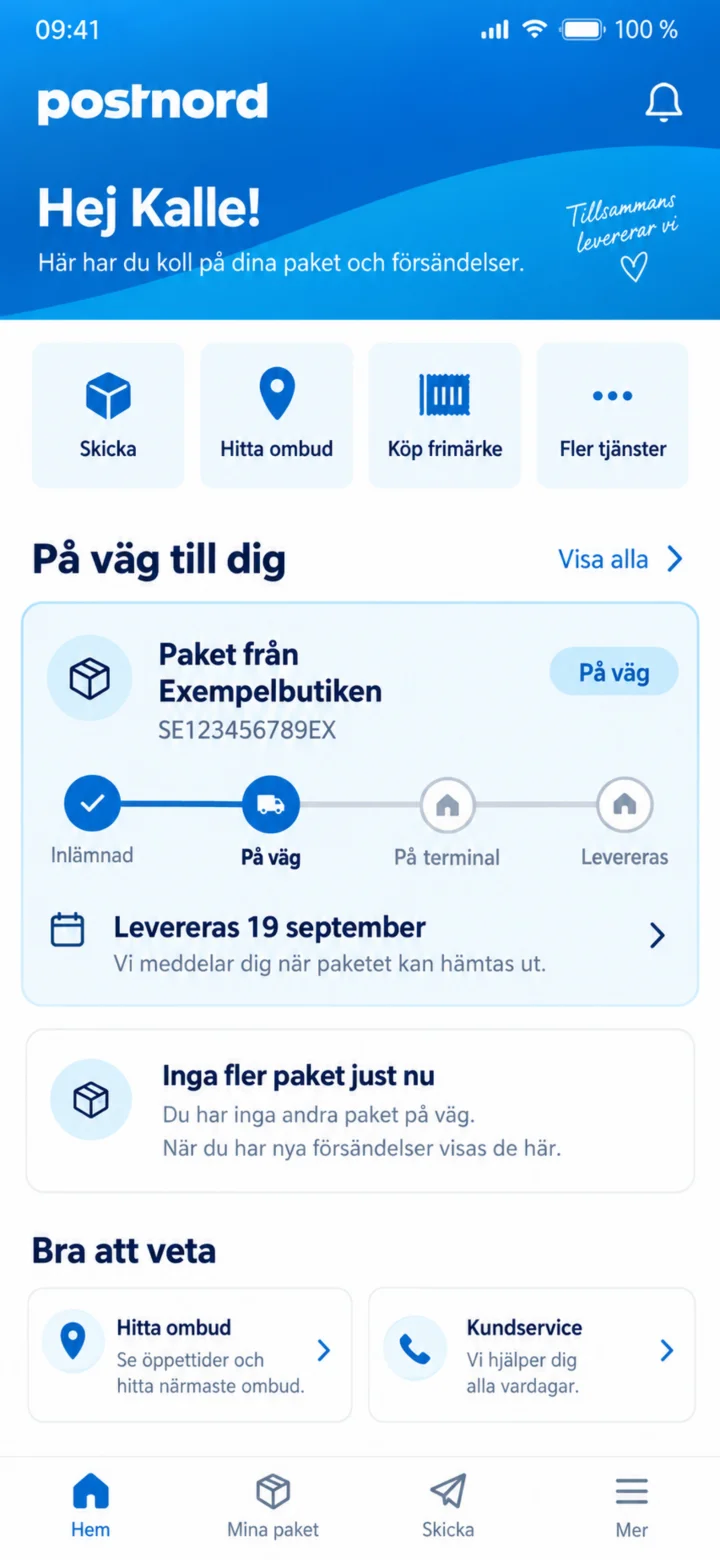 4گام 4 از 10 · iPhone
در صفحه اصلی، روی بسته از Exempelbutiken ضربه بزنید.
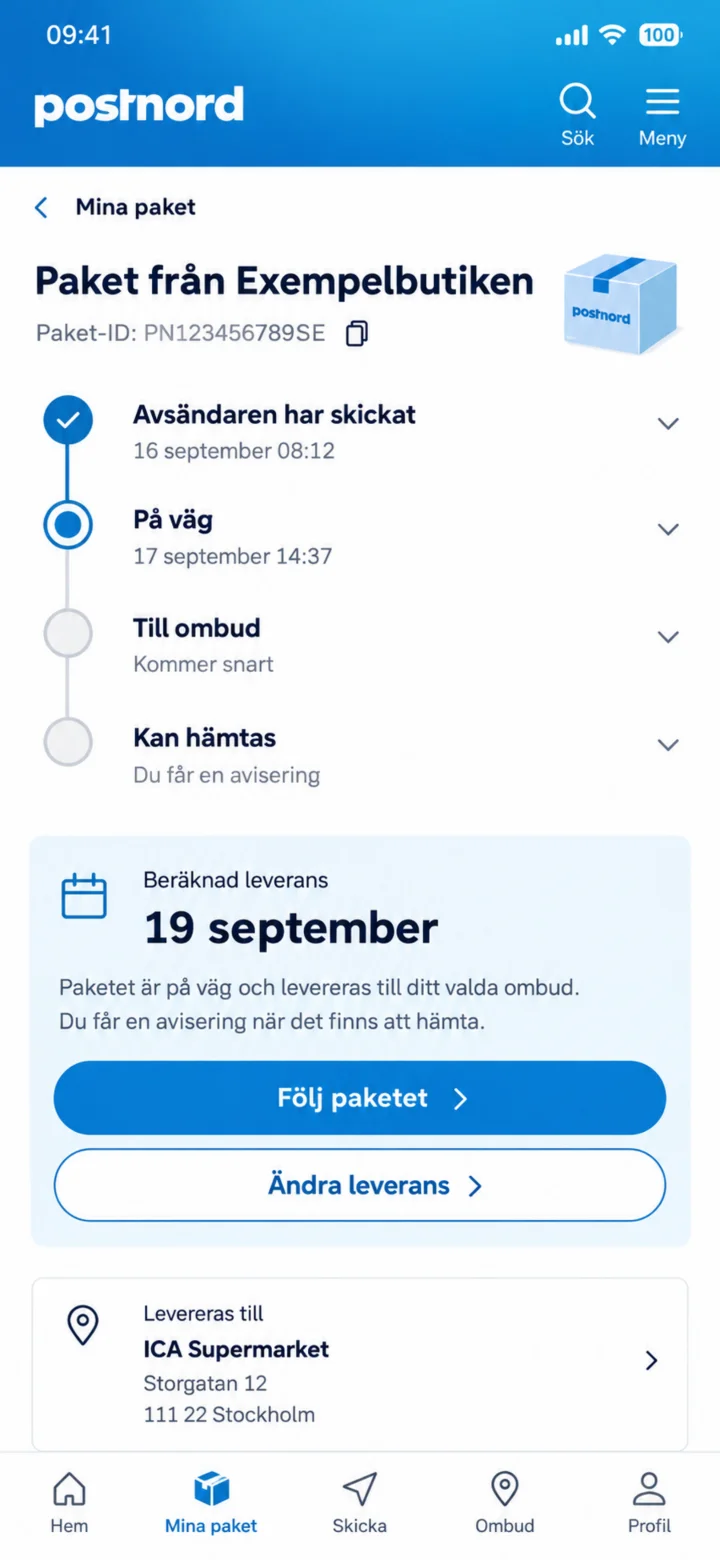 5گام 5 از 10 · iPhone
اینجا میتوانید وضعیت بسته و زمان تخمینی تحویل را ببینید. روی ”Följ paketet” (پیگیری بسته) ضربه بزنید.
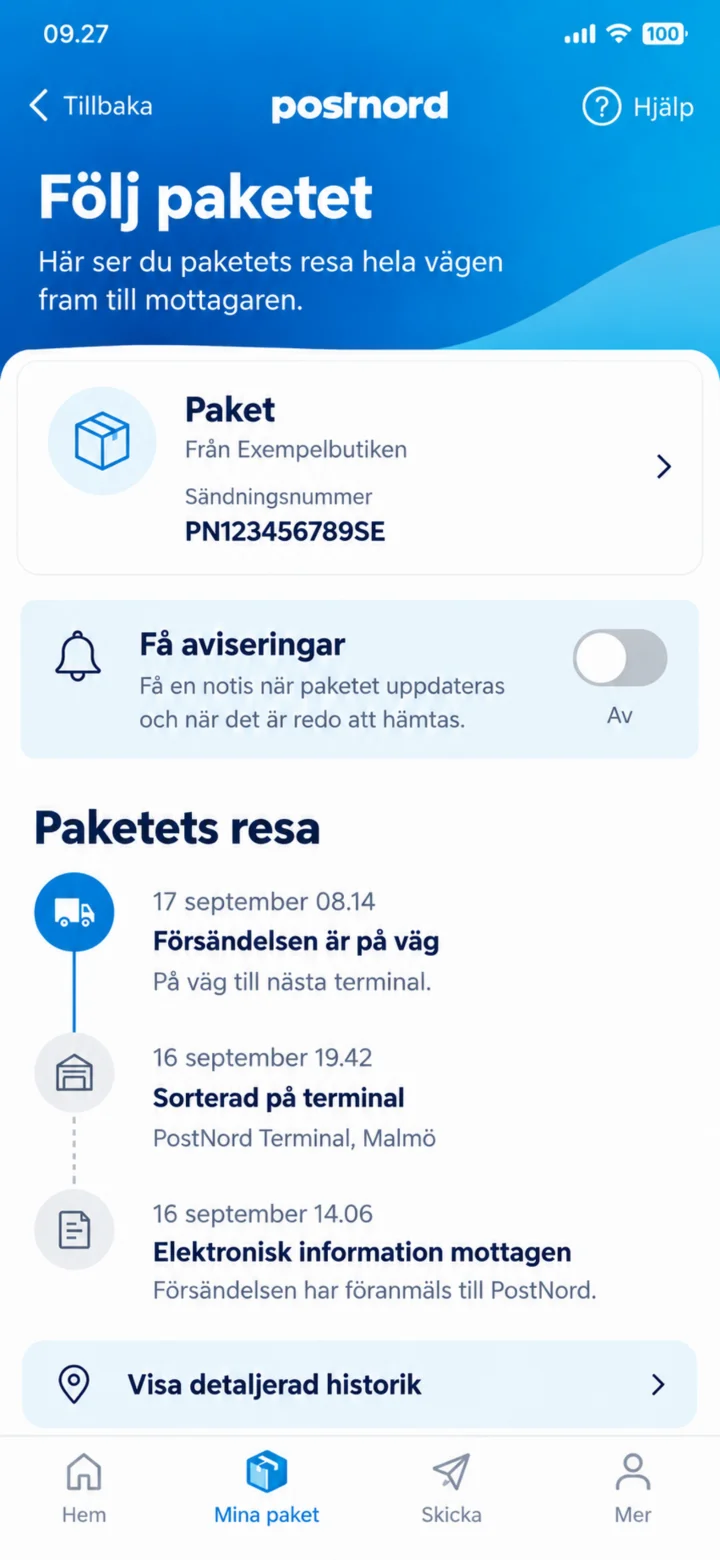 6گام 6 از 10 · iPhone
برای دریافت اطلاعات وقتی بسته جابجا میشود، ”Få aviseringar” (دریافت اعلانها) را روشن کنید.
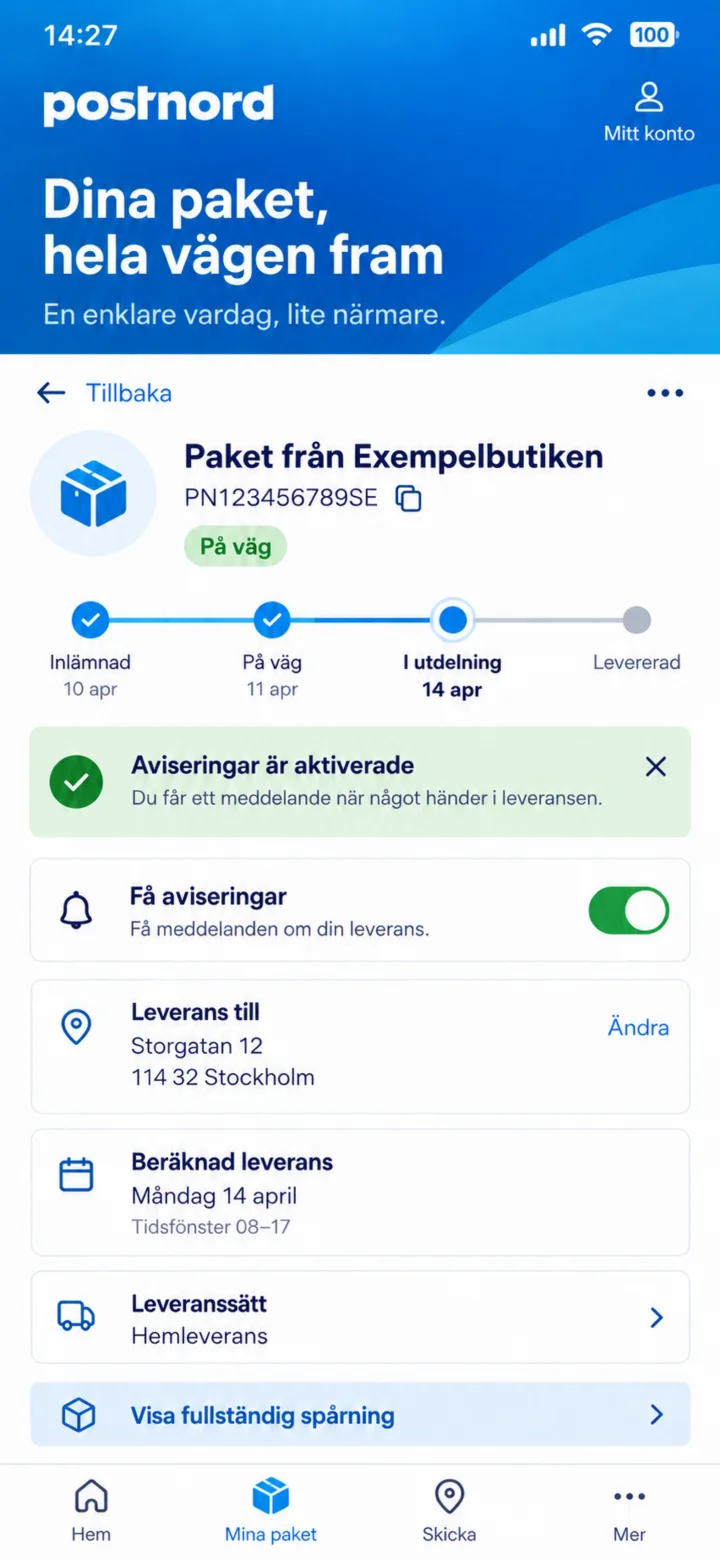 7گام 7 از 10 · iPhone
دکمه سبز نشان میدهد که اعلانها فعال هستند.
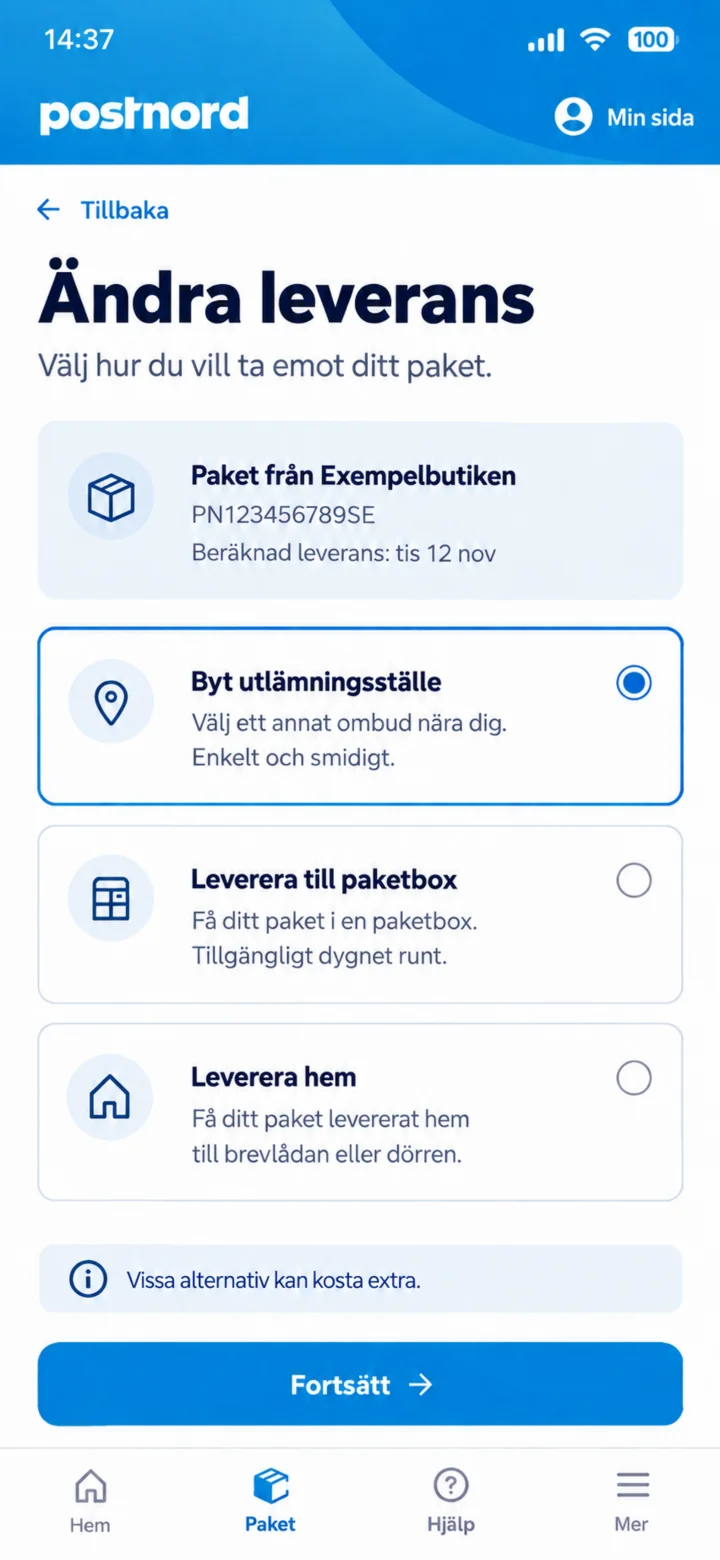 8گام 8 از 10 · iPhone
روی ”Ändra leverans” (تغییر تحویل) ضربه بزنید و ”Byt utlämningsställe” (تغییر محل تحویل) را انتخاب کنید.
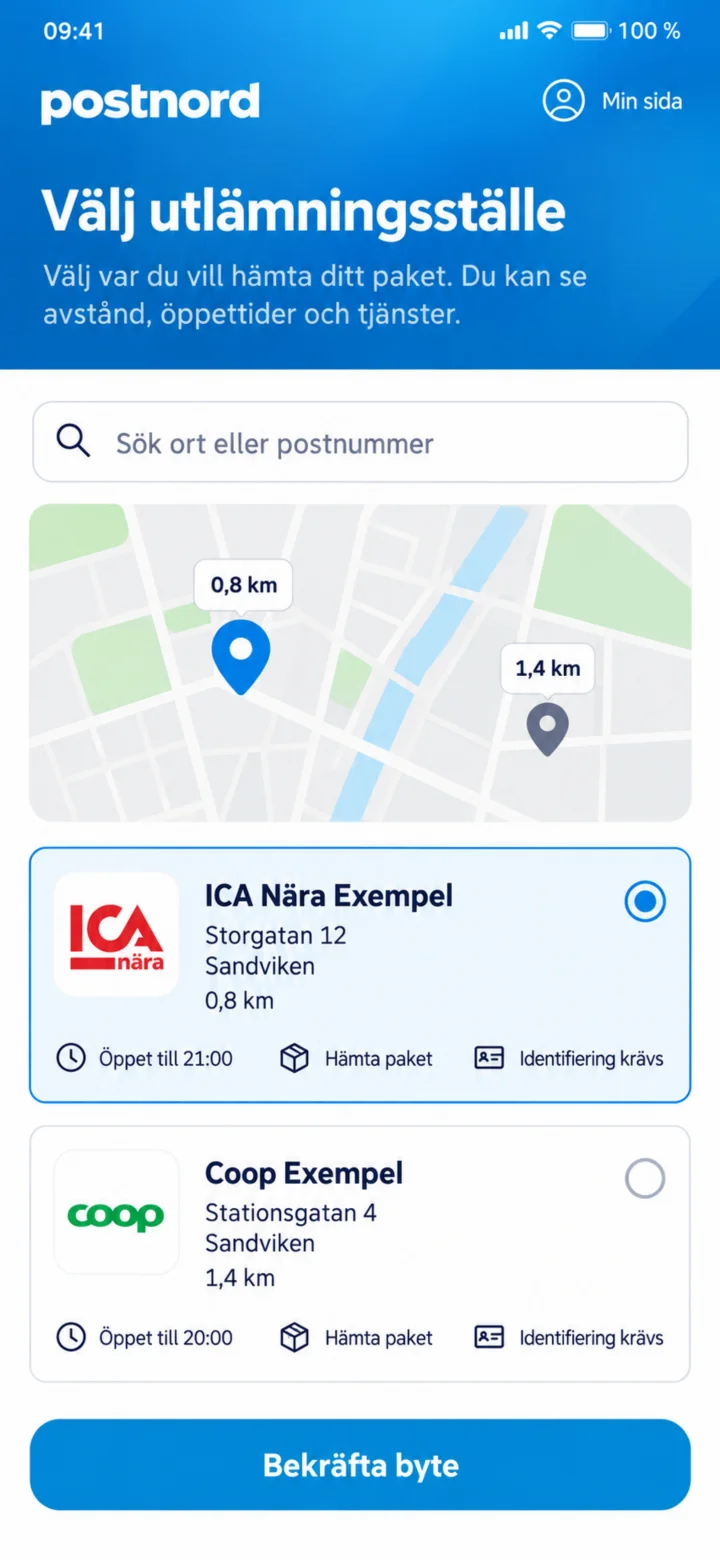 9گام 9 از 10 · iPhone
یک محل تحویل جدید انتخاب کنید و روی ”Bekräfta byte” (تایید تغییر) ضربه بزنید.
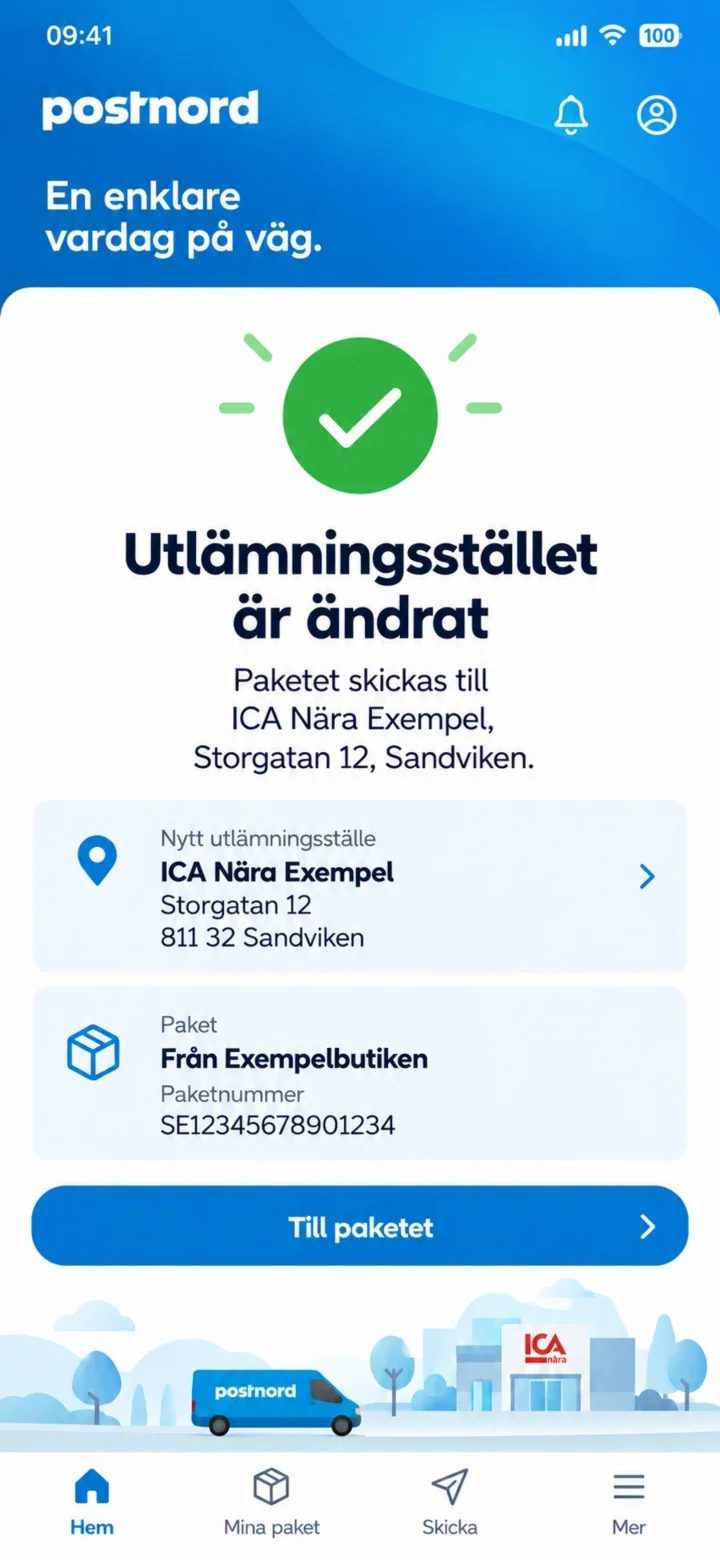 10گام 10 از 10 · iPhone
محل تحویل تغییر کرده است. آدرس جدید را بررسی کنید.