Tulosta opas ja pidä se puhelimen vieressä, kun teet vaiheet.
Vinkki: poista valinta ”Ylä- ja alatunnisteet” tulostusikkunassa, niin verkko-osoite jää pois.
Näin tallennat ja muutat toimitusta PostNord-sovelluksessa
Hyödylliset sovellukset
 Android
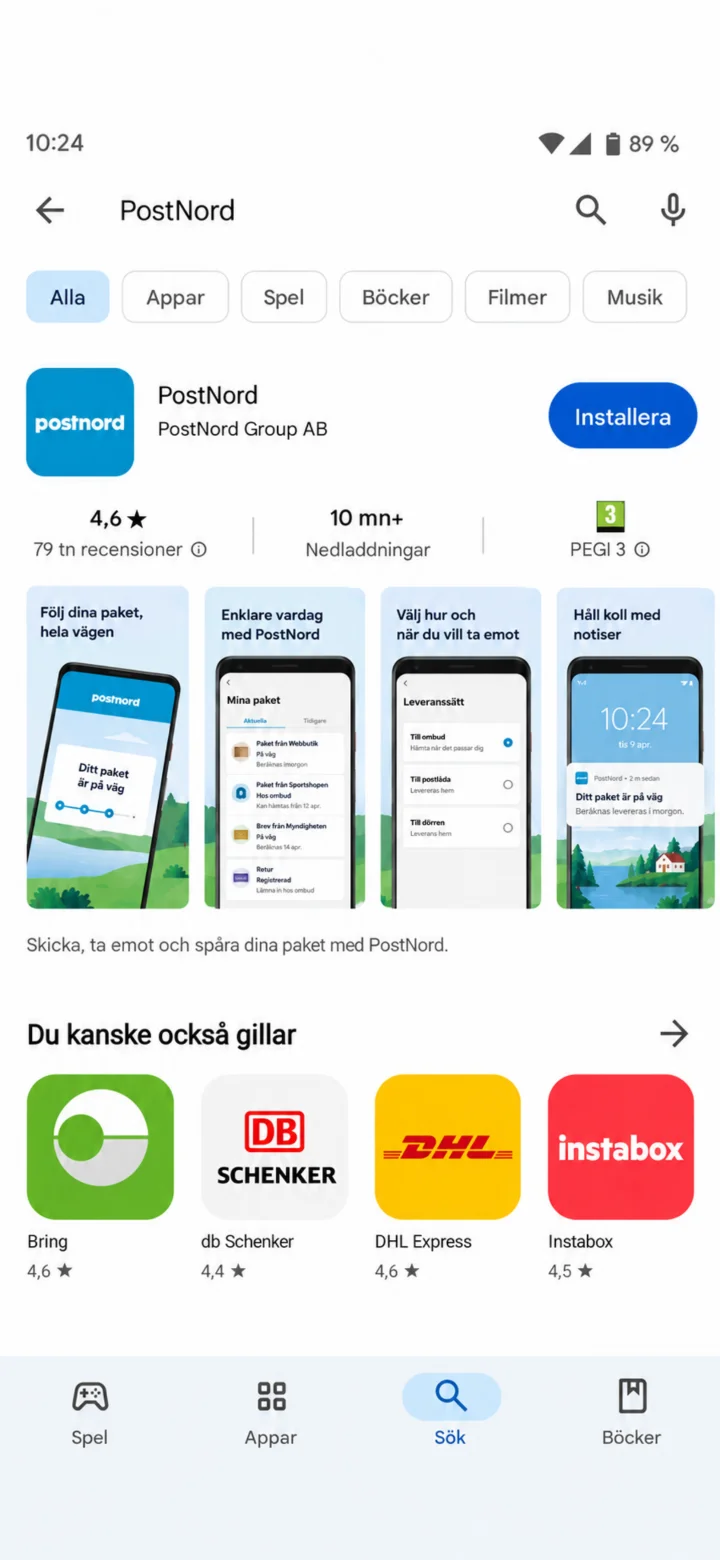 1Vaihe 1/10 · Android
Avaa Google Play ja etsi PostNord.
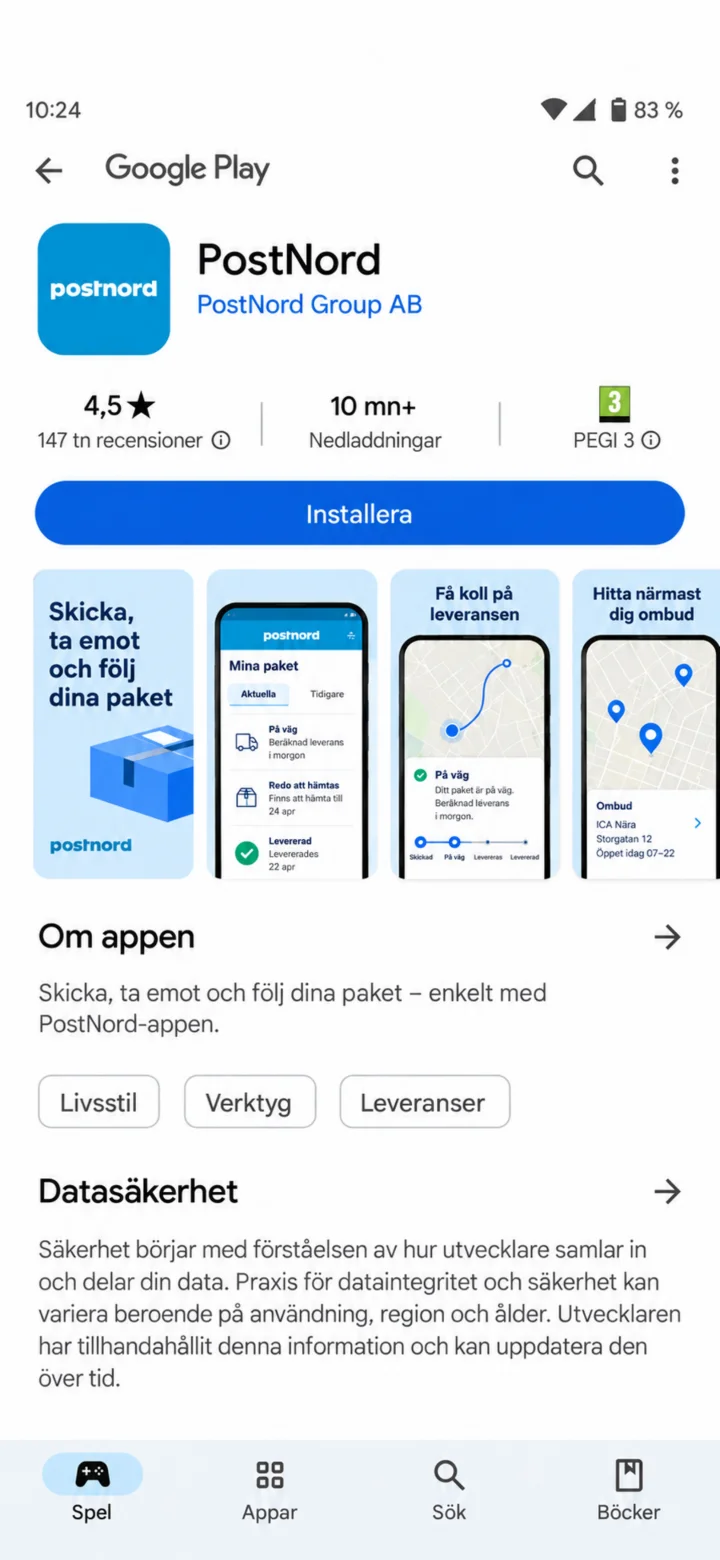 2Vaihe 2/10 · Android
Napauta ”Installera” (Asenna).
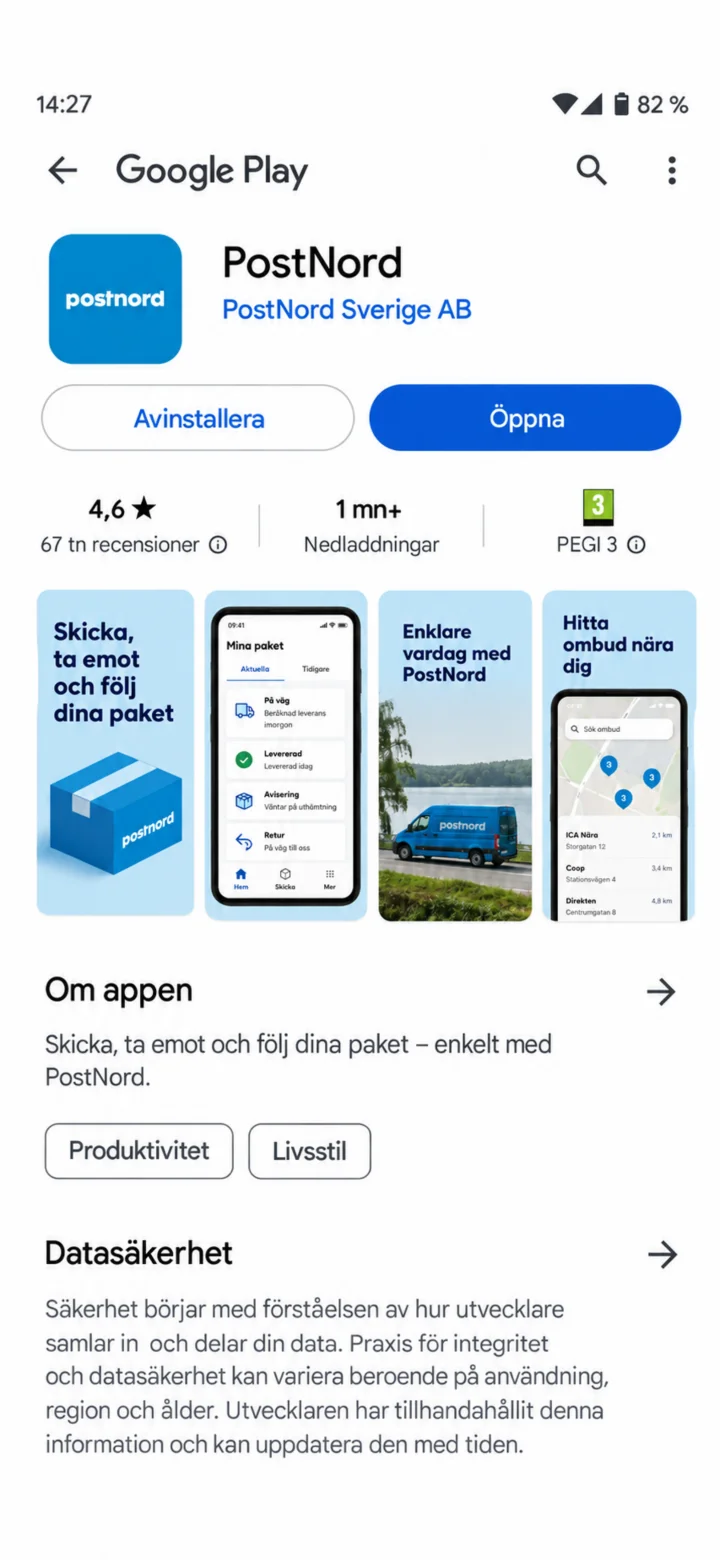 3Vaihe 3/10 · Android
Kun asennus on valmis, napauta ”Öppna” (Avaa).
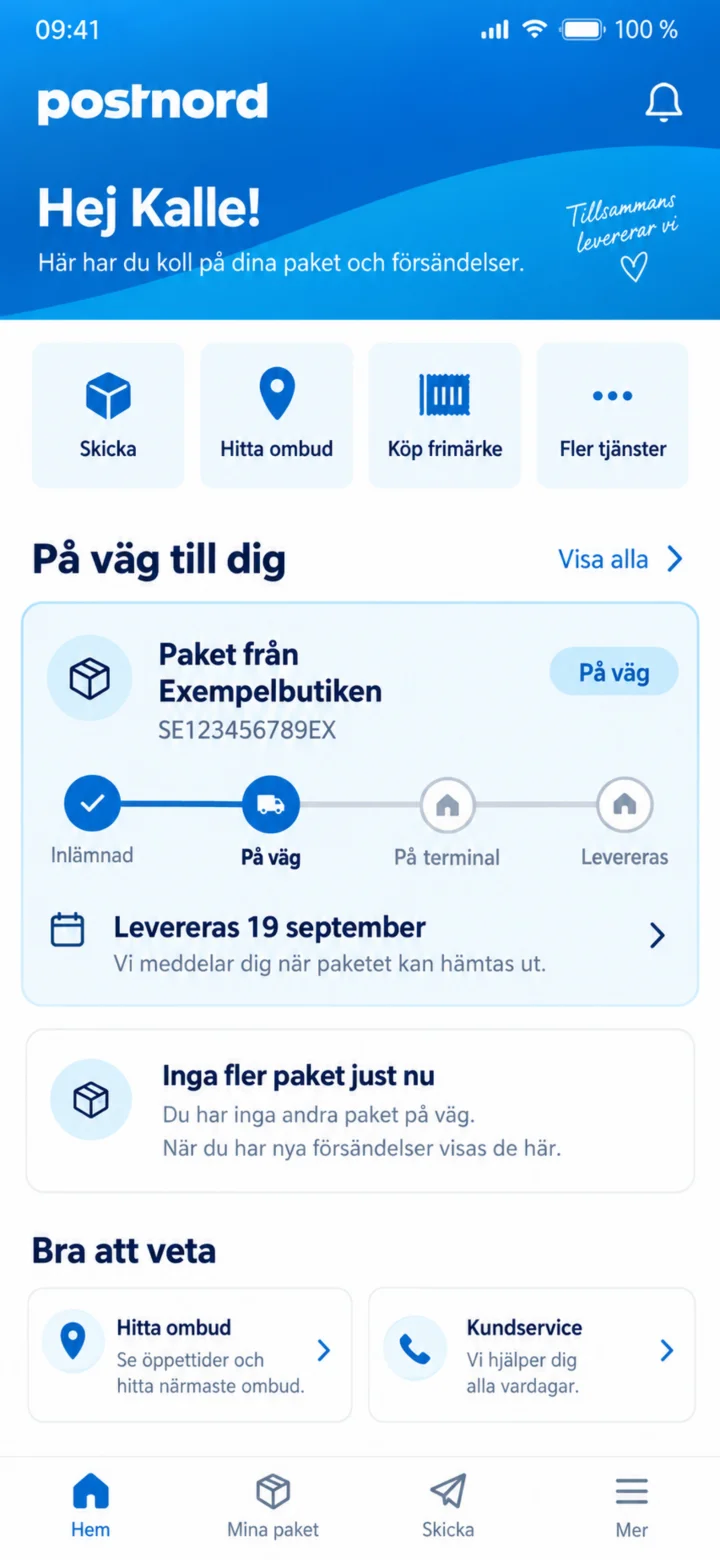 4Vaihe 4/10 · Android
Napauta etusivulla Exempelbutiken-nimisen kaupan pakettia.
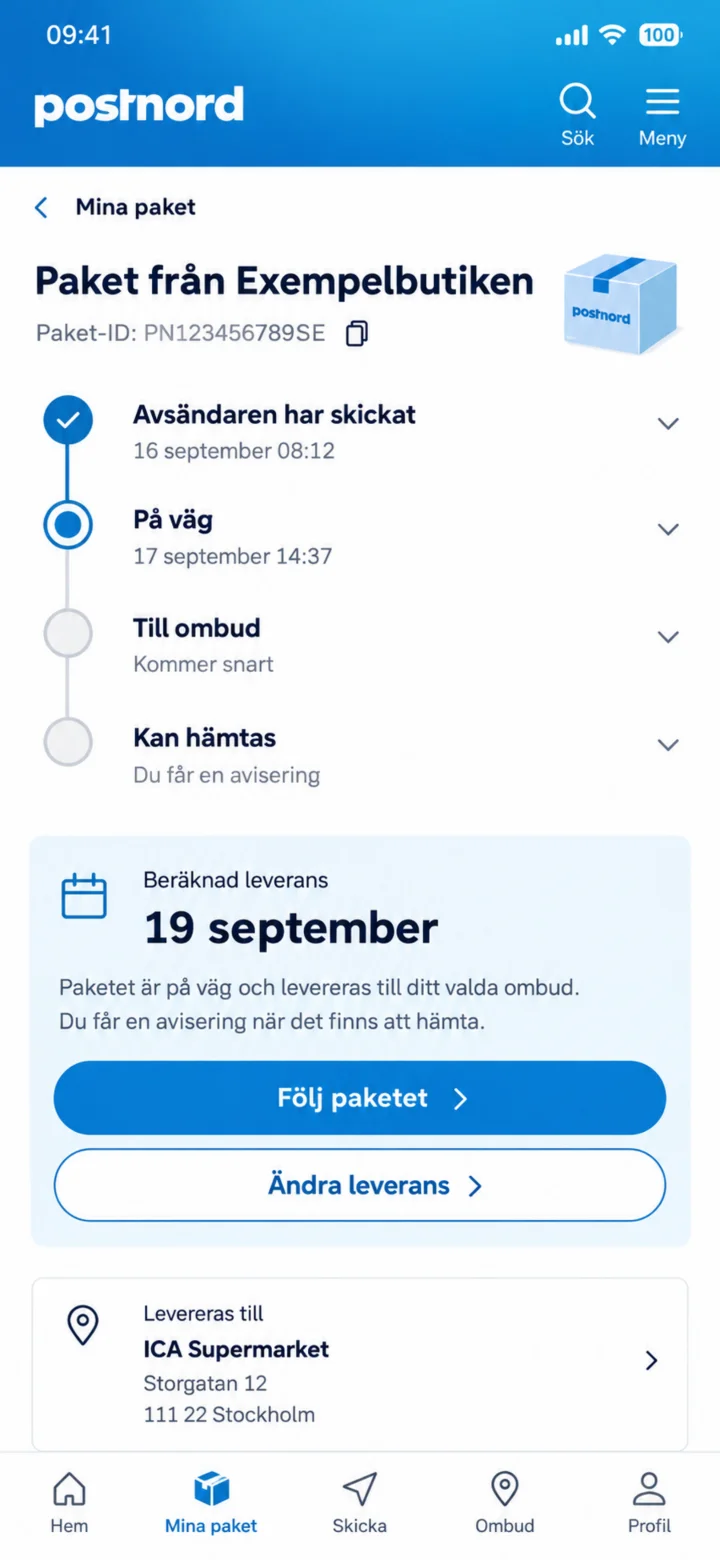 5Vaihe 5/10 · Android
Tässä näet paketin sijainnin ja arvioidun toimitusajan. Napauta ”Följ paketet” (Seuraa pakettia).
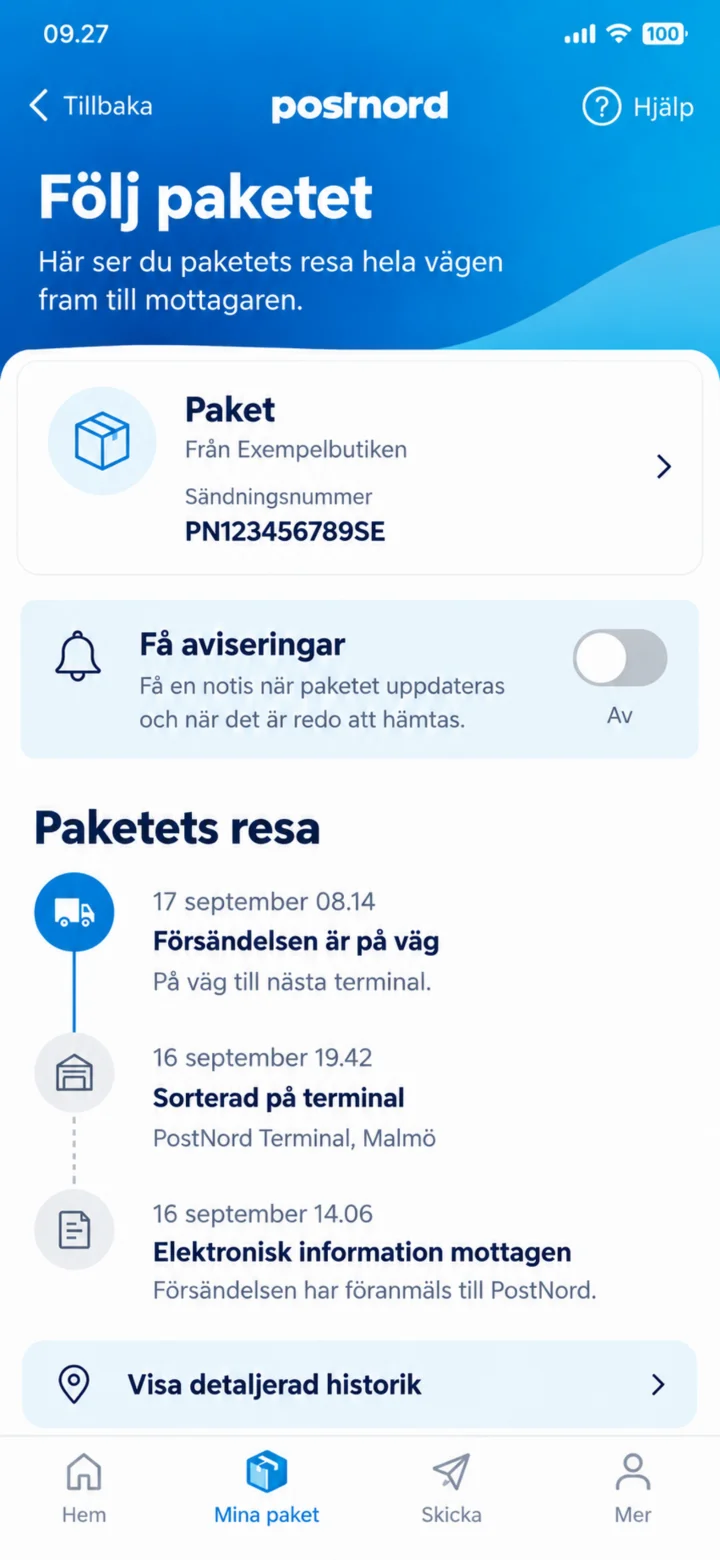 6Vaihe 6/10 · Android
Jos haluat saada tietoa, kun paketti liikkuu, laita ”Få aviseringar” (Hae ilmoitukset) päälle.
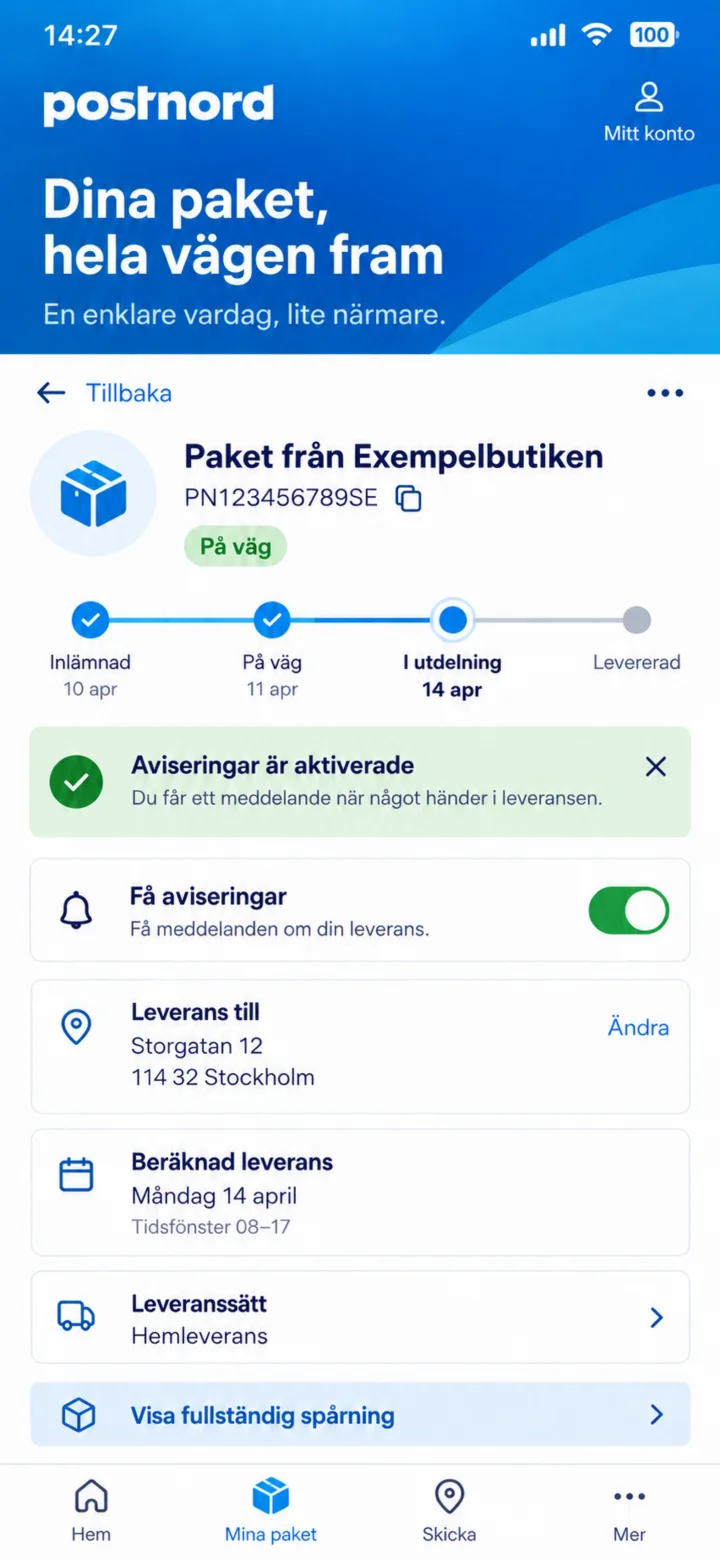 7Vaihe 7/10 · Android
Vihreä painike osoittaa, että ilmoitukset ovat käytössä.
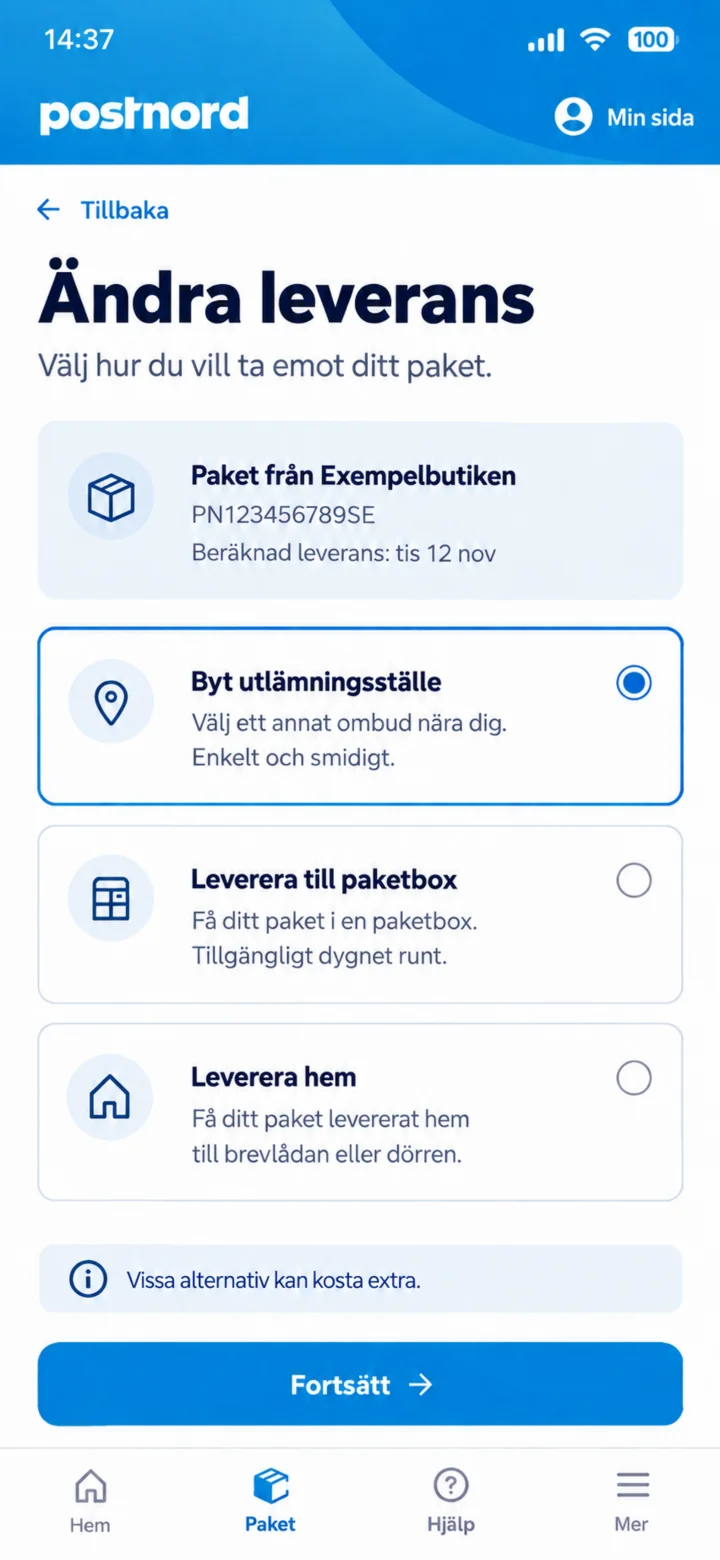 8Vaihe 8/10 · Android
Napauta ”Ändra leverans” (Muuta toimitusta) ja valitse ”Byt utlämningsställe” (Vaihda noutopaikkaa).
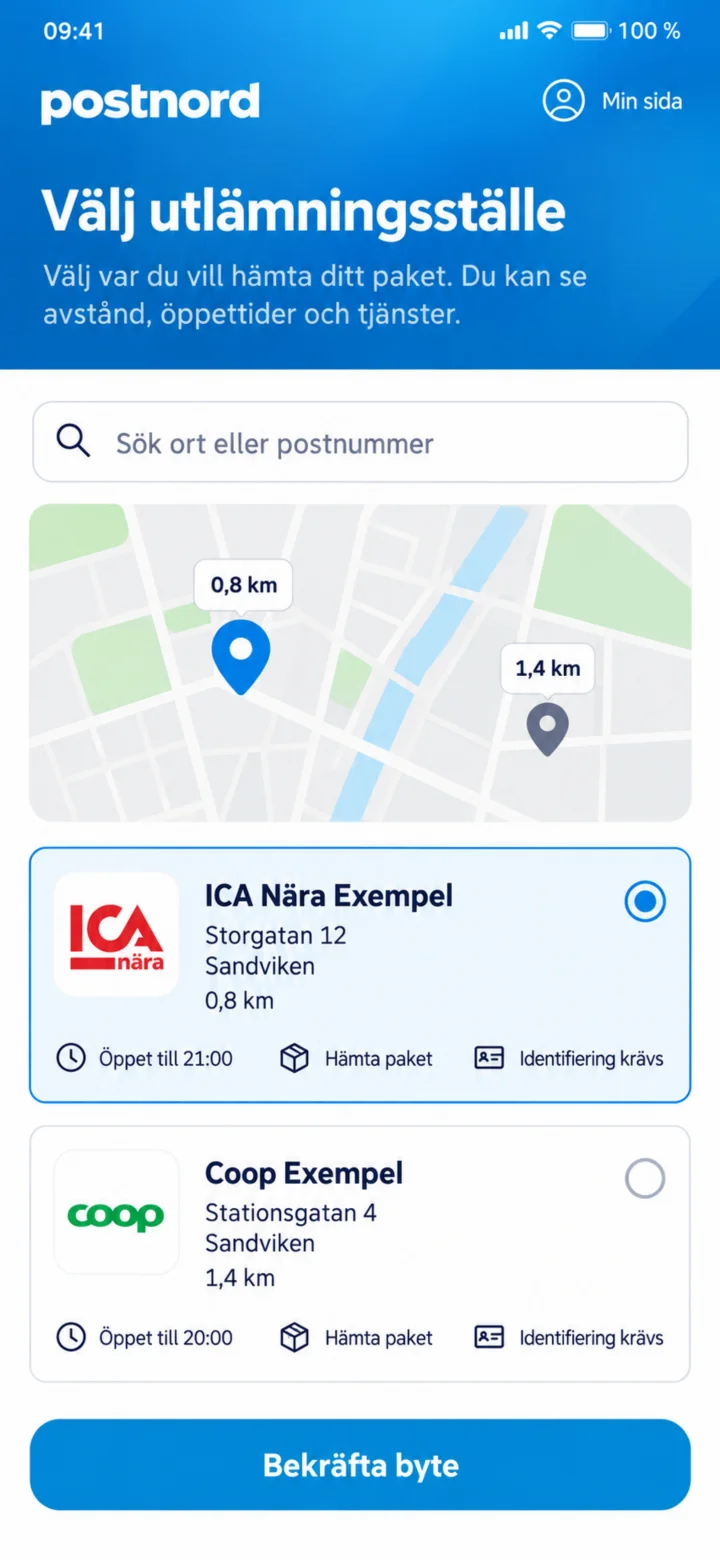 9Vaihe 9/10 · Android
Valitse uusi noutopaikka ja napauta ”Bekräfta byte” (Vahvista vaihto).
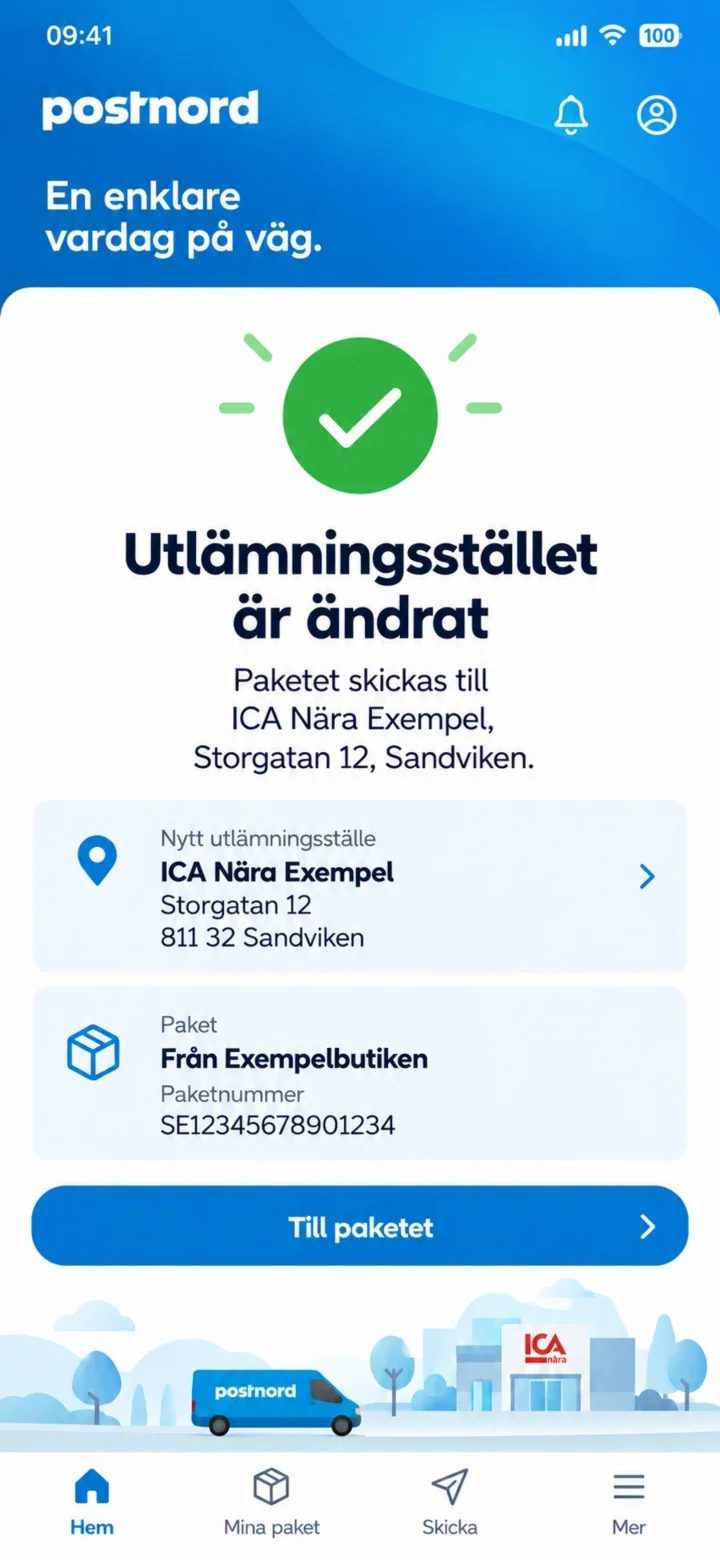 10Vaihe 10/10 · Android
Noutopaikka on muutettu. Tarkista uusi osoite.