Wydrukuj poradnik i połóż go obok telefonu podczas wykonywania kroków.
Wskazówka: odznacz „Nagłówki i stopki” w oknie drukowania, aby nie drukować adresu strony.
Jak zapisać i zmienić dostawę w aplikacji PostNord
Przydatne aplikacje
 Android
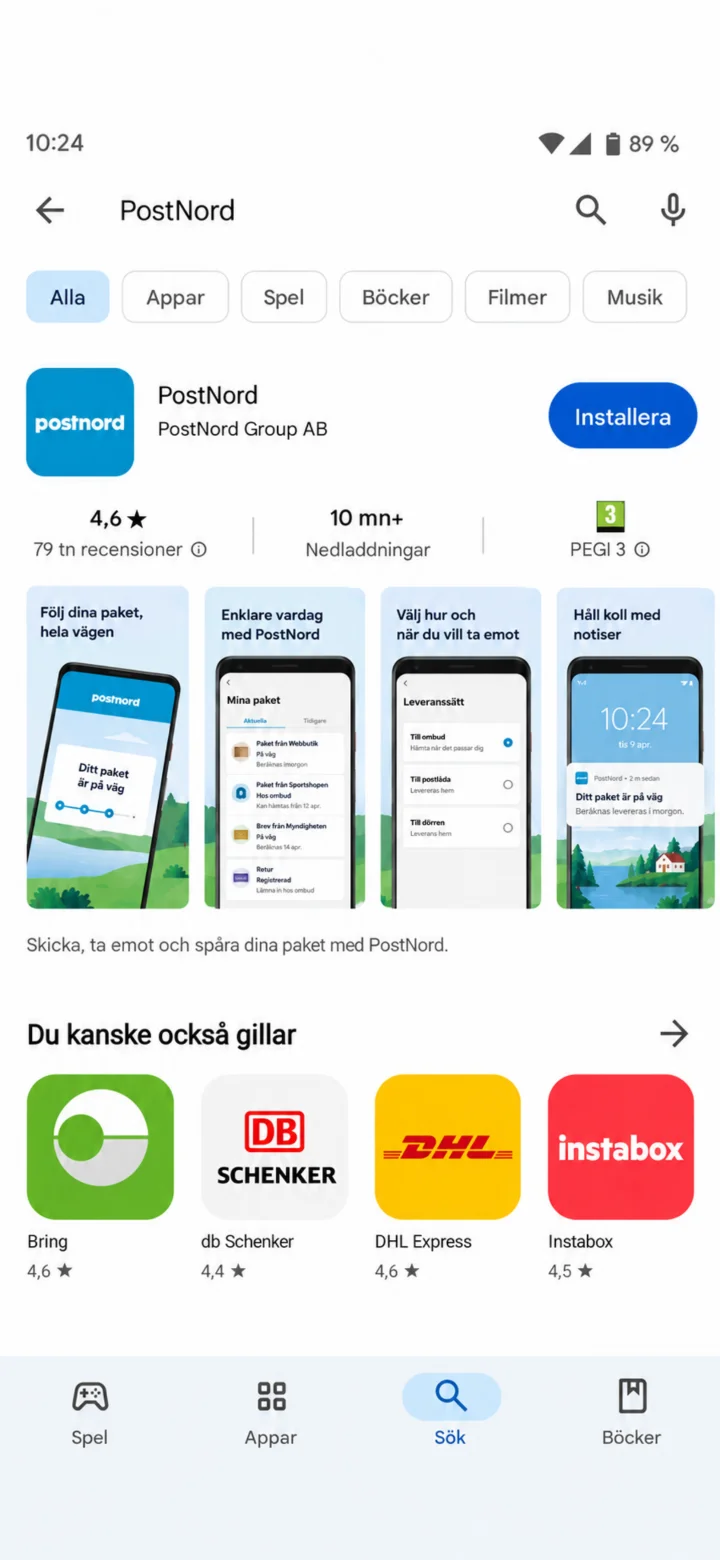 1Krok 1 z 10 · Android
Otwórz Google Play i wyszukaj PostNord.
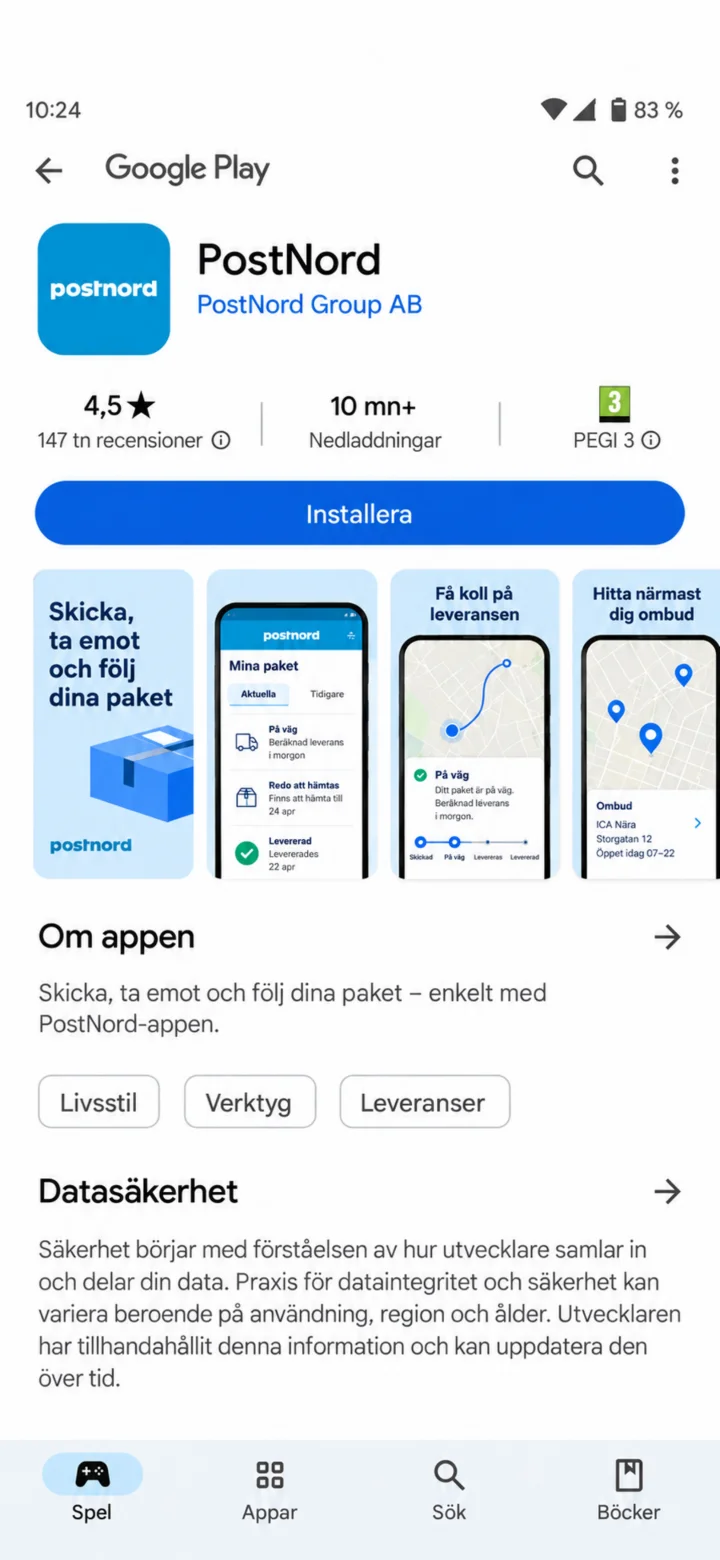 2Krok 2 z 10 · Android
Naciśnij „Installera” (Zainstaluj).
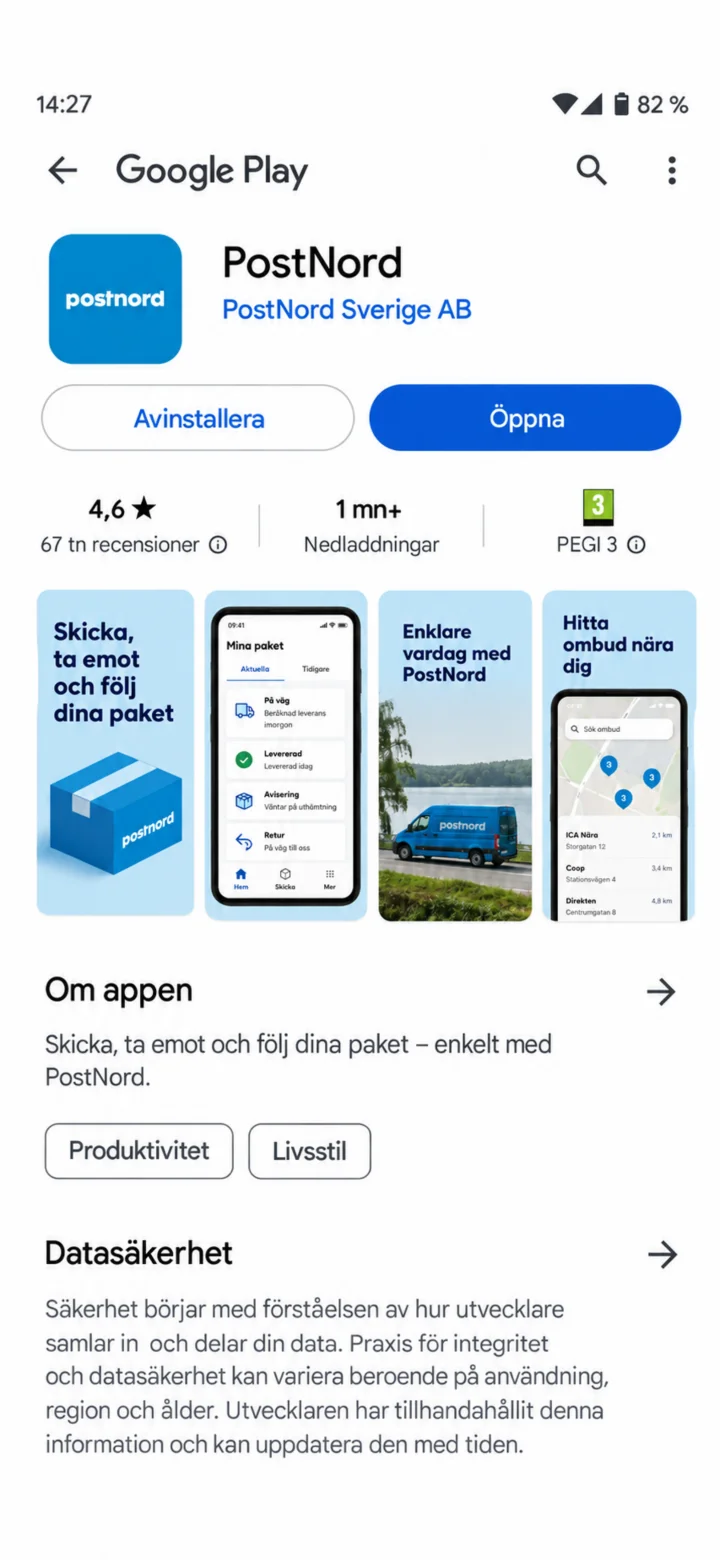 3Krok 3 z 10 · Android
När installationen är klar, tryck på Öppna.
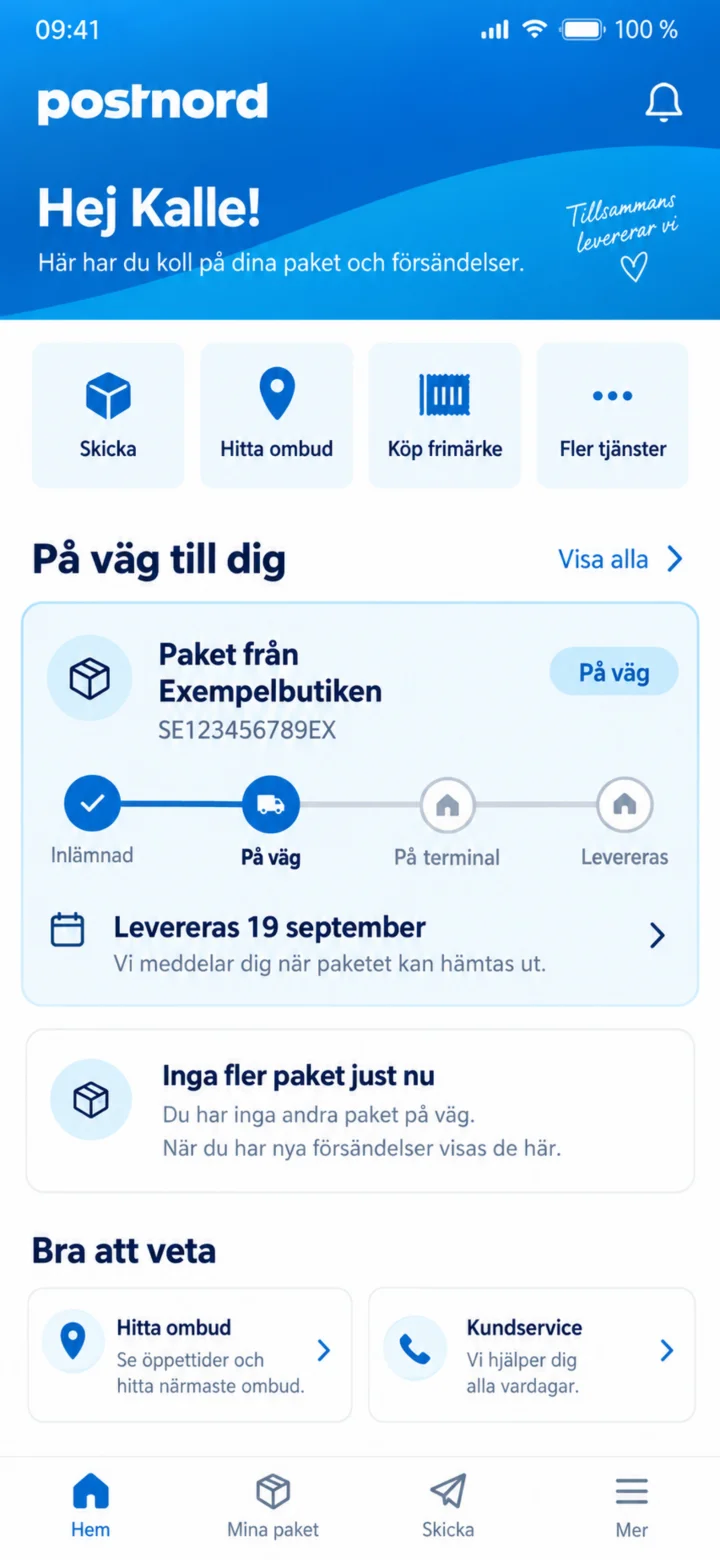 4Krok 4 z 10 · Android
Na stronie głównej naciśnij paczkę ze Sklepu Przykład.
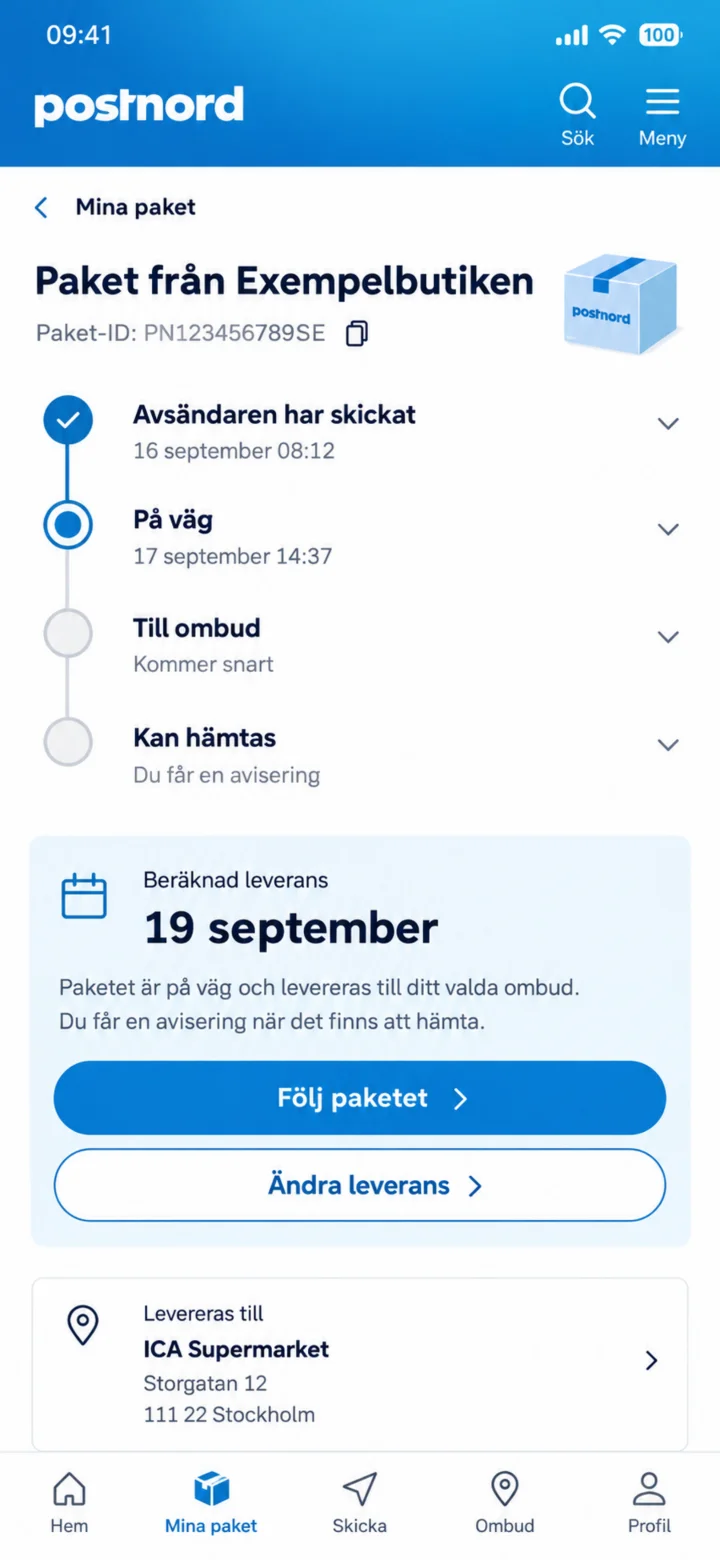 5Krok 5 z 10 · Android
Tutaj widzisz status paczki i przewidywaną dostawę. Naciśnij „Följ paketet” (Śledź paczkę).
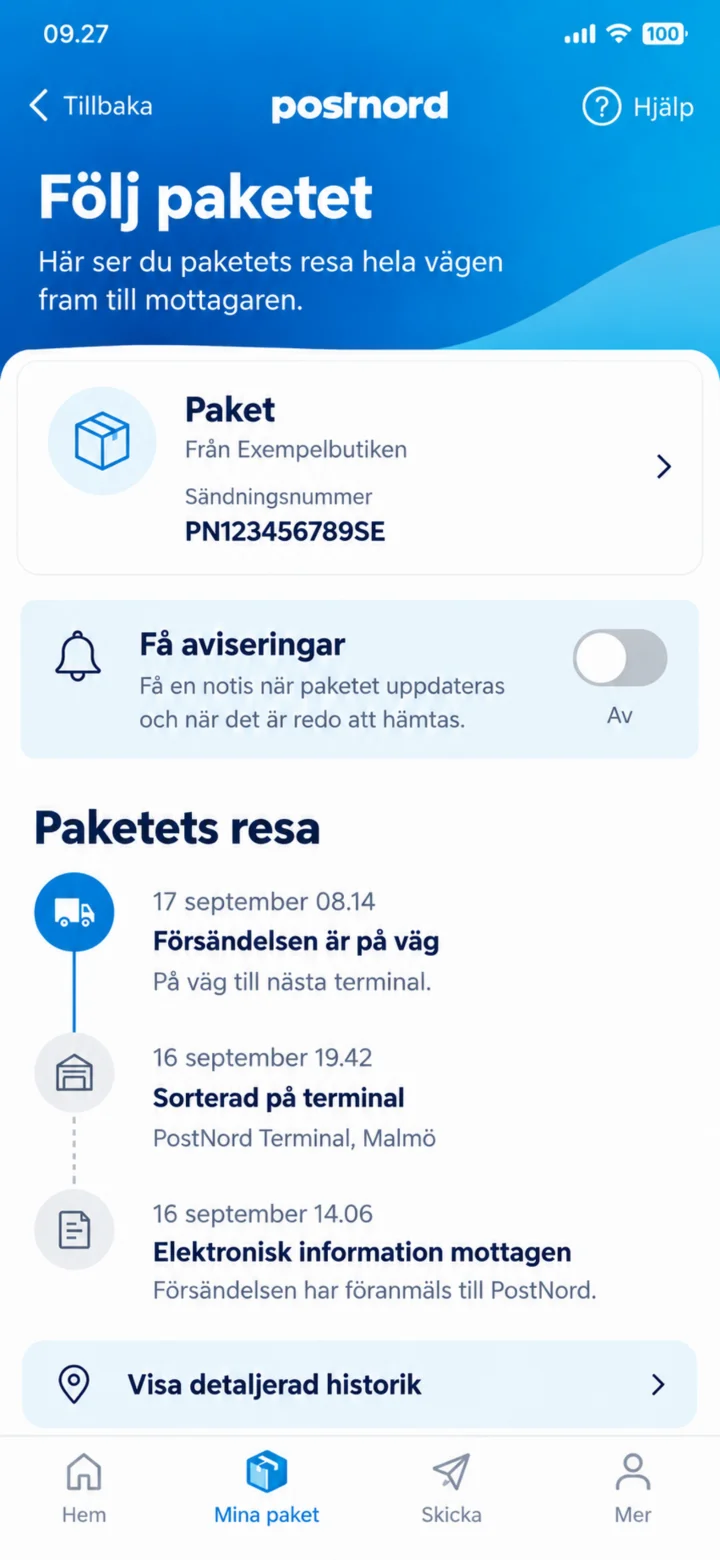 6Krok 6 z 10 · Android
Aby otrzymywać informacje, gdy paczka się przemieszcza, włącz „Få aviseringar” (Otrzymuj powiadomienia).
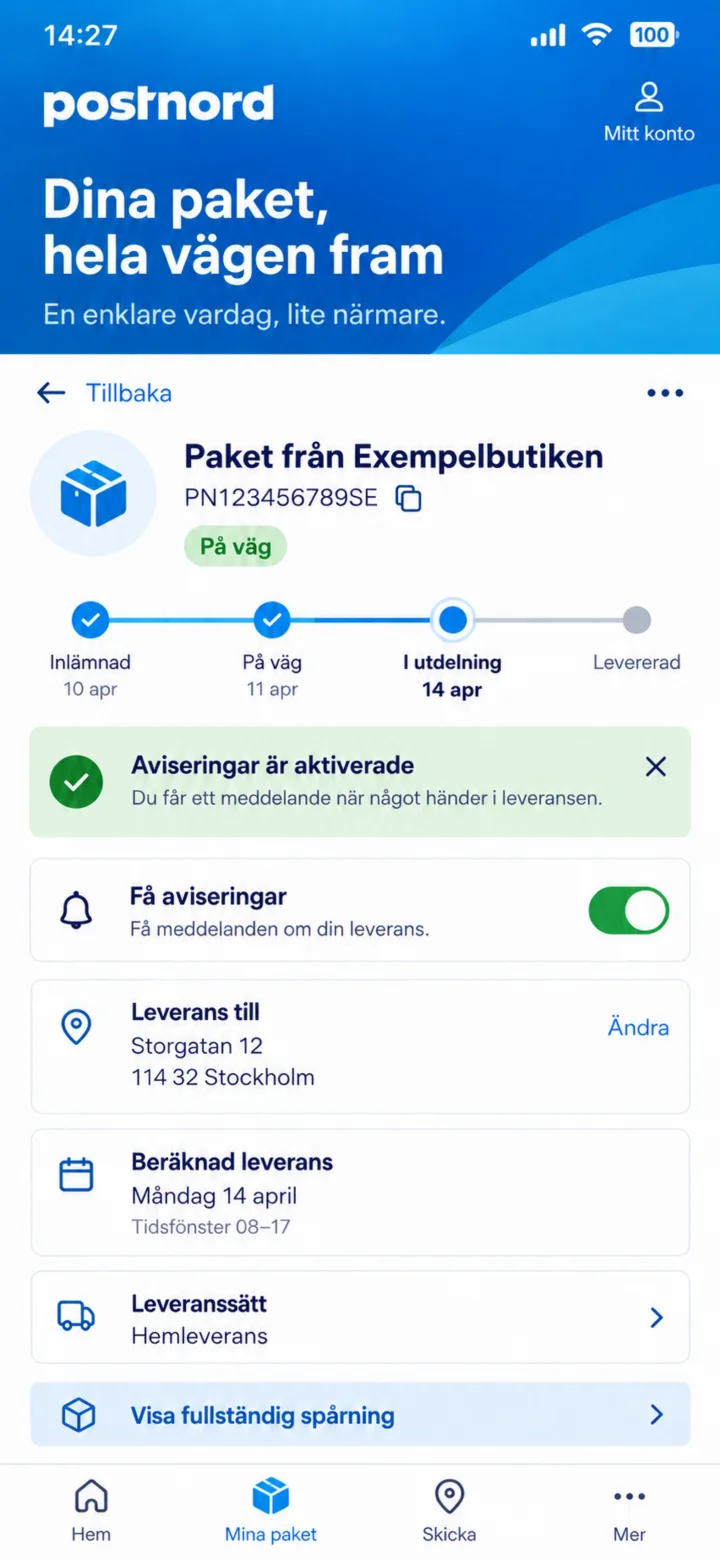 7Krok 7 z 10 · Android
Zielony przycisk pokazuje, że powiadomienia są aktywne.
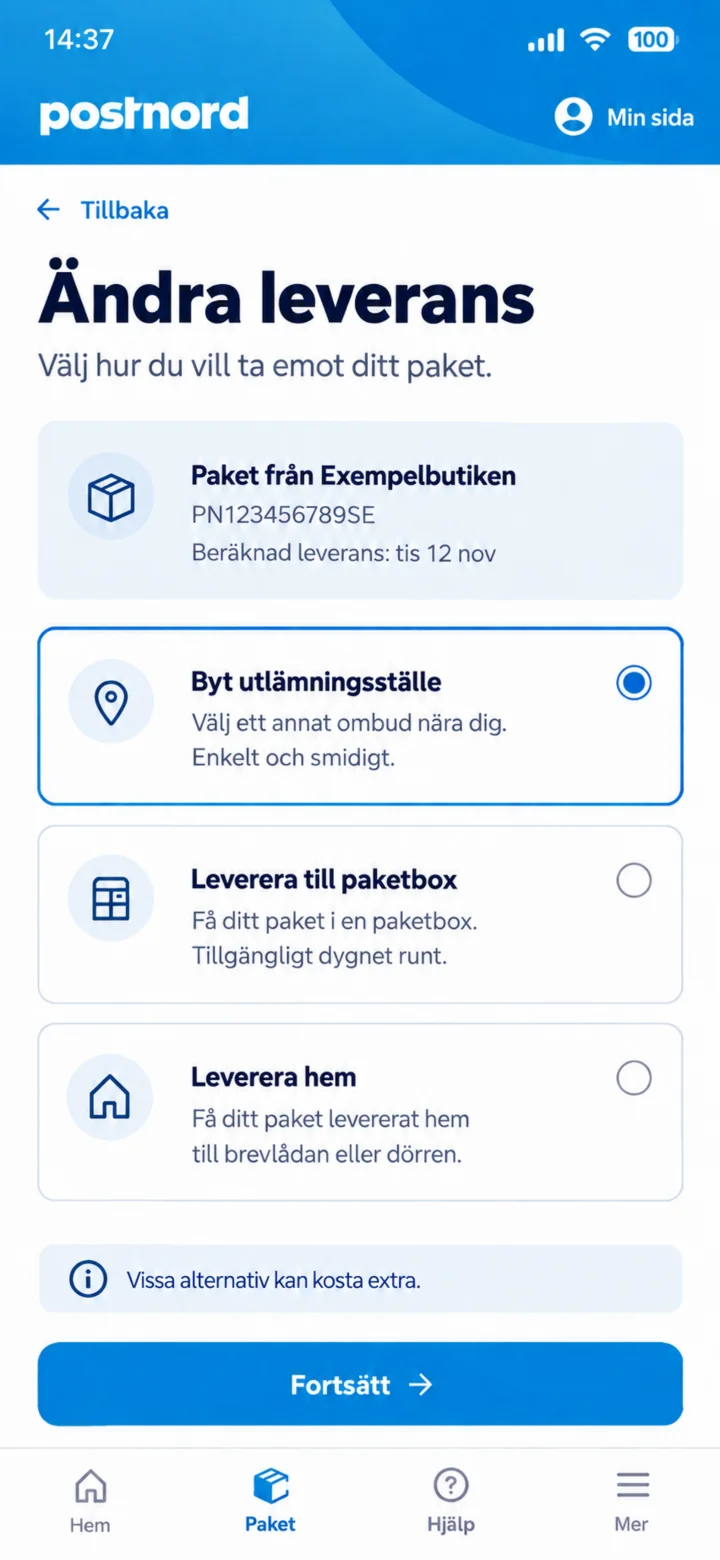 8Krok 8 z 10 · Android
Naciśnij „Ändra leverans” (Zmień dostawę) i wybierz „Byt utlämningsställe” (Zmień punkt odbioru).
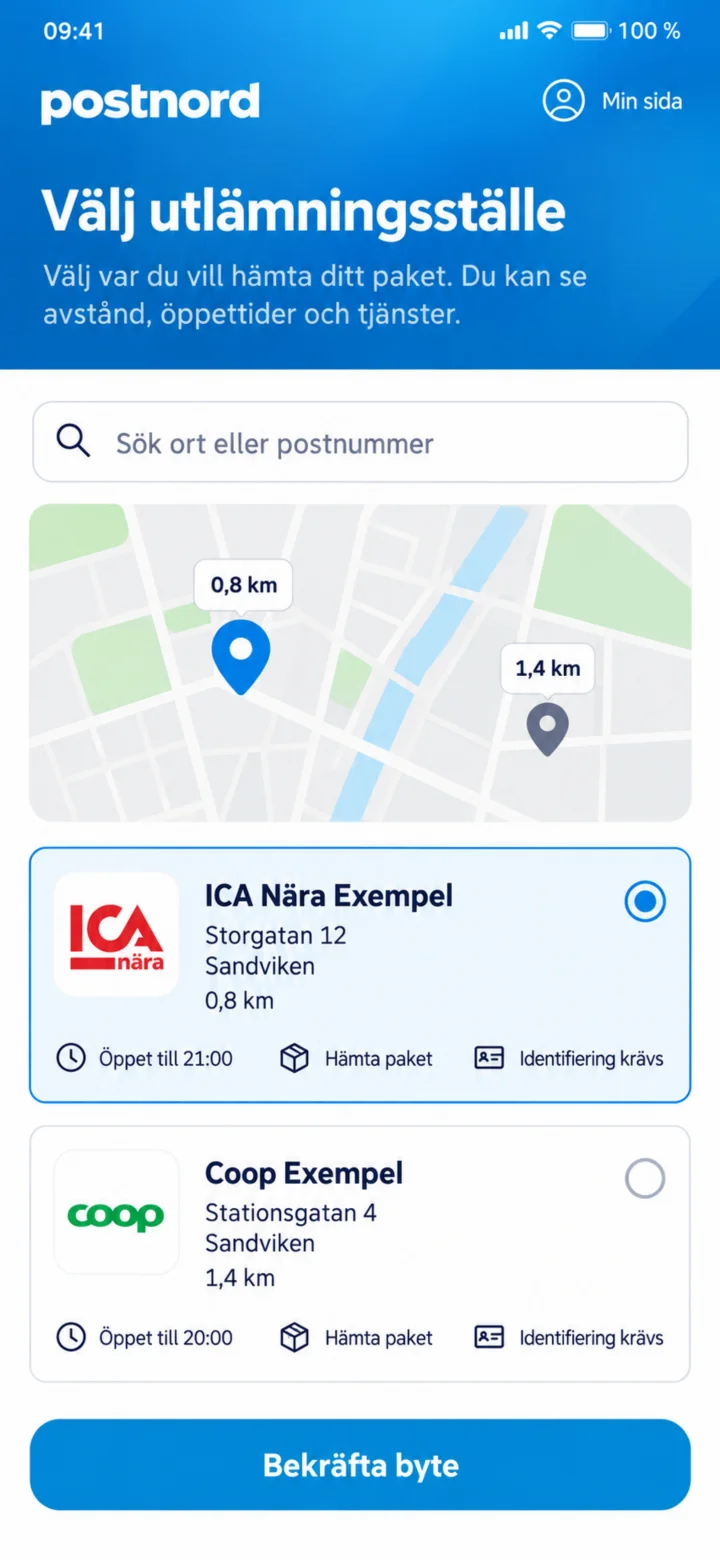 9Krok 9 z 10 · Android
Wybierz nowy punkt odbioru i naciśnij „Bekräfta byte” (Potwierdź zmianę).
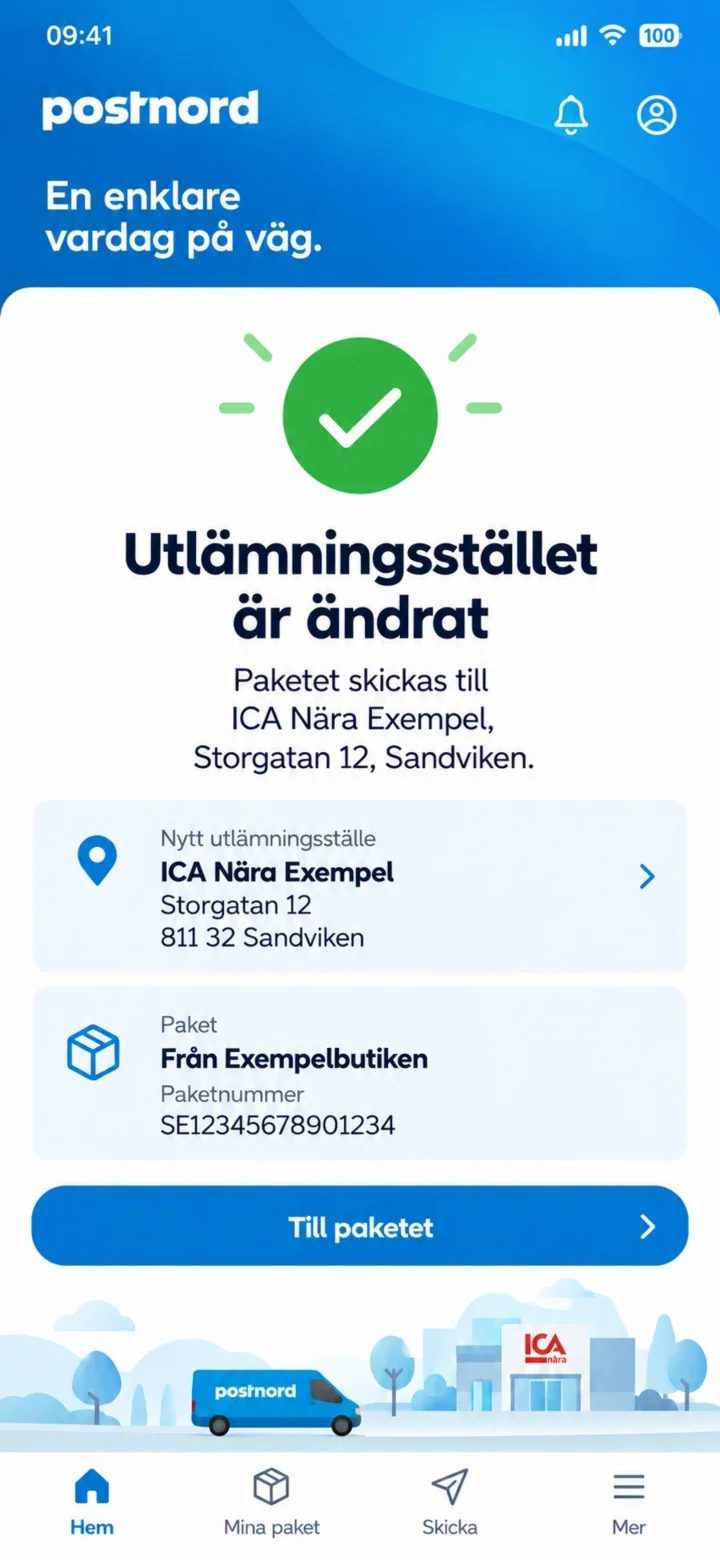 10Krok 10 z 10 · Android
Punkt odbioru został zmieniony. Sprawdź nowy adres.