Skriv ut guiden och lägg den bredvid telefonen medan du gör stegen.
Tips: kryssa ur ”Sidhuvuden och sidfötter” i utskriftsrutan, så slipper du adressen längst ner.
Vilket språk ska utskriften vara på?SvenskaEnglishSuomiالعربية (Arabiska)Bosanski/Hrvatski/Srpskiفارسی (Persiska)PolskiEspañol
Hitta bilder i mobilen
Mobilen och surfplattan
 Android
Skanna för att lyssna på guiden
 1Steg 1 av 4 · Android
Vi ska nu lära oss att bläddra och söka efter bilder i mobilen.
 2Steg 2 av 4 · Android
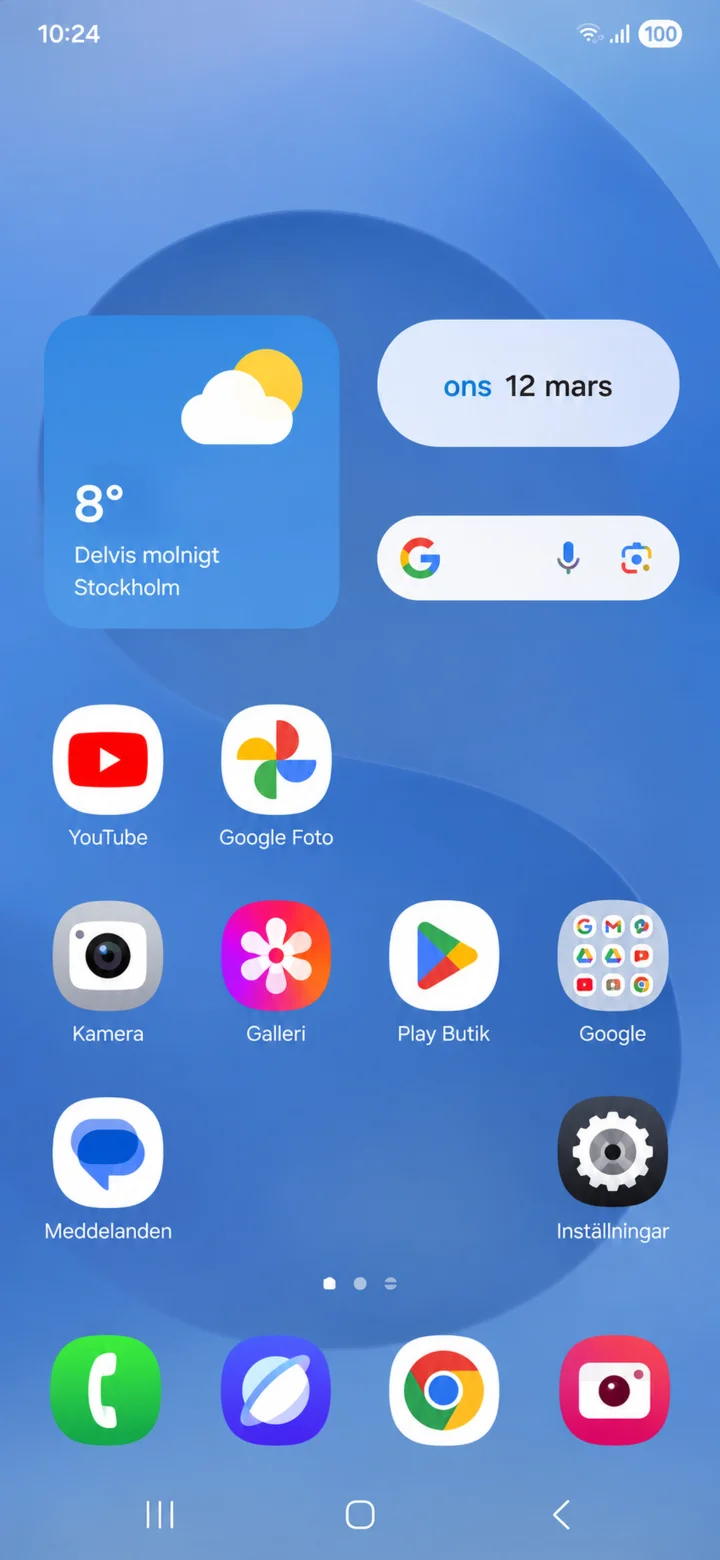
Utgå från hemskärmen och tryck på Google Foto. Man kan även trycka på ikonen Galleri.
 3Steg 3 av 4 · Android
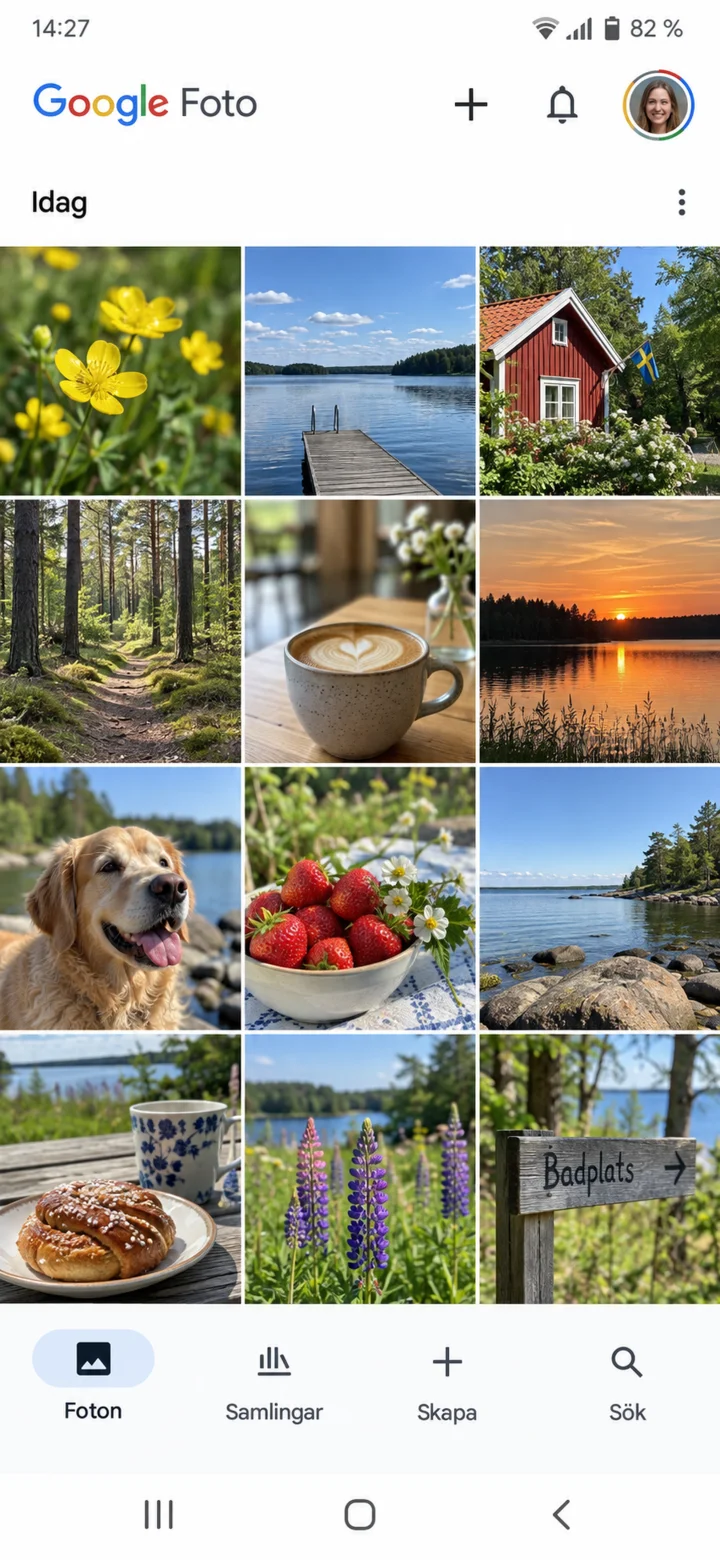
Under Foton ligger bilderna ordnade efter datum. Svep för att bläddra.
 4Steg 4 av 4 · Android
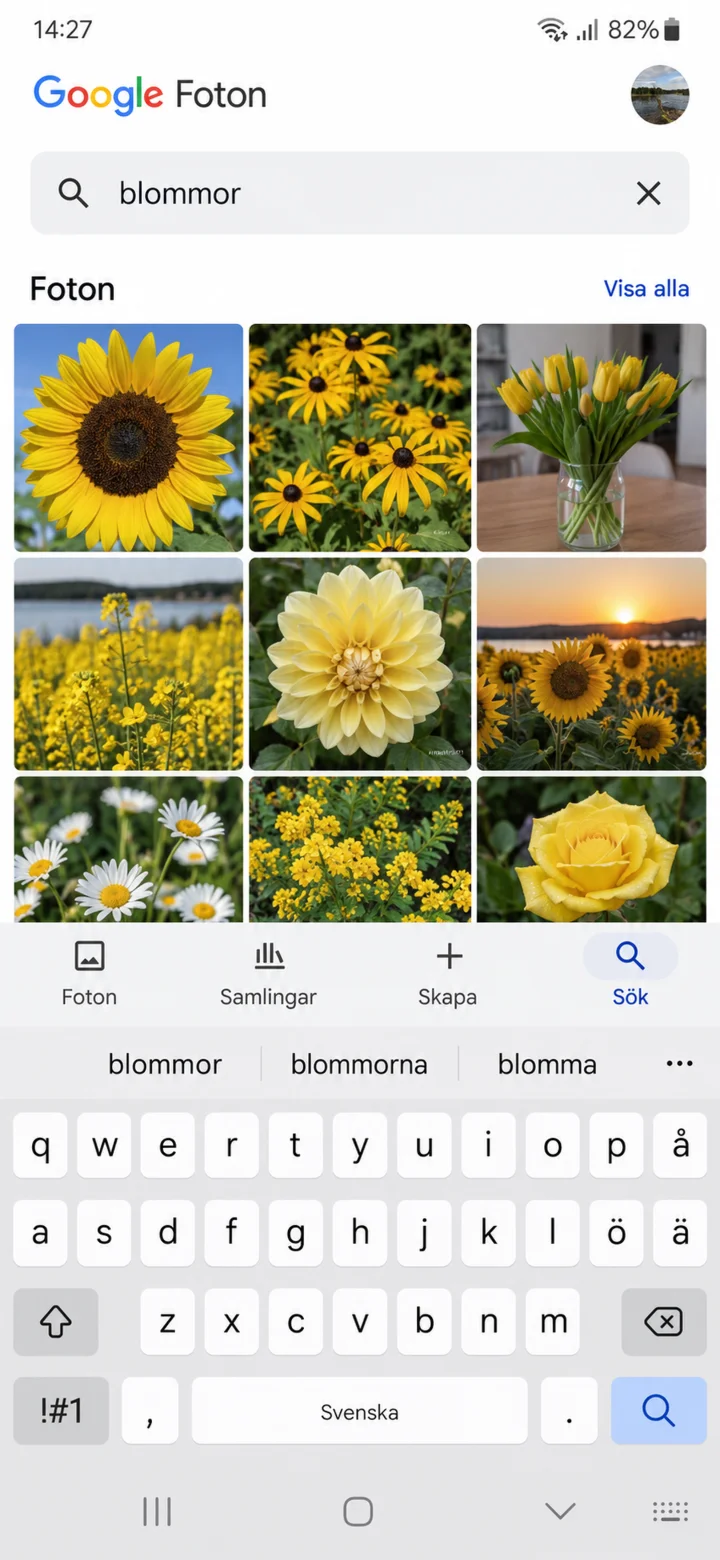
Tryck på Sök och skriv till exempel blommor. Nu vet du hur du hittar och söker dina bilder.