Skriv ut guiden och lägg den bredvid telefonen medan du gör stegen.
Tips: kryssa ur ”Sidhuvuden och sidfötter” i utskriftsrutan, så slipper du adressen längst ner.
ICA Handla Online
Nyttiga appar
 iPhone
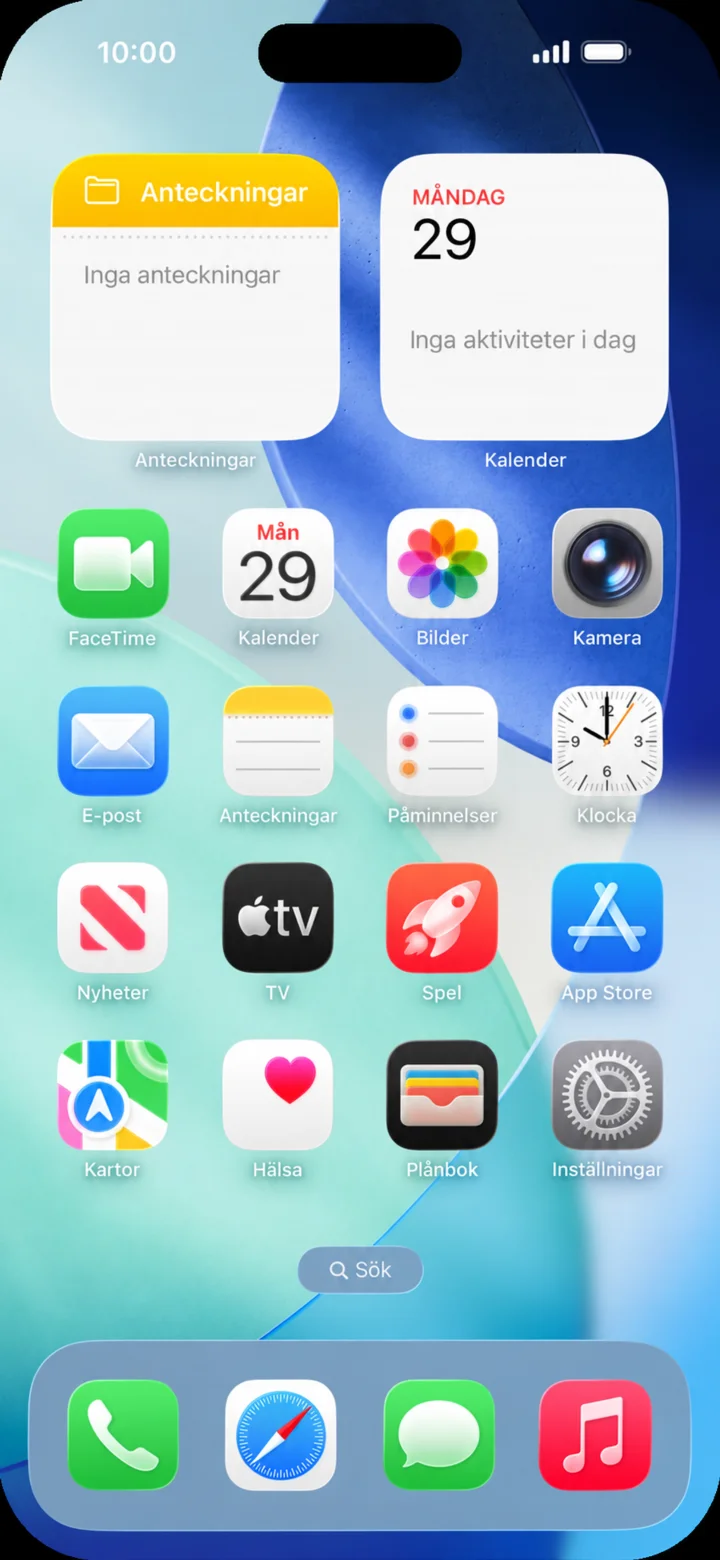 1Steg 1 av 7 · iPhone
Hej! Här visar jag hur du handlar mat online med ICA-appen. Du kan ta det i din egen takt och stoppa när du vill. Först ska vi hitta appen. Tryck på ikonen som heter Appstore.
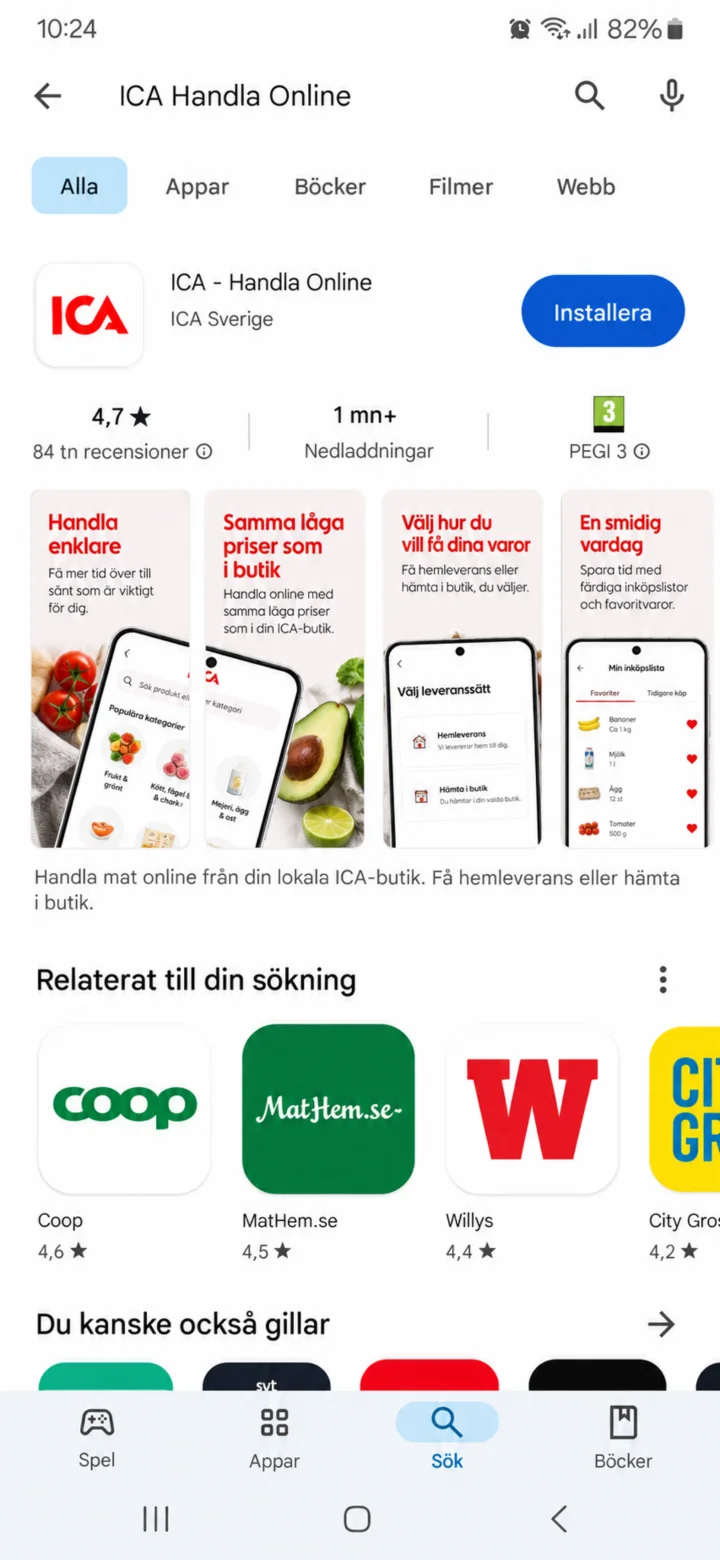 2Steg 2 av 7 · iPhone
Appen håller på att installeras. Det kan ta en liten stund. Du kan vänta kvar på den här skärmen tills knappen ändras till Öppna.
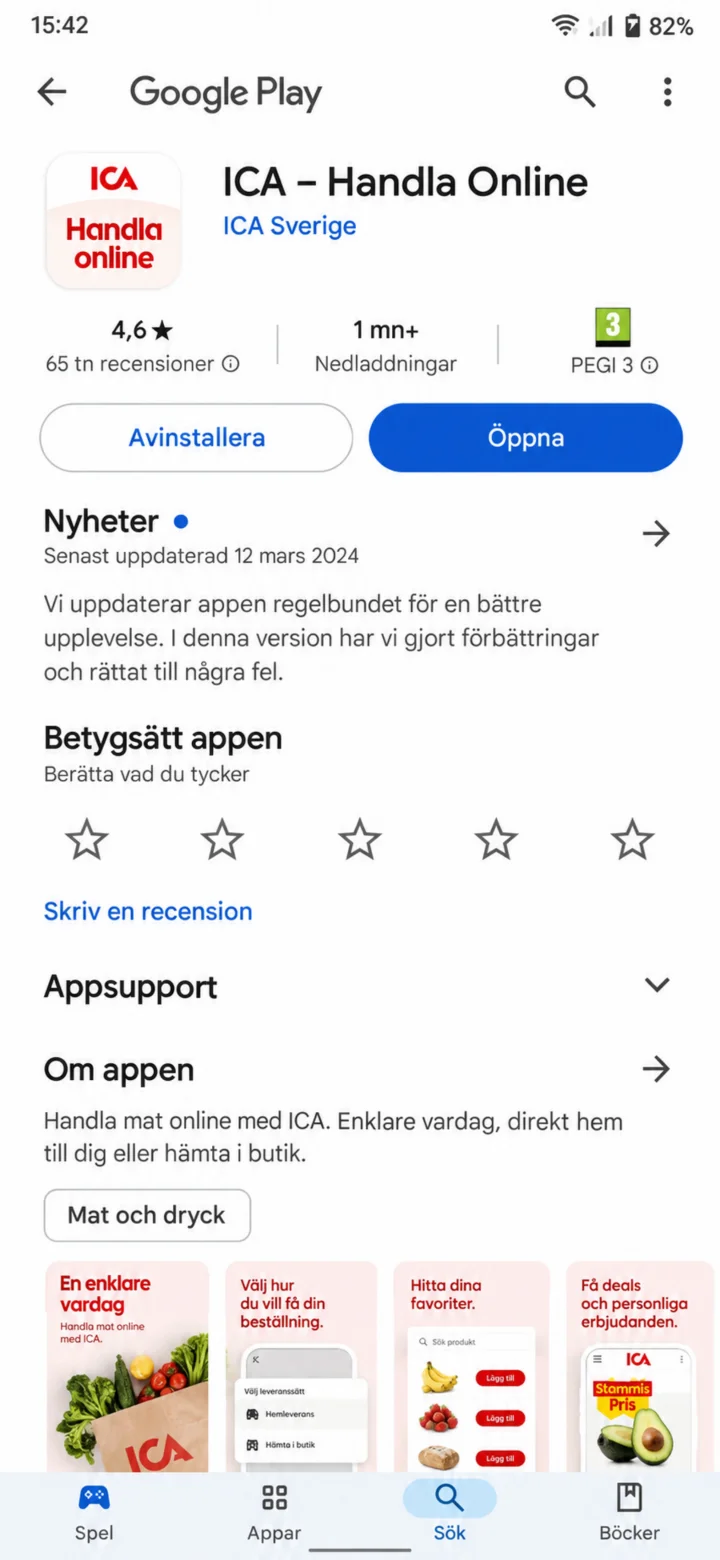 3Steg 3 av 7 · iPhone
Tryck på den blå knappen Öppna för att starta appen.
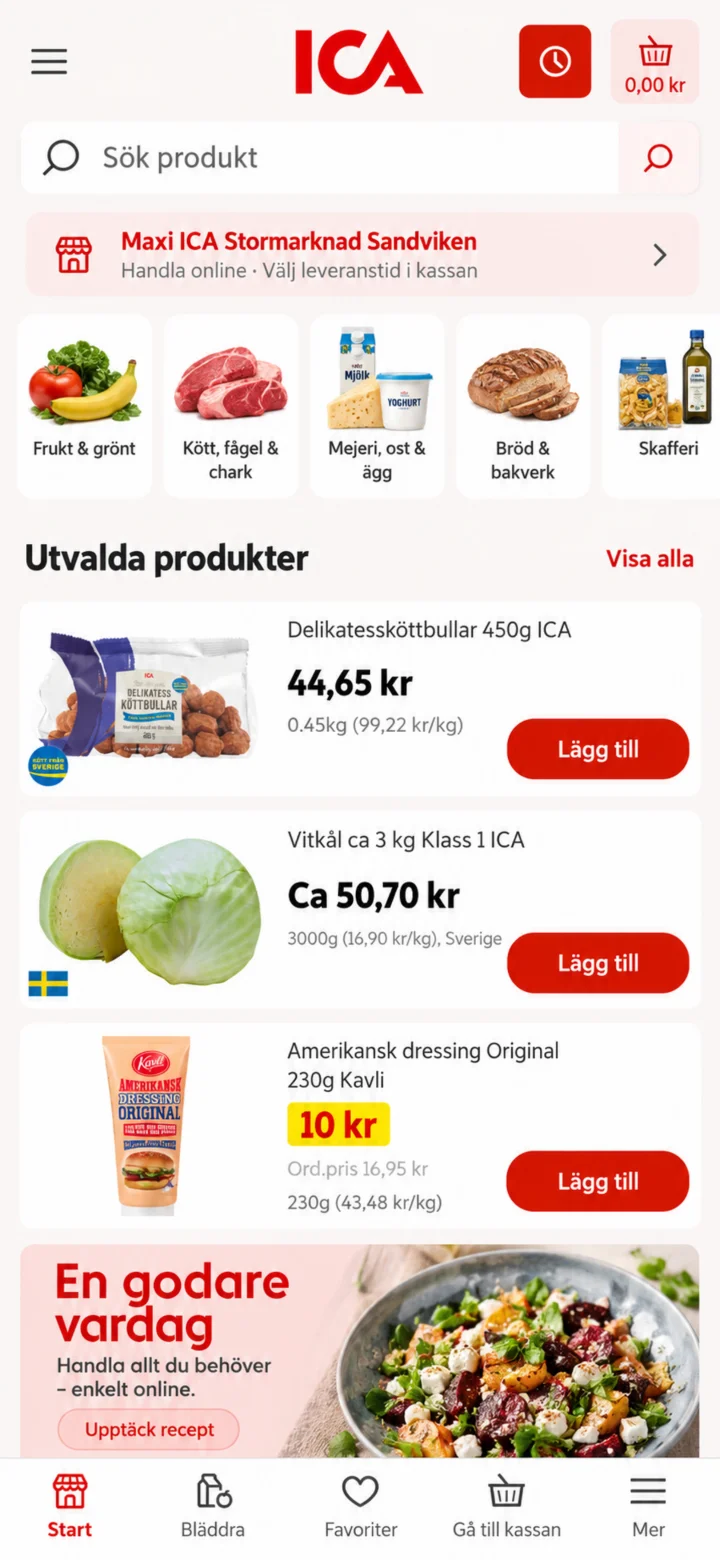 4Steg 4 av 7 · iPhone
Välkommen till ICA-appen! För att hitta det du vill köpa, tryck på sökfältet högst upp där det står Sök produkt.
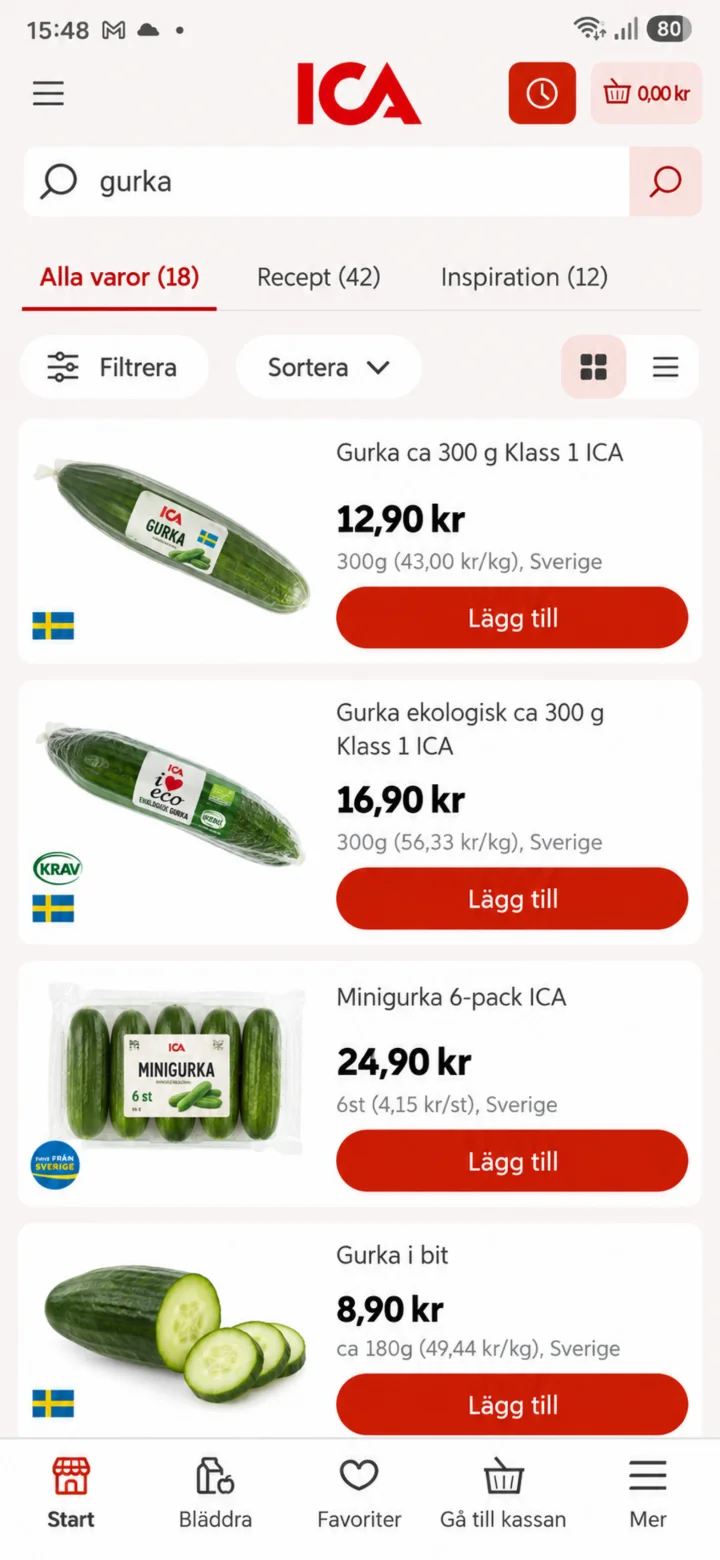 5Steg 5 av 7 · iPhone
Nu ser du olika sorters gurka. Tryck på den röda knappen Lägg till vid den gurka du vill köpa.
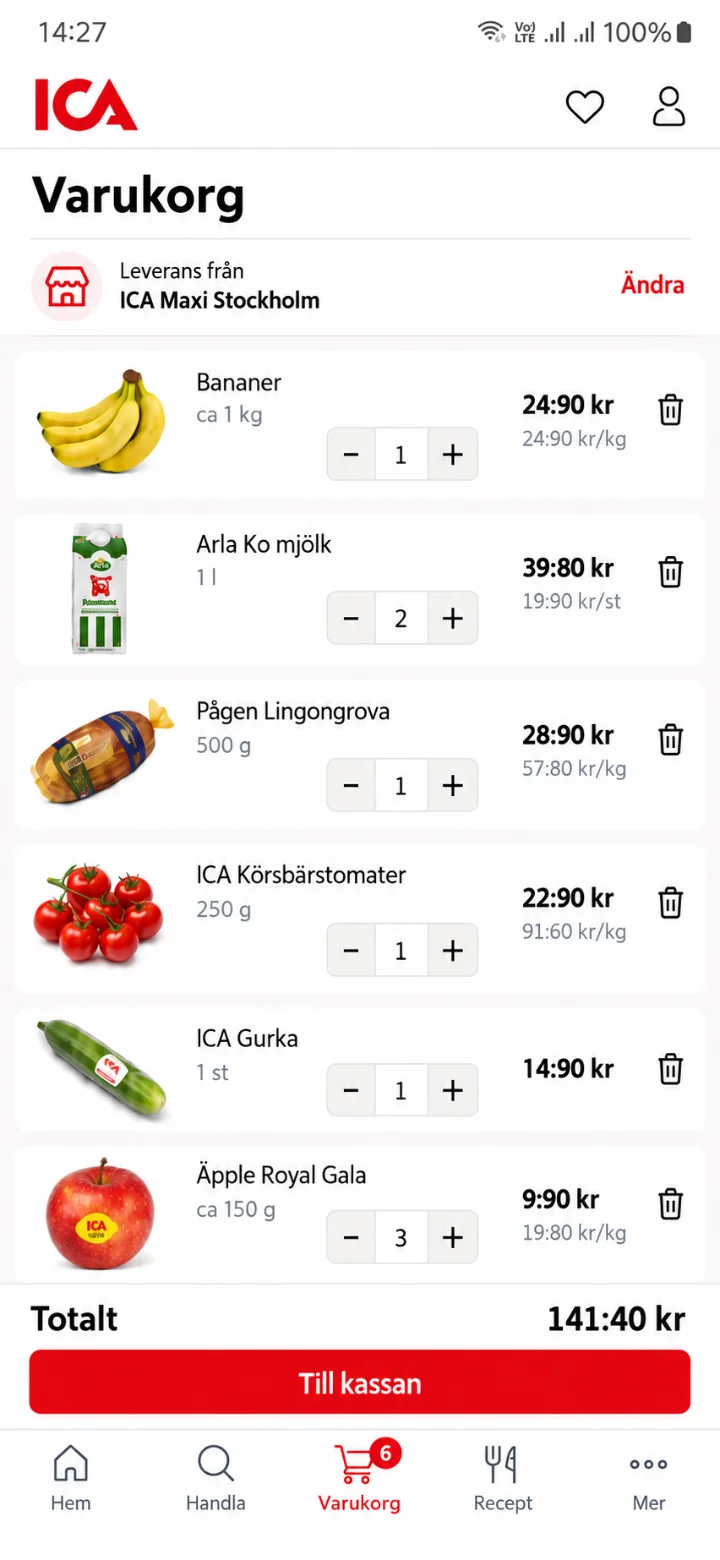 6Steg 6 av 7 · iPhone
Här ser du din varukorg med de varor du har lagt till. När du är nöjd med din beställning, tryck på den röda knappen Till kassan längst ner.
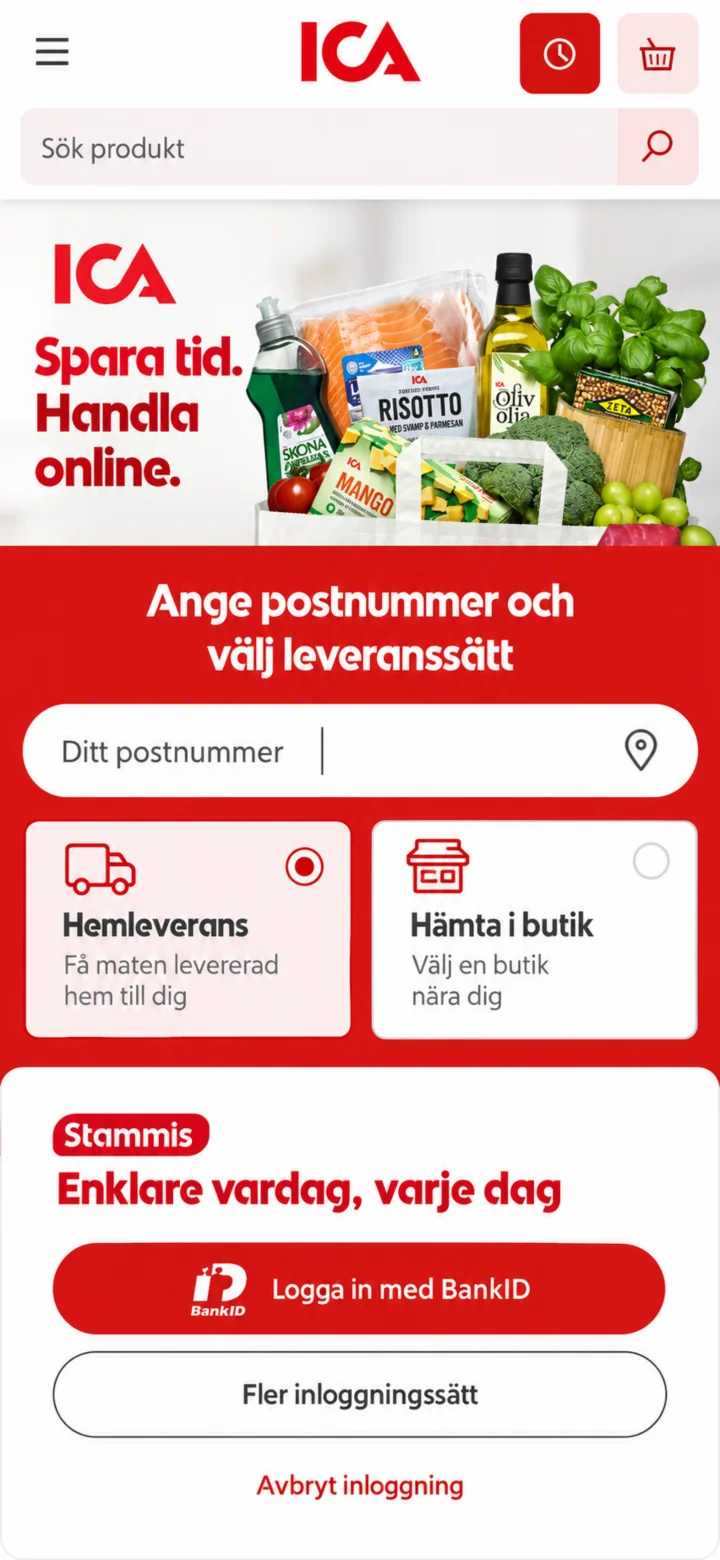 7Steg 7 av 7 · iPhone
Nu är du framme vid kassan! Här ska du fylla i ditt postnummer och välja om du vill få maten hemkörd eller hämta den i butik. Sedan kan du logga in med BankID för att slutföra köpet. Klart! Nu vet du hur du handlar mat med ICA-appen.