Imprime la guía y ponla al lado del teléfono mientras haces los pasos.
Consejo: desmarca «Encabezados y pies de página» en la ventana de impresión para no imprimir la dirección.
ICA Compra Online
Aplicaciones útiles
 iPhone
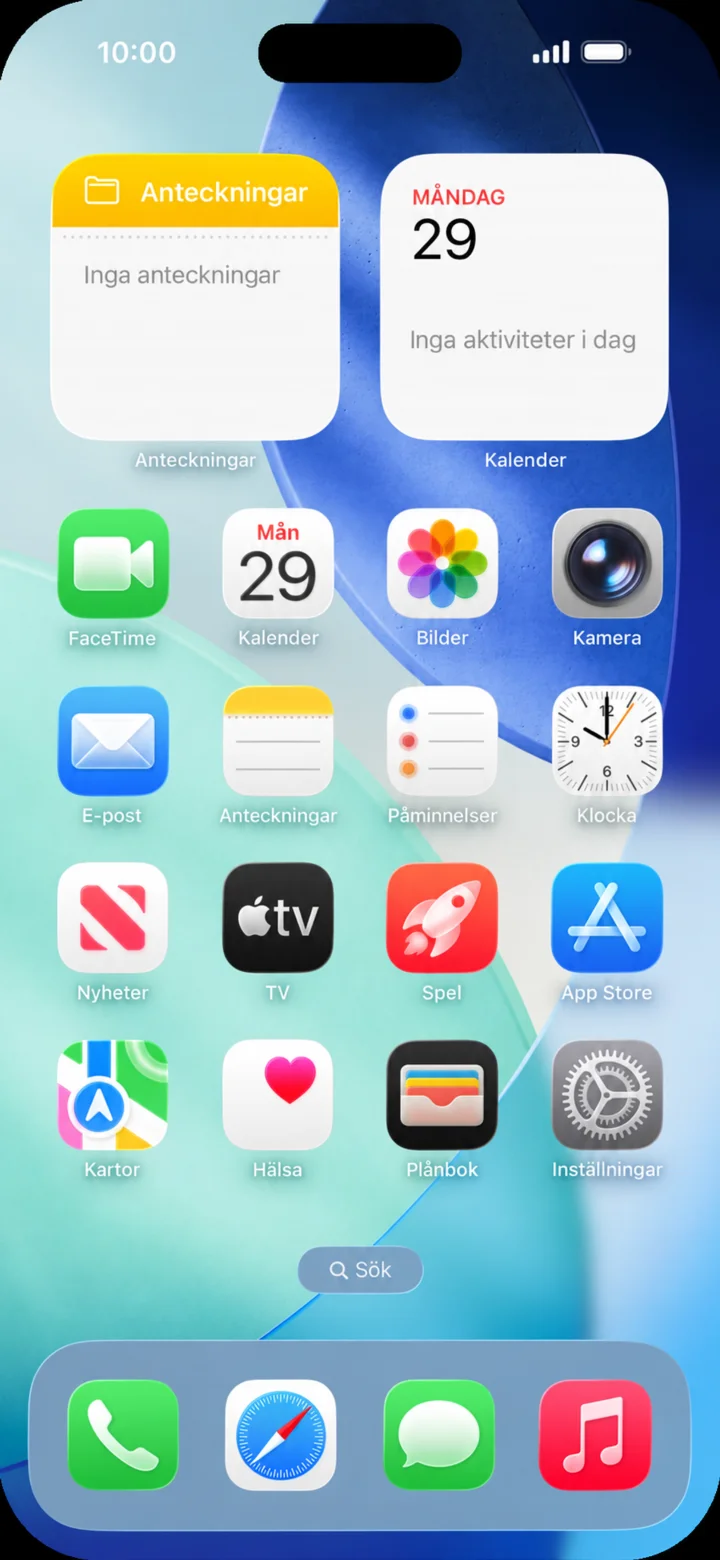 1Paso 1 de 7 · iPhone
¡Hola! Aquí te muestro cómo comprar comida online con la aplicación de ICA. Puedes ir a tu propio ritmo y parar cuando quieras. Primero, vamos a encontrar la aplicación. Toca el icono que se llama Appstore (Tienda de aplicaciones).
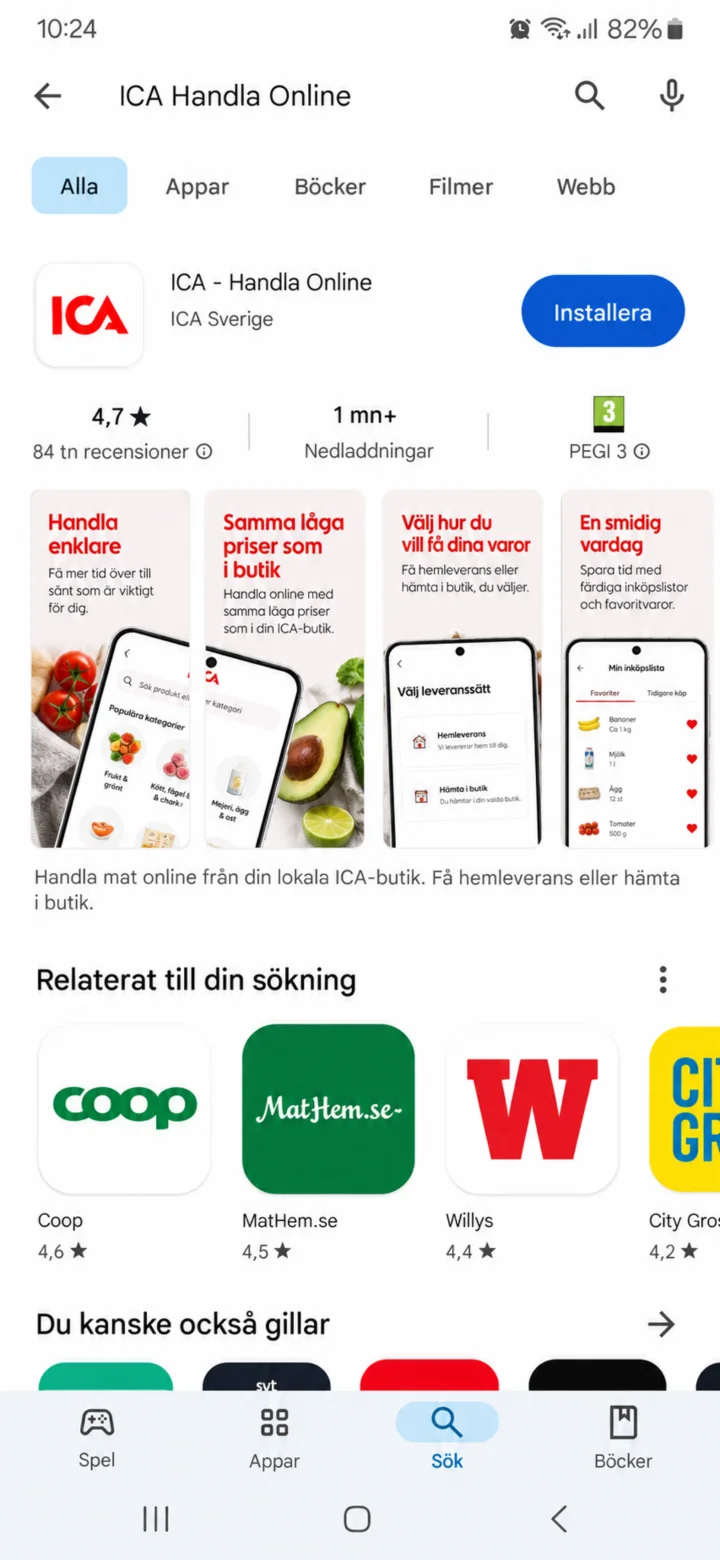 2Paso 2 de 7 · iPhone
La aplicación se está instalando. Puede tardar un poco. Puedes esperar en esta pantalla hasta que el botón cambie a ”Öppna” (Abrir).
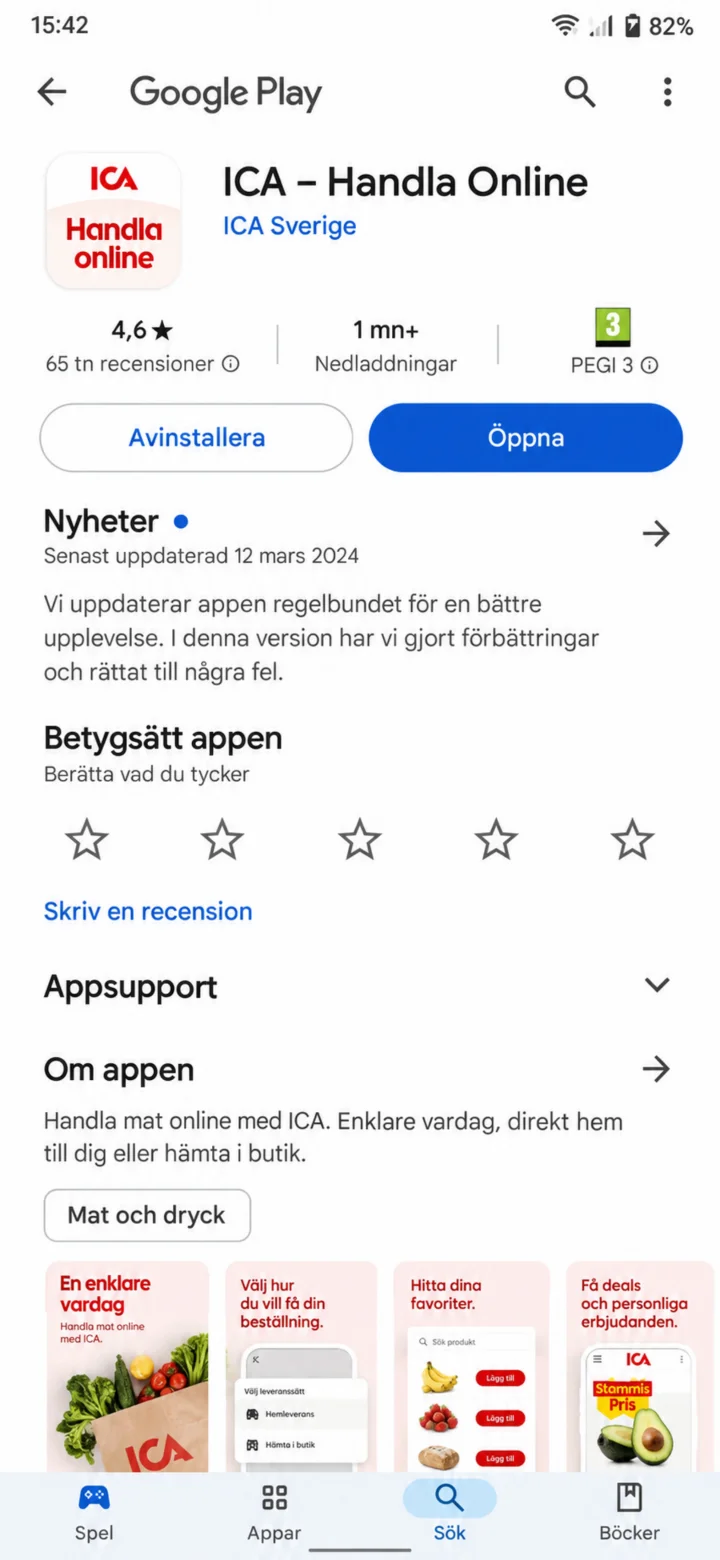 3Paso 3 de 7 · iPhone
Toca el botón azul ”Öppna” (Abrir) para iniciar la aplicación.
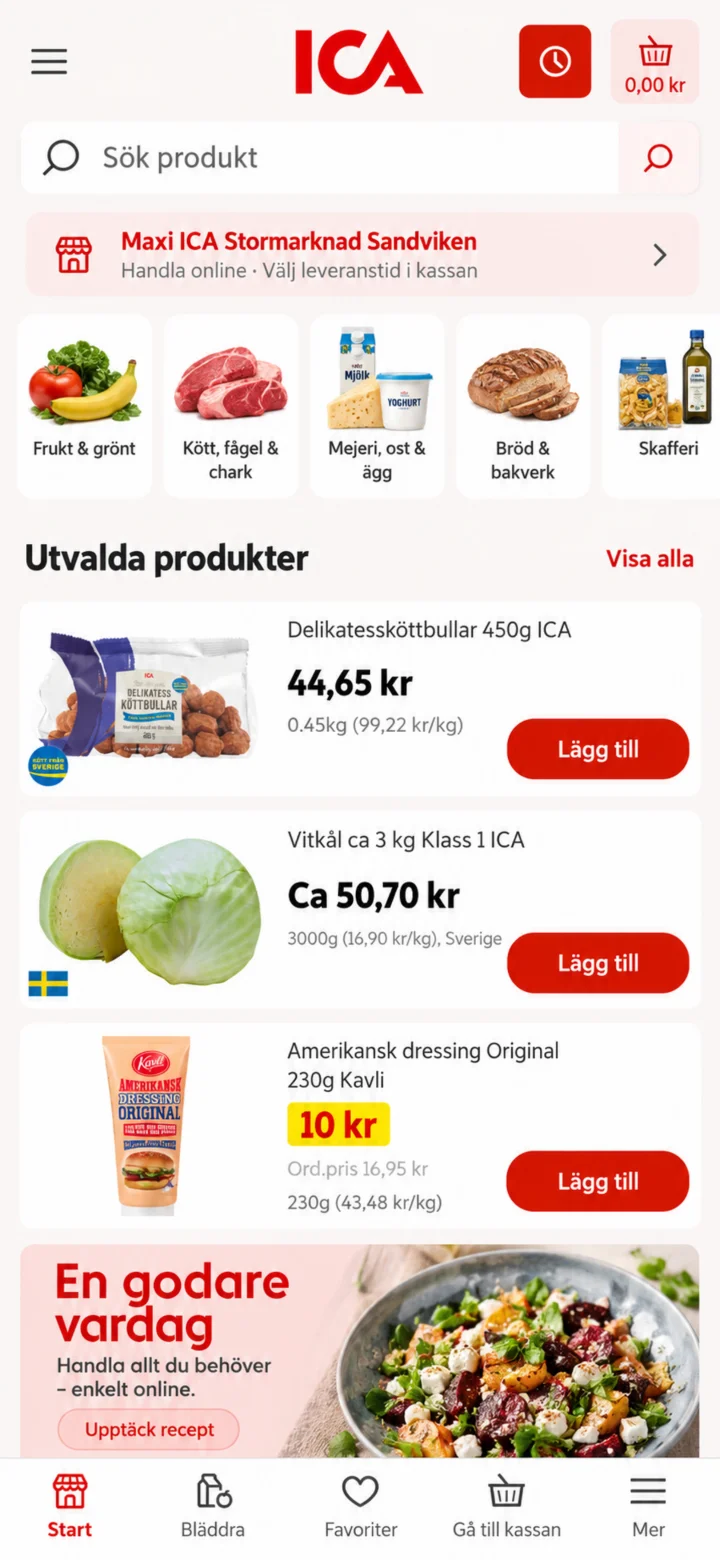 4Paso 4 de 7 · iPhone
¡Bienvenido/a a la aplicación de ICA! Para encontrar lo que quieres comprar, toca el campo de búsqueda en la parte superior donde dice ”Sök produkt” (Buscar producto).
 5Paso 5 de 7 · iPhone
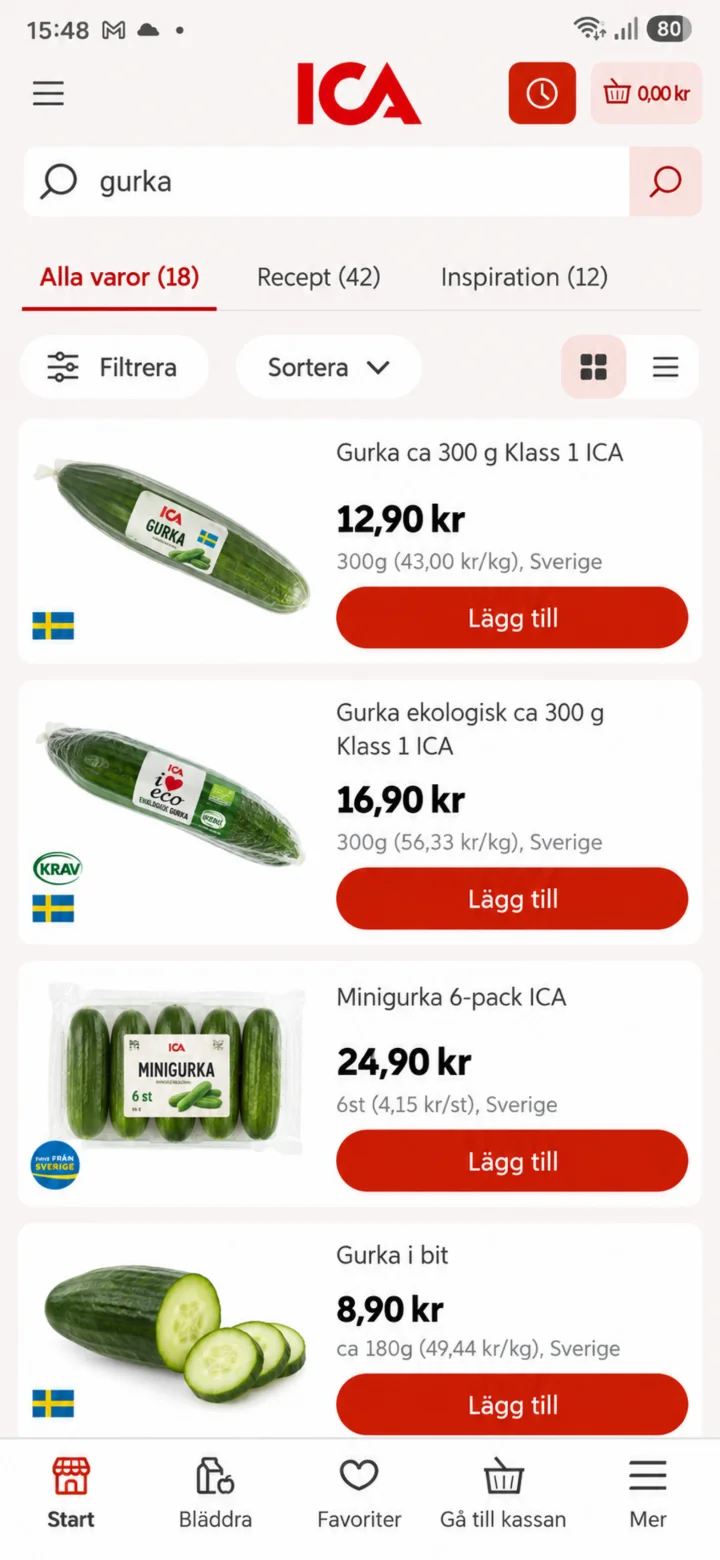
Ahora verás diferentes tipos de pepino. Toca el botón rojo ”Lägg till” (Añadir) junto al pepino que quieres comprar.
 6Paso 6 de 7 · iPhone
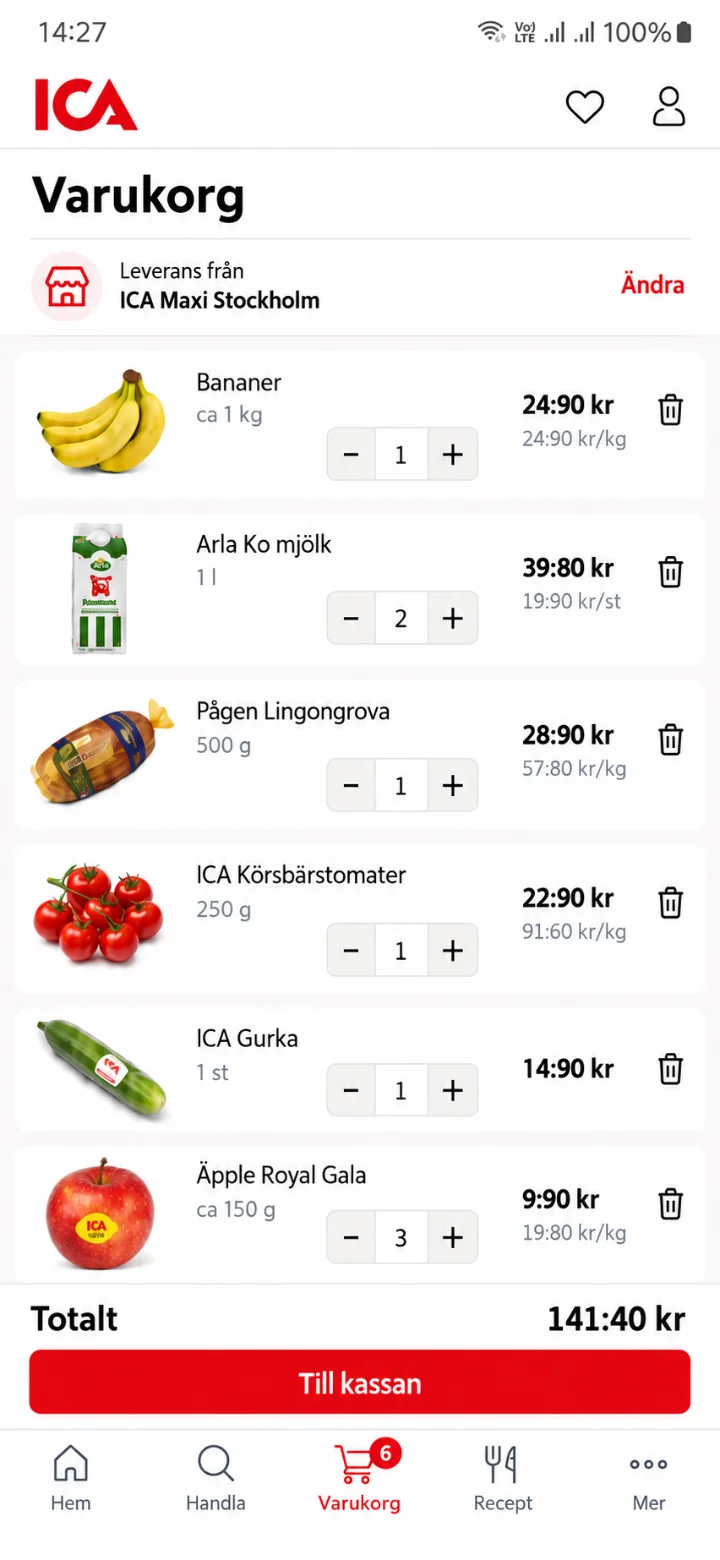
Aquí verás tu cesta de la compra con los artículos que has añadido. Cuando estés satisfecho/a con tu pedido, toca el botón rojo ”Till kassan” (Ir a la caja) en la parte inferior.
 7Paso 7 de 7 · iPhone
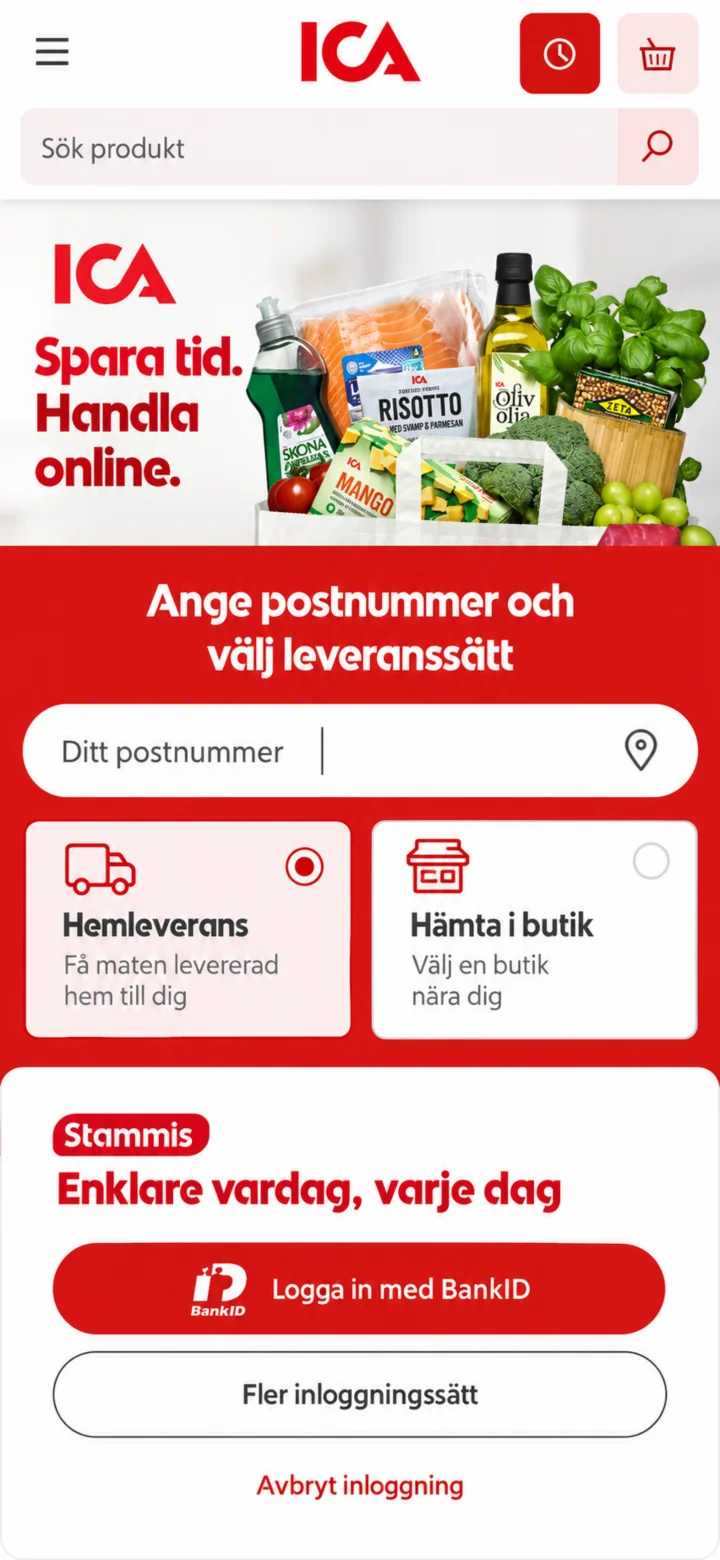
¡Ya estás en la caja! Aquí debes introducir tu código postal y elegir si quieres que te entreguen la comida a domicilio o recogerla en la tienda. Luego puedes iniciar sesión con BankID para completar la compra. ¡Listo! Ahora ya sabes cómo comprar comida con la aplicación de ICA.