راهنما را چاپ کنید و هنگام انجام گامها کنار گوشی بگذارید.
نکته: گزینهٔ «سرصفحه و پاصفحه» را در پنجرهٔ چاپ بردارید تا نشانی سایت چاپ نشود.
ICA Handla Online
اپلیکیشنهای مفید
 iPhone
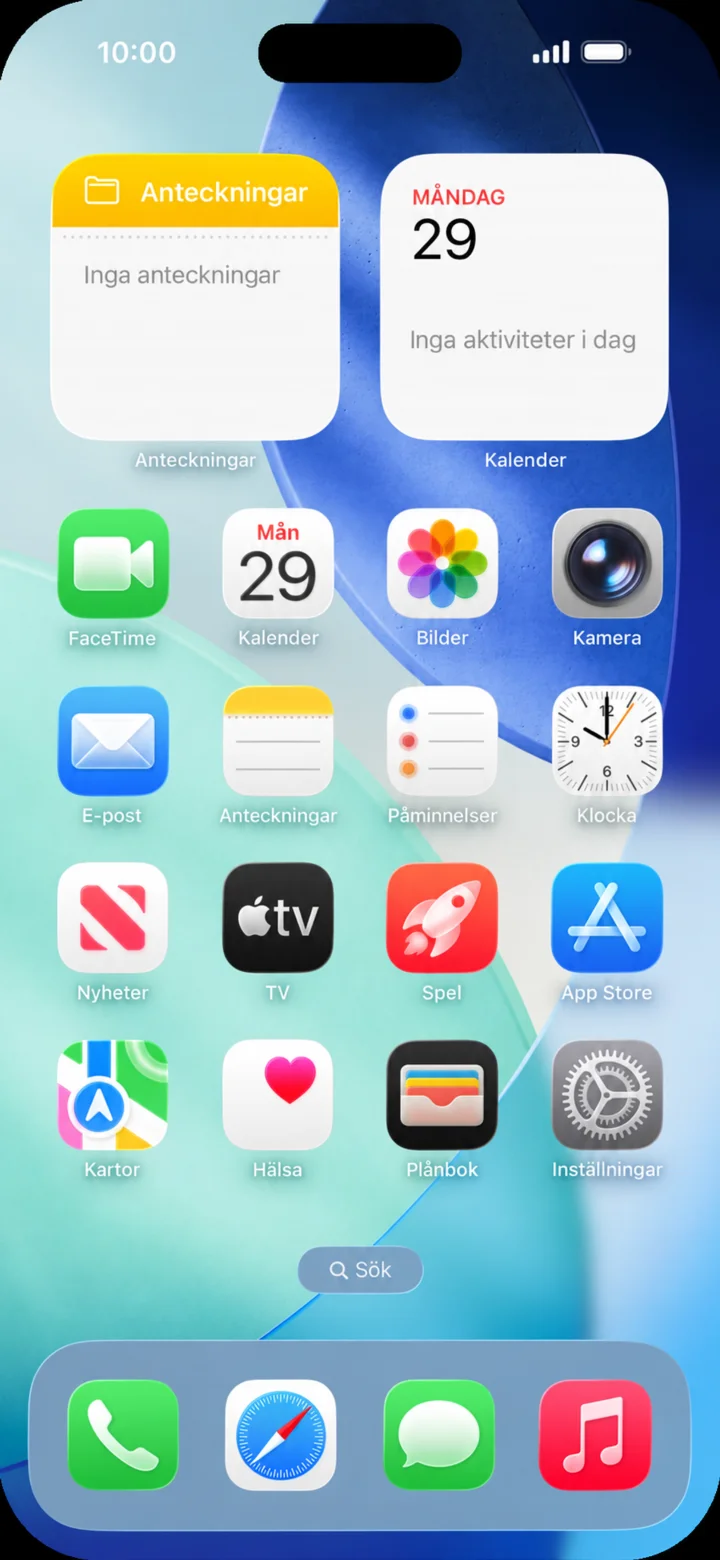 1گام 1 از 7 · iPhone
سلام! اینجا به شما نشان میدهم که چگونه با اپلیکیشن ICA به صورت آنلاین مواد غذایی بخرید. شما میتوانید با سرعت خودتان پیش بروید و هر وقت خواستید متوقف شوید. ابتدا باید اپلیکیشن را پیدا کنیم. روی آیکونی که Appstore نام دارد، ضربه بزنید.
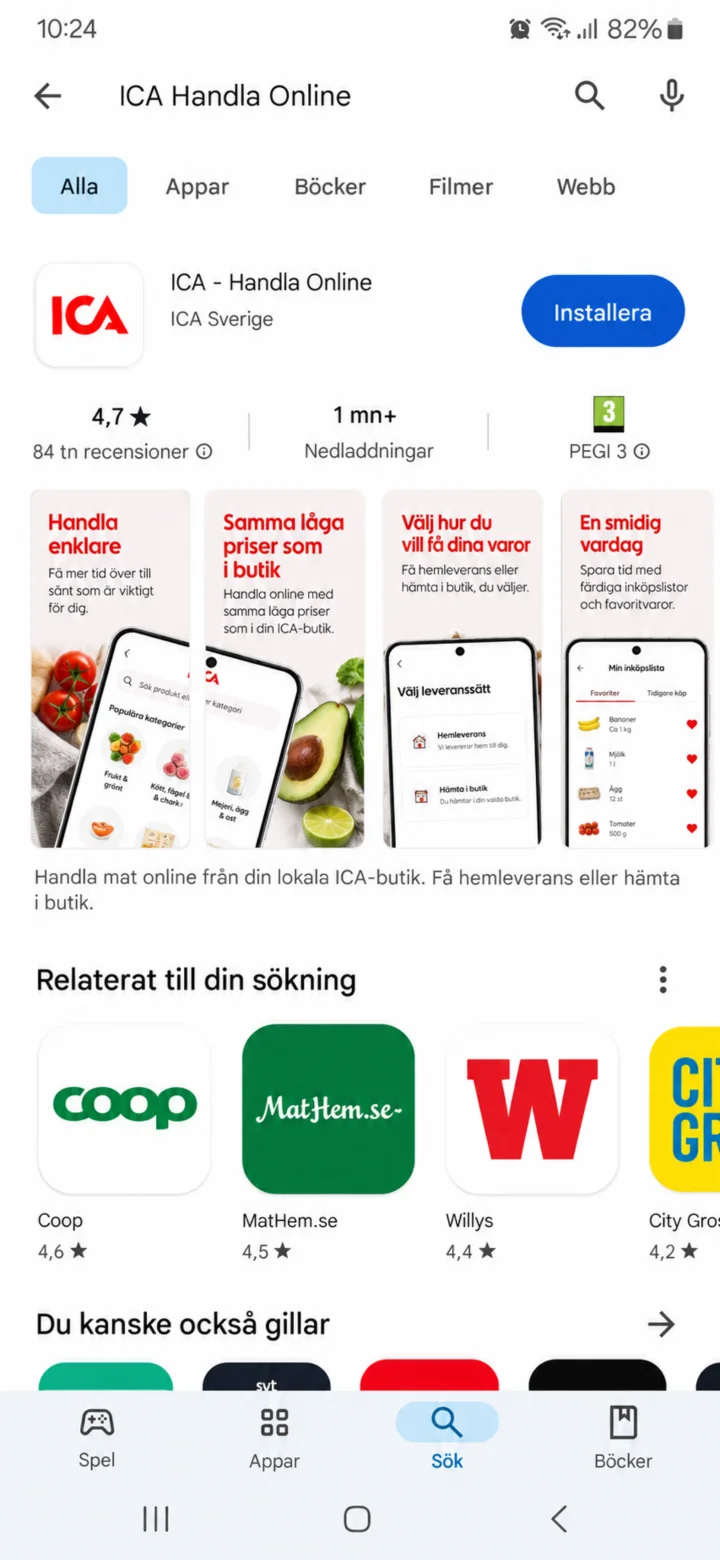 2گام 2 از 7 · iPhone
اپلیکیشن در حال نصب شدن است. ممکن است کمی طول بکشد. میتوانید در همین صفحه منتظر بمانید تا دکمه به ”Öppna” (باز کردن) تغییر کند.
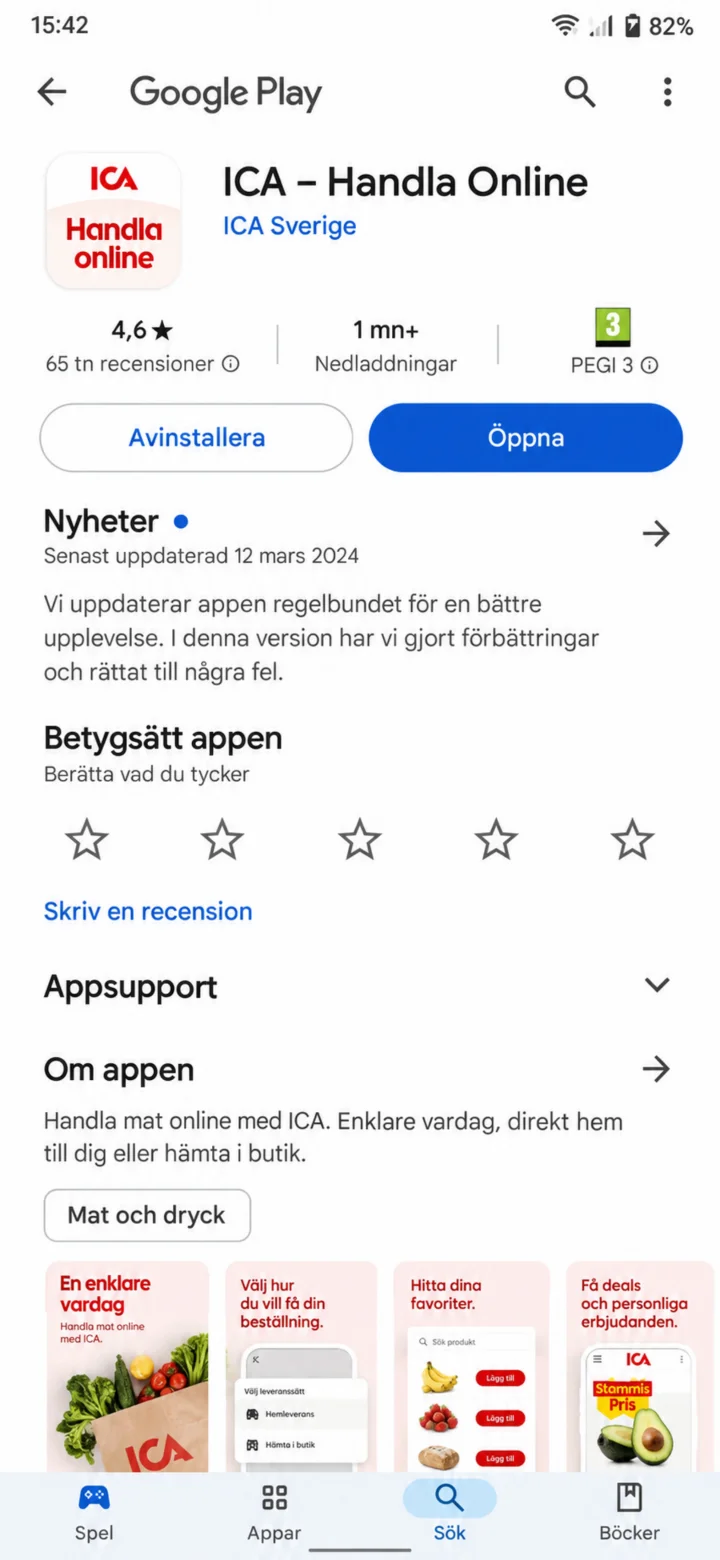 3گام 3 از 7 · iPhone
برای شروع اپلیکیشن، روی دکمه آبی رنگ ”Öppna” (باز کردن) ضربه بزنید.
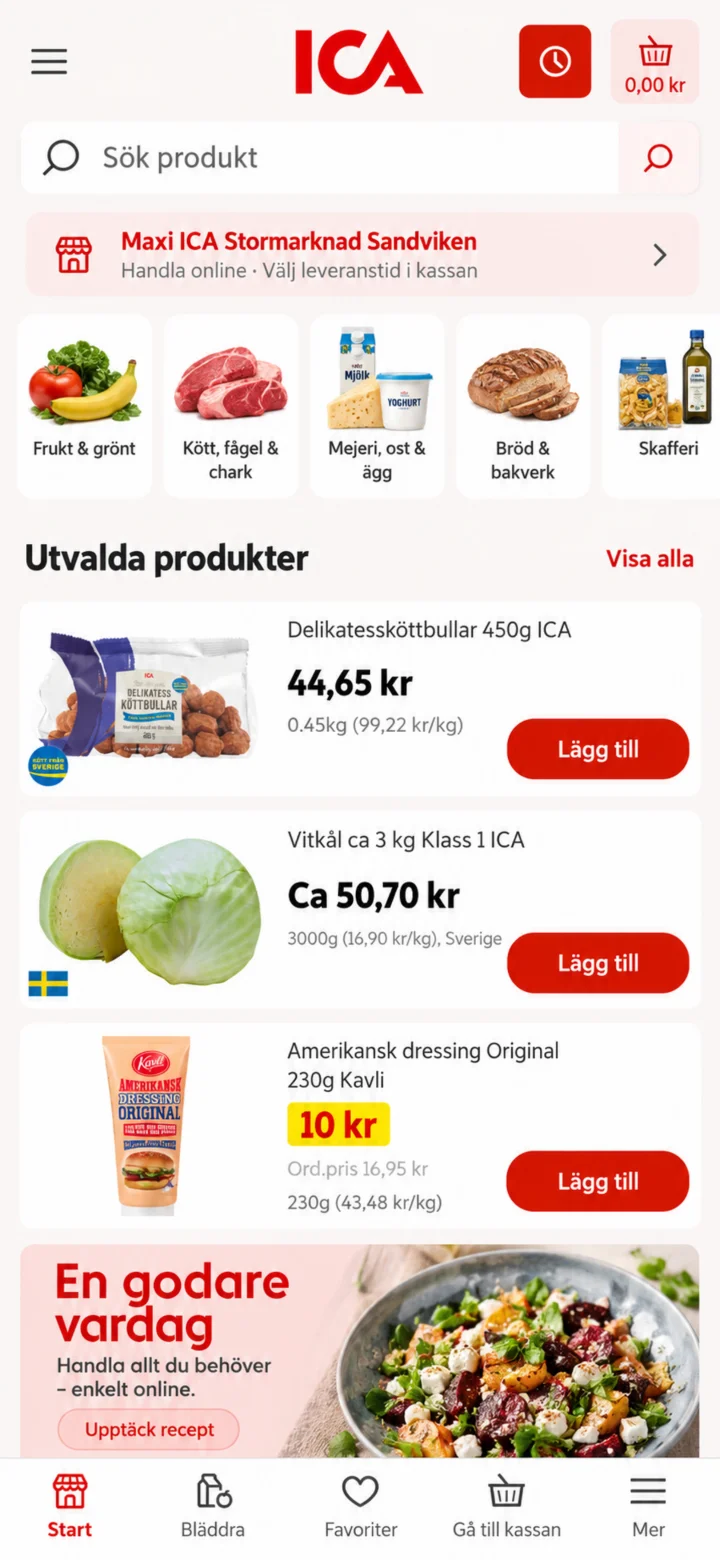 4گام 4 از 7 · iPhone
به اپلیکیشن ICA خوش آمدید! برای پیدا کردن آنچه میخواهید بخرید، روی قسمت جستجو در بالای صفحه که نوشته شده ”Sök produkt” (جستجوی محصول)، ضربه بزنید.
 5گام 5 از 7 · iPhone
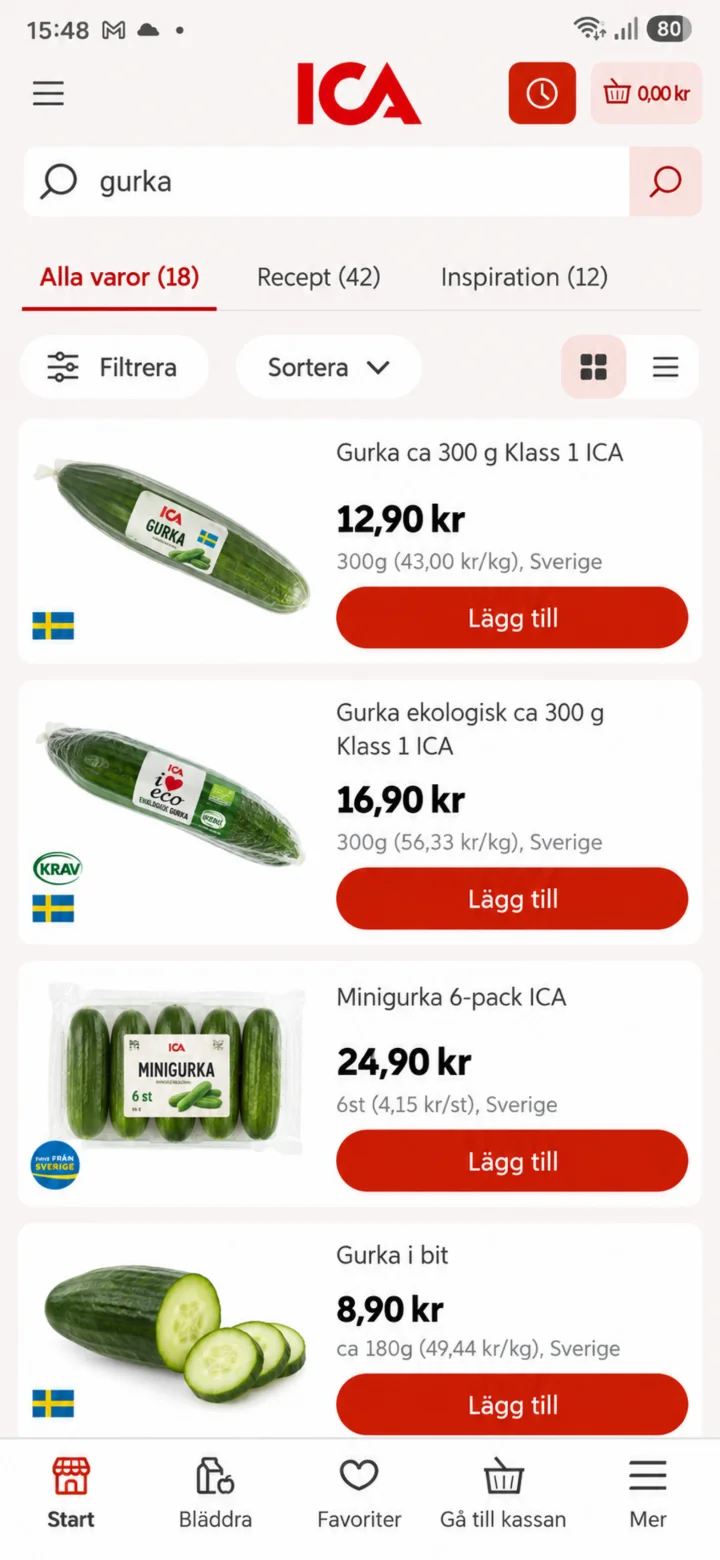
حالا انواع مختلف خیار را میبینید. روی دکمه قرمز رنگ ”Lägg till” (افزودن) کنار خیاری که میخواهید بخرید، ضربه بزنید.
 6گام 6 از 7 · iPhone
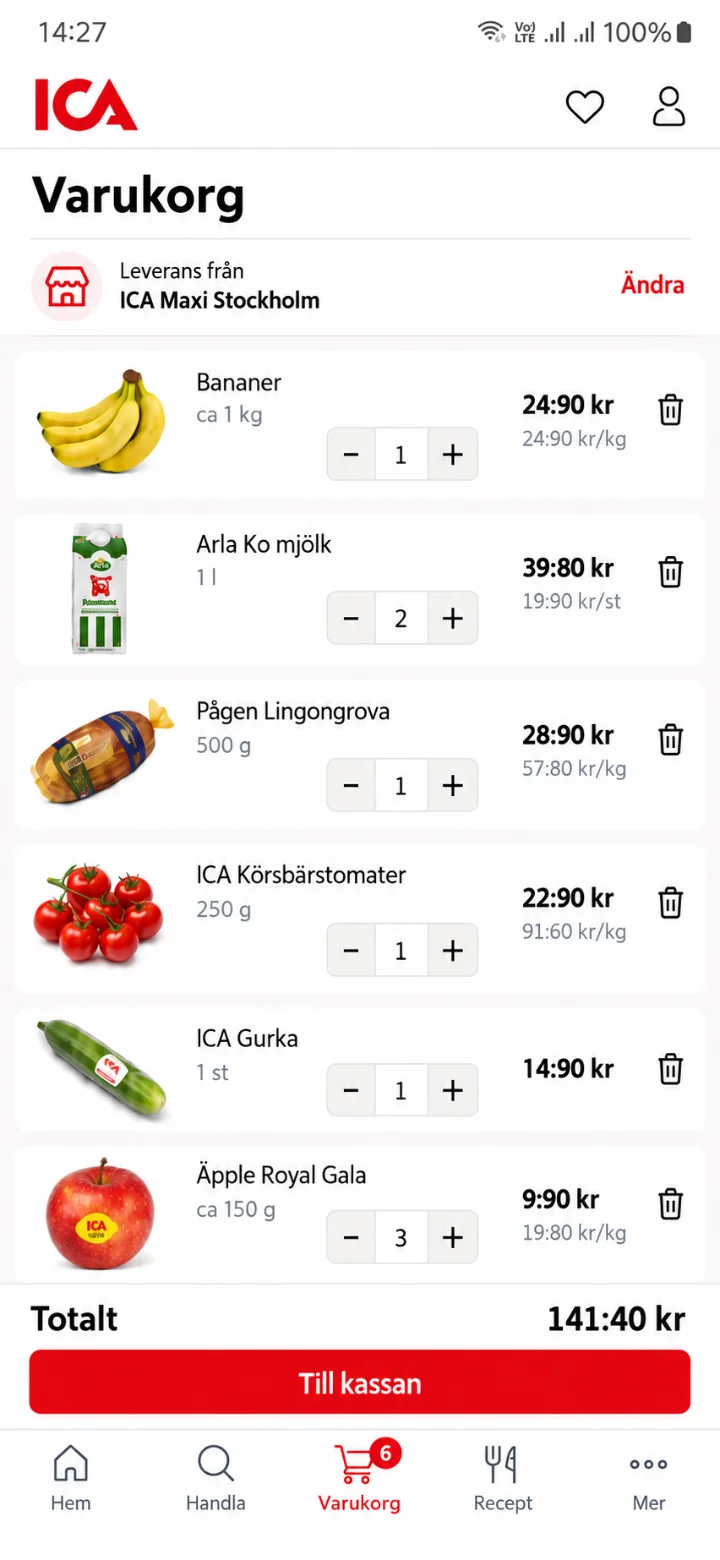
اینجا سبد خرید خود را با کالاهایی که اضافه کردهاید، میبینید. وقتی از سفارش خود راضی بودید، روی دکمه قرمز رنگ ”Till kassan” (به صندوق) در پایین صفحه ضربه بزنید.
 7گام 7 از 7 · iPhone
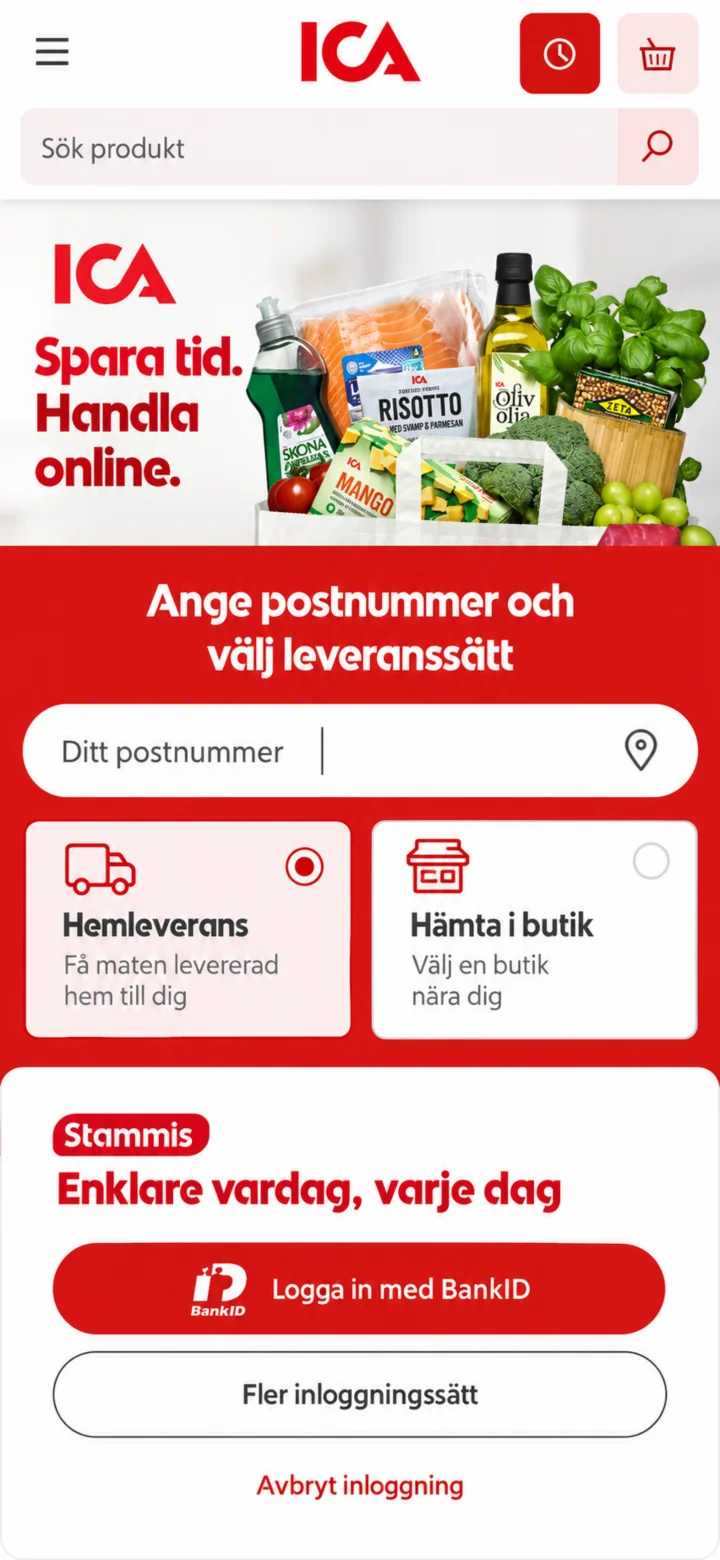
حالا به صندوق رسیدهاید! اینجا باید کد پستی خود را وارد کنید و انتخاب کنید که آیا میخواهید غذا درب منزل تحویل داده شود یا آن را از فروشگاه تحویل بگیرید. سپس میتوانید با BankID وارد شوید تا خرید را تکمیل کنید. تمام شد! حالا میدانید چگونه با اپلیکیشن ICA مواد غذایی بخرید.