Tulosta opas ja pidä se puhelimen vieressä, kun teet vaiheet.
Vinkki: poista valinta ”Ylä- ja alatunnisteet” tulostusikkunassa, niin verkko-osoite jää pois.
ICA Handla Online
Hyödylliset sovellukset
 Android
 1Vaihe 1/8 · Android
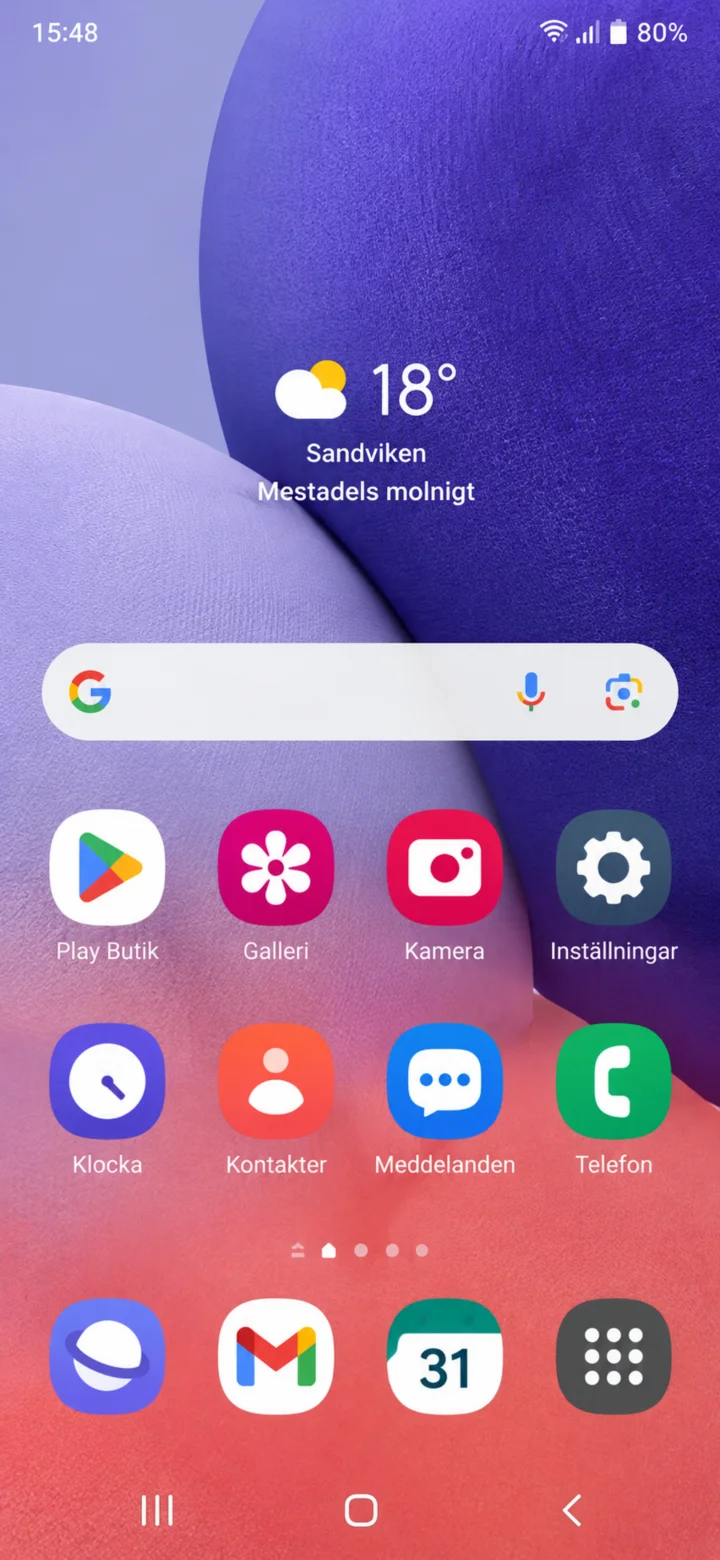
Hei! Tässä näytän, miten tilaat ruokaa verkosta ICA-sovelluksella. Voit edetä omaan tahtiisi ja pysähtyä milloin haluat. Ensin etsimme sovelluksen. Paina kuvaketta, jonka nimi on Play Butik (Play-kauppa), siinä on värikäs kolmio.
 2Vaihe 2/8 · Android
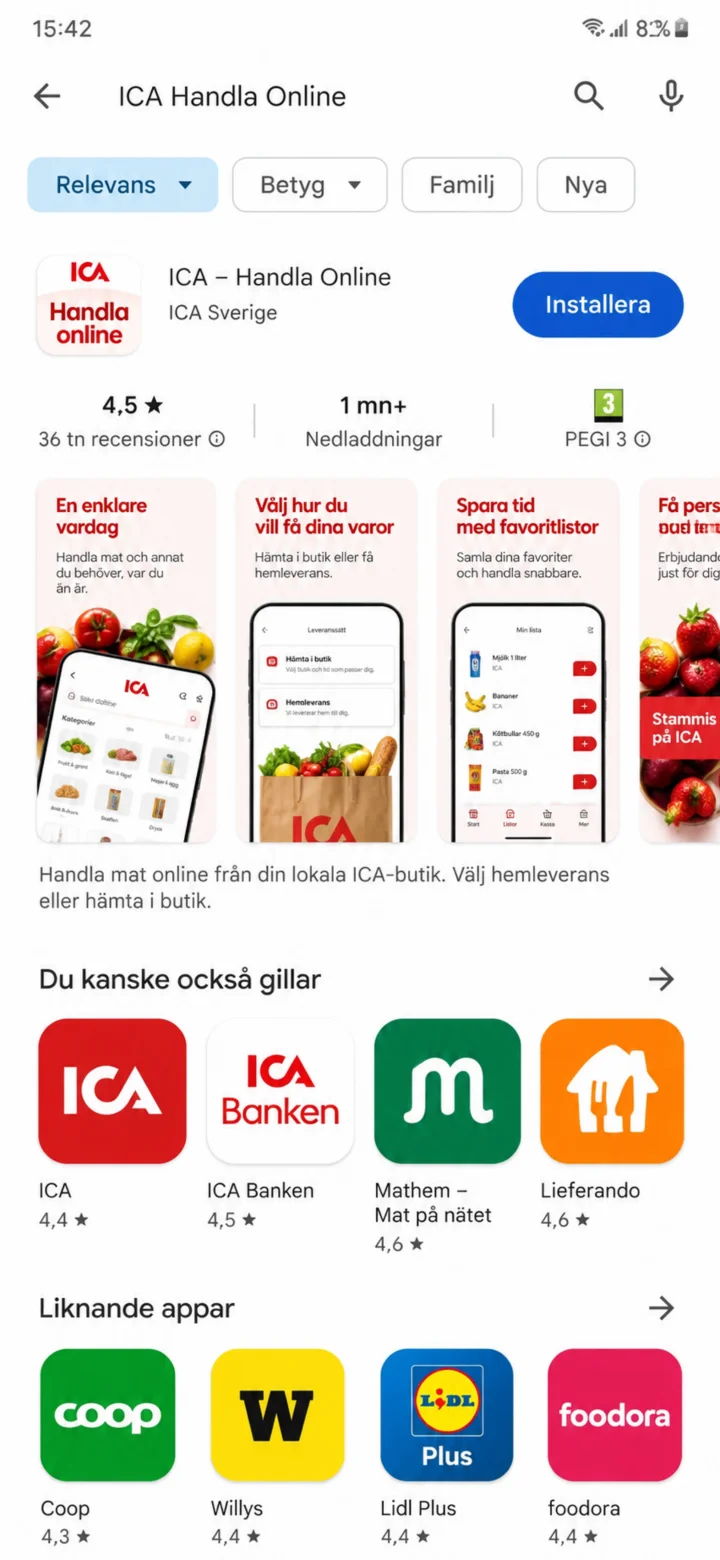
Etsi Ica hakukentästä. Nyt näet ICA Handla Online -sovelluksen. Paina sinistä painiketta, jossa lukee ”Installera” (Asenna).
 3Vaihe 3/8 · Android
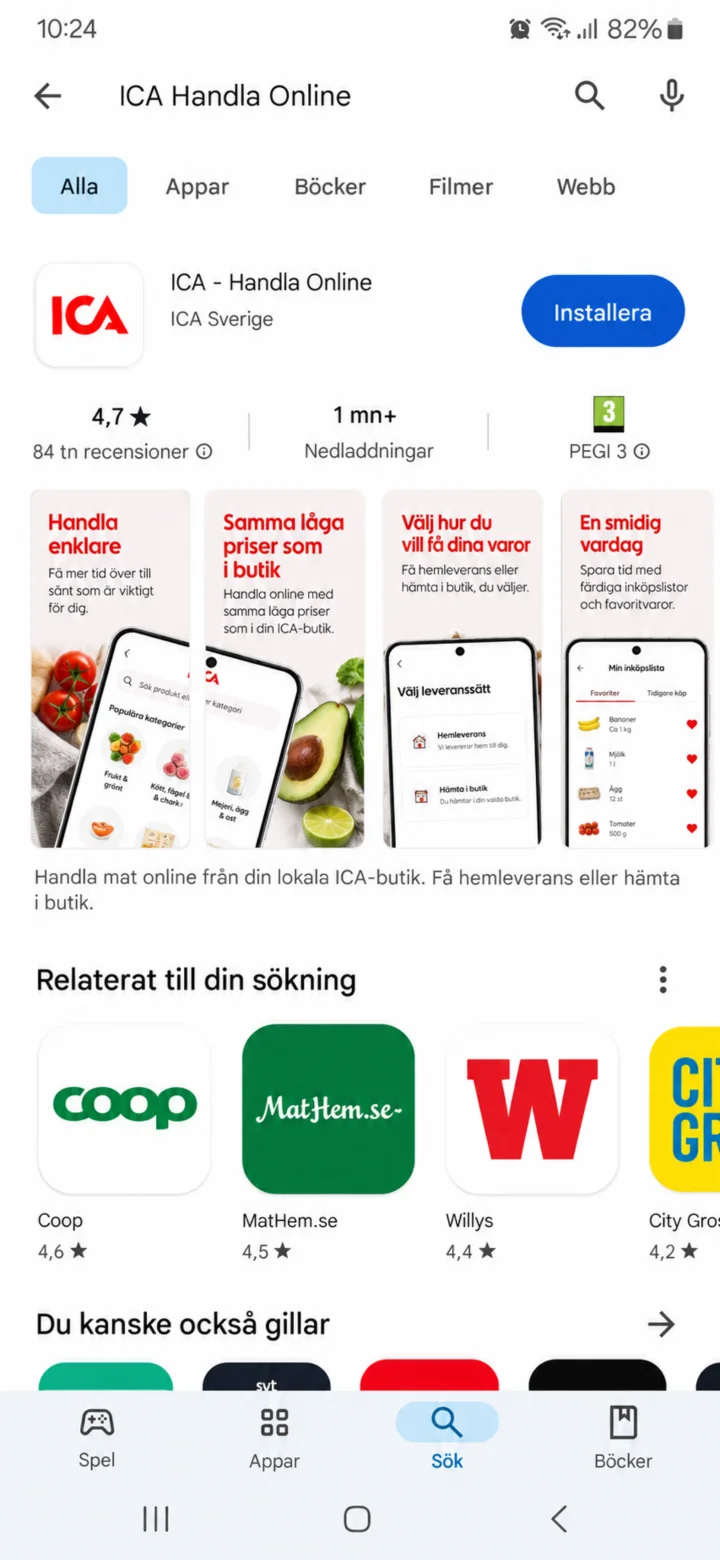
Sovellus asentuu. Se voi kestää hetken. Voit odottaa tällä näytöllä, kunnes painike muuttuu ”Öppna” (Avaa).
 4Vaihe 4/8 · Android
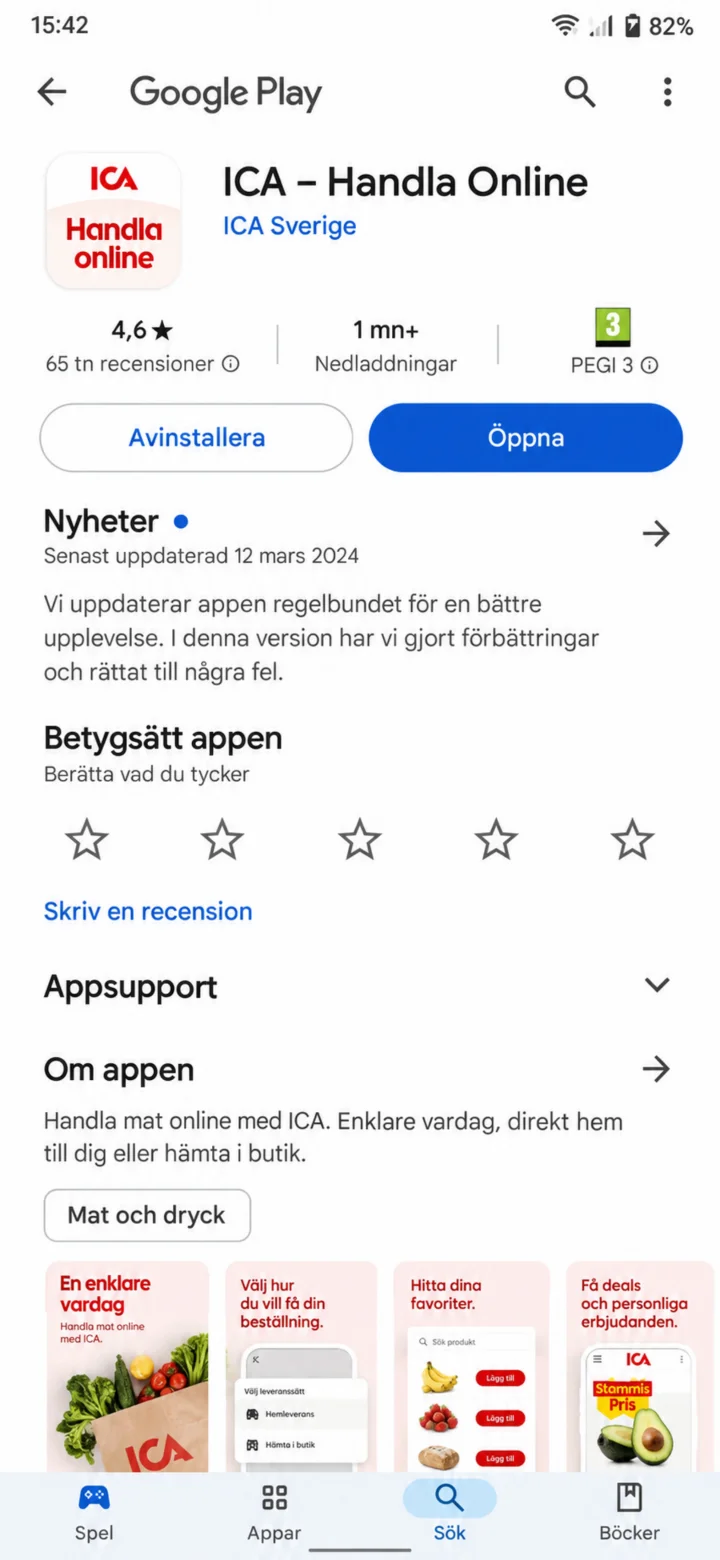
Paina sinistä ”Öppna” (Avaa) -painiketta käynnistääksesi sovelluksen.
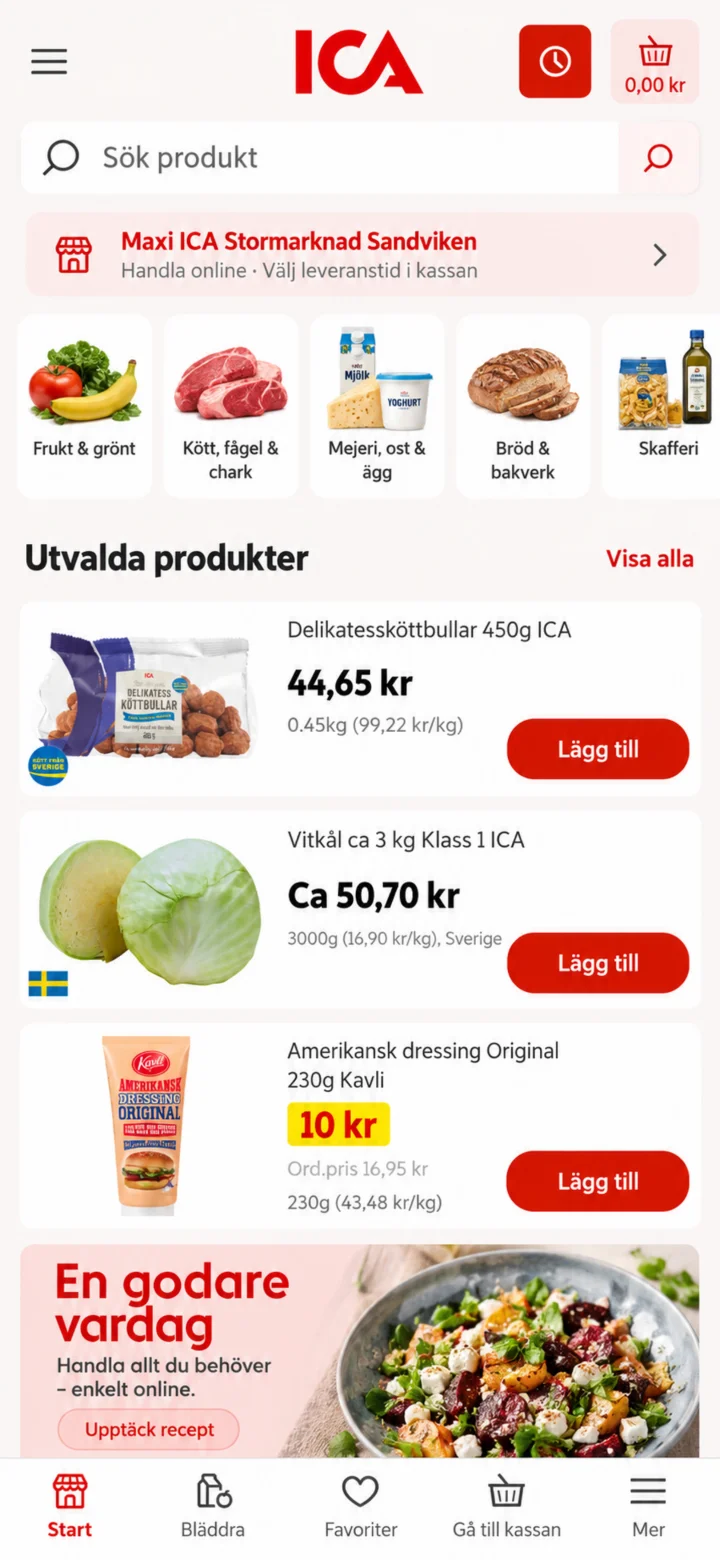 5Vaihe 5/8 · Android
Tervetuloa ICA-sovellukseen! Löytääksesi haluamasi tuotteet, paina ylhäällä olevaa hakukenttää, jossa lukee ”Sök produkt” (Etsi tuotetta).
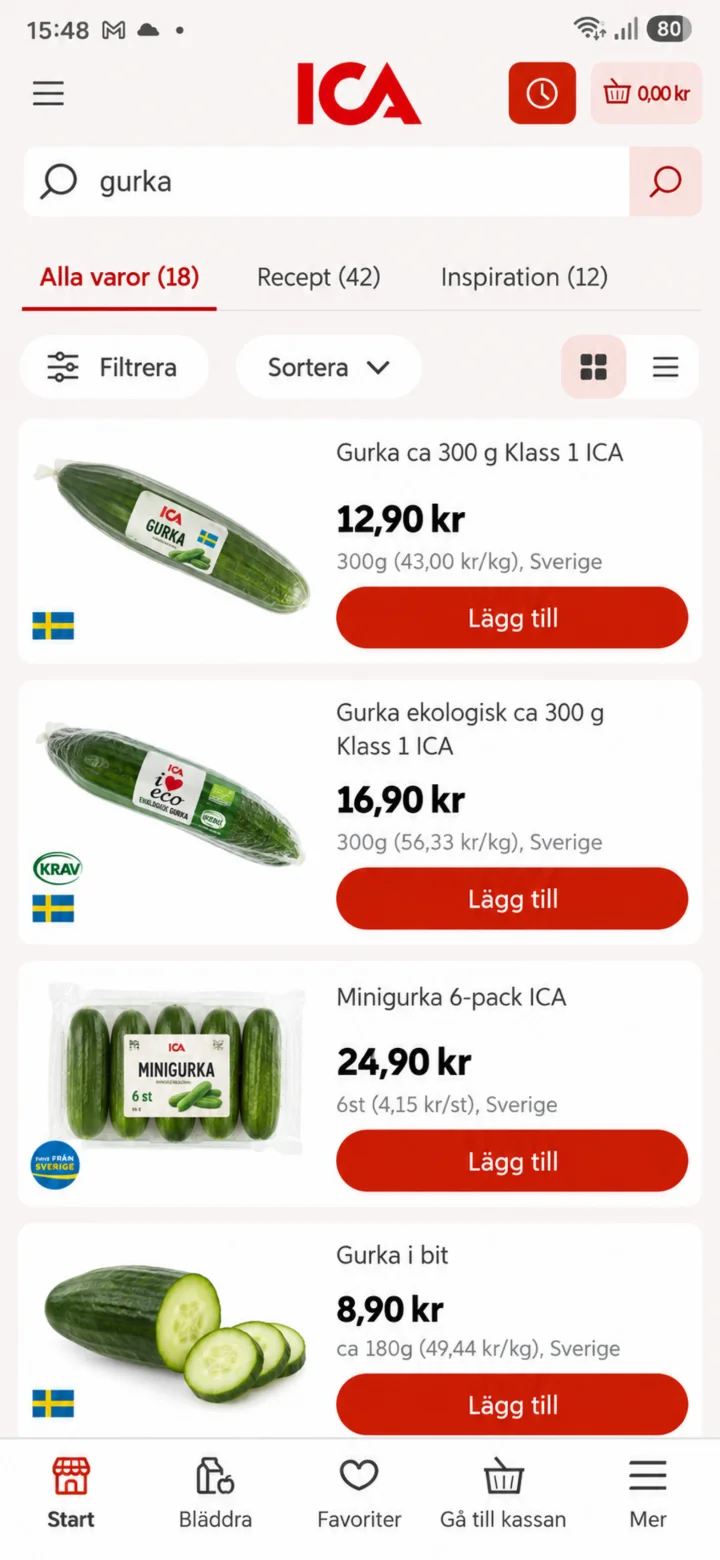 6Vaihe 6/8 · Android
Nyt näet erilaisia kurkkuja. Paina punaista ”Lägg till” (Lisää) -painiketta sen kurkun kohdalla, jonka haluat ostaa.
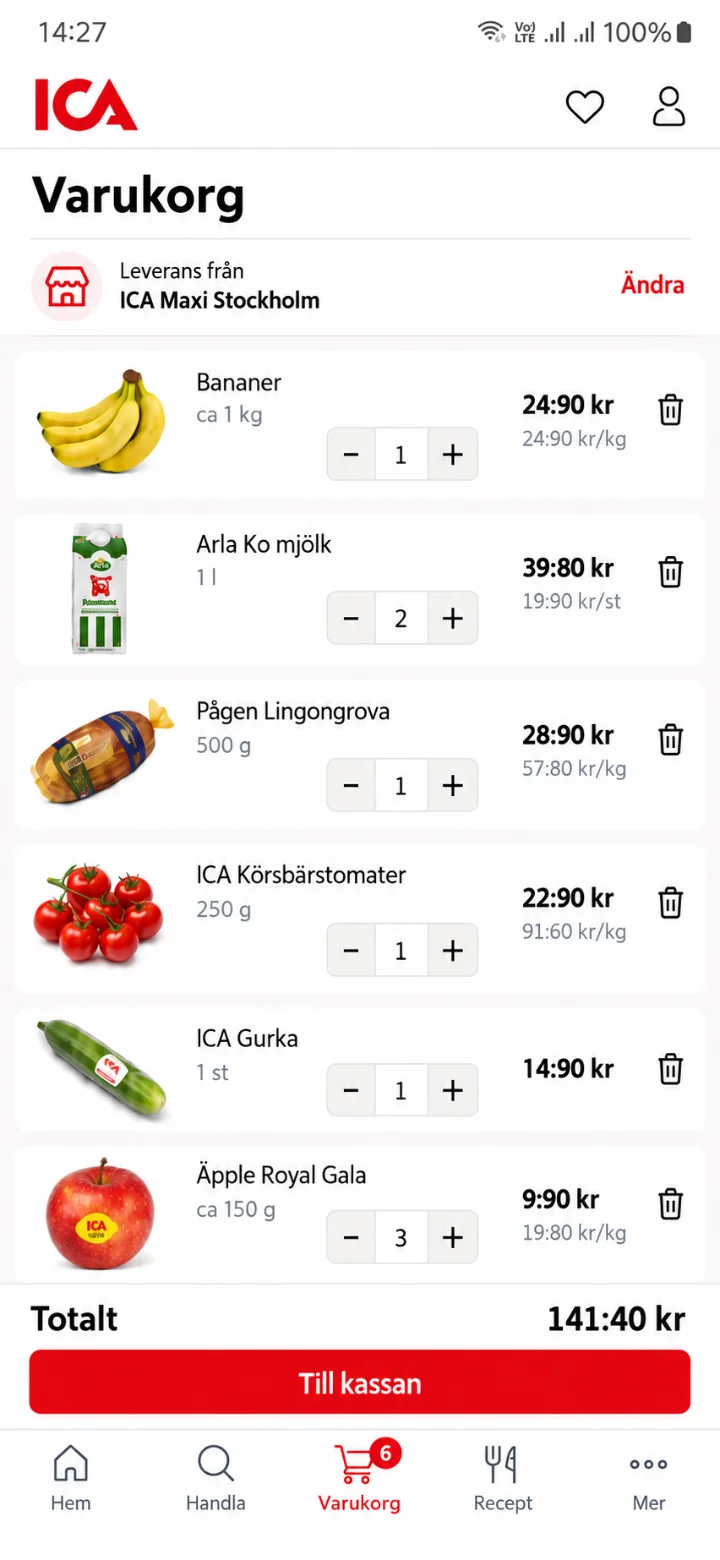 7Vaihe 7/8 · Android
Tässä näet ostoskorisi tuotteineen, jotka olet lisännyt. Kun olet tyytyväinen tilaukseesi, paina alhaalla olevaa punaista ”Till kassan” (Kassalle) -painiketta.
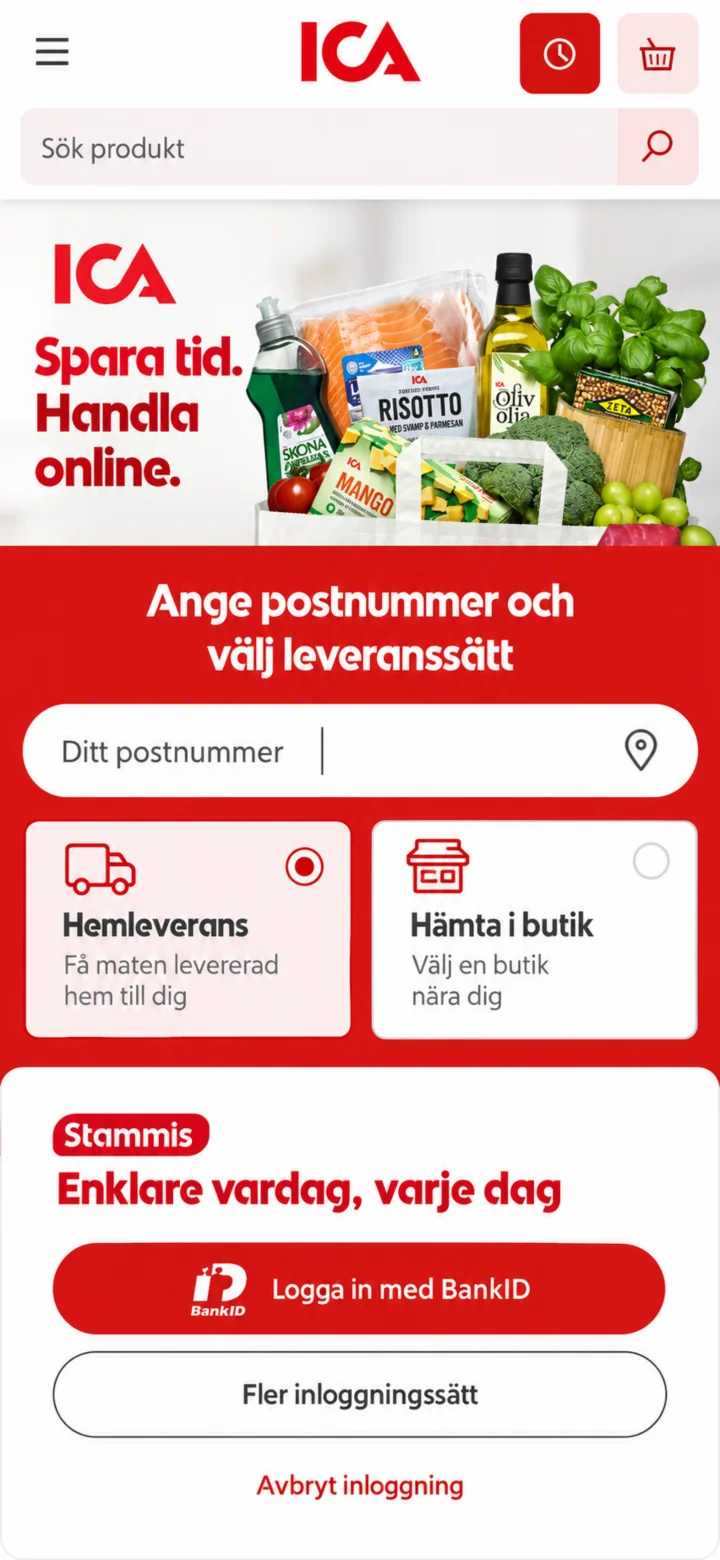 8Vaihe 8/8 · Android
Nyt olet kassalla! Tässä sinun tulee täyttää postinumerosi ja valita, haluatko ruoan kotiinkuljetettuna vai noudatko sen kaupasta. Sitten voit kirjautua sisään BankID:llä viimeistelläksesi ostoksen. Valmista! Nyt tiedät, miten tilaat ruokaa ICA-sovelluksella.