Wydrukuj poradnik i połóż go obok telefonu podczas wykonywania kroków.
Wskazówka: odznacz „Nagłówki i stopki” w oknie drukowania, aby nie drukować adresu strony.
ICA Handla Online
Przydatne aplikacje
 Android
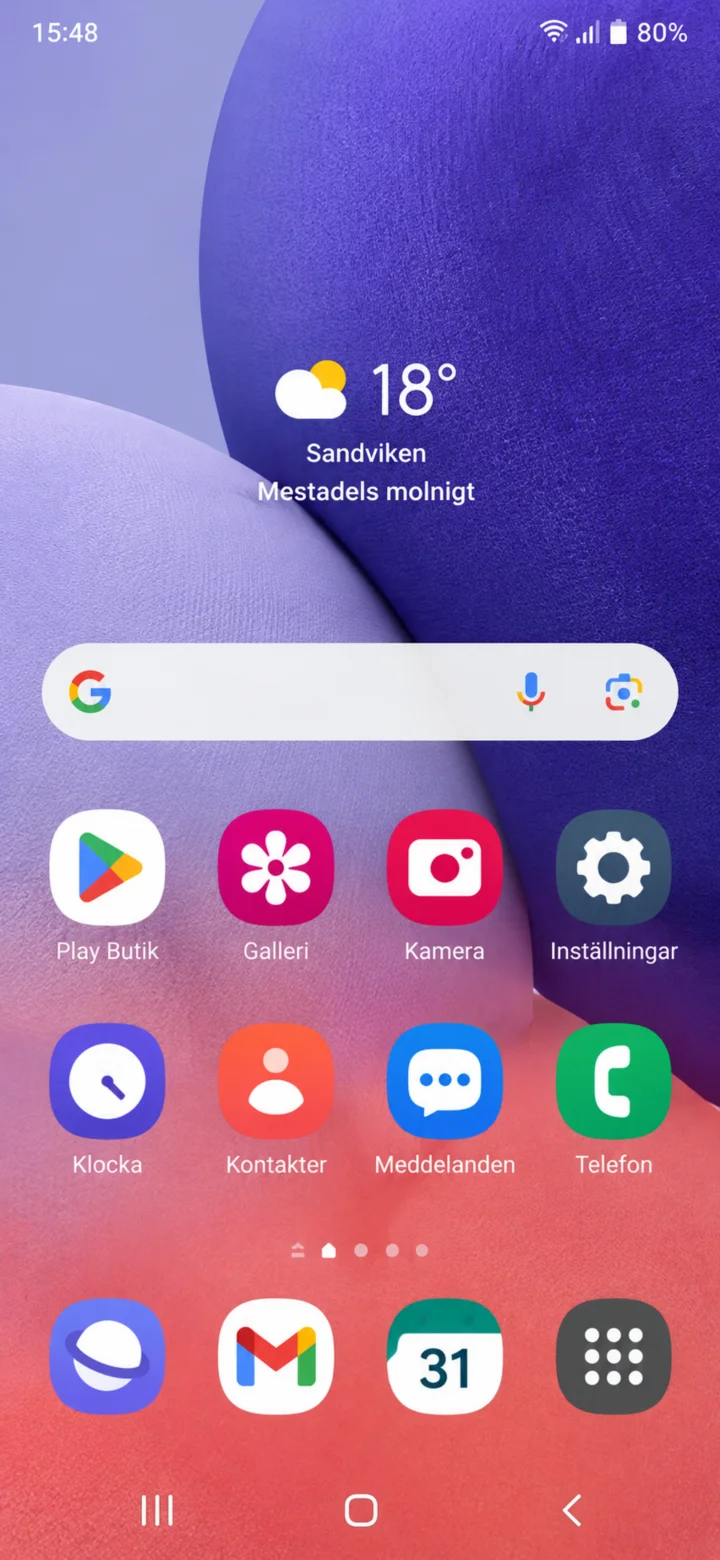 1Krok 1 z 8 · Android
Cześć! Tutaj pokażę Ci, jak kupować jedzenie online za pomocą aplikacji ICA. Możesz robić to we własnym tempie i zatrzymać się, kiedy tylko zechcesz. Najpierw znajdźmy aplikację. Naciśnij ikonę o nazwie Play Butik (Sklep Play), która ma kolorowy trójkąt.
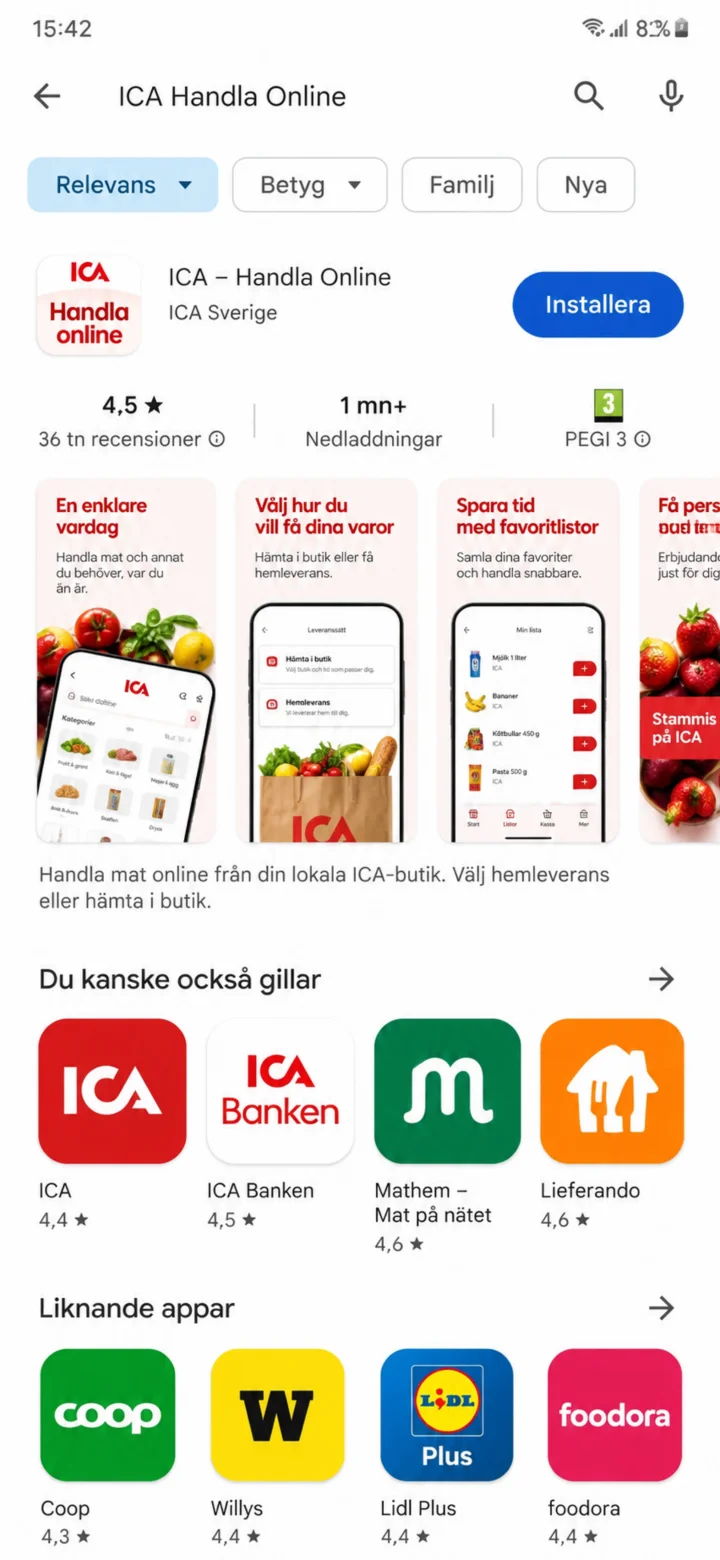 2Krok 2 z 8 · Android
Wyszukaj „Ica” w polu wyszukiwania. Teraz widzisz aplikację ICA Handla Online. Naciśnij niebieski przycisk, na którym jest napis „Installera” (Zainstaluj).
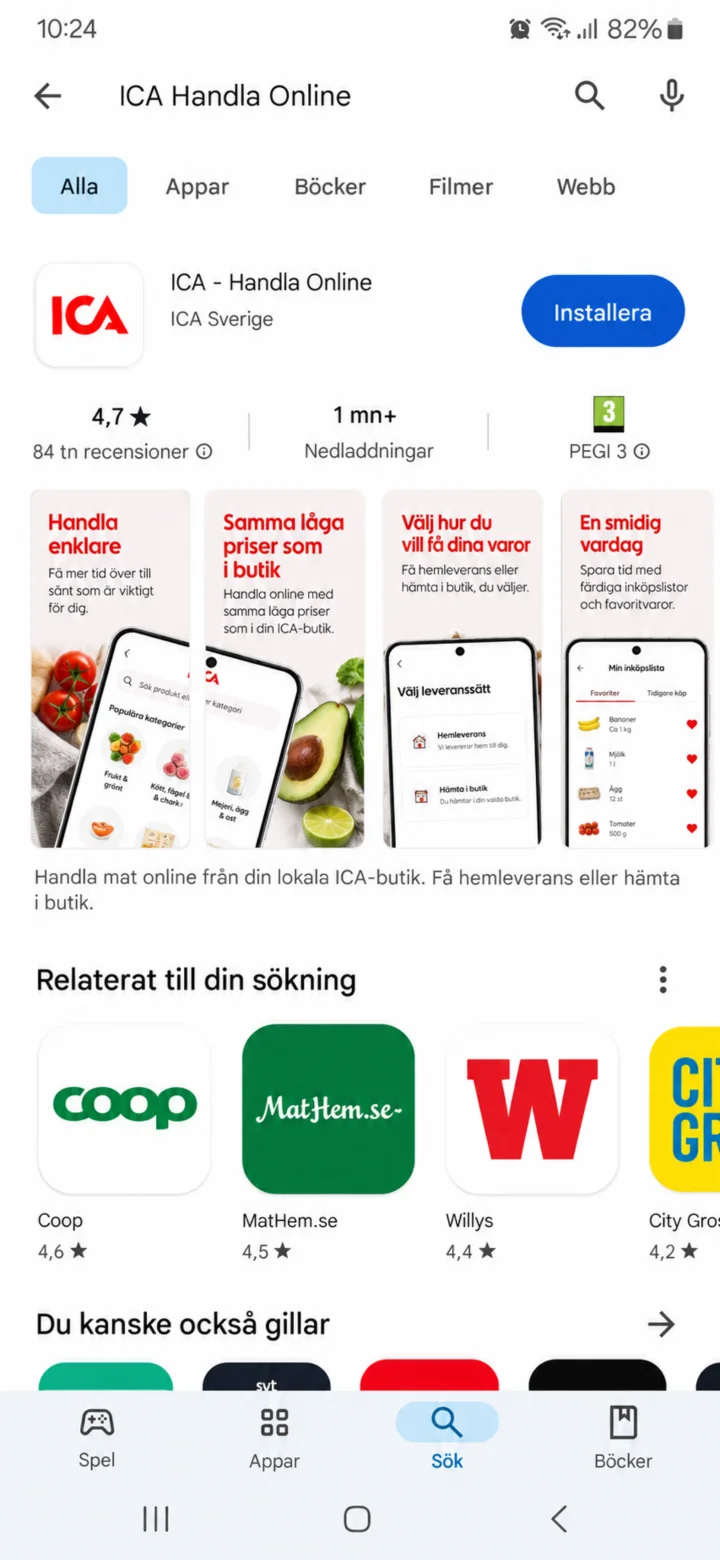 3Krok 3 z 8 · Android
Aplikacja jest w trakcie instalacji. Może to potrwać chwilę. Możesz pozostać na tym ekranie, aż przycisk zmieni się na „Öppna” (Otwórz).
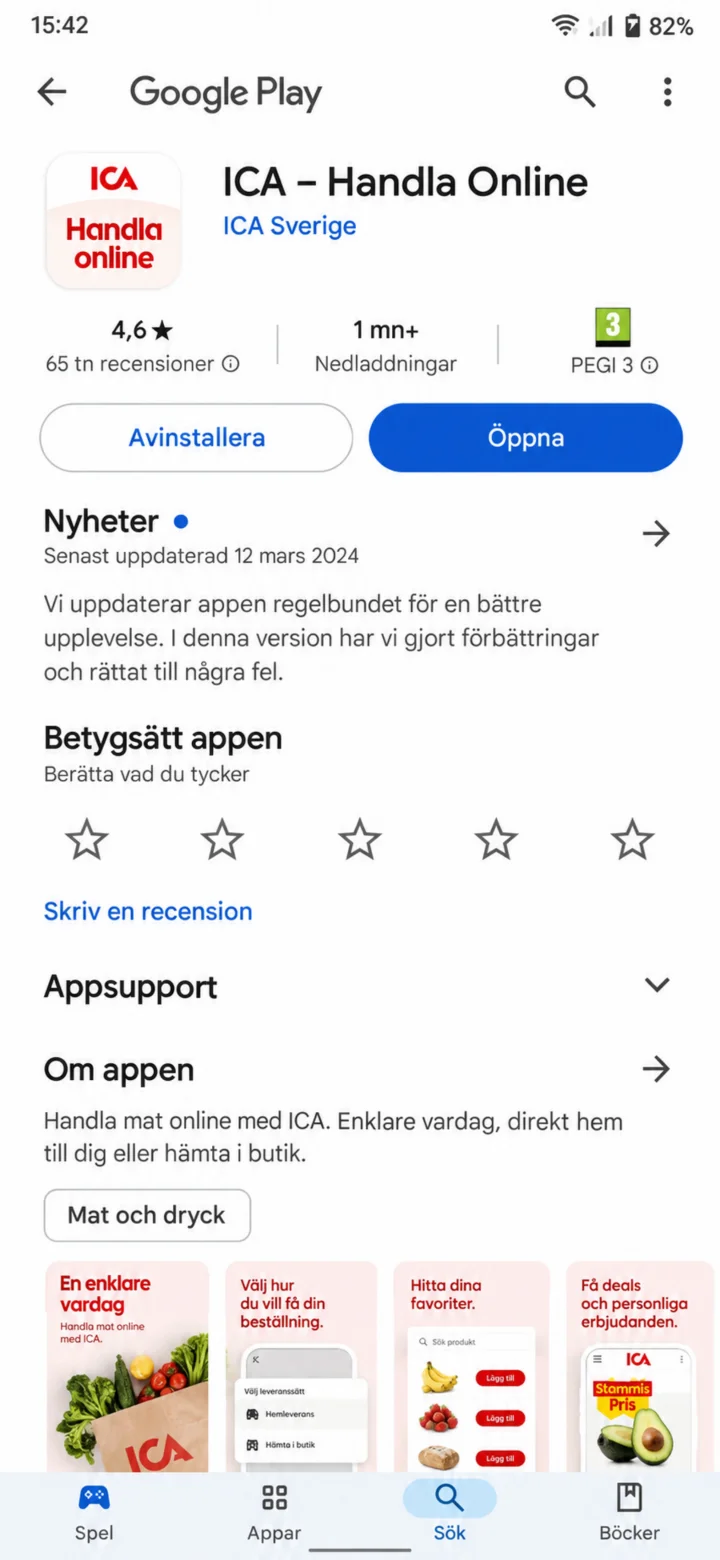 4Krok 4 z 8 · Android
Tryck på den blå knappen Öppna för att starta appen.
 5Krok 5 z 8 · Android
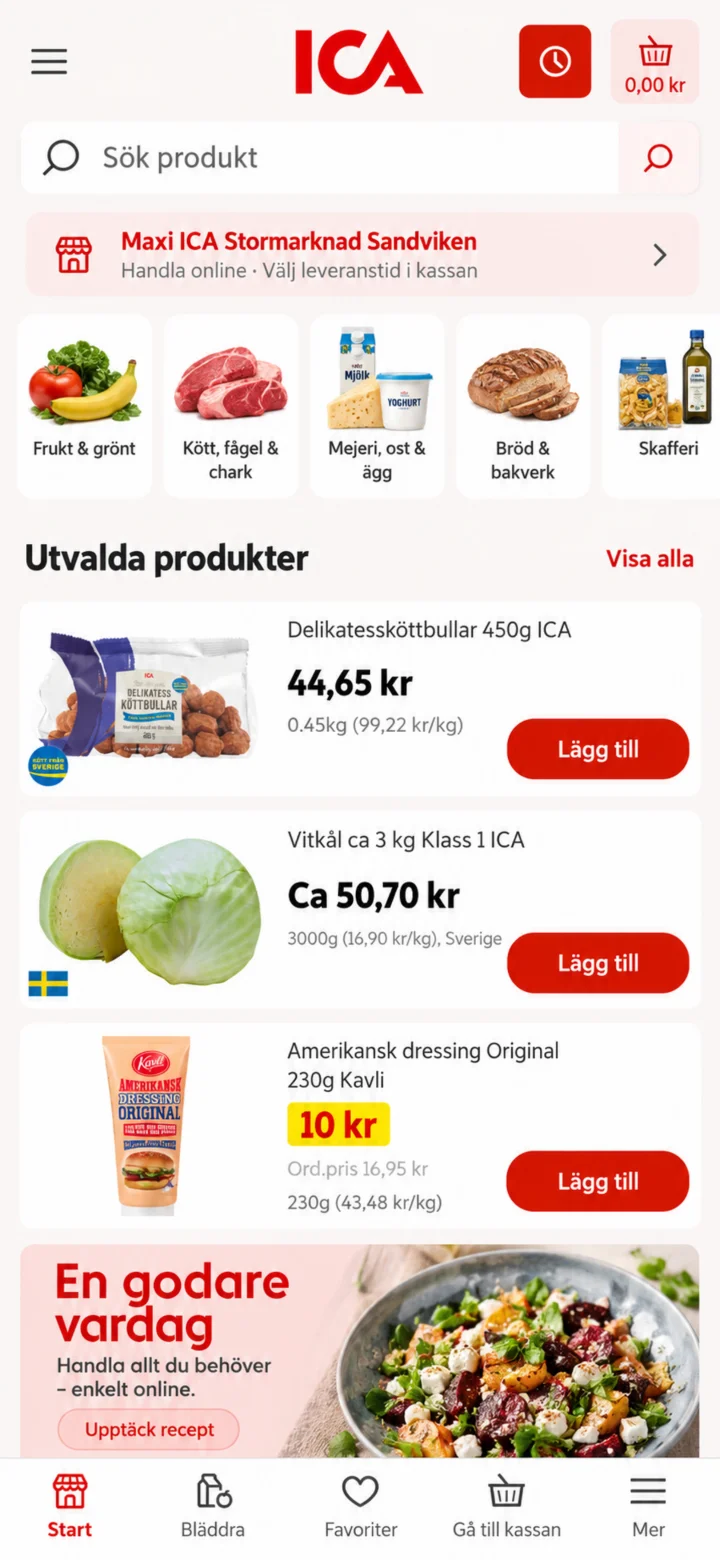
Witaj w aplikacji ICA! Aby znaleźć to, co chcesz kupić, naciśnij pole wyszukiwania na samej górze, gdzie jest napis „Sök produkt” (Szukaj produktu).
 6Krok 6 z 8 · Android
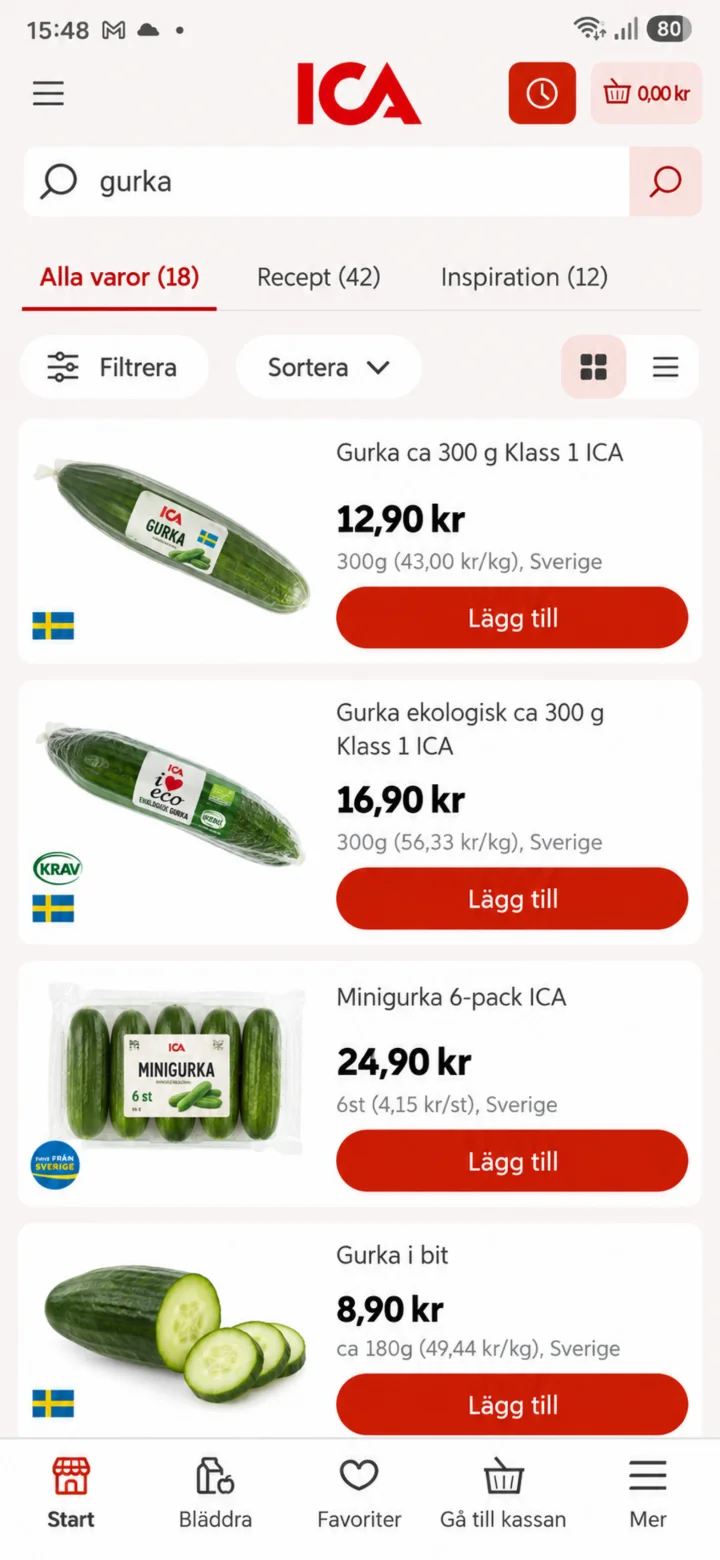
Teraz widzisz różne rodzaje ogórków. Naciśnij czerwony przycisk „Lägg till” (Dodaj) przy ogórku, który chcesz kupić.
 7Krok 7 z 8 · Android
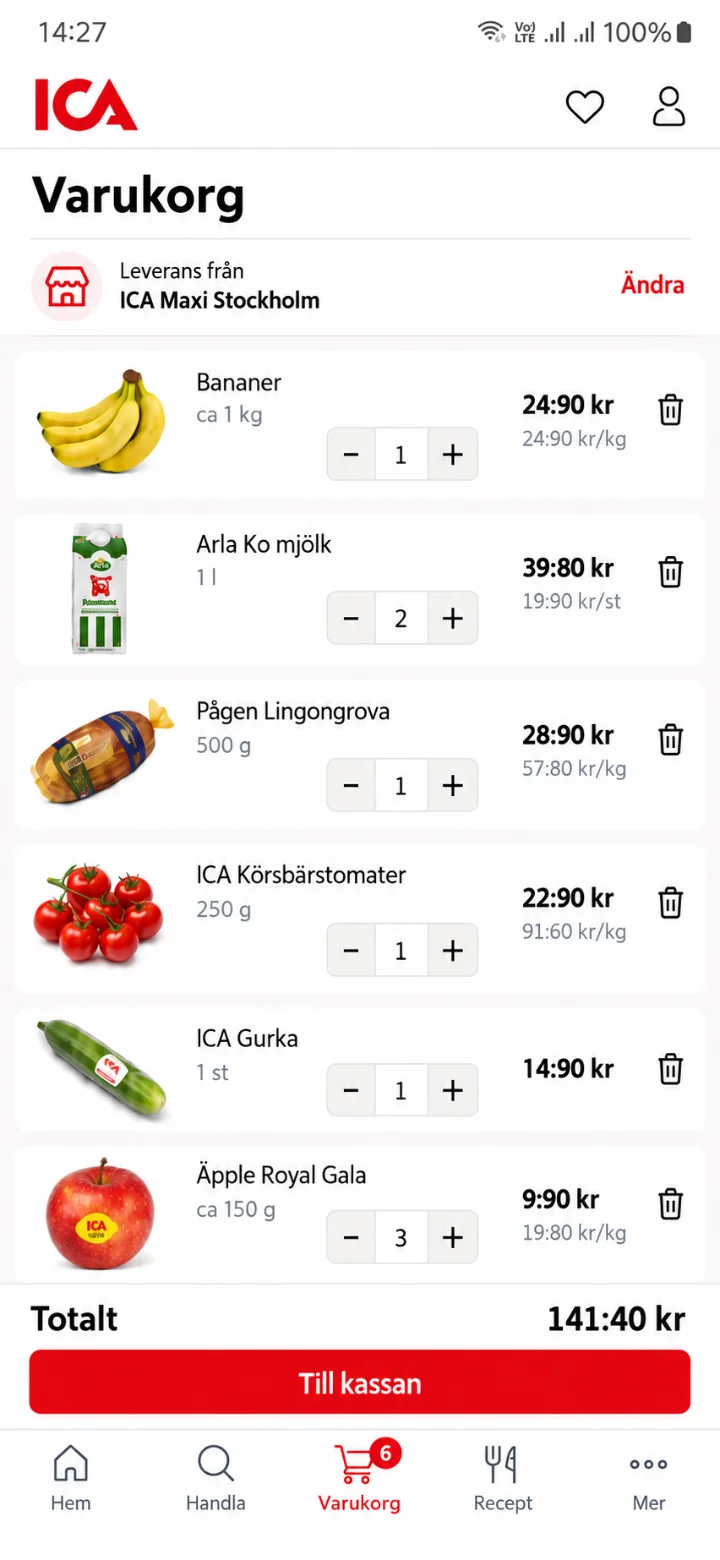
Tutaj widzisz swój koszyk z dodanymi produktami. Kiedy będziesz zadowolony/zadowolona ze swojego zamówienia, naciśnij czerwony przycisk „Till kassan” (Do kasy) na dole.
 8Krok 8 z 8 · Android
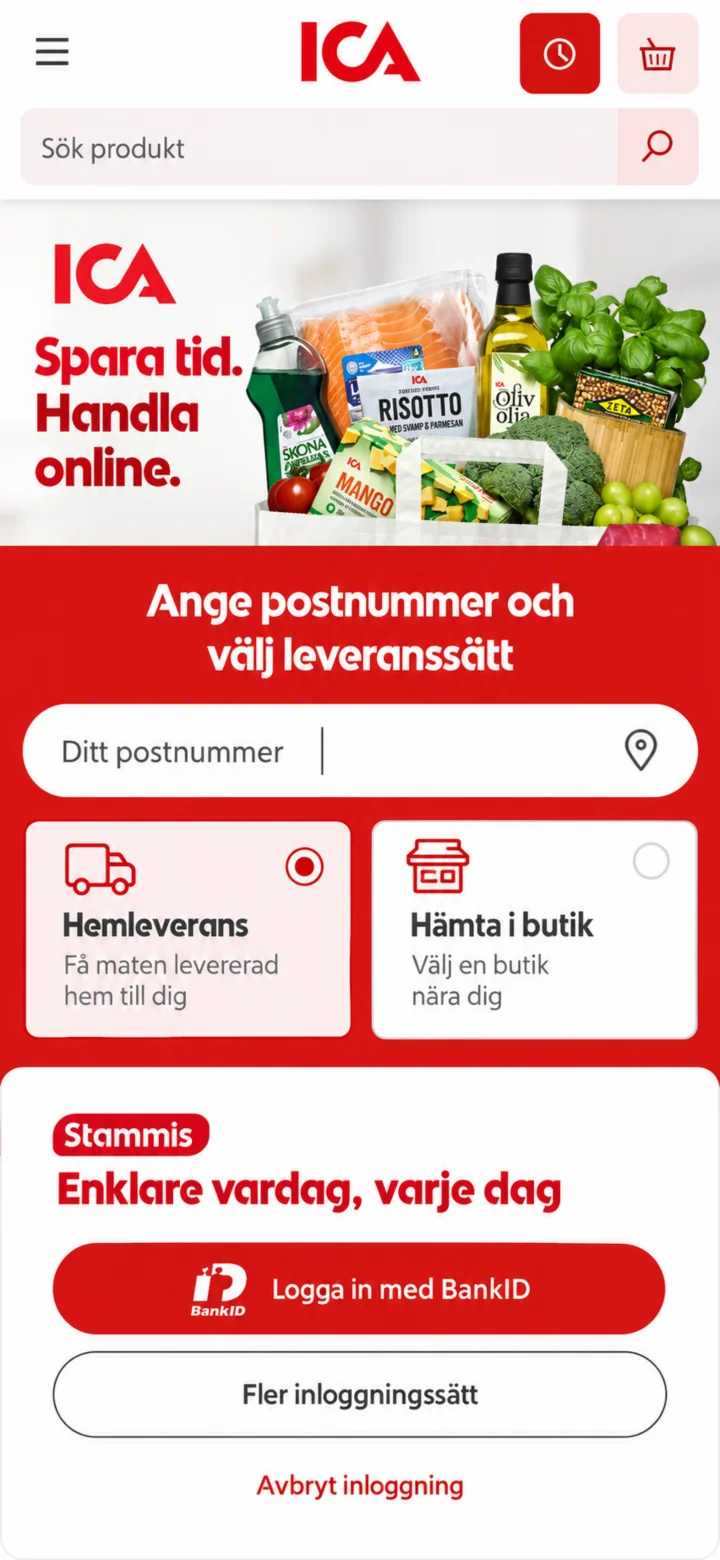
Teraz jesteś przy kasie! Tutaj musisz wpisać swój kod pocztowy i wybrać, czy chcesz, aby jedzenie zostało dostarczone do domu, czy odebrać je w sklepie. Następnie możesz zalogować się za pomocą BankID, aby sfinalizować zakup. Gotowe! Teraz wiesz, jak kupować jedzenie za pomocą aplikacji ICA.