Tulosta opas ja pidä se puhelimen vieressä, kun teet vaiheet.
Vinkki: poista valinta ”Ylä- ja alatunnisteet” tulostusikkunassa, niin verkko-osoite jää pois.
Anna puhelimen lukea tekstiä näytöltä
Puhelin ja tabletti
 Android
 1Vaihe 1/8 · Android
Opimme nyt, miten annat puhelimen lukea näytöllä olevan tekstin ääneen.
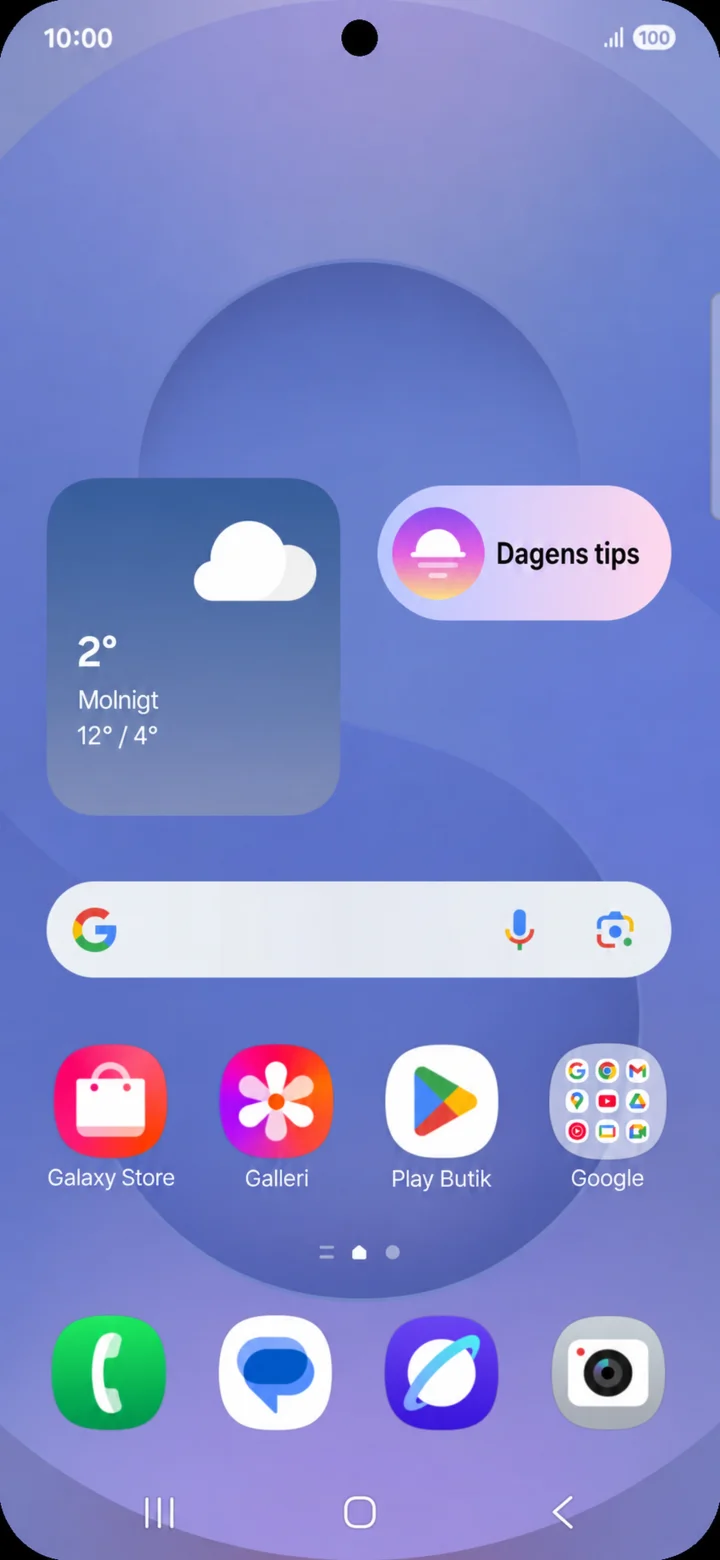 2Vaihe 2/8 · Android
Aloita aloitusnäytöstä. Vedä alaspäin näytön yläreunasta avataksesi pikapaneelin.
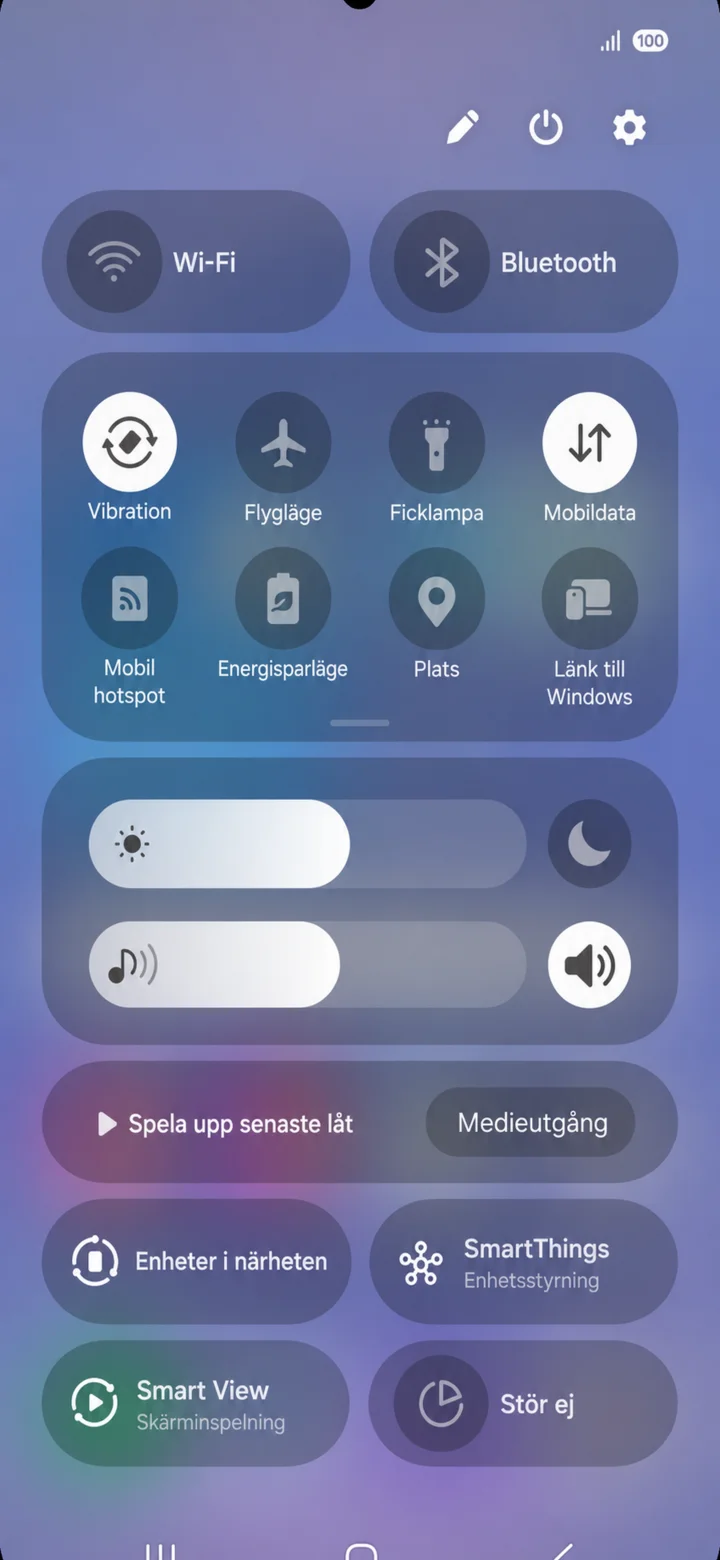 3Vaihe 3/8 · Android
Pikapaneeli avautuu. Paina oikeassa yläkulmassa olevaa hammasrataskuvaketta.
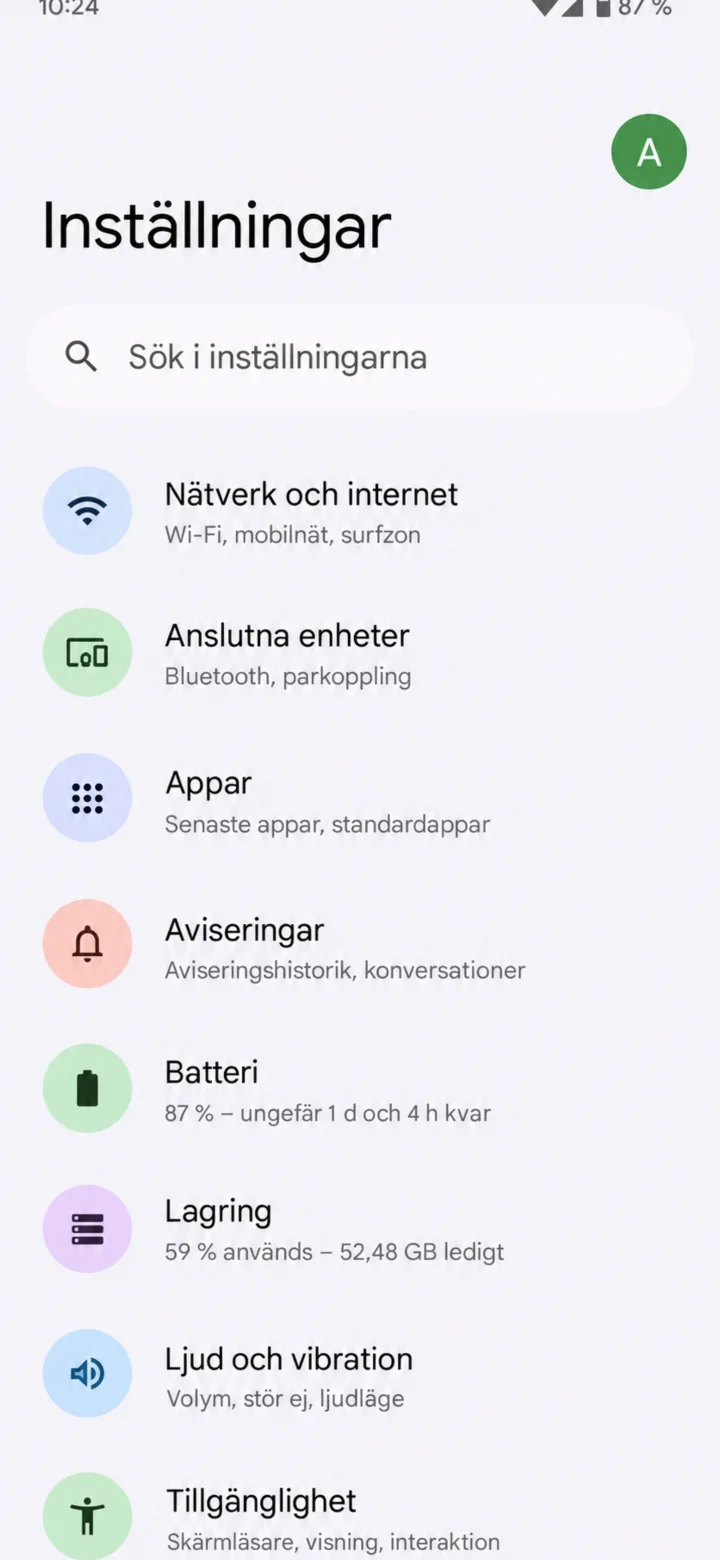 4Vaihe 4/8 · Android
”Inställningar” (Asetukset) avautuu. Paina ”Tillgänglighet” (Helppokäyttöisyys) listan alareunasta.
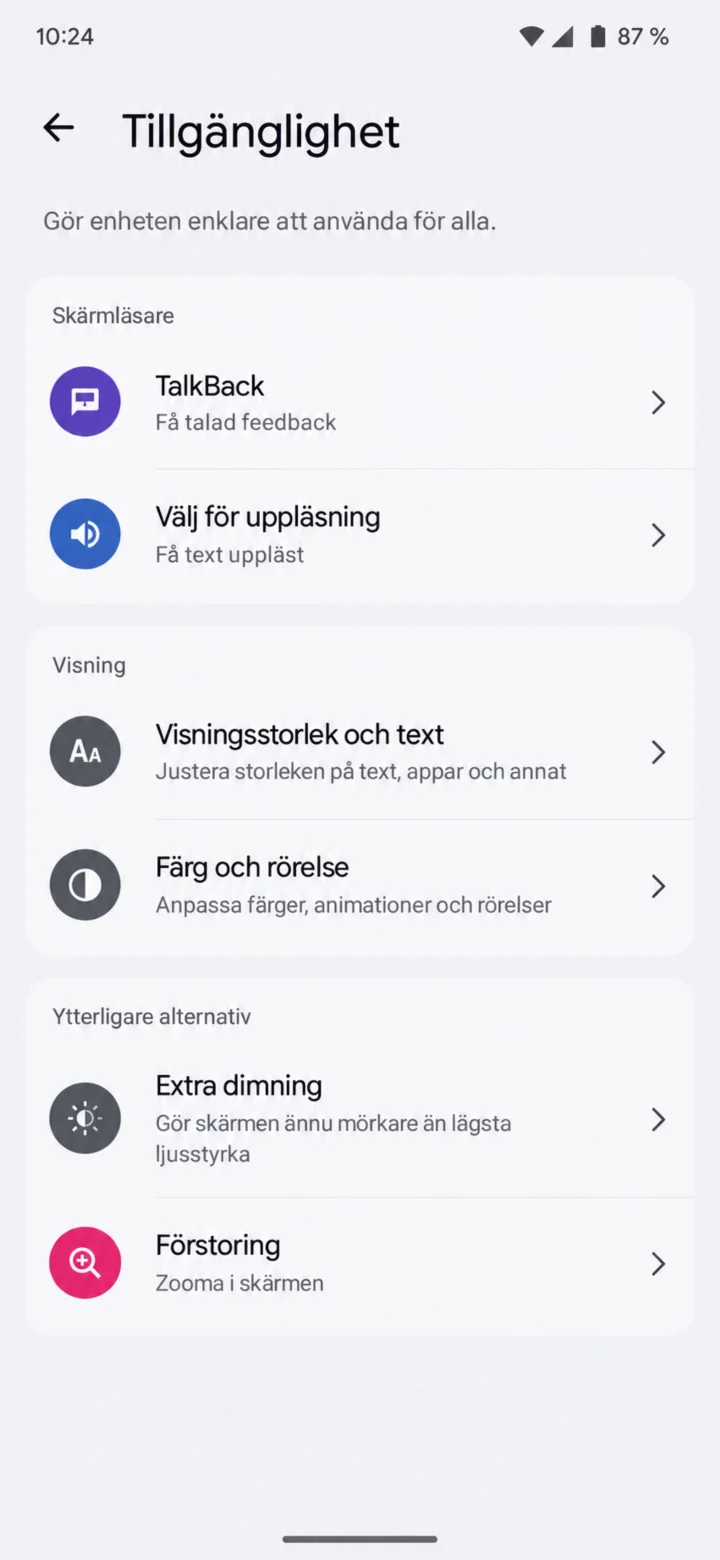 5Vaihe 5/8 · Android
Valitse ”Välj för uppläsning” (Valitse luettavaksi). Valikon nimi voi vaihdella eri Android-puhelimissa.
 6Vaihe 6/8 · Android
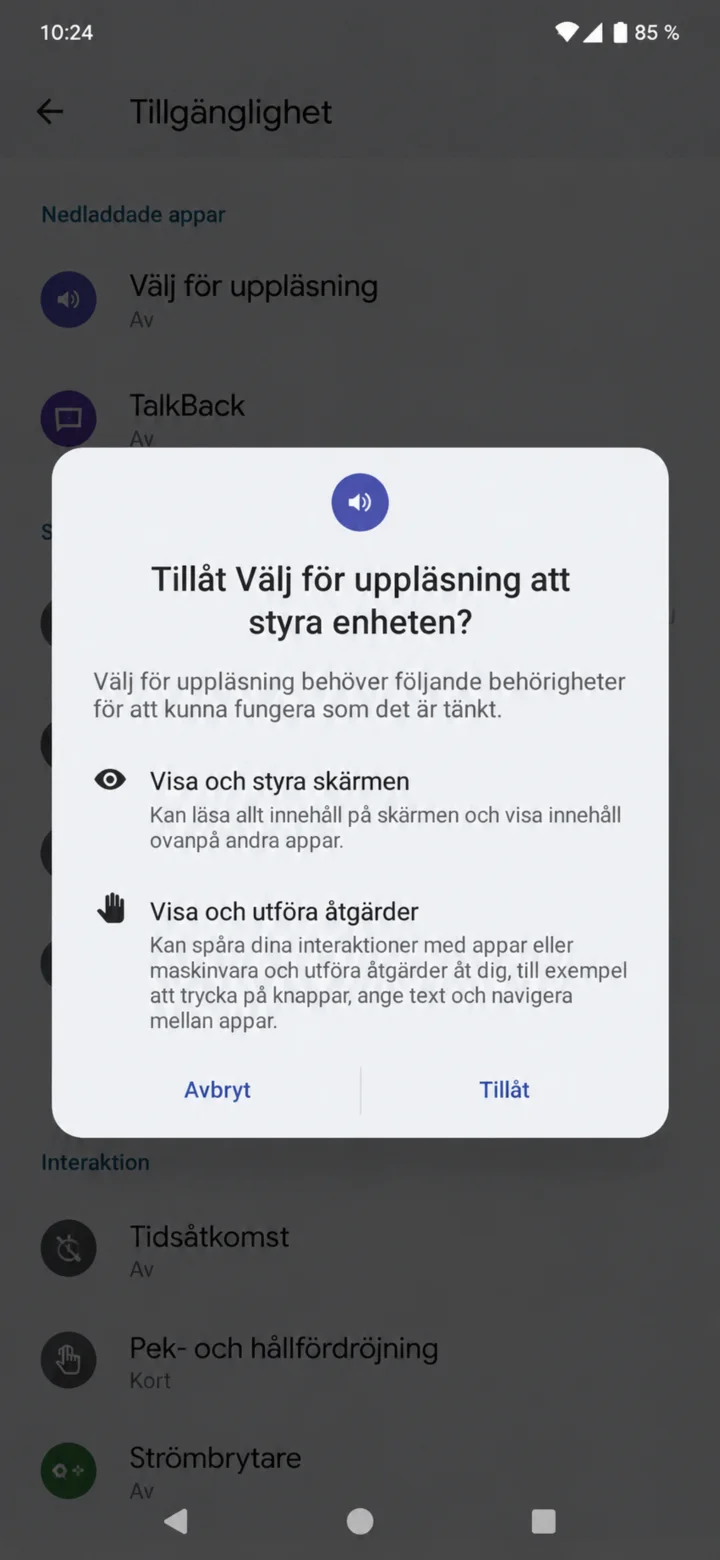
Lue käyttöoikeudet ja valitse ”Tillåt” (Salli), jos haluat käyttää toimintoa.
 7Vaihe 7/8 · Android
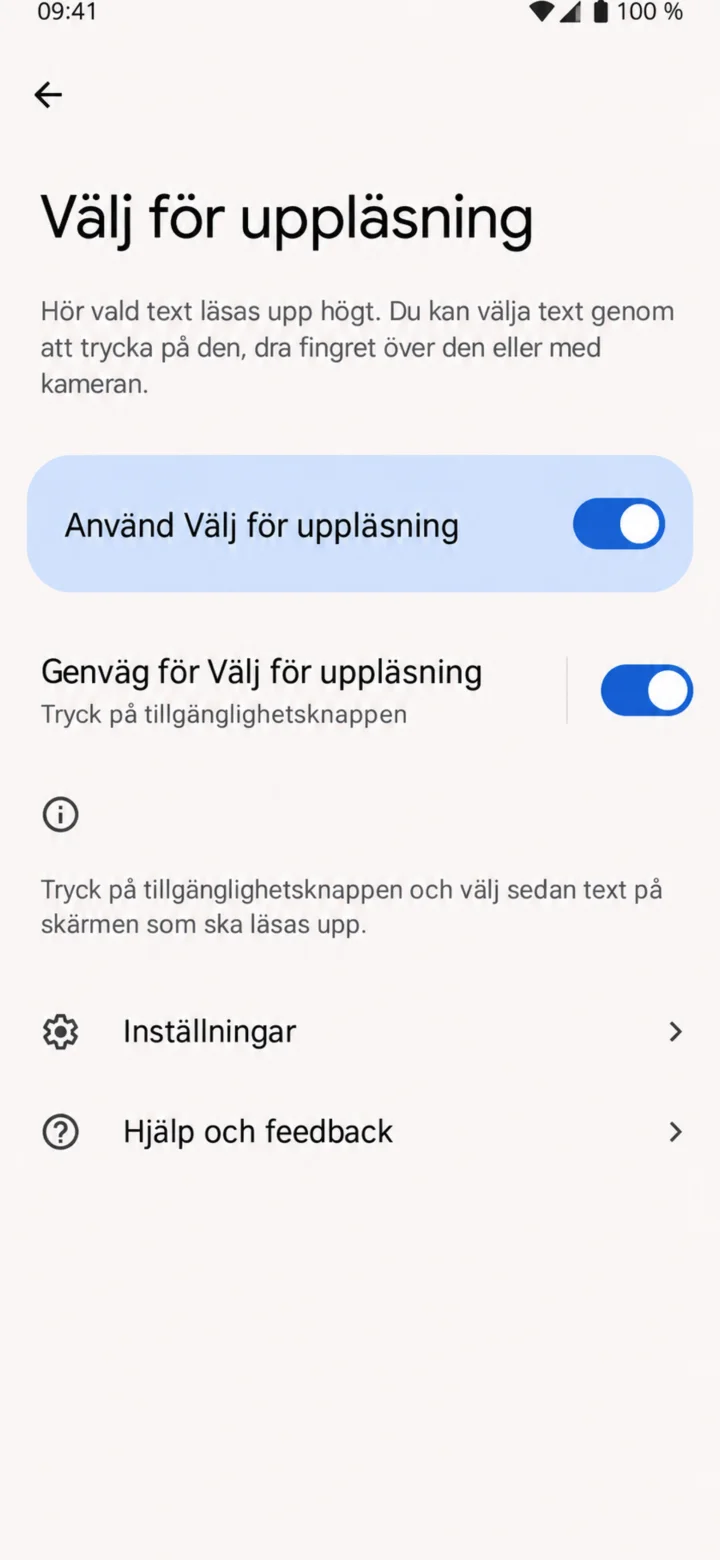
Kytke päälle ”Välj för uppläsning” (Valitse luettavaksi) ja helppokäyttöisyyspainikkeen pikakuvake.
 8Vaihe 8/8 · Android
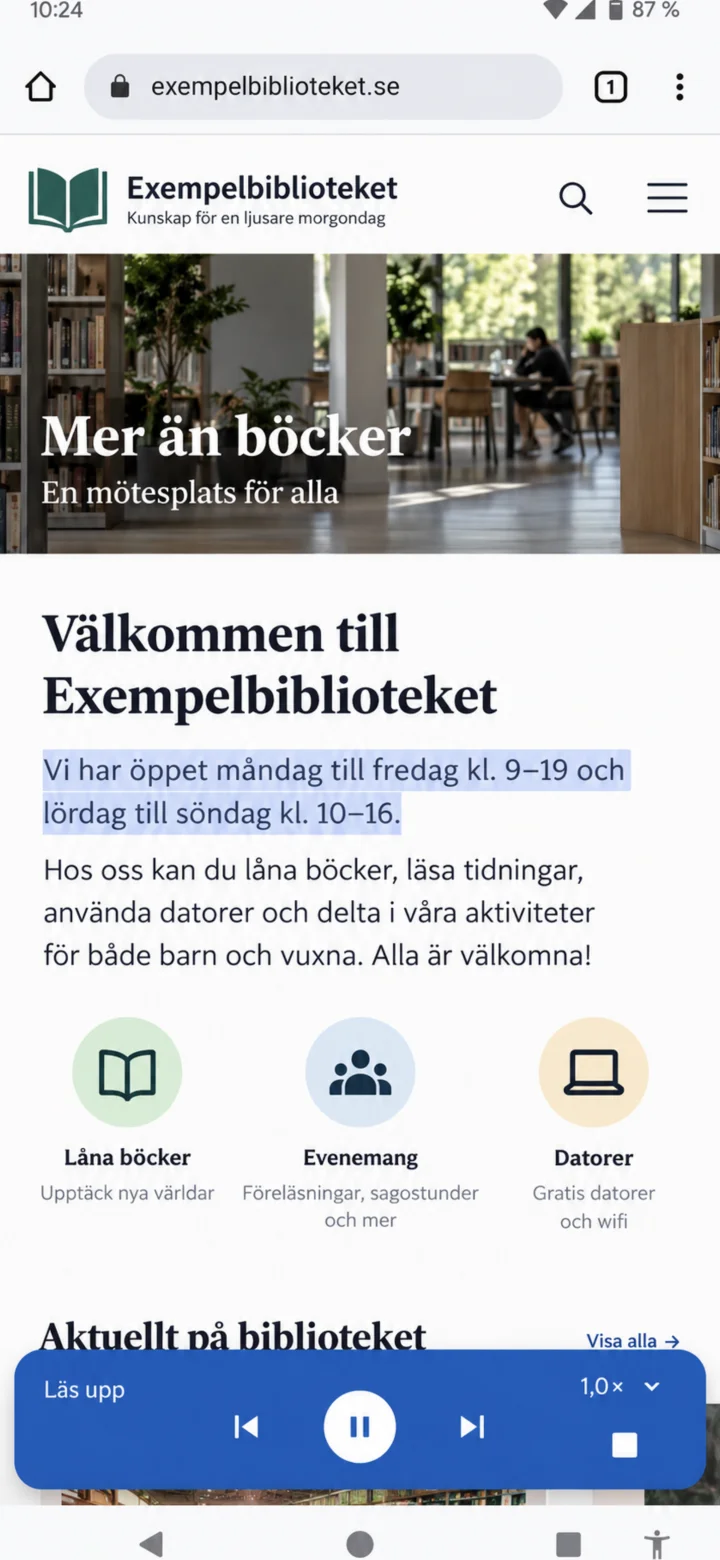
Paina helppokäyttöisyyspainiketta ja merkitse teksti. Käytä säädintä keskeyttääksesi tai lopettaaksesi lukemisen.