Skriv ut guiden och lägg den bredvid telefonen medan du gör stegen.
Tips: kryssa ur ”Sidhuvuden och sidfötter” i utskriftsrutan, så slipper du adressen längst ner.
Få text på skärmen uppläst
Mobilen och surfplattan
 Android
 1Steg 1 av 8 · Android
Vi ska lära oss att låta mobilen läsa upp texten på skärmen.
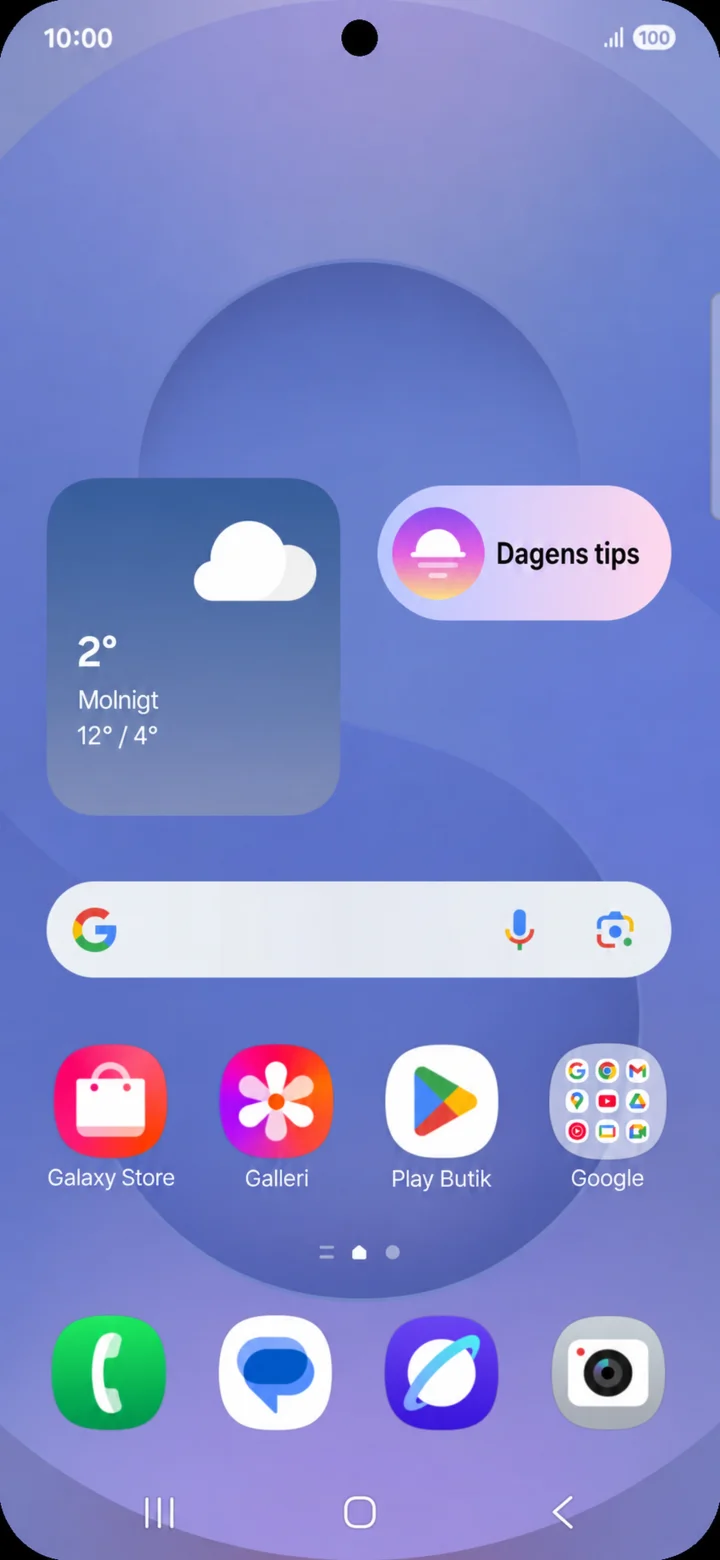 2Steg 2 av 8 · Android
Utgå från hemskärmen. Dra nedåt från skärmens överkant för att öppna snabbpanelen.
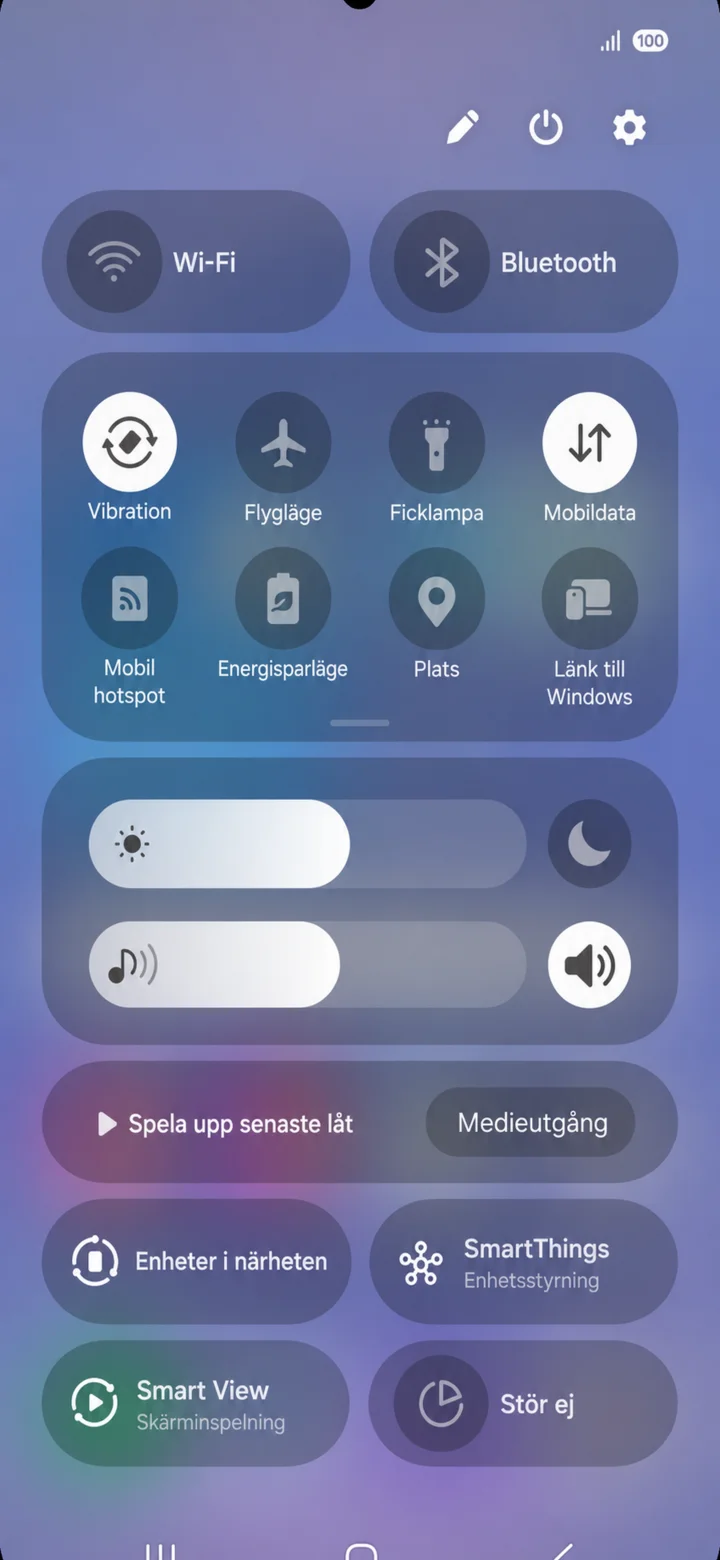 3Steg 3 av 8 · Android
Snabbpanelen öppnas. Tryck på kugghjulet uppe till höger.
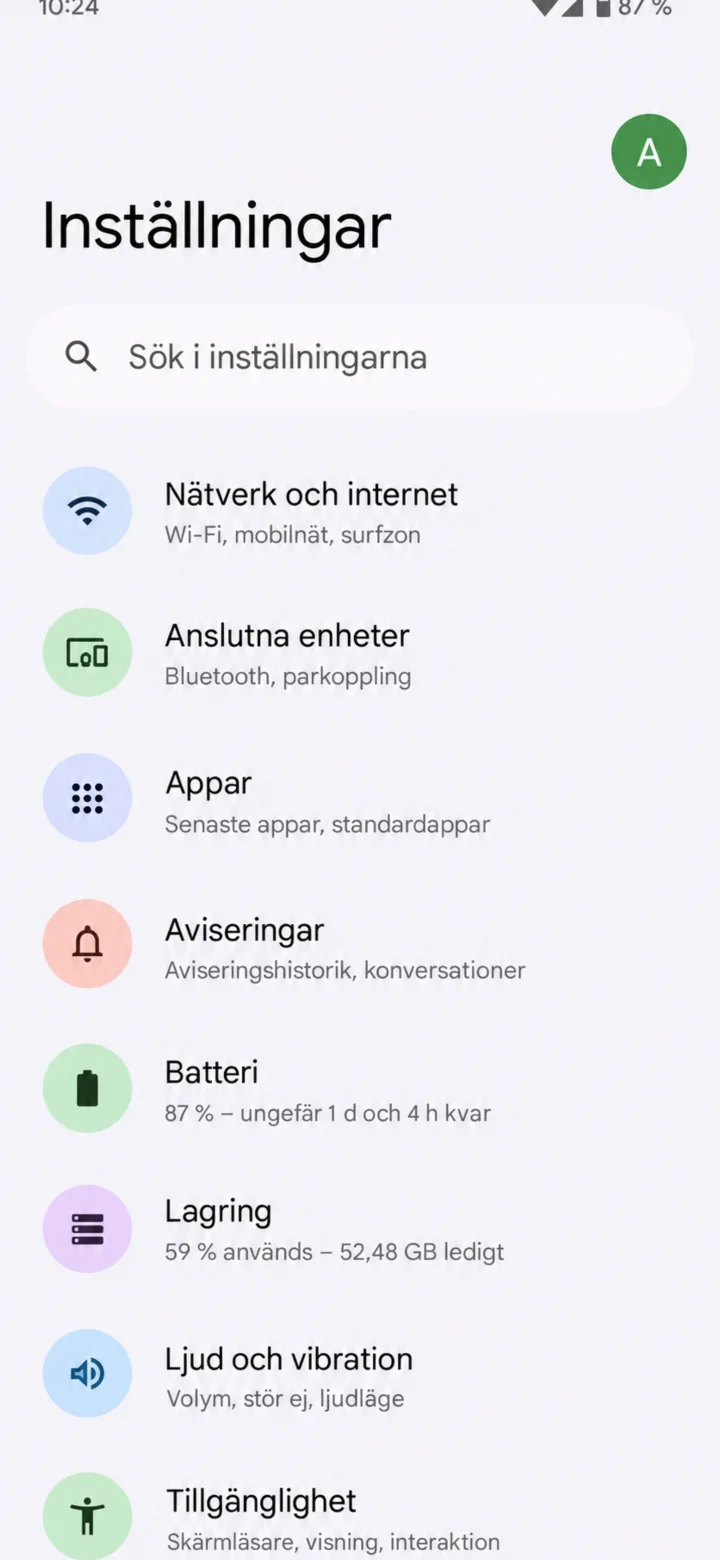 4Steg 4 av 8 · Android
Inställningar öppnas. Tryck på Tillgänglighet längst ned i listan.
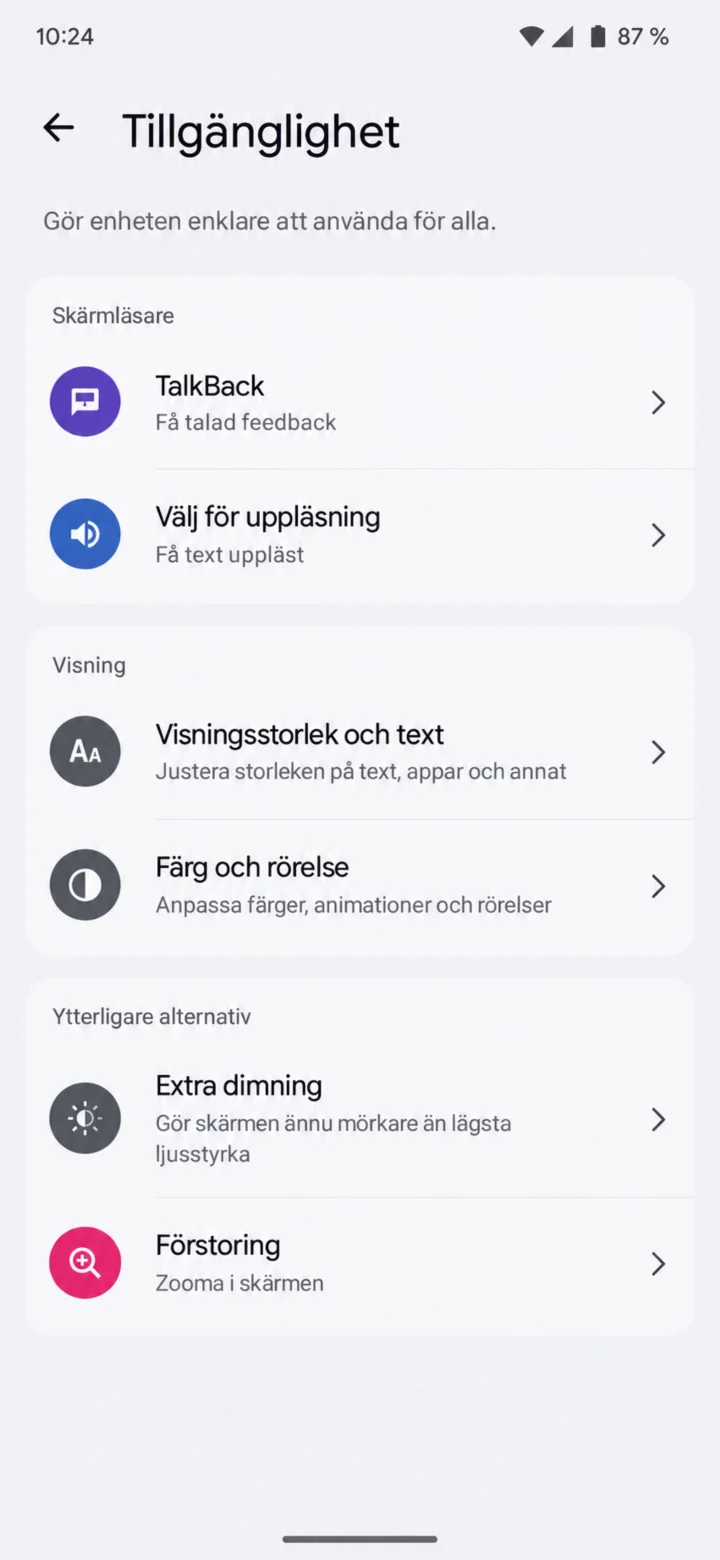 5Steg 5 av 8 · Android
Välj Välj för uppläsning. Menynamnet kan skilja sig mellan olika Android-telefoner.
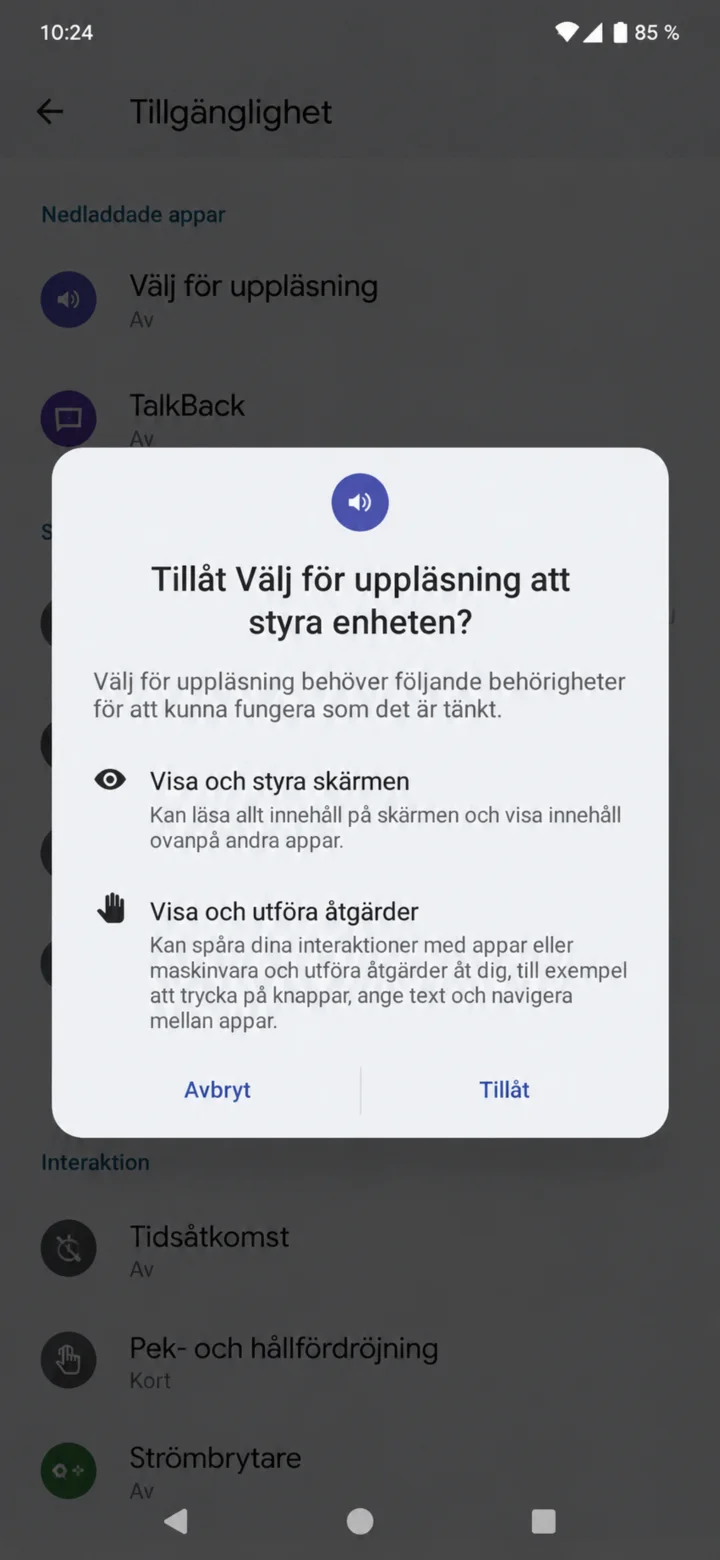 6Steg 6 av 8 · Android
Läs behörigheterna och välj Tillåt om du vill använda funktionen.
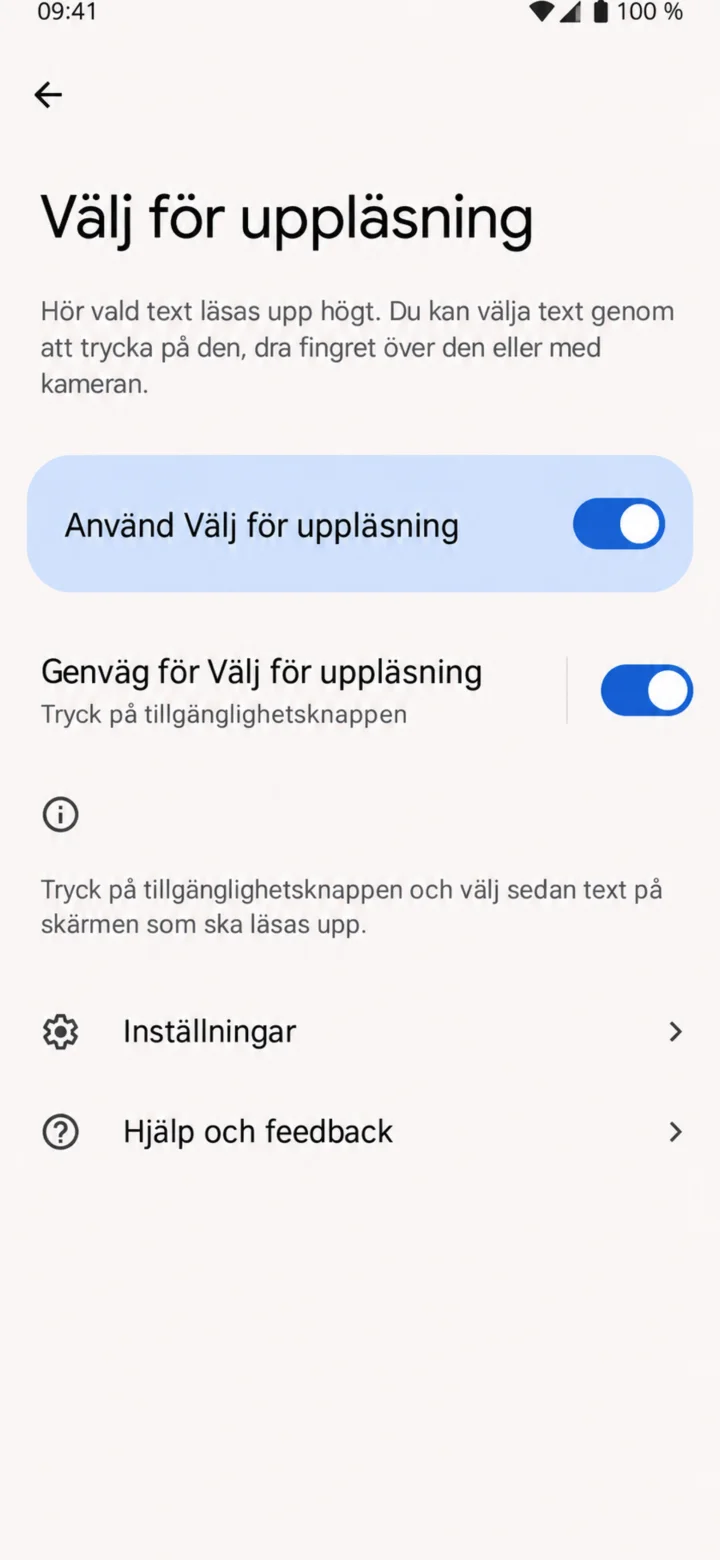 7Steg 7 av 8 · Android
Slå på Välj för uppläsning och genvägen till tillgänglighetsknappen.
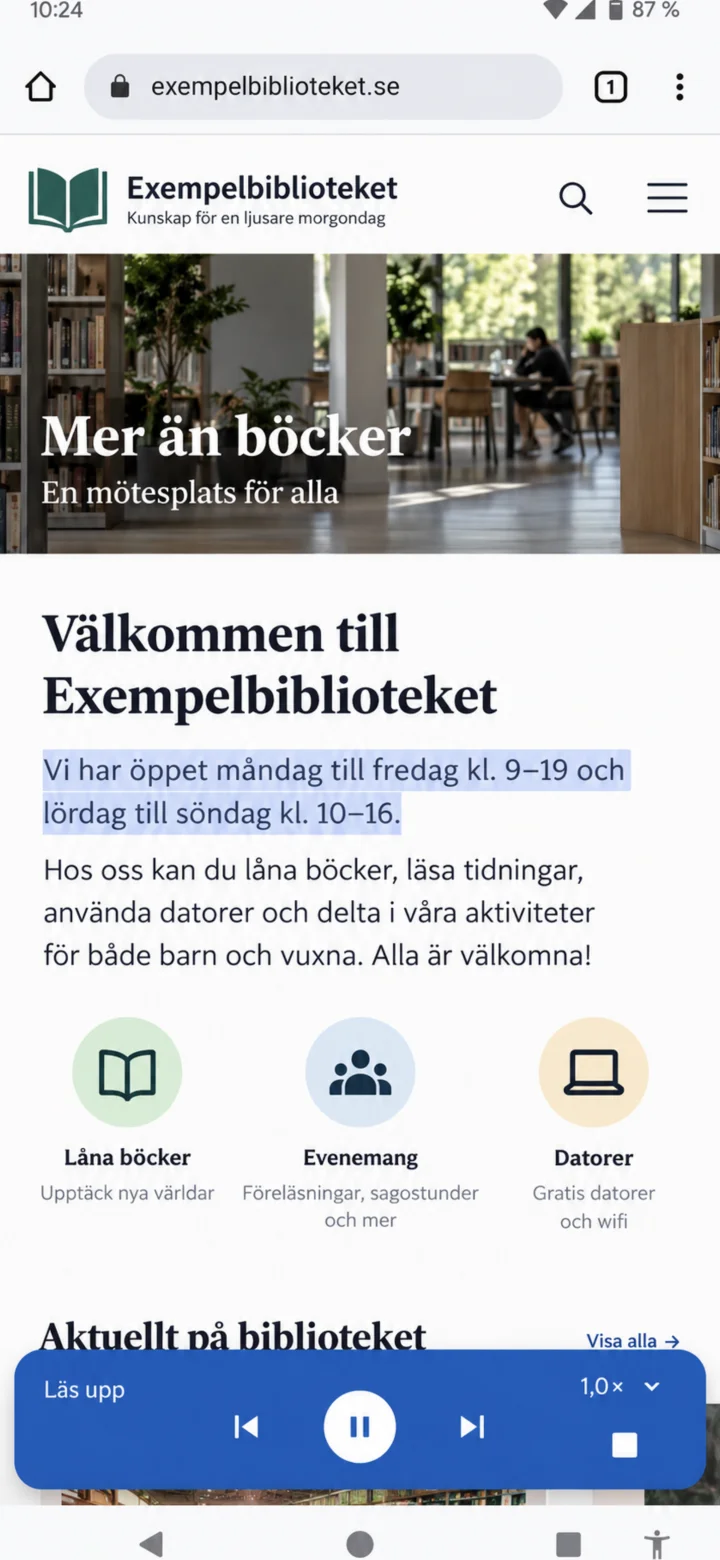 8Steg 8 av 8 · Android
Tryck på tillgänglighetsknappen och markera texten. Använd reglaget för att pausa eller stoppa uppläsningen.