اطبع الدليل وضعه بجانب هاتفك أثناء تنفيذ الخطوات.
نصيحة: أزِل علامة ”الرؤوس والتذييلات” في نافذة الطباعة حتى لا يظهر عنوان الموقع.
Biblio – دليل لتطبيق المكتبة
تطبيقات مفيدة
 iPhone
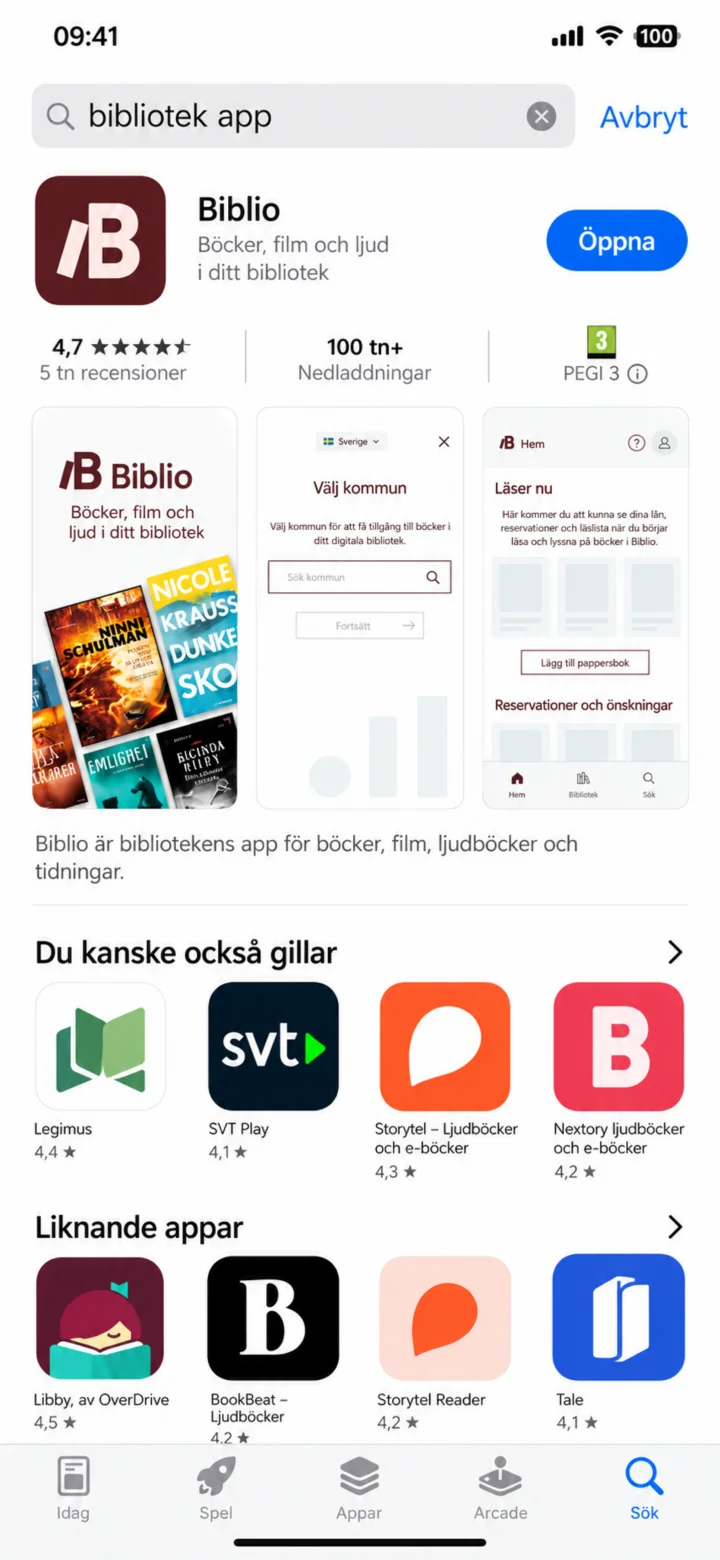 1الخطوة 1 من 9 · iPhone
على iPhone، افتح App Store وابحث عن تطبيق المكتبة. اختر Biblio واضغط على ”Öppna“ (افتح).
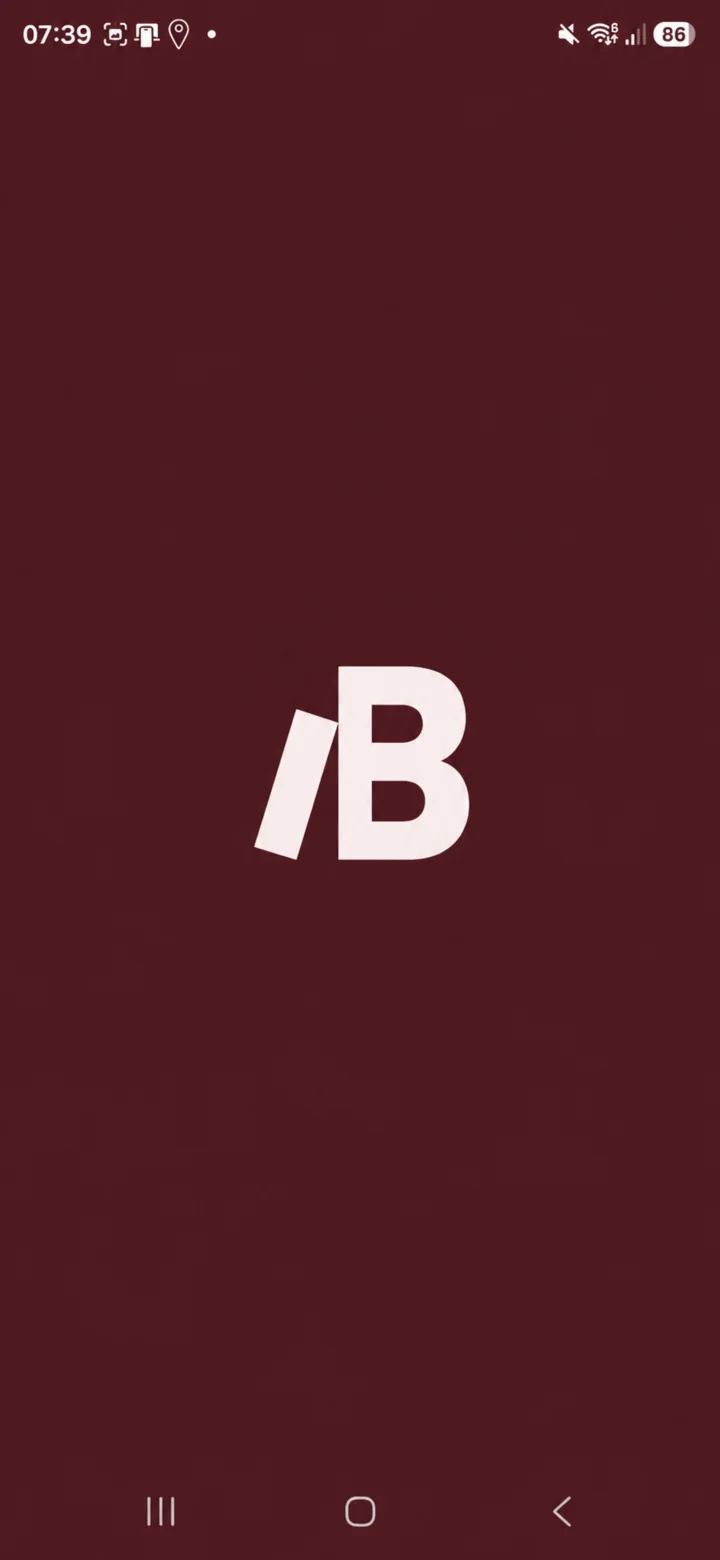 2الخطوة 2 من 9 · iPhone
عندما يبدأ Biblio، ستظهر أيقونة التطبيق على خلفية حمراء داكنة مائلة إلى البني.
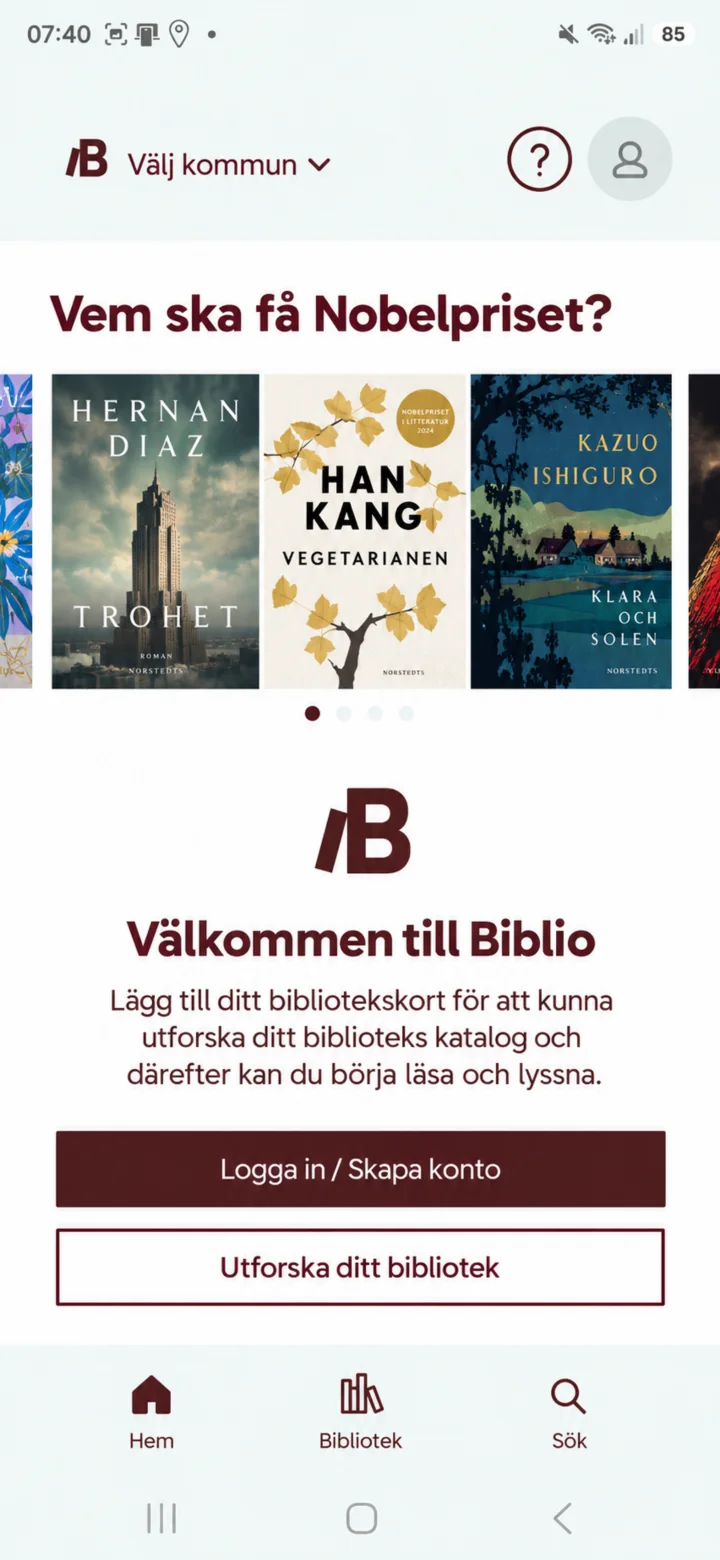 3الخطوة 3 من 9 · iPhone
على شاشة الترحيب، يمكنك تسجيل الدخول أو إنشاء حساب، أو استكشاف مكتبتك.
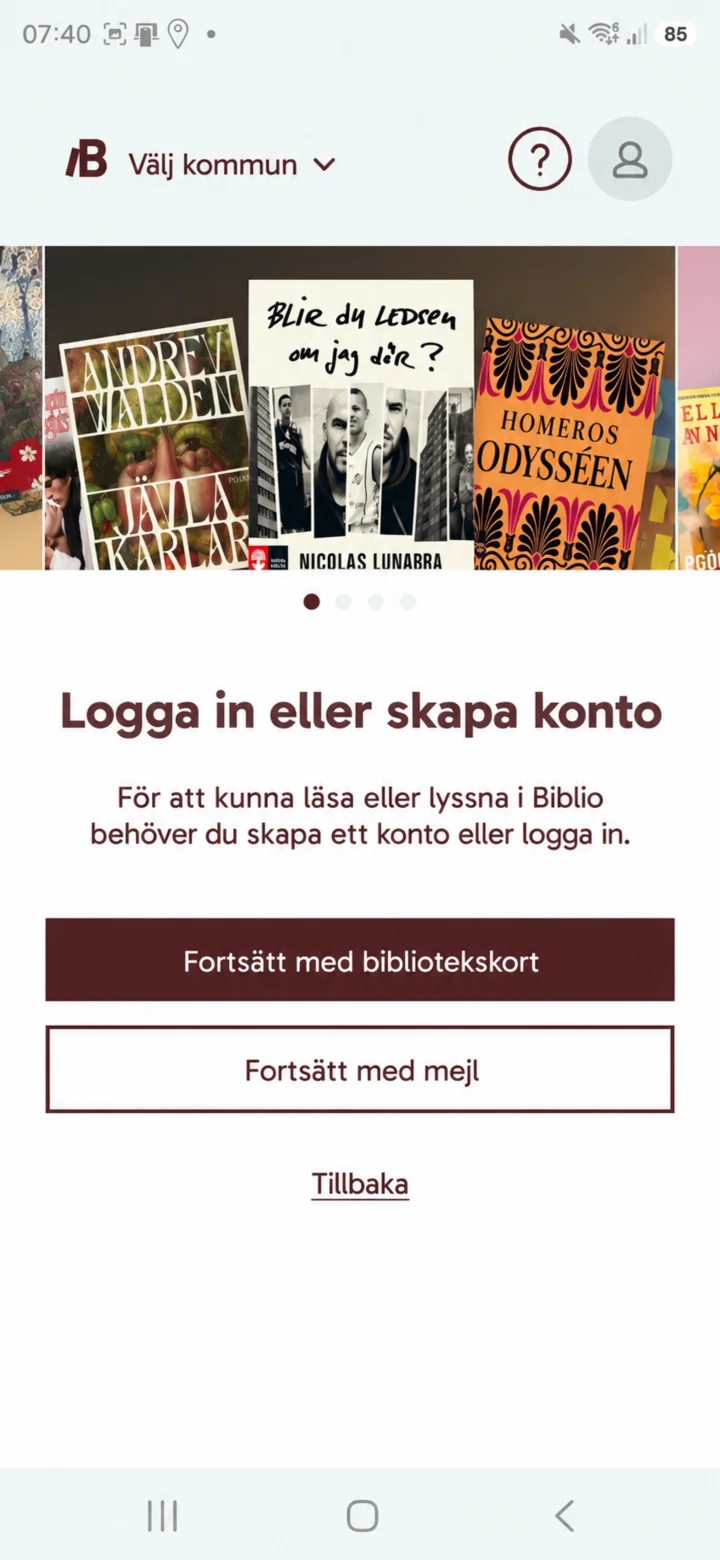 4الخطوة 4 من 9 · iPhone
اختر ”Fortsätt med bibliotekskort“ (المتابعة ببطاقة المكتبة) أو ”Fortsätt med mejl“ (المتابعة بالبريد الإلكتروني). يمكنك أيضًا الضغط على ”Tillbaka“ (العودة).
 5الخطوة 5 من 9 · iPhone
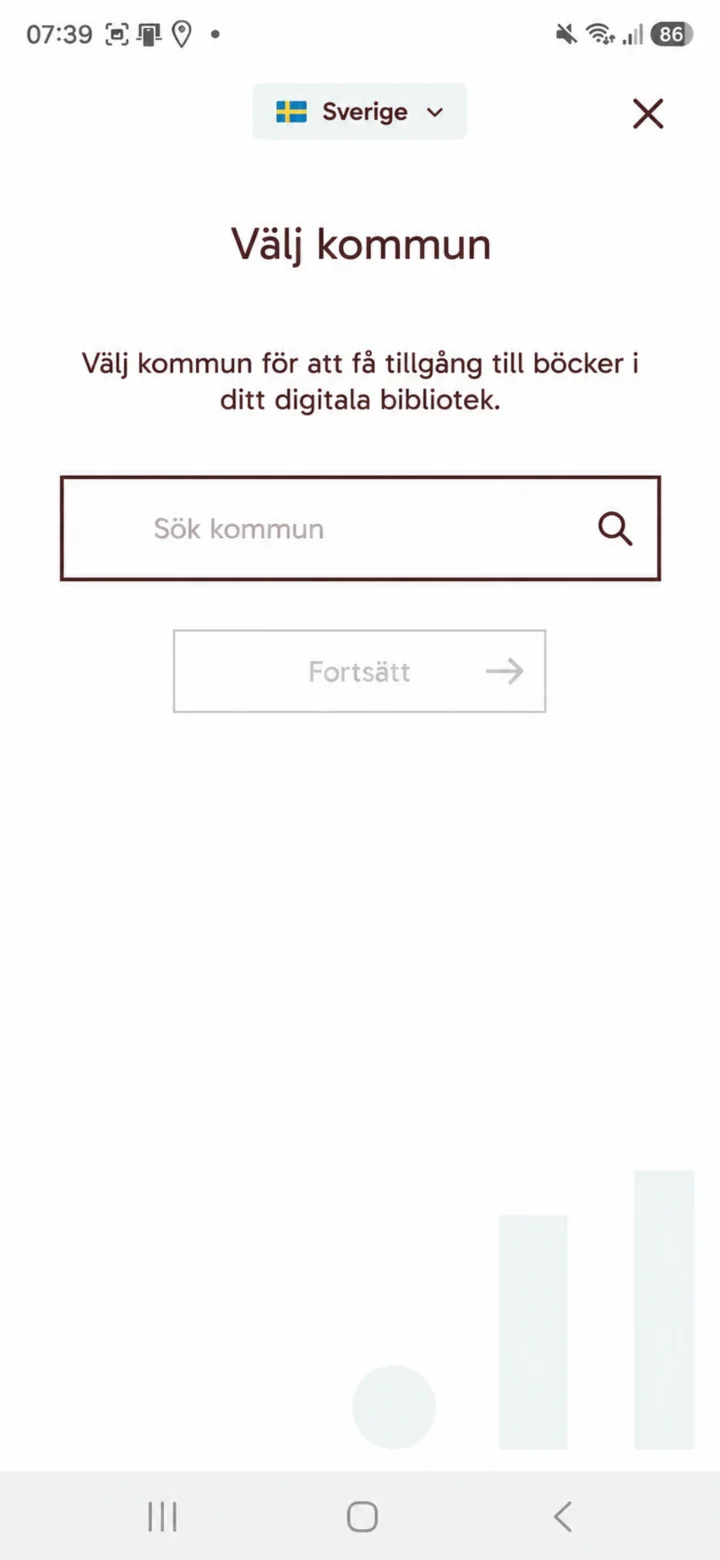
اختر Sverige (السويد) وابحث عن بلديتك. في المثال، نبحث عن Sandviken ونضغط على ”Fortsätt“ (متابعة).
 6الخطوة 6 من 9 · iPhone
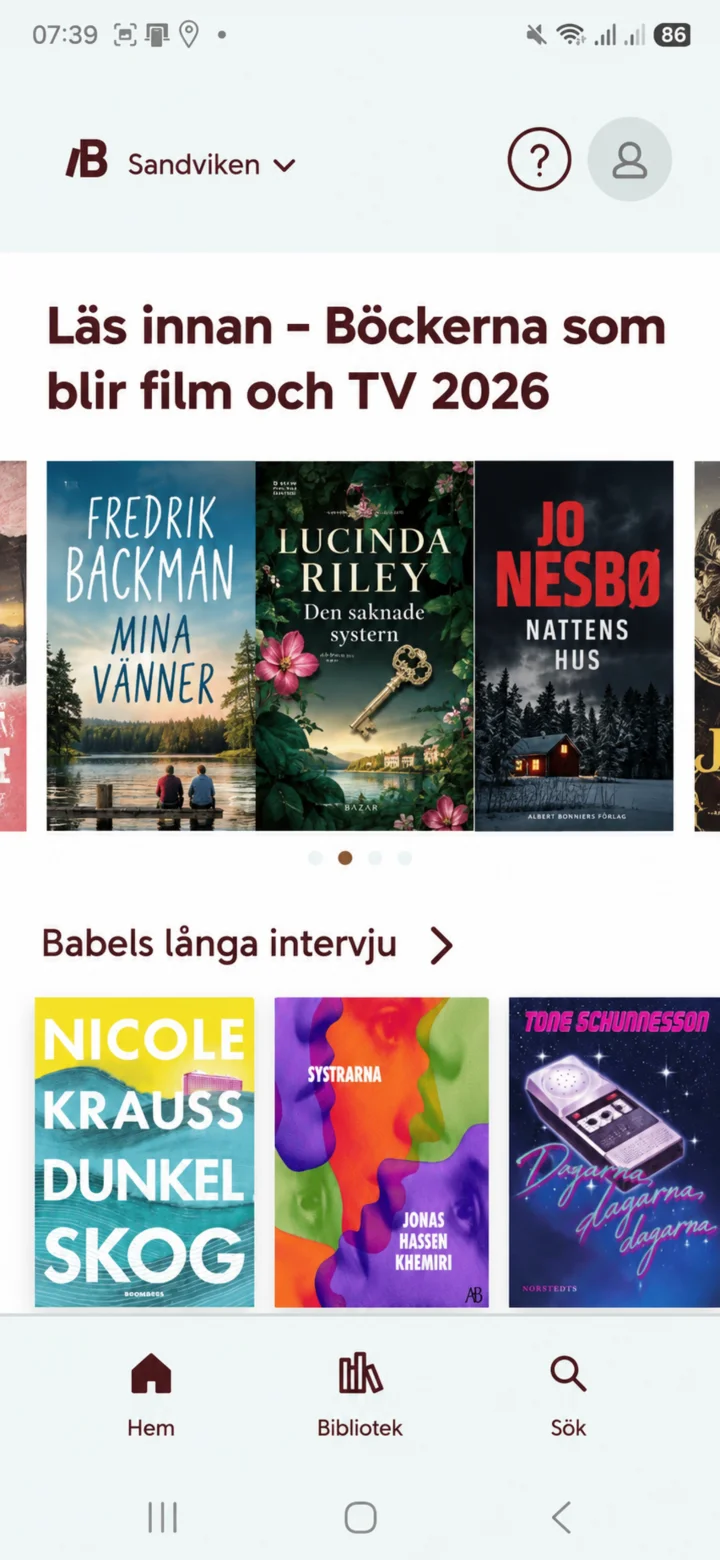
على الصفحة الرئيسية، سترى اقتراحات الكتب والمواضيع الحالية واختصارات إلى ”Hem“ (الرئيسية)، ”Bibliotek“ (المكتبة) و ”Sök“ (بحث).
 7الخطوة 7 من 9 · iPhone
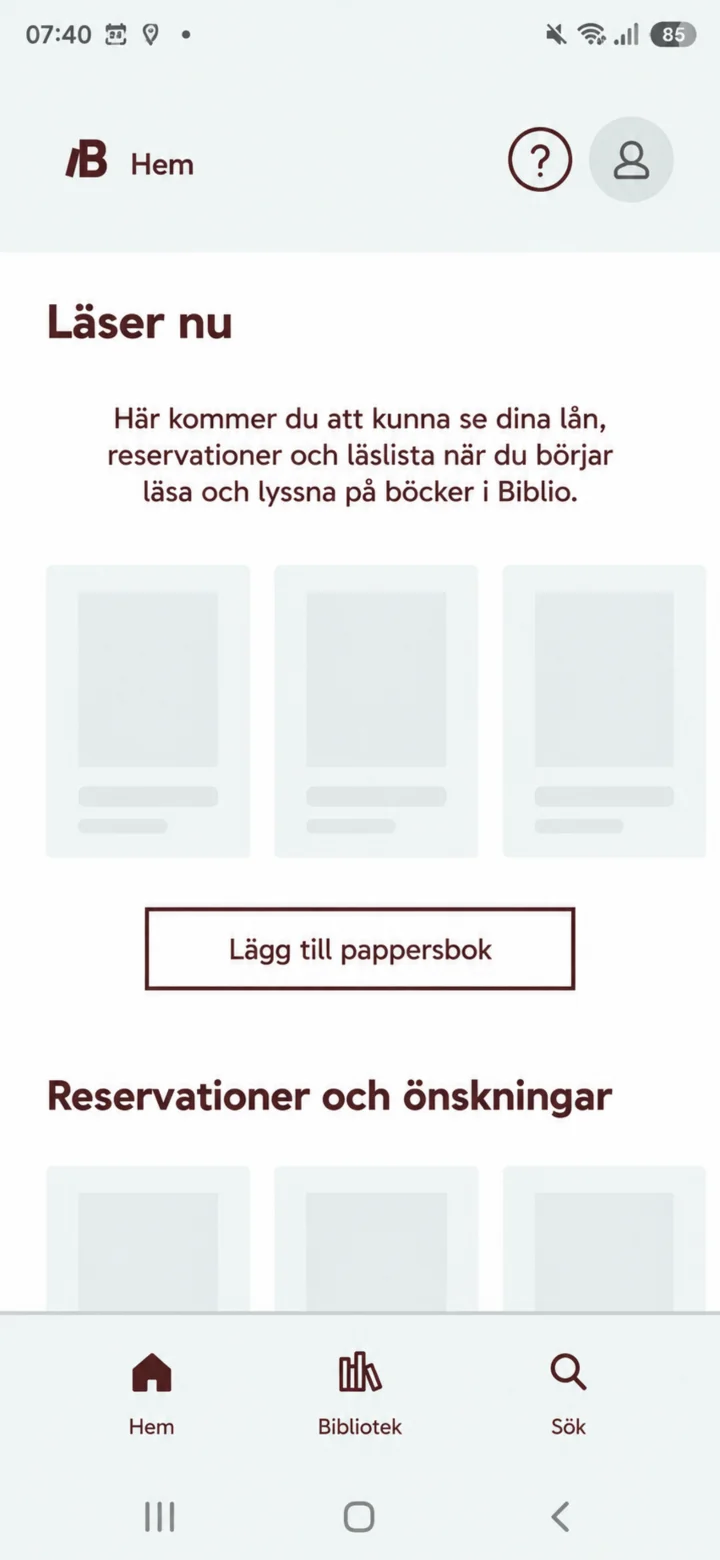
تحت ”Läser nu“ (أقرأ الآن)، يمكنك رؤية استعاراتك وحجوزاتك وقائمة القراءة الخاصة بك عندما تبدأ في القراءة أو الاستماع.
 8الخطوة 8 من 9 · iPhone
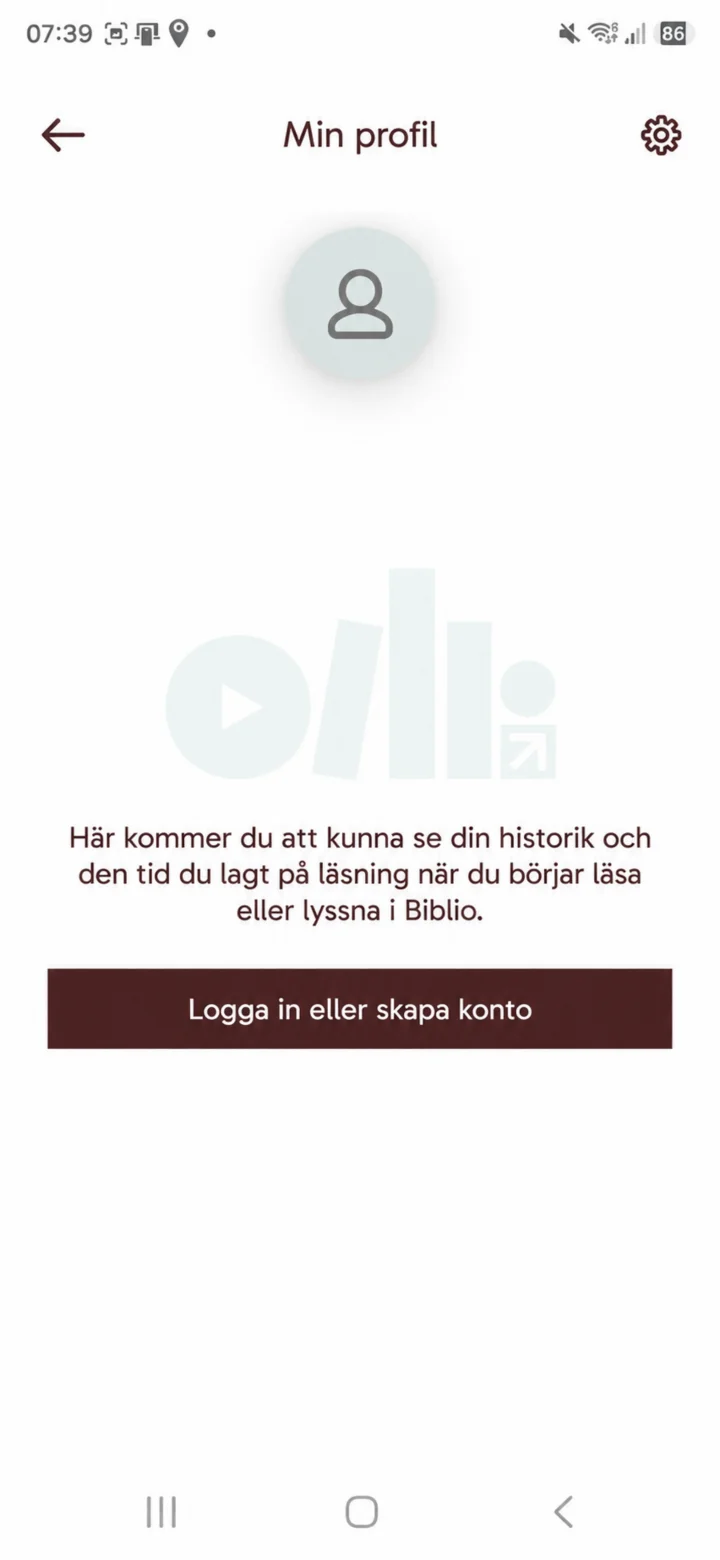
في ”Min profil“ (ملفي الشخصي)، يمكنك لاحقًا رؤية سجلك والوقت الذي قضيته في القراءة. اضغط على ”Logga in eller skapa konto“ (تسجيل الدخول أو إنشاء حساب) للبدء.
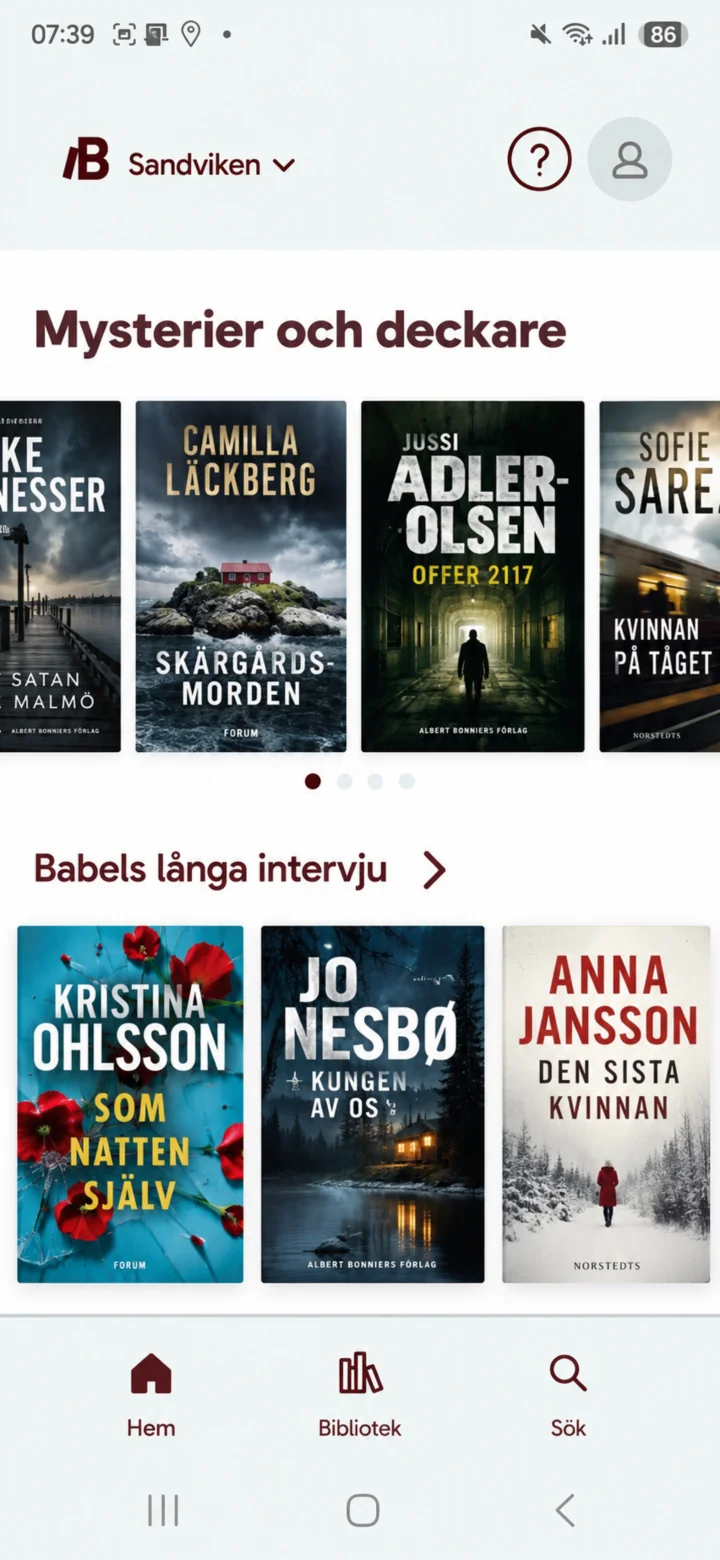 9الخطوة 9 من 9 · iPhone
تصفح الفئات مثل ”Mysterier och deckare“ (الغموض والبوليسية) وافتح اقتراحات الكتب من المكتبة.