Odštampaj vodič i drži ga pored telefona dok radiš korake.
Savjet: isključi „Zaglavlja i podnožja” u prozoru za štampu da se ne ispiše web adresa.
Biblio – vodič za bibliotečku aplikaciju
Korisne aplikacije
 iPhone
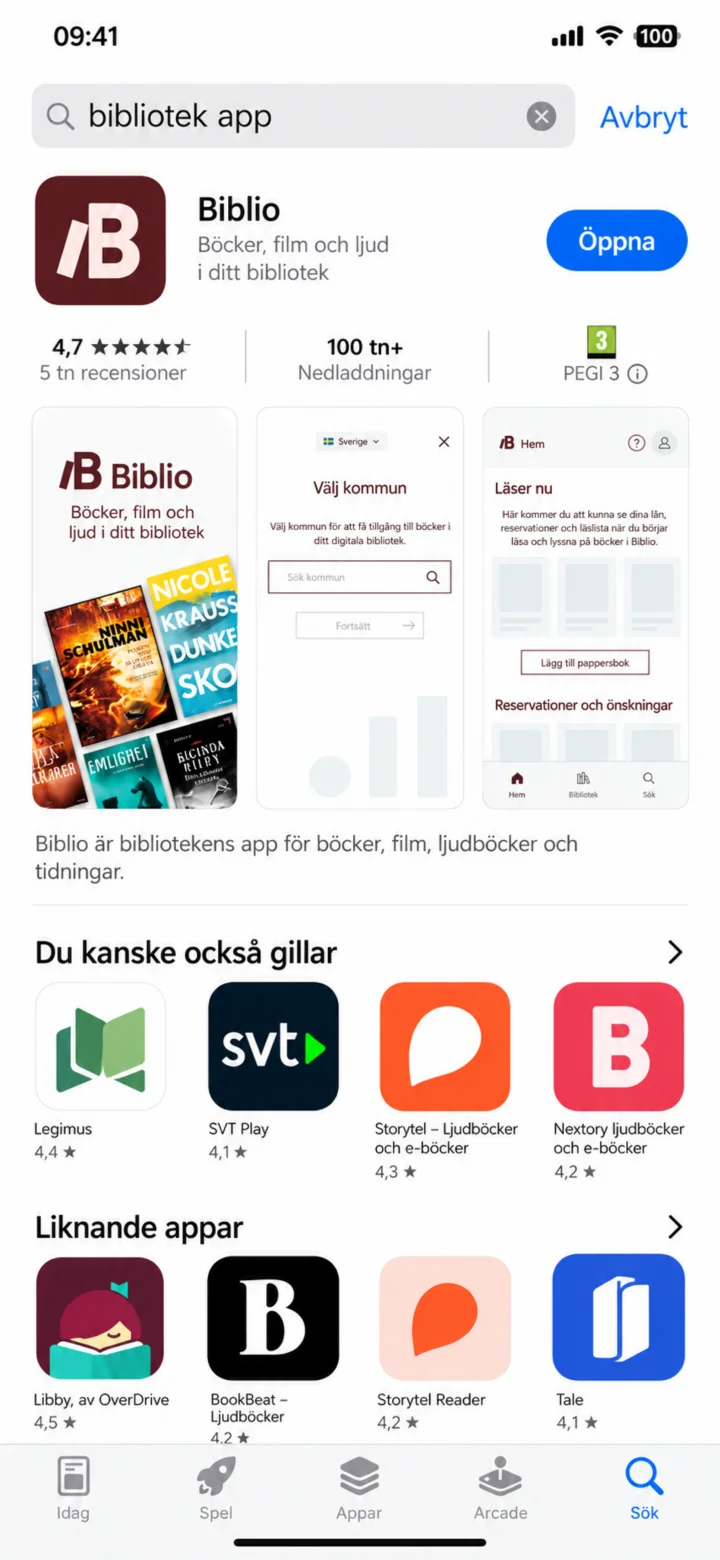 1Korak 1 od 9 · iPhone
Na iPhoneu otvorite App Store i potražite aplikaciju za biblioteku. Odaberite Biblio i pritisnite ”Öppna” (Otvori).
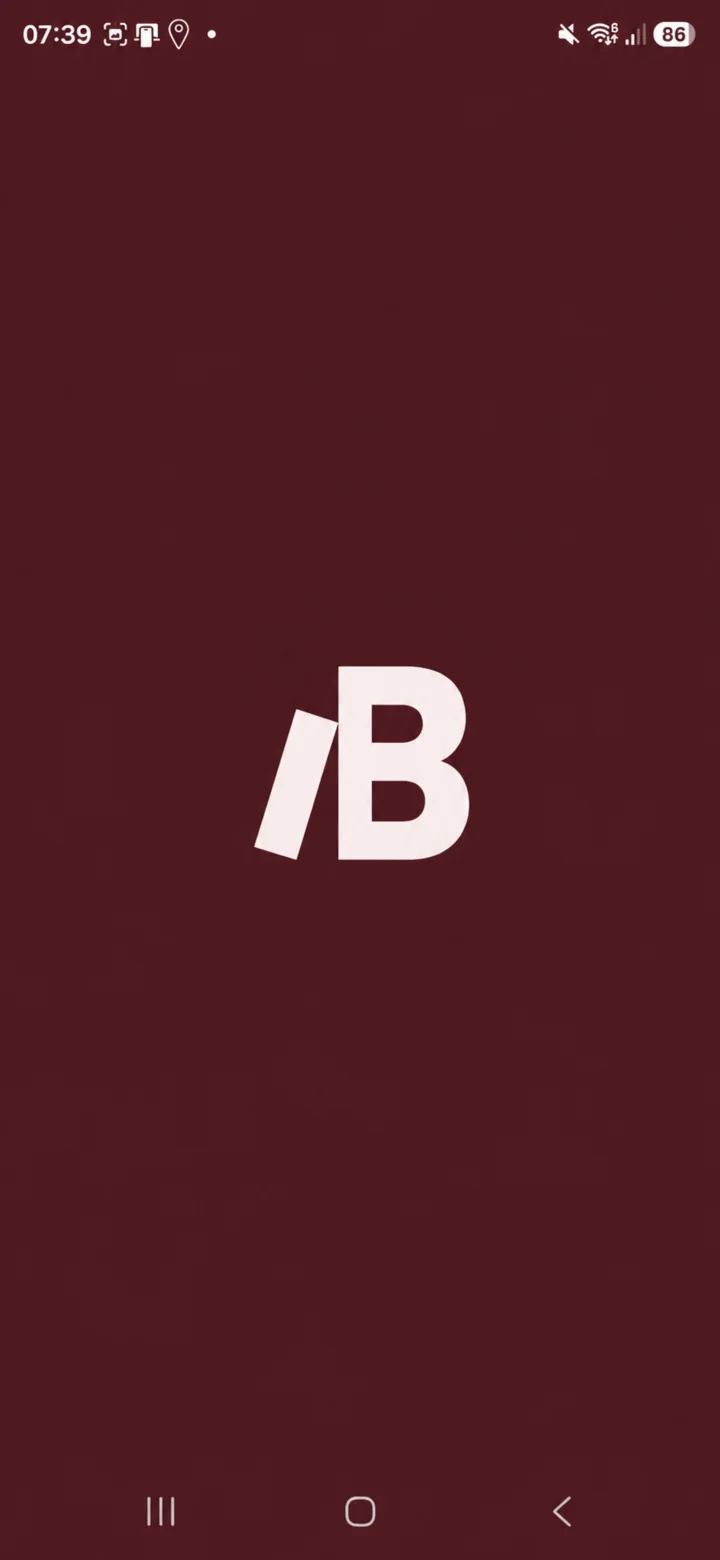 2Korak 2 od 9 · iPhone
Kada se Biblio pokrene, simbol aplikacije će se prikazati na tamnoj bordo pozadini.
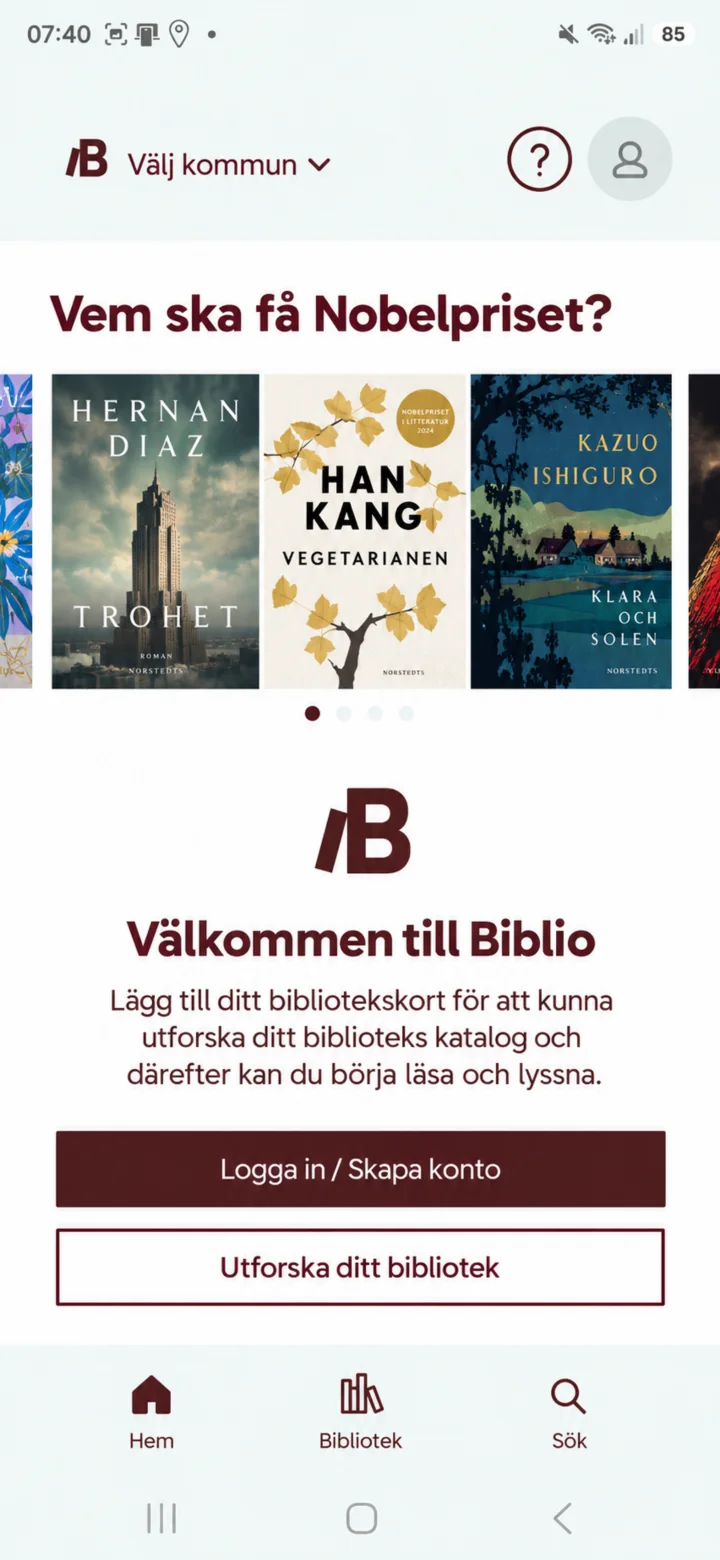 3Korak 3 od 9 · iPhone
Na ekranu dobrodošlice možete se prijaviti ili kreirati račun, ili istražiti svoju biblioteku.
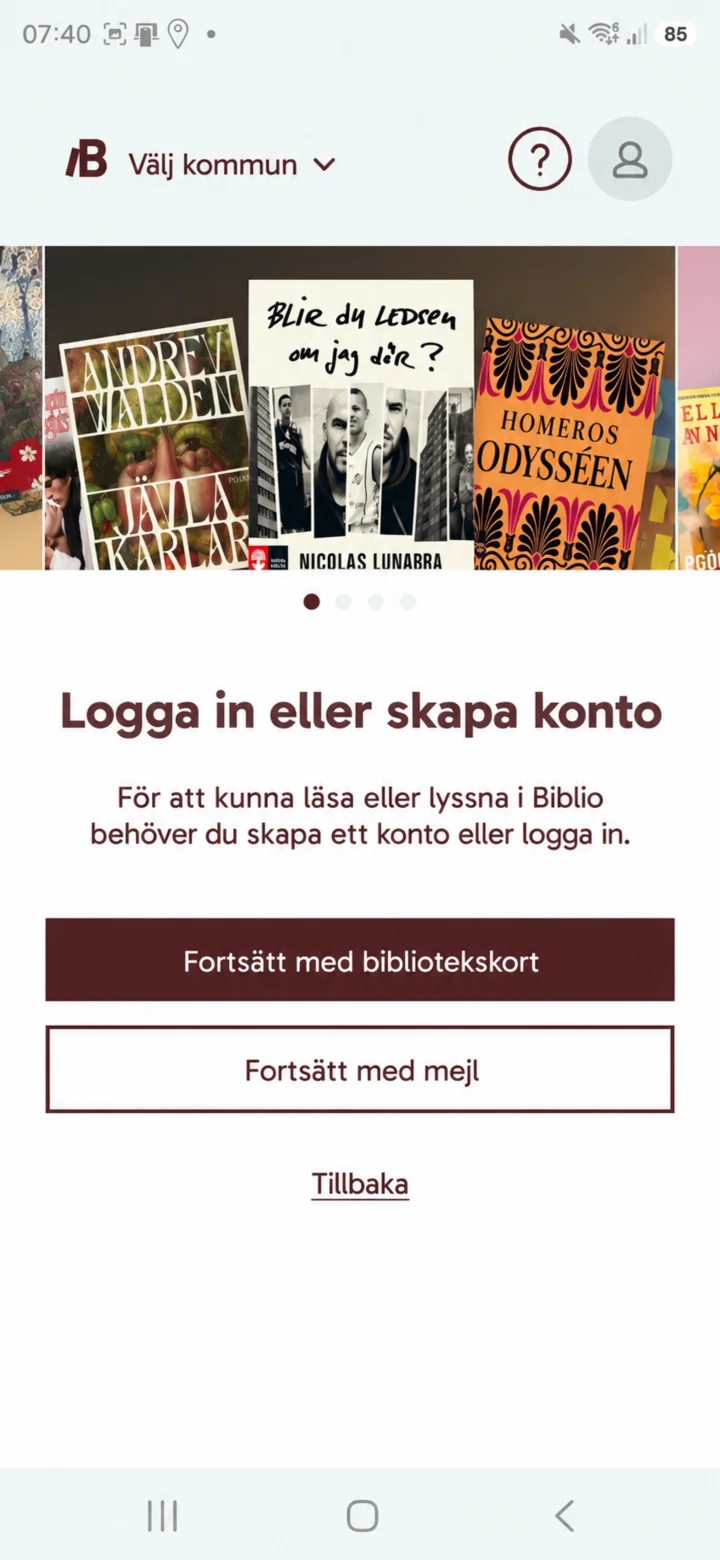 4Korak 4 od 9 · iPhone
Odaberite ”Fortsätt med bibliotekskort” (Nastavi s bibliotečkom karticom) ili ”Fortsätt med mejl” (Nastavi s e-poštom). Možete i pritisnuti ”Tillbaka” (Nazad).
 5Korak 5 od 9 · iPhone
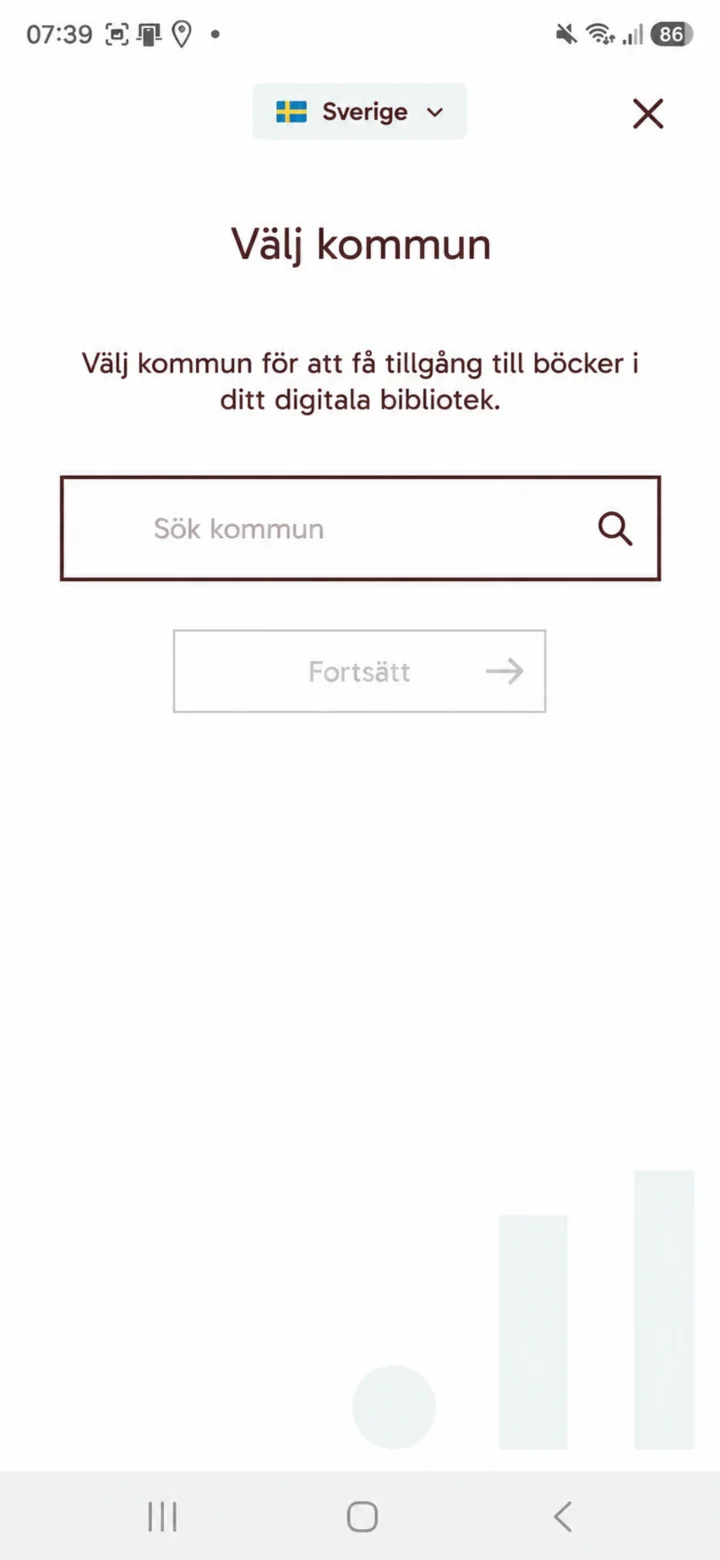
Odaberite Sverige i potražite svoju opštinu. U primjeru tražimo Sandviken i pritisnemo ”Fortsätt” (Nastavi).
 6Korak 6 od 9 · iPhone
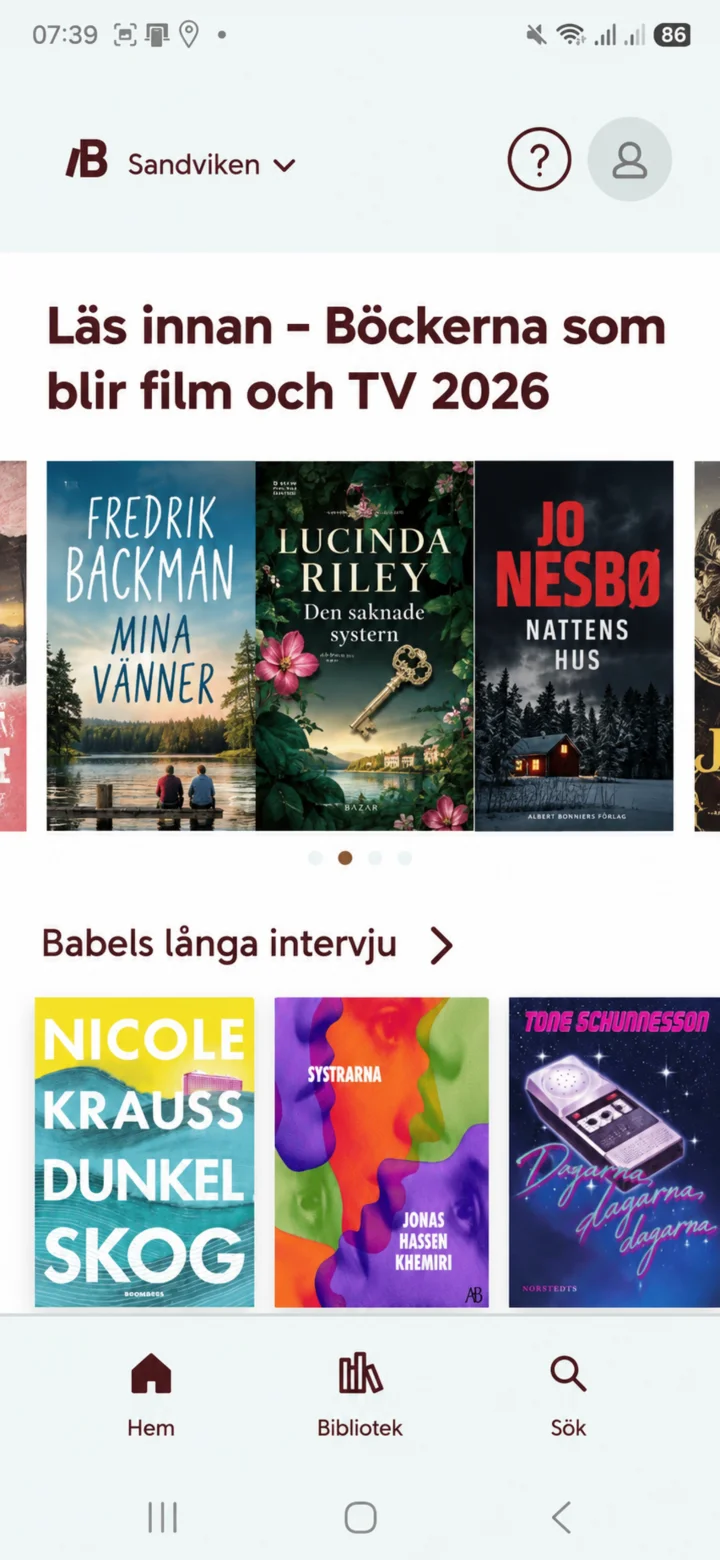
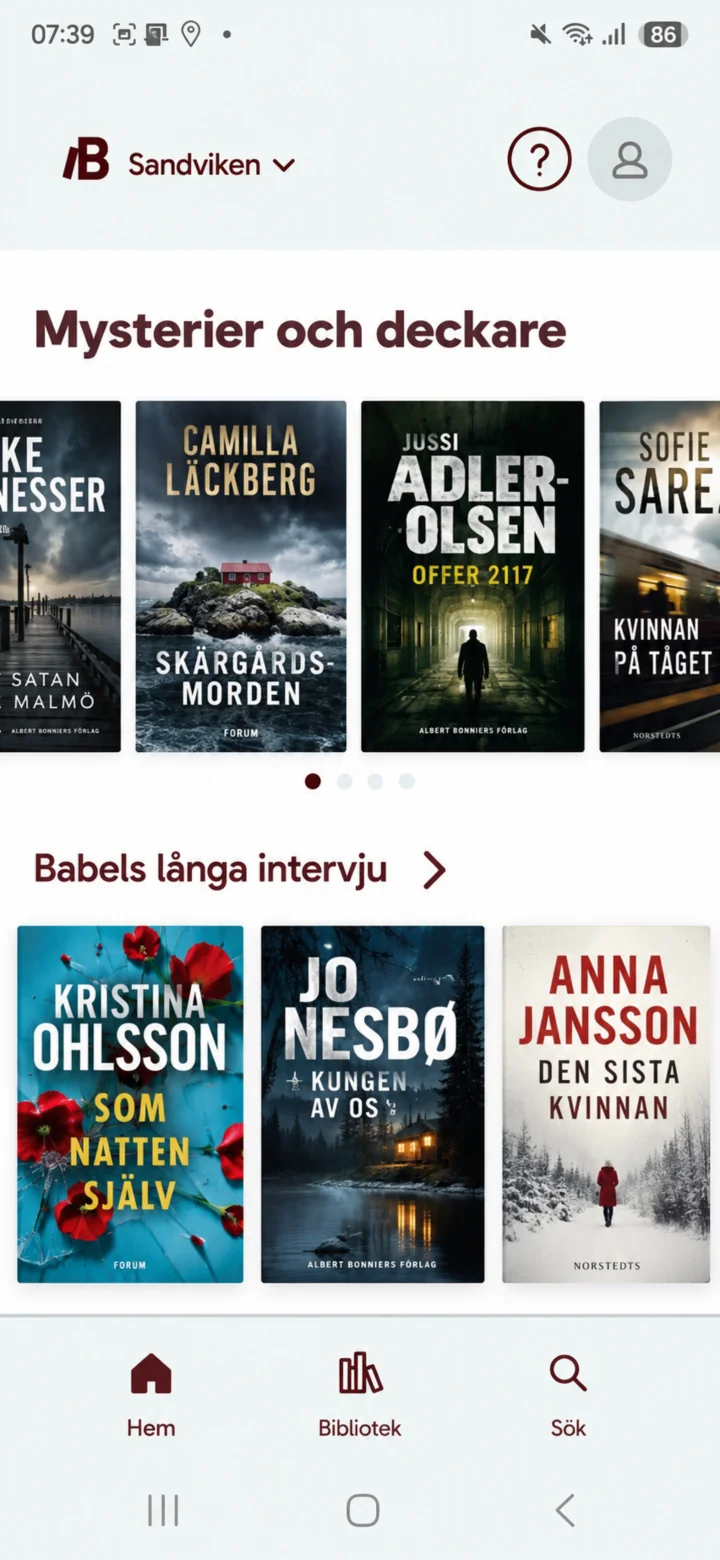
Na početnoj stranici vidite preporuke knjiga, aktuelne teme i prečice do ”Hem” (Početna), ”Bibliotek” (Biblioteka) i ”Sök” (Pretraga).
 7Korak 7 od 9 · iPhone
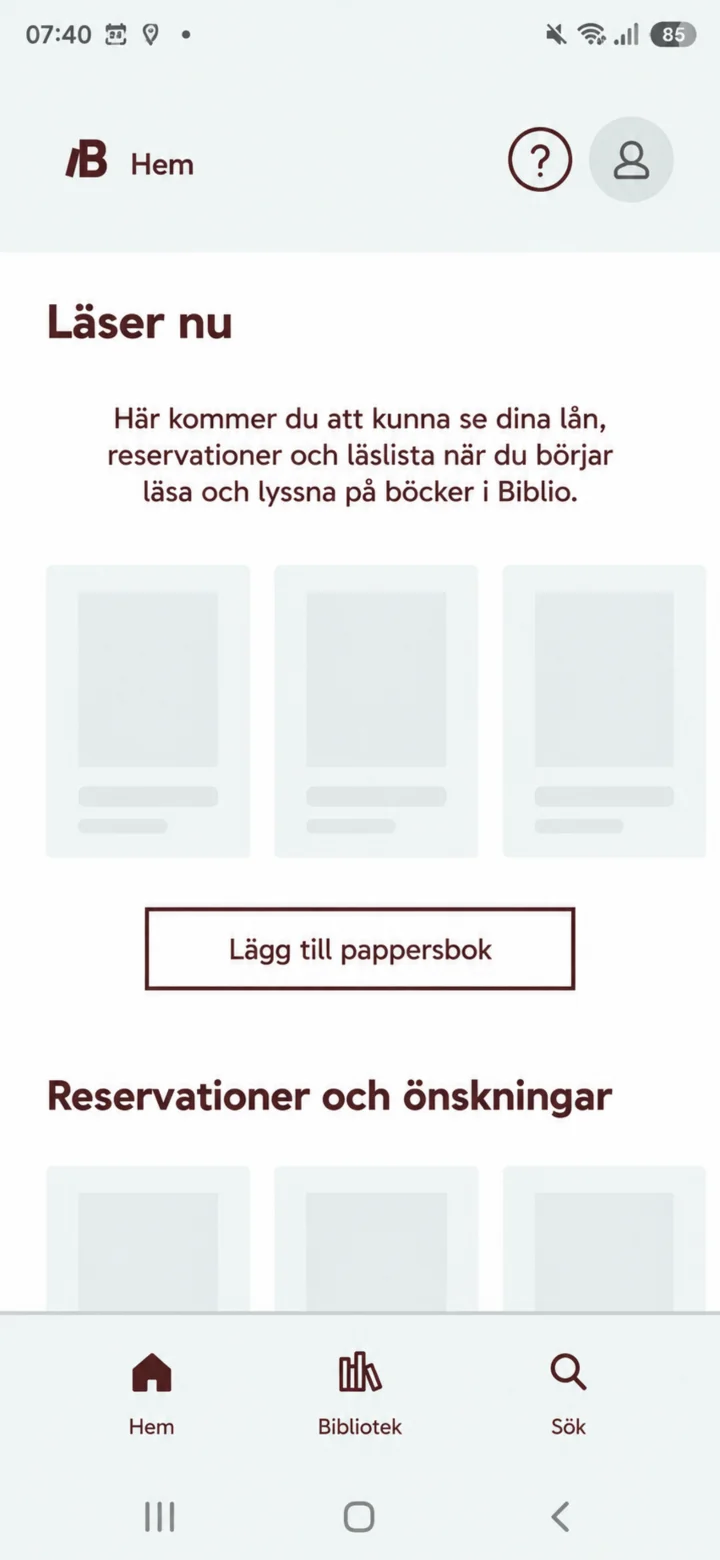
Pod ”Läser nu” (Trenutno čitam) možete vidjeti svoje posudbe, rezervacije i listu za čitanje kada počnete čitati ili slušati.
 8Korak 8 od 9 · iPhone
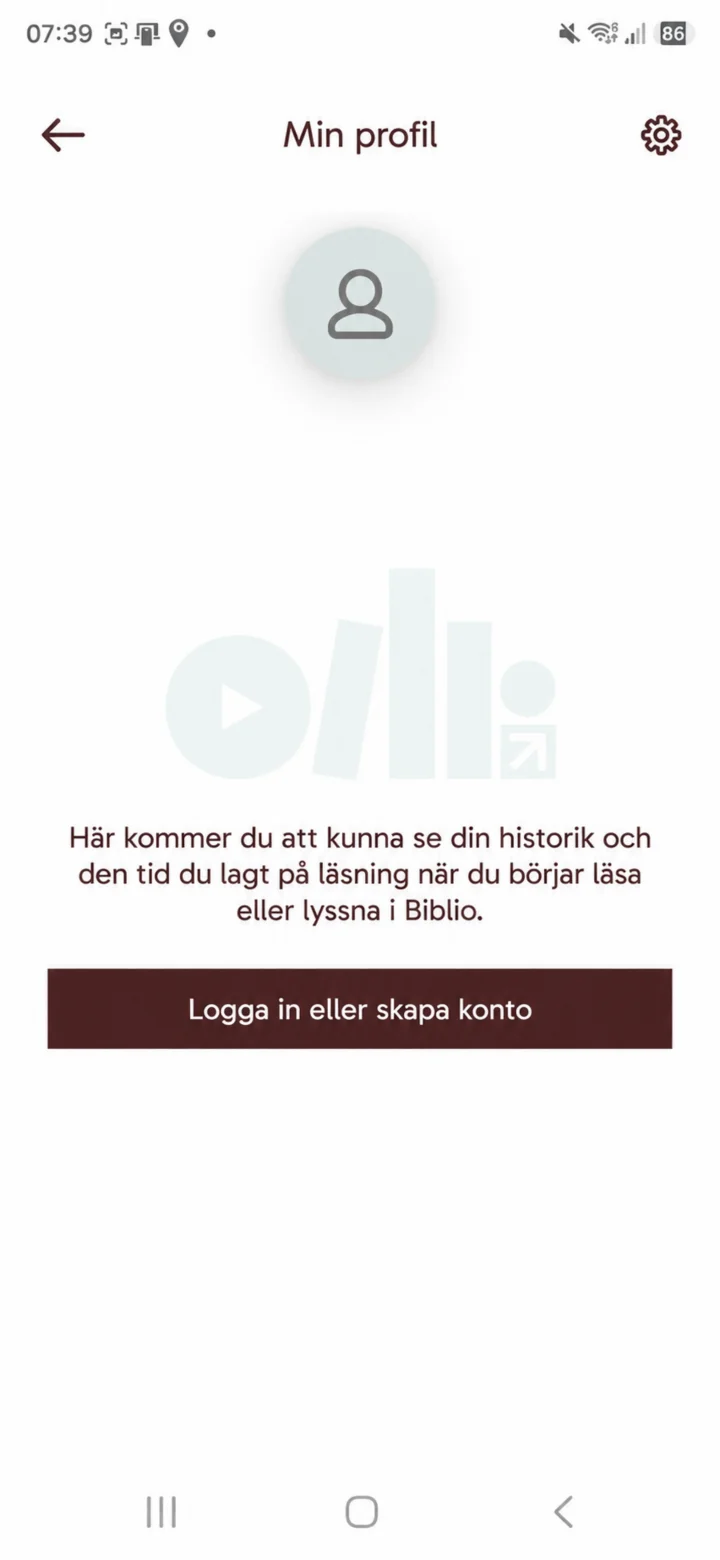
U ”Min profil” (Moj profil) kasnije možete vidjeti svoju historiju i vrijeme koje ste proveli čitajući. Pritisnite ”Logga in eller skapa konto” (Prijavi se ili kreiraj račun) da biste počeli.
 9Korak 9 od 9 · iPhone
Prelistajte kategorije kao što su ”Mysterier och deckare” (Misterije i detektivski romani) i otvorite preporuke knjiga iz biblioteke.