Imprime la guía y ponla al lado del teléfono mientras haces los pasos.
Consejo: desmarca «Encabezados y pies de página» en la ventana de impresión para no imprimir la dirección.
Biblio – guía para la aplicación de la biblioteca
Aplicaciones útiles
 iPhone
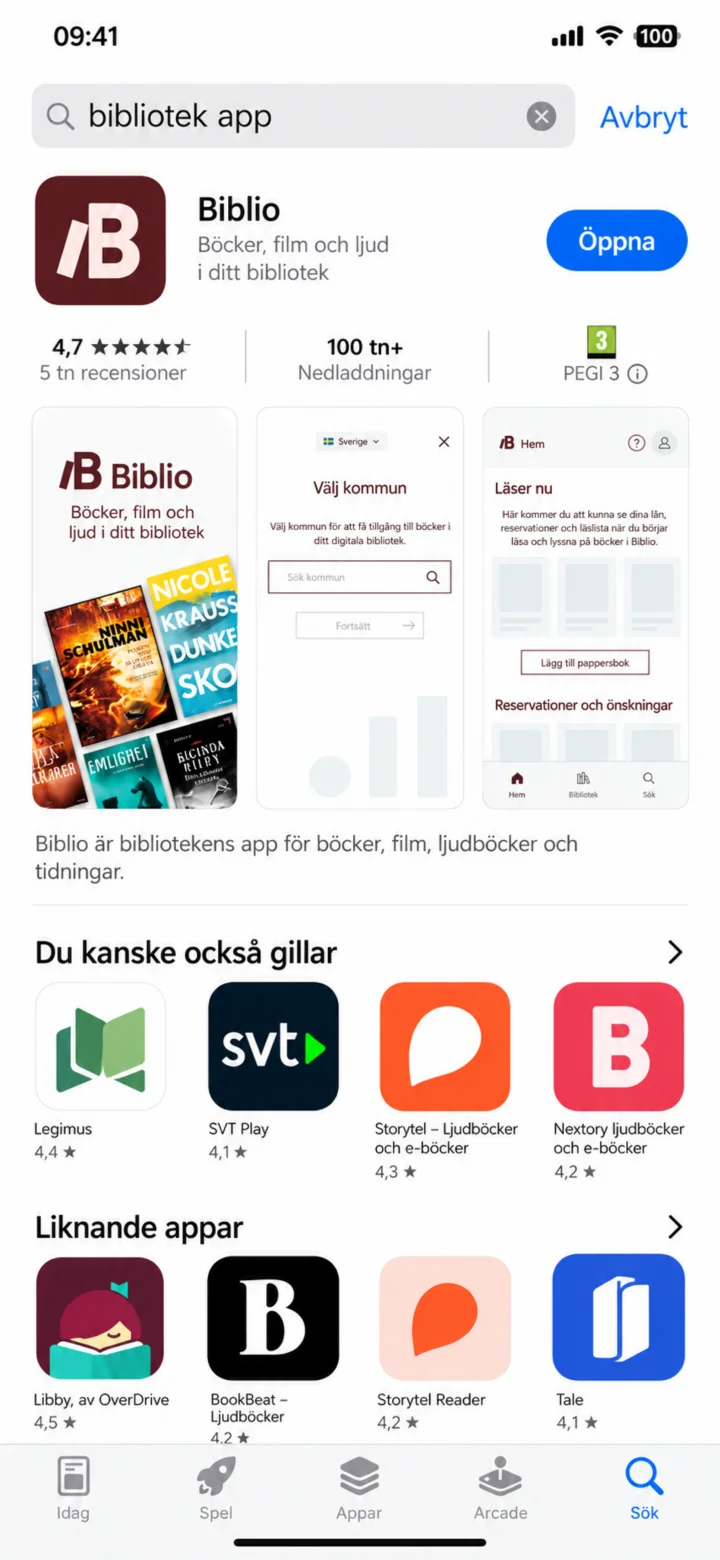 1Paso 1 de 9 · iPhone
En tu iPhone, abres la App Store y buscas 'bibliotek app' (aplicación de biblioteca). Elige Biblio y pulsa en ”Öppna” (Abrir).
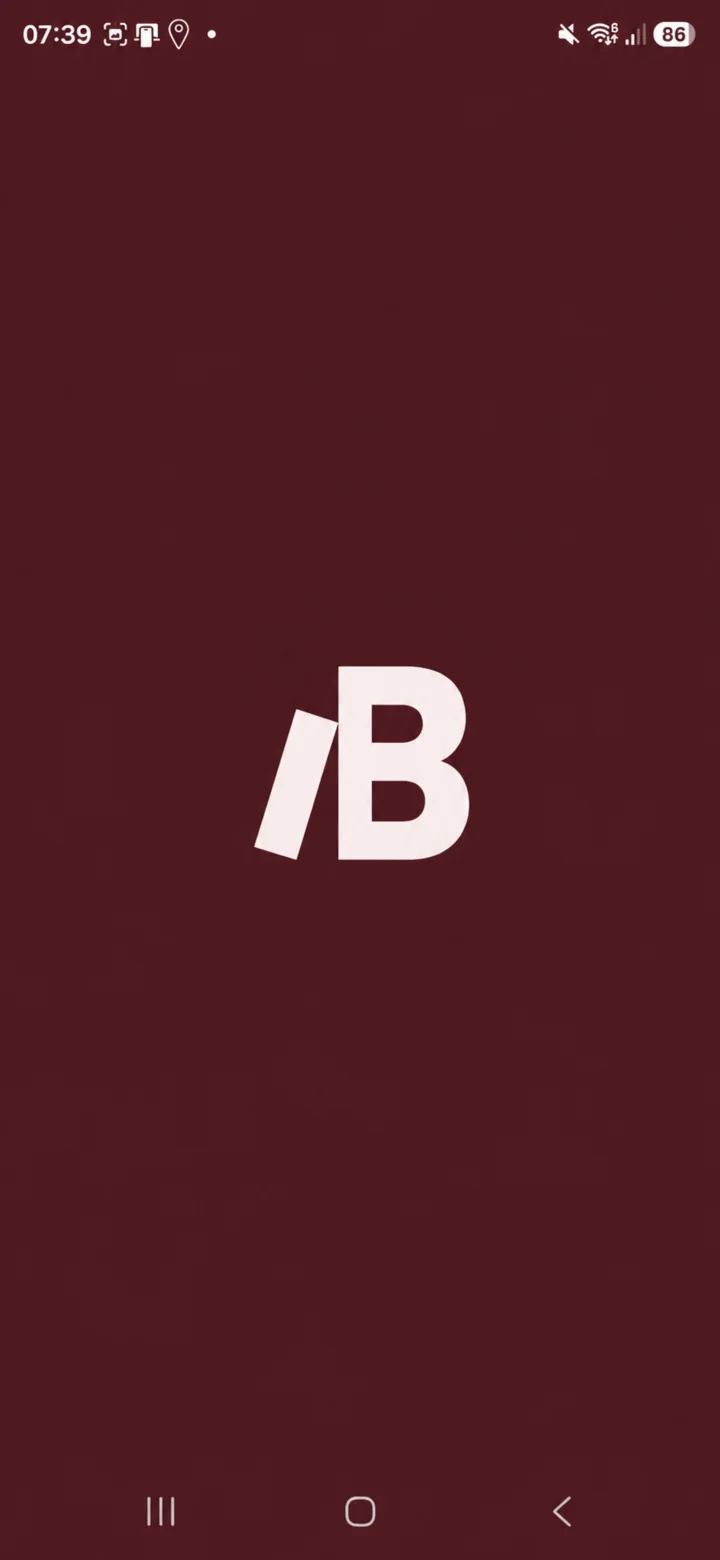 2Paso 2 de 9 · iPhone
Cuando Biblio se inicia, verás el símbolo de la aplicación sobre un fondo rojo vino oscuro.
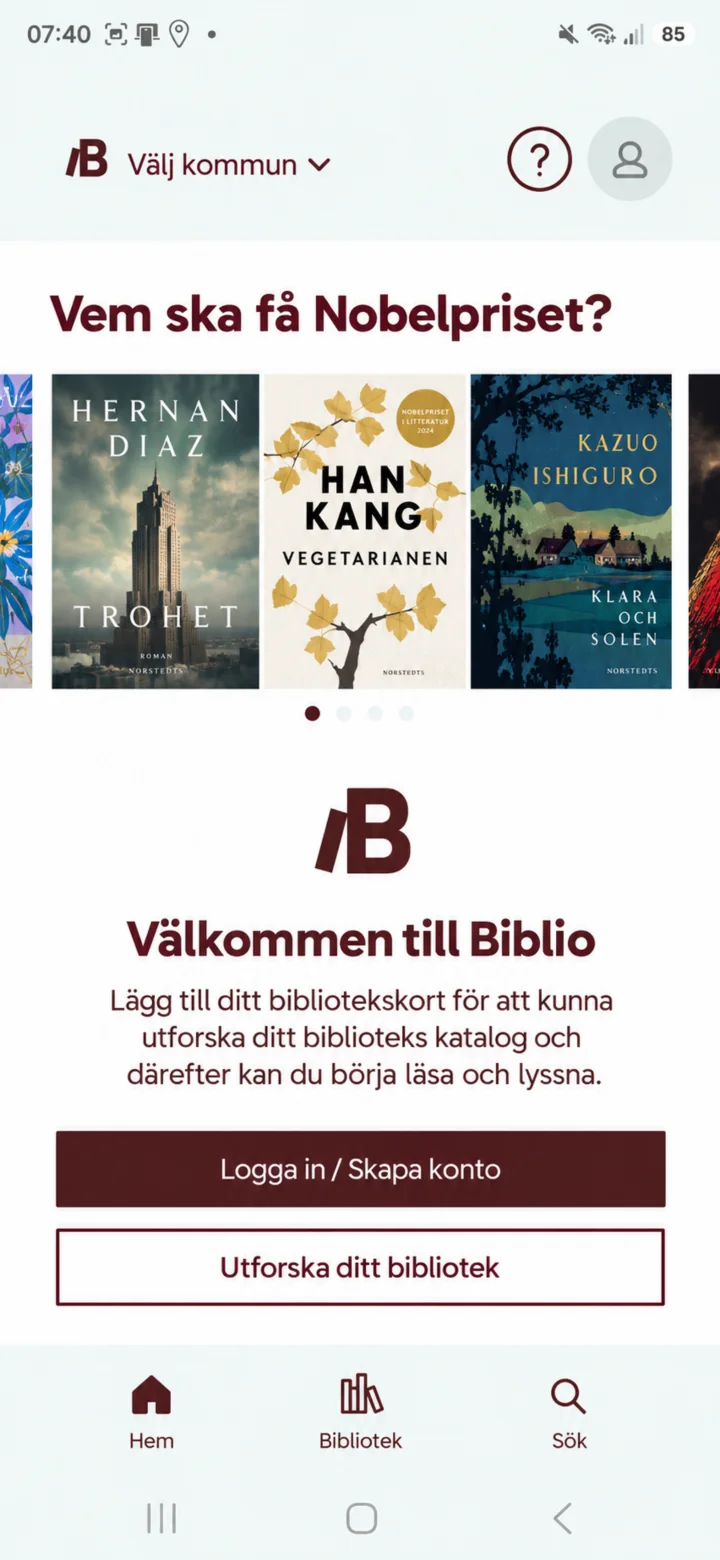 3Paso 3 de 9 · iPhone
En la pantalla de bienvenida, puedes iniciar sesión o crear una cuenta, o explorar tu biblioteca.
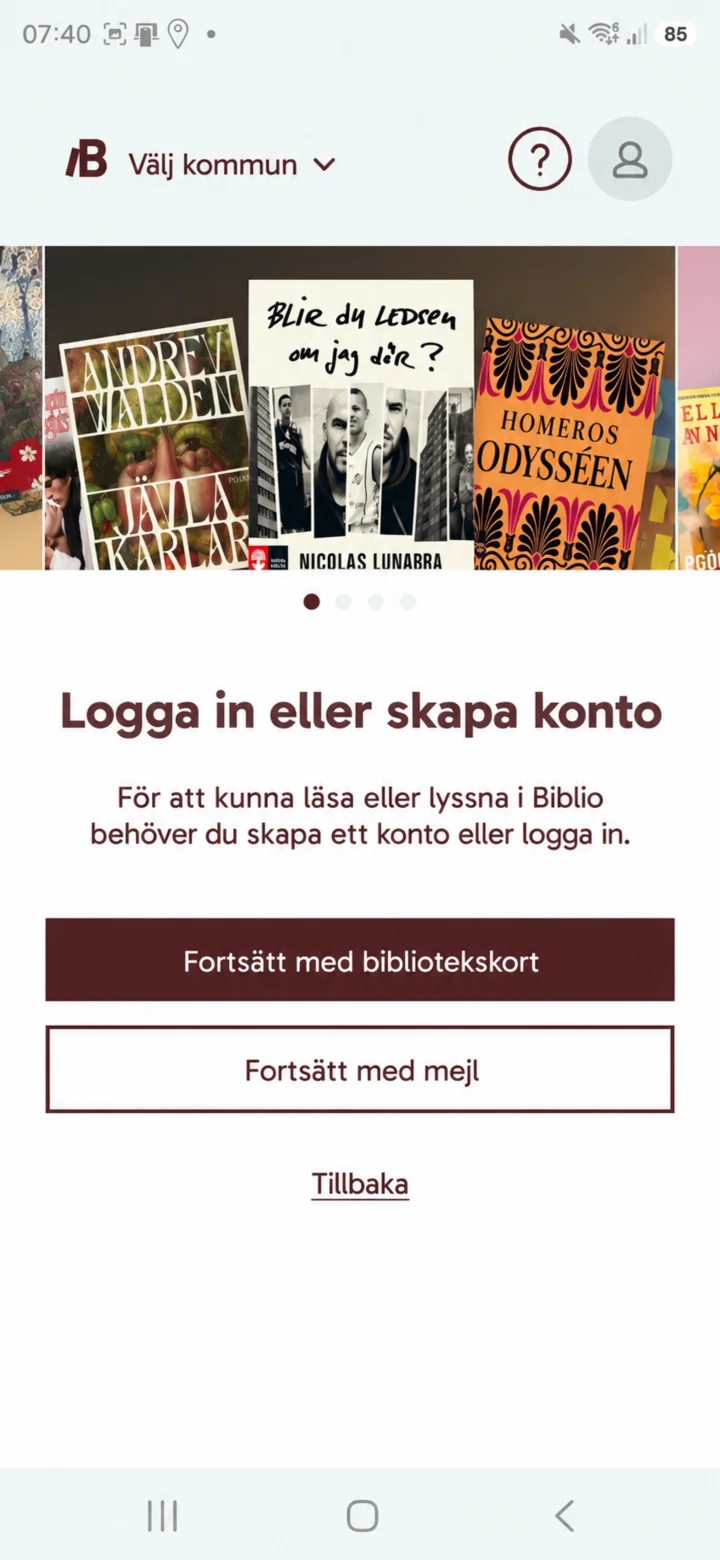 4Paso 4 de 9 · iPhone
Elige ”Fortsätt med bibliotekskort” (Continuar con tarjeta de biblioteca) o ”Fortsätt med mejl” (Continuar con correo electrónico). También puedes pulsar en ”Tillbaka” (Volver).
 5Paso 5 de 9 · iPhone
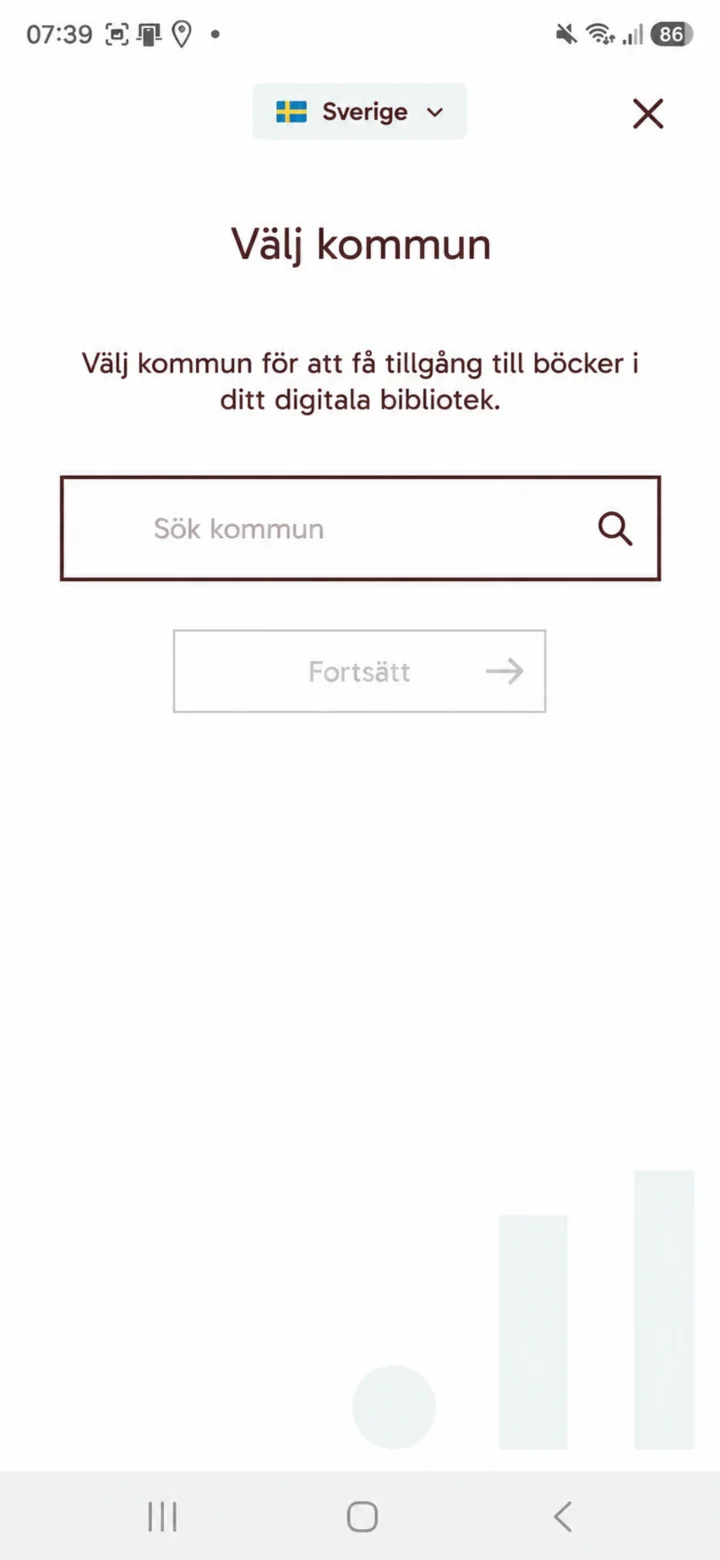
Elige Sverige (Suecia) y busca tu municipio. En el ejemplo, buscamos Sandviken y pulsamos en ”Fortsätt” (Continuar).
 6Paso 6 de 9 · iPhone
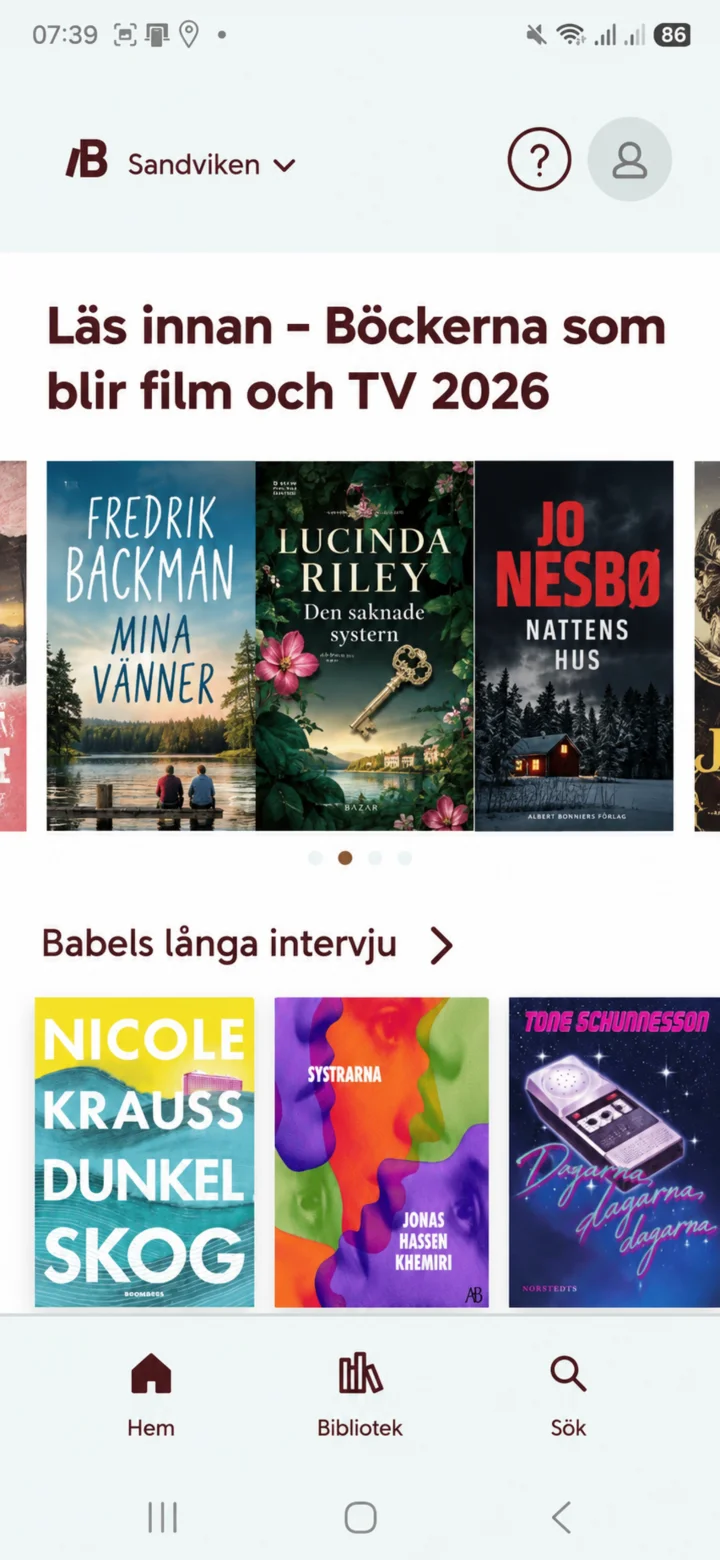
En la página de inicio, verás recomendaciones de libros, temas actuales y accesos directos a ”Hem” (Inicio), ”Bibliotek” (Biblioteca) y ”Sök” (Buscar).
 7Paso 7 de 9 · iPhone
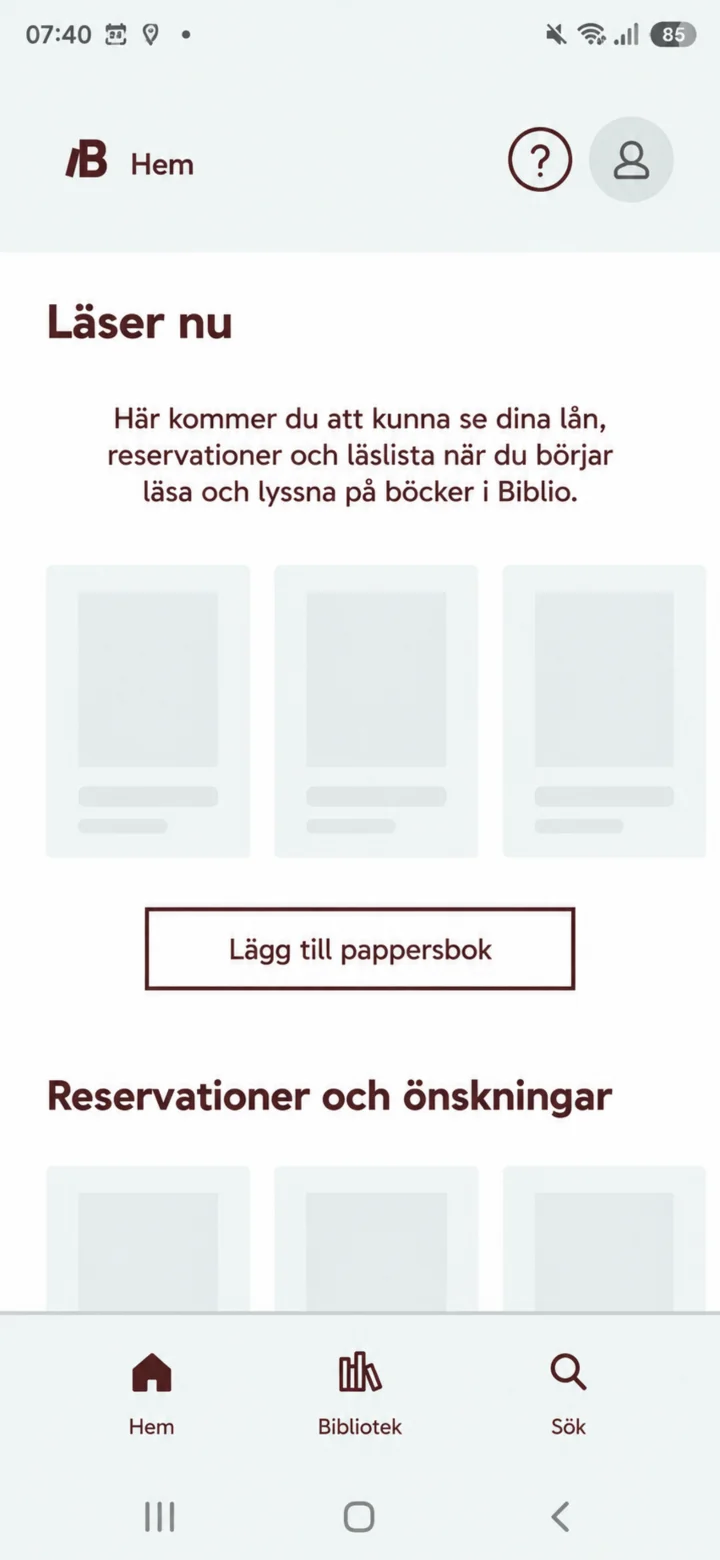
Bajo ”Läser nu” (Leyendo ahora), puedes ver tus préstamos, reservas y lista de lectura una vez que hayas empezado a leer o escuchar.
 8Paso 8 de 9 · iPhone
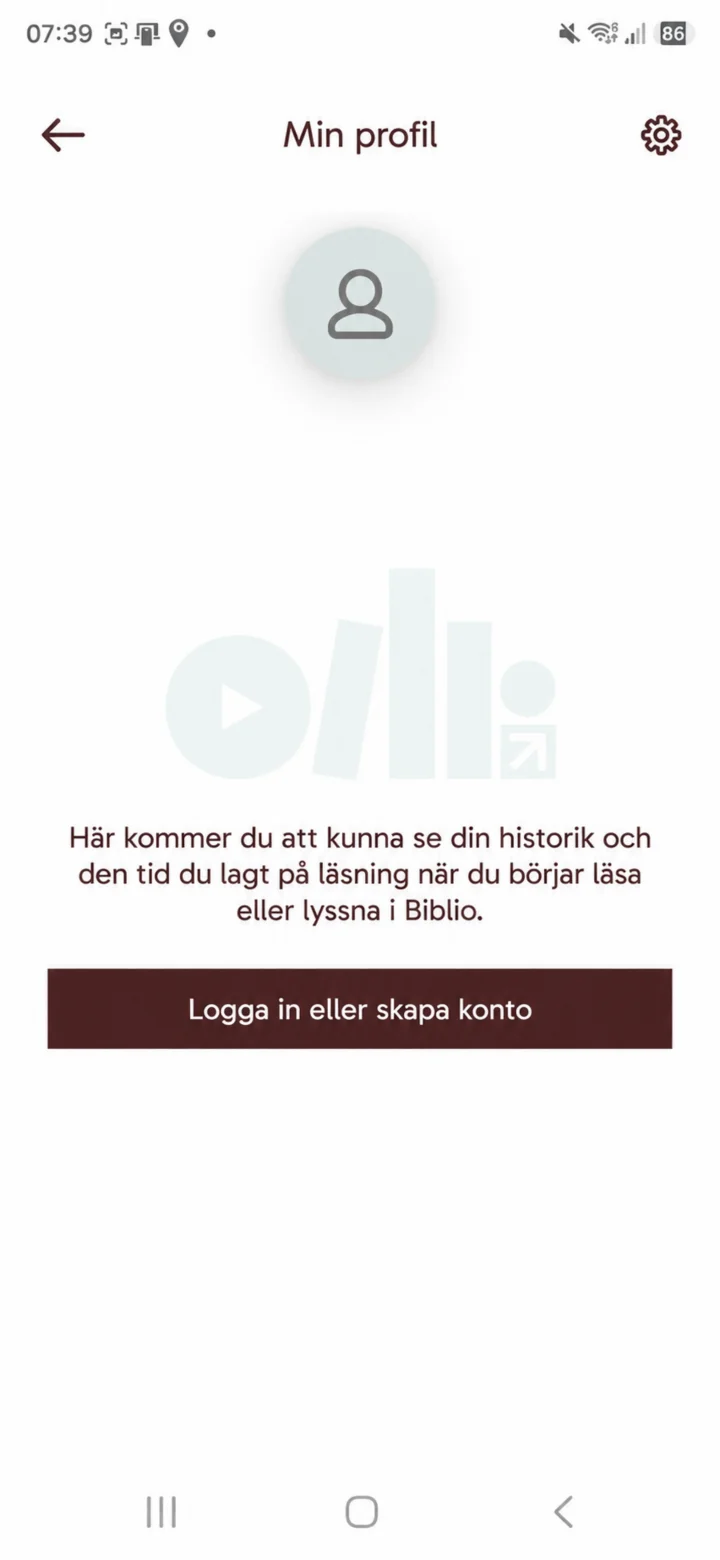
I Min profil kan du senare se din historik och tiden du lagt på läsning. Tryck på Logga in eller skapa konto för att börja.
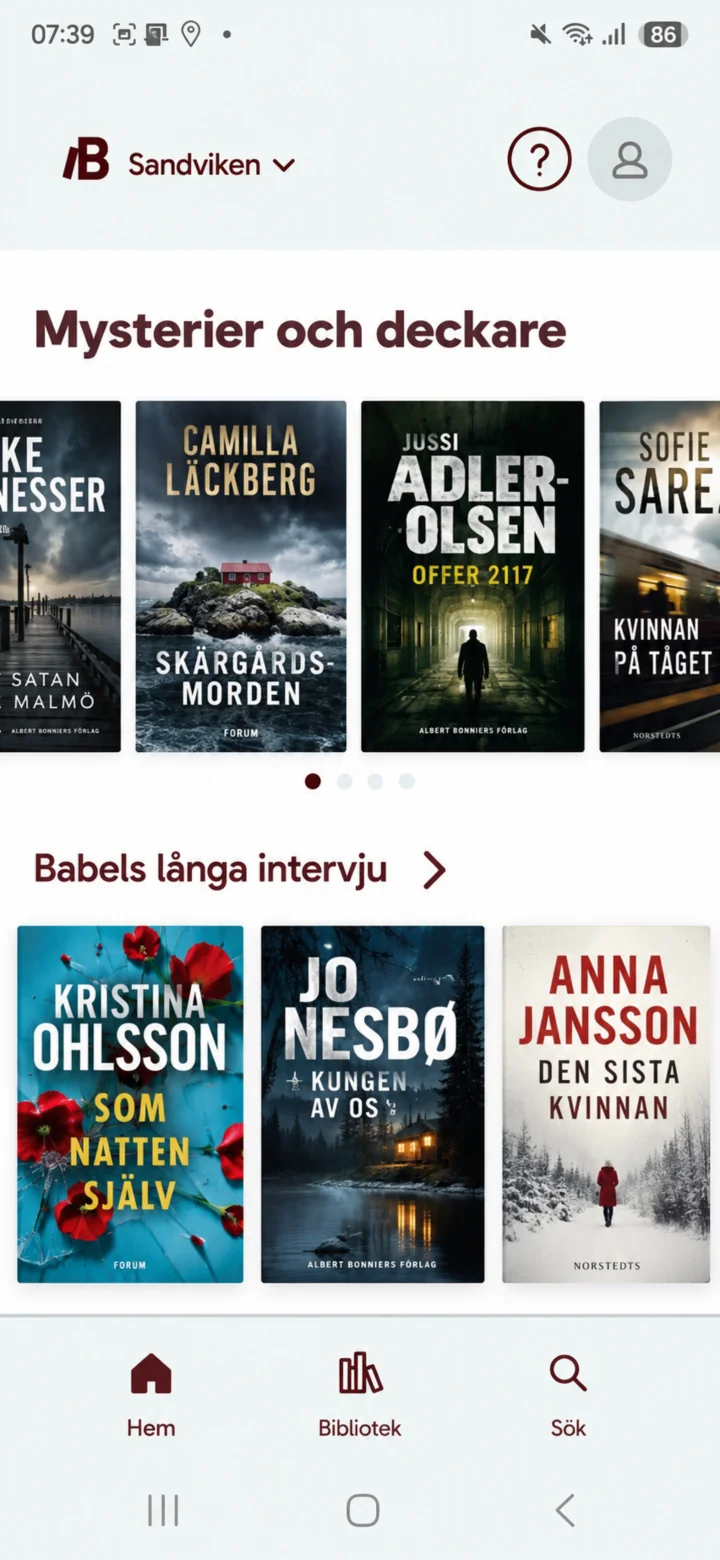 9Paso 9 de 9 · iPhone
Navega por categorías como ”Mysterier och deckare” (Misterio y novela negra) y abre recomendaciones de libros de la biblioteca.