Tulosta opas ja pidä se puhelimen vieressä, kun teet vaiheet.
Vinkki: poista valinta ”Ylä- ja alatunnisteet” tulostusikkunassa, niin verkko-osoite jää pois.
Biblio – opas kirjastosovellukseen
Hyödylliset sovellukset
 iPhone
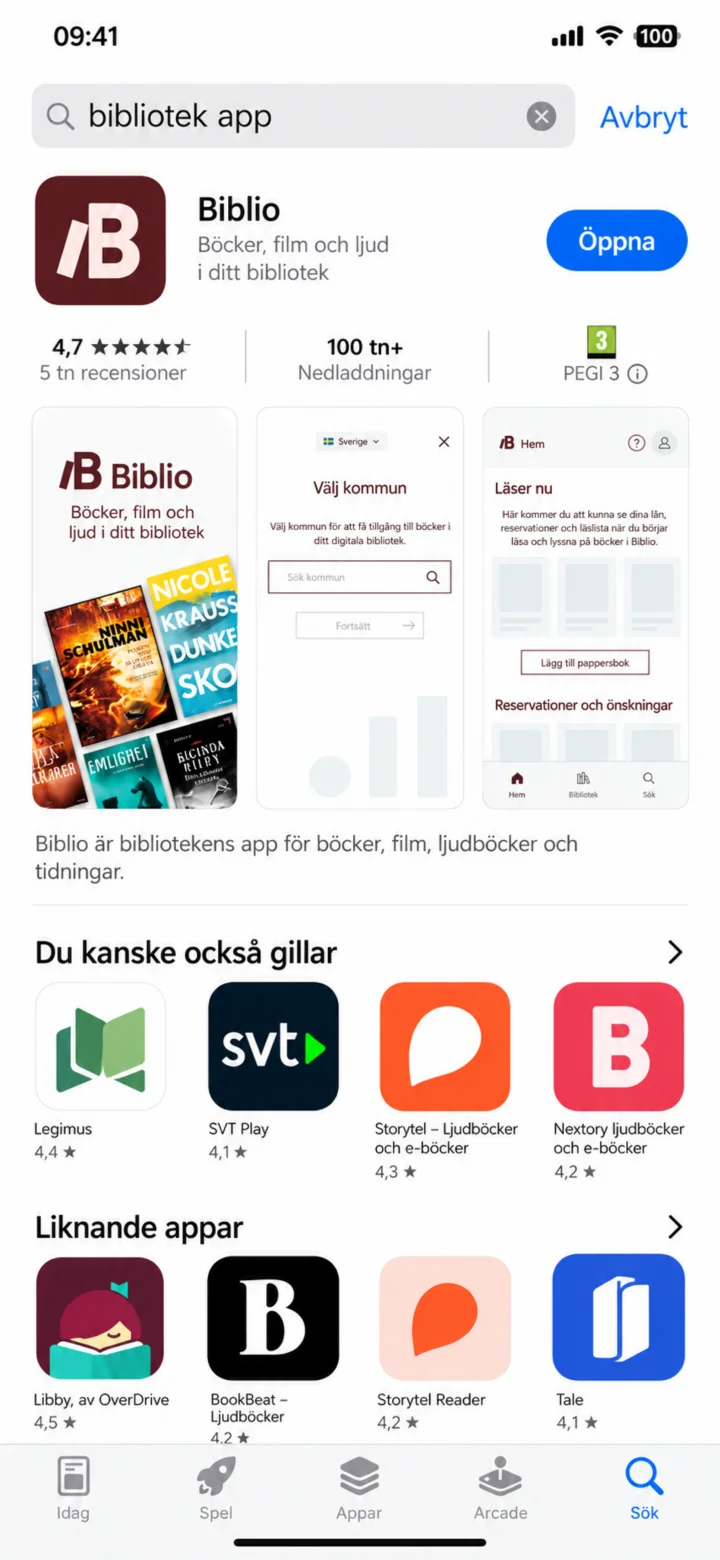 1Vaihe 1/9 · iPhone
På iPhone öppnar du App Store och söker efter bibliotek app. Välj Biblio och tryck på Öppna.
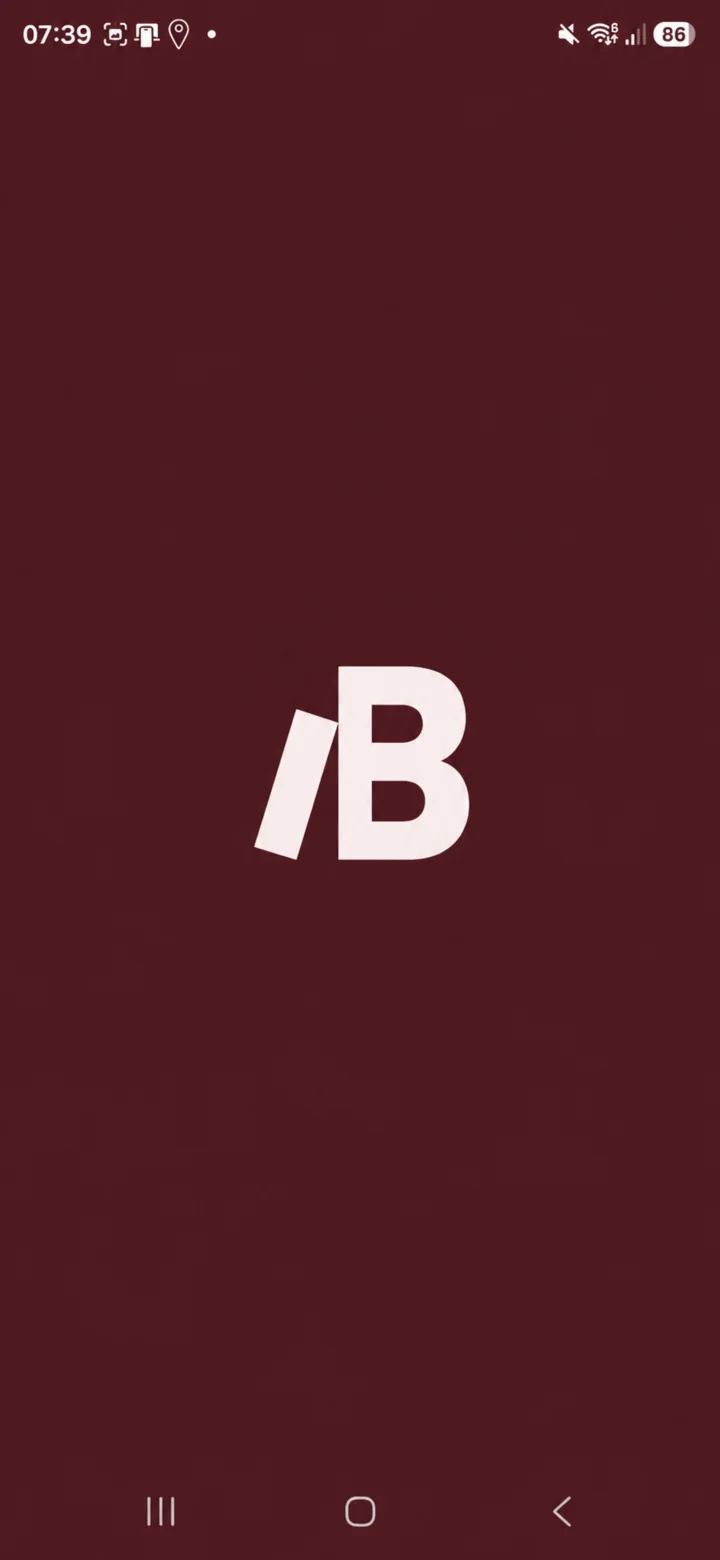 2Vaihe 2/9 · iPhone
Kun Biblio käynnistyy, sovelluksen symboli näkyy tumman viininpunaisella taustalla.
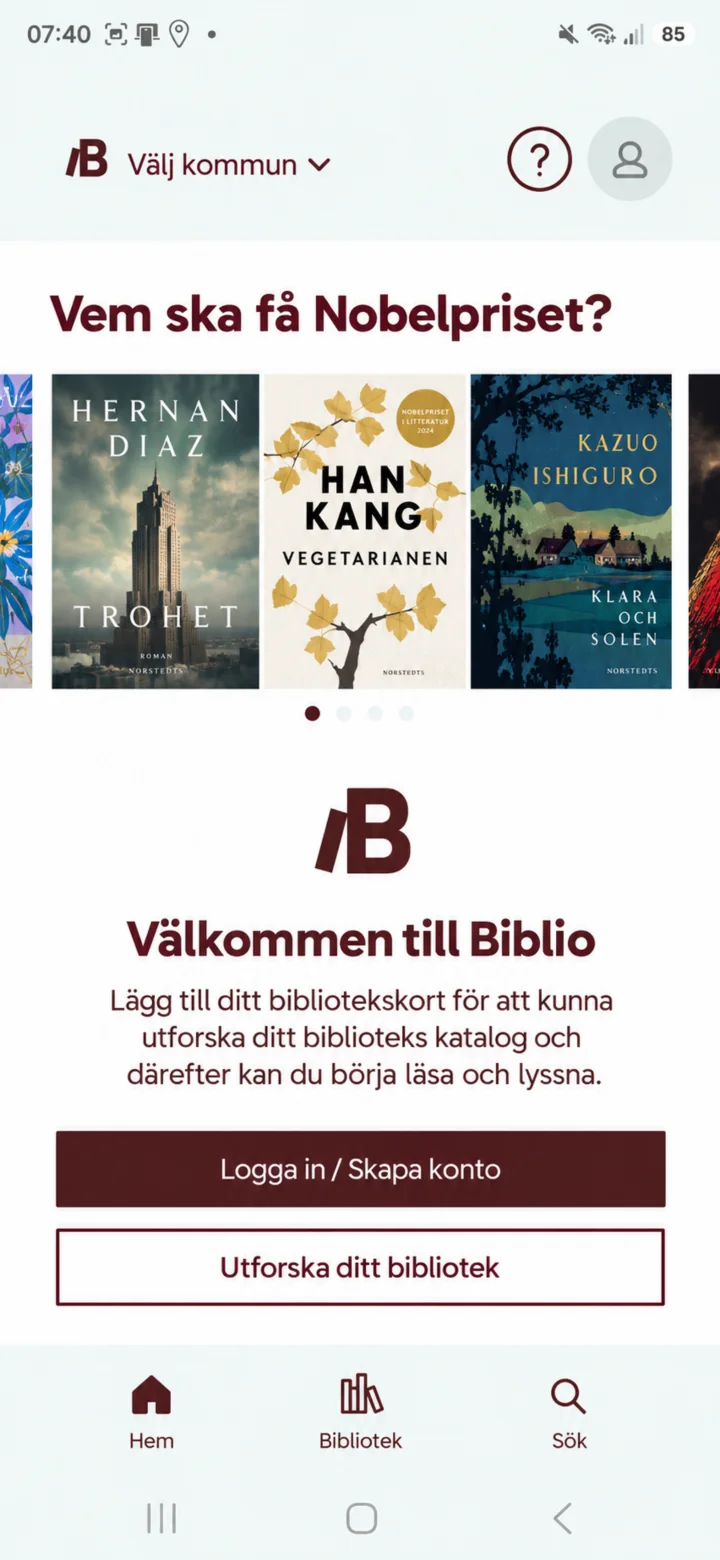 3Vaihe 3/9 · iPhone
Tervetulonäytöllä voit kirjautua sisään tai luoda tilin, tai tutustua kirjastoosi.
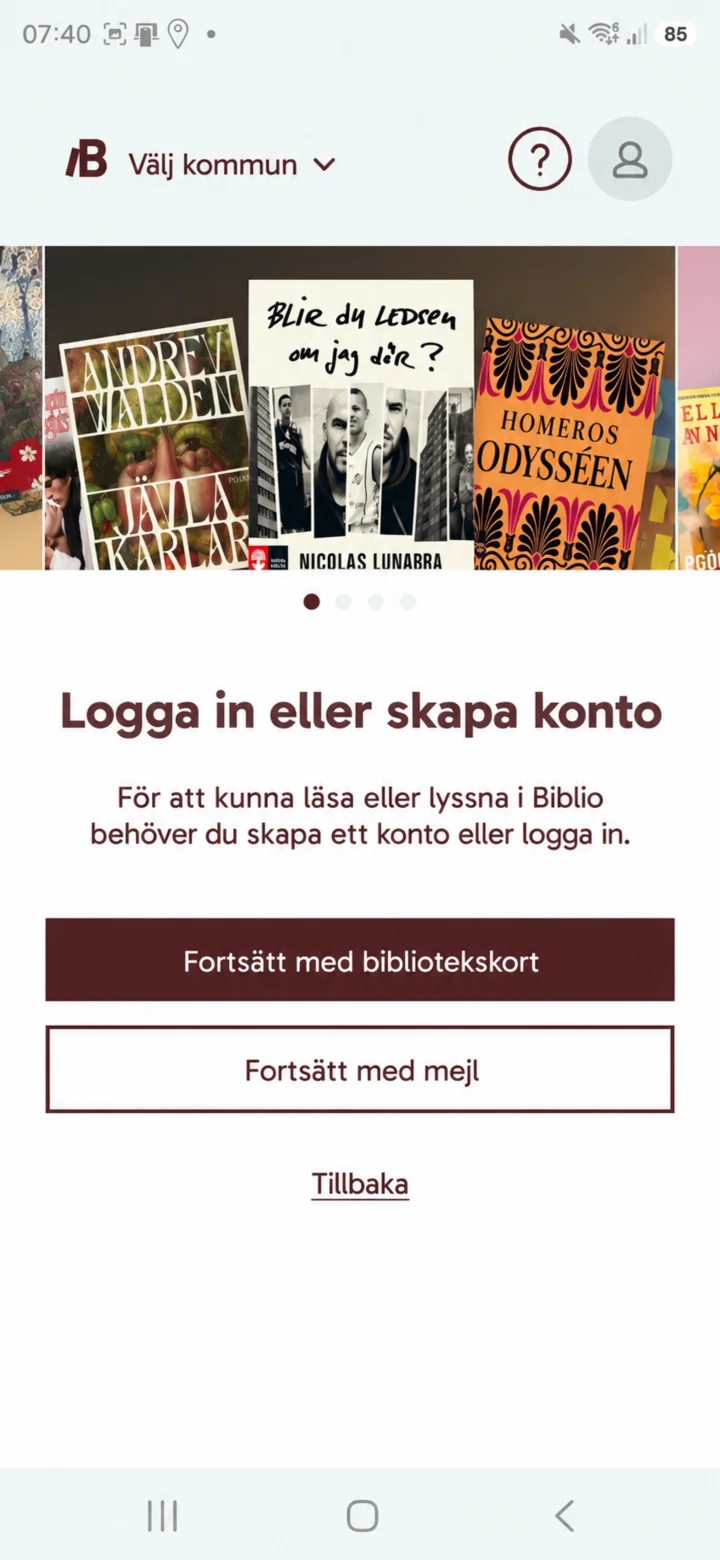 4Vaihe 4/9 · iPhone
Valitse ”Fortsätt med bibliotekskort” (Jatka kirjastokortilla) tai ”Fortsätt med mejl” (Jatka sähköpostilla). Voit myös painaa ”Tillbaka” (Takaisin).
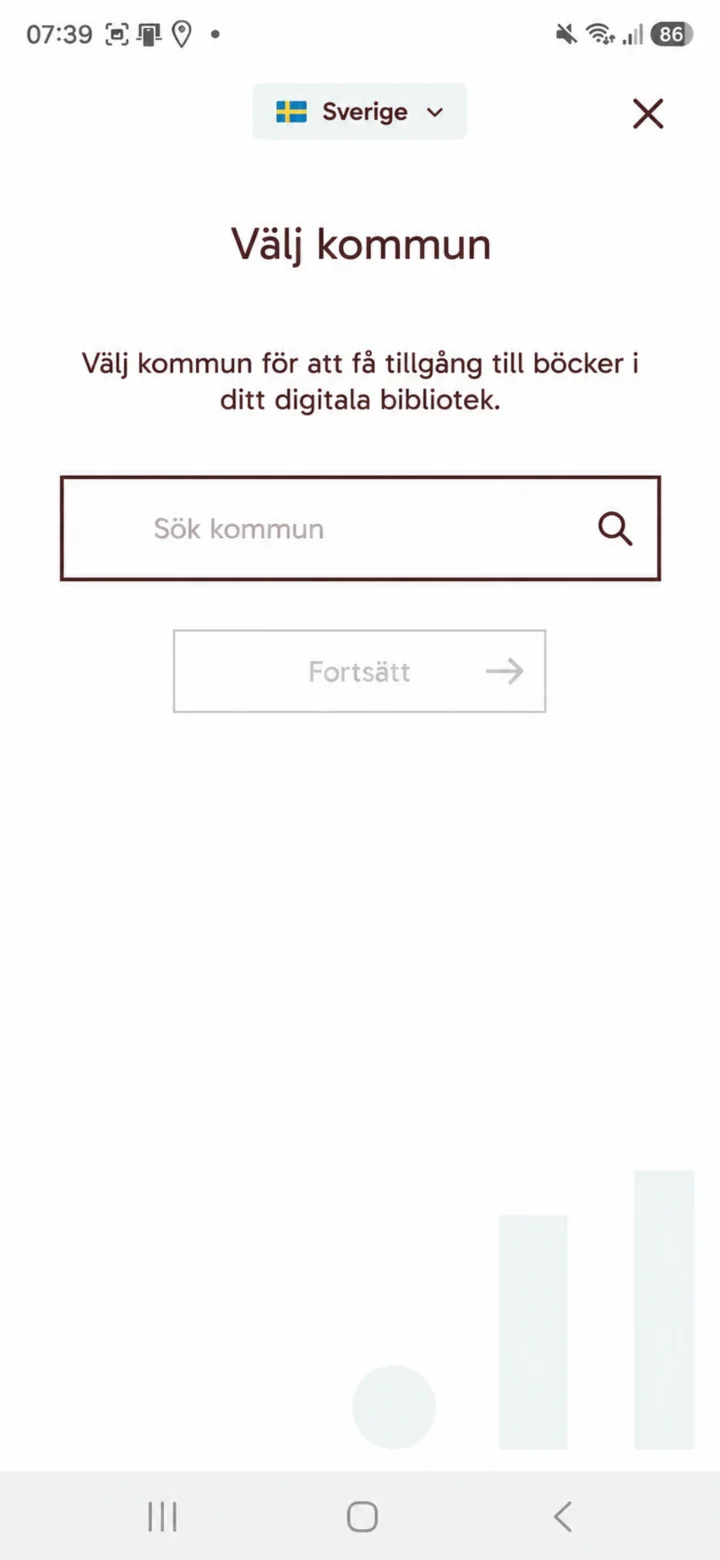 5Vaihe 5/9 · iPhone
Valitse Ruotsi ja etsi kuntaasi. Esimerkissä etsimme Sandvikenia ja painamme ”Fortsätt” (Jatka).
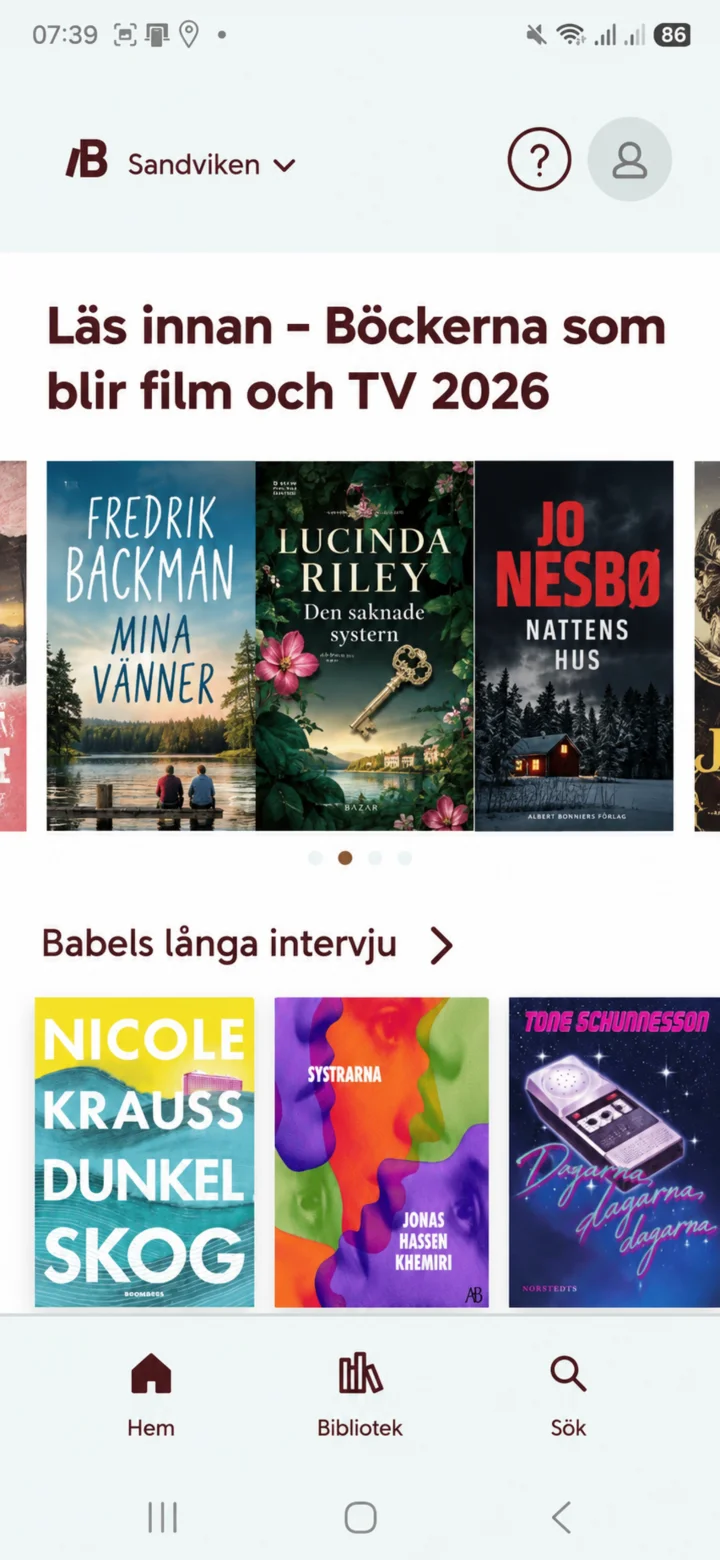 6Vaihe 6/9 · iPhone
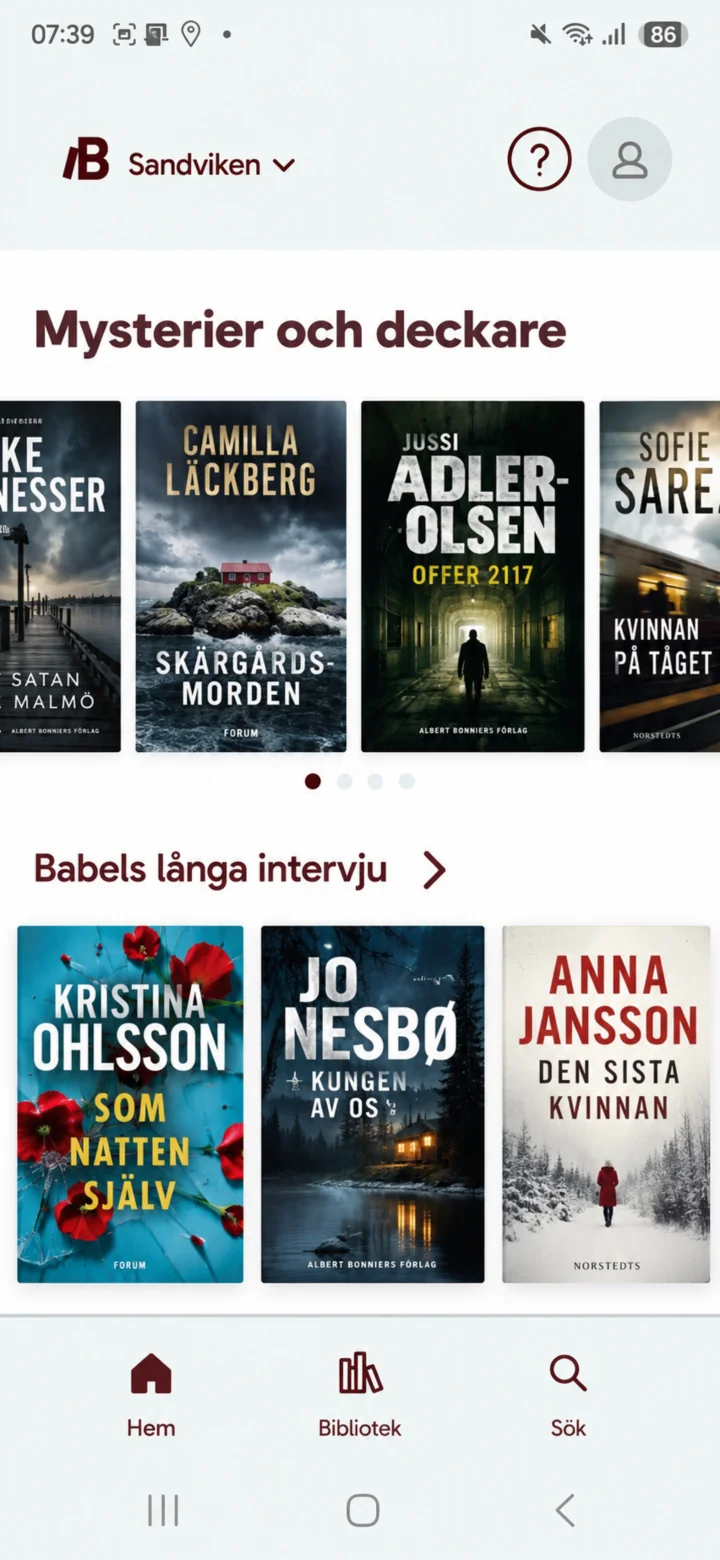
Aloitussivulla näet kirjavinkkejä, ajankohtaisia teemoja ja pikakuvakkeet kohtiin ”Hem” (Koti), ”Bibliotek” (Kirjasto) ja ”Sök” (Haku).
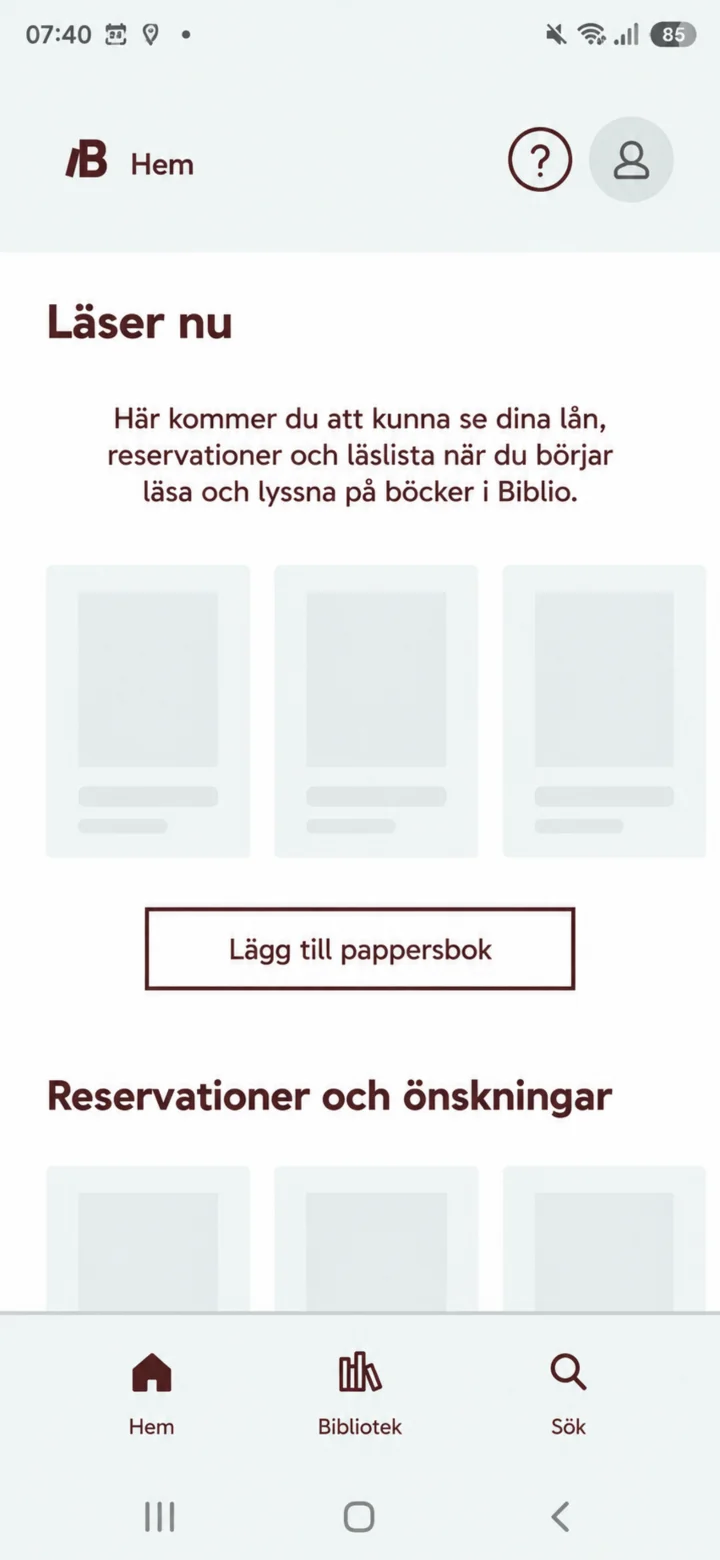 7Vaihe 7/9 · iPhone
Kohdassa ”Läser nu” (Luet parhaillaan) voit nähdä lainasi, varauksesi ja lukulistasi, kun olet aloittanut lukemisen tai kuuntelun.
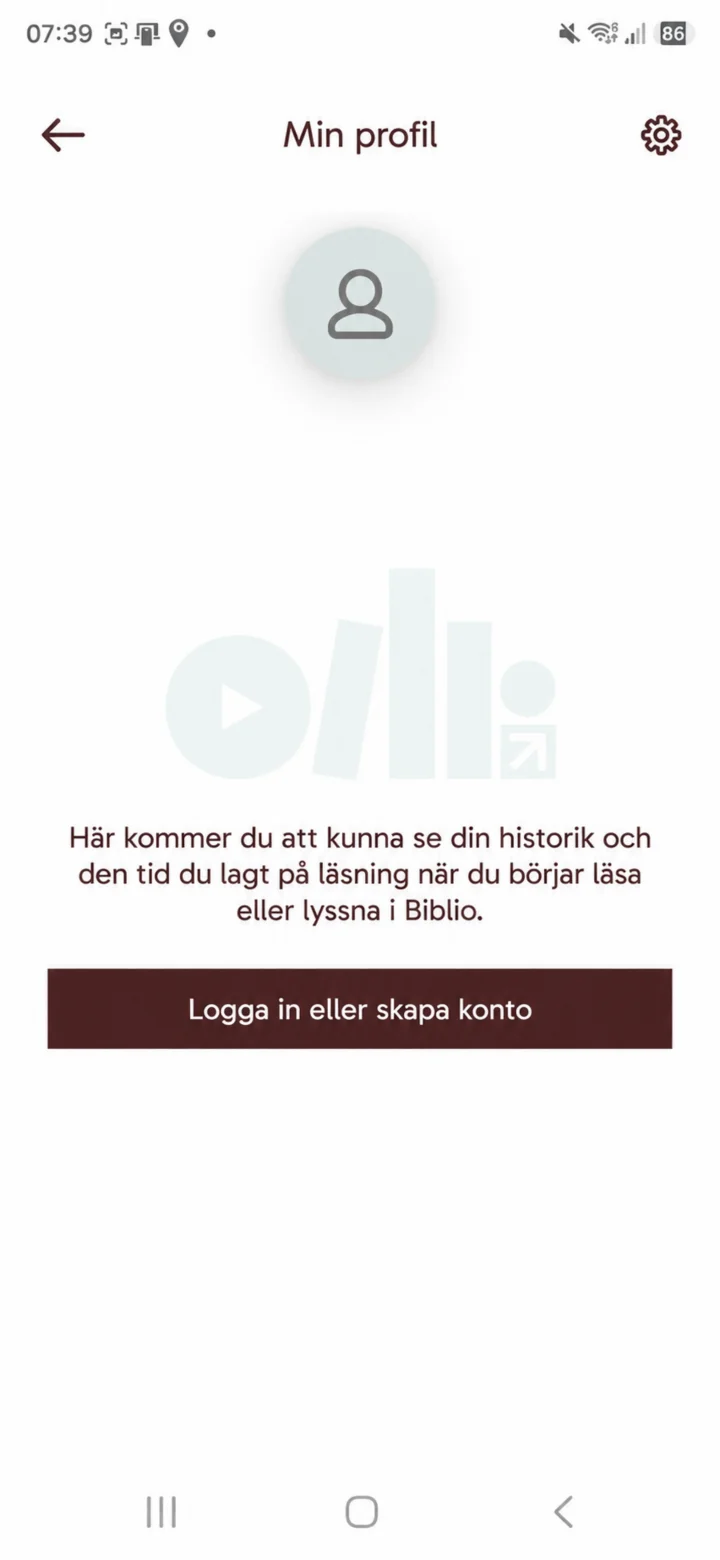 8Vaihe 8/9 · iPhone
Kohdassa ”Min profil” (Oma profiili) voit myöhemmin nähdä historiasi ja lukemiseen käyttämäsi ajan. Aloittaaksesi paina ”Logga in eller skapa konto” (Kirjaudu sisään tai luo tili).
 9Vaihe 9/9 · iPhone
Selaa kategorioita, kuten Mysteerit ja dekkarit, ja avaa kirjavinkkejä kirjastosta.