Wydrukuj poradnik i połóż go obok telefonu podczas wykonywania kroków.
Wskazówka: odznacz „Nagłówki i stopki” w oknie drukowania, aby nie drukować adresu strony.
Biblio – przewodnik po aplikacji bibliotecznej
Przydatne aplikacje
 iPhone
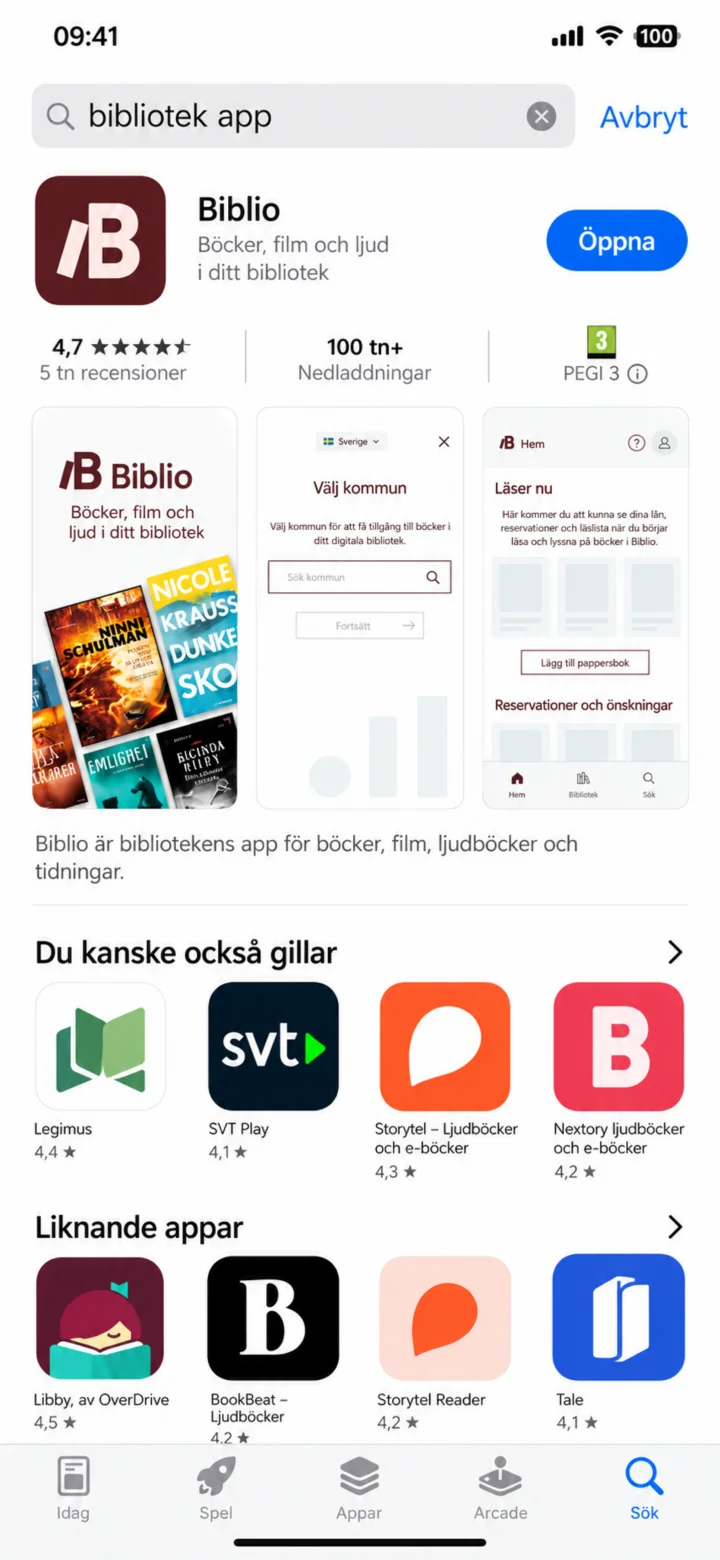 1Krok 1 z 9 · iPhone
Na iPhonie otwórz App Store i wyszukaj aplikację biblioteczną. Wybierz Biblio i naciśnij „Öppna” (Otwórz).
 2Krok 2 z 9 · iPhone
Gdy Biblio się uruchomi, zobaczysz symbol aplikacji na ciemnobordowym tle.
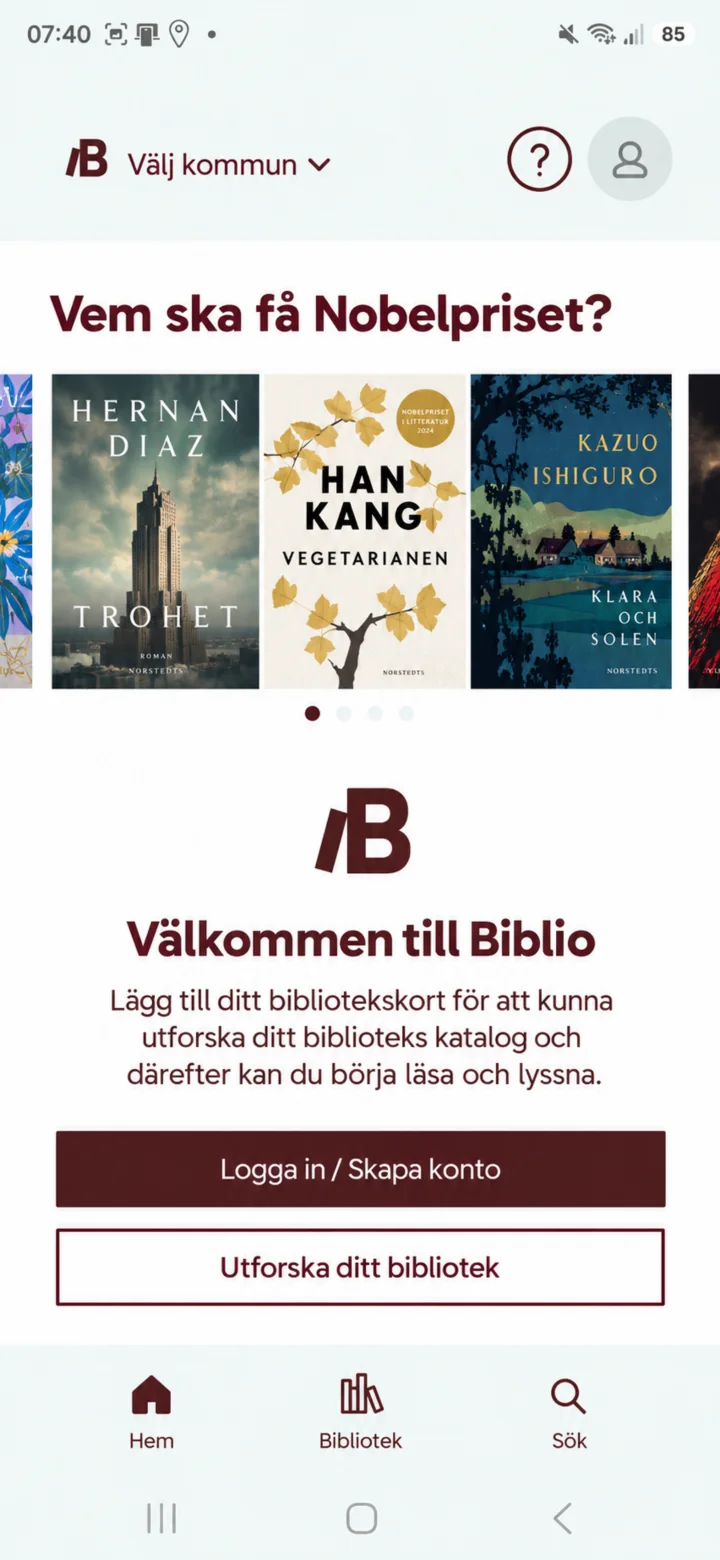 3Krok 3 z 9 · iPhone
Na ekranie powitalnym możesz się zalogować lub utworzyć konto, albo przeglądać swoją bibliotekę.
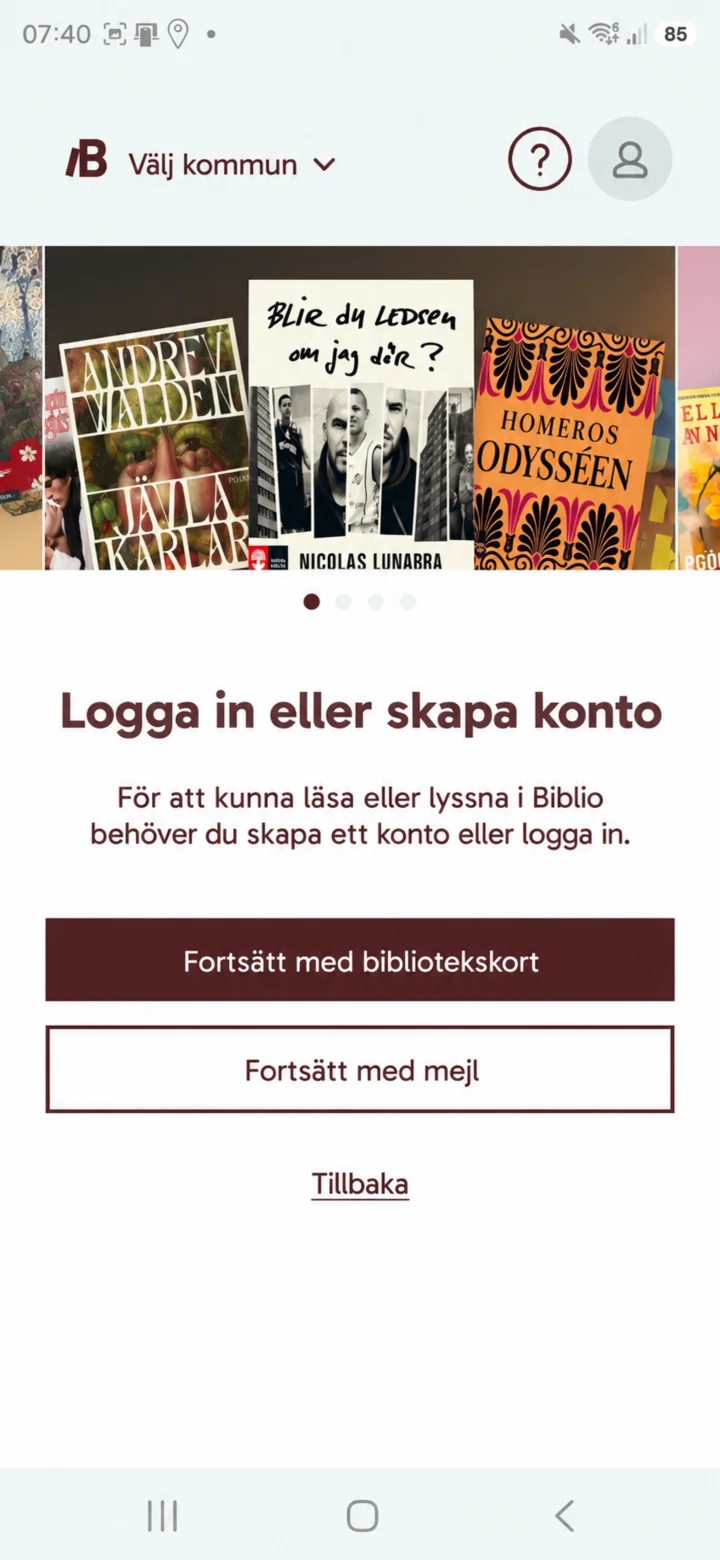 4Krok 4 z 9 · iPhone
Wybierz „Fortsätt med bibliotekskort” (Kontynuuj z kartą biblioteczną) lub „Fortsätt med mejl” (Kontynuuj z e-mailem). Możesz też nacisnąć „Tillbaka” (Wstecz).
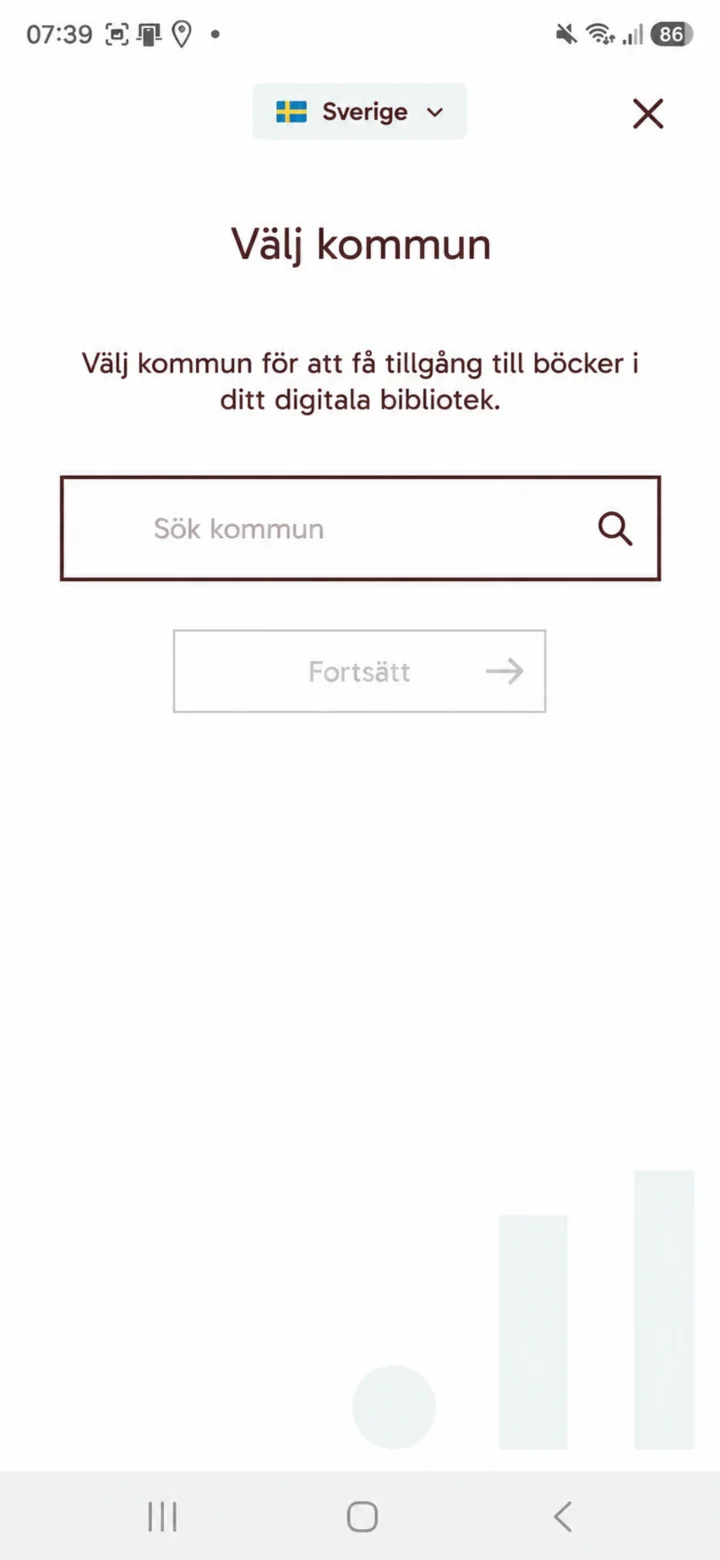 5Krok 5 z 9 · iPhone
Wybierz Szwecję i wyszukaj swoją gminę. W przykładzie szukamy Sandviken i naciskamy „Fortsätt” (Kontynuuj).
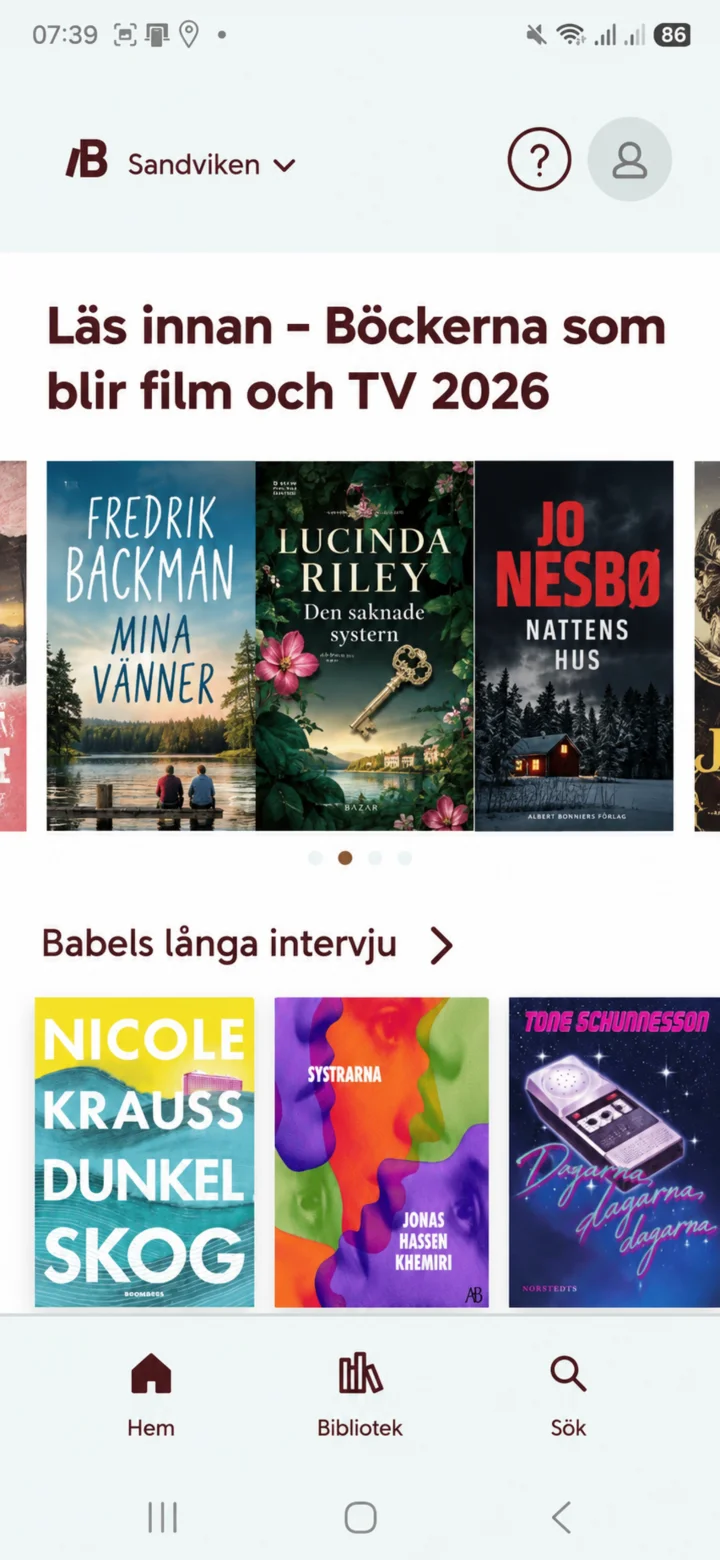 6Krok 6 z 9 · iPhone
Na stronie głównej zobaczysz rekomendacje książek, aktualne tematy i skróty do „Hem” (Start), „Bibliotek” (Biblioteka) i „Sök” (Szukaj).
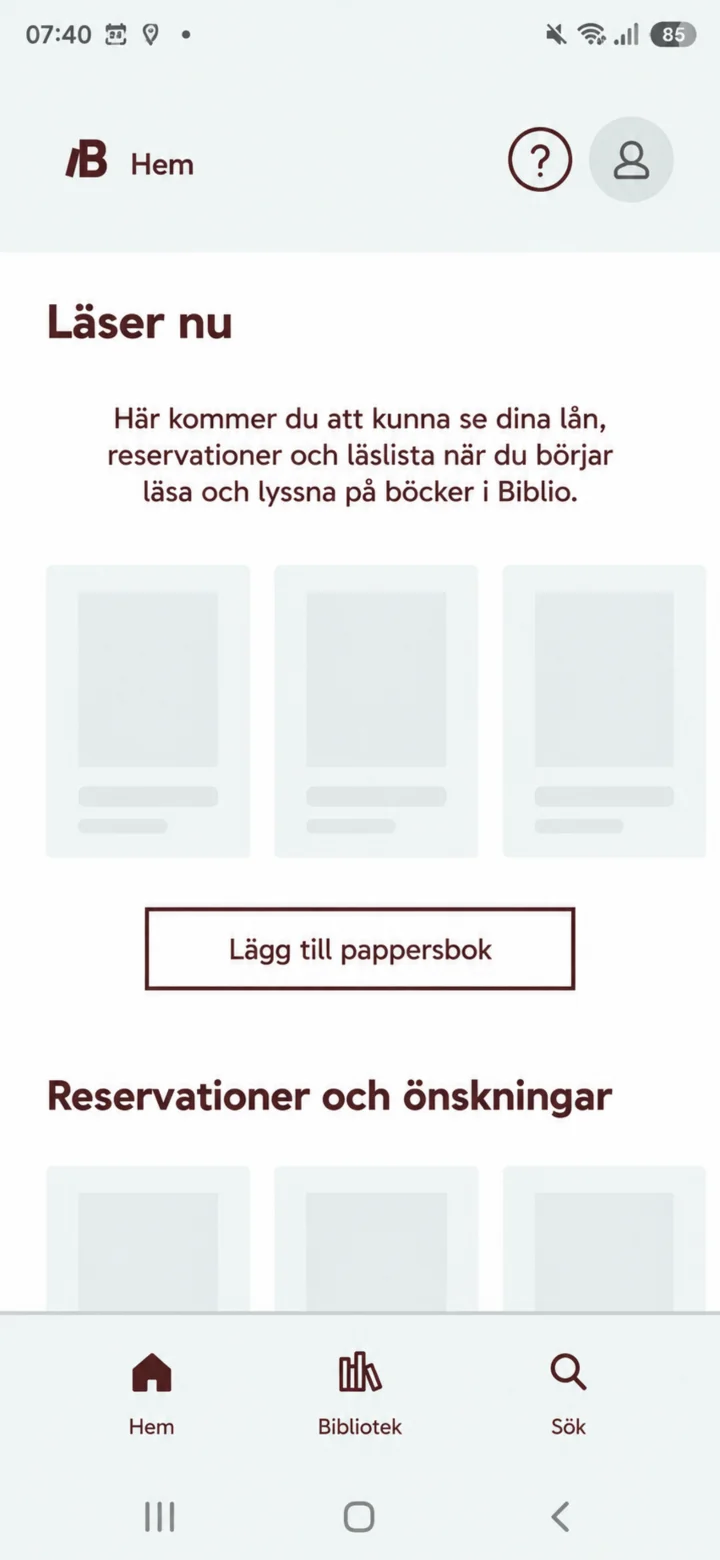 7Krok 7 z 9 · iPhone
Pod „Läser nu” (Czytam teraz) możesz zobaczyć swoje wypożyczenia, rezerwacje i listę do czytania, gdy zaczniesz czytać lub słuchać.
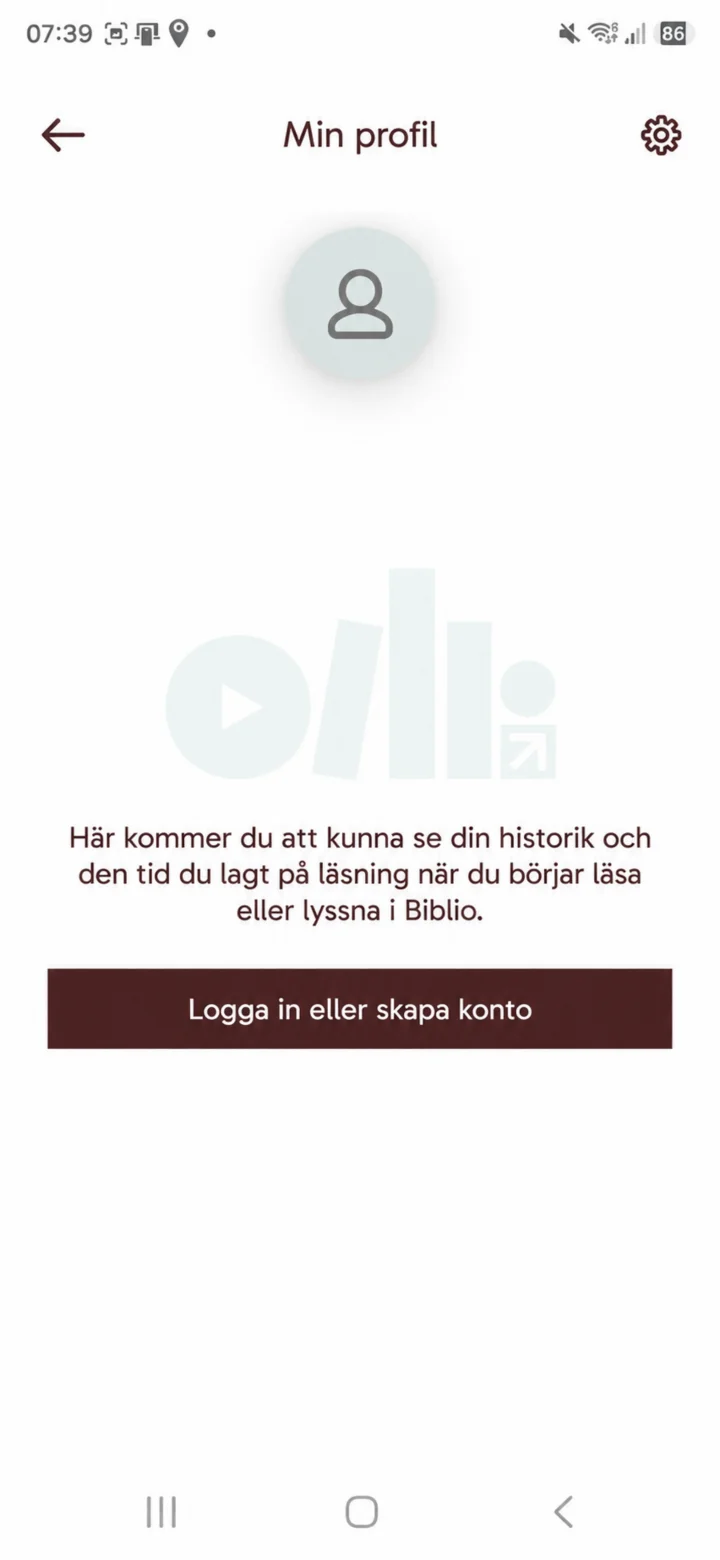 8Krok 8 z 9 · iPhone
W „Min profil” (Mój profil) możesz później zobaczyć swoją historię i czas poświęcony na czytanie. Naciśnij „Logga in eller skapa konto” (Zaloguj się lub utwórz konto), aby zacząć.
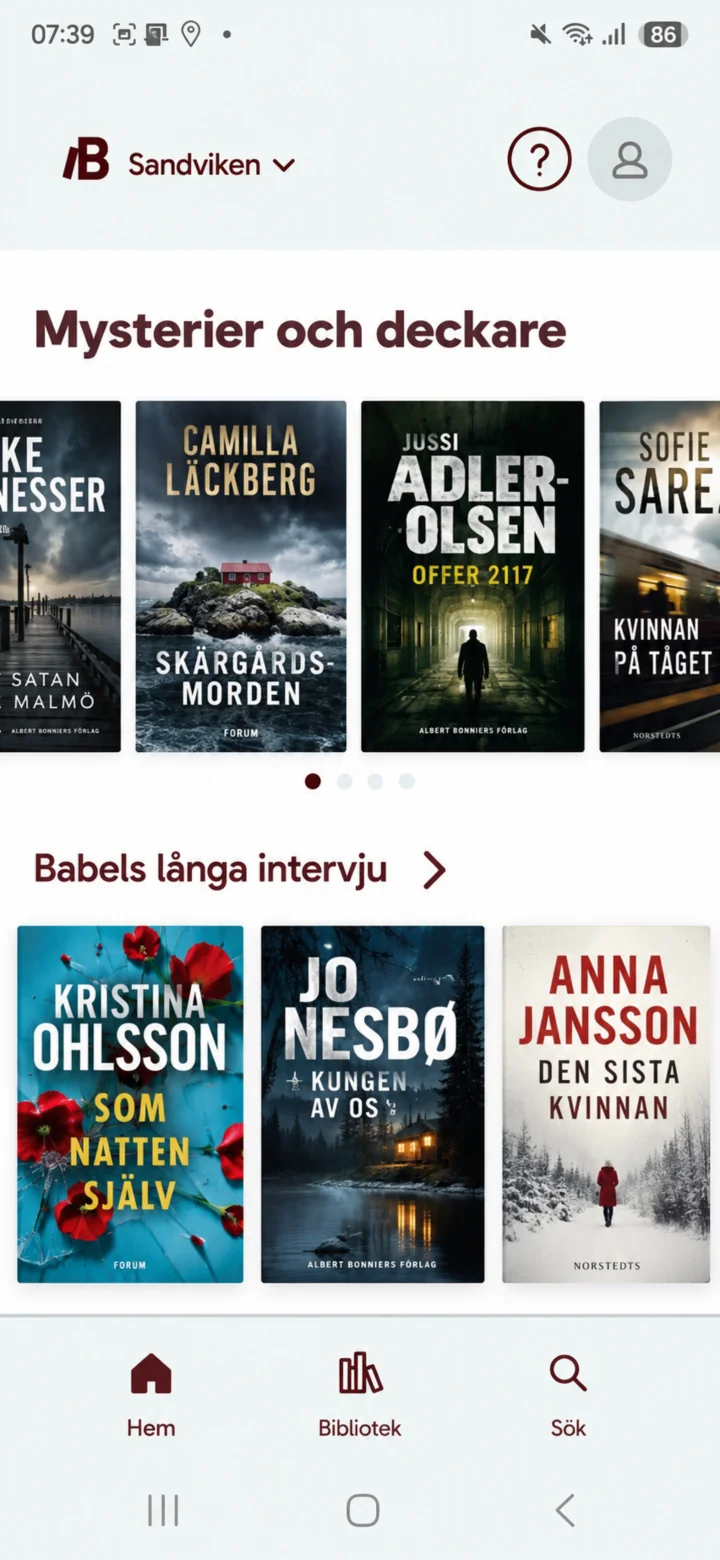 9Krok 9 z 9 · iPhone
Przeglądaj kategorie takie jak „Mysterier och deckare” (Kryminały i thrillery) i otwórz rekomendacje książek z biblioteki.