Skriv ut guiden och lägg den bredvid telefonen medan du gör stegen.
Tips: kryssa ur ”Sidhuvuden och sidfötter” i utskriftsrutan, så slipper du adressen längst ner.
Biblio – guide för biblioteksappen
Nyttiga appar
 Android
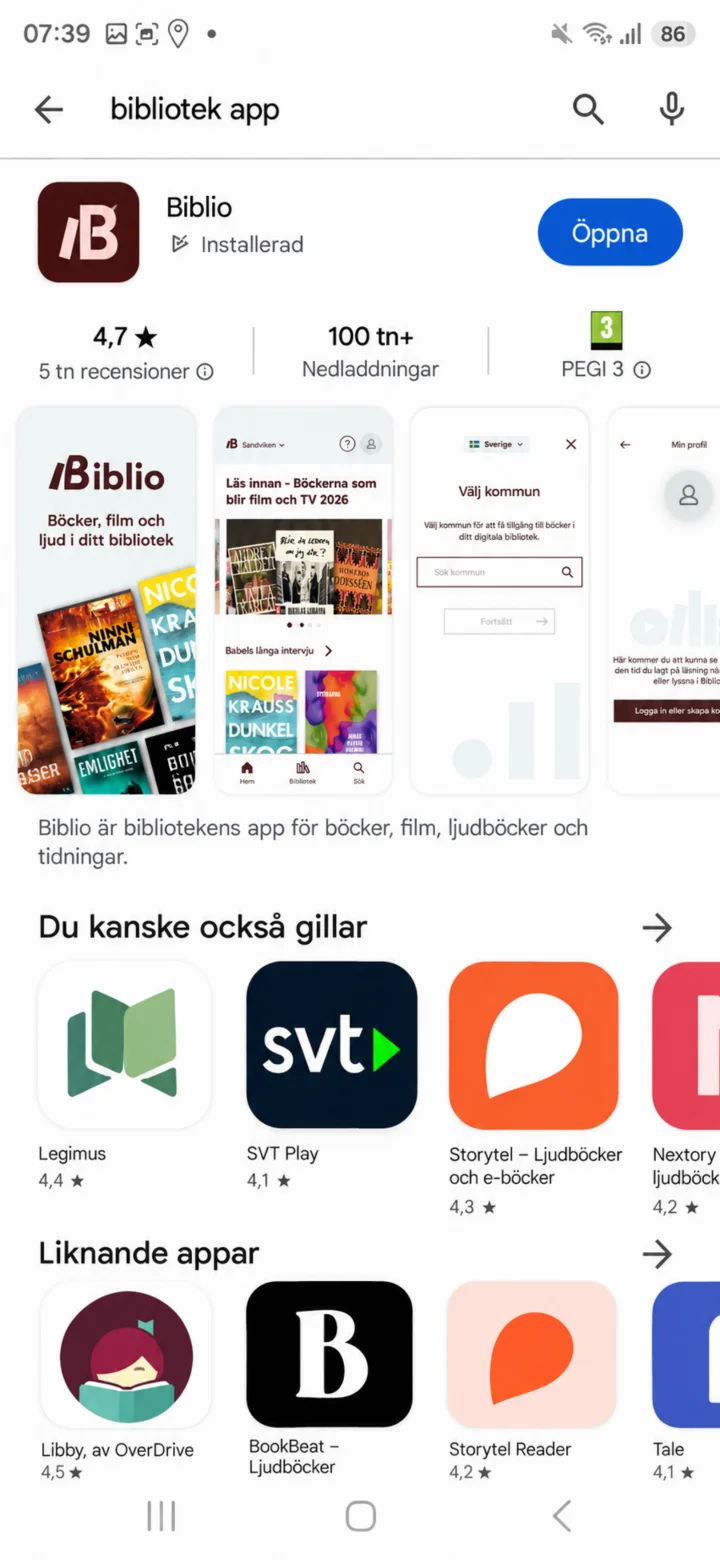 1Steg 1 av 9 · Android
På Android öppnar du Google Play och söker efter bibliotek app. Välj Biblio och tryck på Öppna.
 2Steg 2 av 9 · Android
När Biblio startar visas appens symbol på en mörkt vinröd bakgrund.
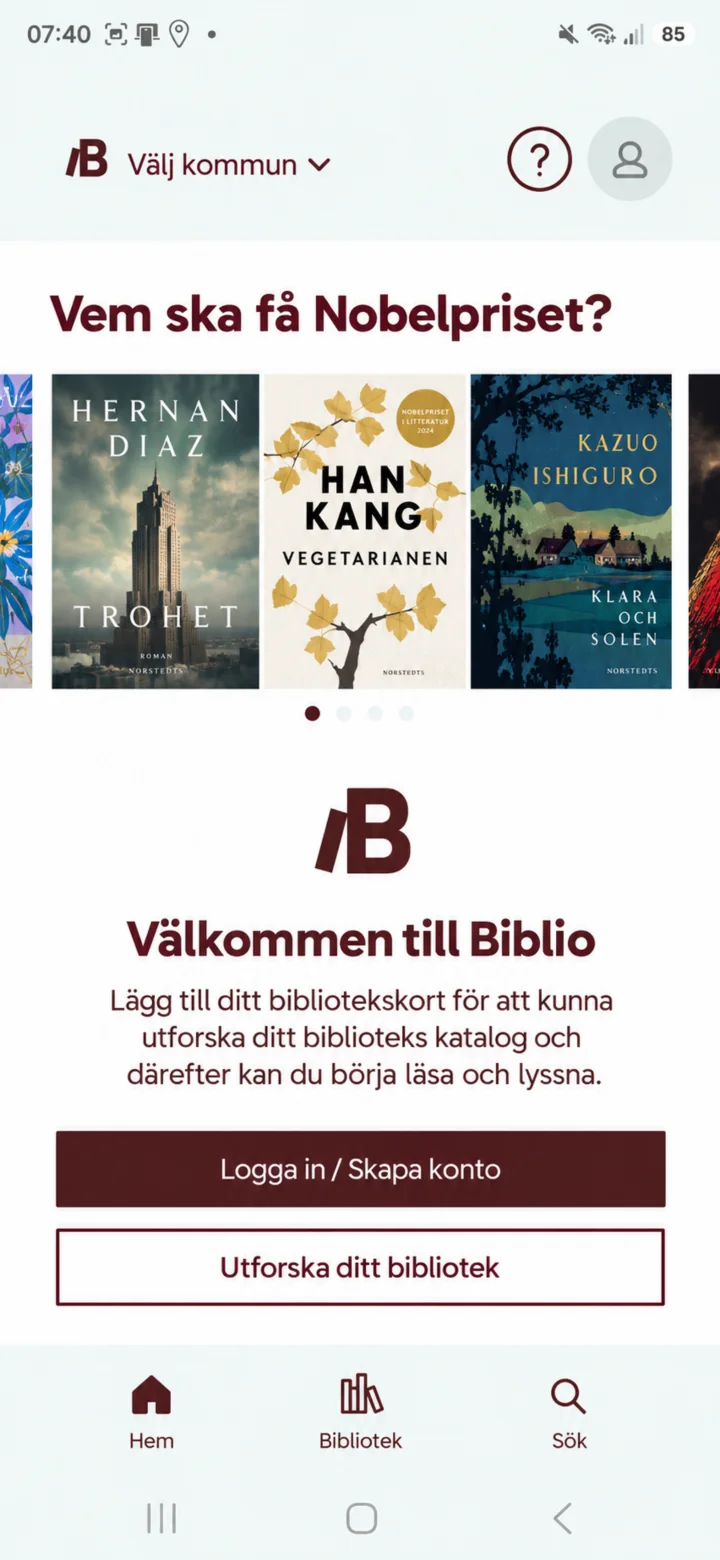 3Steg 3 av 9 · Android
På välkomstskärmen kan du logga in eller skapa konto, eller utforska ditt bibliotek.
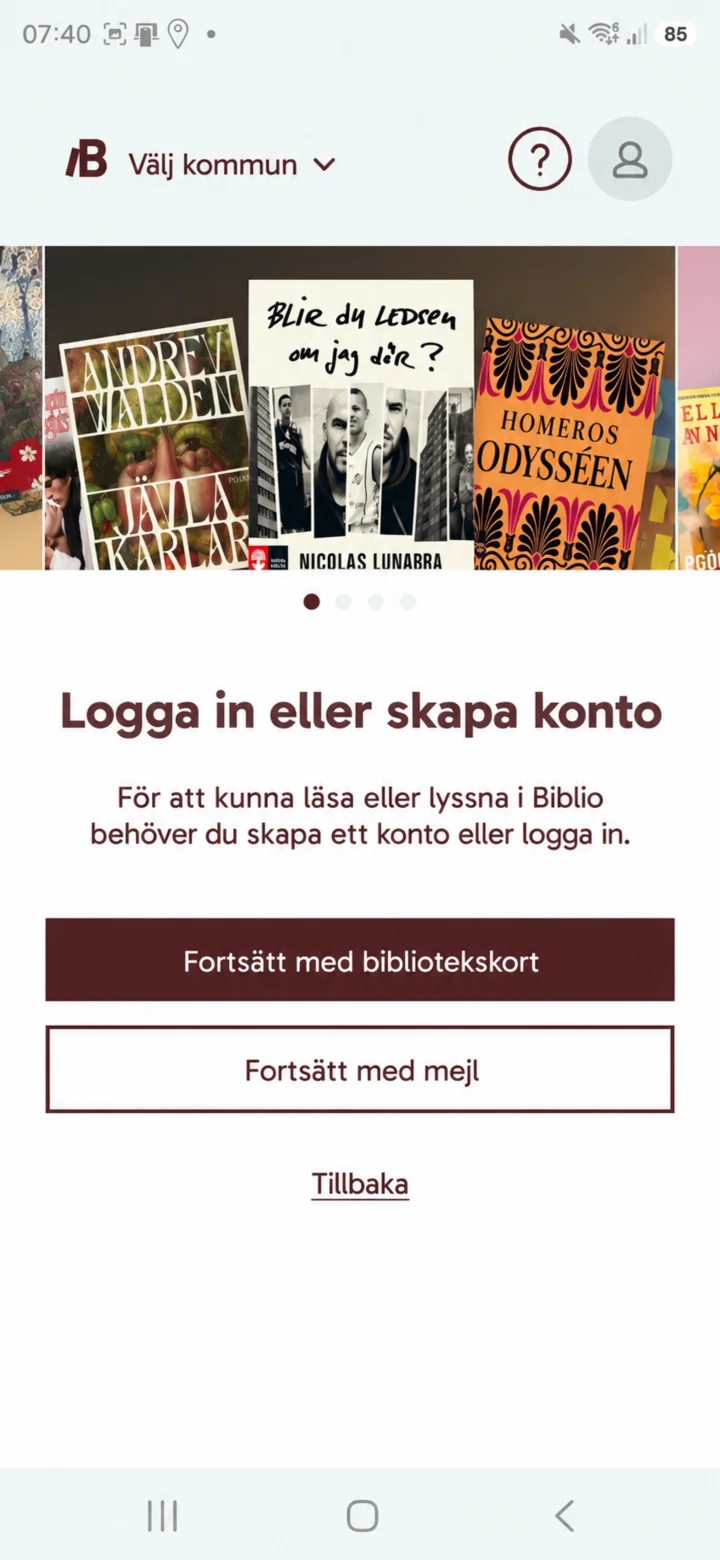 4Steg 4 av 9 · Android
Välj Fortsätt med bibliotekskort eller Fortsätt med mejl. Du kan också trycka på Tillbaka.
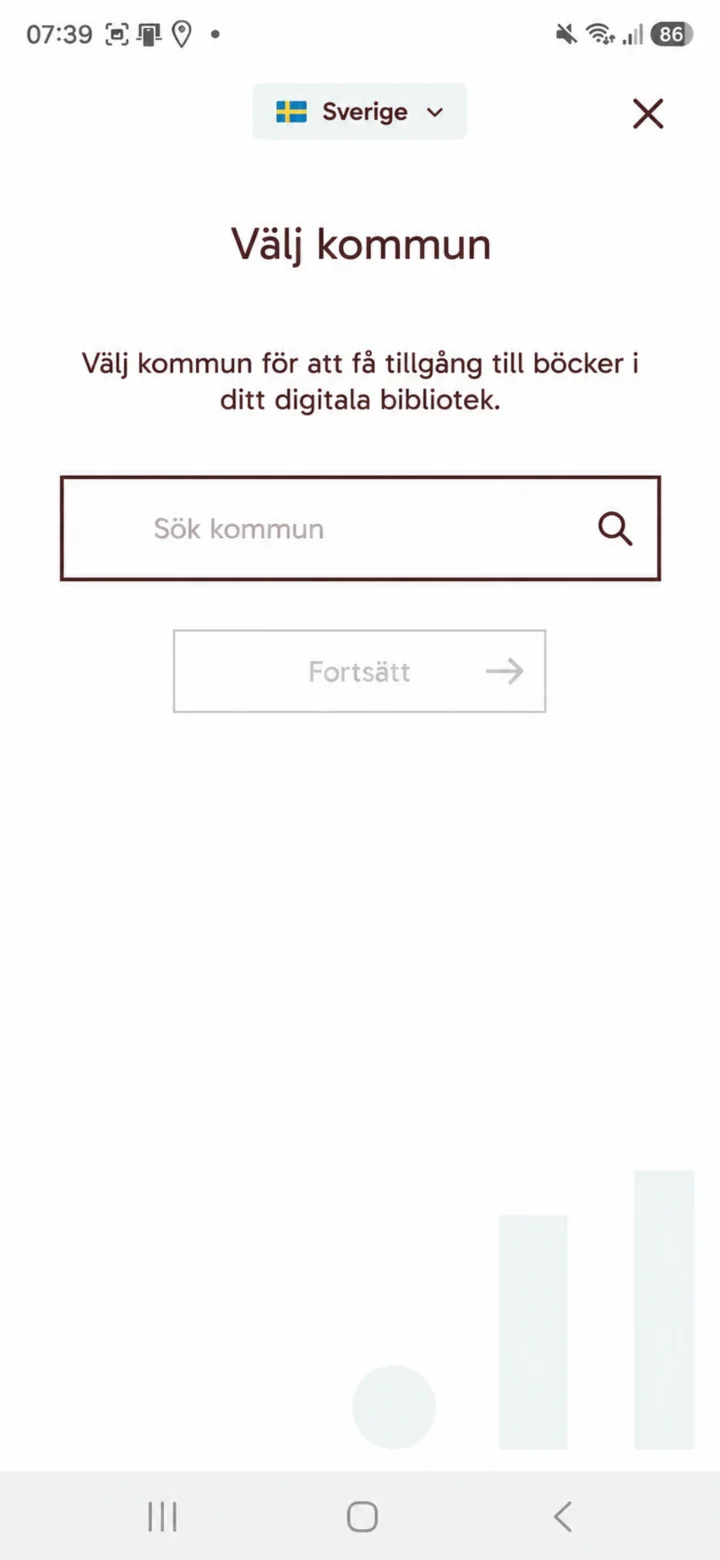 5Steg 5 av 9 · Android
Välj Sverige och sök efter din kommun. I exemplet söker vi efter Sandviken och trycker på Fortsätt.
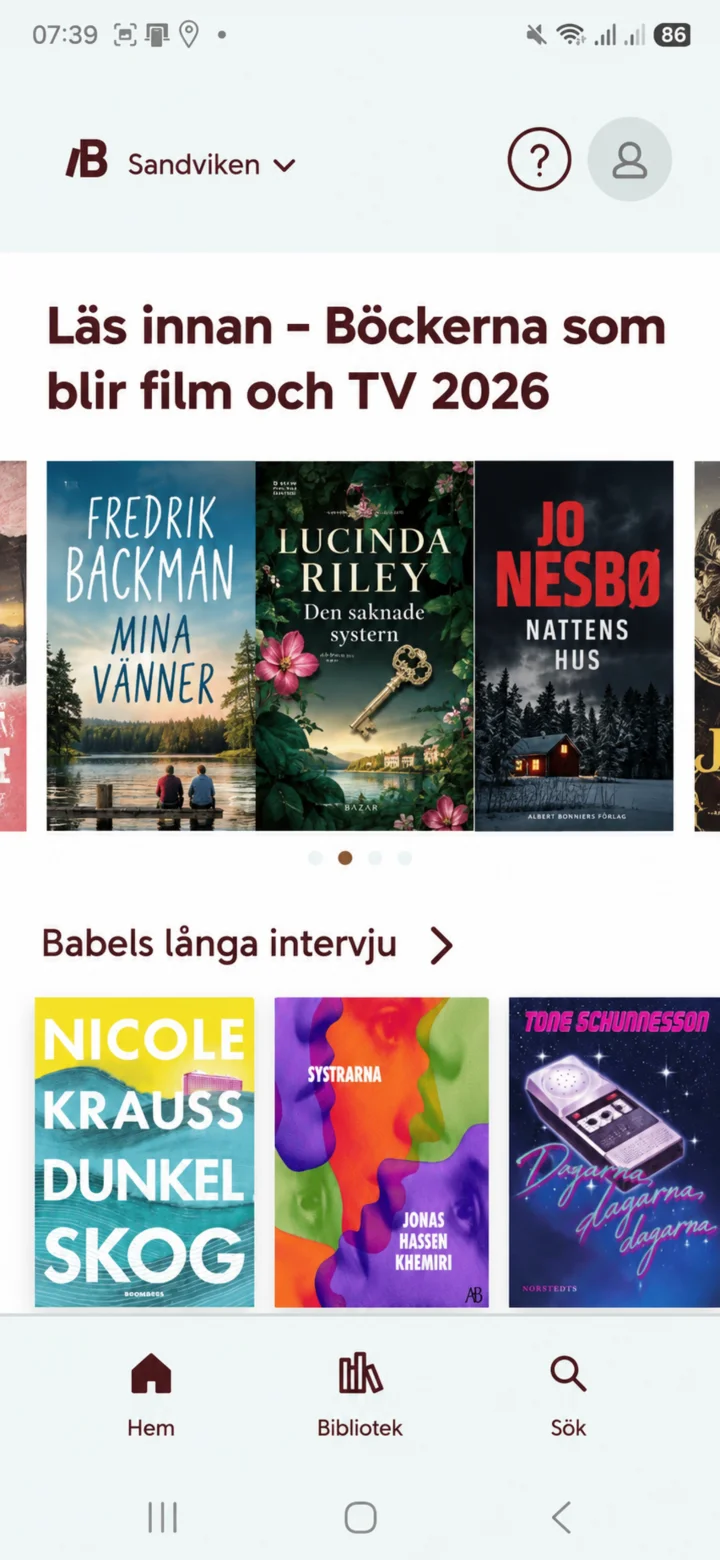 6Steg 6 av 9 · Android
På startsidan ser du boktips, aktuella teman och genvägar till Hem, Bibliotek och Sök.
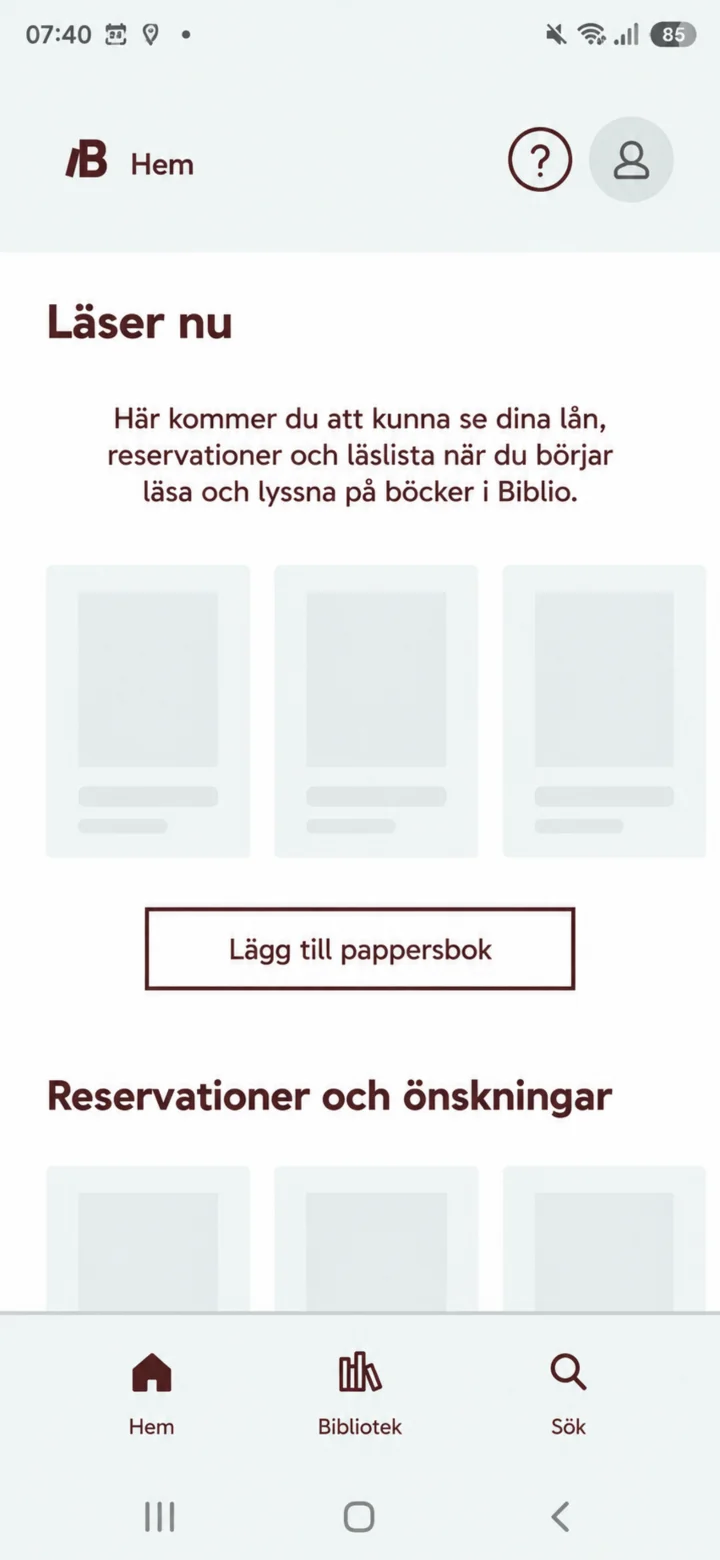 7Steg 7 av 9 · Android
Under Läser nu kan du se dina lån, reservationer och läslista när du har börjat läsa eller lyssna.
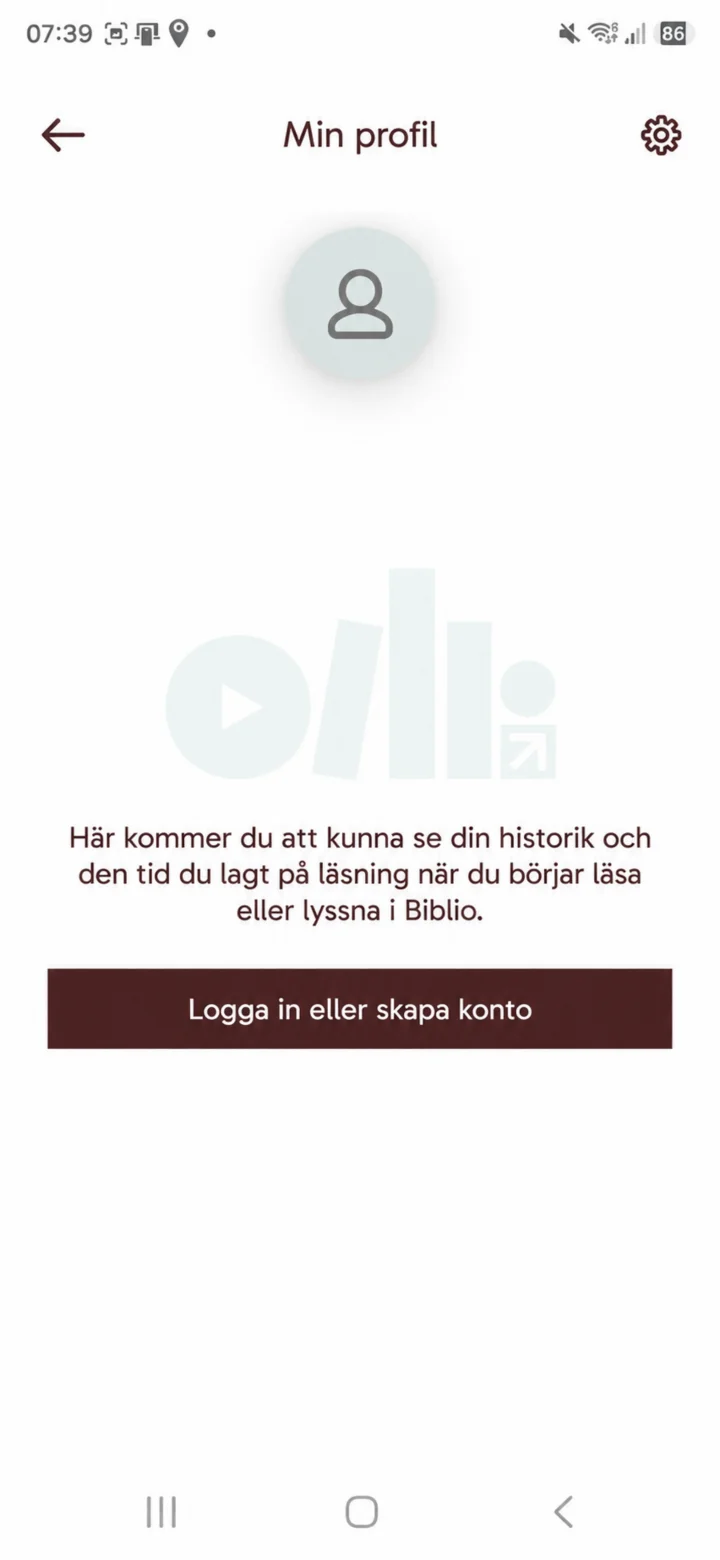 8Steg 8 av 9 · Android
I Min profil kan du senare se din historik och tiden du lagt på läsning. Tryck på Logga in eller skapa konto för att börja.
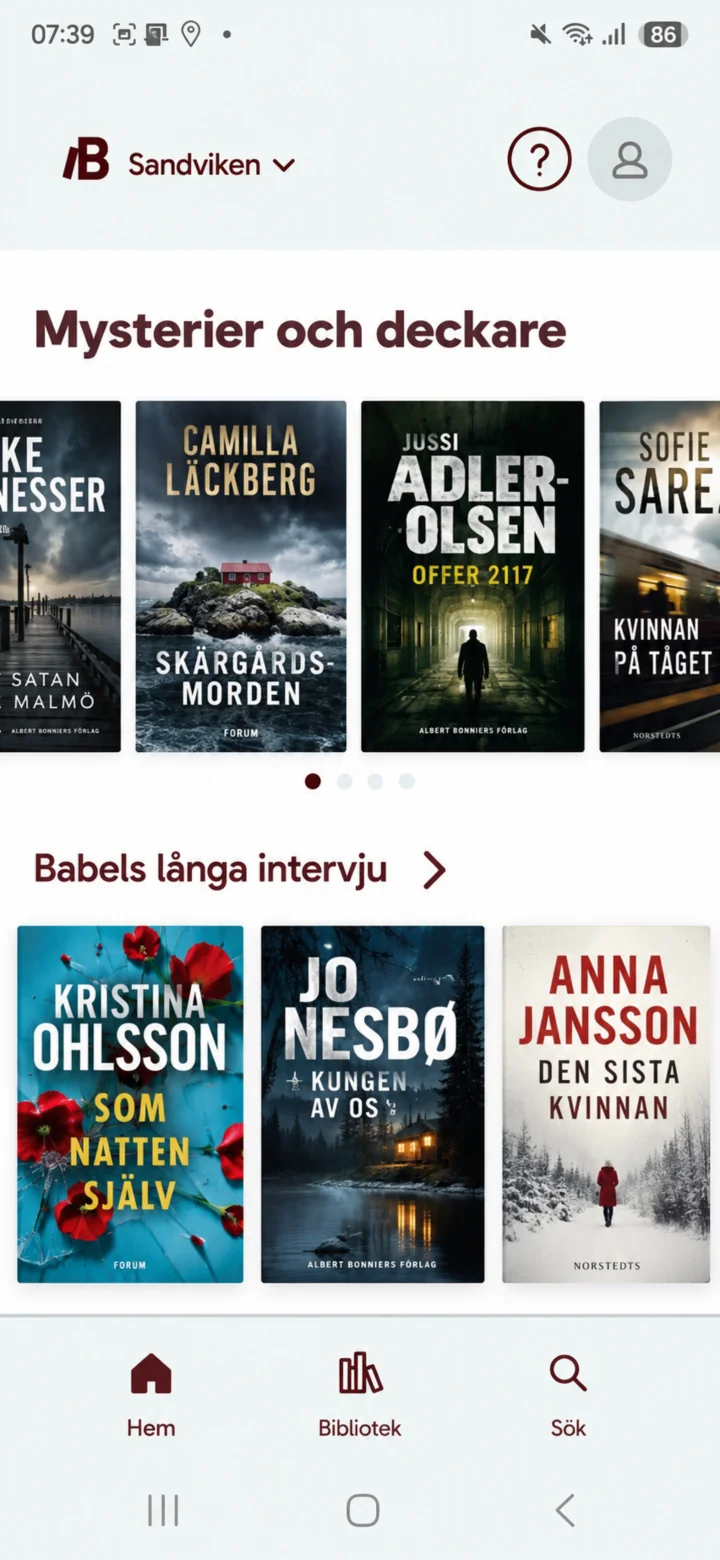 9Steg 9 av 9 · Android
Bläddra i kategorier som Mysterier och deckare och öppna boktips från biblioteket.