Odštampaj vodič i drži ga pored telefona dok radiš korake.
Savjet: isključi „Zaglavlja i podnožja” u prozoru za štampu da se ne ispiše web adresa.
Na kojem jeziku treba biti štampa?SvenskaEnglishSuomiالعربية (Arabiska)Bosanski/Hrvatski/Srpskiفارسی (Persiska)PolskiEspañol
Dodajte kontakt za hitne slučajeve
Mobilni telefon i tablet
 iPhone
Skeniraj da preslušaš vodič
 1Korak 1 od 9 · iPhone
Sada ćemo dodati kontakt za hitne slučajeve na vaš telefon.
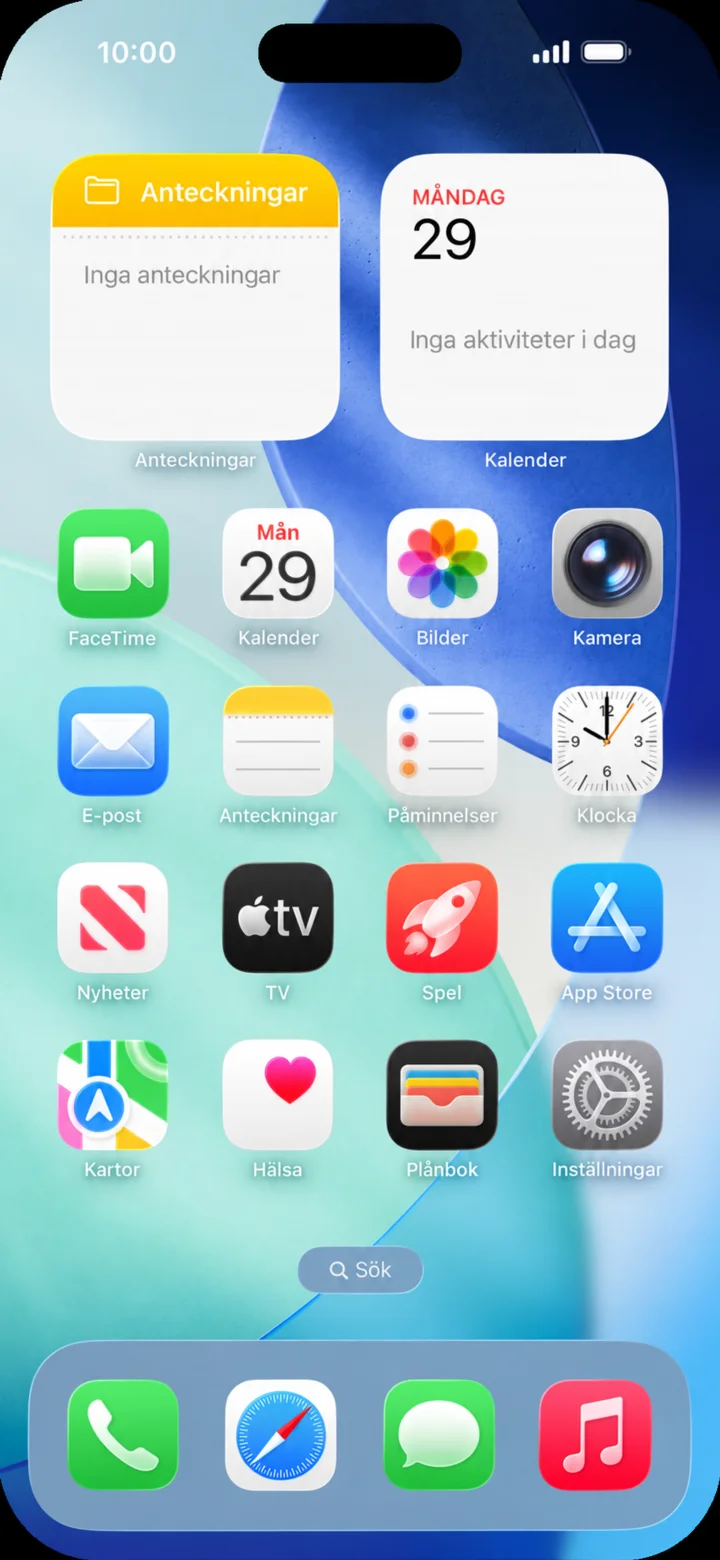 2Korak 2 od 9 · iPhone
Počnite na početnom ekranu. Dodirnite Hälsa (Zdravlje).
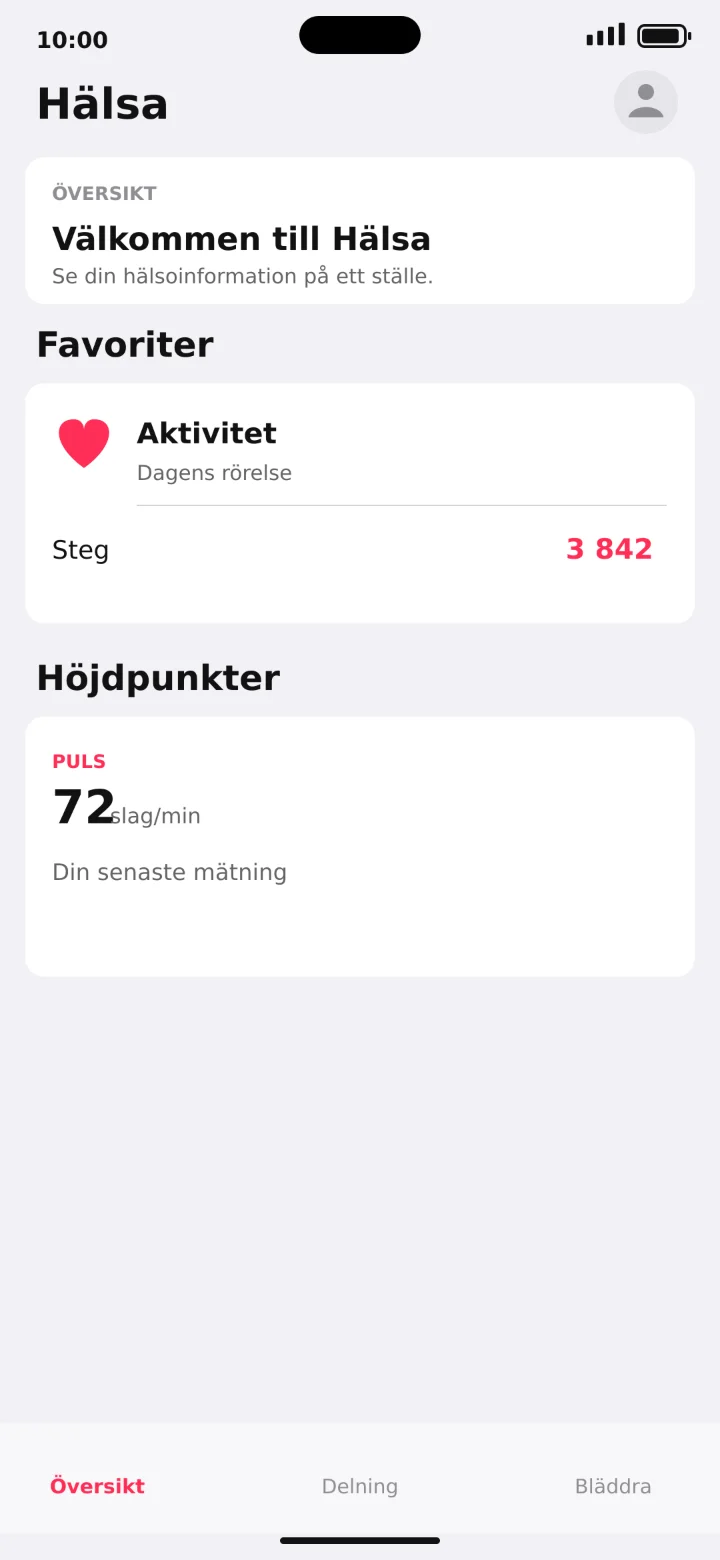 3Korak 3 od 9 · iPhone
Tryck på din profilbild uppe till höger.
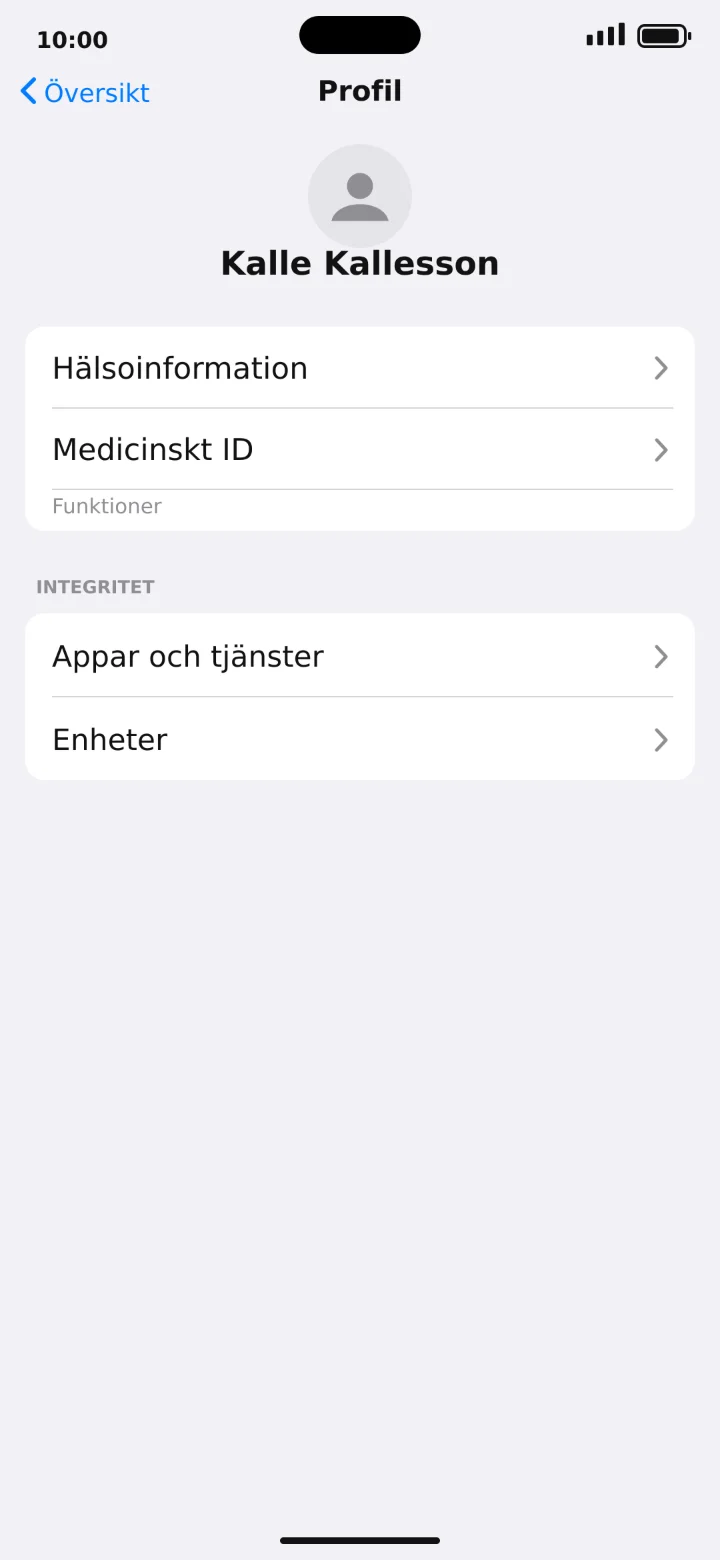 4Korak 4 od 9 · iPhone
Dodirnite Medicinskt ID (Medicinski ID).
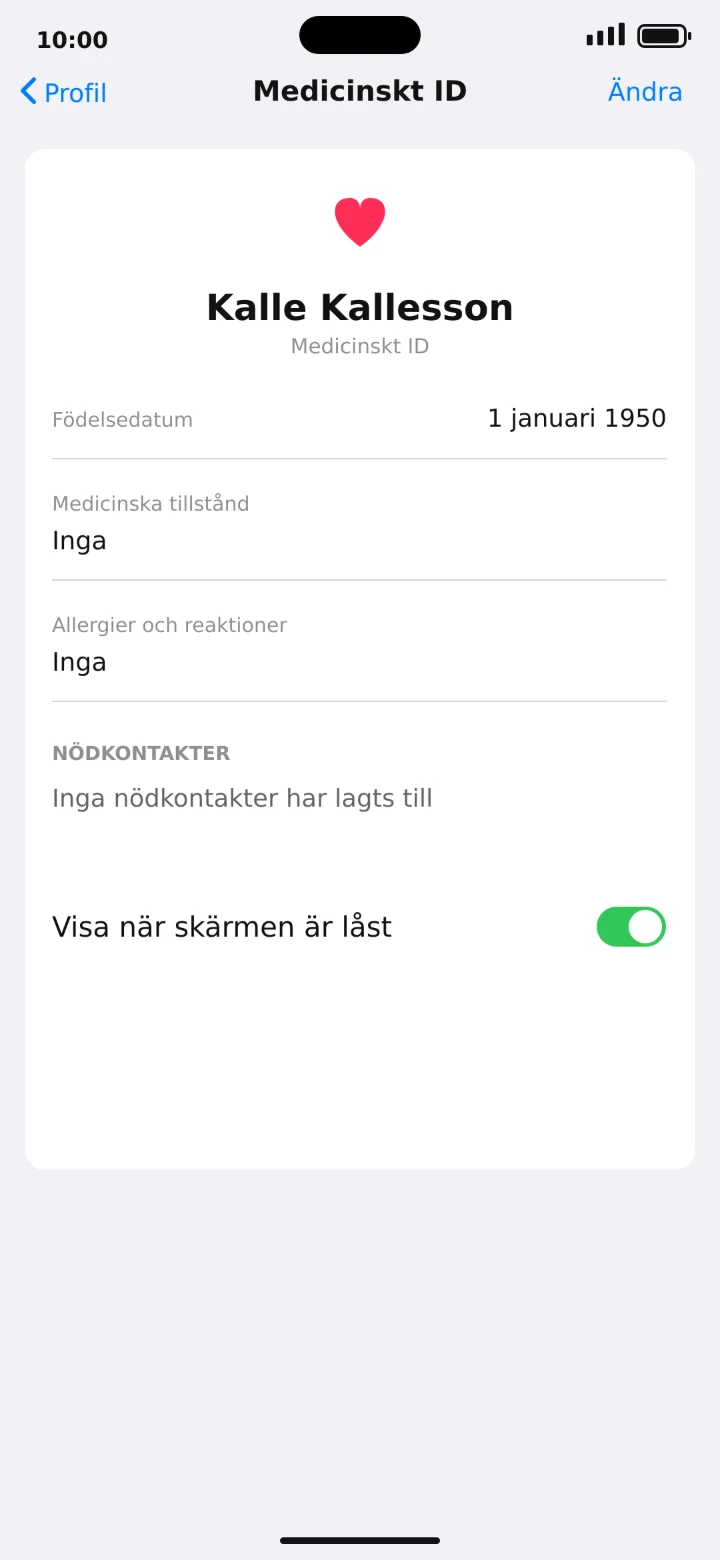 5Korak 5 od 9 · iPhone
Dodirnite Ändra (Uredi) u gornjem desnom uglu.
 6Korak 6 od 9 · iPhone
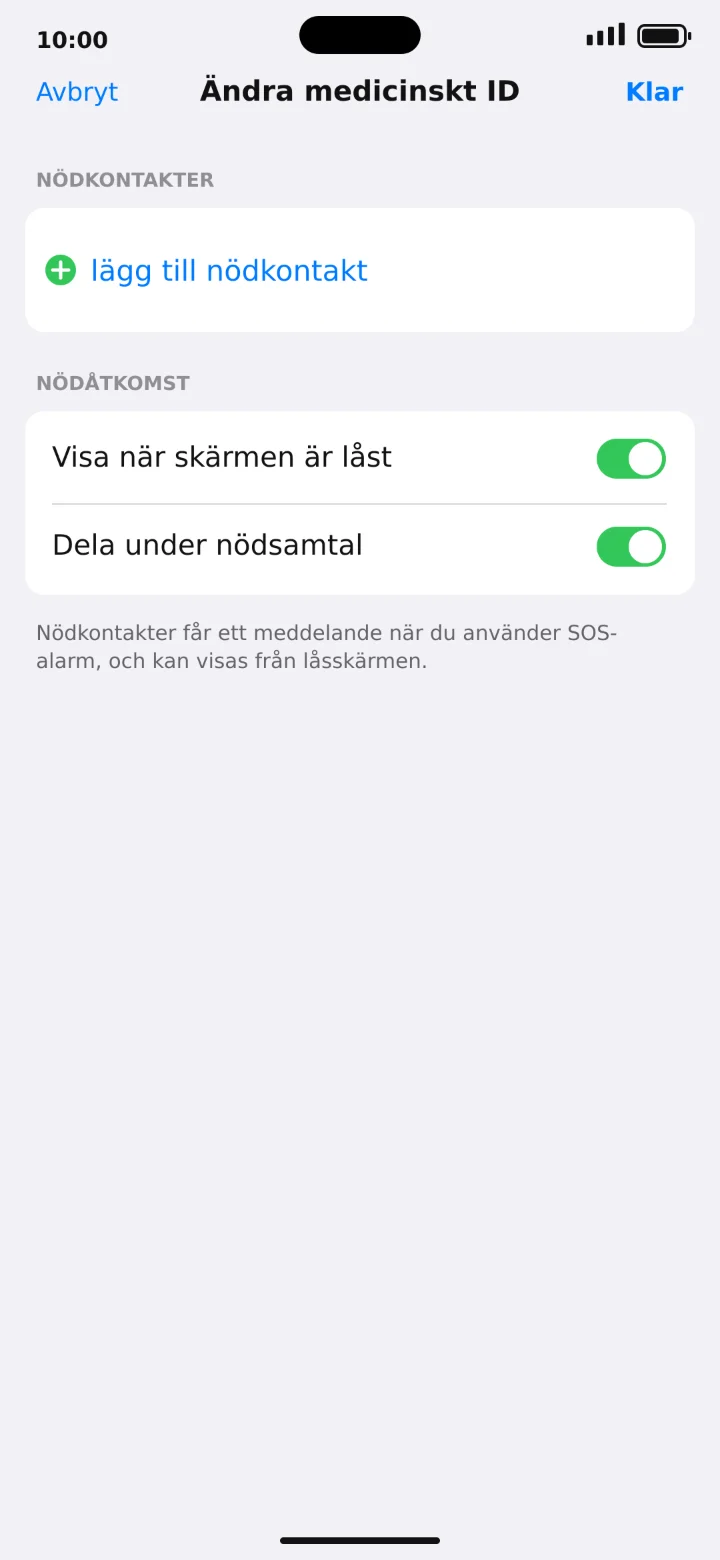
Skrolujte do Nödkontakter (Kontakti za hitne slučajeve) i dodirnite Lägg till nödkontakt (Dodaj kontakt za hitne slučajeve).
 7Korak 7 od 9 · iPhone
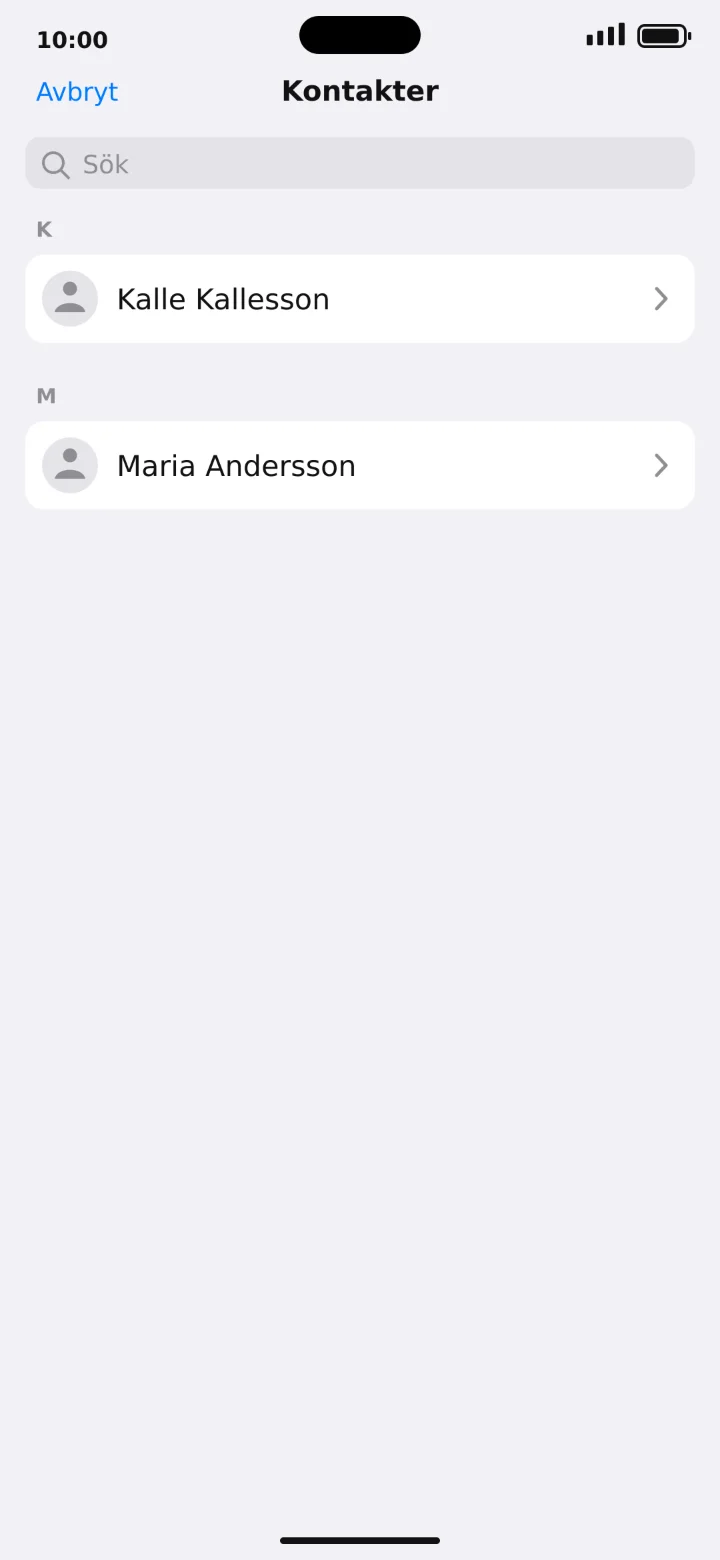
Potražite ime koje želite dodati. U primjeru koristim Kalle Kallesson.
 8Korak 8 od 9 · iPhone
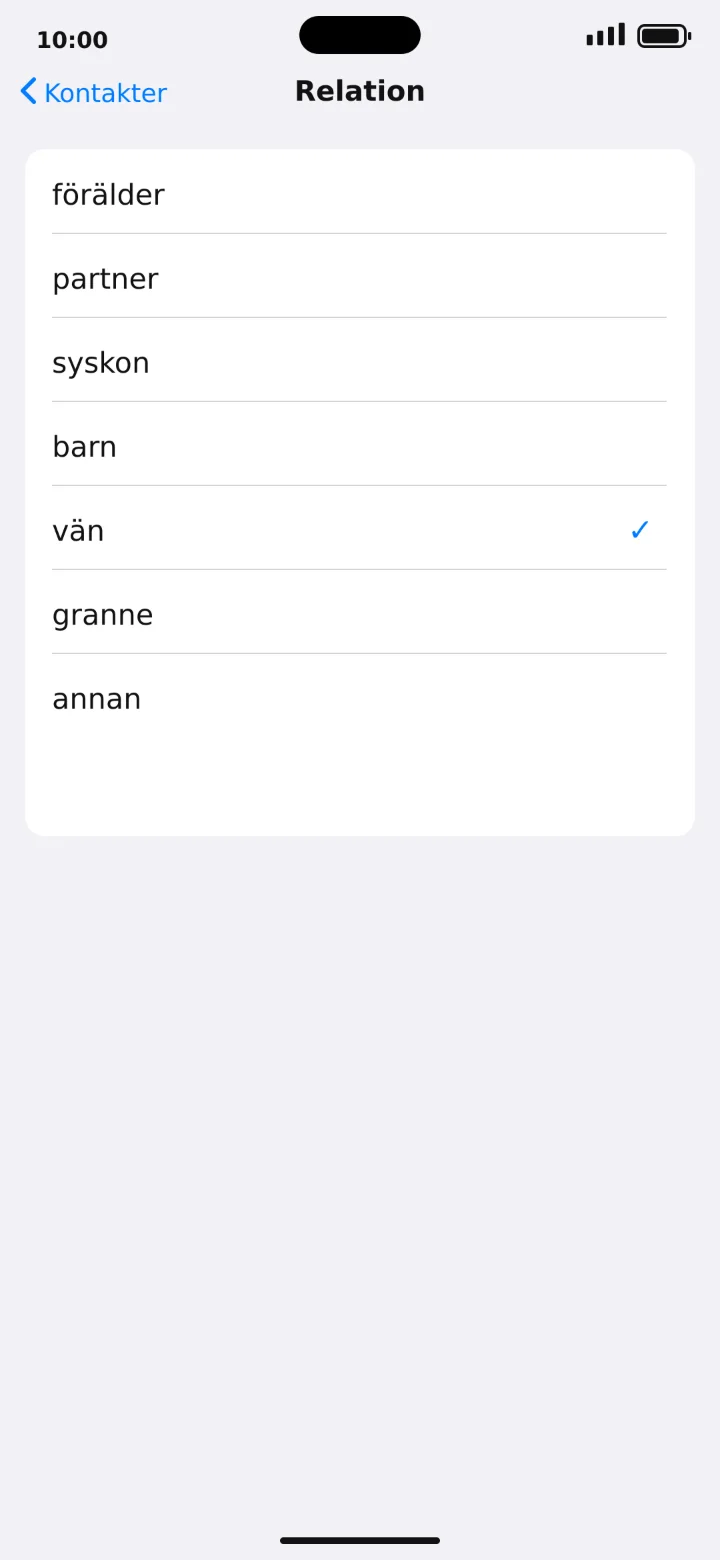
Odaberite kakav odnos imate sa Kalleom, na primjer prijatelj.
 9Korak 9 od 9 · iPhone
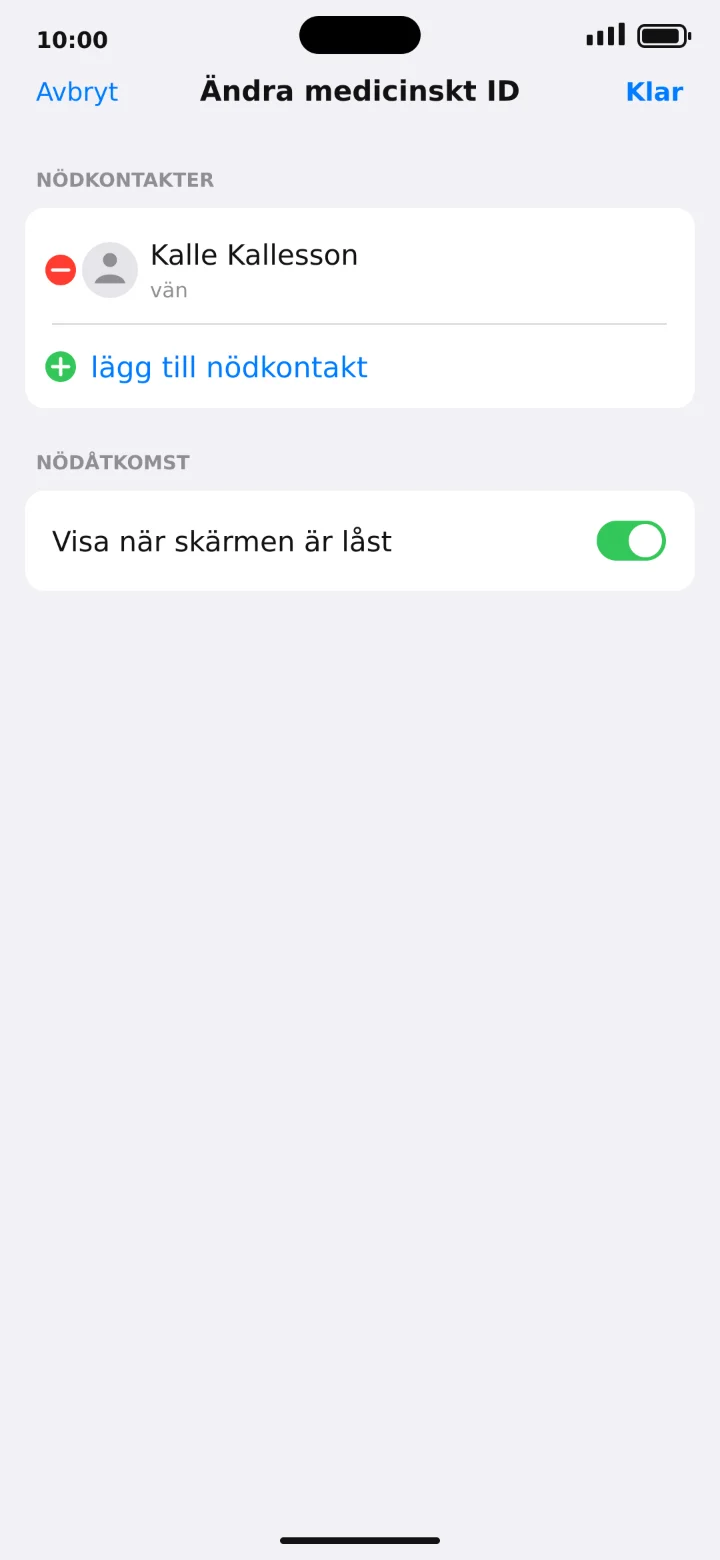
Provjerite je li Kalle Kallesson dodan i dodirnite Klar (Gotovo).