Imprime la guía y ponla al lado del teléfono mientras haces los pasos.
Consejo: desmarca «Encabezados y pies de página» en la ventana de impresión para no imprimir la dirección.
¿En qué idioma debe estar la impresión?SvenskaEnglishSuomiالعربية (Arabiska)Bosanski/Hrvatski/Srpskiفارسی (Persiska)PolskiEspañol
Añadir un contacto de emergencia
Tu móvil y tu tableta
 iPhone
Escanea para escuchar la guía
 1Paso 1 de 9 · iPhone
Nu ska vi lägga till en nödkontakt på din telefon.
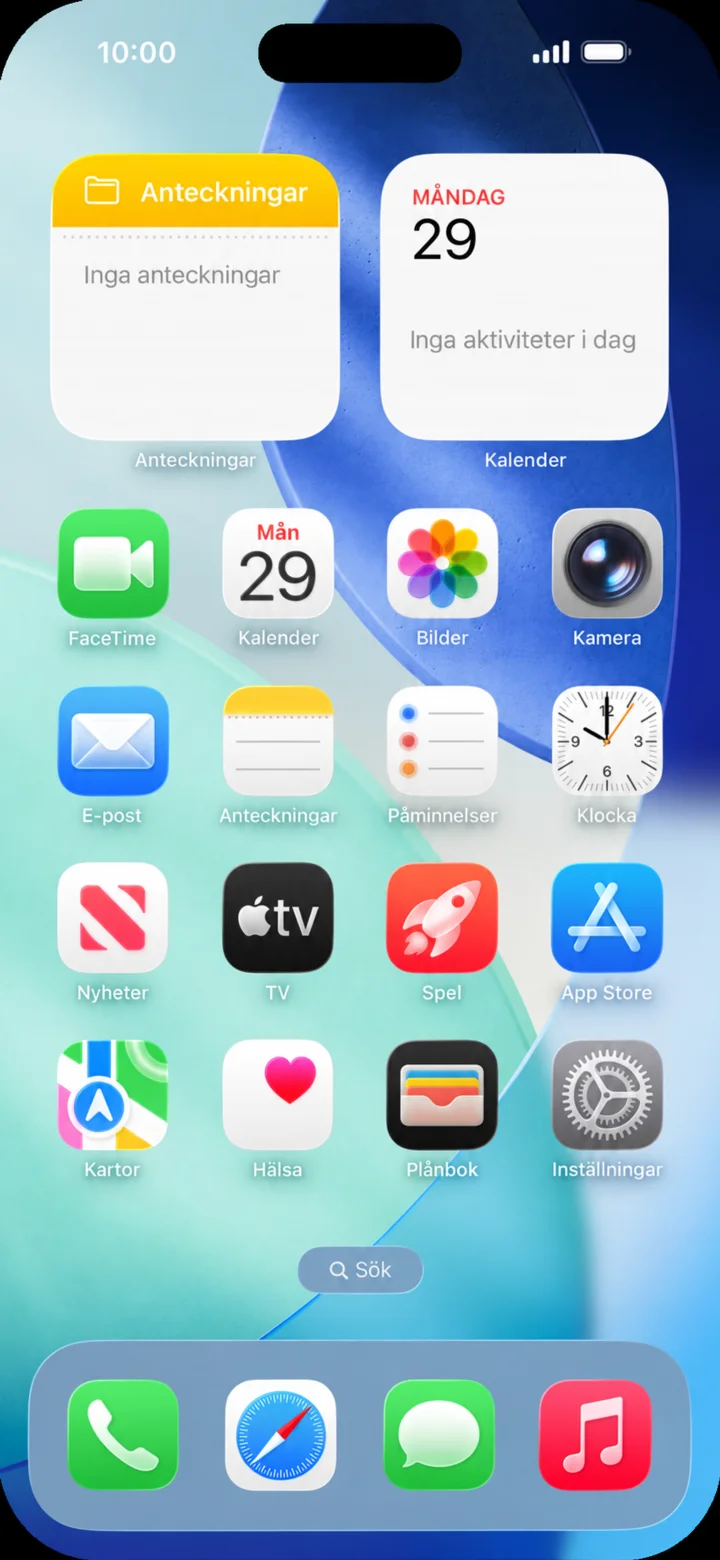 2Paso 2 de 9 · iPhone
Empieza en la pantalla de inicio. Pulsa en Hälsa.
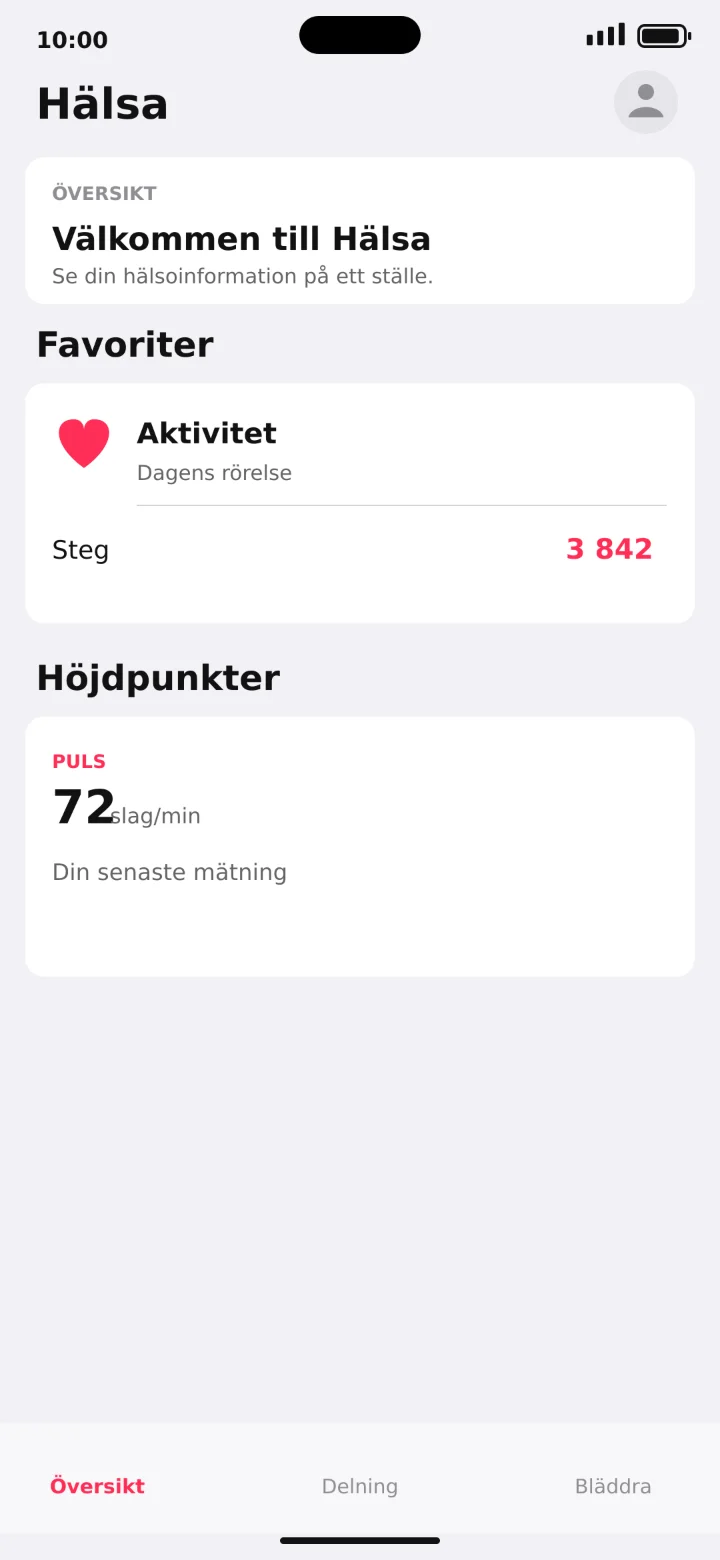 3Paso 3 de 9 · iPhone
Pulsa en tu foto de perfil en la parte superior derecha.
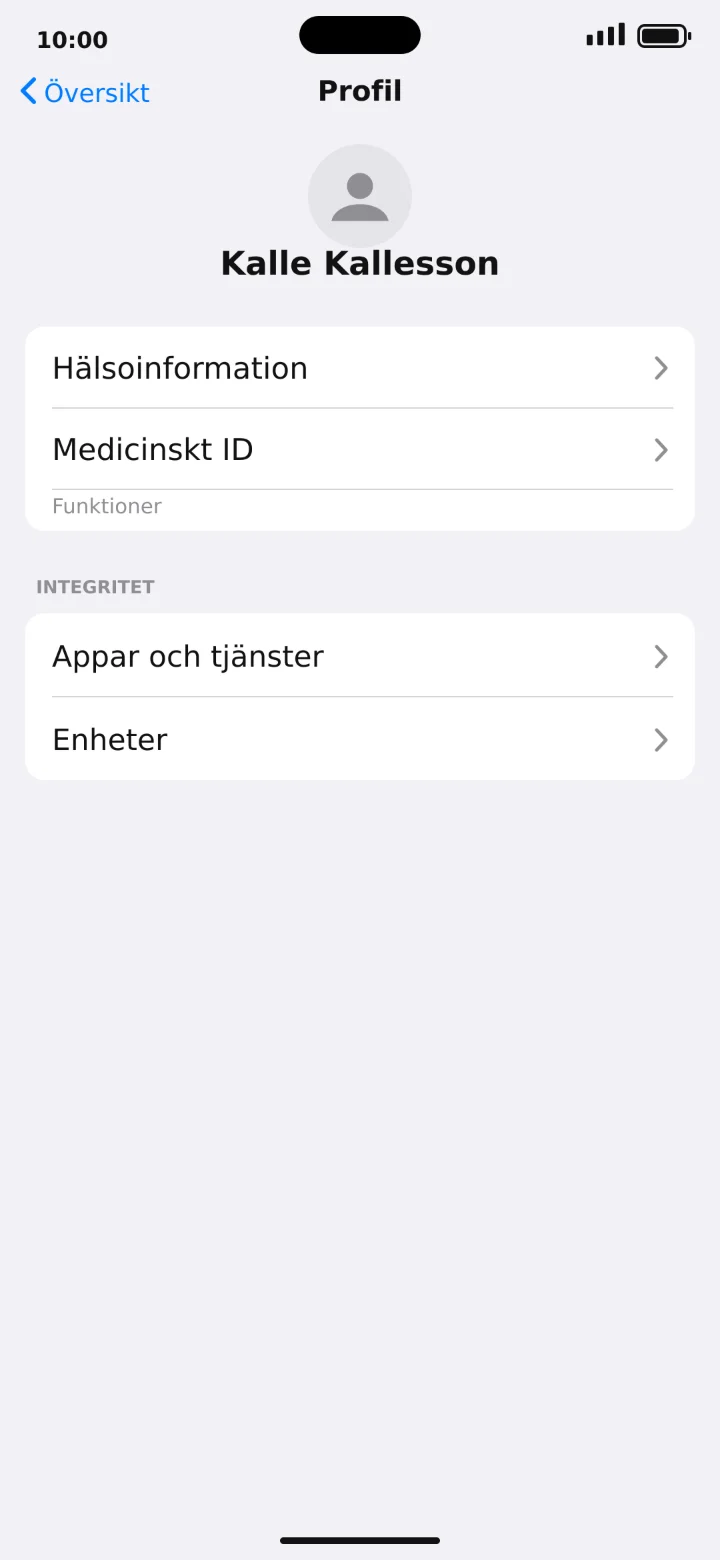 4Paso 4 de 9 · iPhone
Pulsa en ID médico.
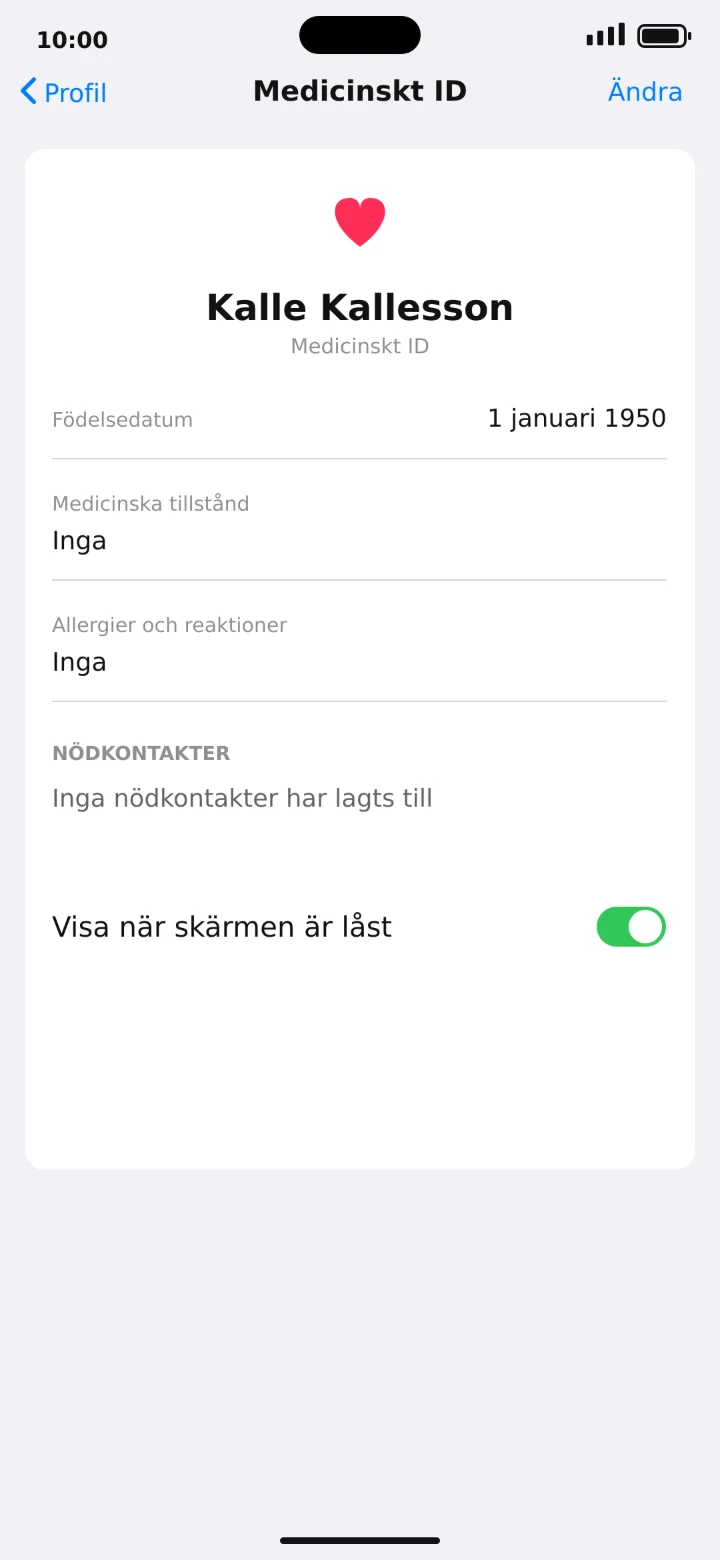 5Paso 5 de 9 · iPhone
Pulsa en Editar en la parte superior derecha.
 6Paso 6 de 9 · iPhone
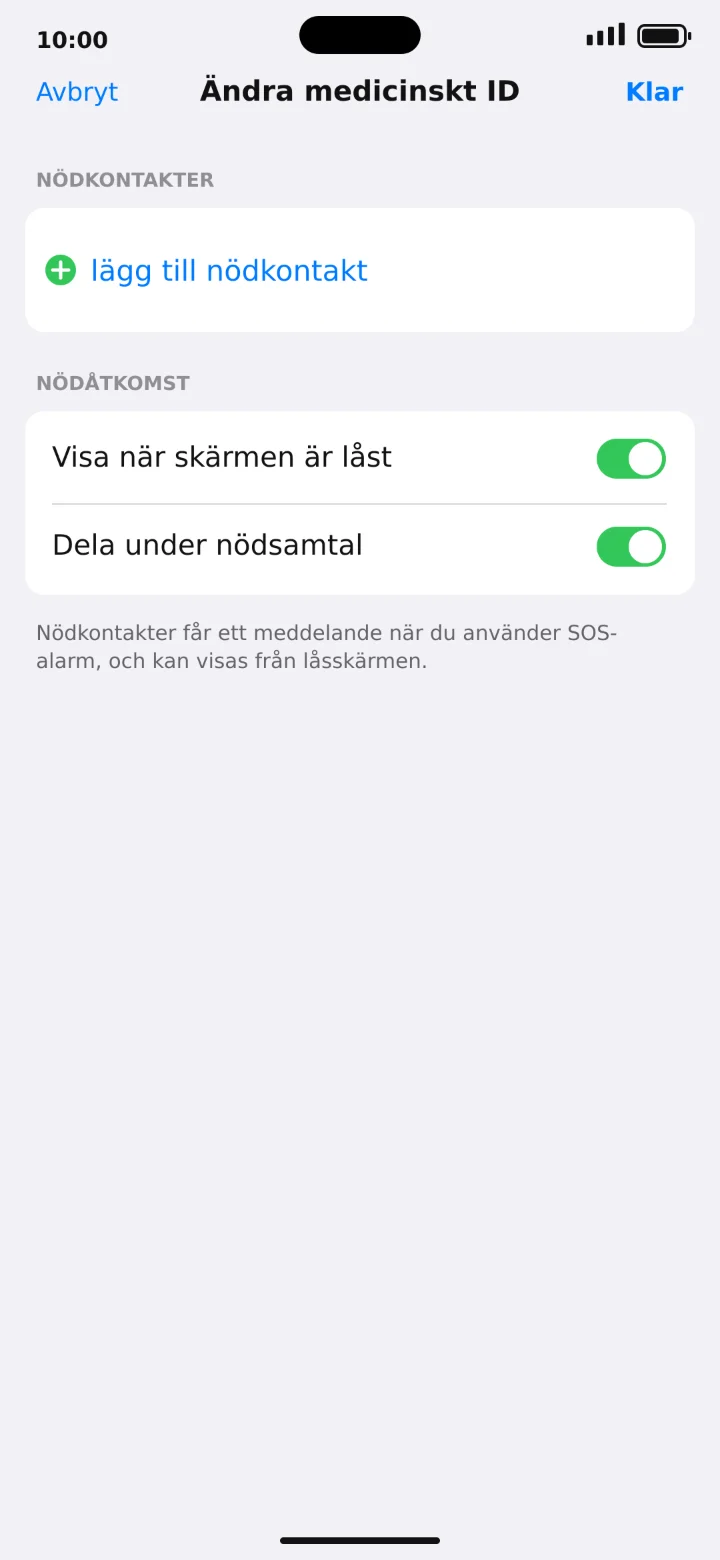
Desplázate hasta Contactos de emergencia y pulsa en añadir contacto de emergencia.
 7Paso 7 de 9 · iPhone
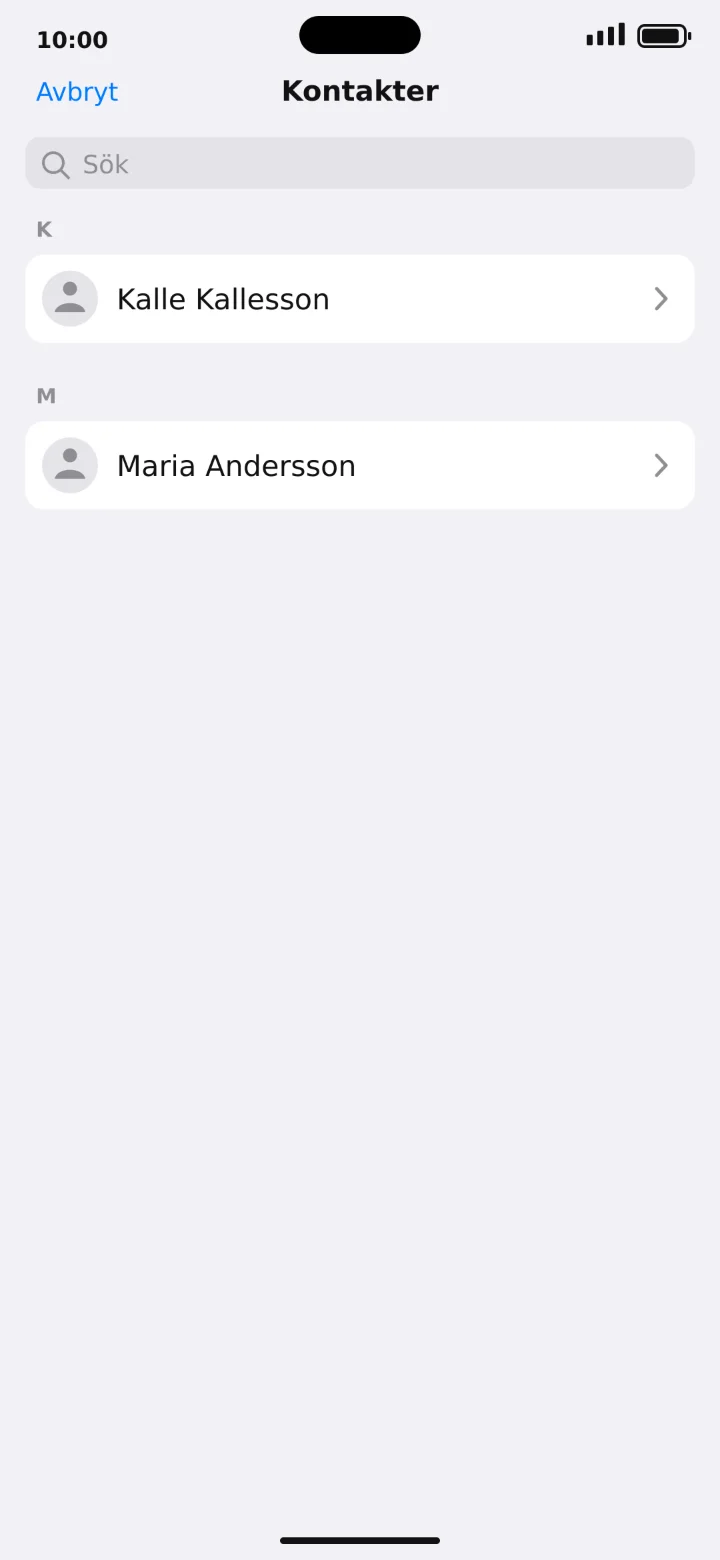
Busca el nombre que quieres añadir. En el ejemplo, usaré Kalle Kallesson.
 8Paso 8 de 9 · iPhone
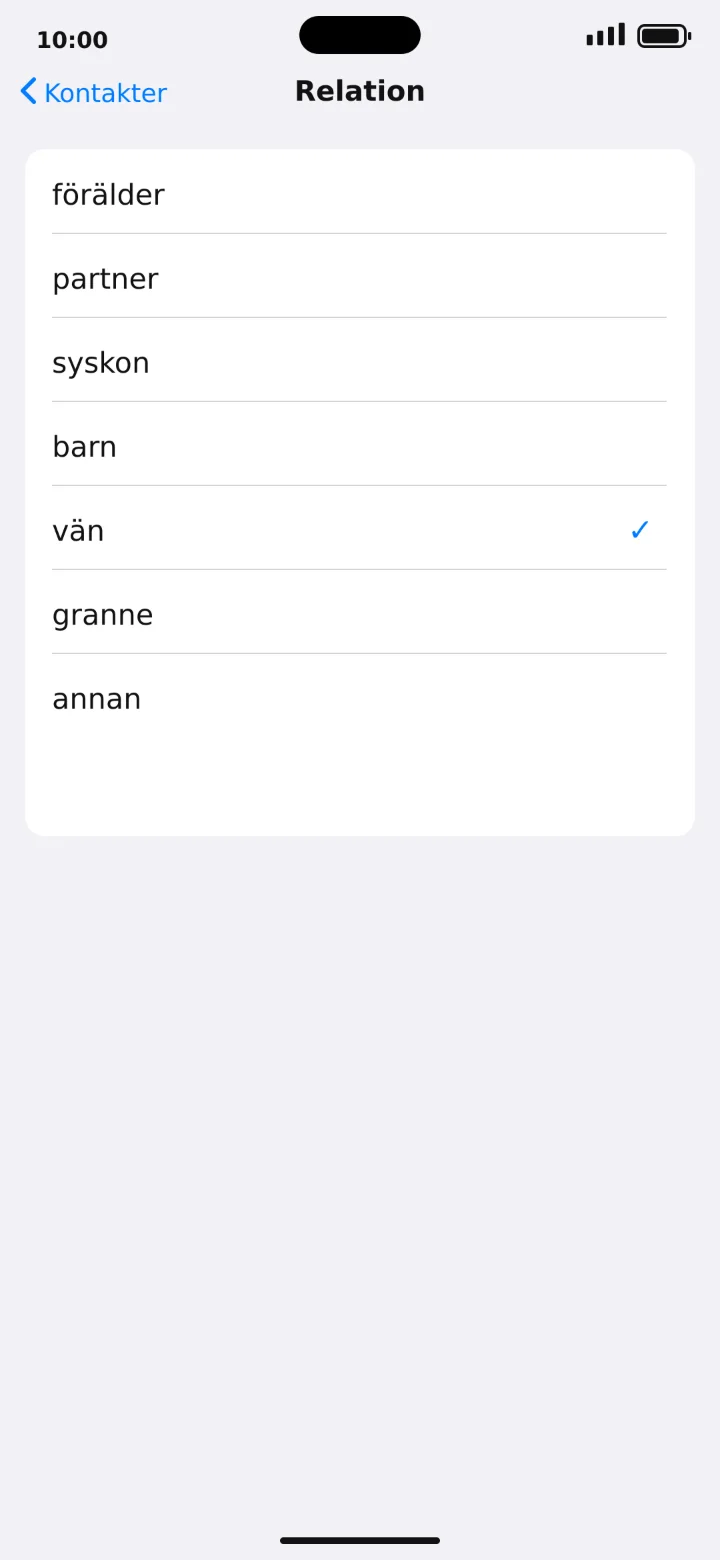
Elige qué relación tienes con Kalle, por ejemplo, amigo.
 9Paso 9 de 9 · iPhone
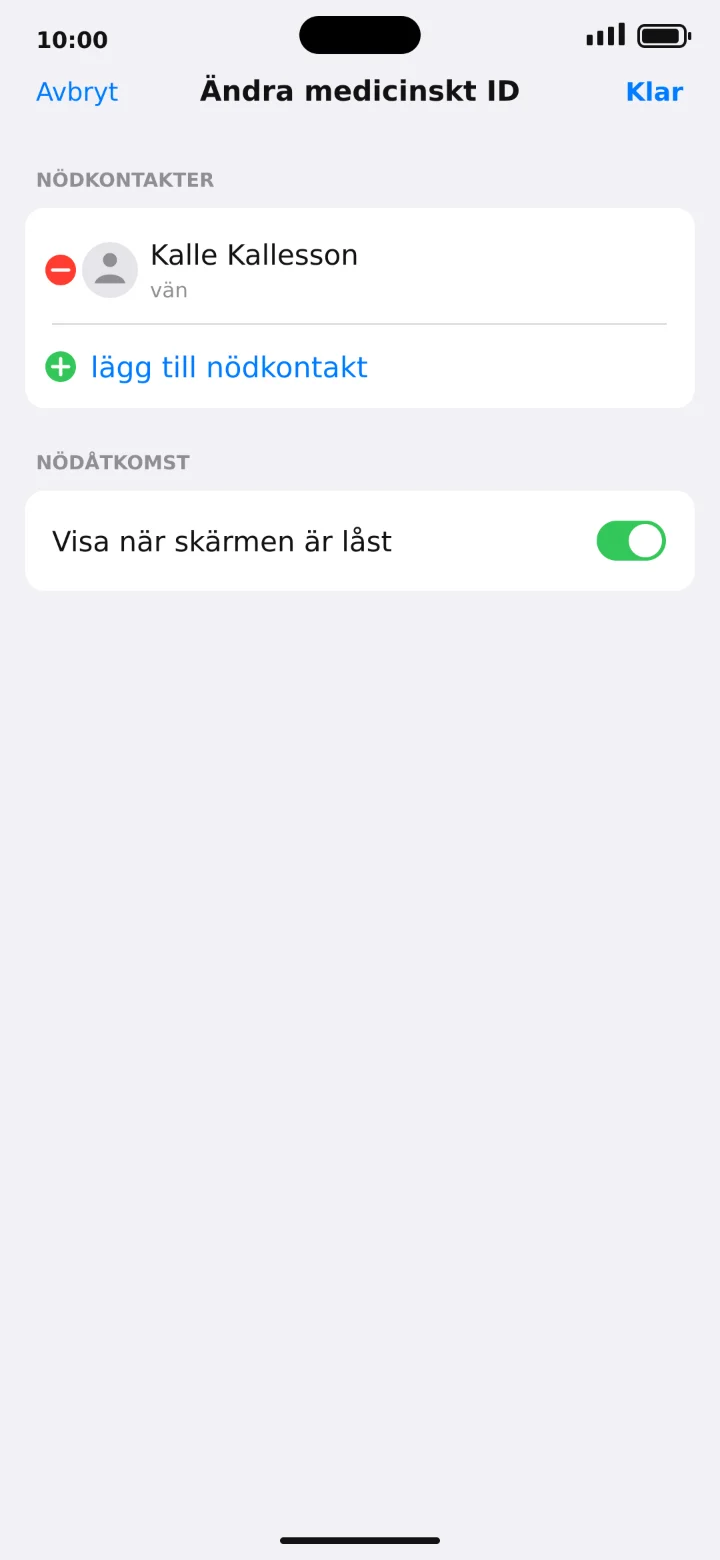
Comprueba que Kalle Kallesson ha sido añadido y pulsa en Listo.