Tulosta opas ja pidä se puhelimen vieressä, kun teet vaiheet.
Vinkki: poista valinta ”Ylä- ja alatunnisteet” tulostusikkunassa, niin verkko-osoite jää pois.
Millä kielellä tuloste tehdään?SvenskaEnglishSuomiالعربية (Arabiska)Bosanski/Hrvatski/Srpskiفارسی (Persiska)PolskiEspañol
Lisää hätäyhteyshenkilö
Puhelin ja tabletti
 Android
Skannaa ja kuuntele opas
 1Vaihe 1/8 · Android
Nyt lisäämme hätäyhteyshenkilön puhelimeesi.
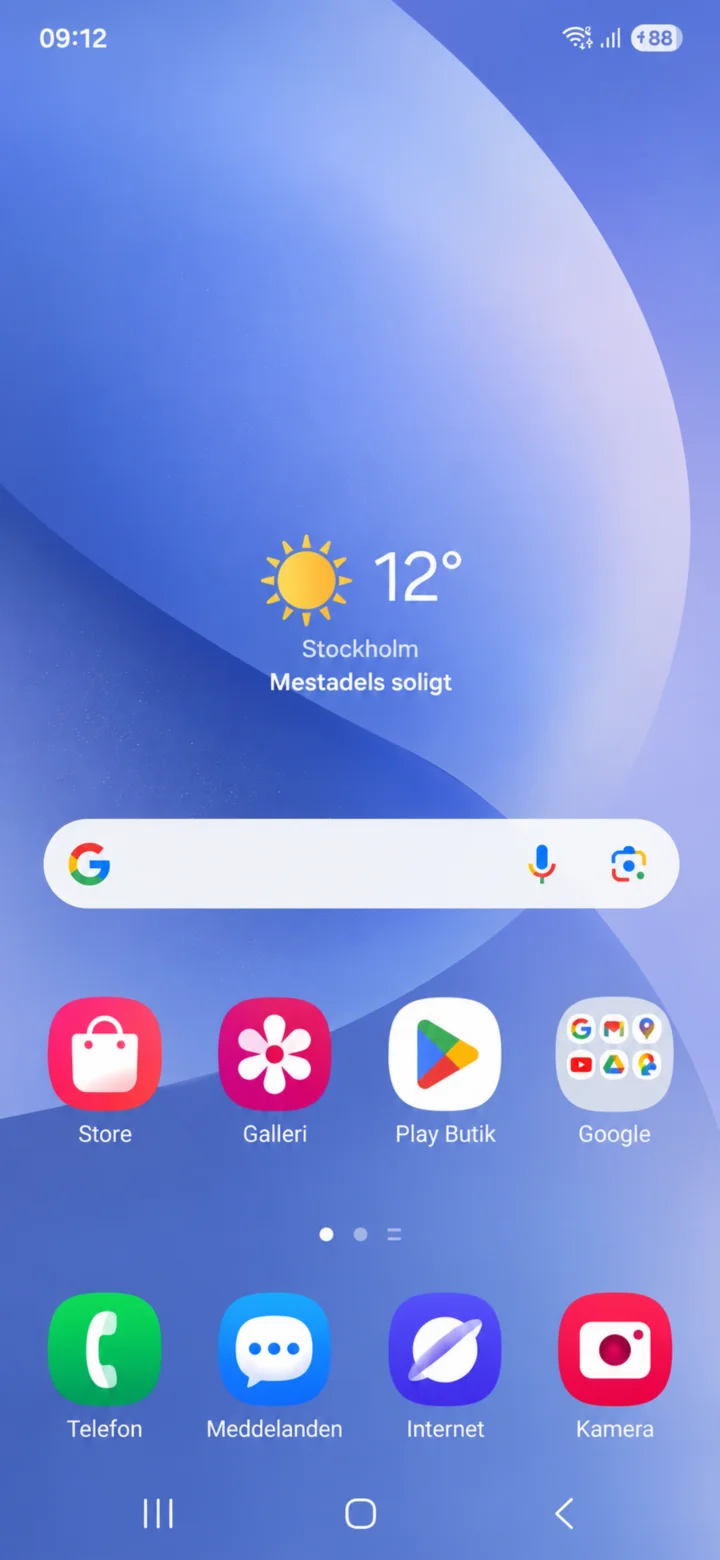 2Vaihe 2/8 · Android
Vedä sormella näytön yläreunasta alaspäin avataksesi asetukset.
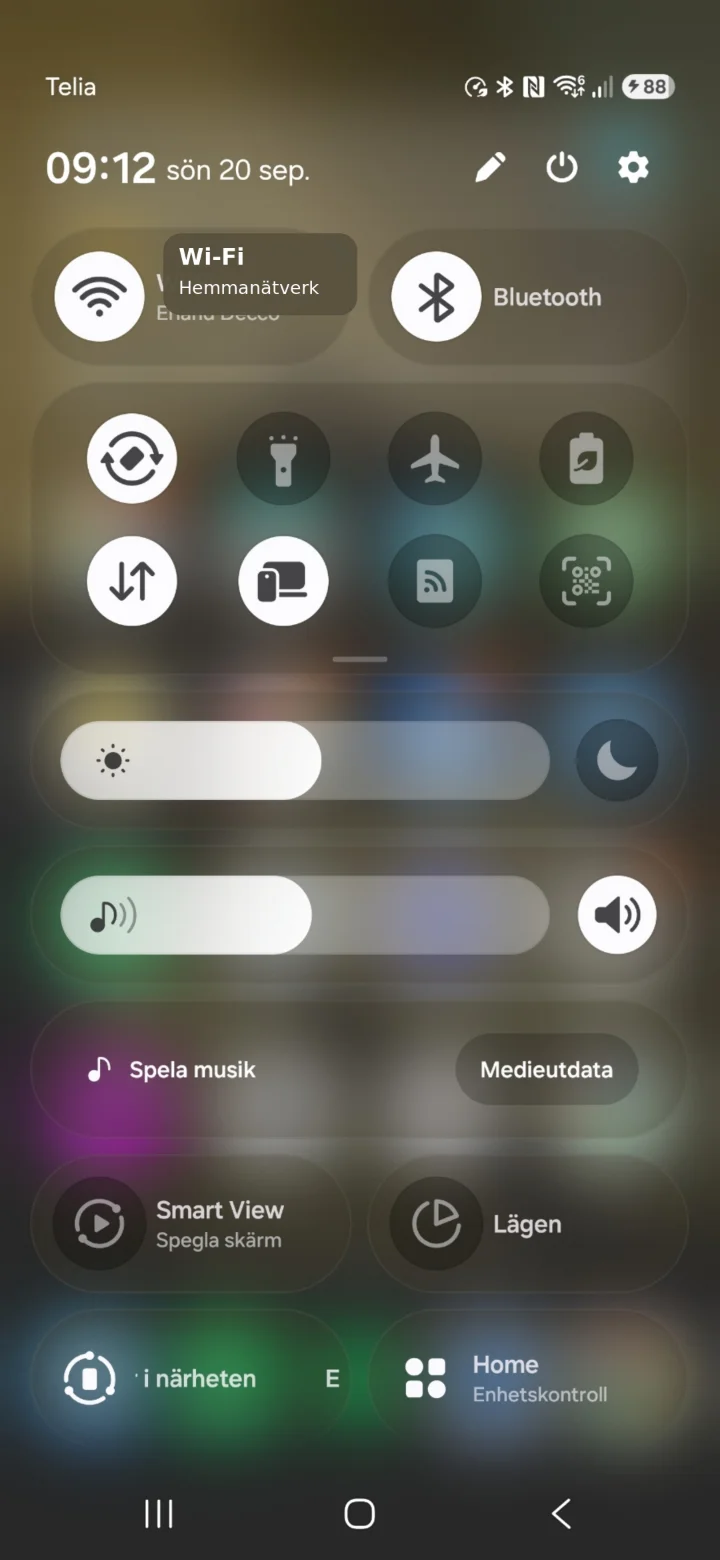 3Vaihe 3/8 · Android
Paina hammasratasta oikeassa yläkulmassa.
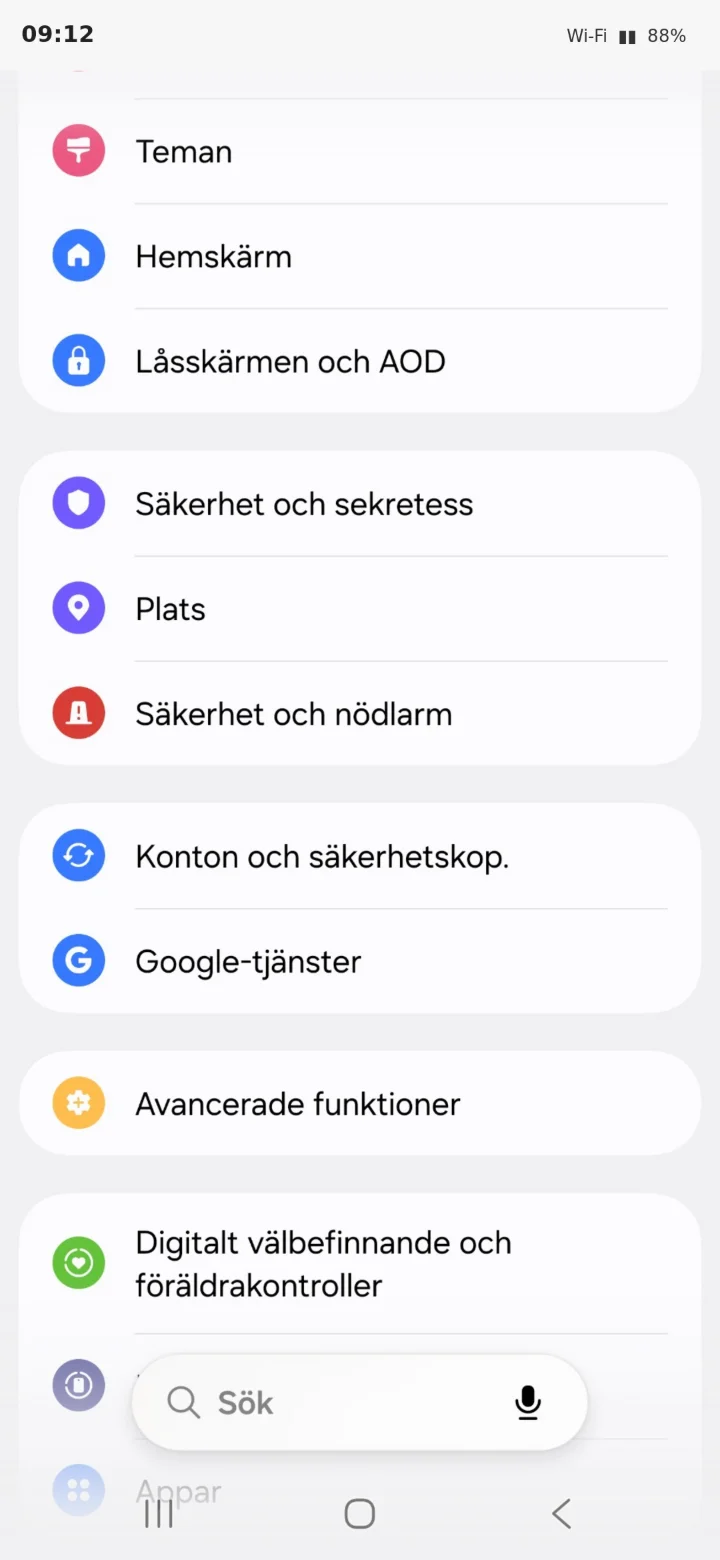 4Vaihe 4/8 · Android
Selaa alas ja paina Säkerhet och nödlarm (Turvallisuus ja hätähälytys).
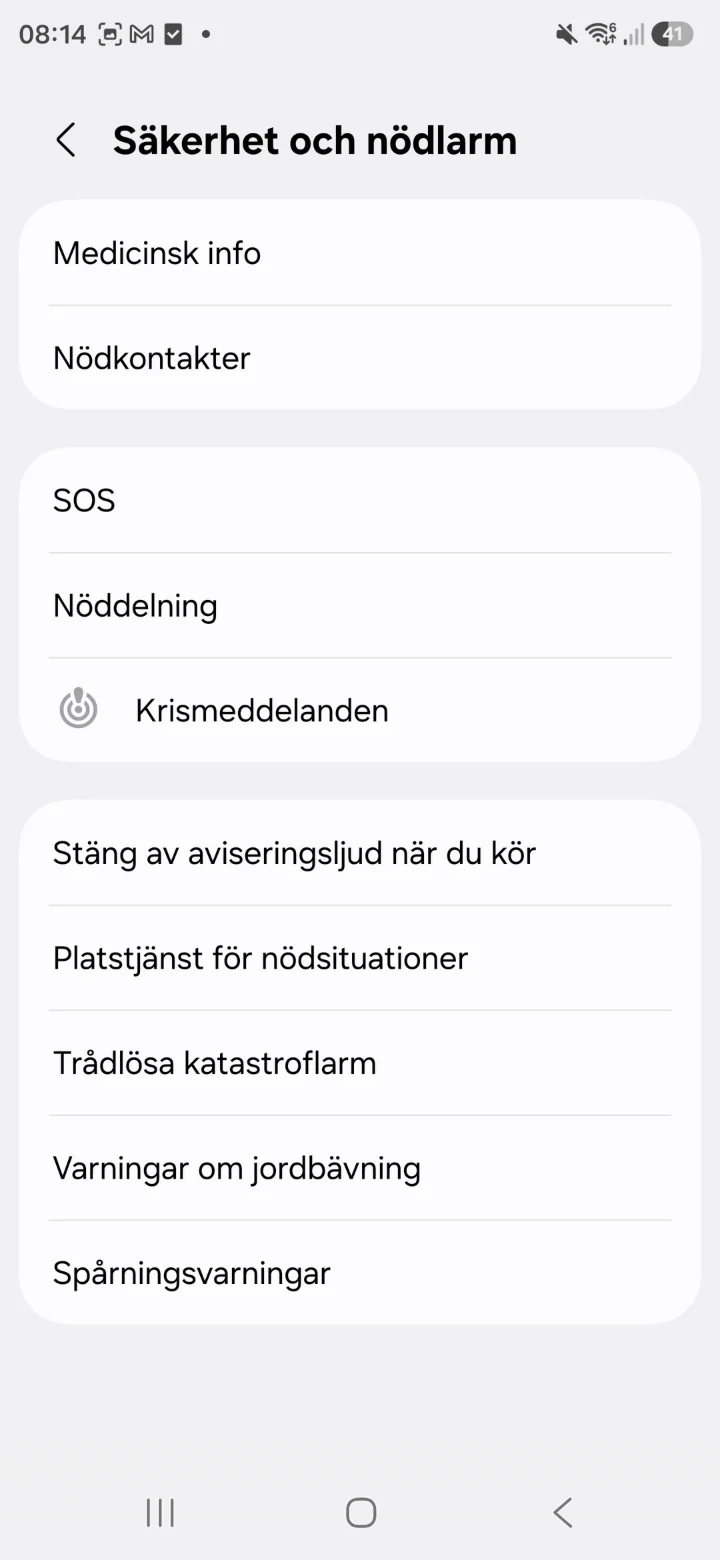 5Vaihe 5/8 · Android
Paina Nödkontakter (Hätäyhteyshenkilöt).
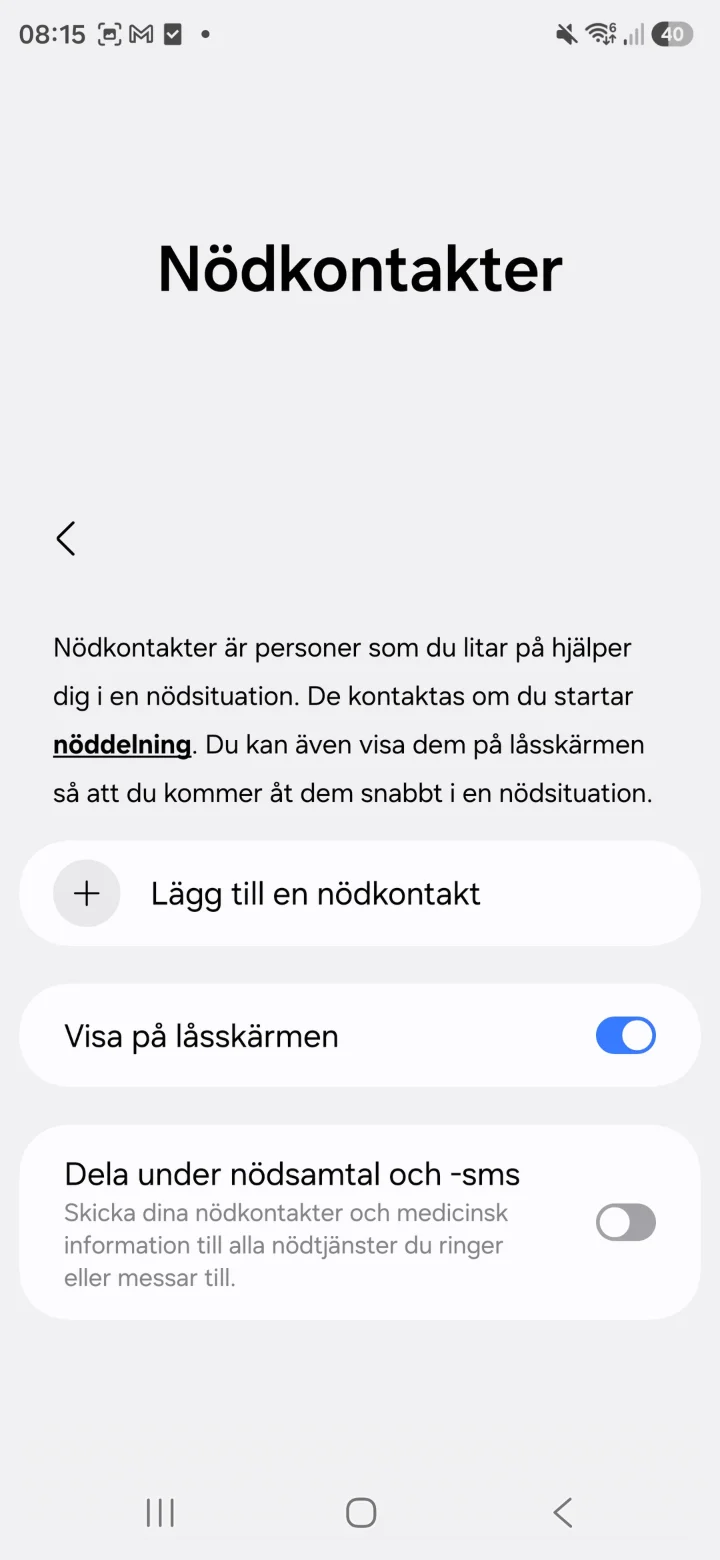 6Vaihe 6/8 · Android
Paina Lägg till en nödkontakt (Lisää hätäyhteyshenkilö).
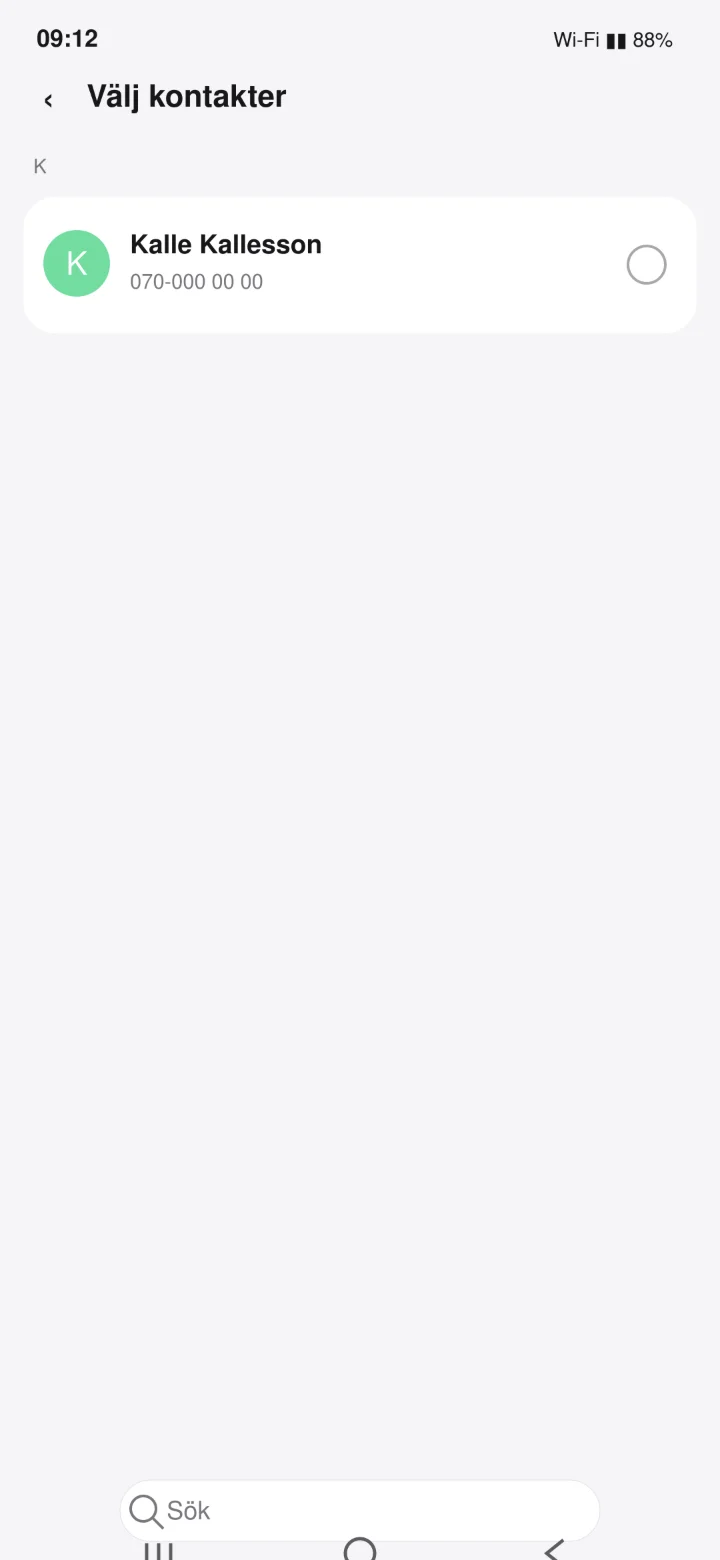 7Vaihe 7/8 · Android
Etsi nimi, jonka haluat lisätä. Esimerkissä käytän nimeä Kalle Kallesson.
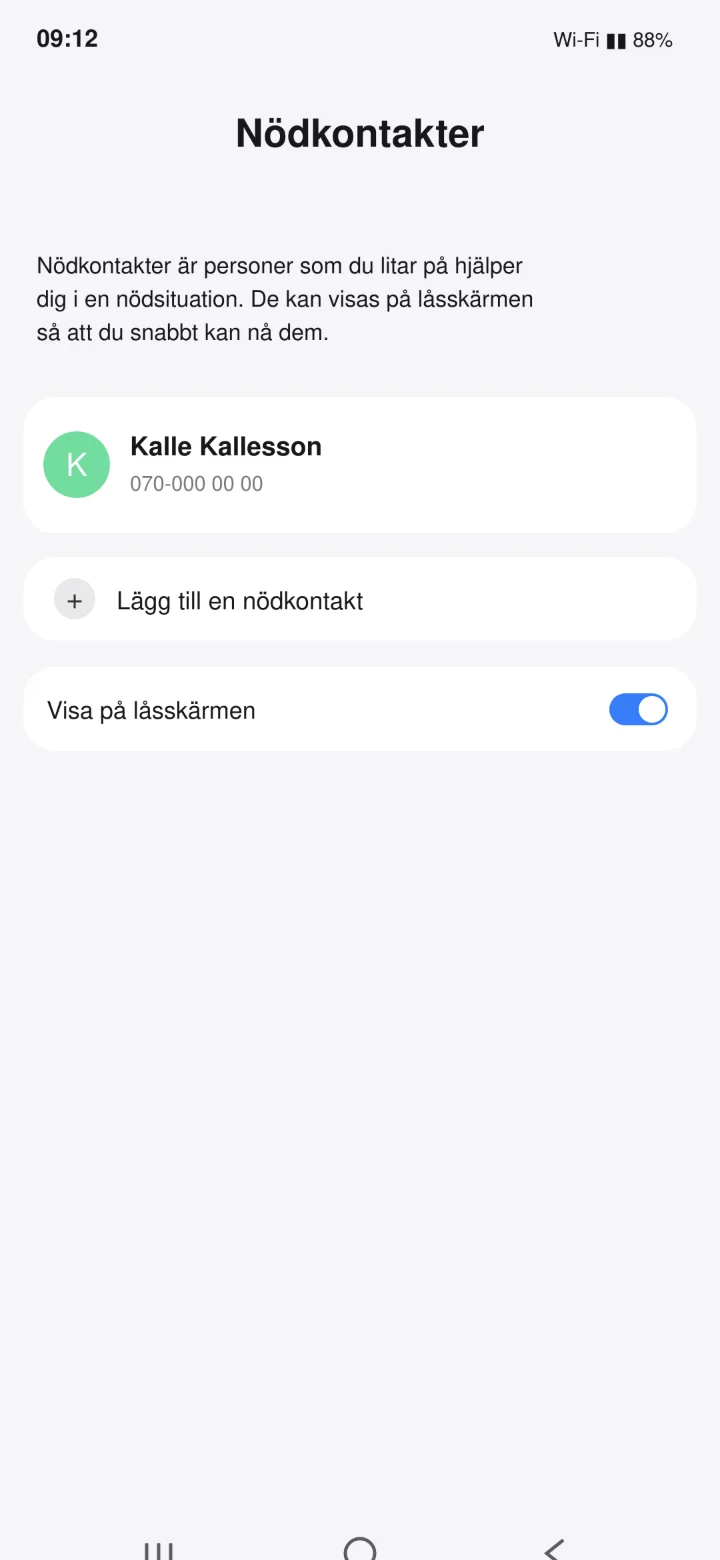 8Vaihe 8/8 · Android
Kalle Kallesson är nu tillagd som nödkontakt.