Tulosta opas ja pidä se puhelimen vieressä, kun teet vaiheet.
Vinkki: poista valinta ”Ylä- ja alatunnisteet” tulostusikkunassa, niin verkko-osoite jää pois.
Millä kielellä tuloste tehdään?SvenskaEnglishSuomiالعربية (Arabiska)Bosanski/Hrvatski/Srpskiفارسی (Persiska)PolskiEspañol
Lisää hätäyhteyshenkilö
Puhelin ja tabletti
 iPhone
Skannaa ja kuuntele opas
 1Vaihe 1/9 · iPhone
Nyt lisäämme hätäyhteyshenkilön puhelimeesi.
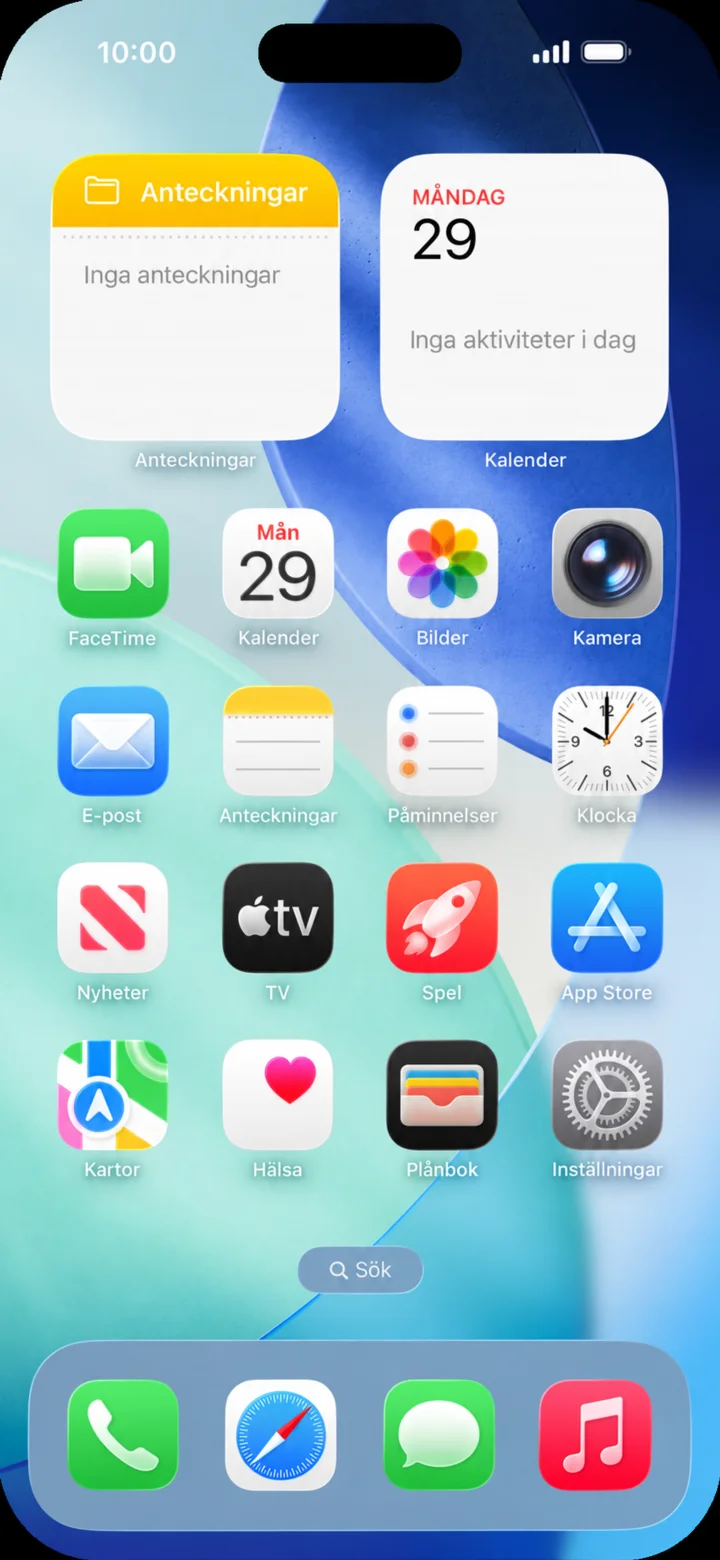 2Vaihe 2/9 · iPhone
Börja på hemskärmen. Tryck på Hälsa.
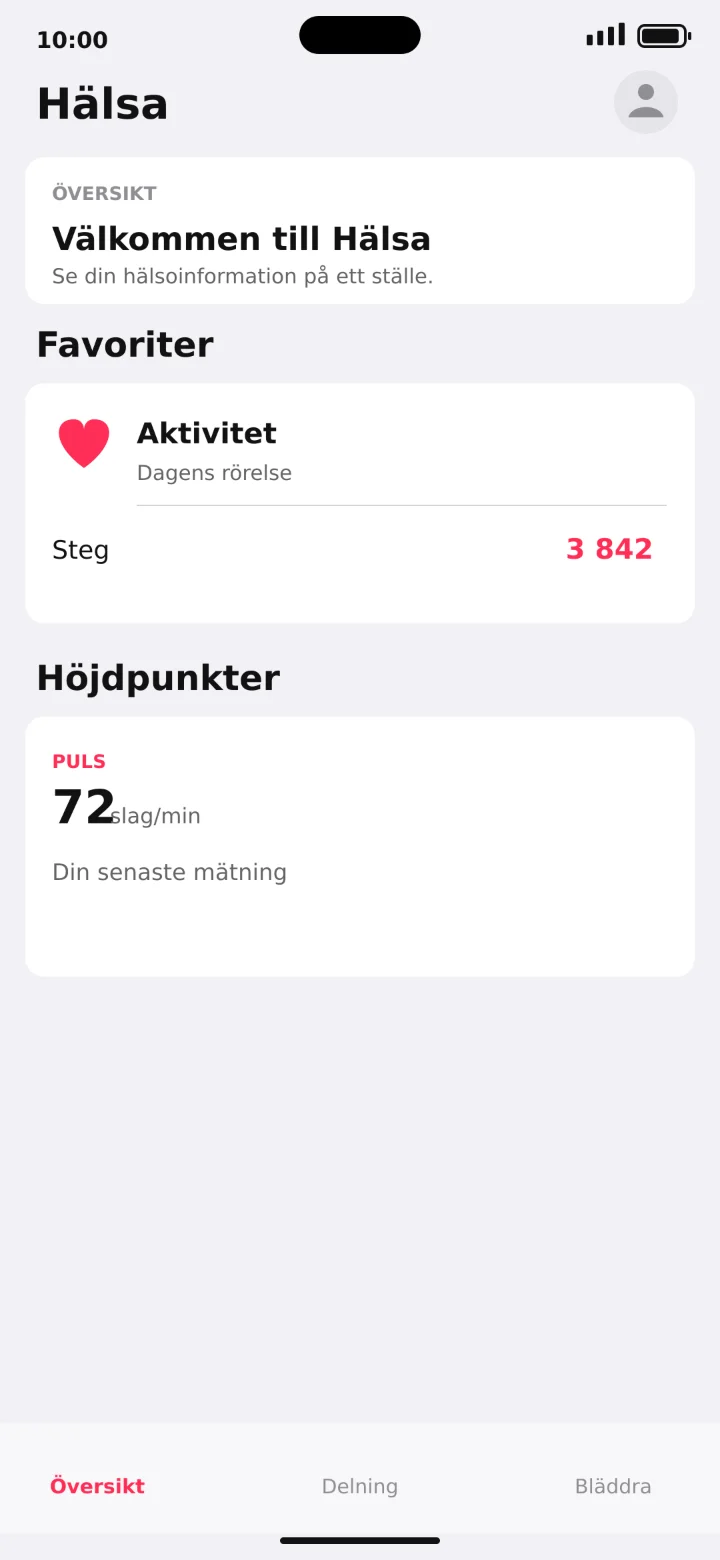 3Vaihe 3/9 · iPhone
Paina profiilikuvaasi oikeassa yläkulmassa.
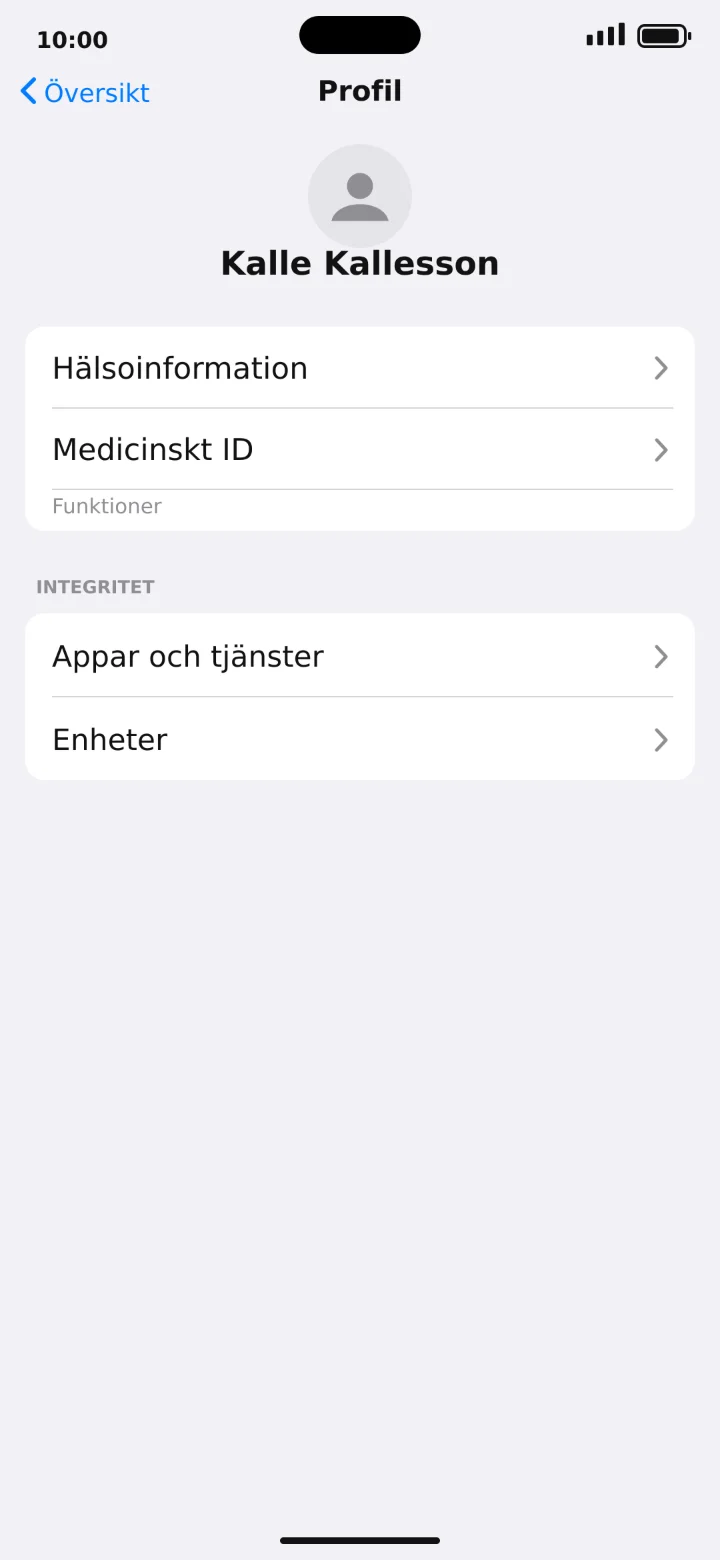 4Vaihe 4/9 · iPhone
Paina Medicinskt ID (Lääketieteellinen tunniste).
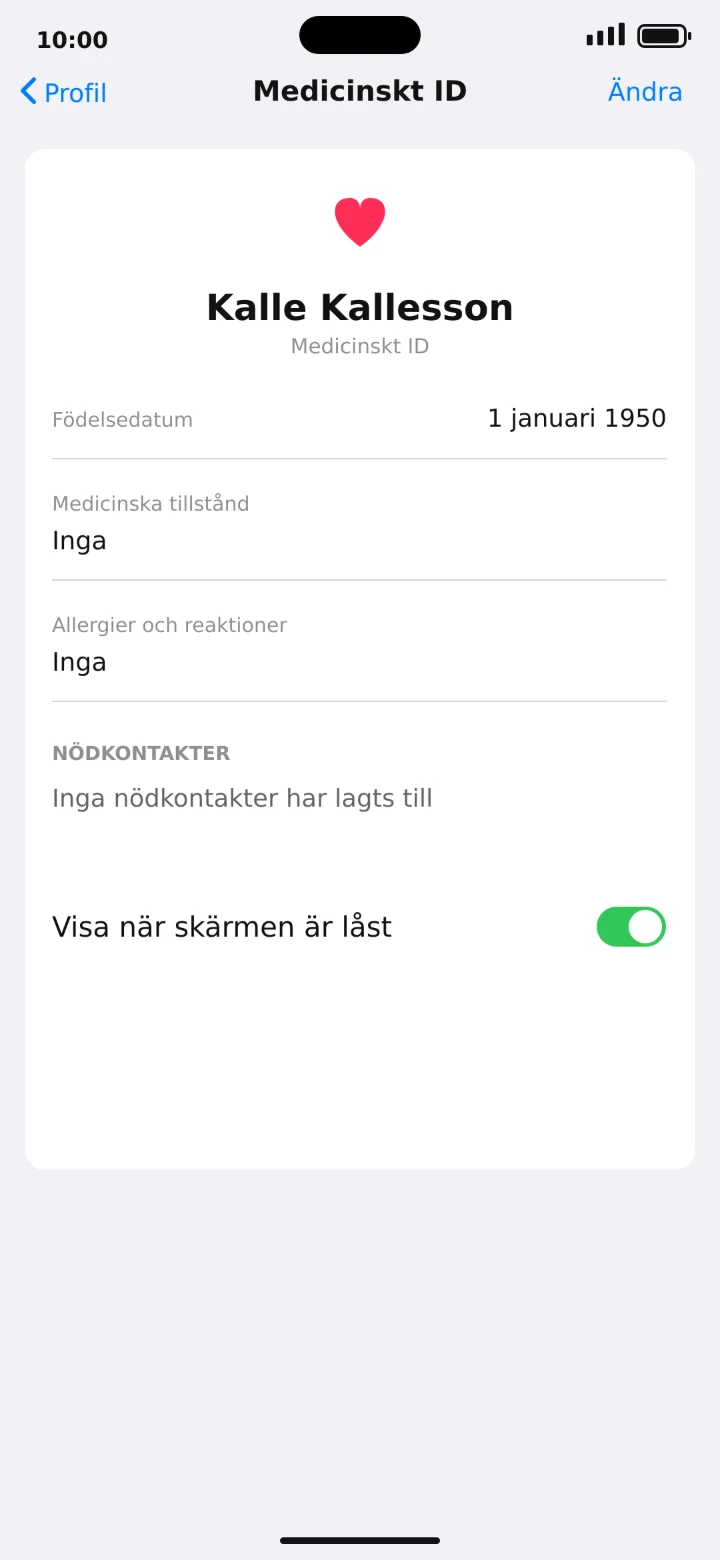 5Vaihe 5/9 · iPhone
Paina Ändra (Muokkaa) oikeassa yläkulmassa.
 6Vaihe 6/9 · iPhone
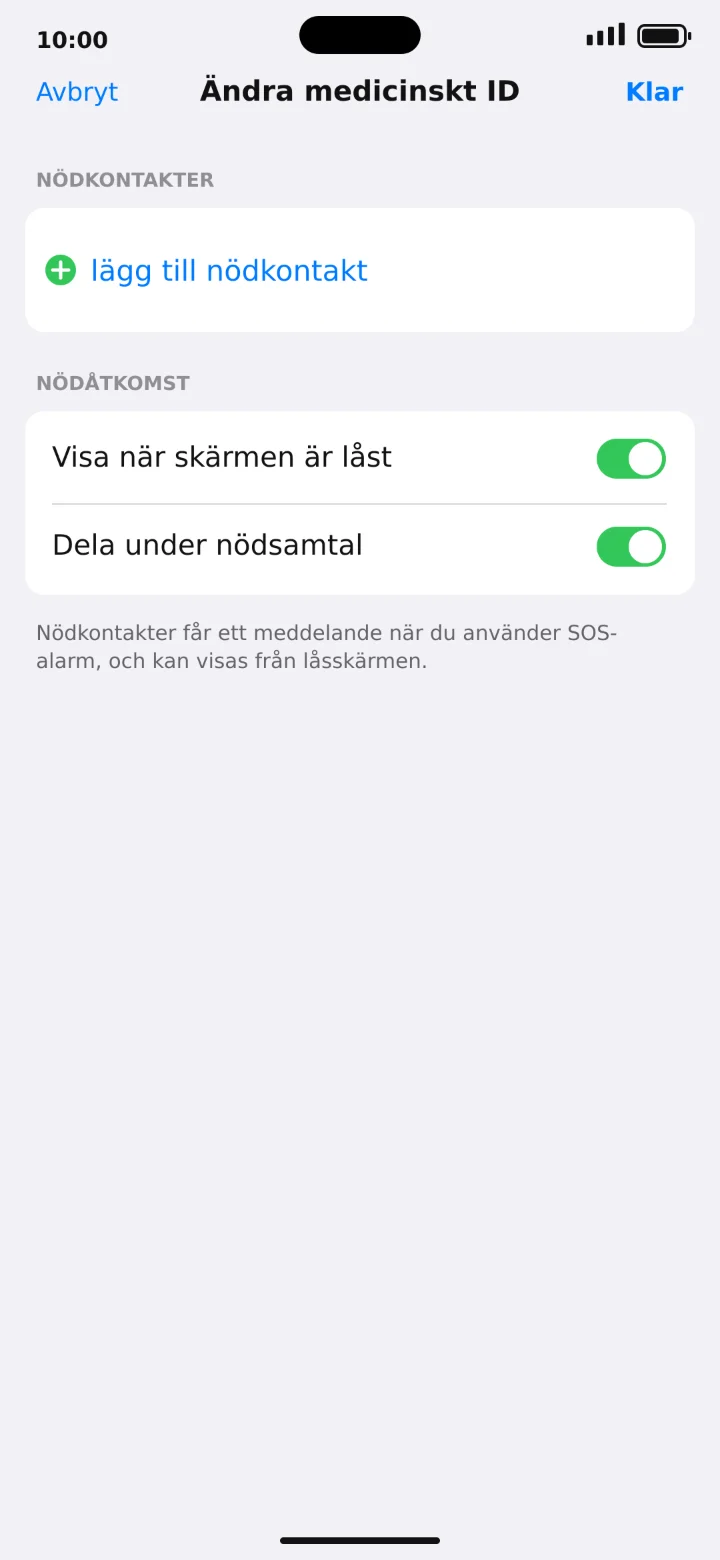
Selaa kohtaan Nödkontakter (Hätäyhteyshenkilöt) ja paina lägg till nödkontakt (lisää hätäyhteyshenkilö).
 7Vaihe 7/9 · iPhone
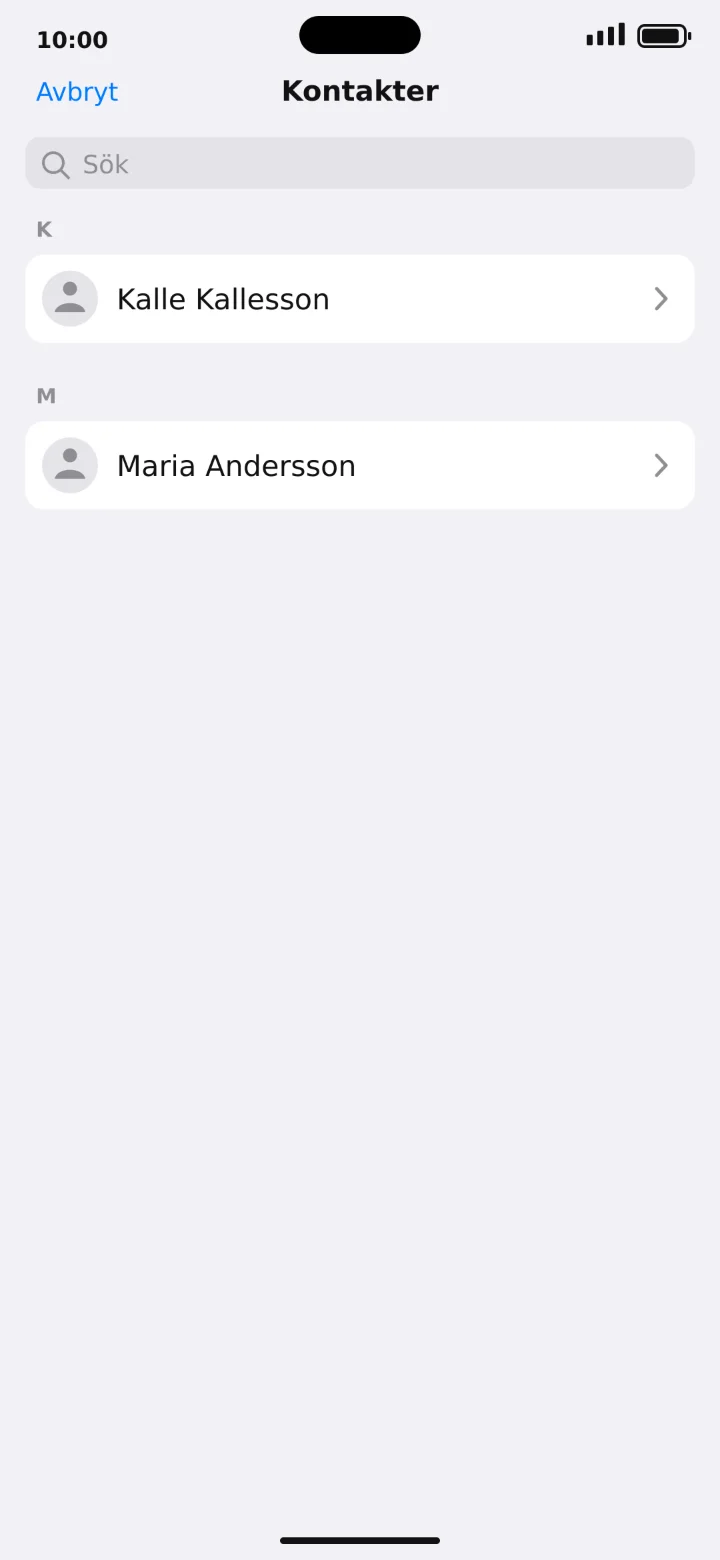
Etsi nimi, jonka haluat lisätä. Esimerkissä käytän nimeä Kalle Kallesson.
 8Vaihe 8/9 · iPhone
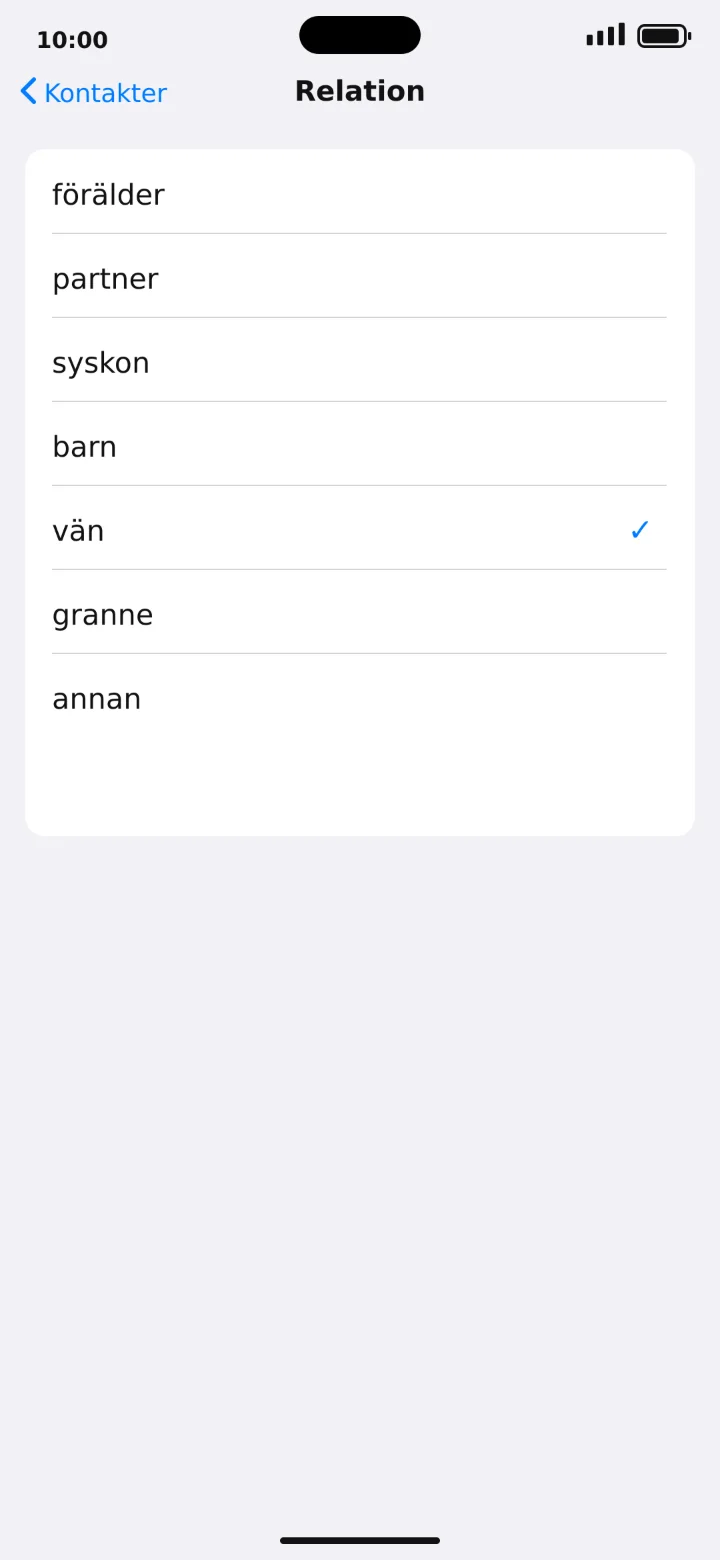
Valitse, mikä suhde sinulla on Kalleen, esimerkiksi ystävä.
 9Vaihe 9/9 · iPhone
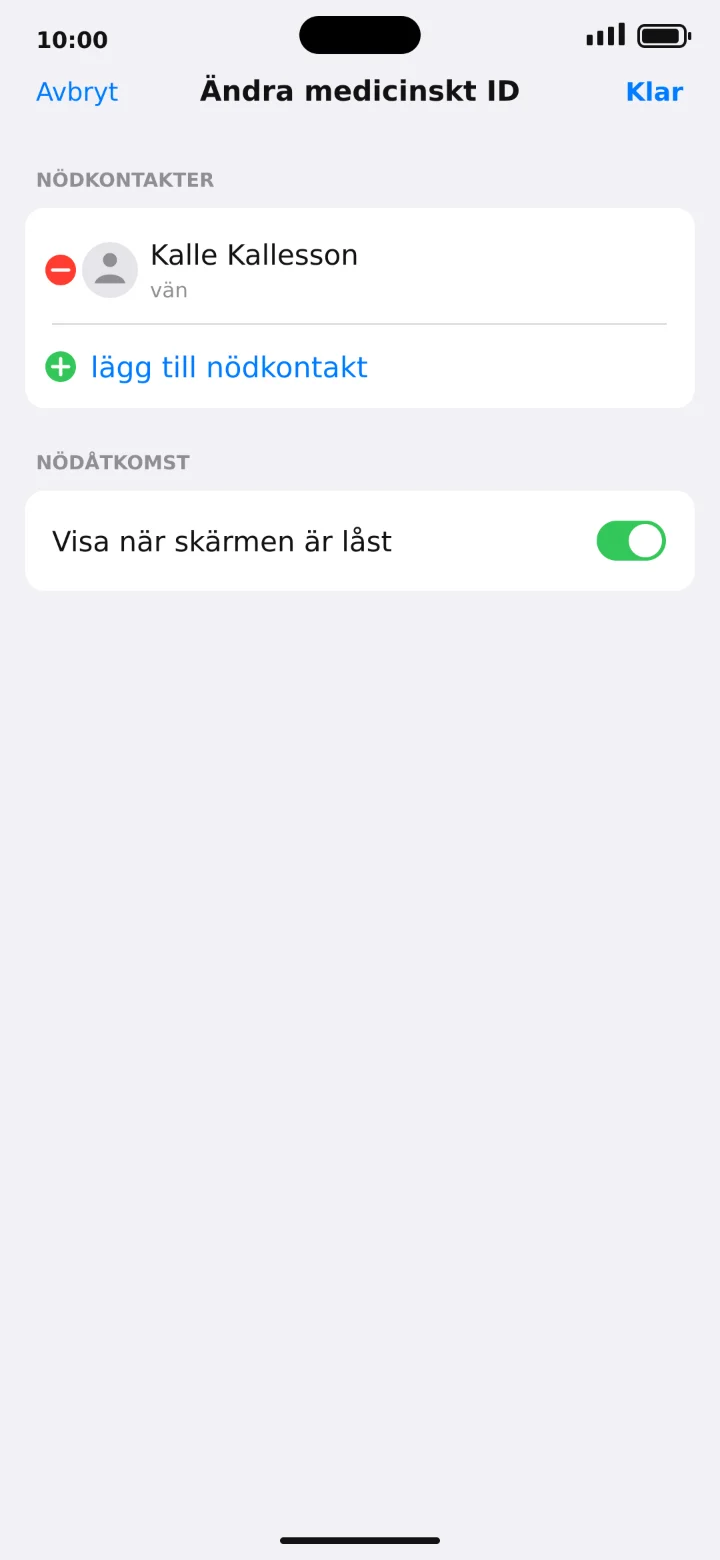
Kontrollera att Kalle Kallesson är tillagd och tryck på Klar.