Wydrukuj poradnik i połóż go obok telefonu podczas wykonywania kroków.
Wskazówka: odznacz „Nagłówki i stopki” w oknie drukowania, aby nie drukować adresu strony.
W jakim języku ma być wydruk?SvenskaEnglishSuomiالعربية (Arabiska)Bosanski/Hrvatski/Srpskiفارسی (Persiska)PolskiEspañol
Dodaj kontakt alarmowy
Telefon komórkowy i tablet
 iPhone
Zeskanuj, aby posłuchać poradnika
 1Krok 1 z 9 · iPhone
Teraz dodamy kontakt alarmowy do Twojego telefonu.
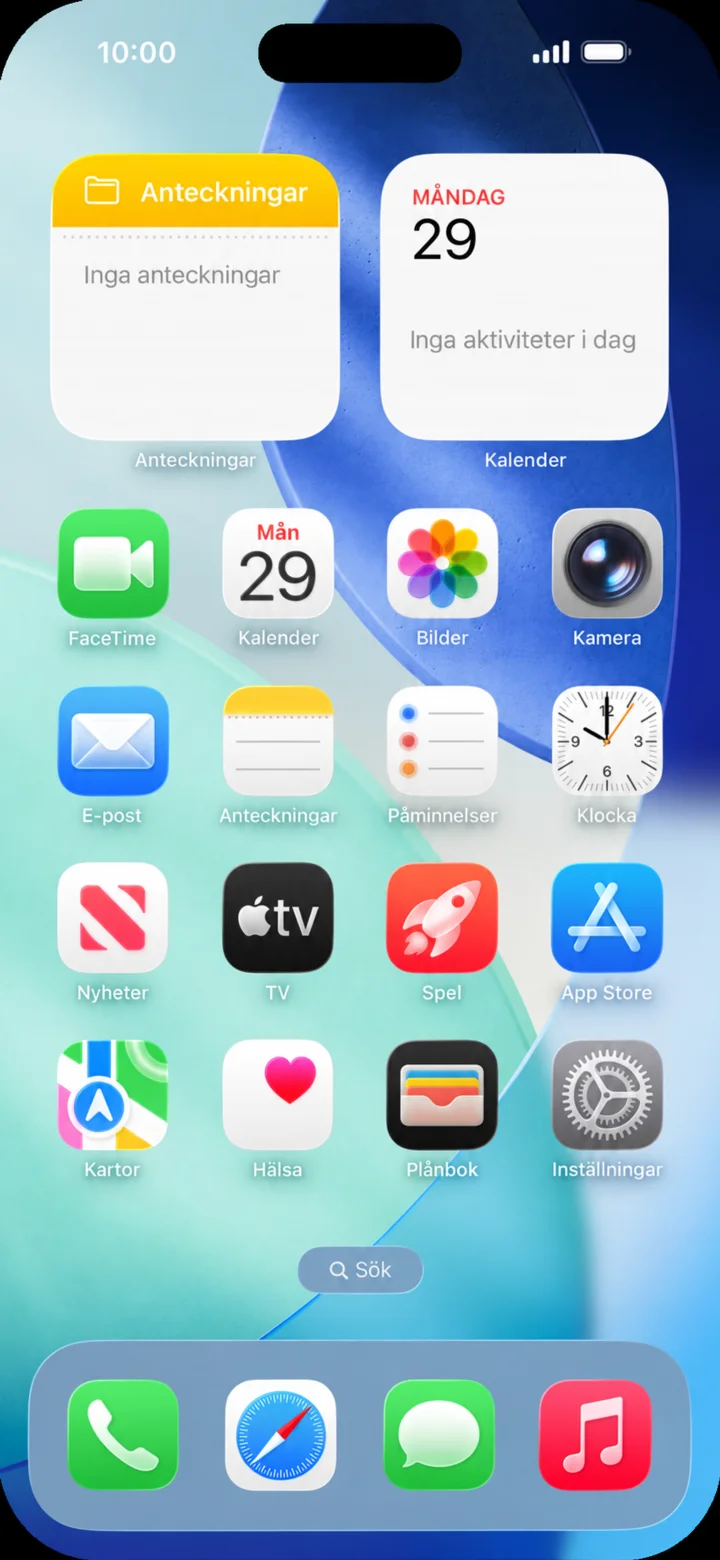 2Krok 2 z 9 · iPhone
Zacznij od ekranu głównego. Naciśnij Hälsa (Zdrowie).
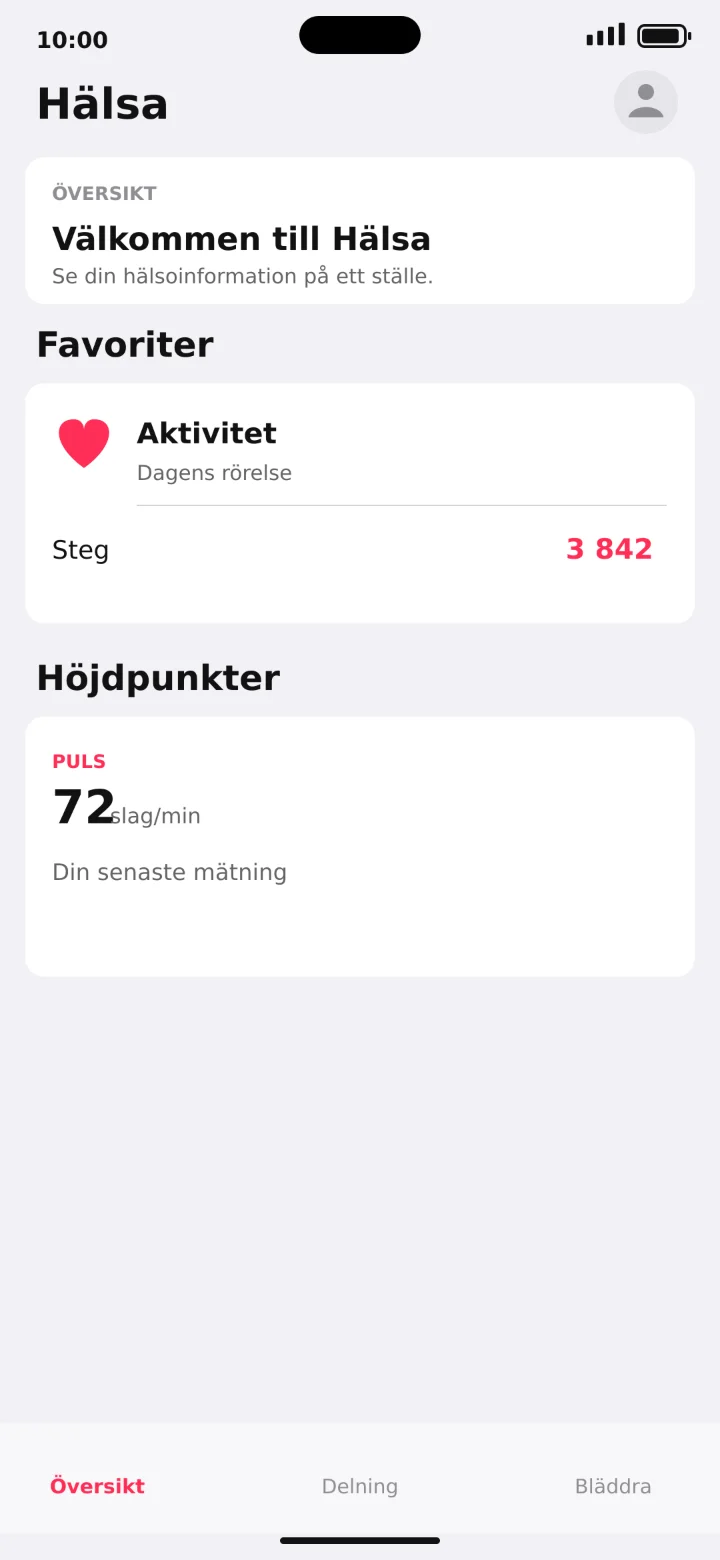 3Krok 3 z 9 · iPhone
Tryck på din profilbild uppe till höger.
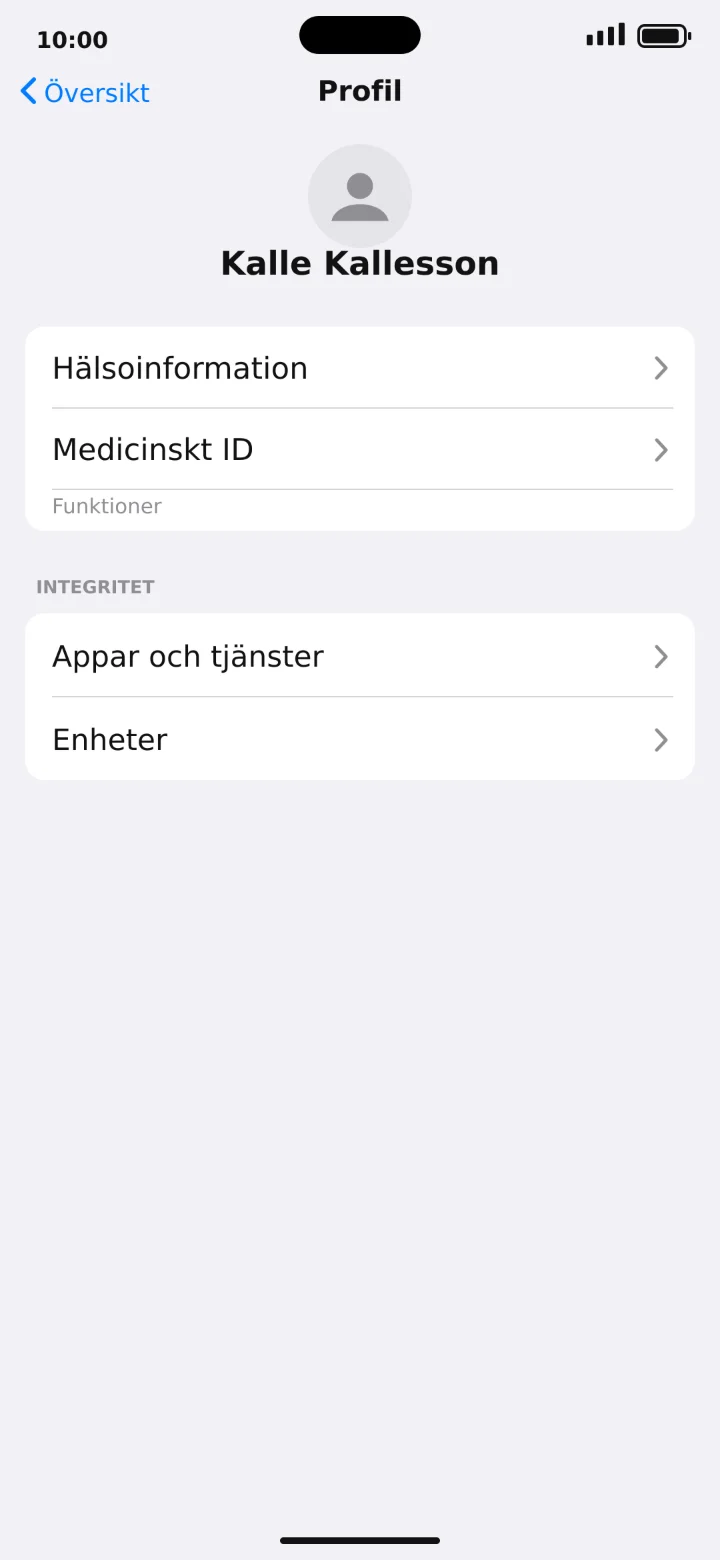 4Krok 4 z 9 · iPhone
Naciśnij Medicinskt ID (ID medyczne).
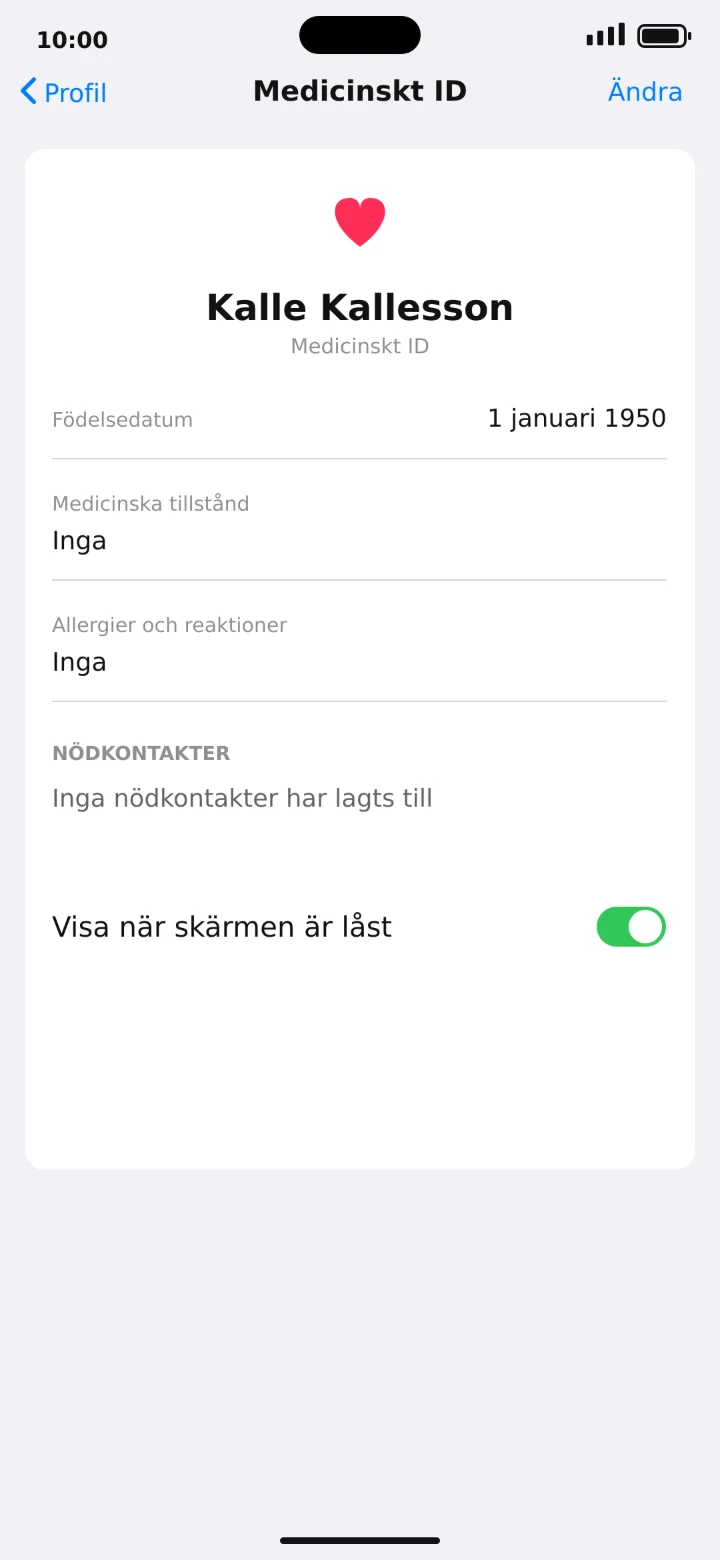 5Krok 5 z 9 · iPhone
Naciśnij Ändra (Zmień) w prawym górnym rogu.
 6Krok 6 z 9 · iPhone
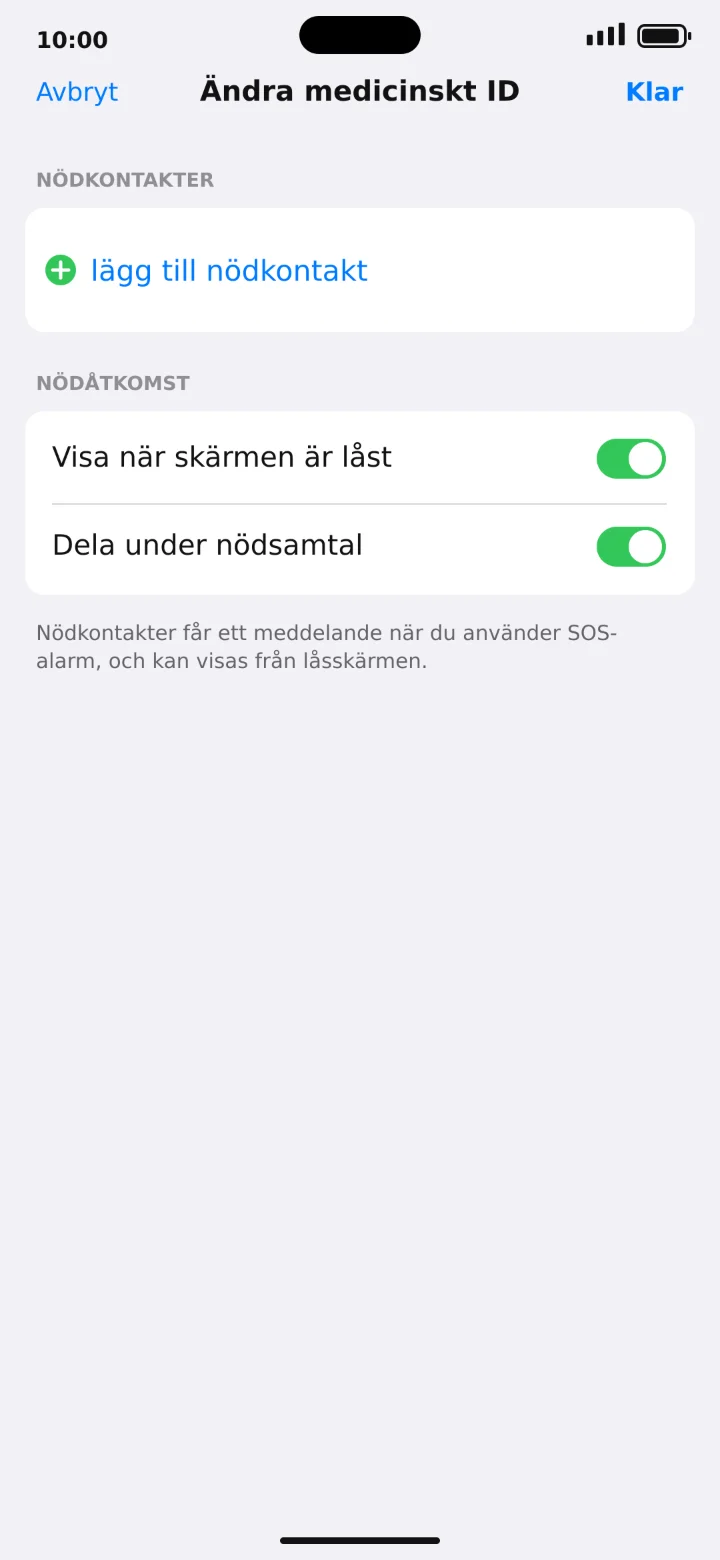
Przewiń do Nödkontakter (Kontakty alarmowe) i naciśnij lägg till nödkontakt (dodaj kontakt alarmowy).
 7Krok 7 z 9 · iPhone
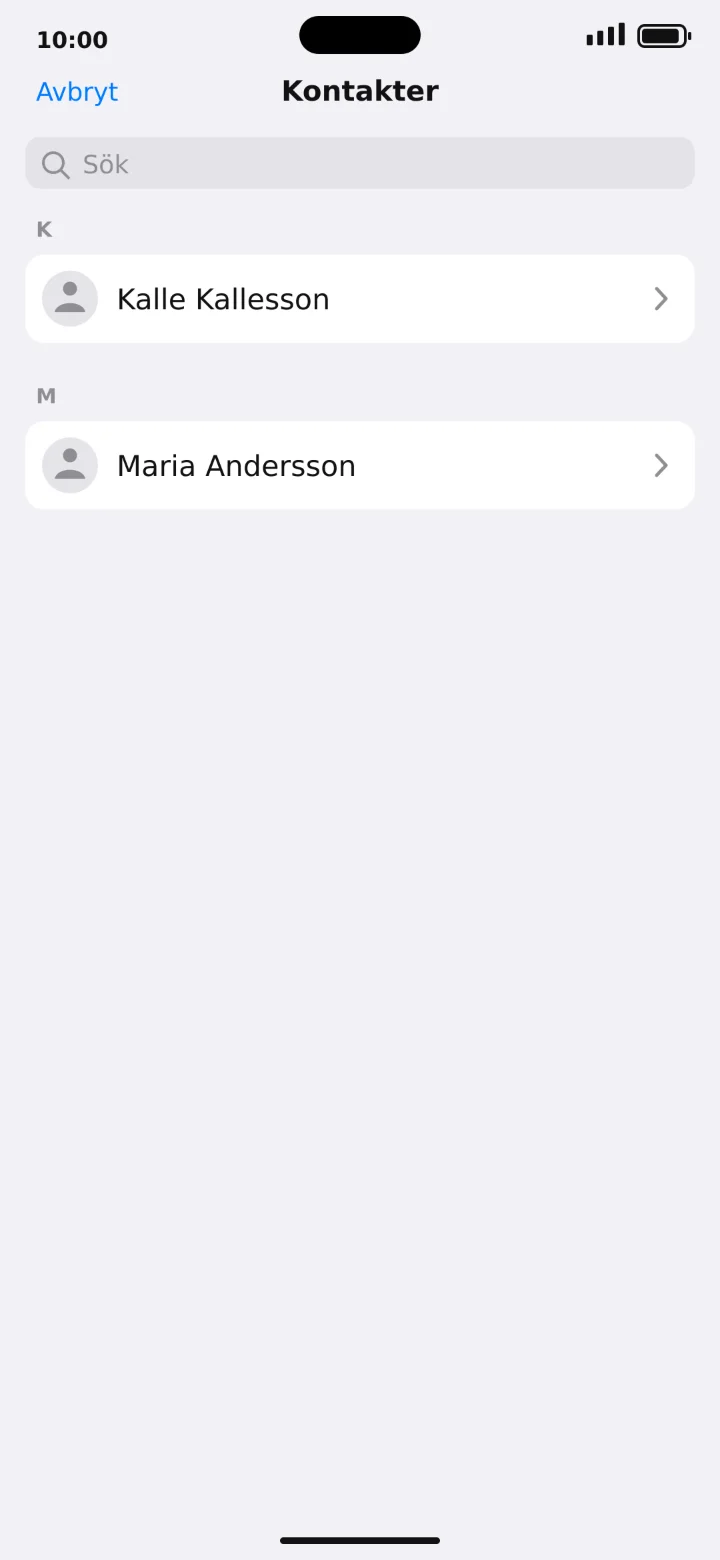
Wyszukaj imię, które chcesz dodać. W przykładzie używam Kalle Kallesson.
 8Krok 8 z 9 · iPhone
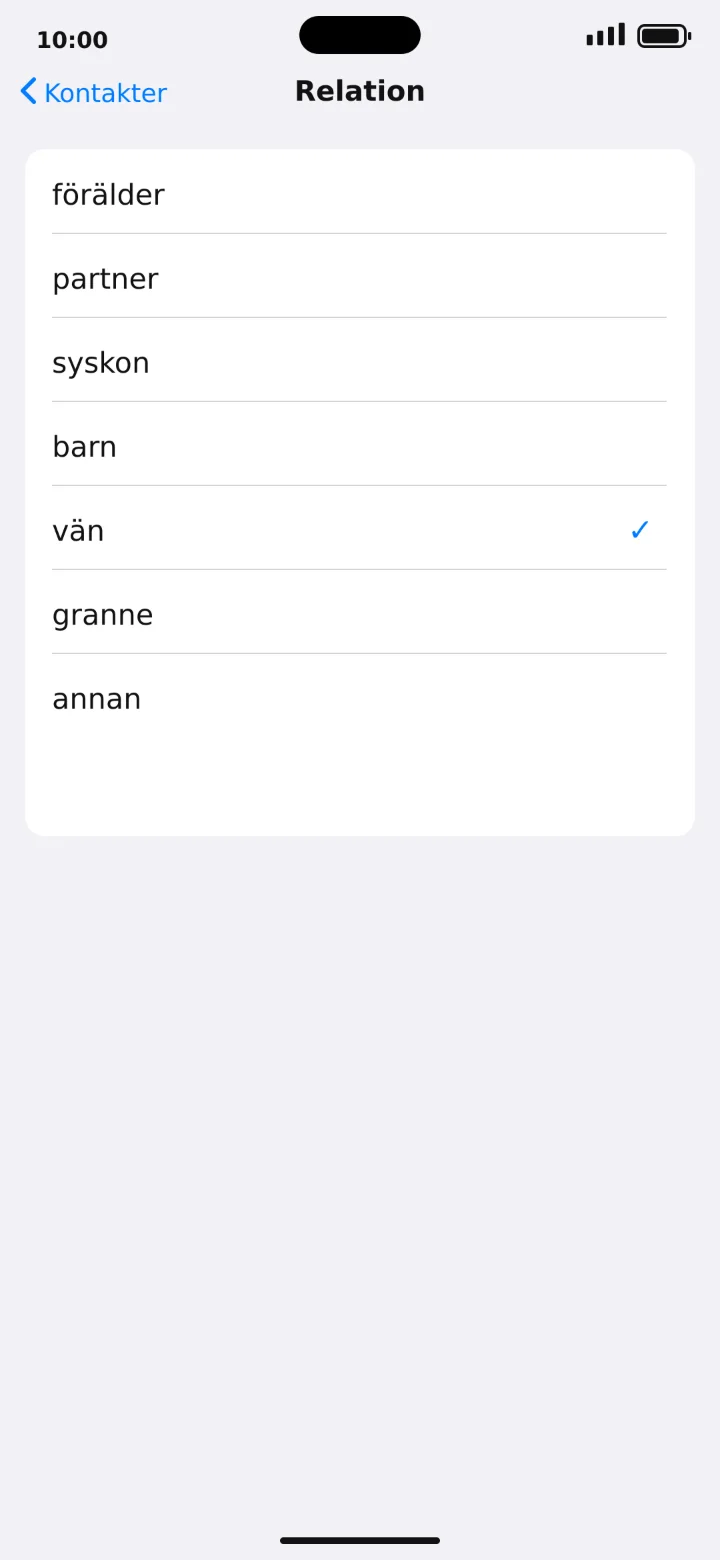
Wybierz, jaka relacja łączy Cię z Kalle, na przykład przyjaciel.
 9Krok 9 z 9 · iPhone
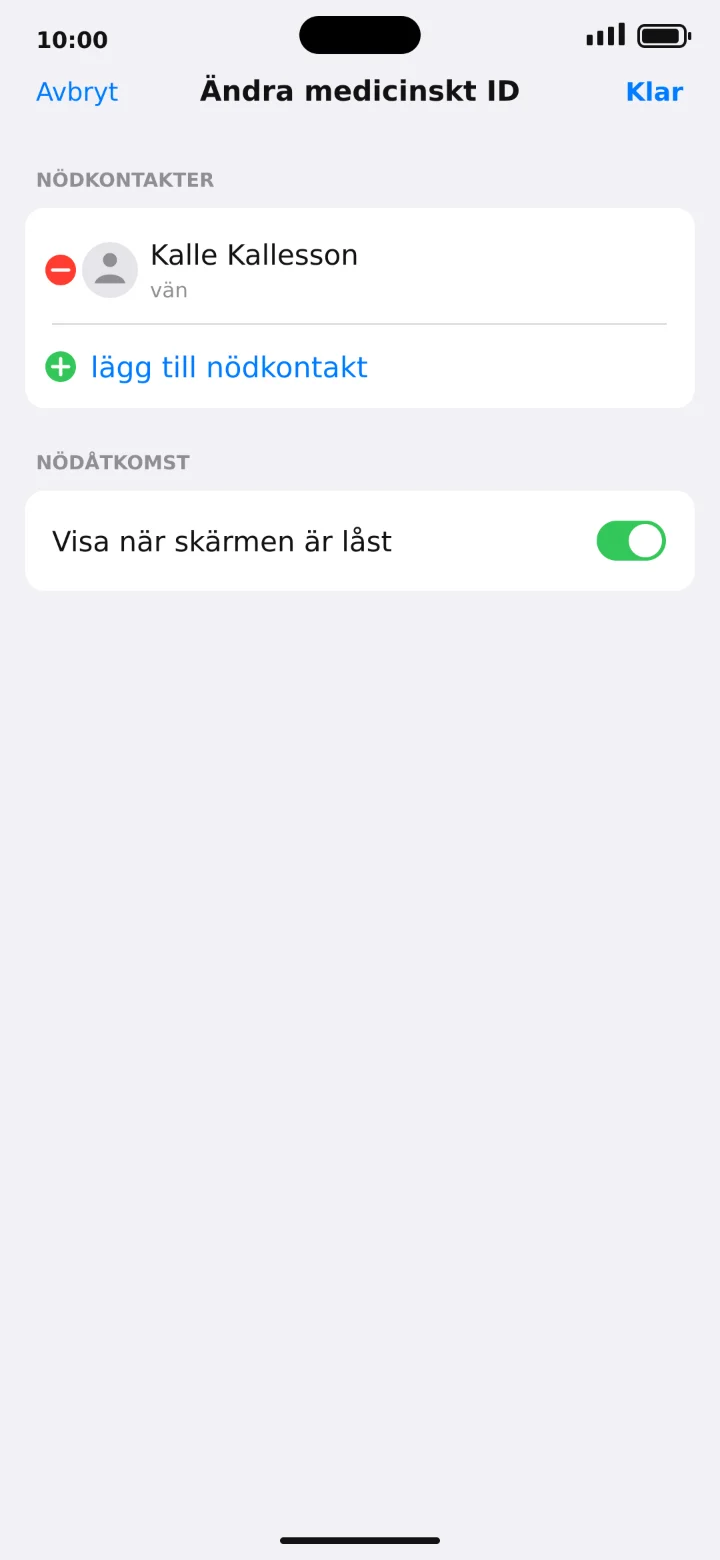
Sprawdź, czy Kalle Kallesson został dodany i naciśnij Klar (Gotowe).