Skriv ut guiden och lägg den bredvid telefonen medan du gör stegen.
Tips: kryssa ur ”Sidhuvuden och sidfötter” i utskriftsrutan, så slipper du adressen längst ner.
Vilket språk ska utskriften vara på?SvenskaEnglishSuomiالعربية (Arabiska)Bosanski/Hrvatski/Srpskiفارسی (Persiska)PolskiEspañol
Lägg till en nödkontakt
Mobilen och surfplattan
 Android
Skanna för att lyssna på guiden
 1Steg 1 av 8 · Android
Nu ska vi lägga till en nödkontakt på din telefon.
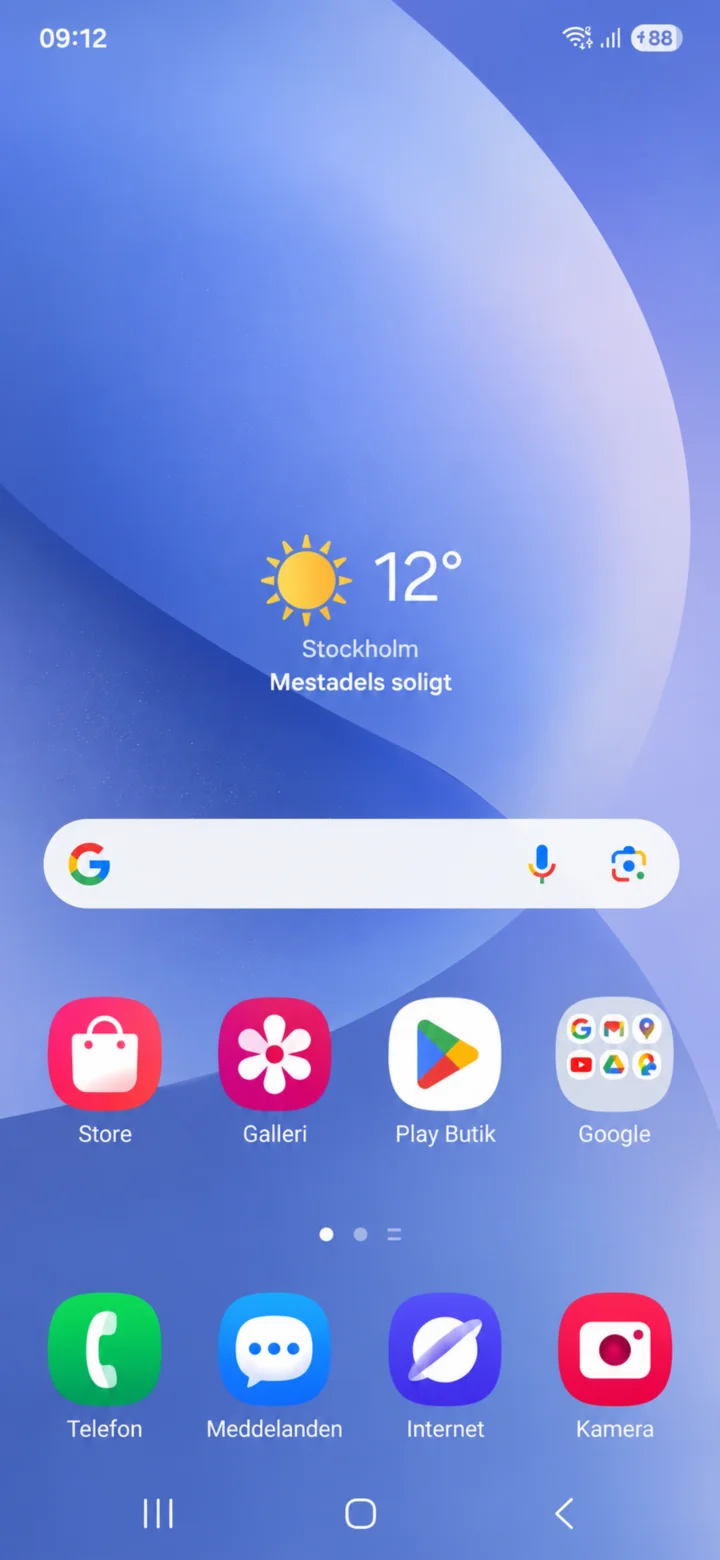 2Steg 2 av 8 · Android
Dra med fingret uppifrån och ner på skärmen för att öppna inställningar.
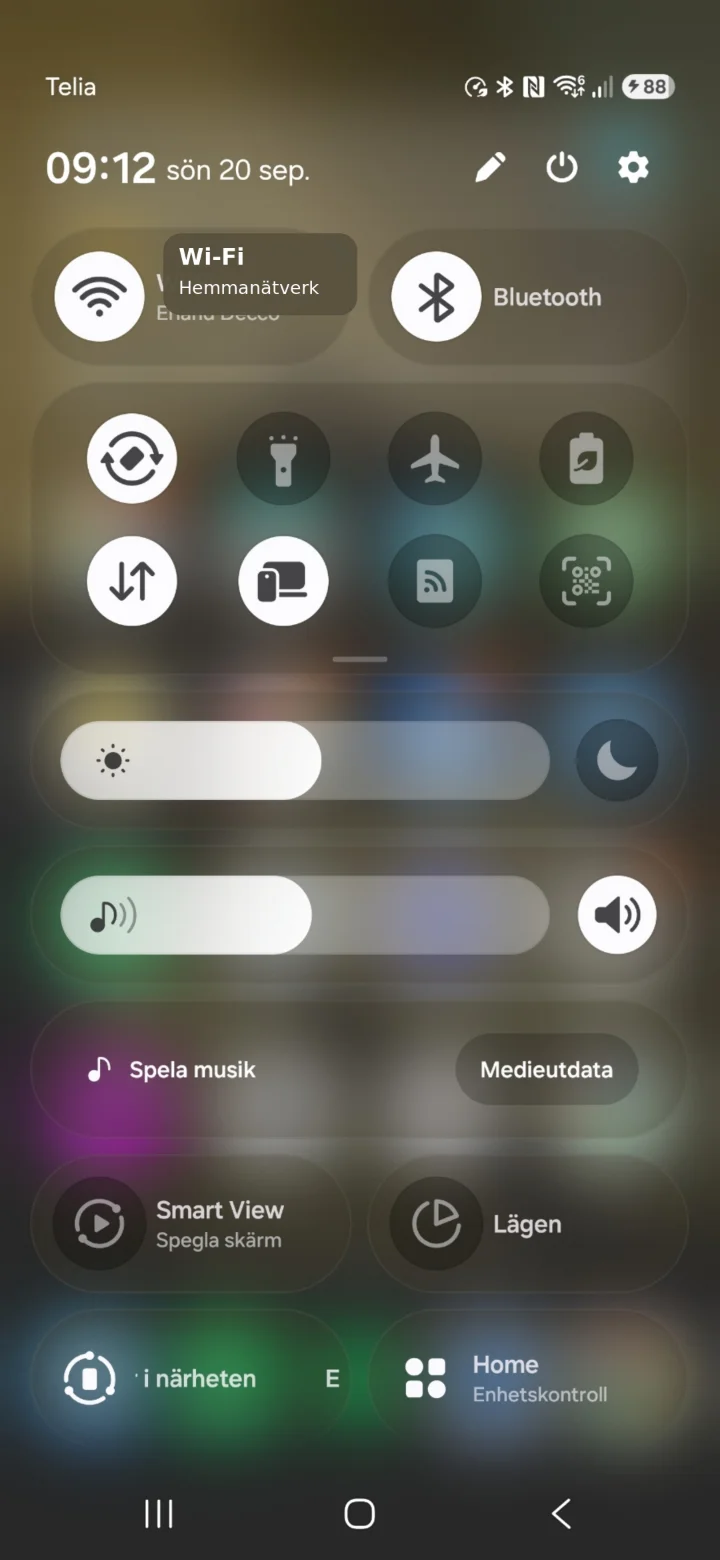 3Steg 3 av 8 · Android
Tryck på kugghjulet uppe till höger.
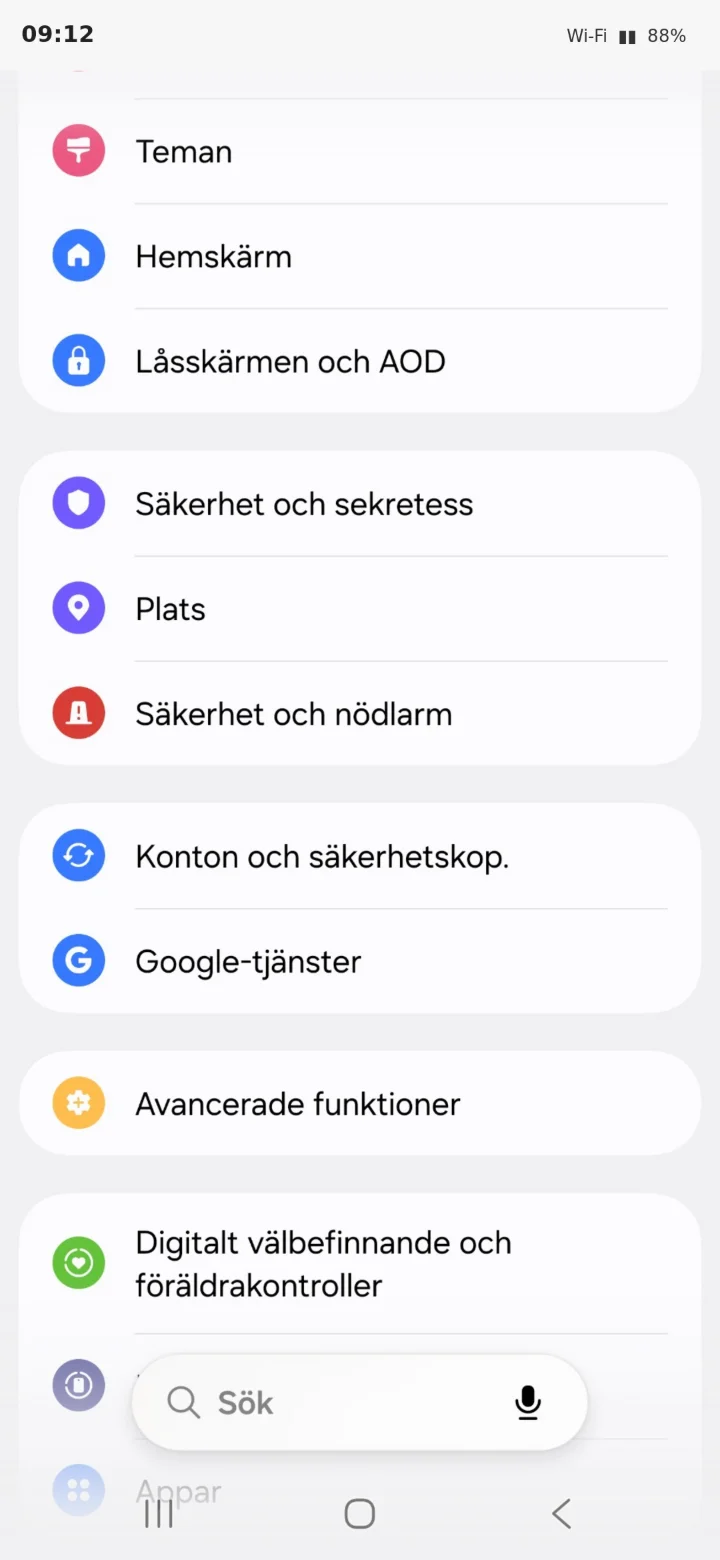 4Steg 4 av 8 · Android
Bläddra ned och tryck på Säkerhet och nödlarm.
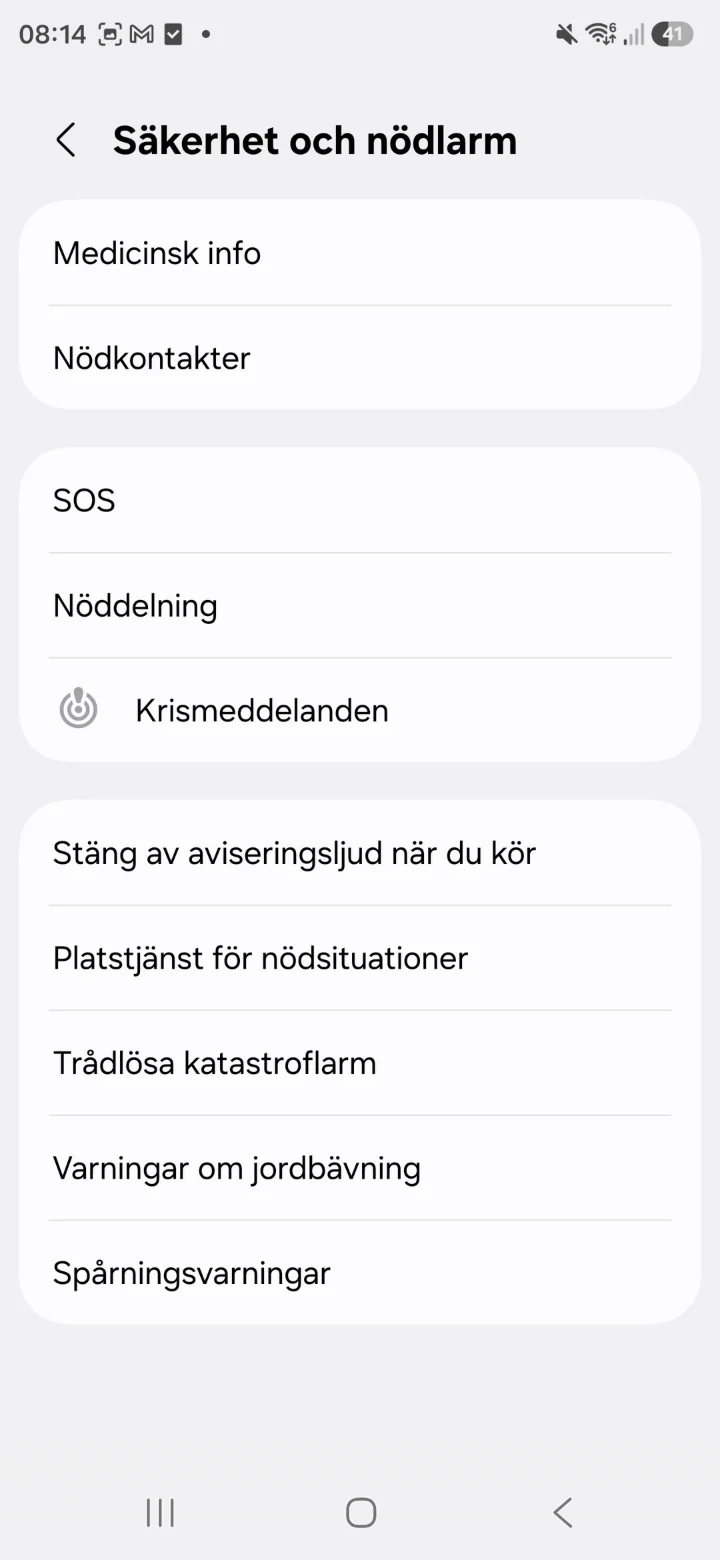 5Steg 5 av 8 · Android
Tryck på Nödkontakter.
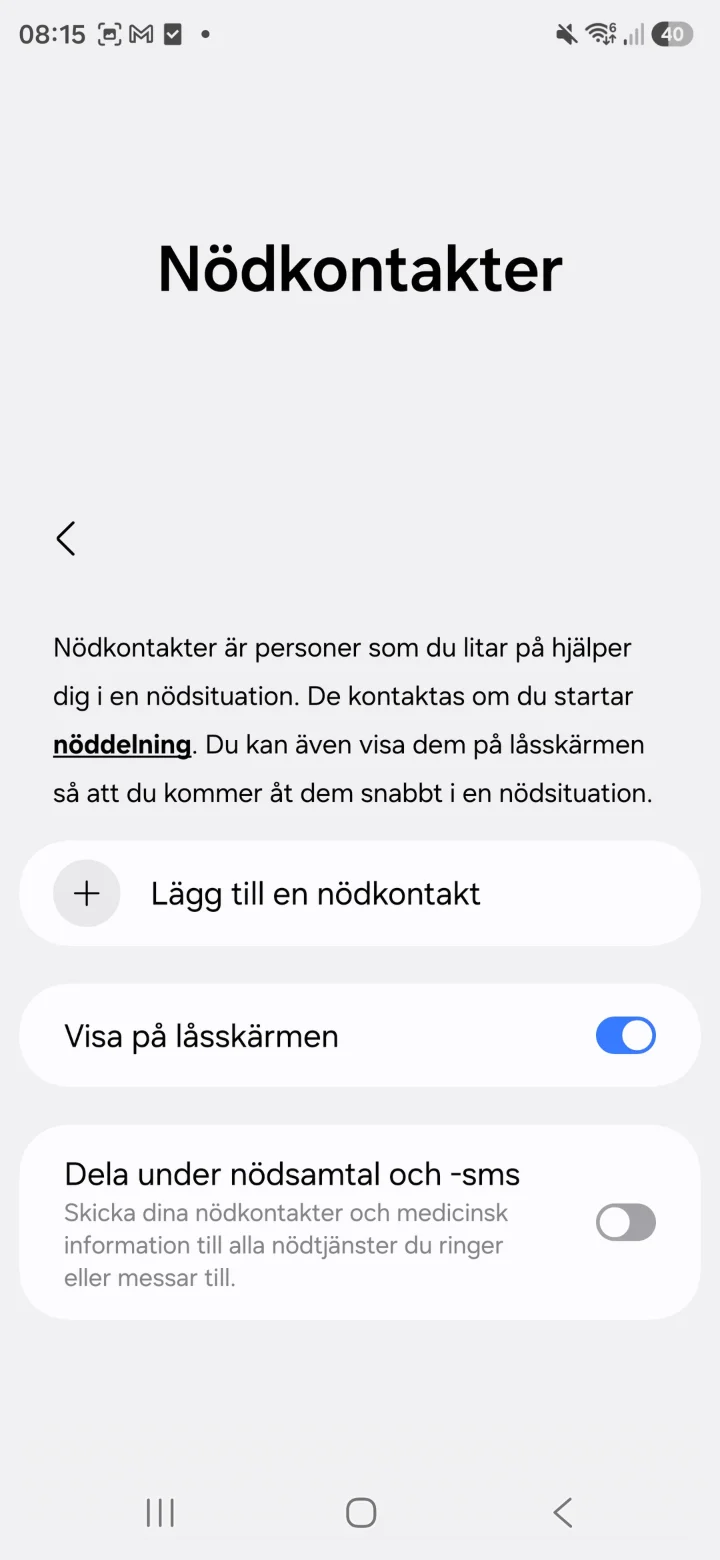 6Steg 6 av 8 · Android
Tryck på Lägg till en nödkontakt.
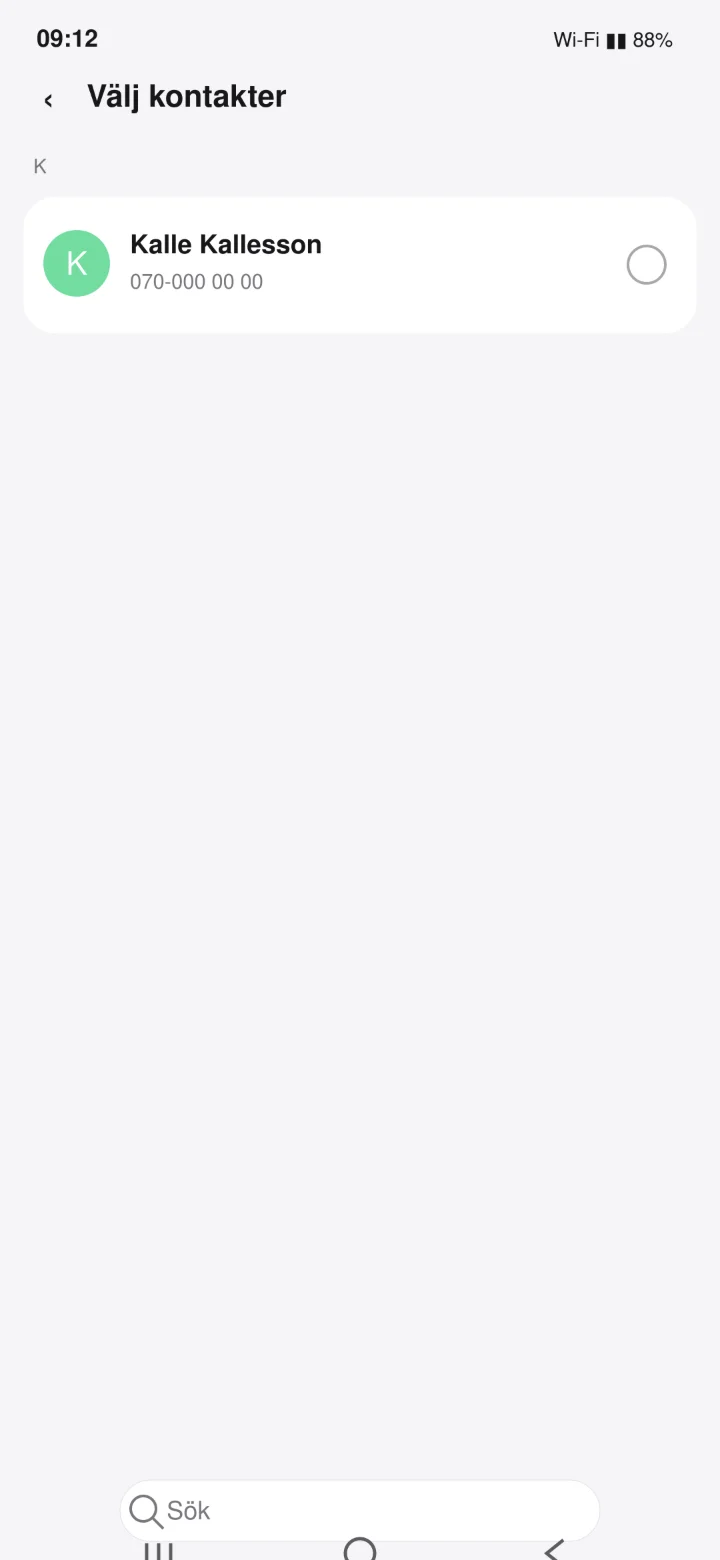 7Steg 7 av 8 · Android
Sök efter det namn du vill lägga till. I exemlet använder jag Kalle Kallesson.
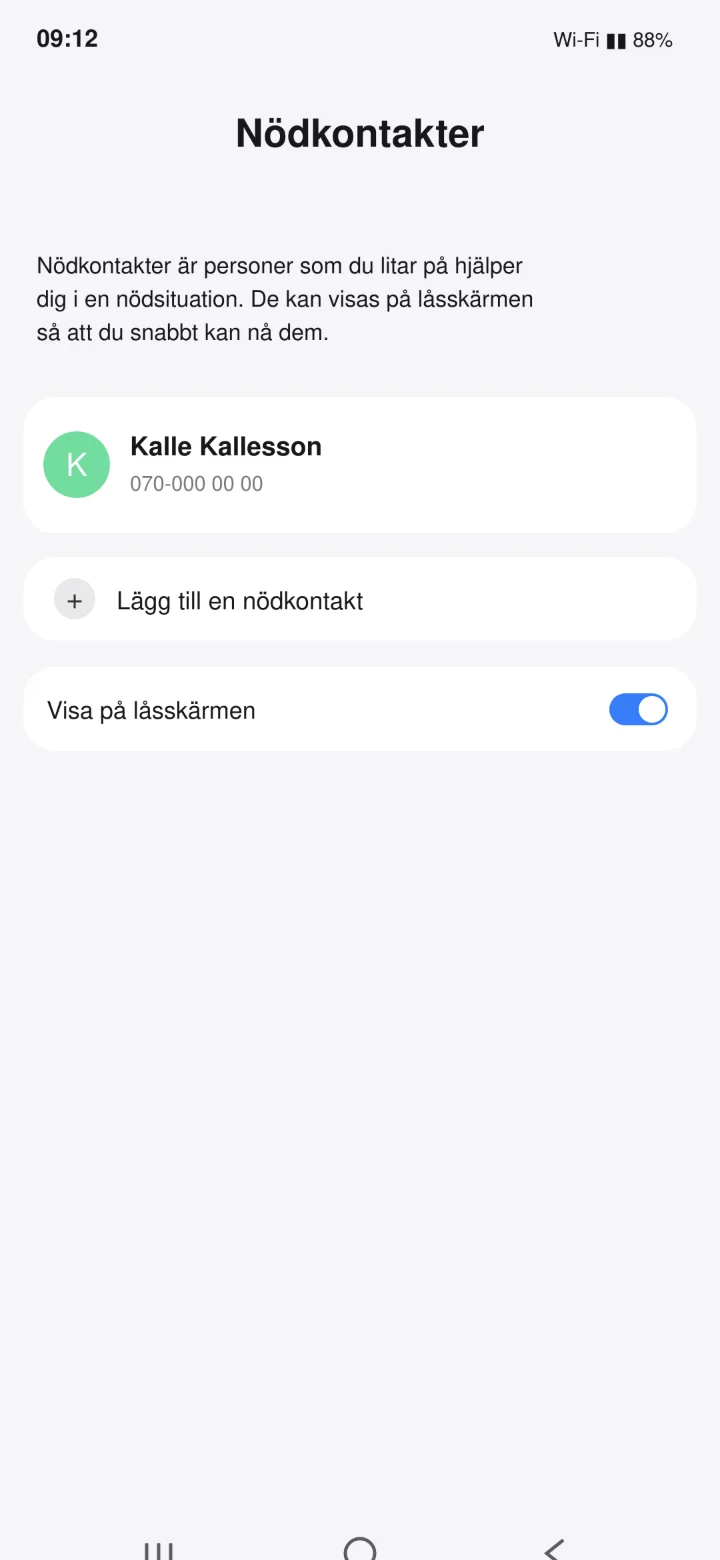 8Steg 8 av 8 · Android
Kalle Kallesson är nu tillagd som nödkontakt.