Odštampaj vodič i drži ga pored telefona dok radiš korake.
Savjet: isključi „Zaglavlja i podnožja” u prozoru za štampu da se ne ispiše web adresa.
Instalirajte WhatsApp i obavite video poziv
Ostanite u kontaktu
 iPhone
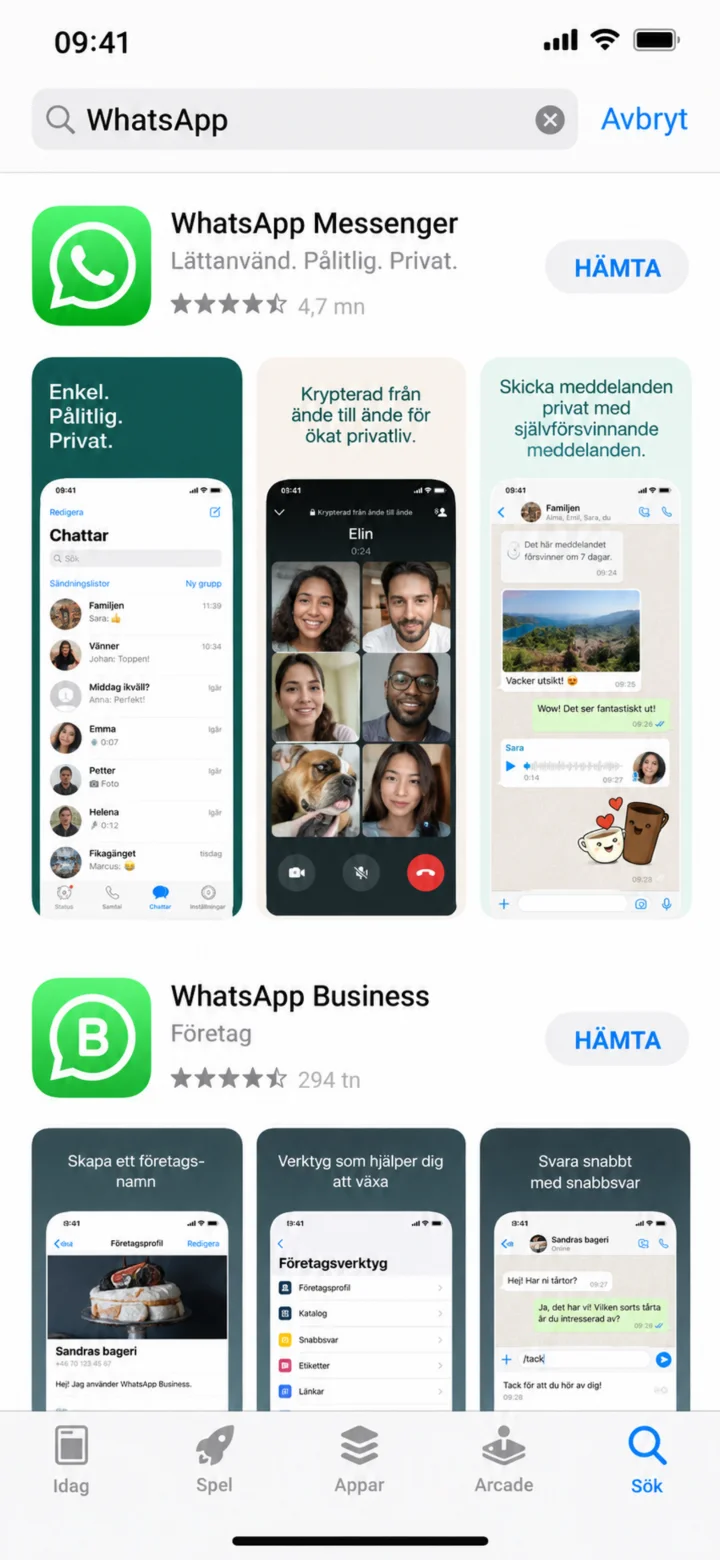 1Korak 1 od 11 · iPhone
Otvorite App Store i potražite WhatsApp. Provjerite da se aplikacija zove WhatsApp Messenger.
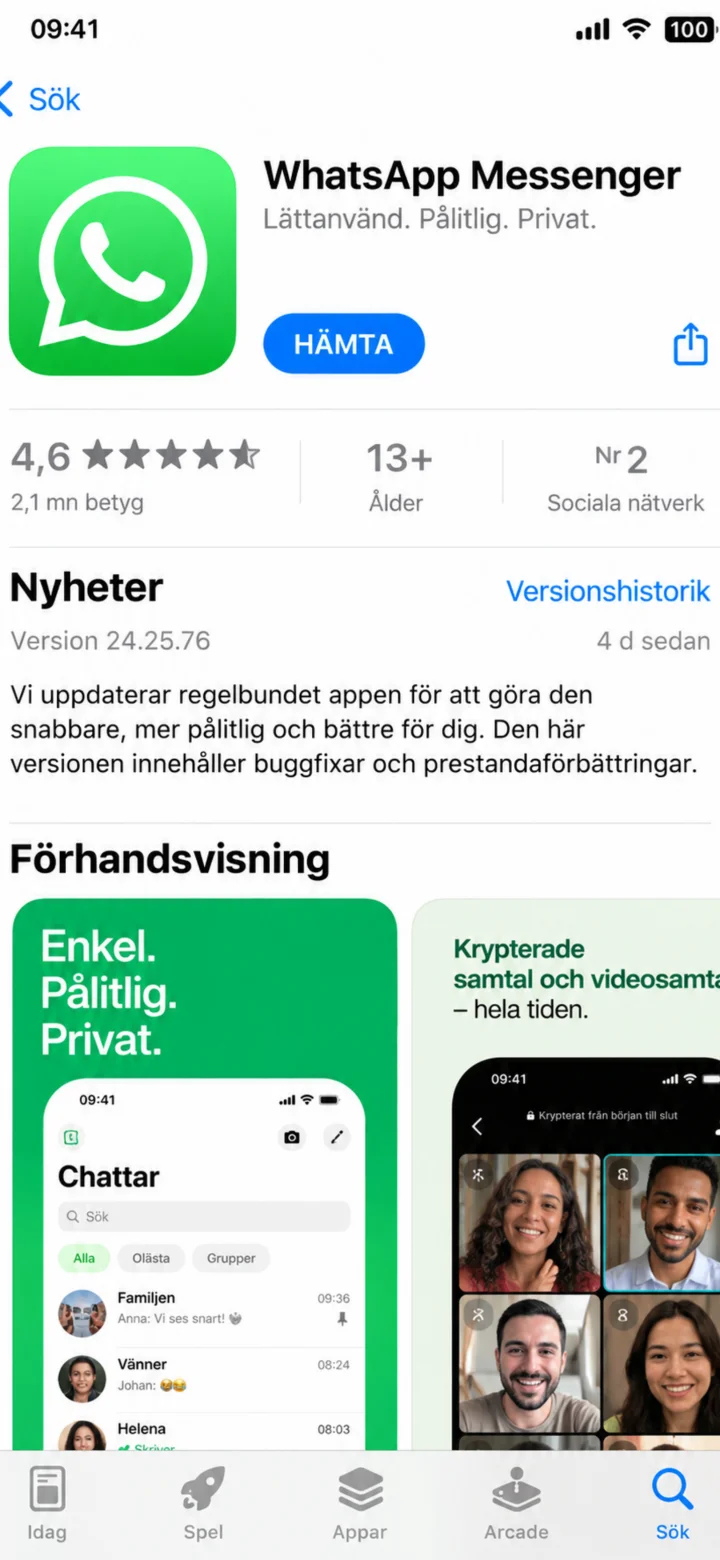 2Korak 2 od 11 · iPhone
Dodirnite ”Hämta” (Preuzmi) da biste instalirali WhatsApp.
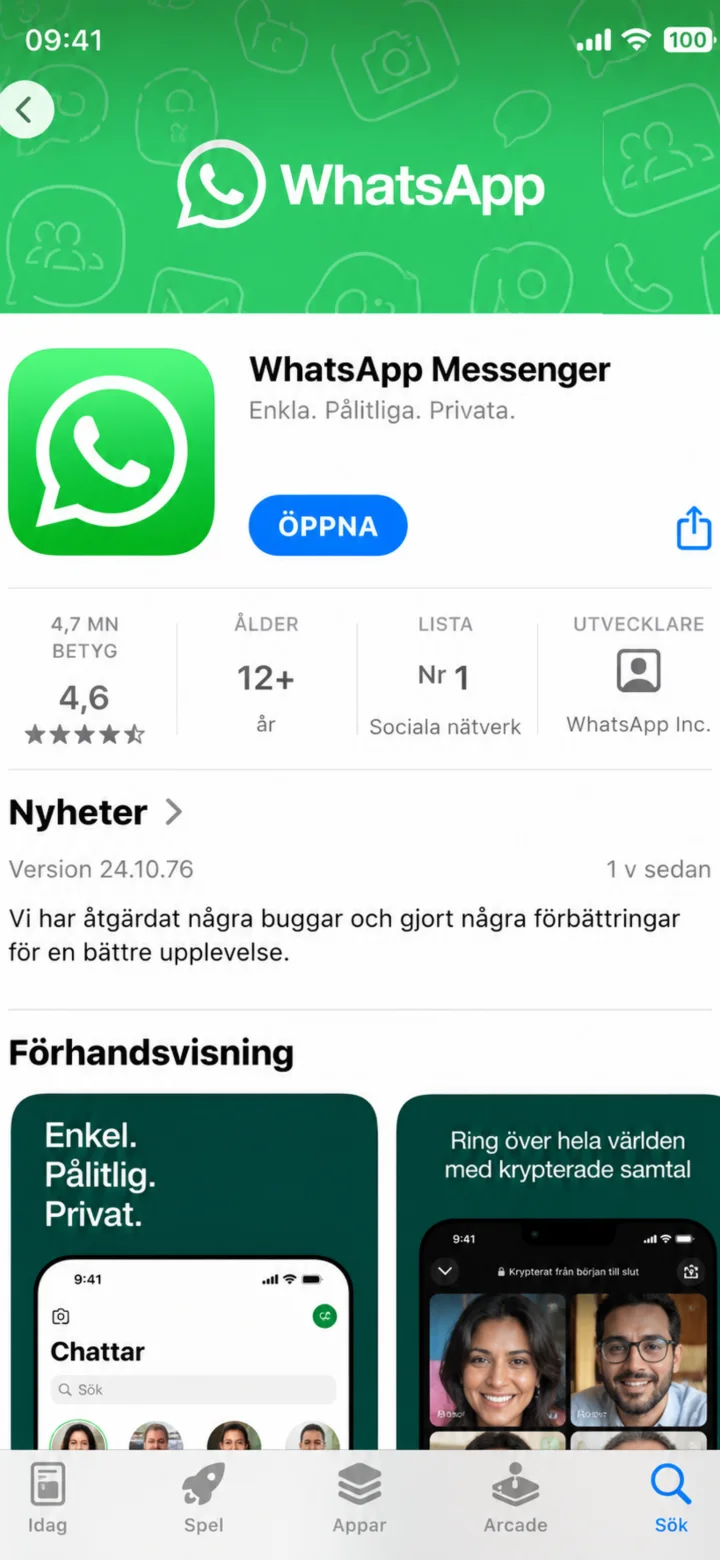 3Korak 3 od 11 · iPhone
Kada je instalacija završena, dodirnite ”Öppna” (Otvori).
 4Korak 4 od 11 · iPhone
Läs informationen och tryck sedan på Godkänn och fortsätt.
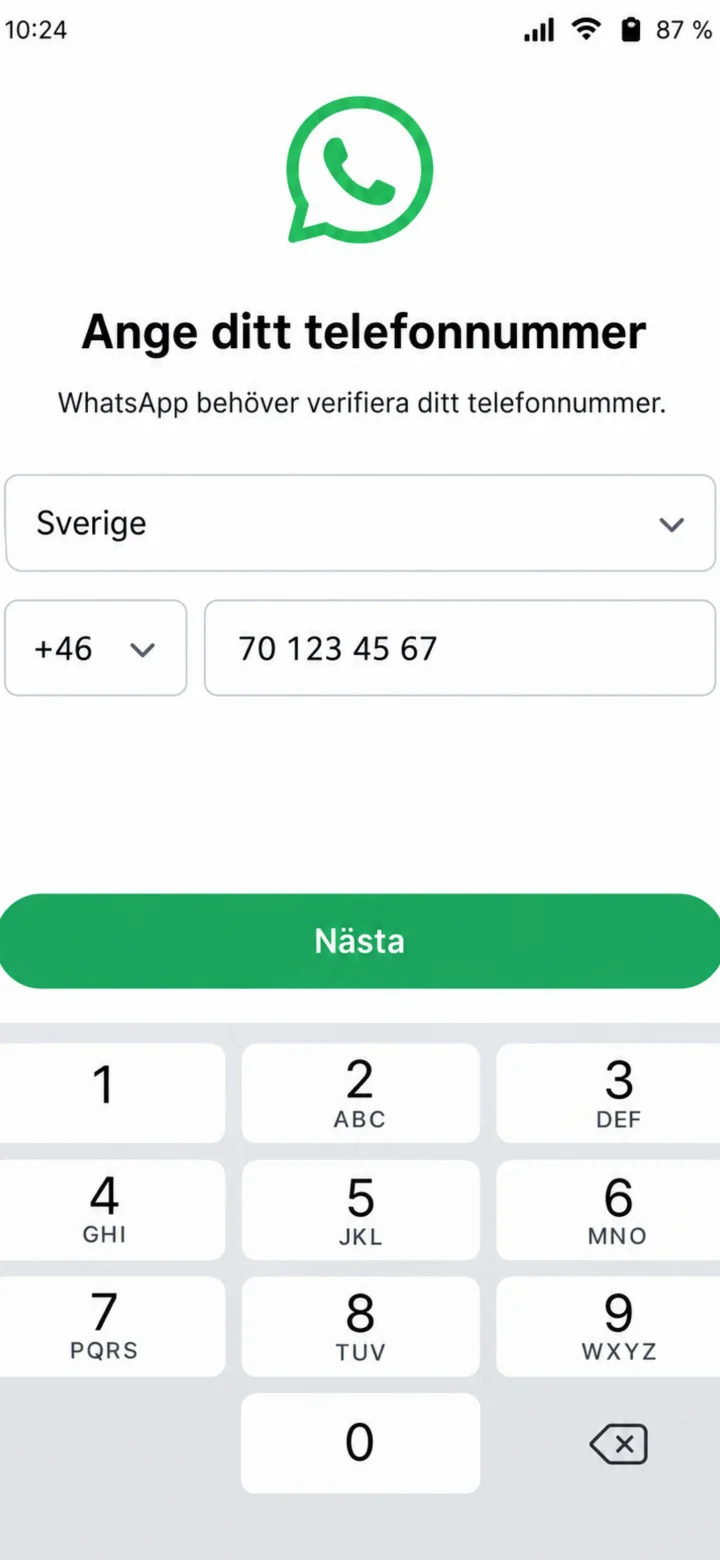 5Korak 5 od 11 · iPhone
Odaberite Švedsku i unesite svoj broj mobilnog telefona. Zatim dodirnite ”Nästa” (Dalje).
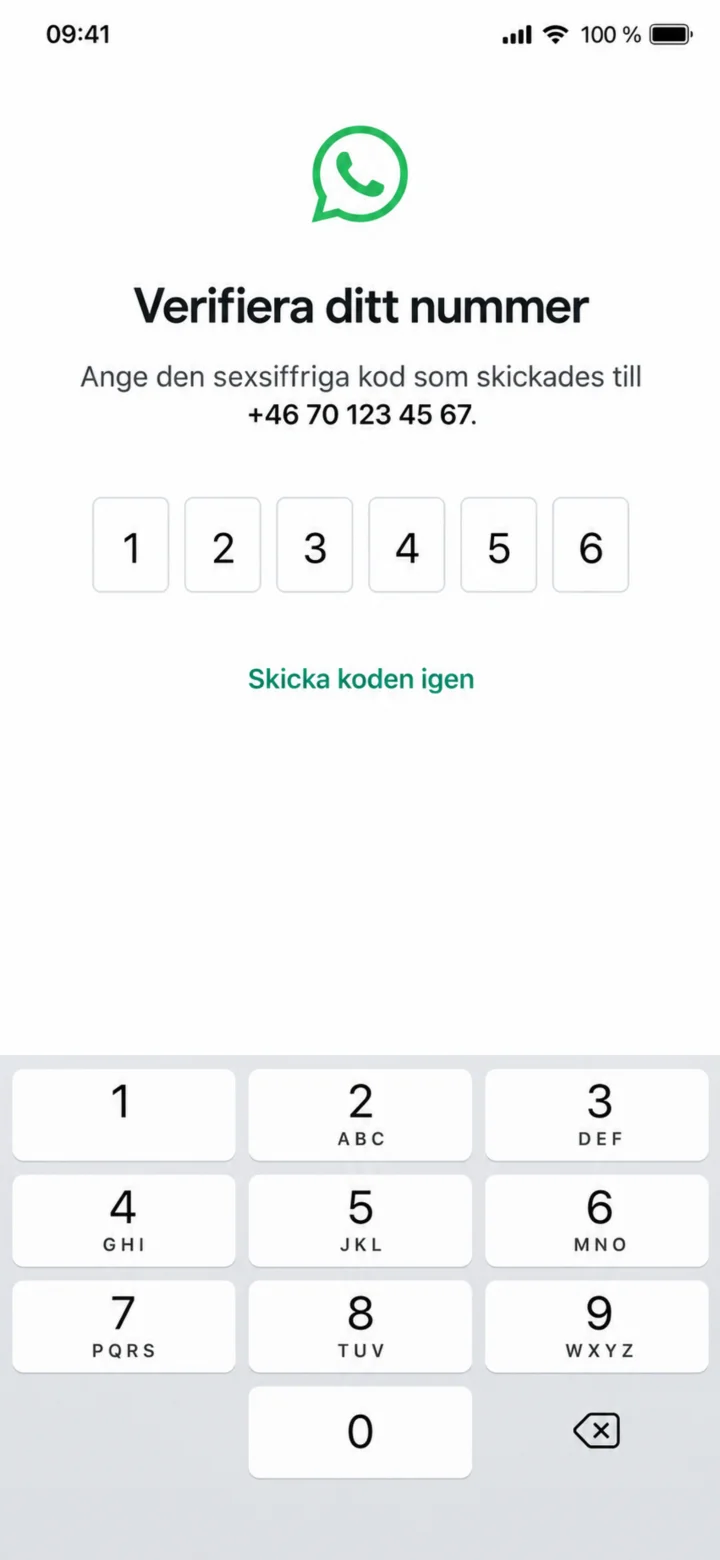 6Korak 6 od 11 · iPhone
Unesite šestocifreni kod koji dobijete u SMS poruci. Nikada ne dijelite kod ni sa kim drugim.
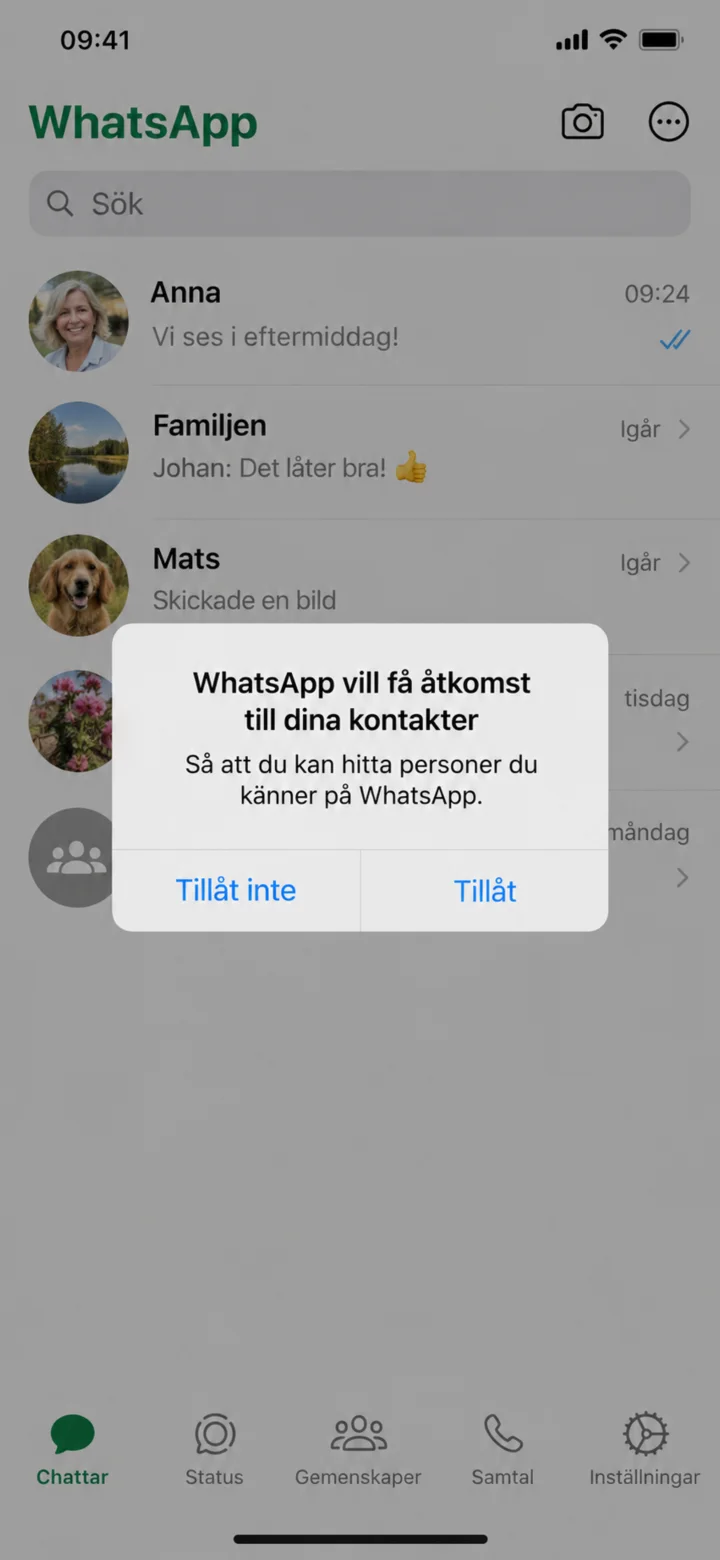 7Korak 7 od 11 · iPhone
Na iPhoneu, dodirnite ”Tillåt” (Dozvoli) kako bi WhatsApp mogao pronaći vaše kontakte.
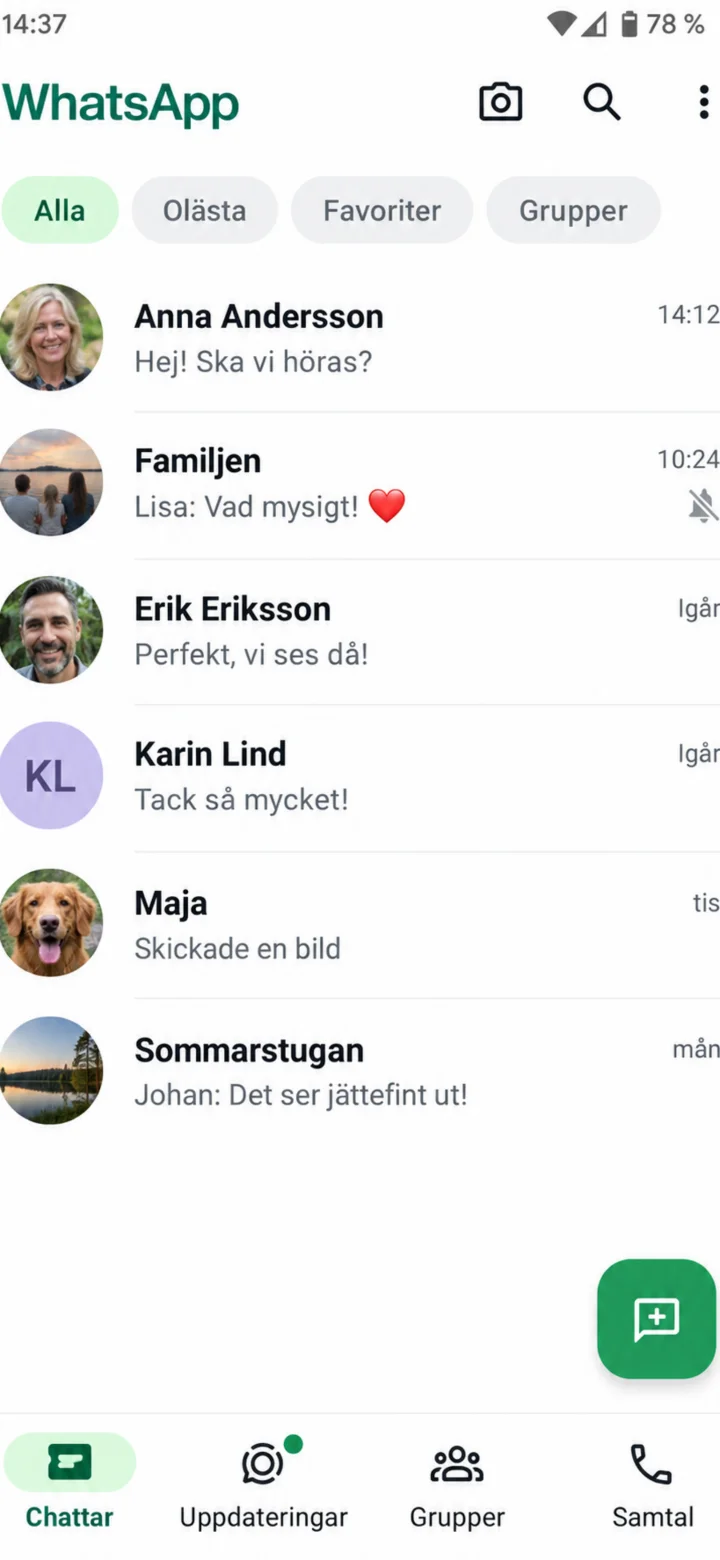 8Korak 8 od 11 · iPhone
Na listi chatova, dodirnite osobu koju želite pozvati. U primjeru biramo Anna Andersson.
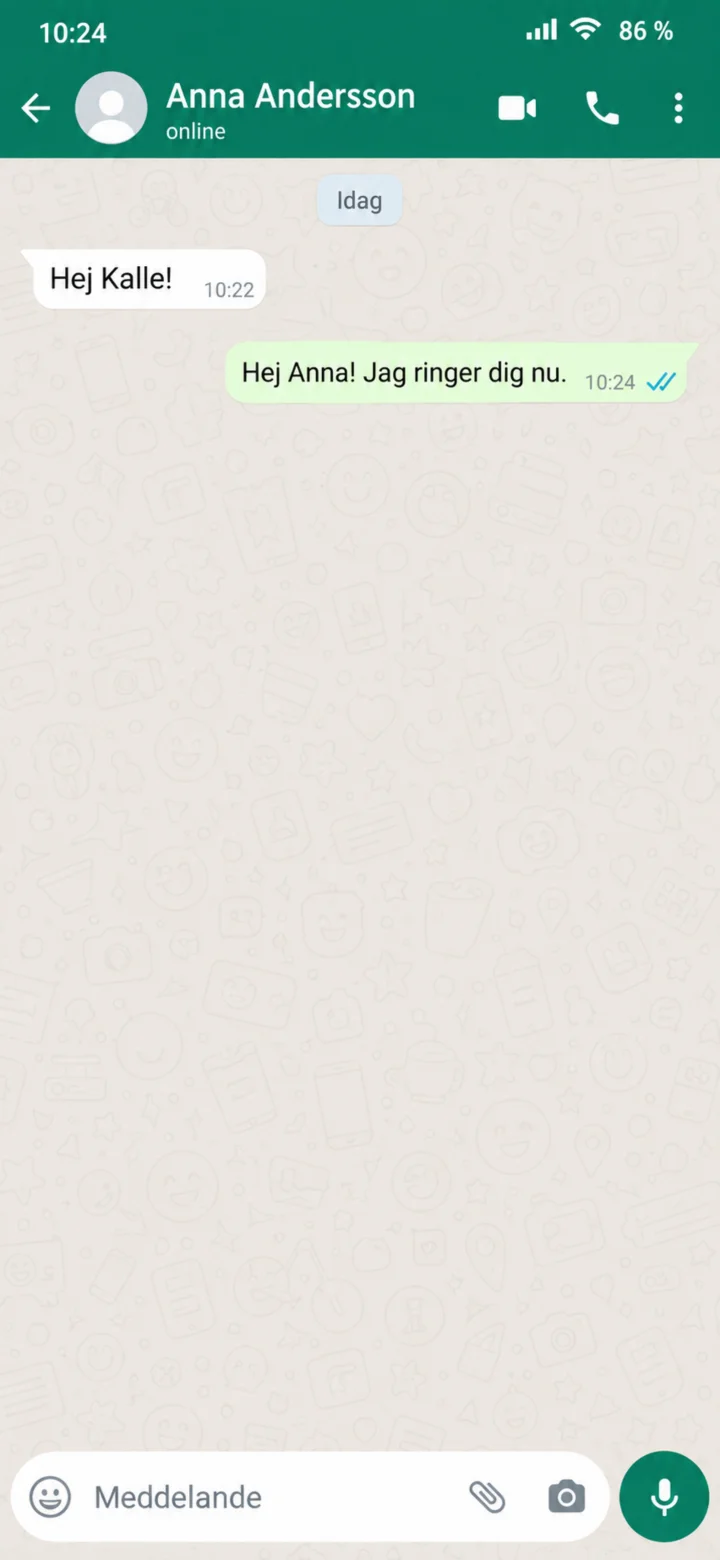 9Korak 9 od 11 · iPhone
Dodirnite malu ikonu kamere gore desno.
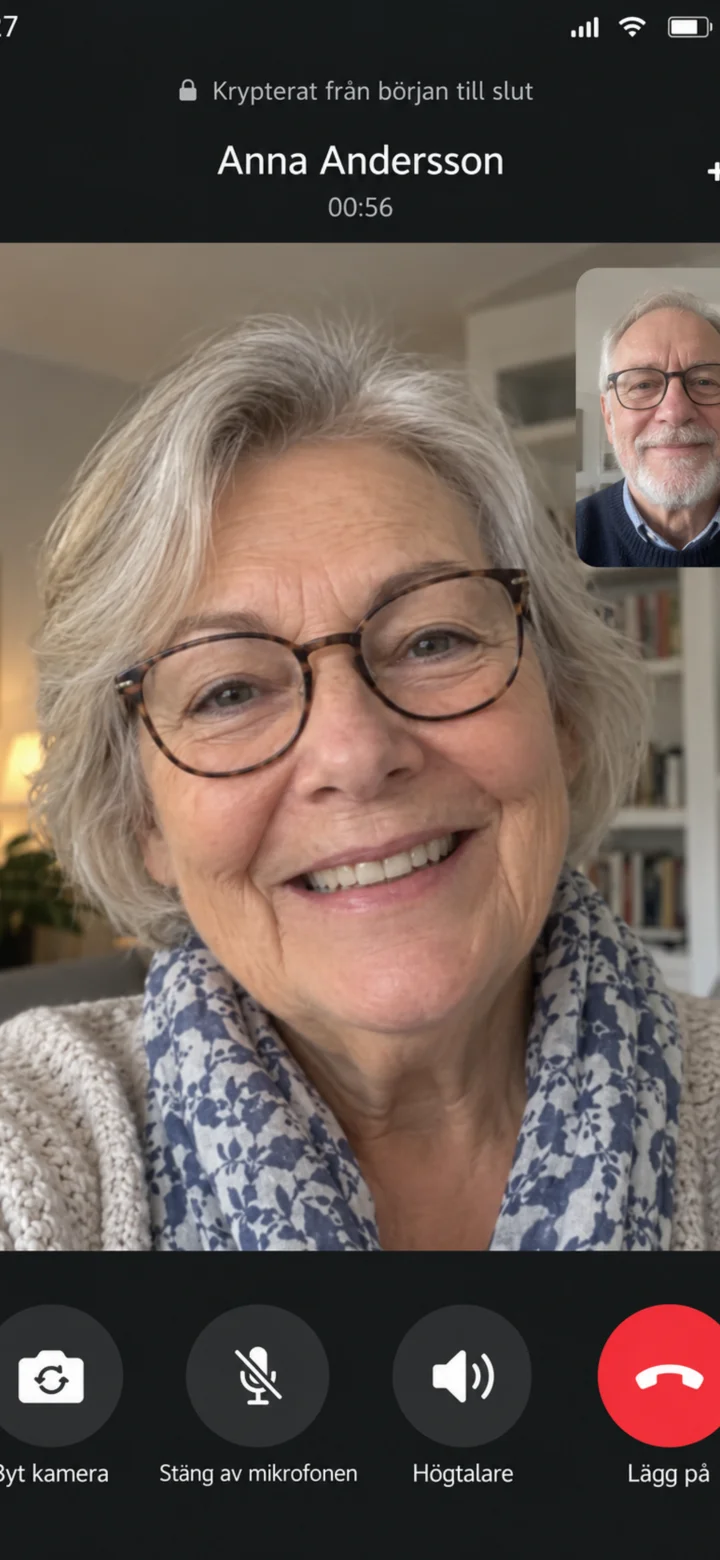 10Korak 10 od 11 · iPhone
Video poziv je započeo. Dodirnite crveno dugme kada želite završiti poziv.
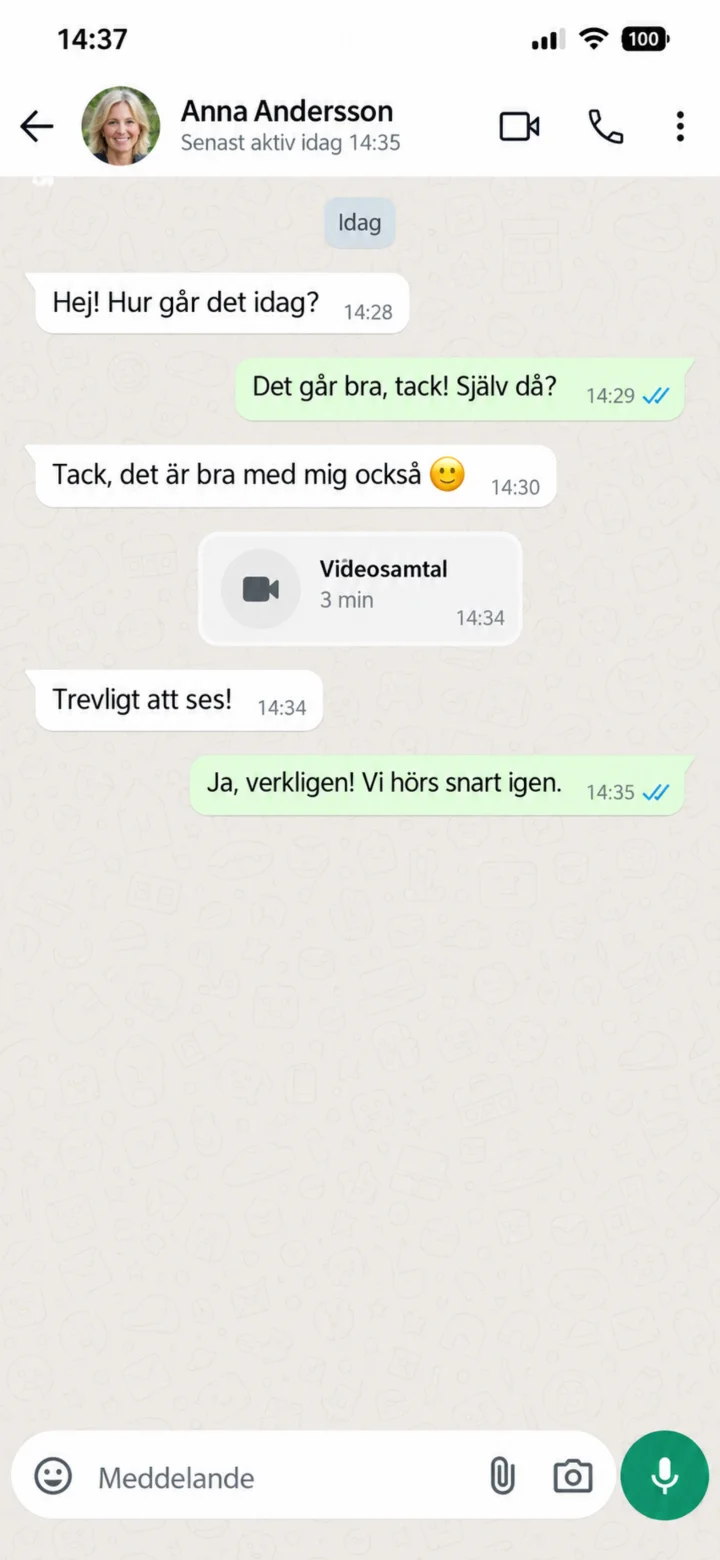 11Korak 11 od 11 · iPhone
Poziv je završen. Sada ste se vratili u razgovor.