Imprime la guía y ponla al lado del teléfono mientras haces los pasos.
Consejo: desmarca «Encabezados y pies de página» en la ventana de impresión para no imprimir la dirección.
Instalar WhatsApp y hacer una videollamada
Mantente en contacto
 iPhone
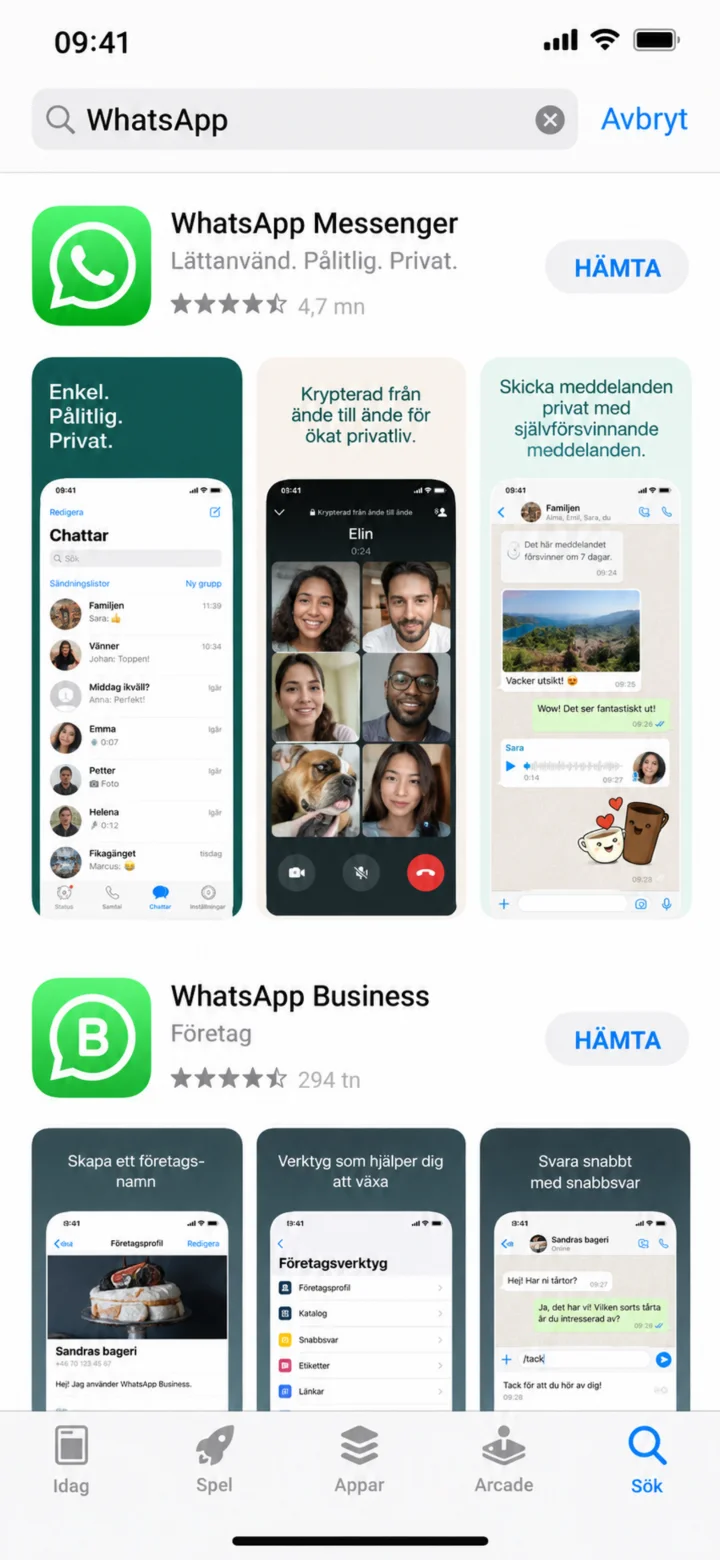 1Paso 1 de 11 · iPhone
Abre App Store y busca WhatsApp. Asegúrate de que la aplicación se llama WhatsApp Messenger.
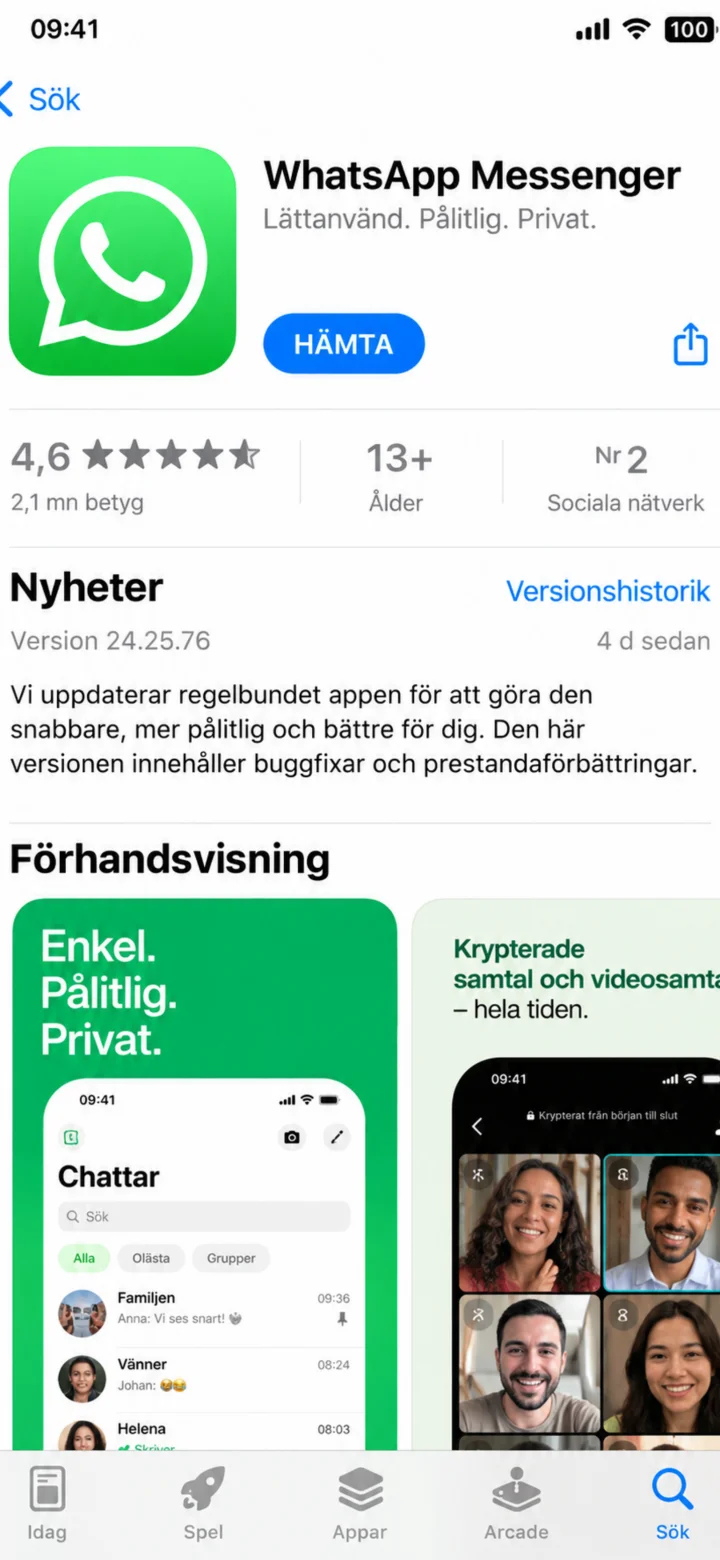 2Paso 2 de 11 · iPhone
Pulsa ”Hämta” (Descargar) para instalar WhatsApp.
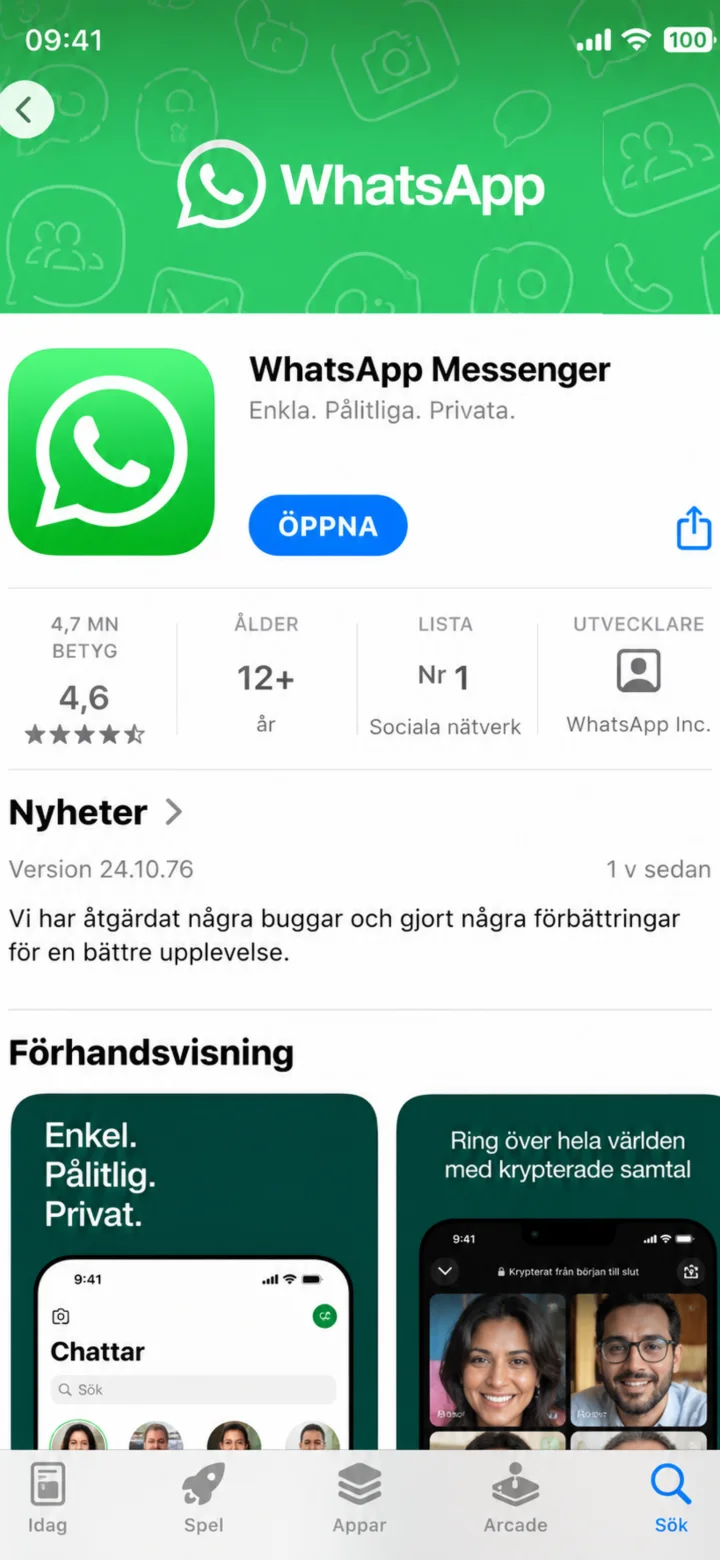 3Paso 3 de 11 · iPhone
Cuando la instalación esté lista, pulsa ”Öppna” (Abrir).
 4Paso 4 de 11 · iPhone
Lee la información y luego pulsa ”Godkänn och fortsätt” (Aceptar y continuar).
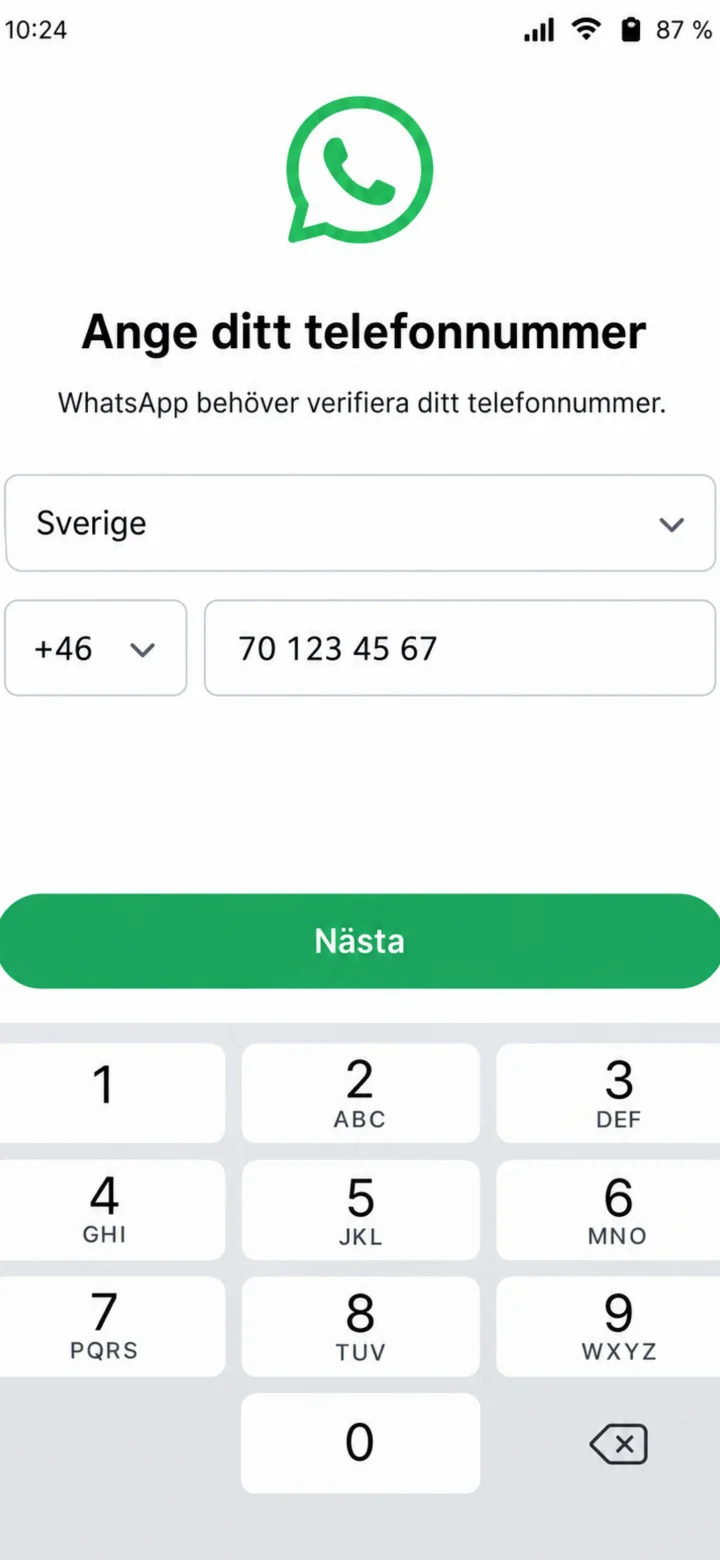 5Paso 5 de 11 · iPhone
Elige Sverige (Suecia) y escribe tu número de móvil. Luego pulsa ”Nästa” (Siguiente).
 6Paso 6 de 11 · iPhone
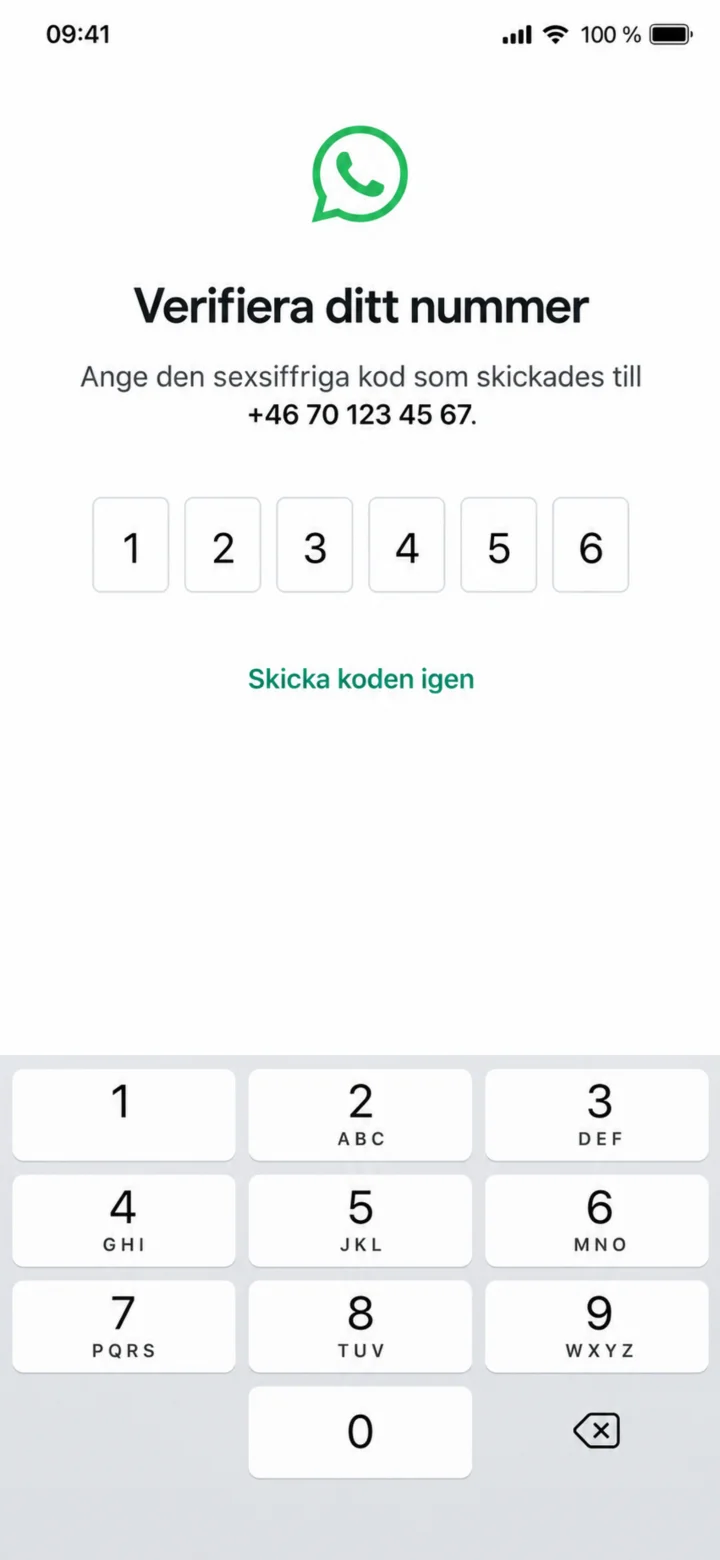
Escribe el código de seis dígitos que recibirás en un SMS. Nunca compartas el código con nadie más.
 7Paso 7 de 11 · iPhone
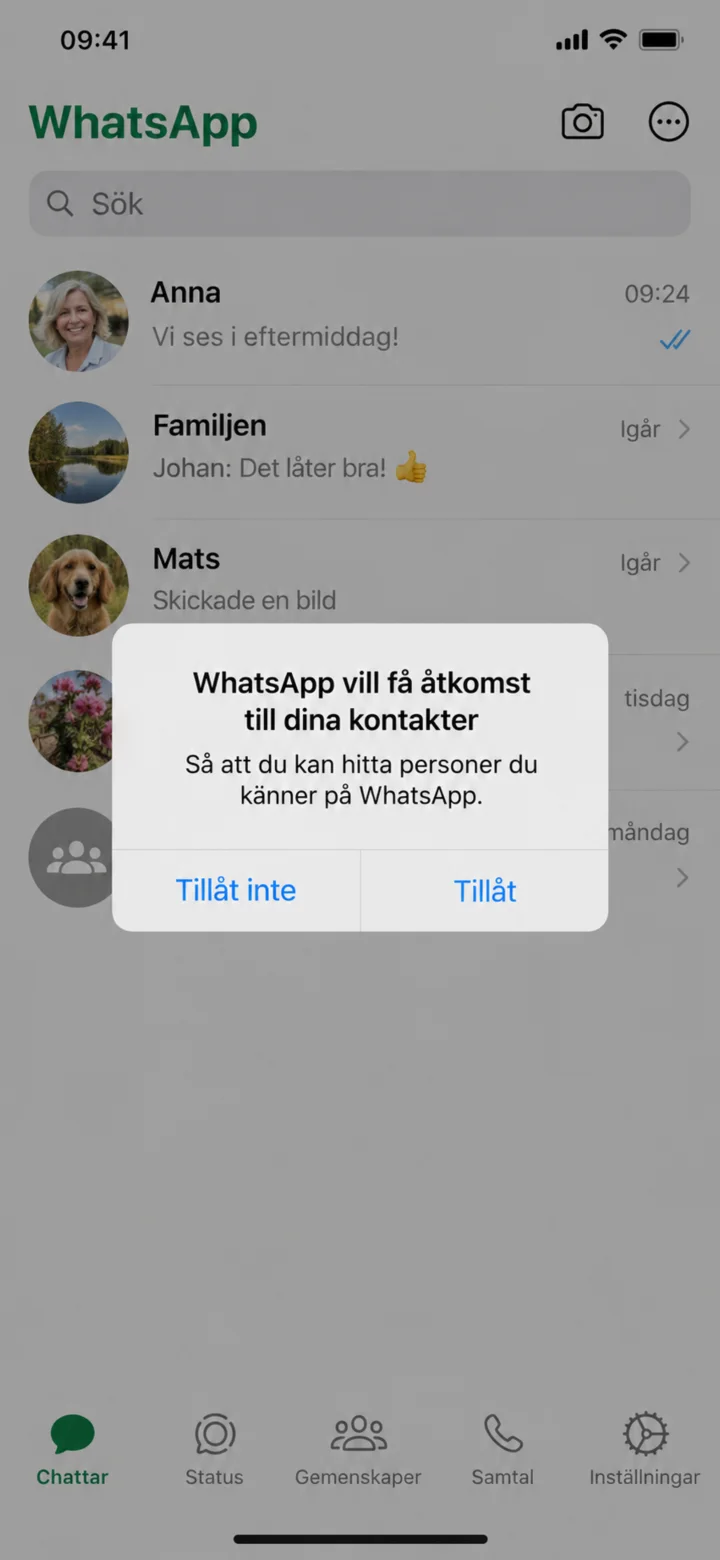
En iPhone, pulsa ”Tillåt” (Permitir) para que WhatsApp pueda encontrar tus contactos.
 8Paso 8 de 11 · iPhone
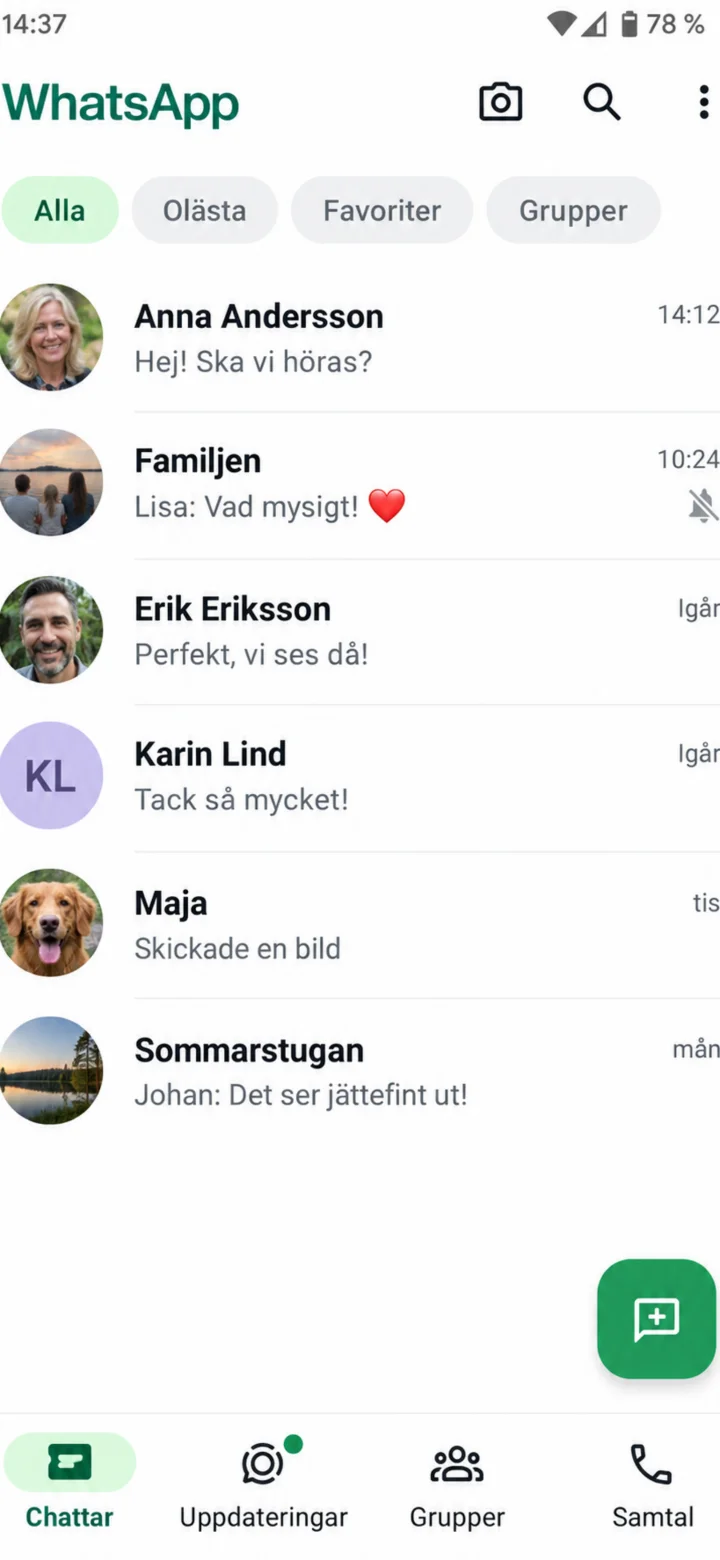
En la lista de chats, pulsa la persona a la que quieres llamar. En el ejemplo, elegimos a Anna Andersson.
 9Paso 9 de 11 · iPhone
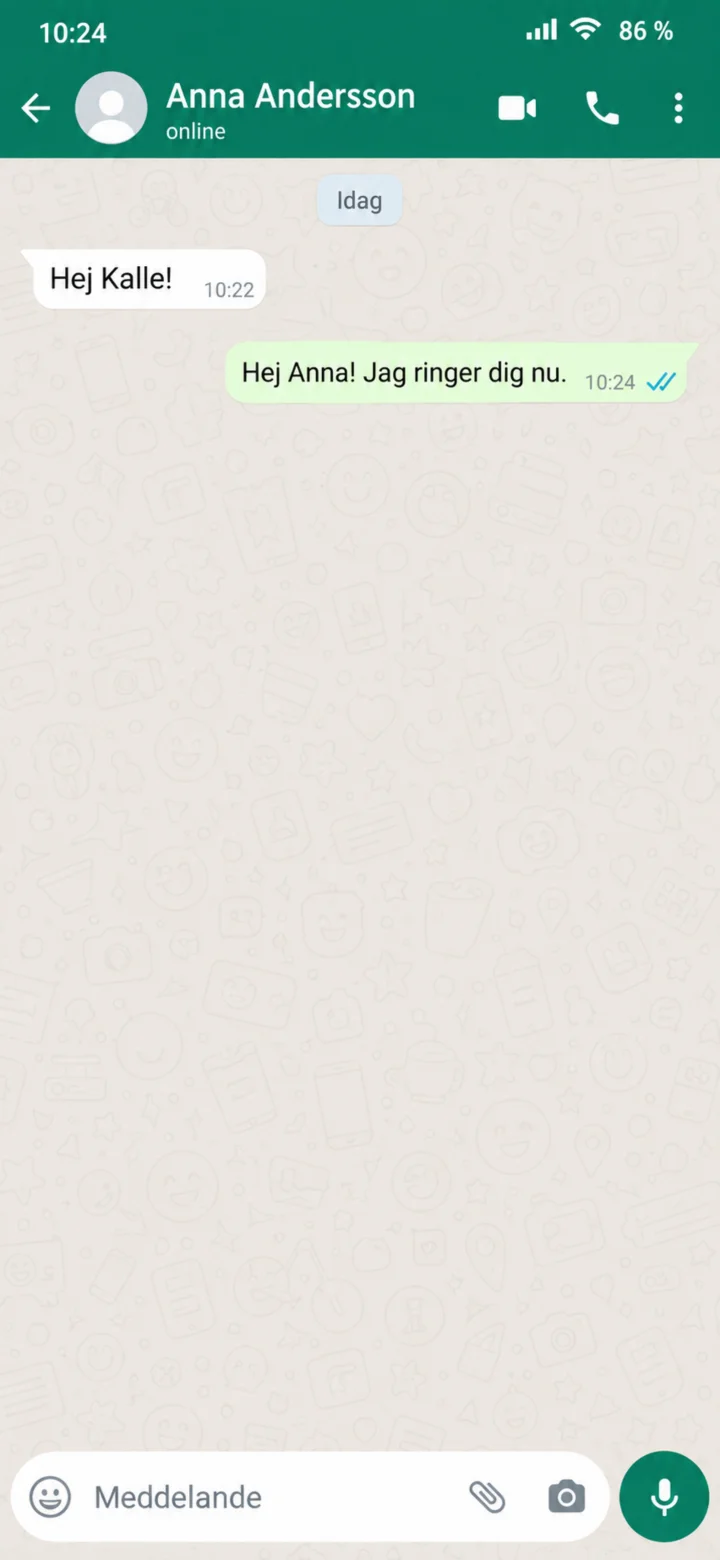
Pulsa el pequeño símbolo de vídeo en la parte superior derecha.
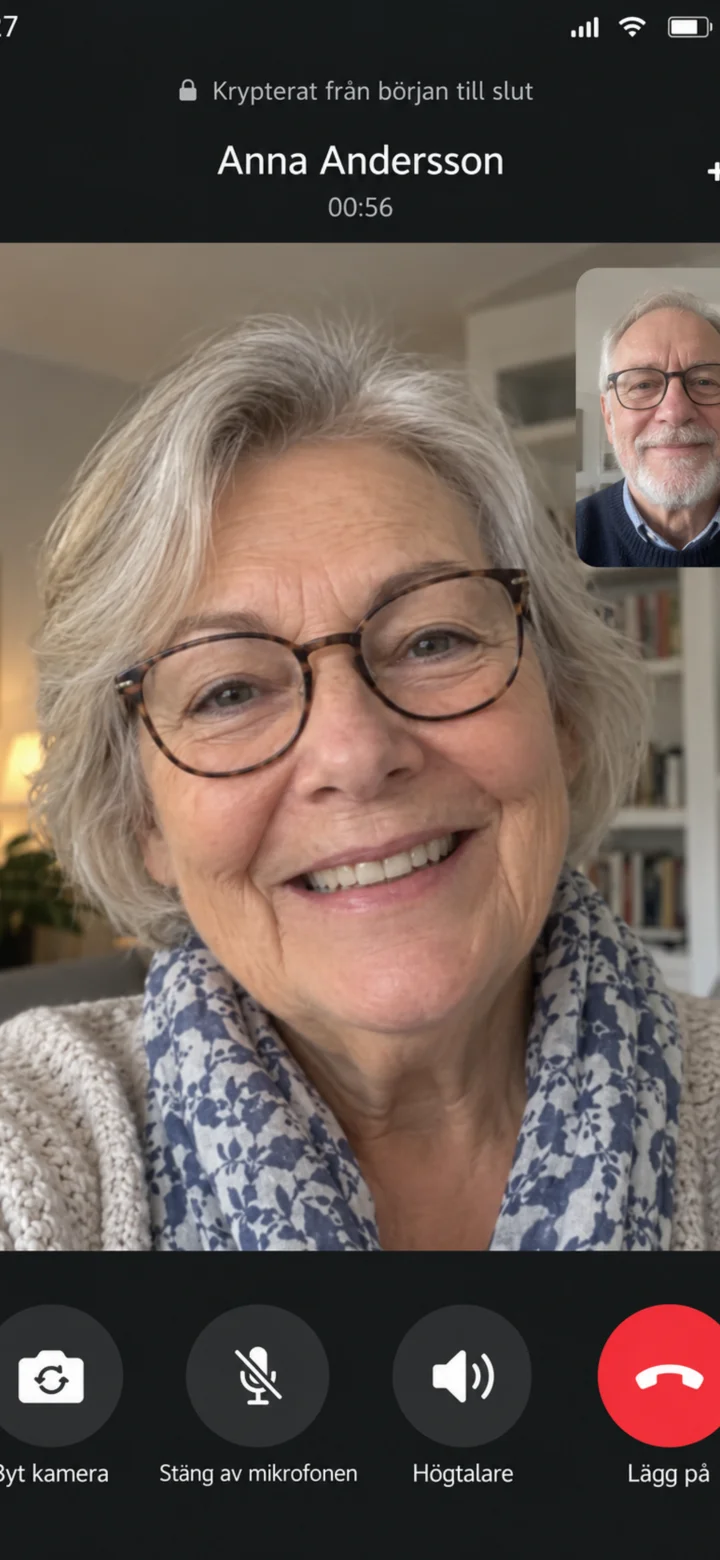 10Paso 10 de 11 · iPhone
La videollamada ha comenzado. Pulsa el botón rojo cuando quieras finalizar la llamada.
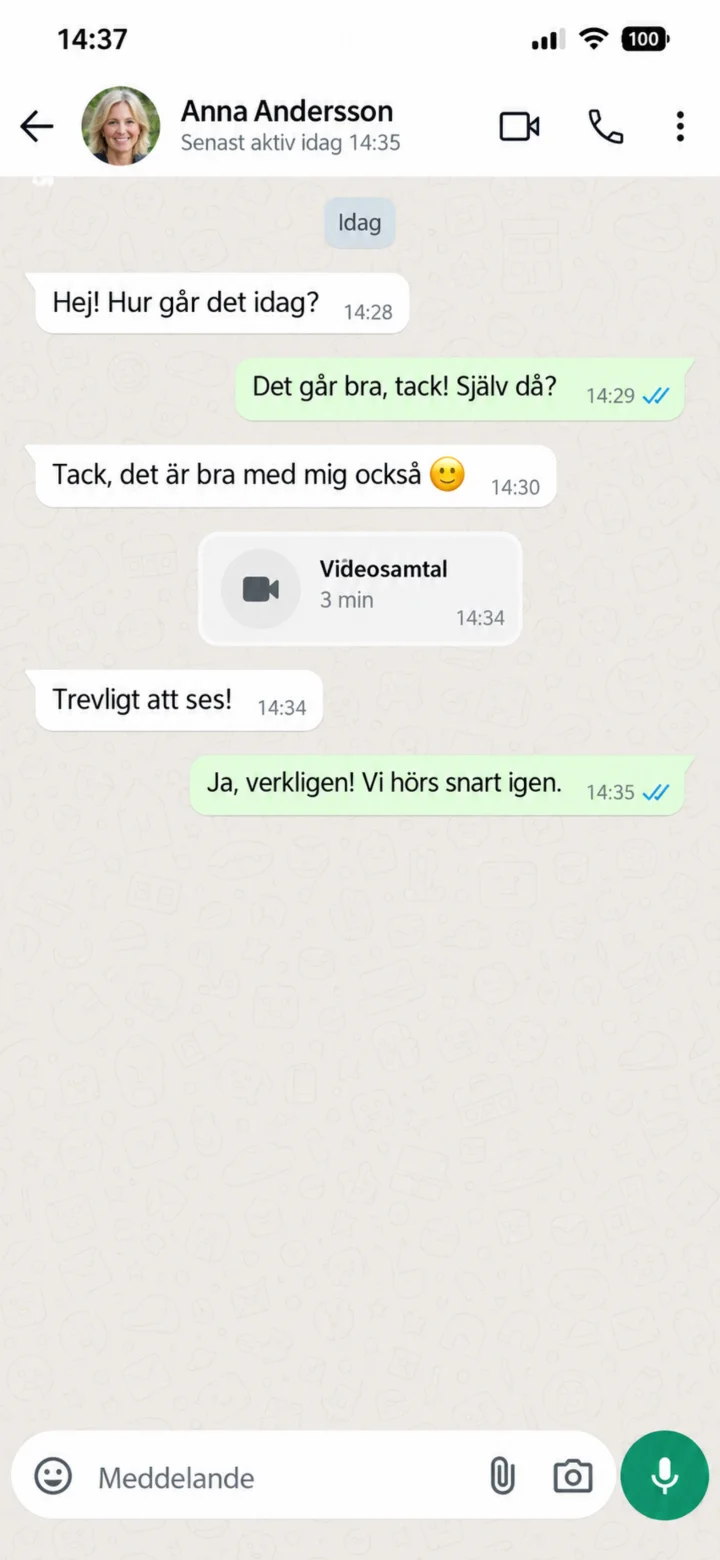 11Paso 11 de 11 · iPhone
La llamada ha finalizado. Ahora estás de vuelta en el chat.