راهنما را چاپ کنید و هنگام انجام گامها کنار گوشی بگذارید.
نکته: گزینهٔ «سرصفحه و پاصفحه» را در پنجرهٔ چاپ بردارید تا نشانی سایت چاپ نشود.
واتساپ را نصب کنید و یک تماس تصویری بگیرید
در تماس باشید
 iPhone
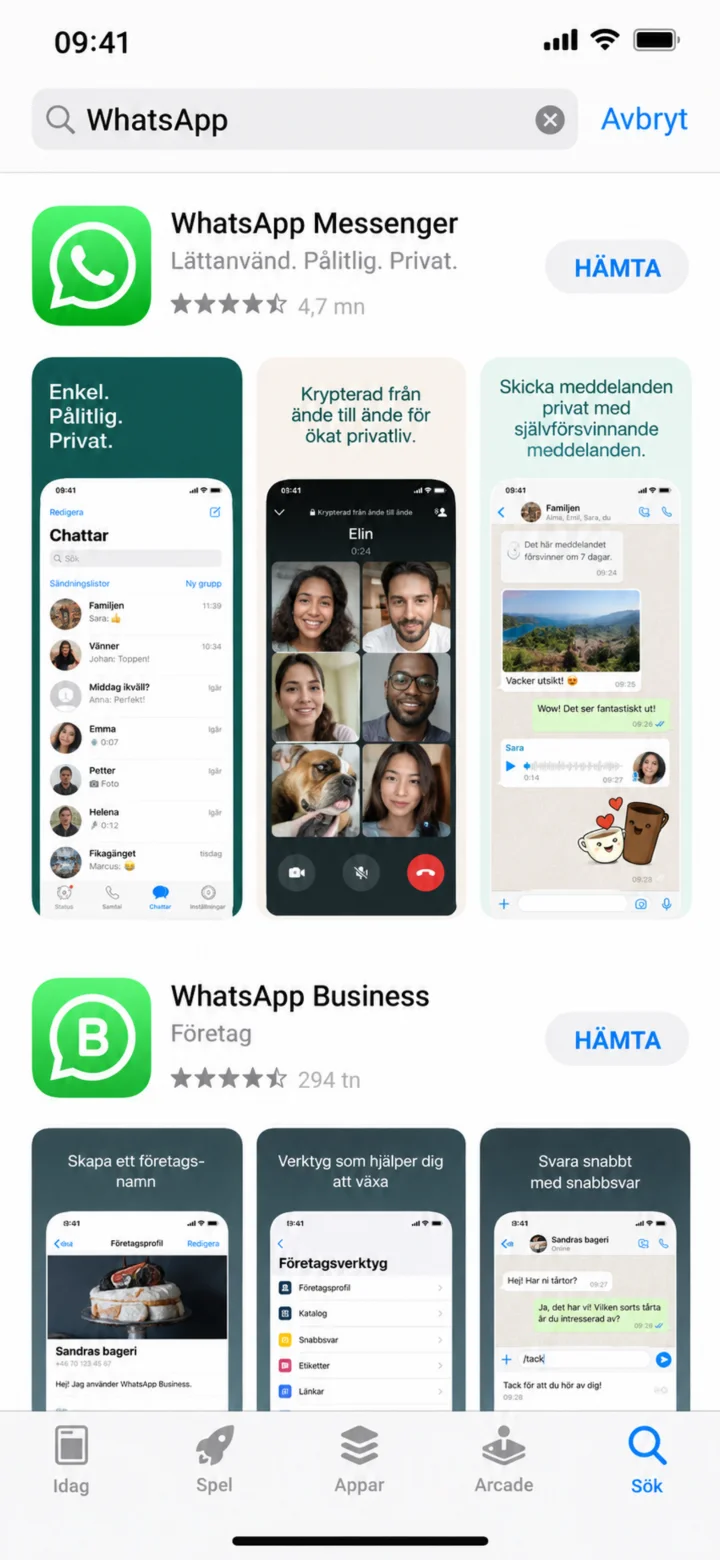 1گام 1 از 11 · iPhone
App Store را باز کنید و WhatsApp را جستجو کنید. مطمئن شوید که نام برنامه WhatsApp Messenger است.
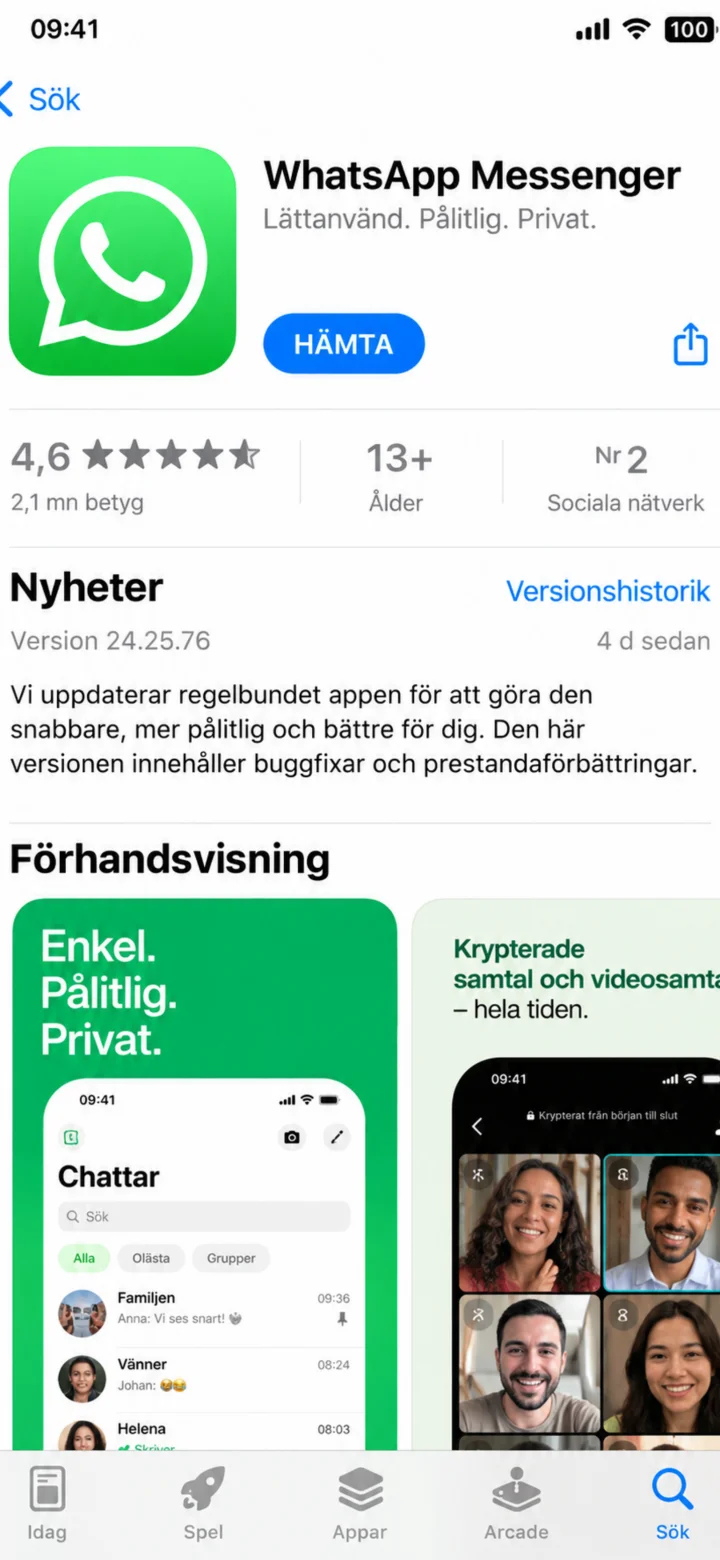 2گام 2 از 11 · iPhone
برای نصب WhatsApp، روی ”Hämta” (دانلود) ضربه بزنید.
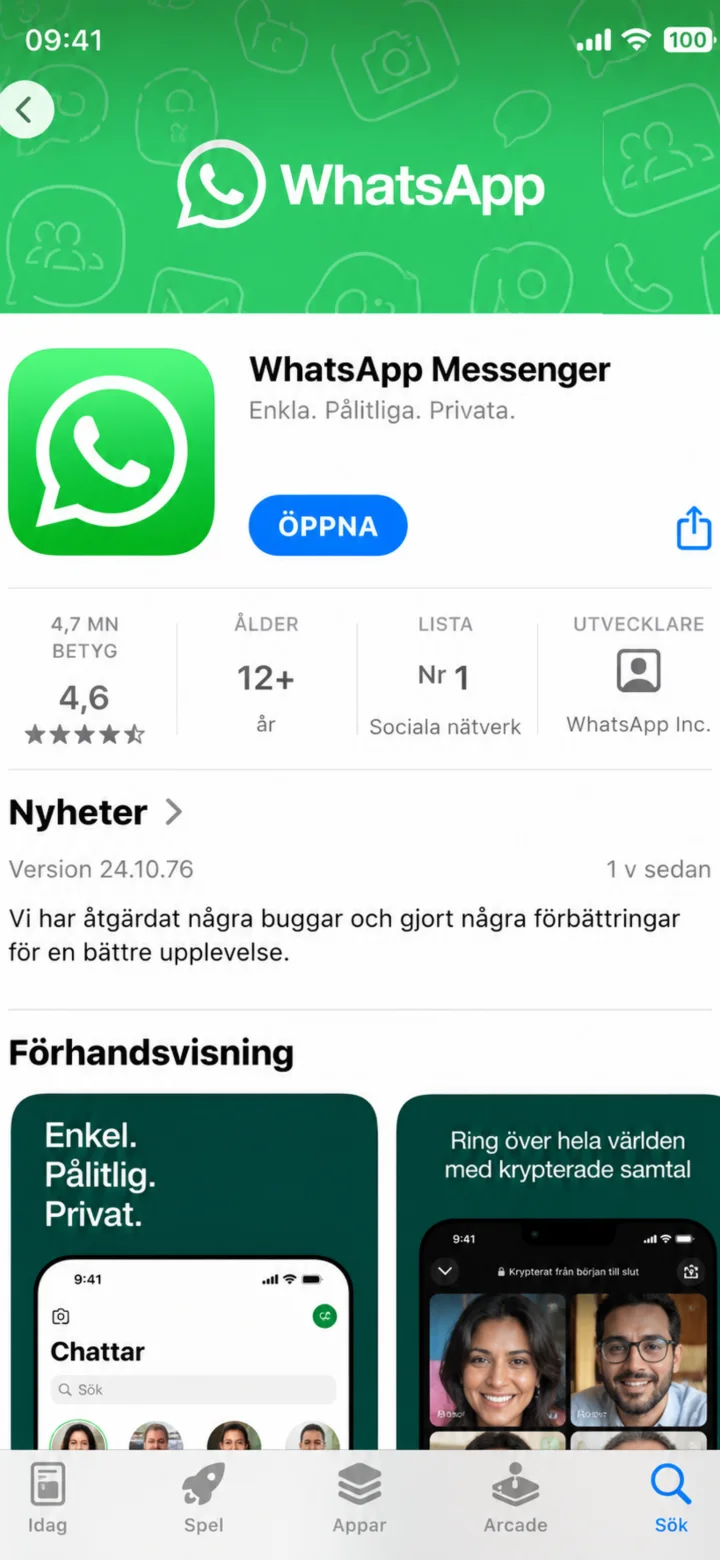 3گام 3 از 11 · iPhone
وقتی نصب تمام شد، روی ”Öppna” (باز کردن) ضربه بزنید.
 4گام 4 از 11 · iPhone
Läs informationen och tryck sedan på Godkänn och fortsätt.
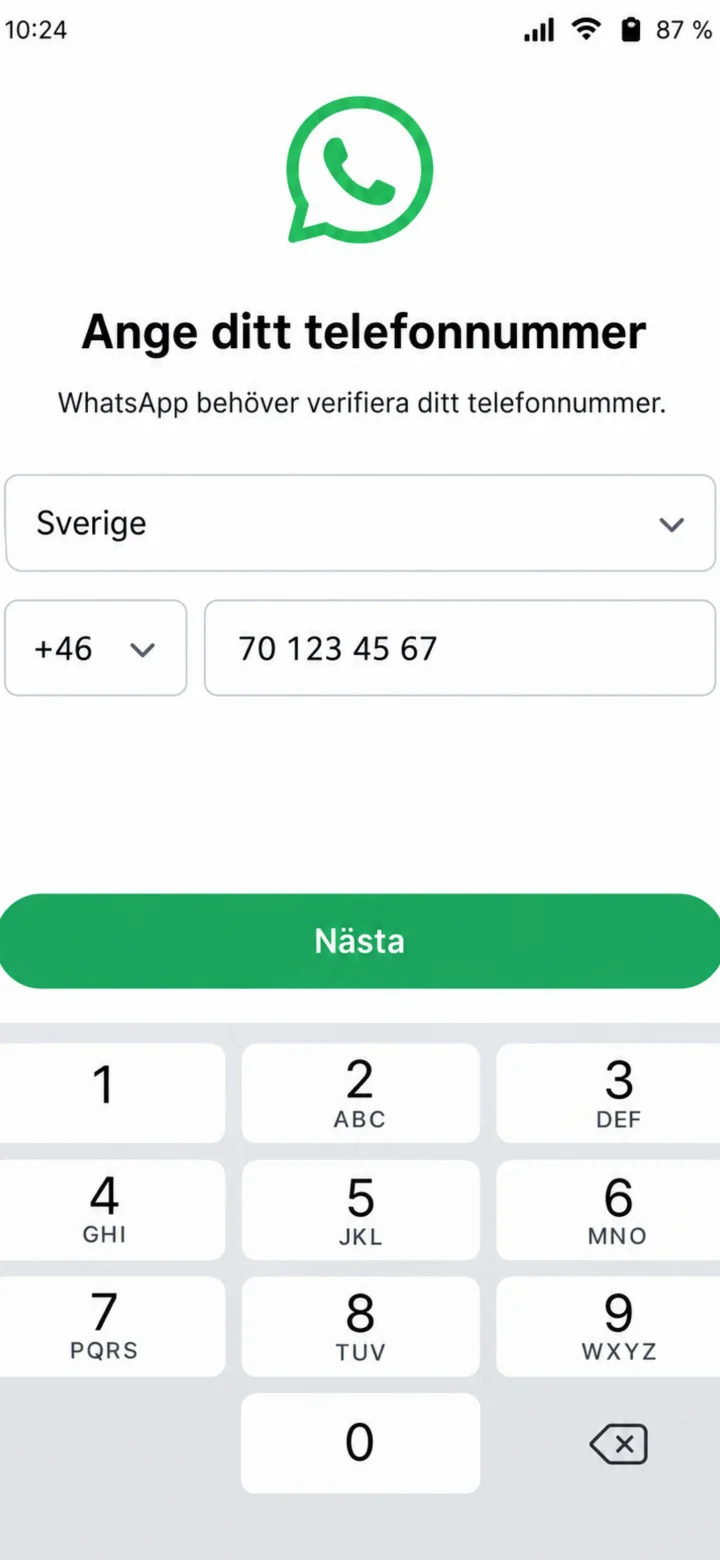 5گام 5 از 11 · iPhone
Sverige را انتخاب کنید و شماره موبایل خود را وارد کنید. سپس روی ”Nästa” (بعدی) ضربه بزنید.
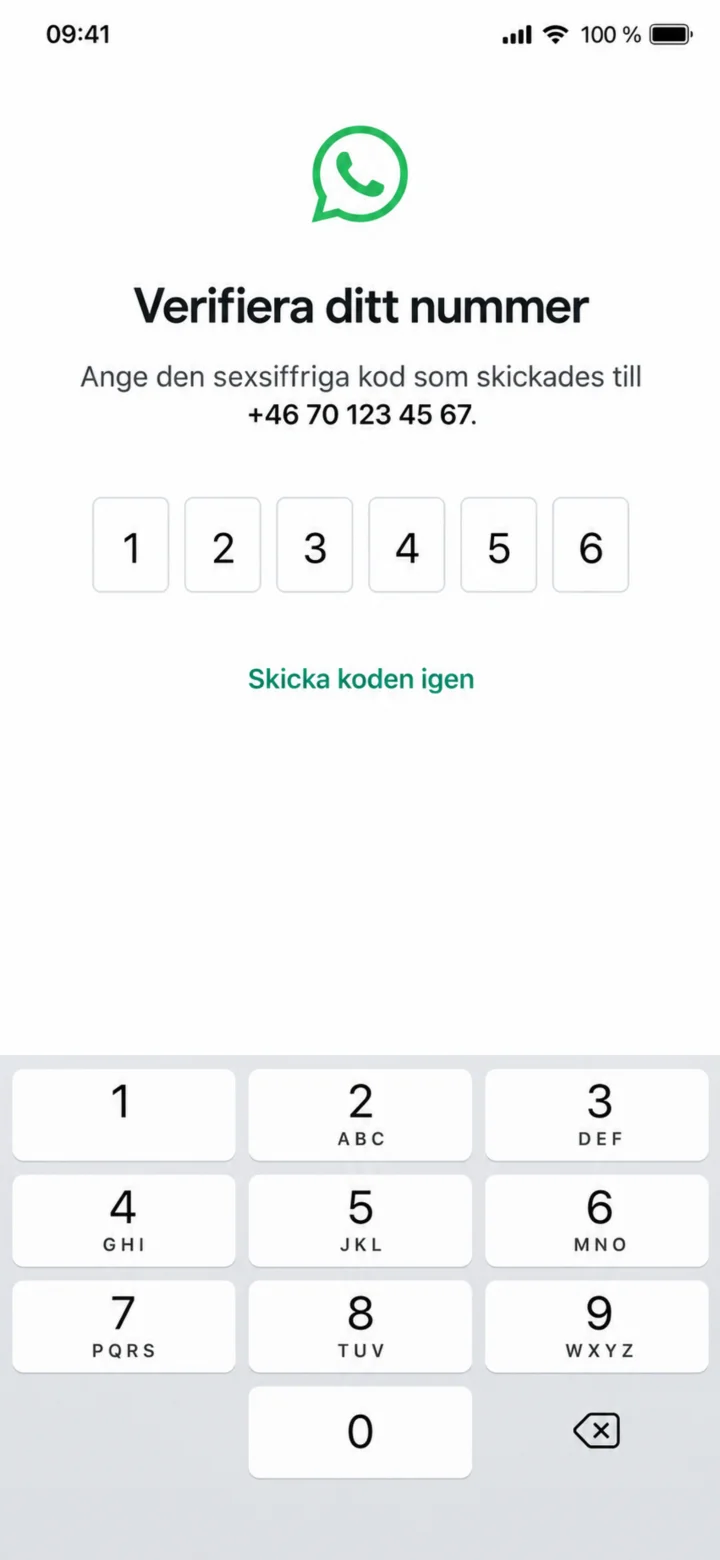 6گام 6 از 11 · iPhone
کد شش رقمی را که در یک پیامک دریافت میکنید، وارد کنید. هرگز این کد را با شخص دیگری به اشتراک نگذارید.
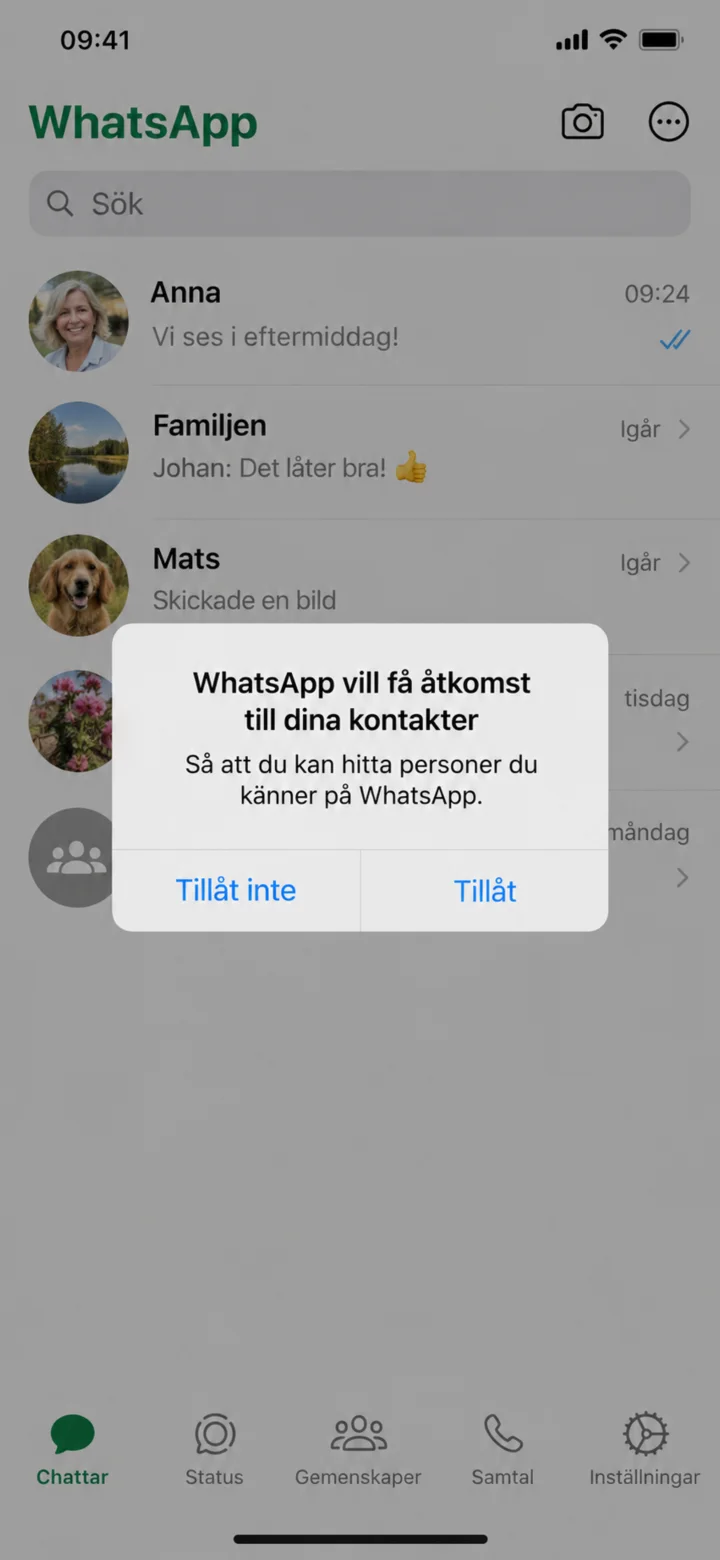 7گام 7 از 11 · iPhone
در آیفون، روی ”Tillåt” (اجازه دادن) ضربه بزنید تا WhatsApp بتواند مخاطبین شما را پیدا کند.
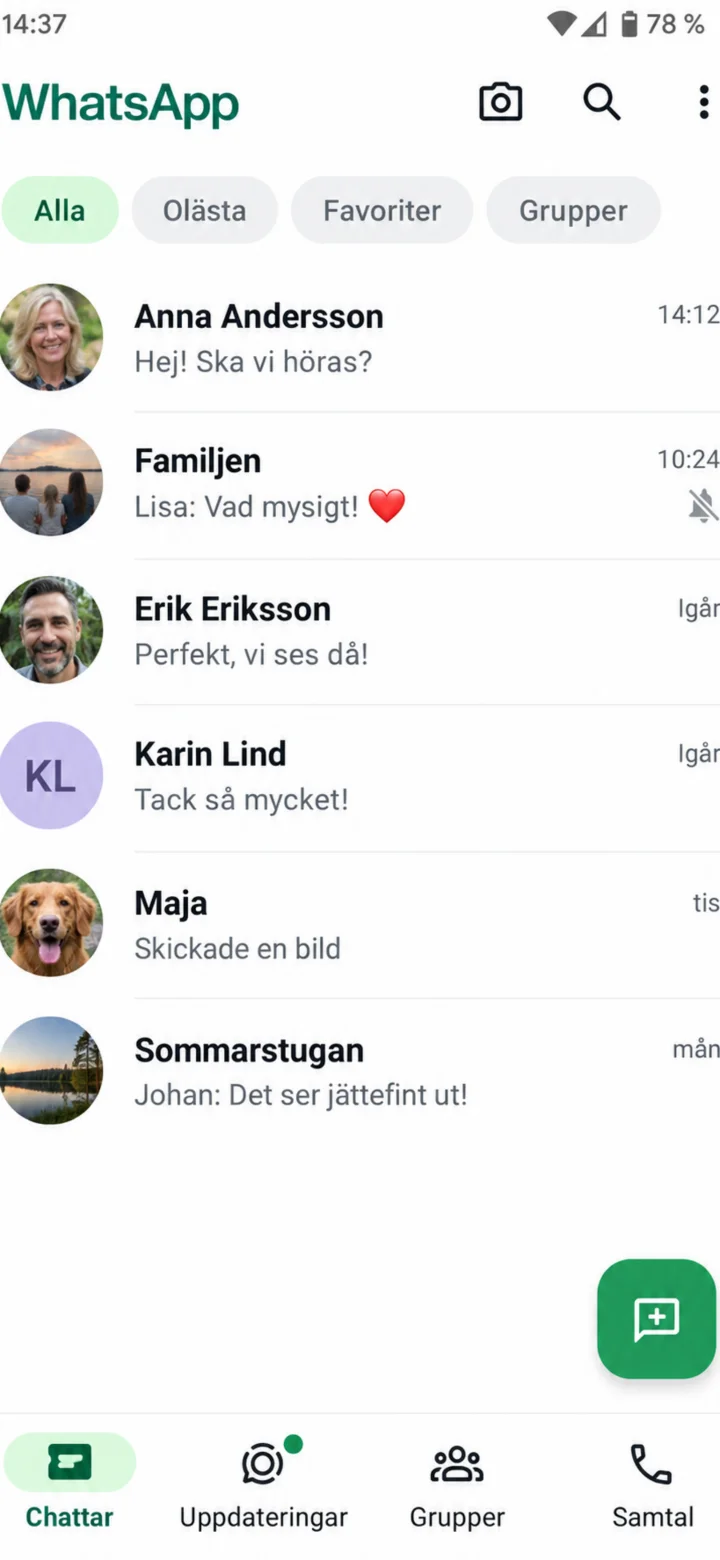 8گام 8 از 11 · iPhone
در لیست چتها، روی شخصی که میخواهید با او تماس بگیرید، ضربه بزنید. در این مثال، ما Anna Andersson را انتخاب میکنیم.
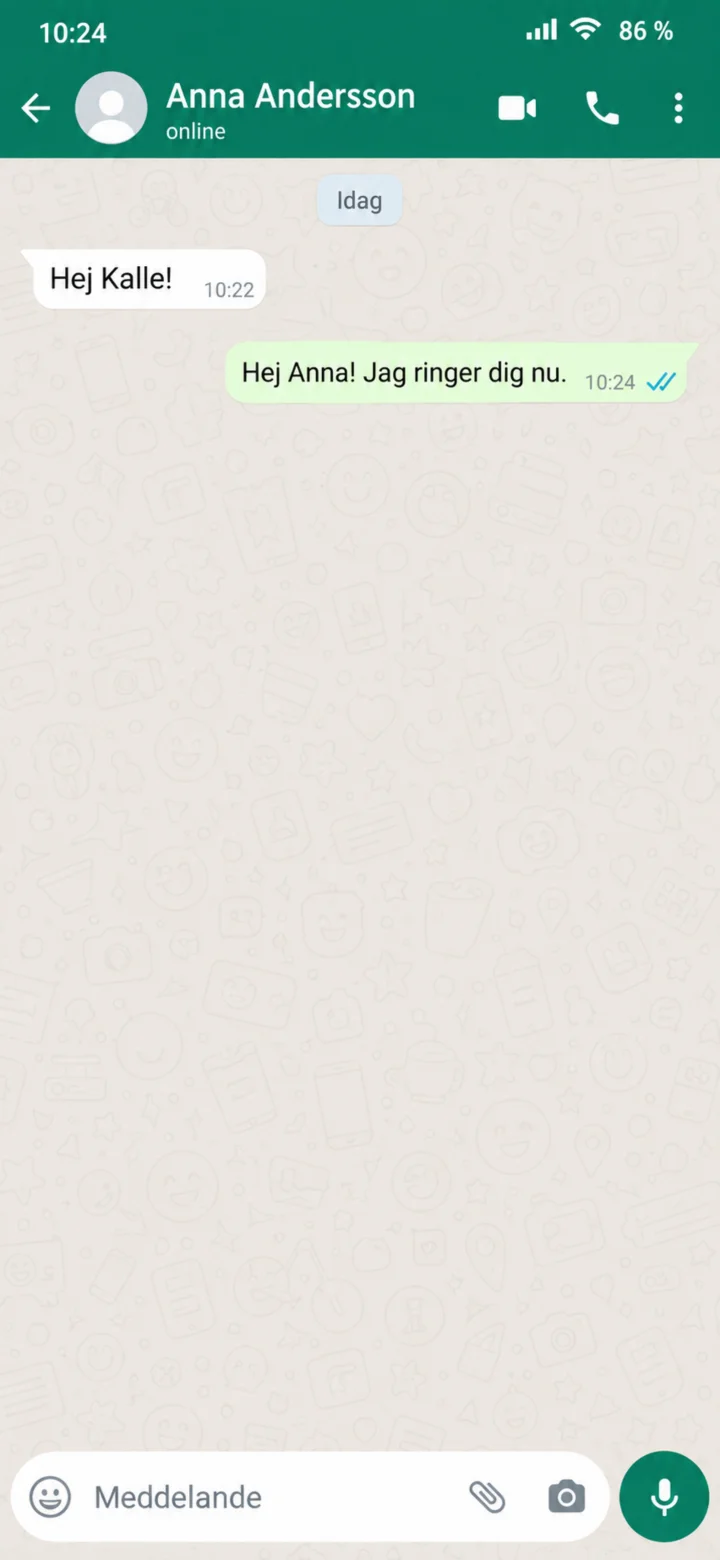 9گام 9 از 11 · iPhone
روی نماد کوچک ویدیو در بالا سمت راست ضربه بزنید.
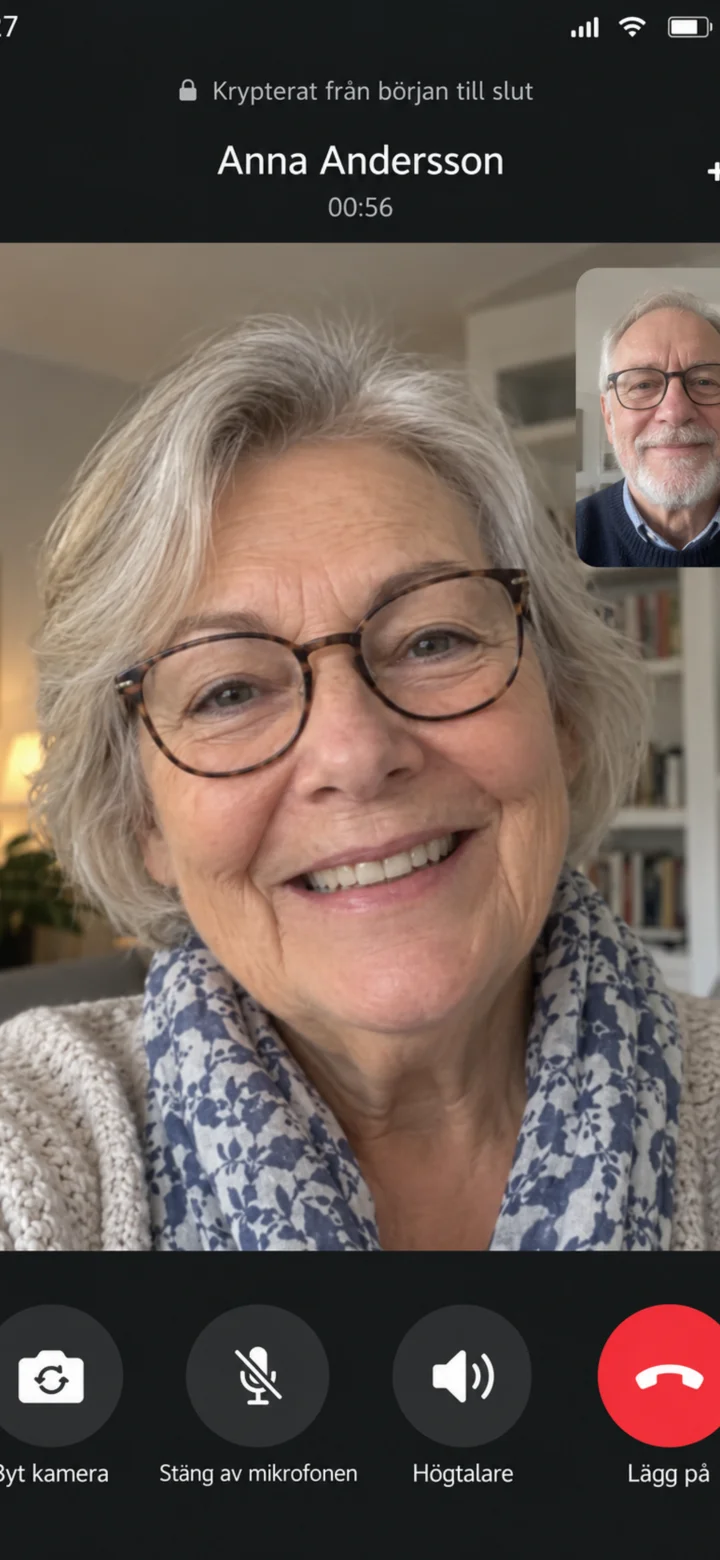 10گام 10 از 11 · iPhone
تماس تصویری شروع شده است. وقتی میخواهید تماس را قطع کنید، روی دکمه قرمز ضربه بزنید.
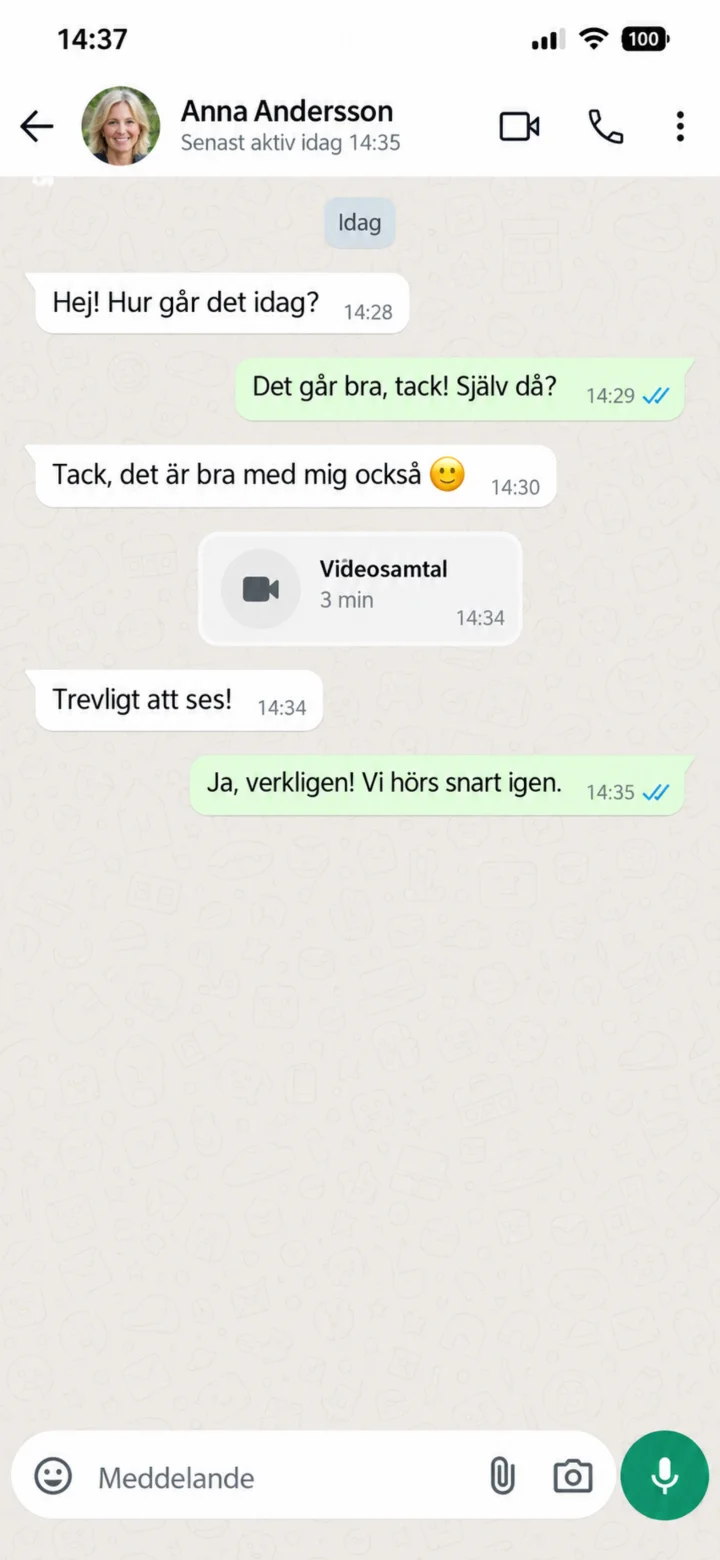 11گام 11 از 11 · iPhone
تماس به پایان رسید. اکنون به چت بازگشتهاید.