Tulosta opas ja pidä se puhelimen vieressä, kun teet vaiheet.
Vinkki: poista valinta ”Ylä- ja alatunnisteet” tulostusikkunassa, niin verkko-osoite jää pois.
Asenna WhatsApp ja soita videopuhelu
Pidä yhteyttä
 iPhone
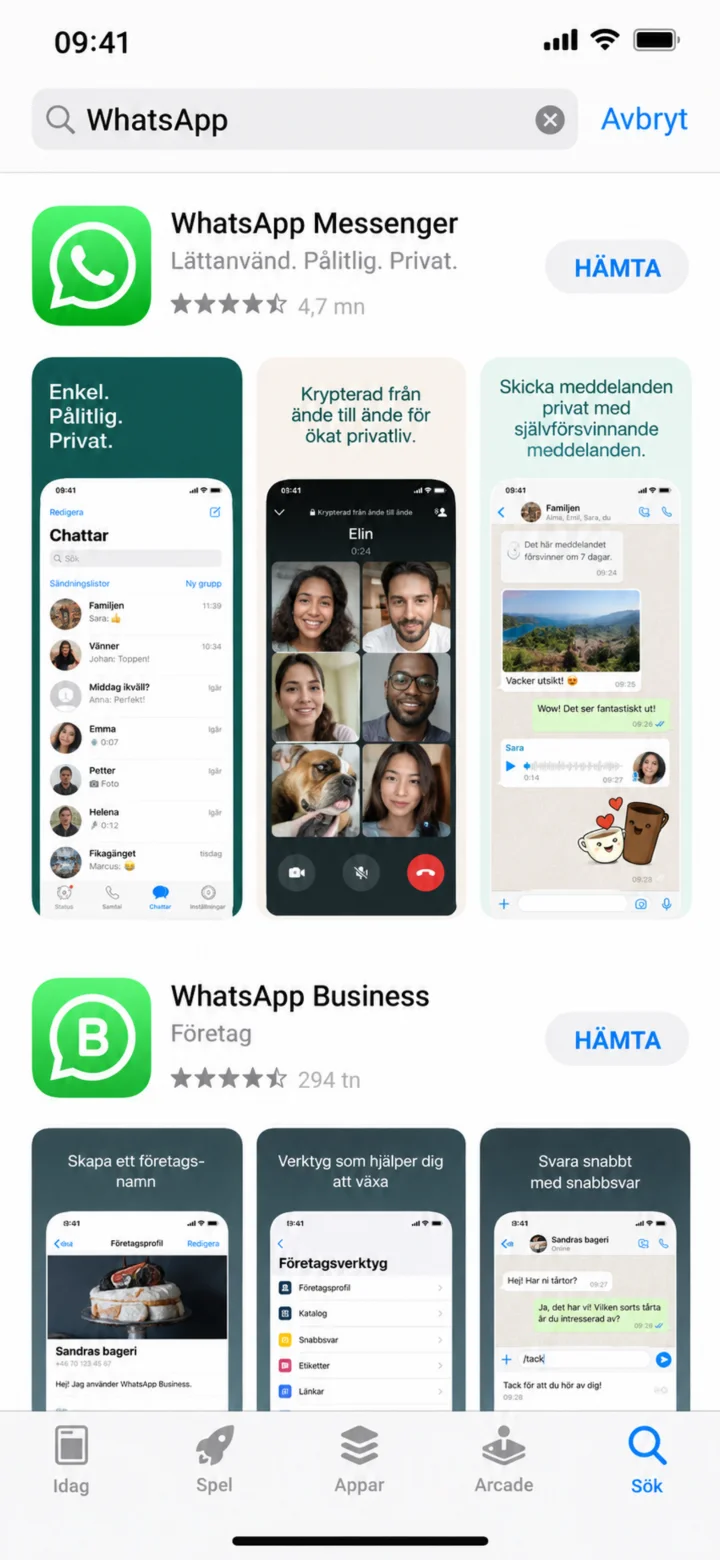 1Vaihe 1/11 · iPhone
Avaa App Store ja etsi WhatsApp. Tarkista, että sovelluksen nimi on WhatsApp Messenger.
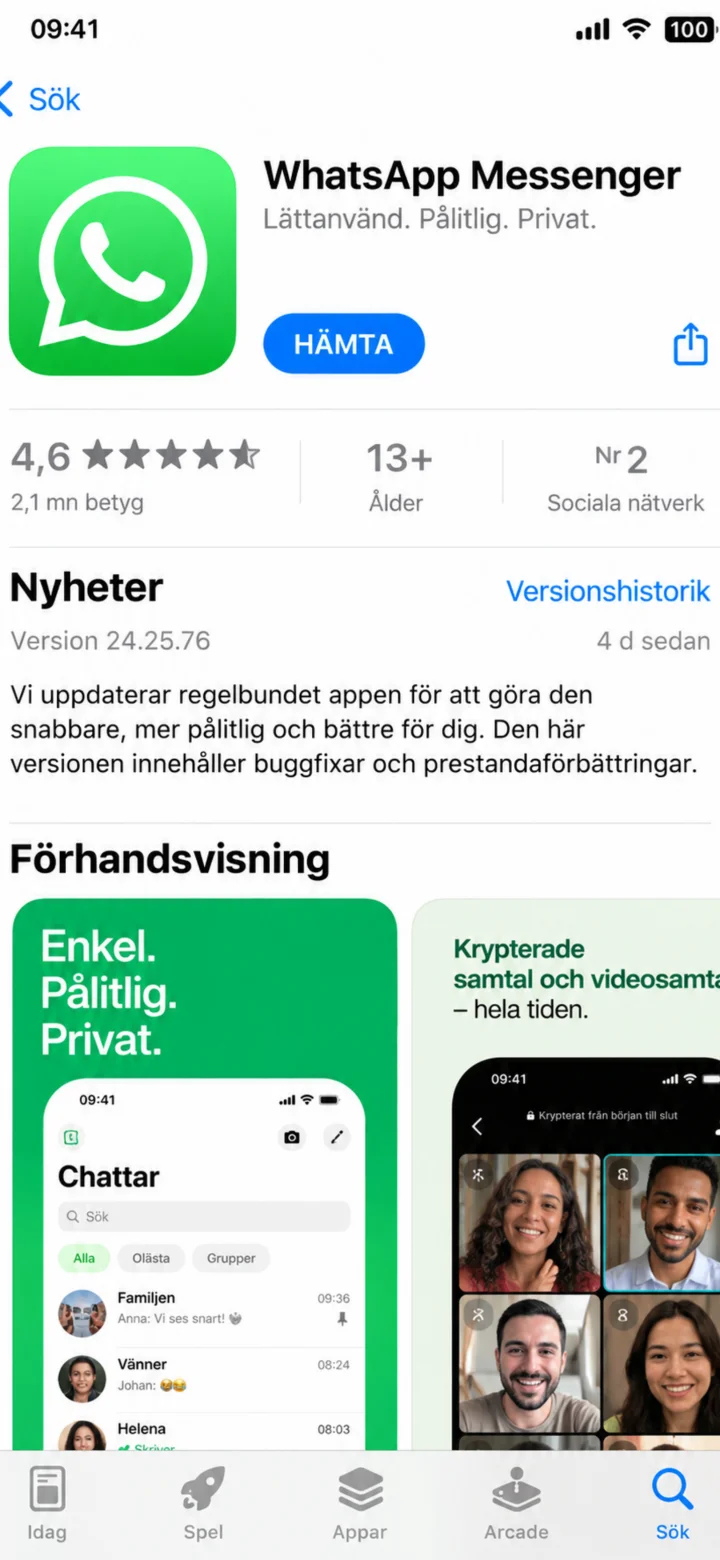 2Vaihe 2/11 · iPhone
Napauta ”Hämta” (Lataa) asentaaksesi WhatsAppin.
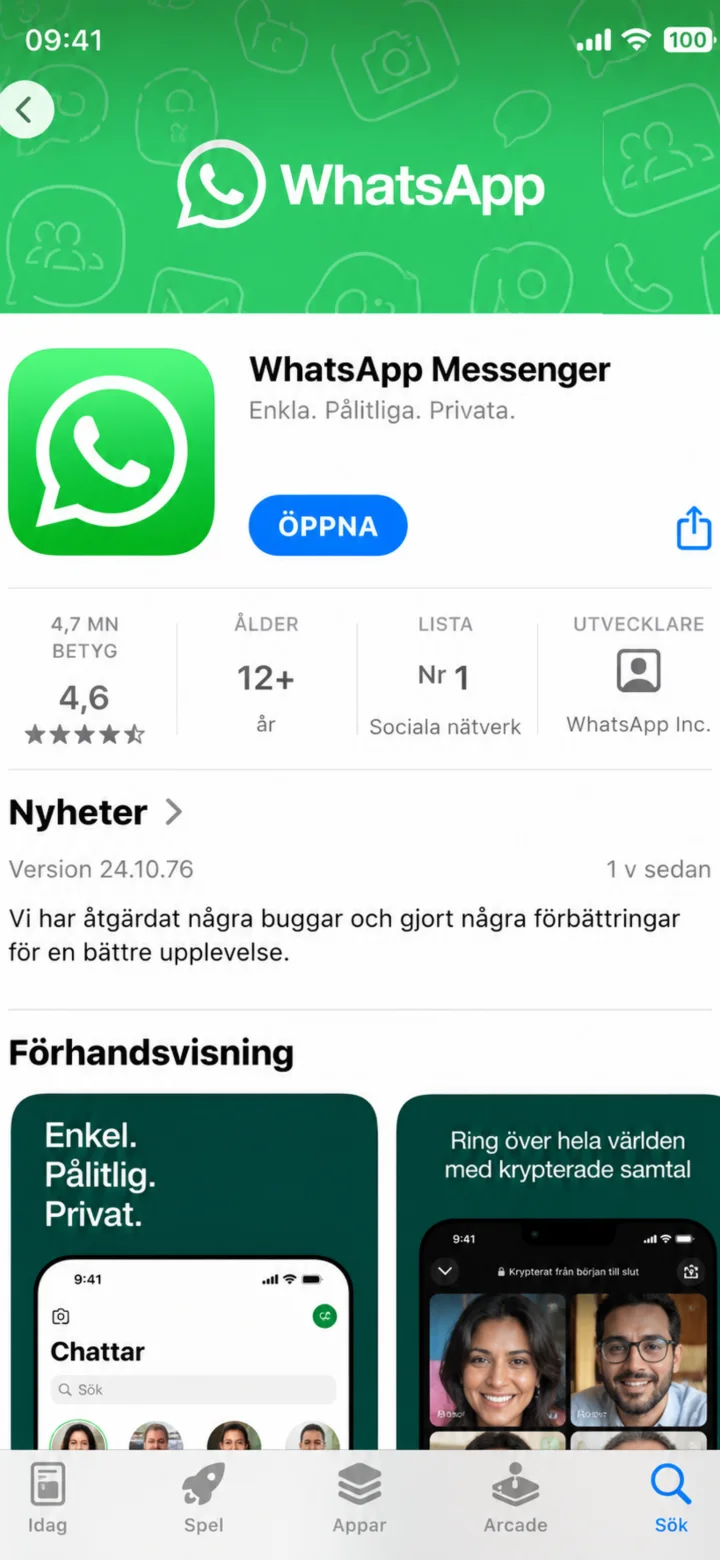 3Vaihe 3/11 · iPhone
Kun asennus on valmis, napauta ”Öppna” (Avaa).
 4Vaihe 4/11 · iPhone
Lue tiedot ja napauta sitten ”Godkänn och fortsätt” (Hyväksy ja jatka).
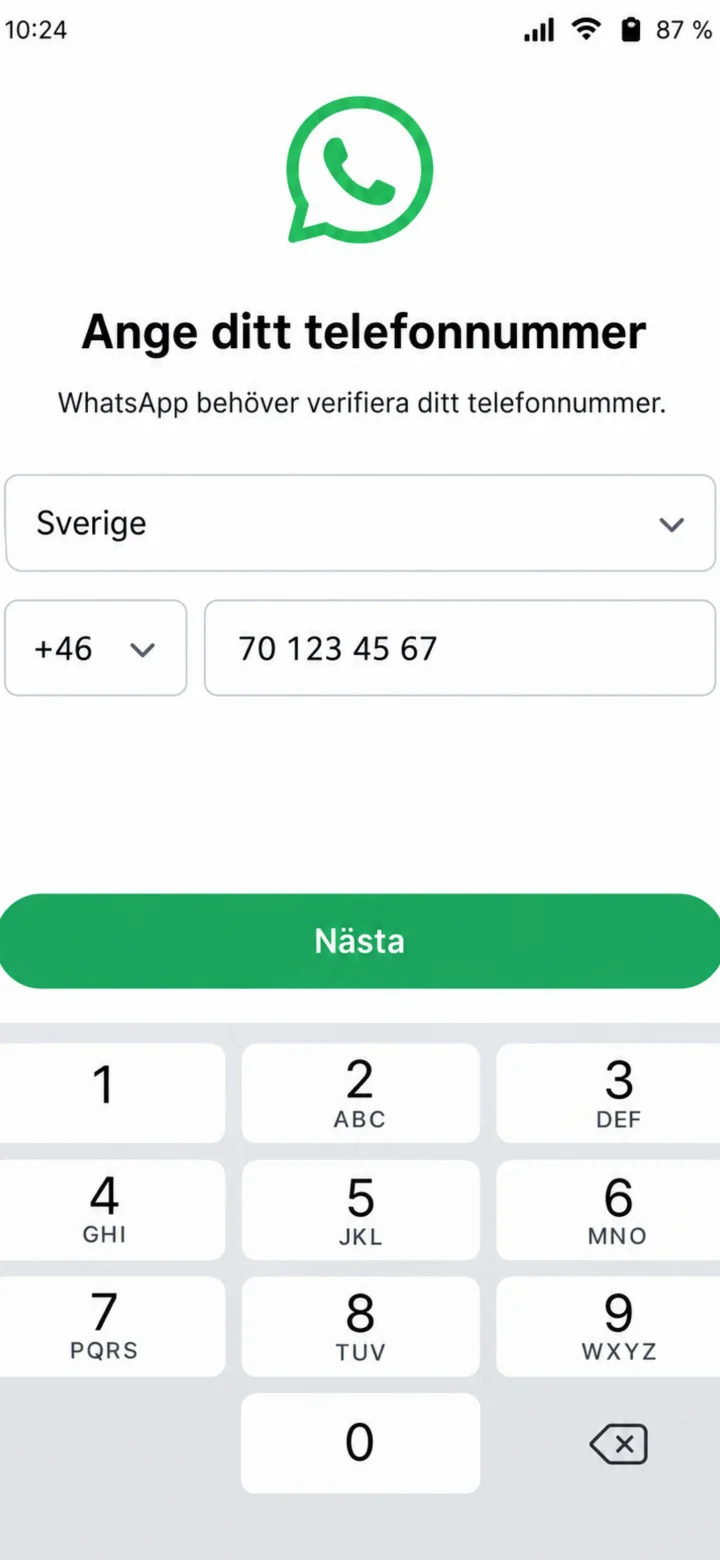 5Vaihe 5/11 · iPhone
Valitse Ruotsi ja kirjoita matkapuhelinnumerosi. Napauta sitten ”Nästa” (Seuraava).
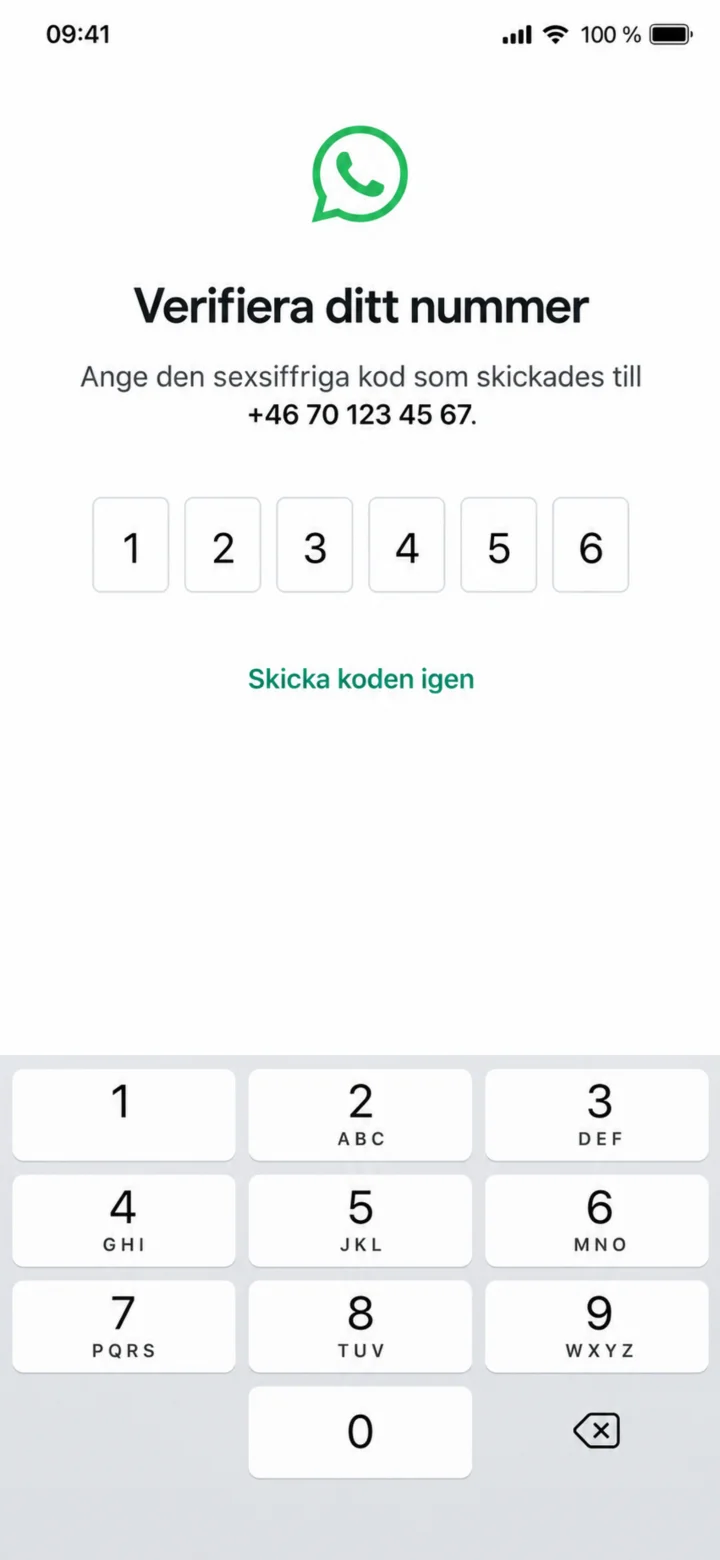 6Vaihe 6/11 · iPhone
Kirjoita kuusinumeroinen koodi, jonka saat tekstiviestinä. Älä koskaan jaa koodia kenenkään muun kanssa.
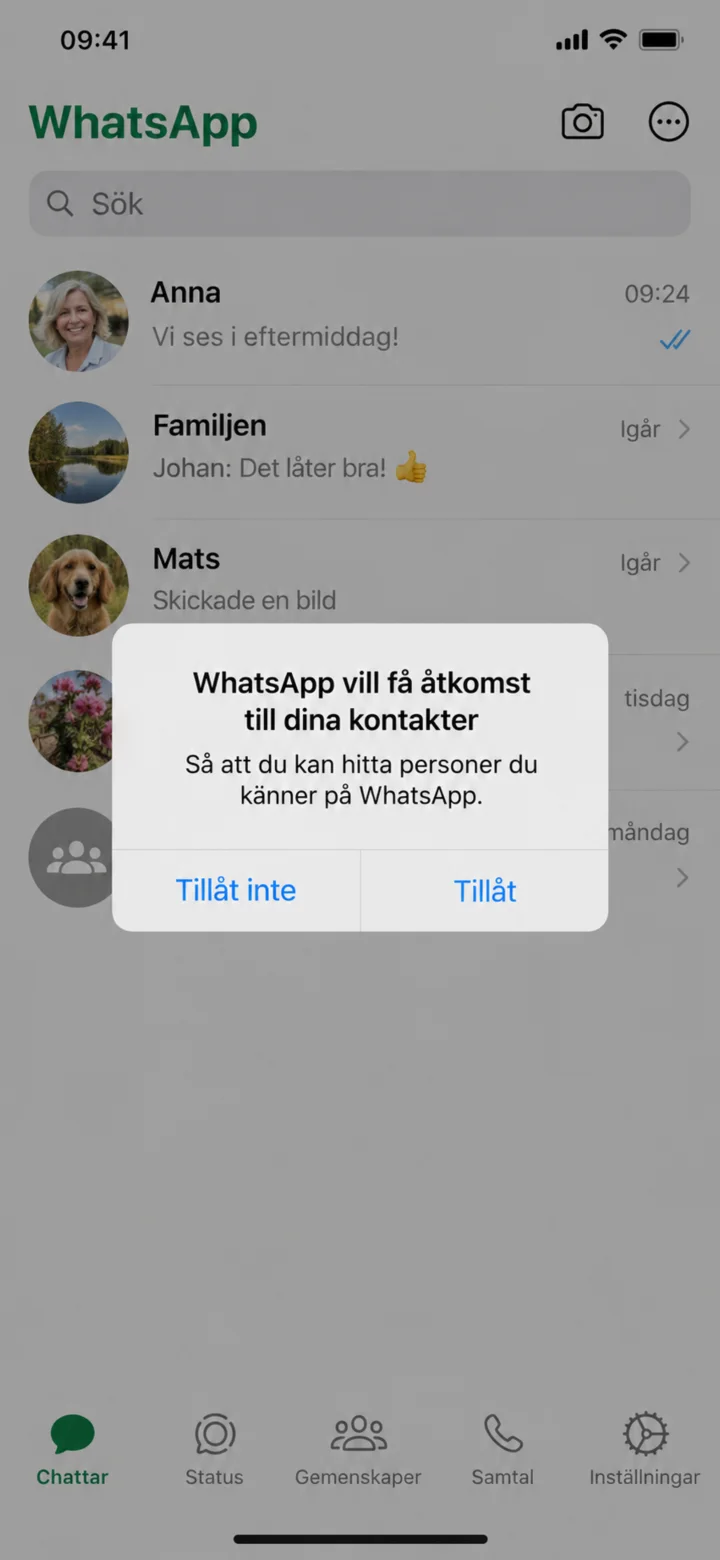 7Vaihe 7/11 · iPhone
iPhonella napauta ”Tillåt” (Salli), jotta WhatsApp voi löytää yhteystietosi.
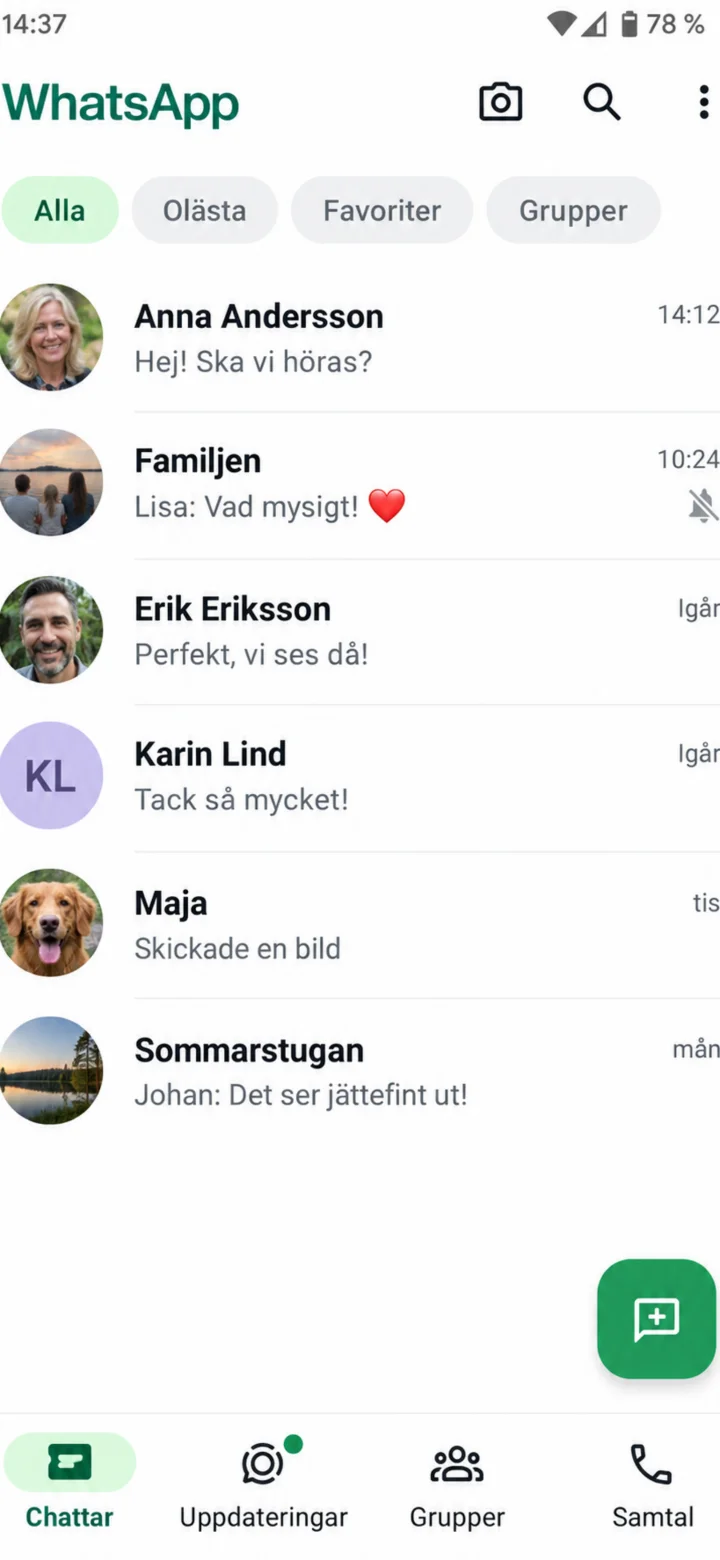 8Vaihe 8/11 · iPhone
Keskusteluluettelosta napauta henkilöä, jolle haluat soittaa. Esimerkissä valitsemme Anna Anderssonin.
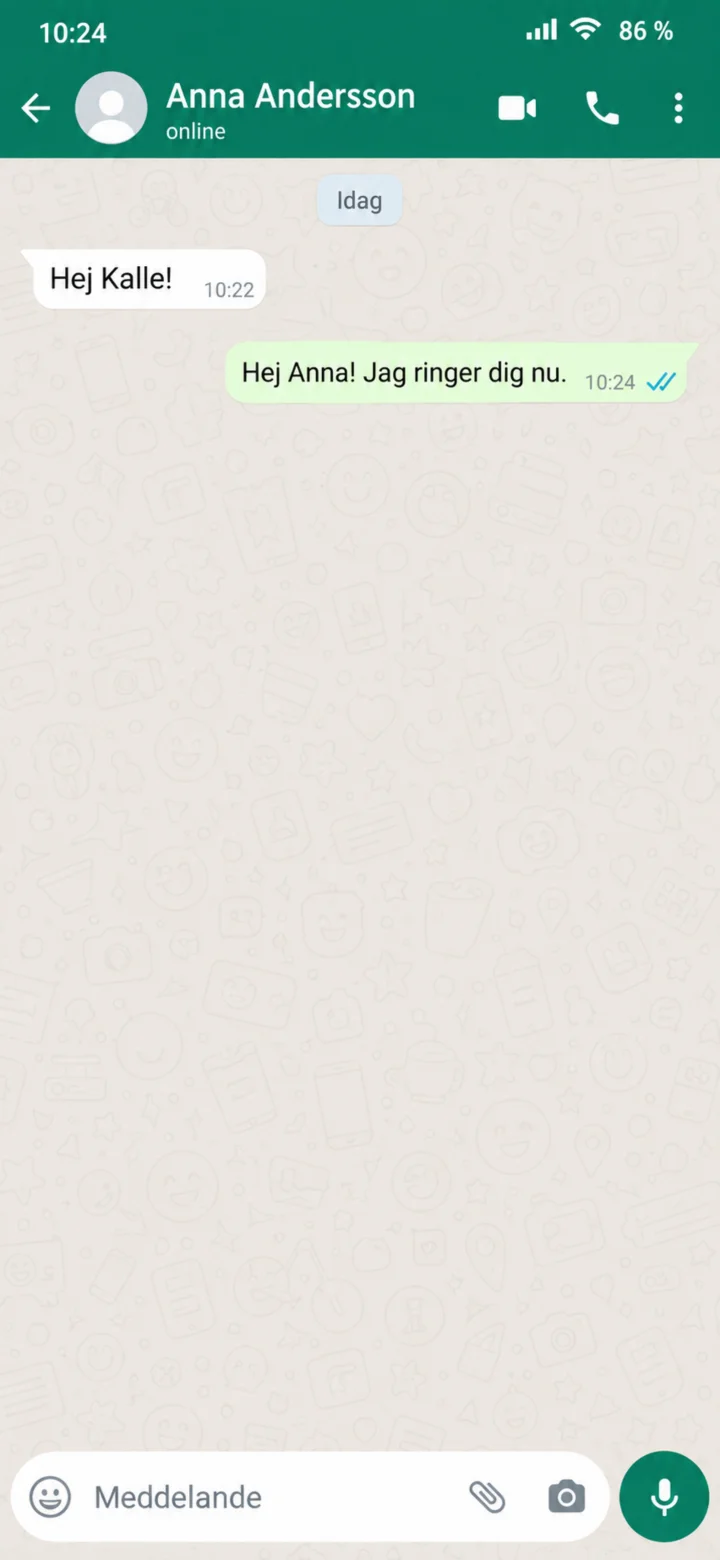 9Vaihe 9/11 · iPhone
Napauta pientä videokuvaketta oikeassa yläkulmassa.
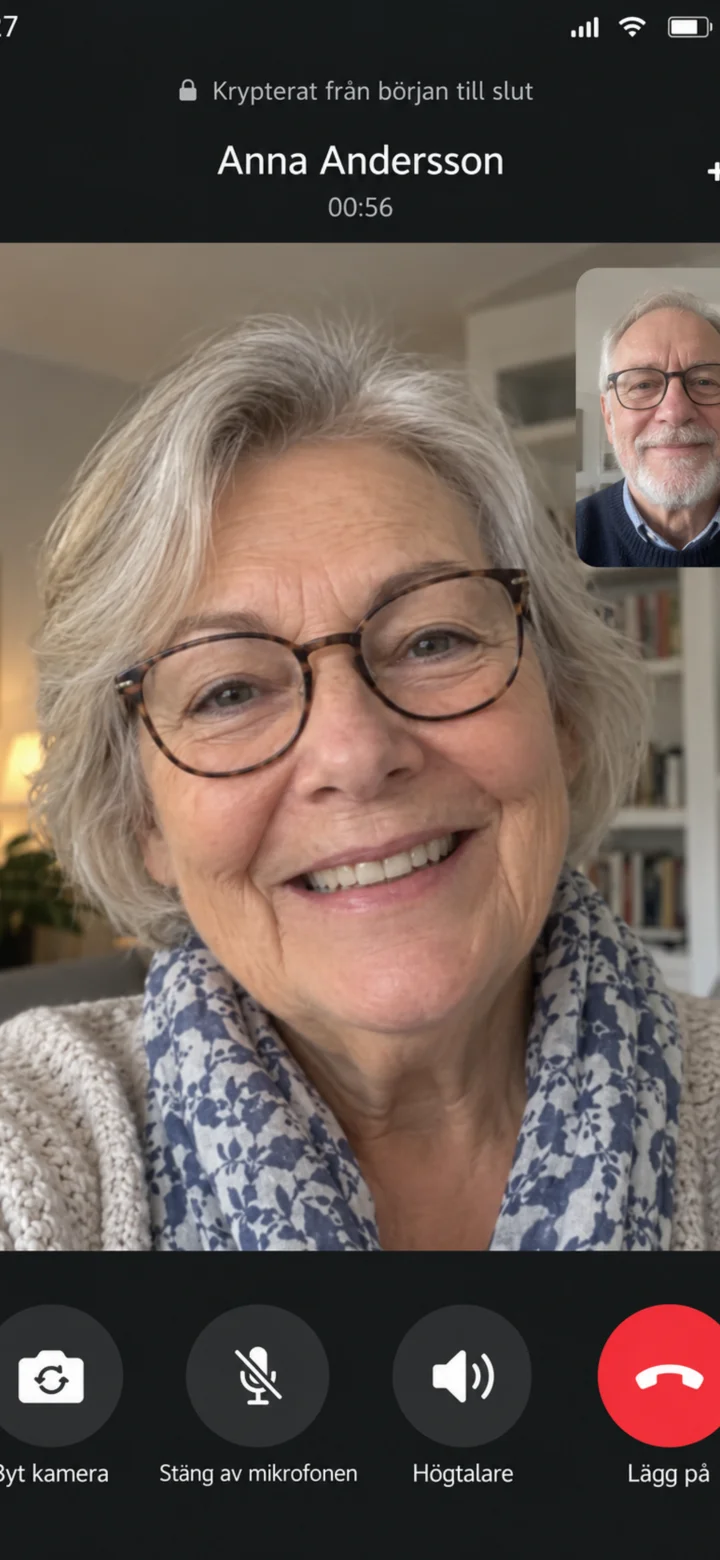 10Vaihe 10/11 · iPhone
Videopuhelu on alkanut. Napauta punaista painiketta, kun haluat lopettaa puhelun.
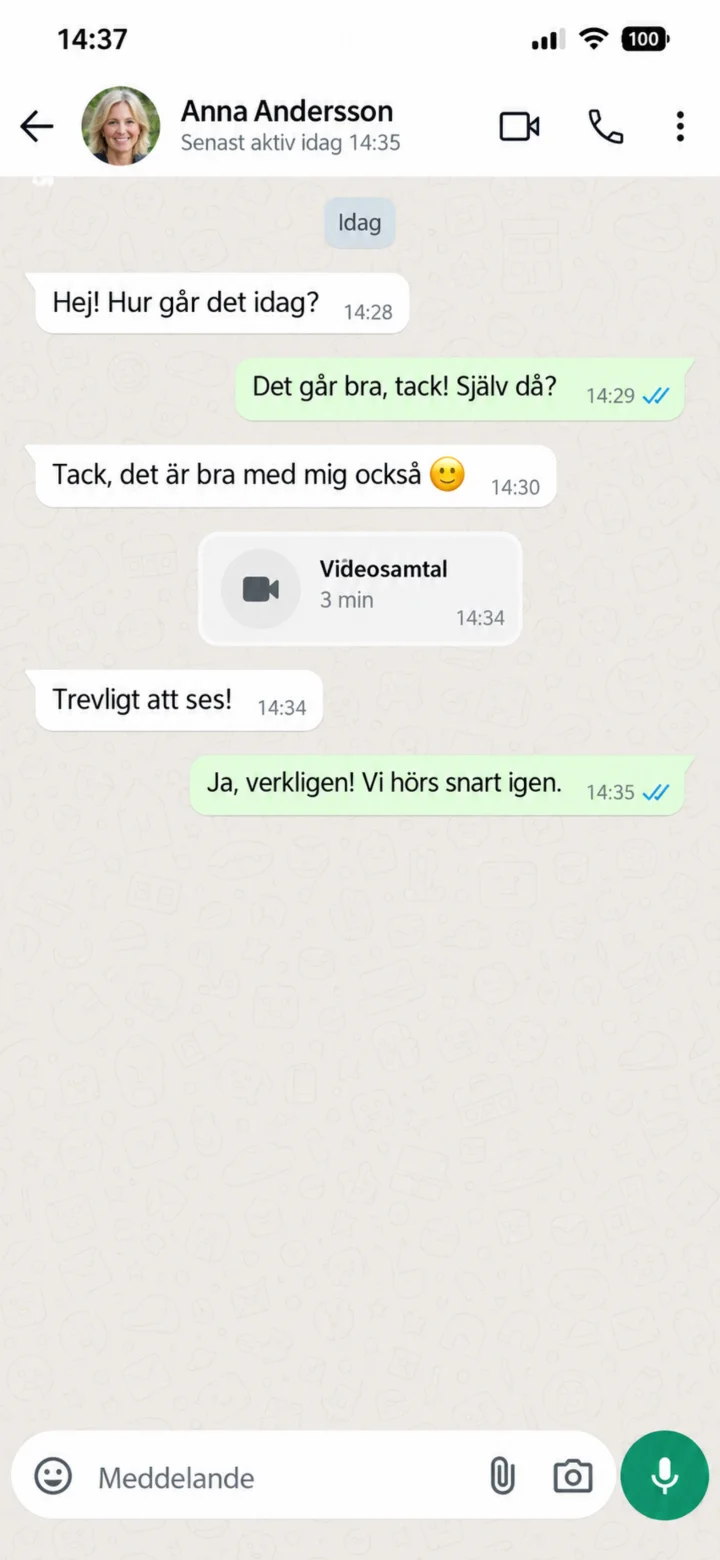 11Vaihe 11/11 · iPhone
Puhelu on päättynyt. Olet nyt takaisin keskustelussa.