Wydrukuj poradnik i połóż go obok telefonu podczas wykonywania kroków.
Wskazówka: odznacz „Nagłówki i stopki” w oknie drukowania, aby nie drukować adresu strony.
Zainstaluj WhatsApp i wykonaj połączenie wideo
Pozostań w kontakcie
 Android
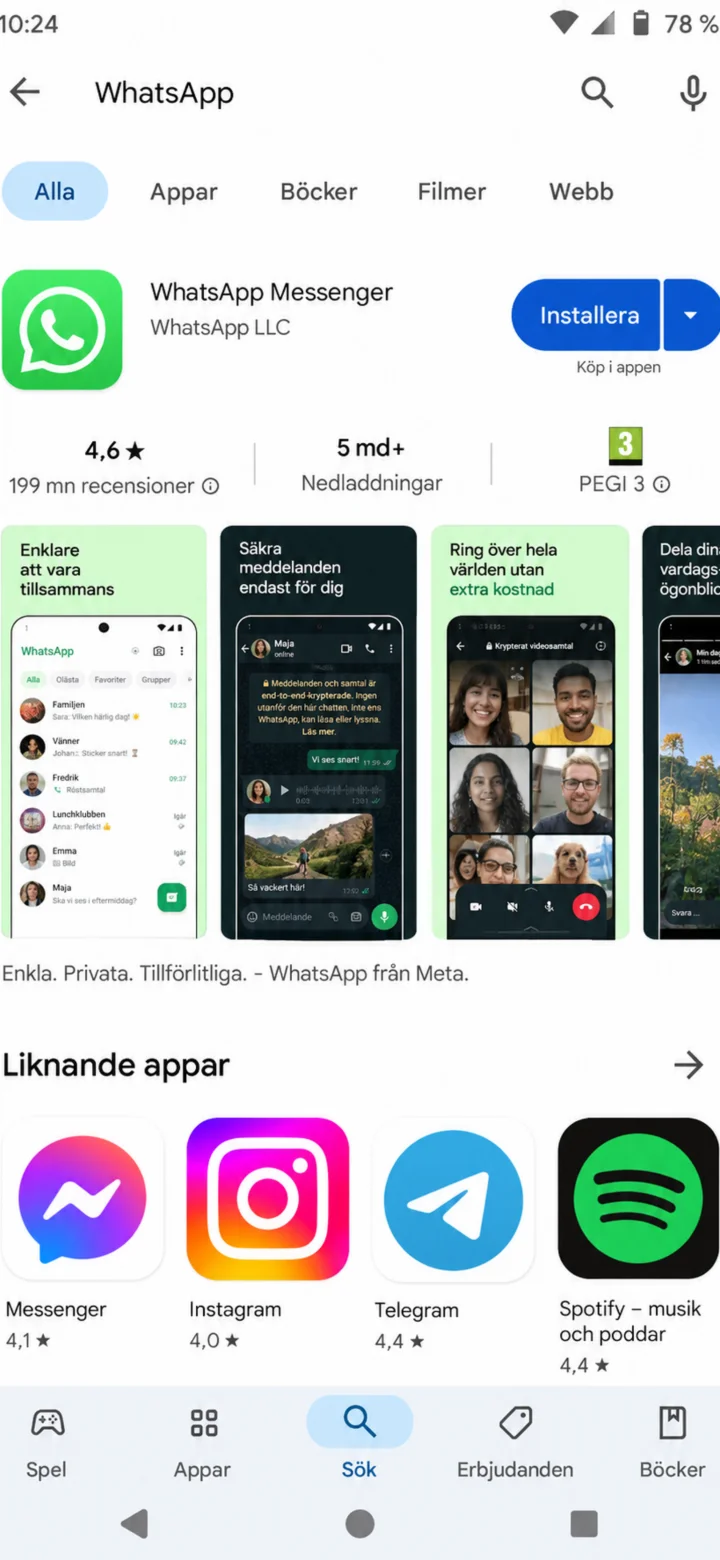 1Krok 1 z 11 · Android
Otwórz Google Play i wyszukaj WhatsApp. Sprawdź, czy aplikacja nazywa się WhatsApp Messenger.
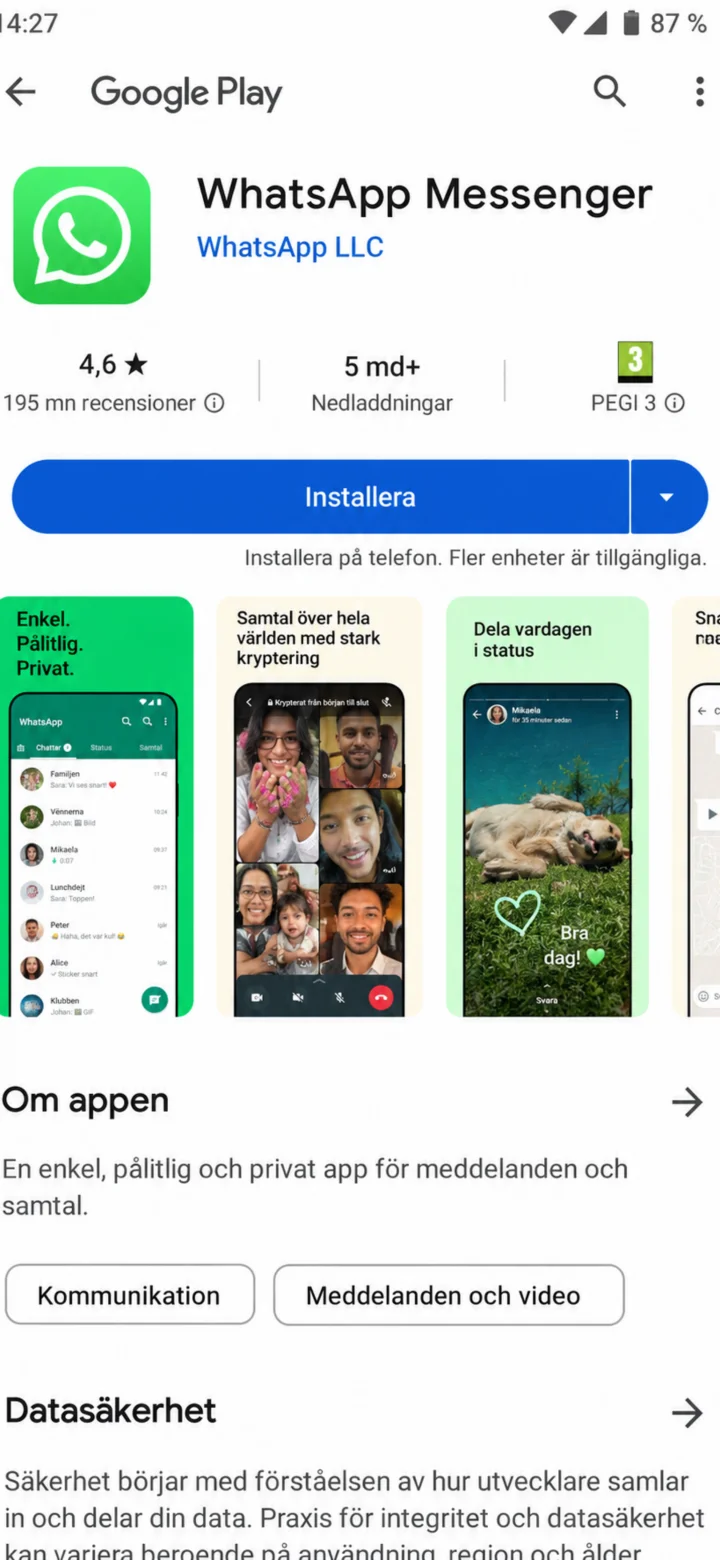 2Krok 2 z 11 · Android
Naciśnij ”Installera” (Zainstaluj), aby zainstalować WhatsApp.
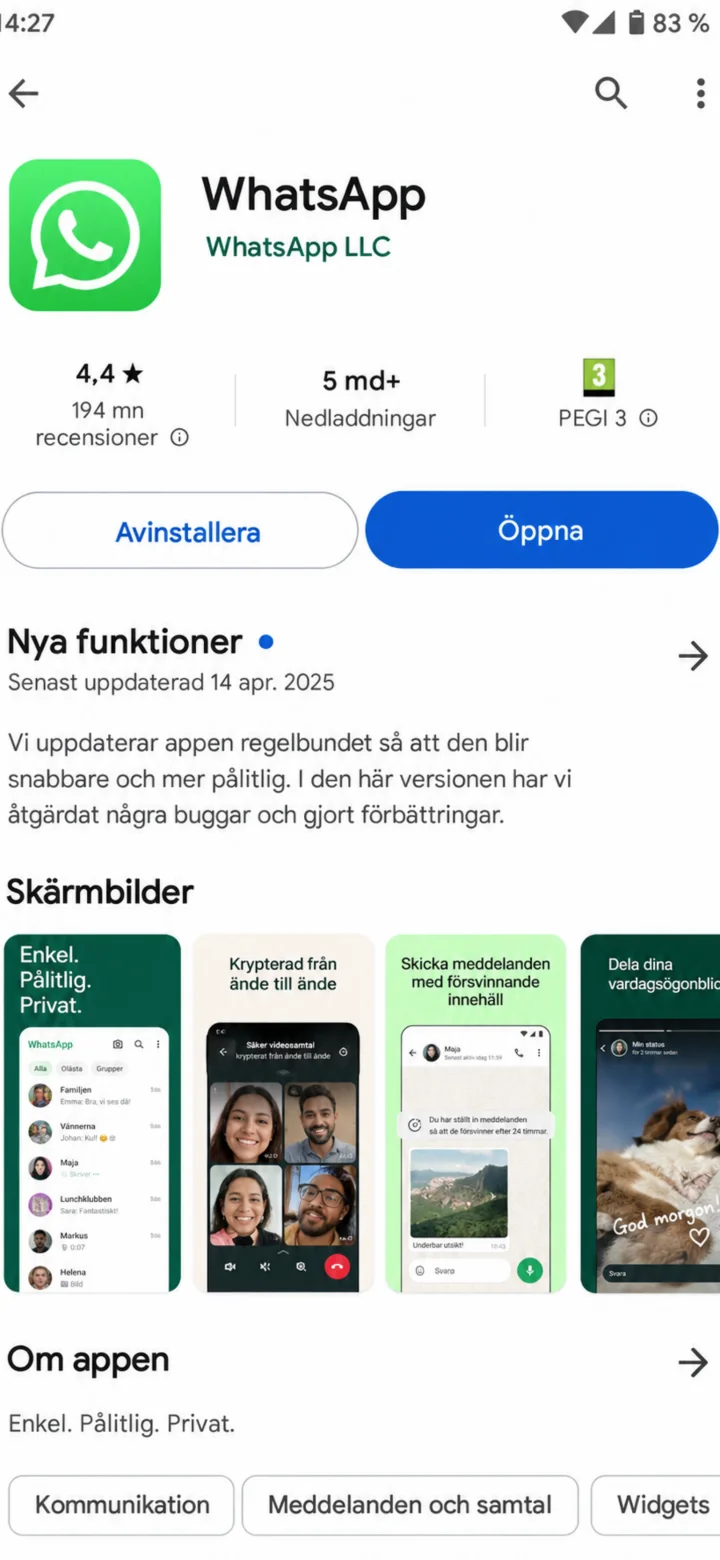 3Krok 3 z 11 · Android
Gdy instalacja zostanie zakończona, naciśnij ”Öppna” (Otwórz).
 4Krok 4 z 11 · Android
Läs informationen och tryck sedan på Godkänn och fortsätt.
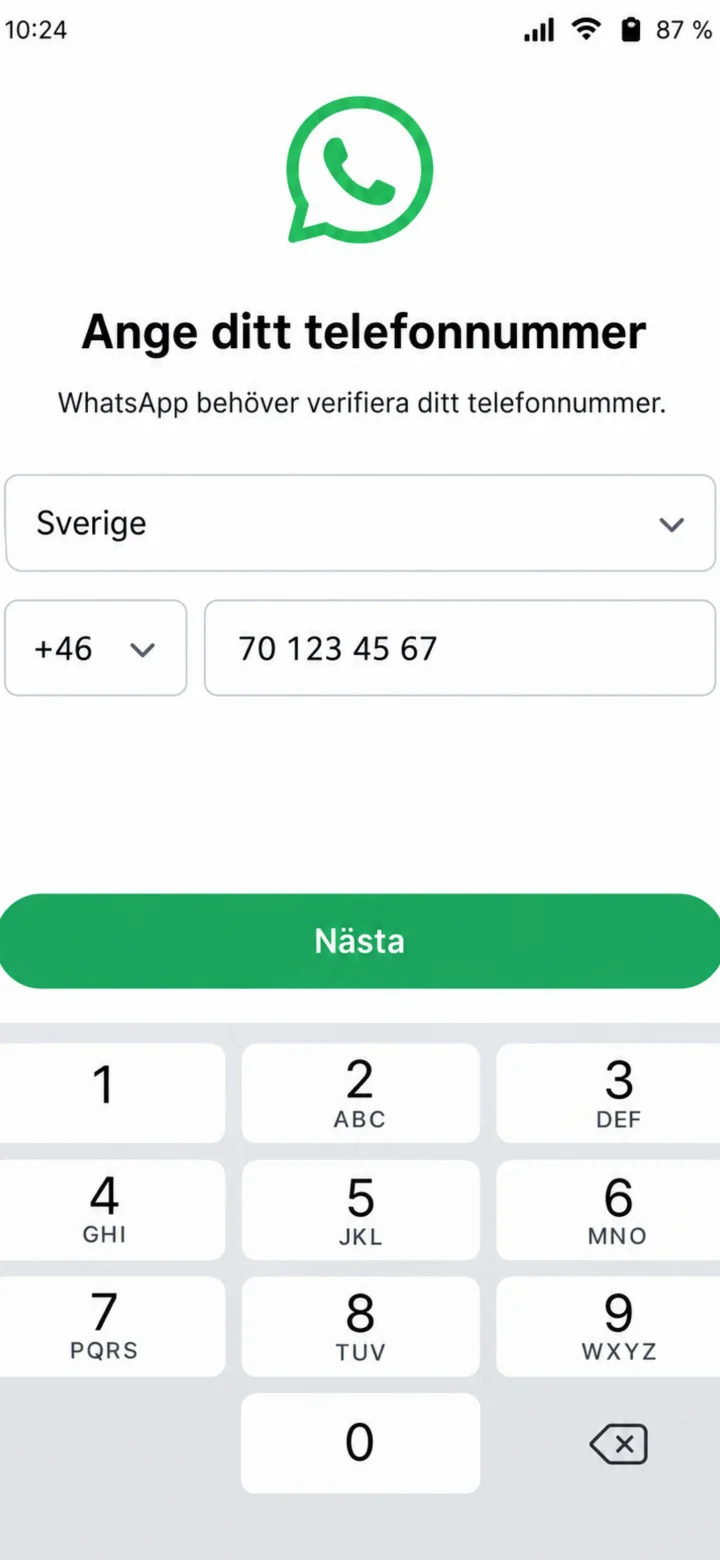 5Krok 5 z 11 · Android
Wybierz Sverige (Szwecję) i wpisz swój numer telefonu komórkowego. Następnie naciśnij ”Nästa” (Dalej).
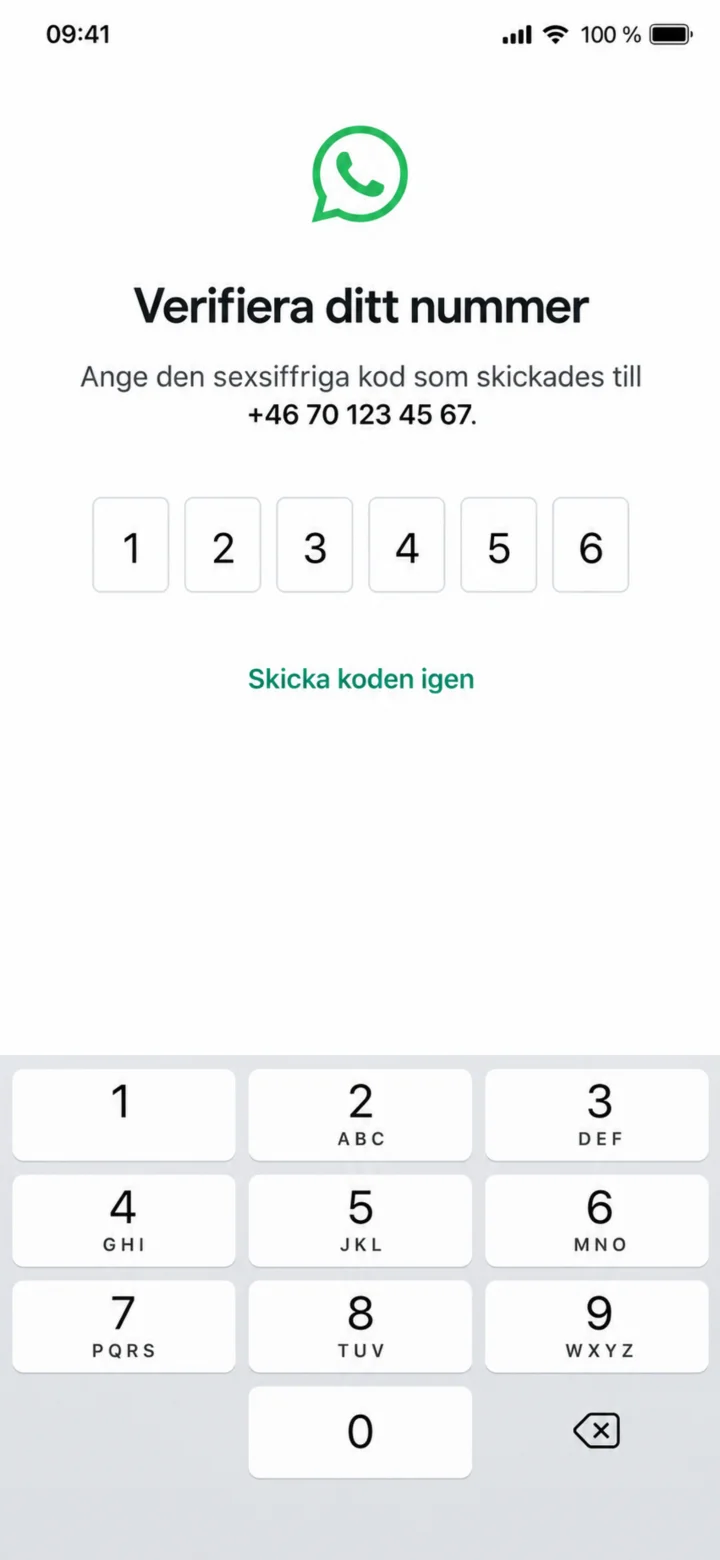 6Krok 6 z 11 · Android
Wpisz sześciocyfrowy kod, który otrzymasz w wiadomości SMS. Nigdy nie udostępniaj kodu nikomu innemu.
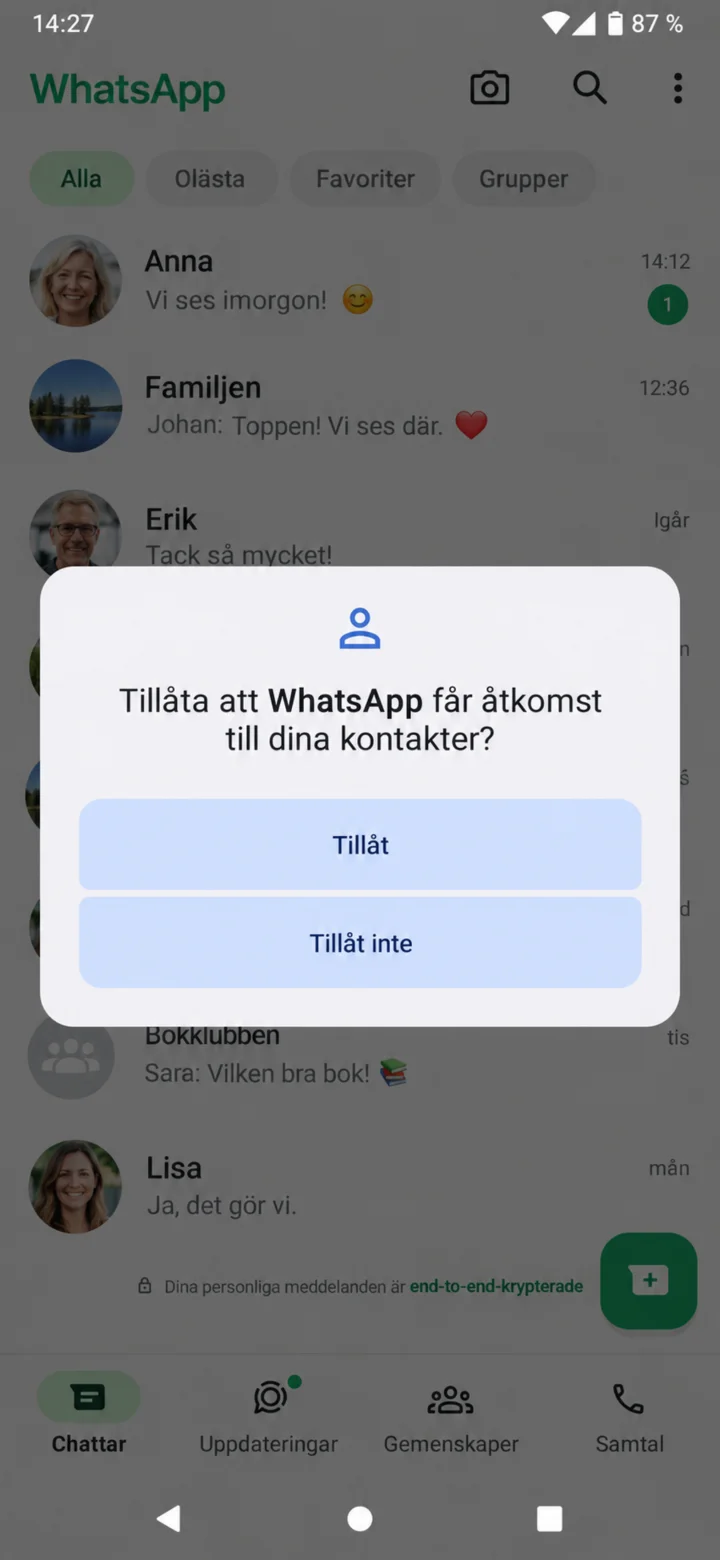 7Krok 7 z 11 · Android
Na Androidzie naciśnij ”Tillåt” (Zezwól), aby WhatsApp mógł znaleźć Twoje kontakty.
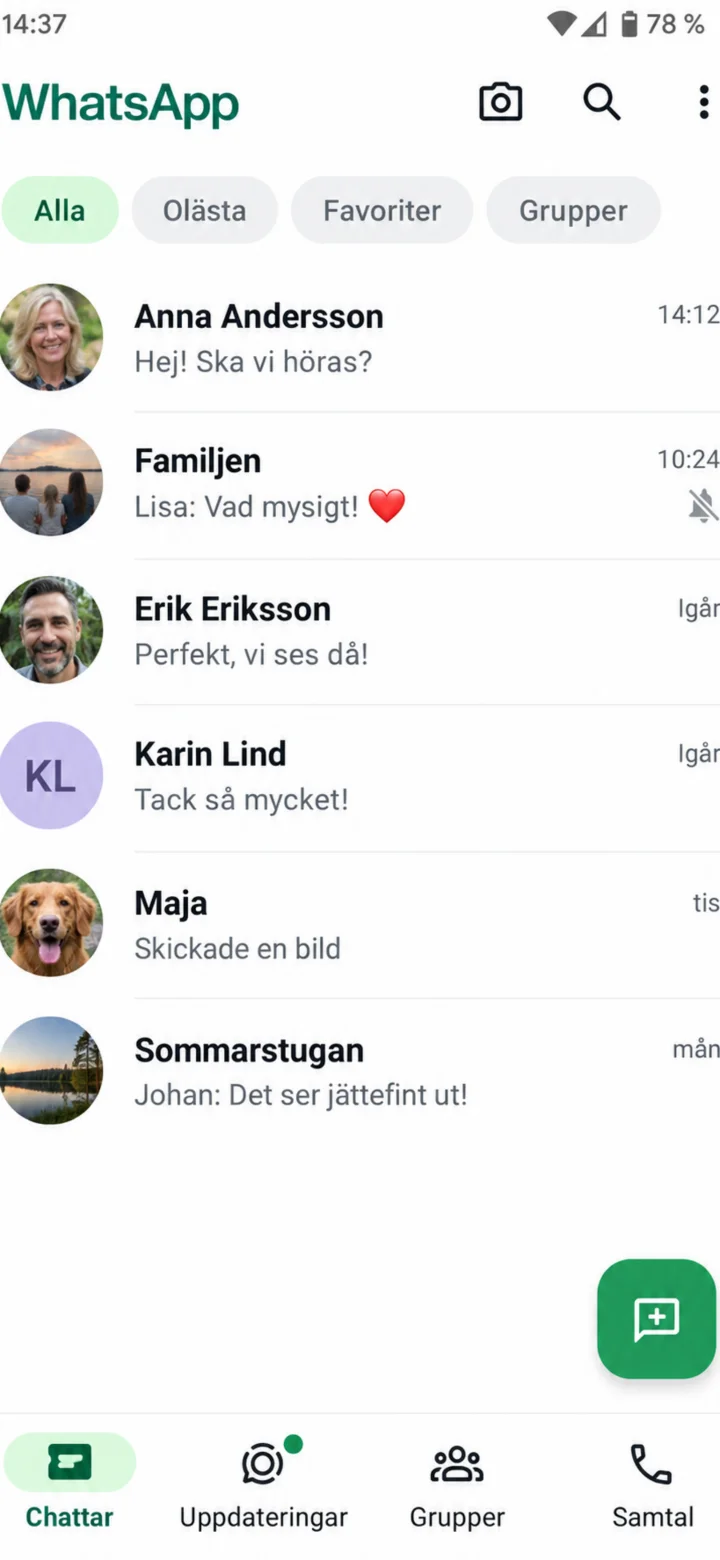 8Krok 8 z 11 · Android
Na liście czatów naciśnij osobę, do której chcesz zadzwonić. W przykładzie wybieramy Anna Andersson.
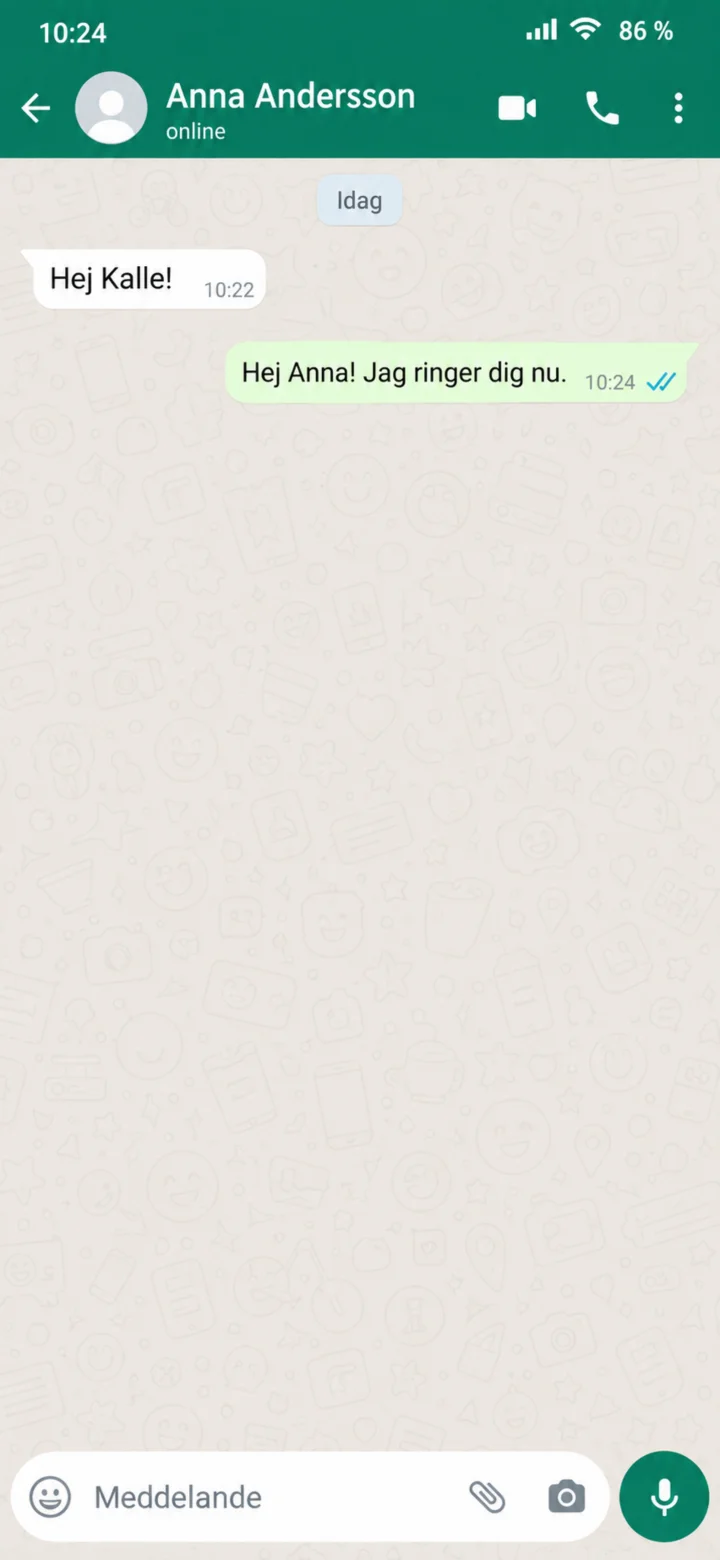 9Krok 9 z 11 · Android
Naciśnij małą ikonę kamery wideo w prawym górnym rogu.
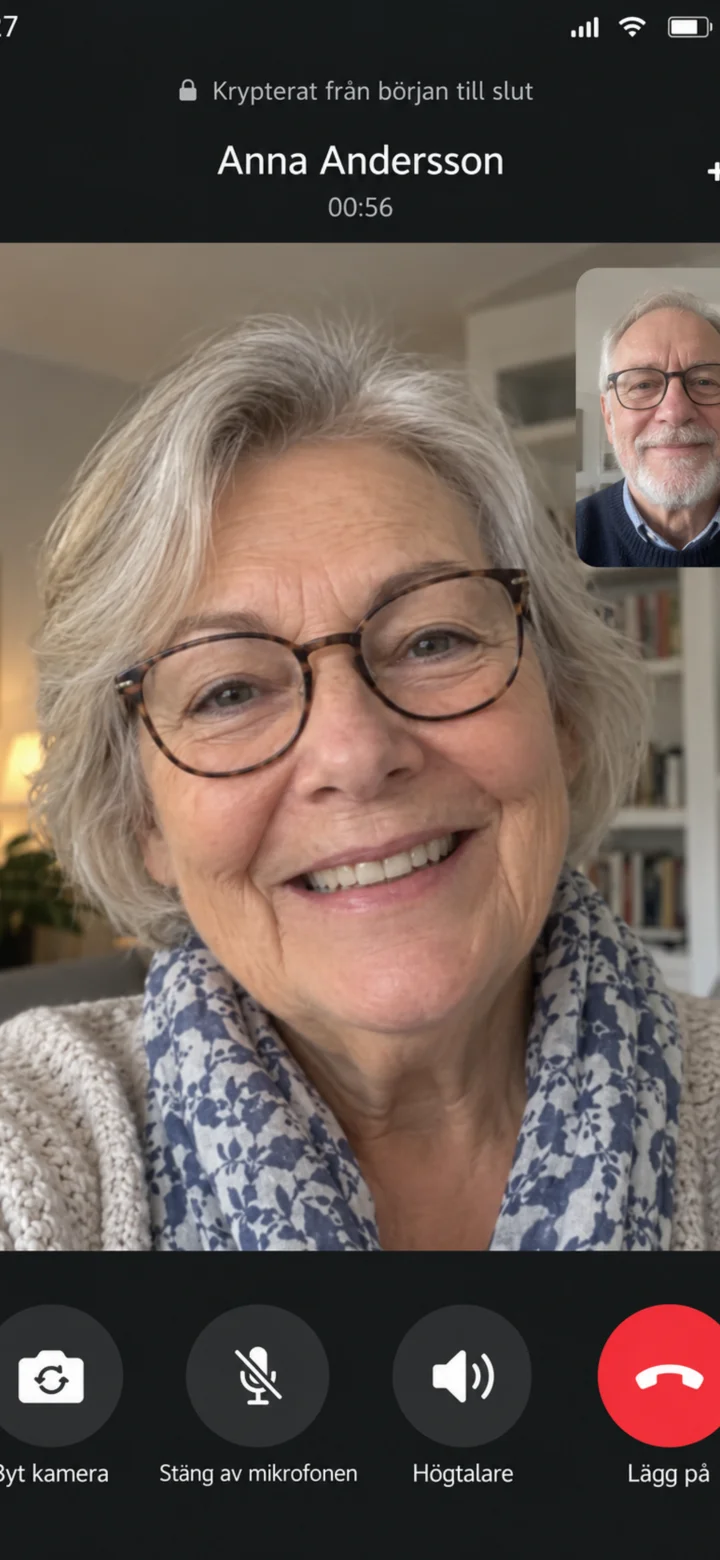 10Krok 10 z 11 · Android
Połączenie wideo zostało rozpoczęte. Naciśnij czerwony przycisk, gdy chcesz zakończyć rozmowę.
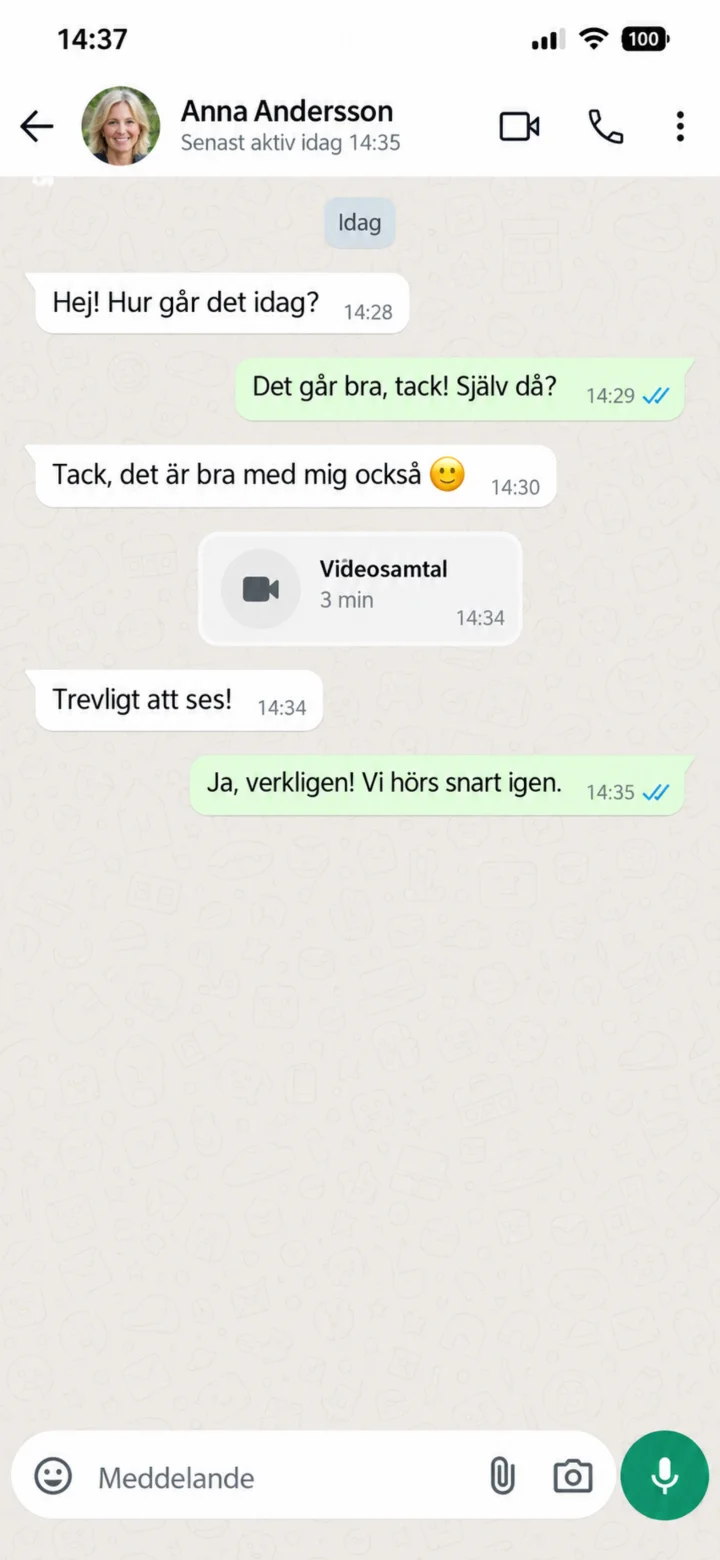 11Krok 11 z 11 · Android
Rozmowa została zakończona. Jesteś teraz z powrotem na czacie.