اطبع الدليل وضعه بجانب هاتفك أثناء تنفيذ الخطوات.
نصيحة: أزِل علامة ”الرؤوس والتذييلات” في نافذة الطباعة حتى لا يظهر عنوان الموقع.
Instagram – ابدأ
ابق على تواصل
 Android
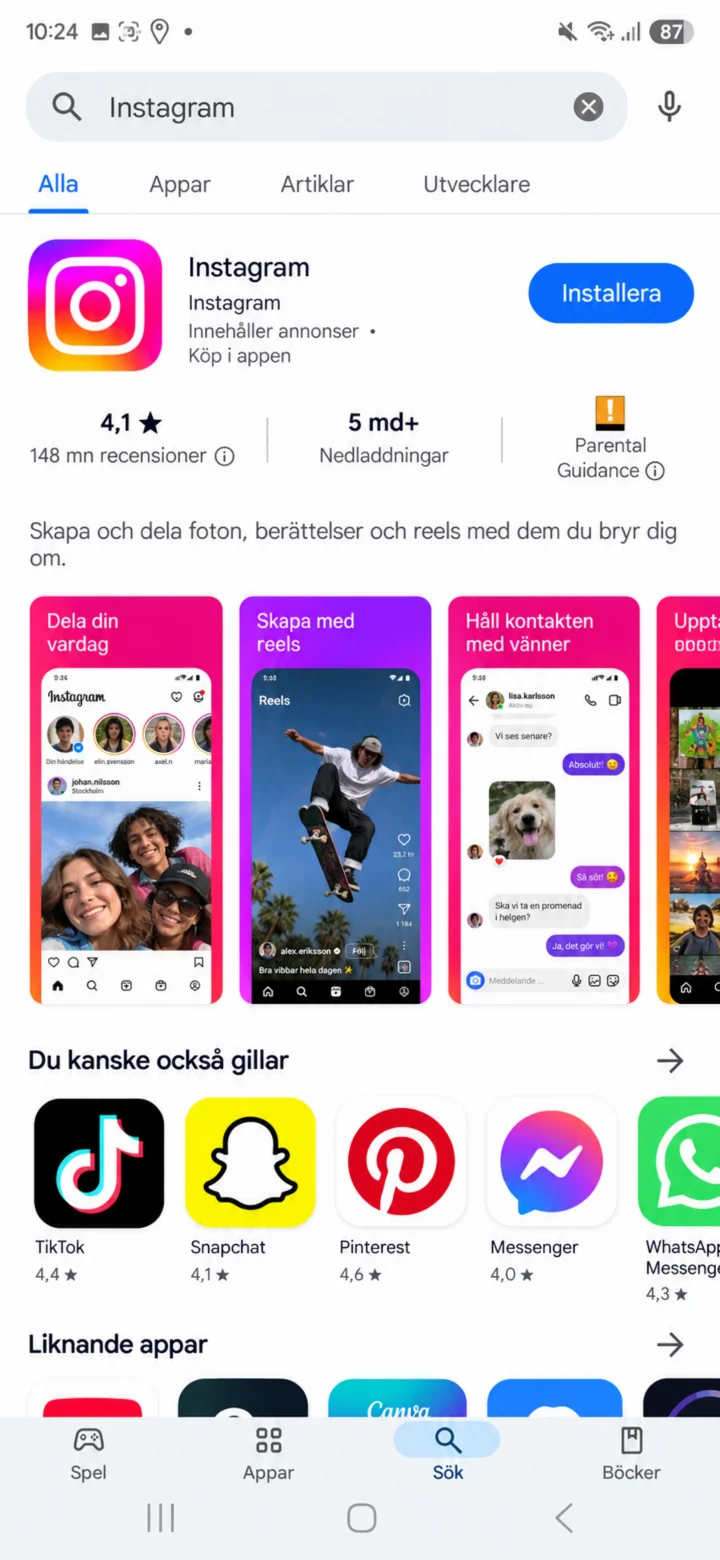 1الخطوة 1 من 8 · Android
افتح Google Play وابحث عن Instagram. تأكد أن التطبيق هو التطبيق الرسمي ثم اضغط على ”Installera” (تثبيت) أو ”Öppna” (فتح).
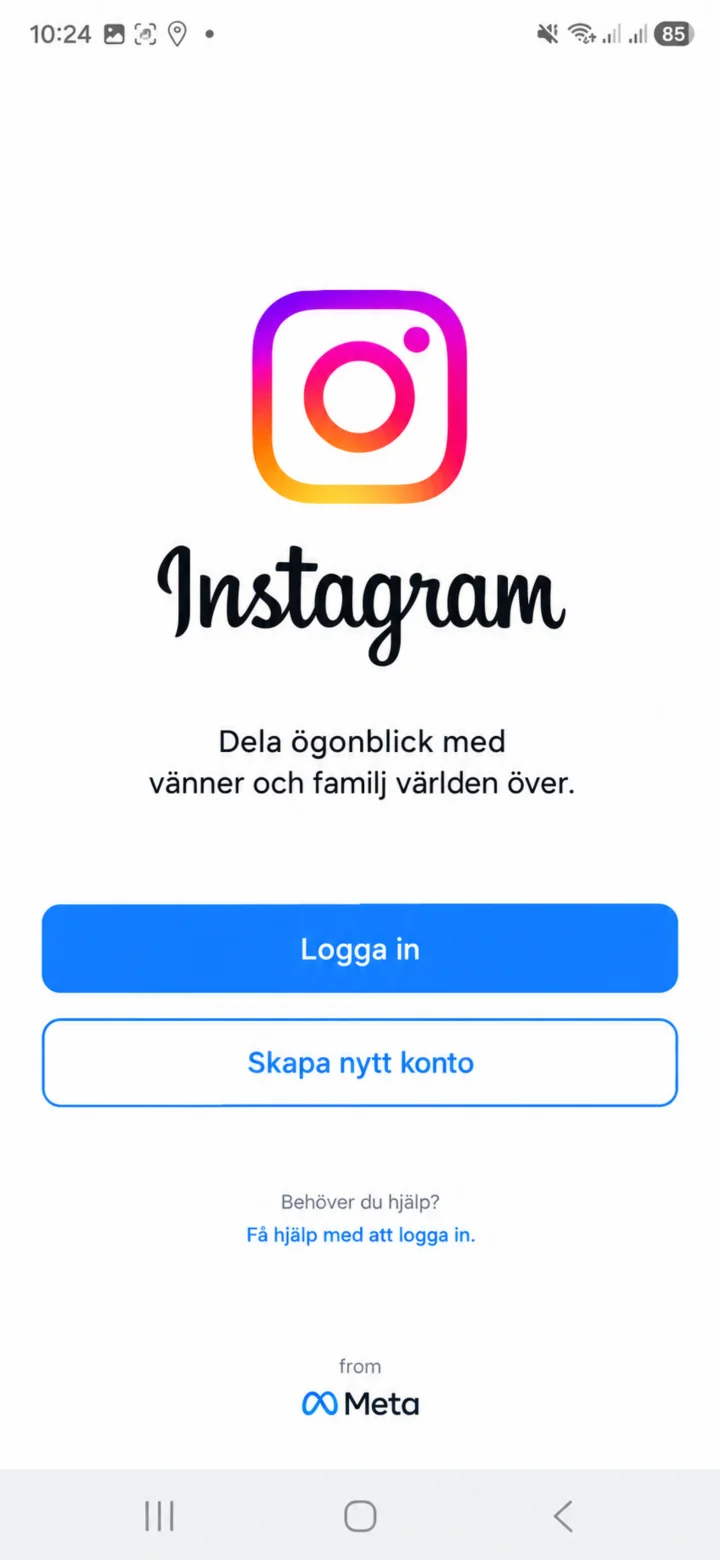 2الخطوة 2 من 8 · Android
عندما يفتح Instagram، اختر ”Logga in” (تسجيل الدخول) إذا كان لديك حساب بالفعل. اختر ”Skapa nytt konto” (إنشاء حساب جديد) إذا لم يكن لديك حساب.
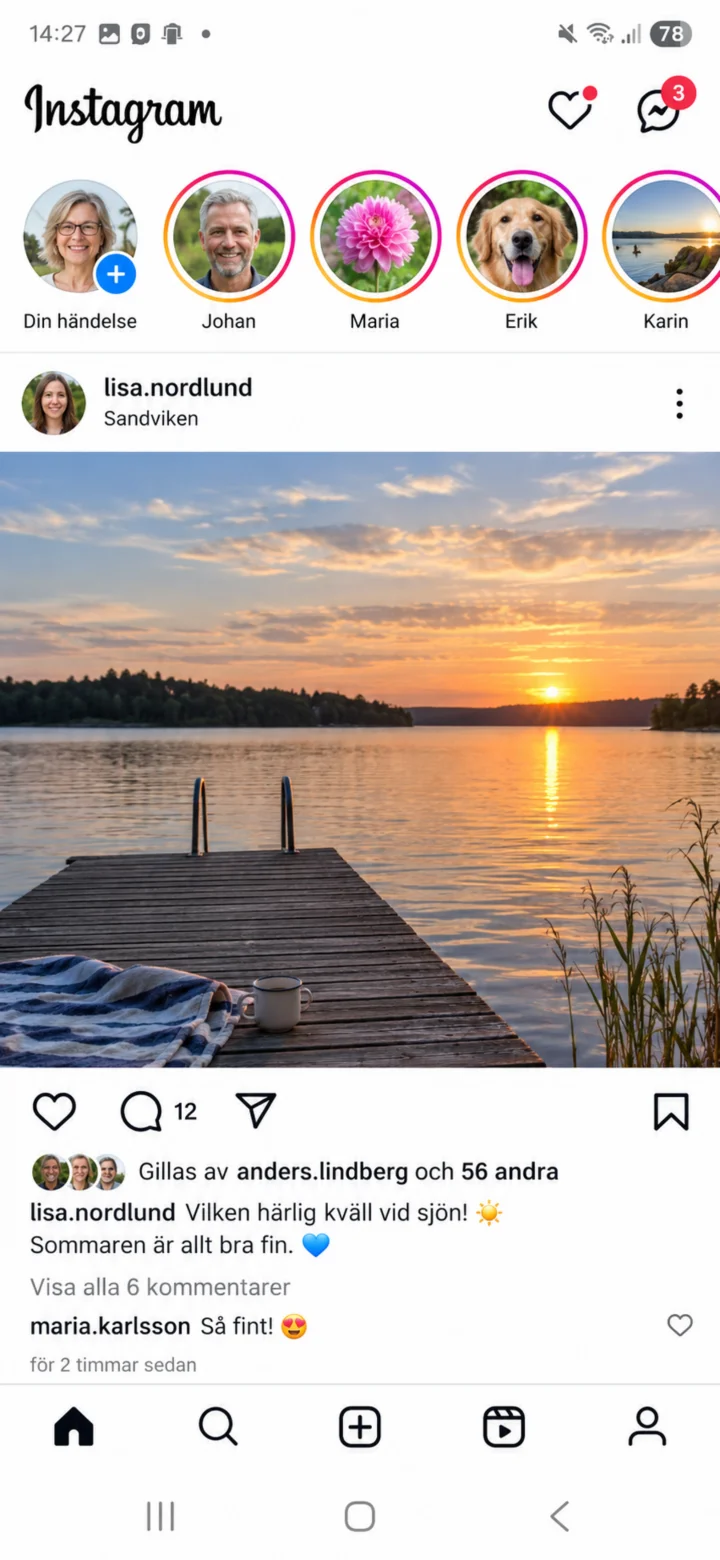 3الخطوة 3 من 8 · Android
الآن أنت داخل Instagram. في الصفحة الرئيسية، سترى المنشورات والقصص التي تم نشرها. إذا كنت ترغب في إعداد ملفك الشخصي، فاضغط على أيقونة الملف الشخصي في أسفل اليمين لفتح ملفك الشخصي.
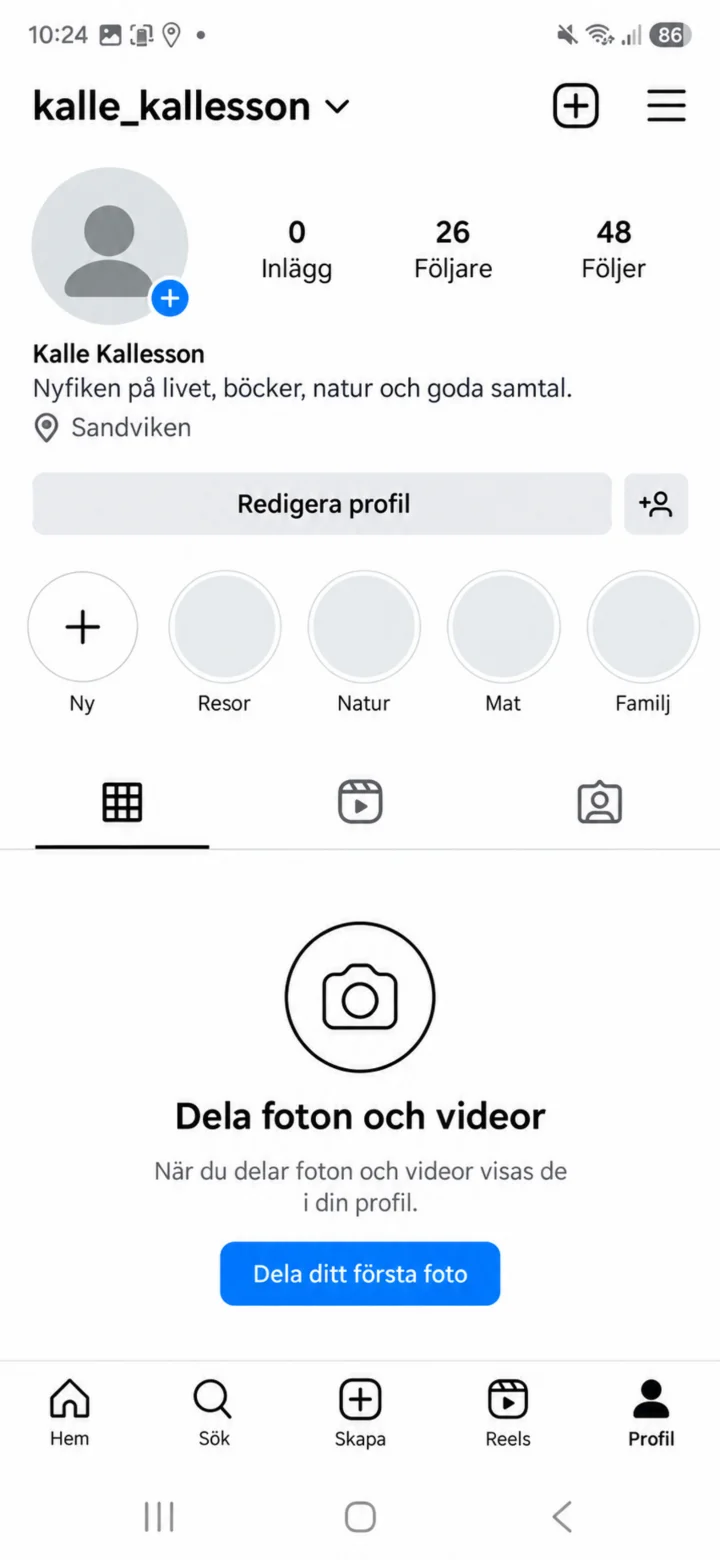 4الخطوة 4 من 8 · Android
في ملفك الشخصي، سترى منشوراتك وزر ”Redigera profil” (تعديل الملف الشخصي). اضغط على ”Redigera profil” لتغيير معلوماتك.
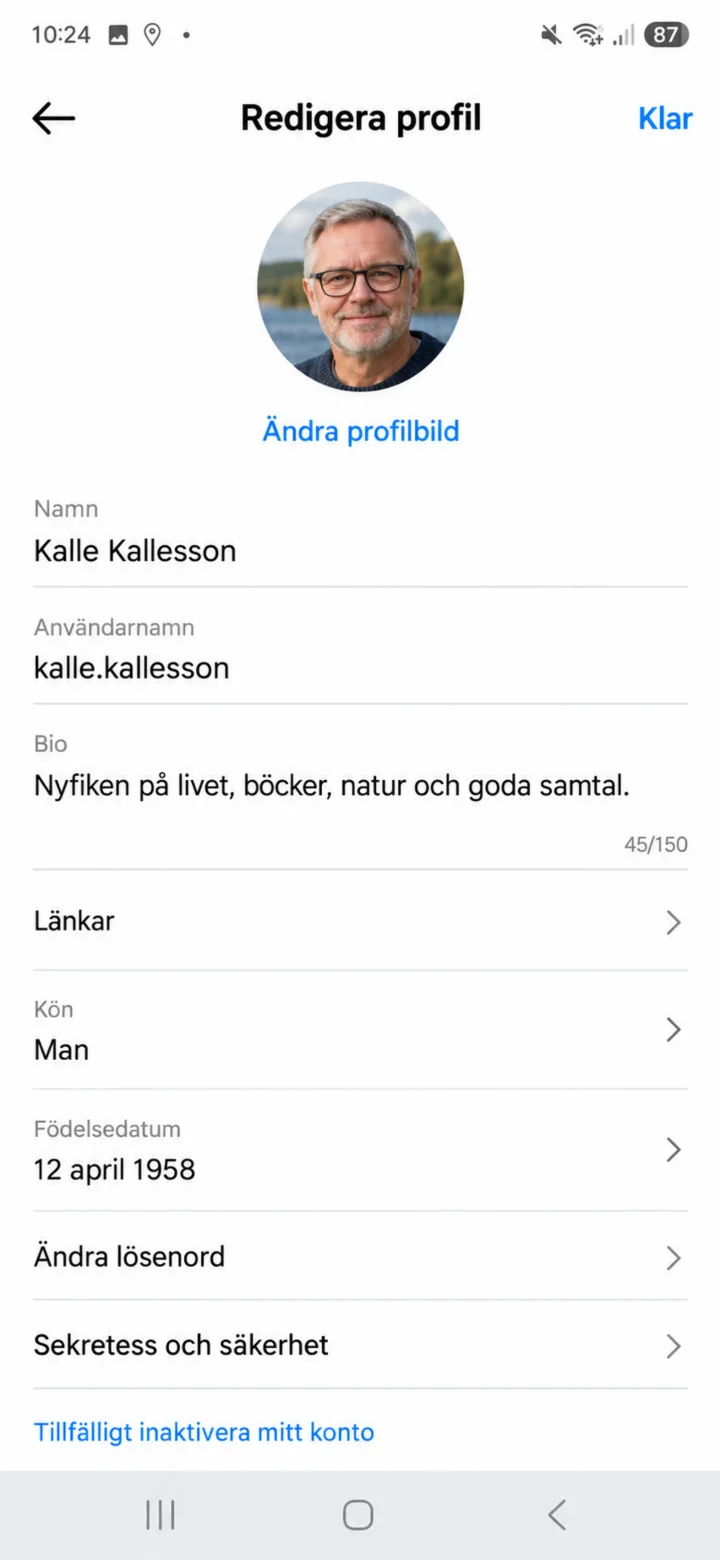 5الخطوة 5 من 8 · Android
في صفحة ”Redigera profil” (تعديل الملف الشخصي)، اضغط على ”Ändra profilbild” (تغيير صورة الملف الشخصي).
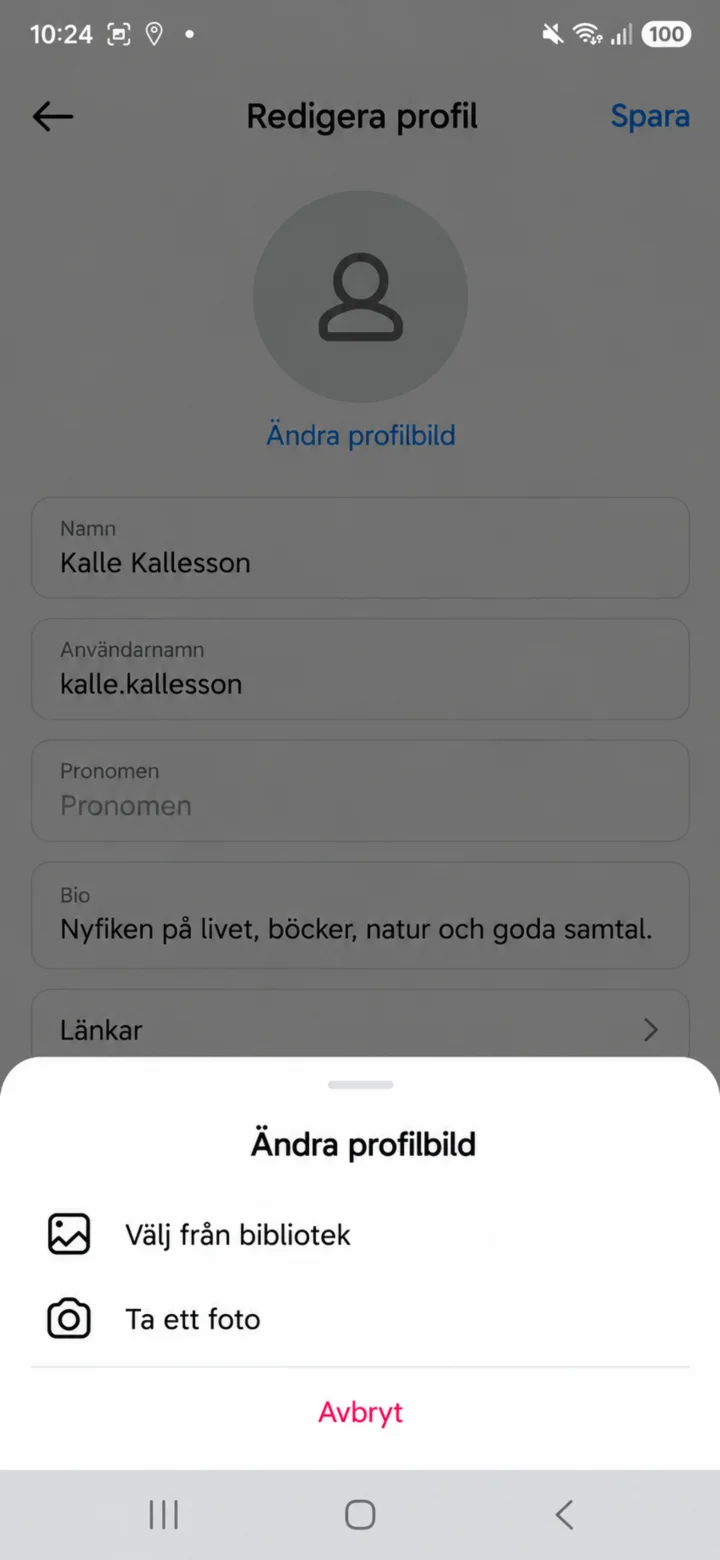 6الخطوة 6 من 8 · Android
اختر ”Välj från bibliotek” (اختر من المكتبة) إذا كانت الصورة موجودة بالفعل في هاتفك. اختر ”Ta ett foto” (التقط صورة) إذا كنت ترغب في التقاط صورة جديدة.
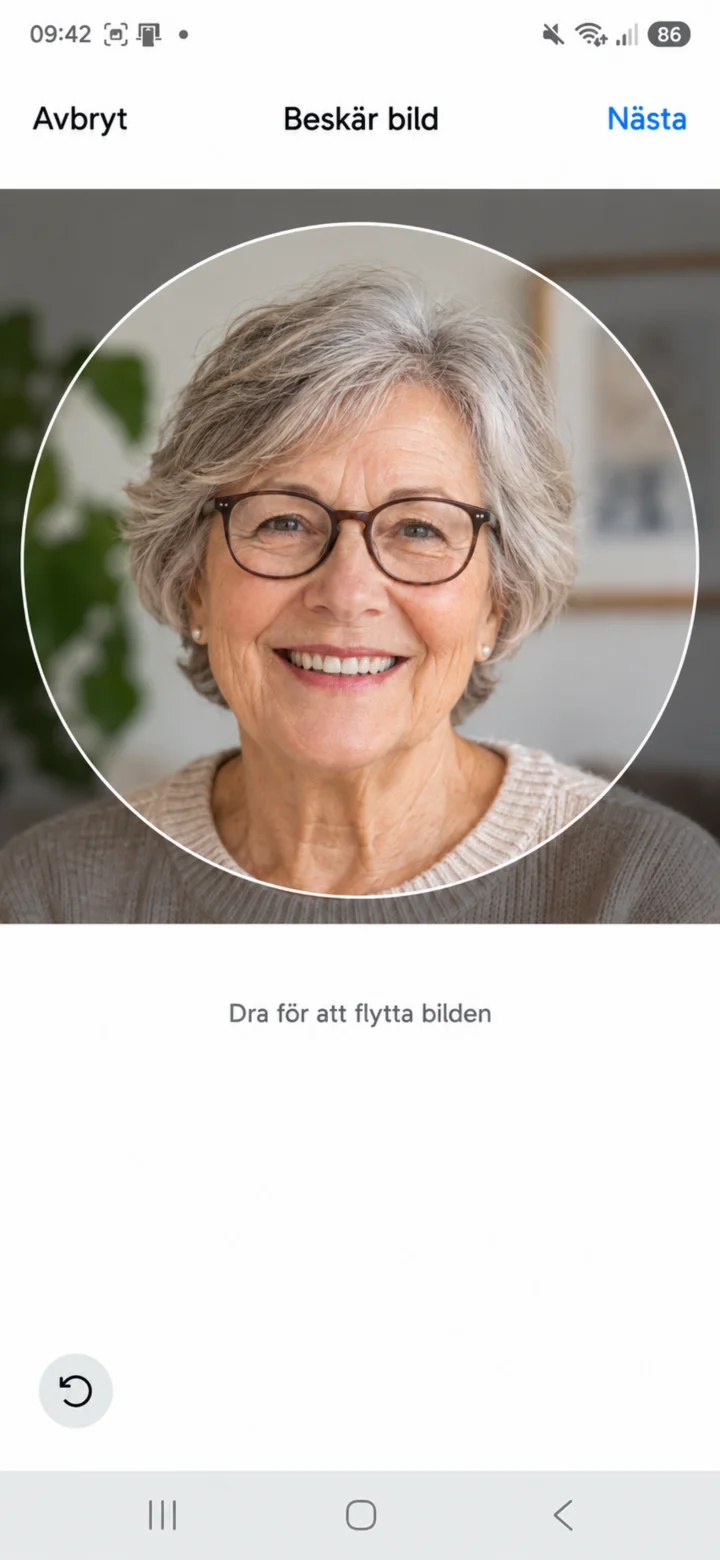 7الخطوة 7 من 8 · Android
اسحب الصورة بحيث يظهر الوجه جيدًا في الدائرة. ثم اضغط على ”Nästa” (التالي).
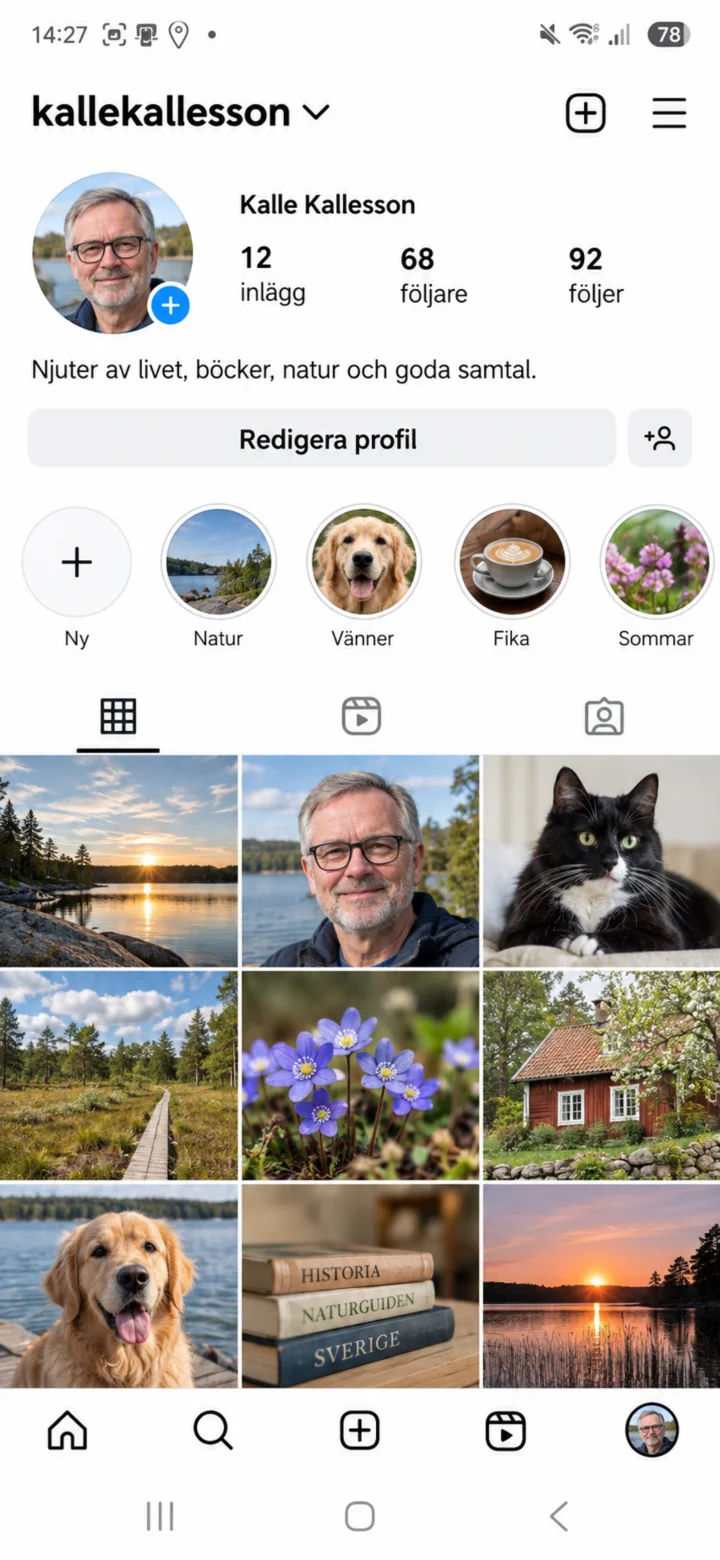 8الخطوة 8 من 8 · Android
الآن ستظهر صورة الملف الشخصي الجديدة على ملفك الشخصي في Instagram. يمكنك تغييرها مرة أخرى في أي وقت عبر ”Redigera profil” (تعديل الملف الشخصي).