Odštampaj vodič i drži ga pored telefona dok radiš korake.
Savjet: isključi „Zaglavlja i podnožja” u prozoru za štampu da se ne ispiše web adresa.
Instagram – Počnite
Ostanite u kontaktu
 iPhone
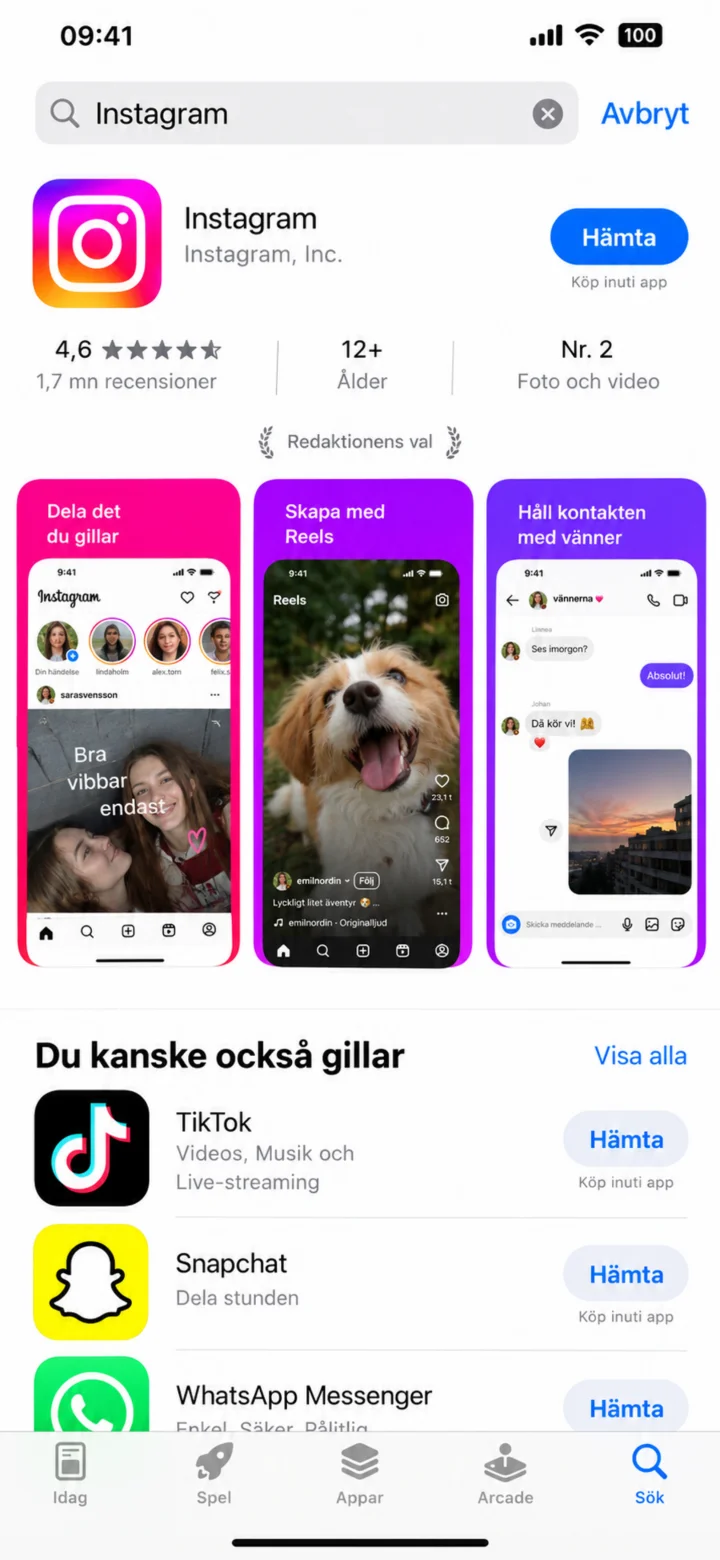 1Korak 1 od 8 · iPhone
Otvorite App Store i potražite Instagram. Provjerite je li aplikacija službena i pritisnite ”Hämta” (Preuzmi) ili ”Öppna” (Otvori).
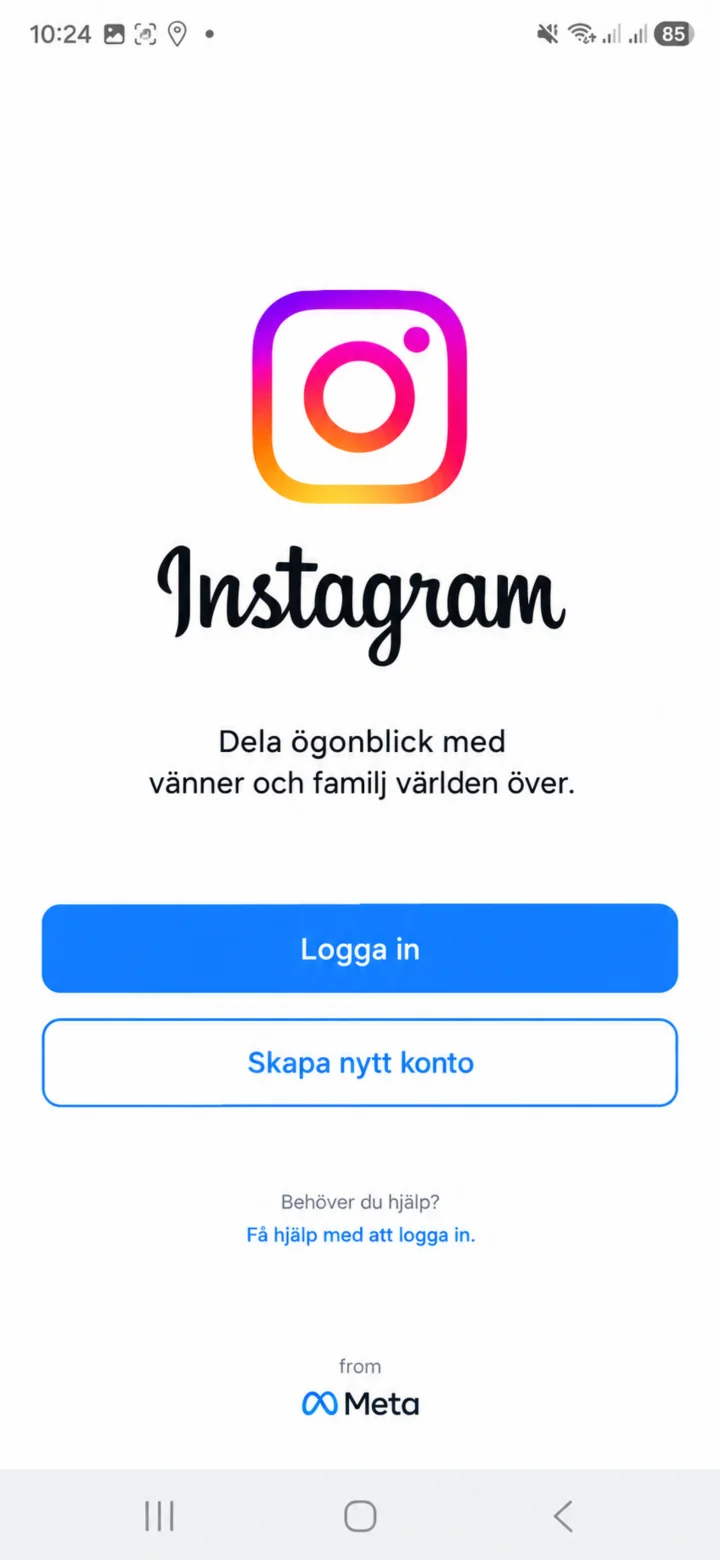 2Korak 2 od 8 · iPhone
Kada se Instagram otvori, odaberite ”Logga in” (Prijavi se) ako već imate račun. Odaberite ”Skapa nytt konto” (Kreiraj novi račun) ako nemate račun.
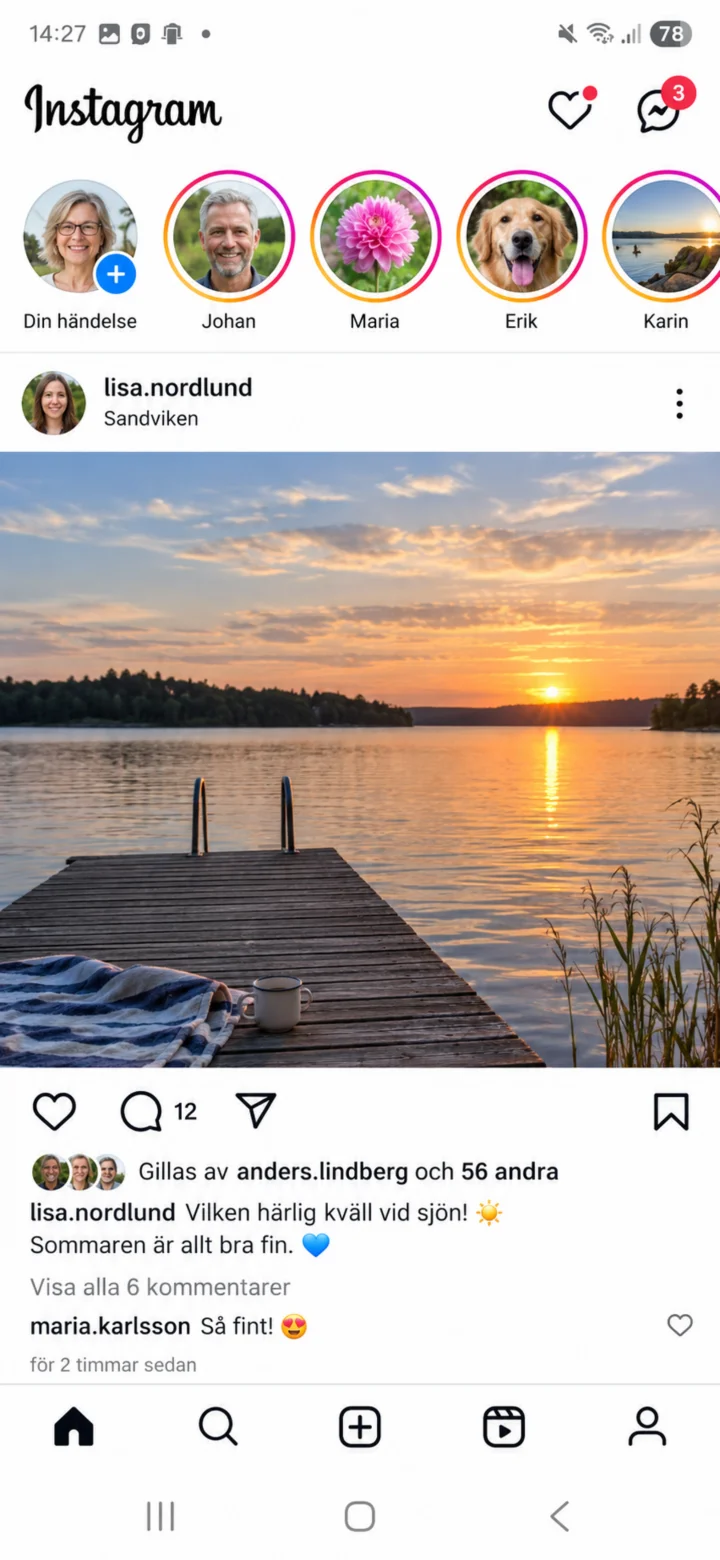 3Korak 3 od 8 · iPhone
Sada ste na Instagramu. Na početnoj stranici vidite objave i priče koje su objavljene. Ako želite podesiti svoj profil, pritisnite ikonu profila u donjem desnom uglu da otvorite svoj profil.
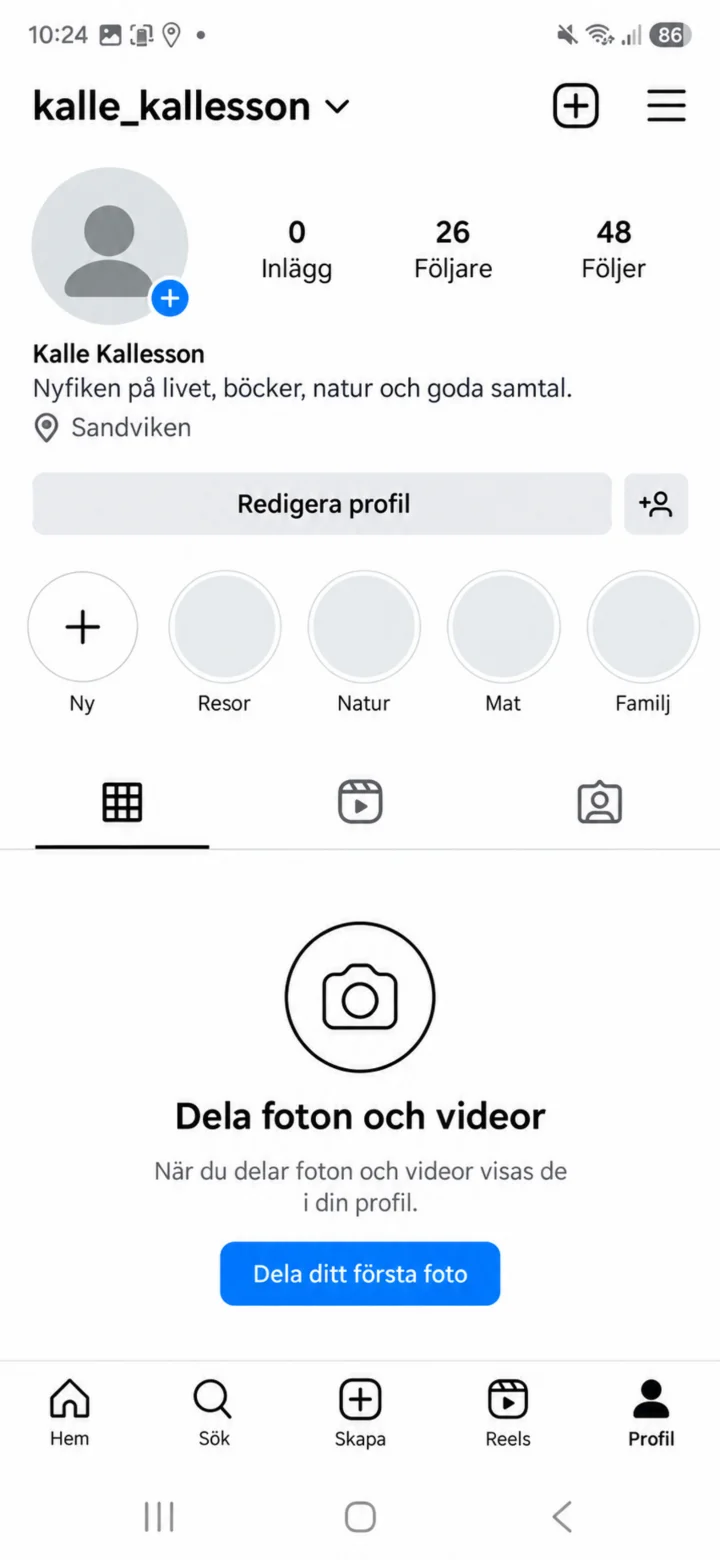 4Korak 4 od 8 · iPhone
Na svom profilu vidite svoje objave i dugme ”Redigera profil” (Uredi profil). Pritisnite ”Redigera profil” da promijenite svoje podatke.
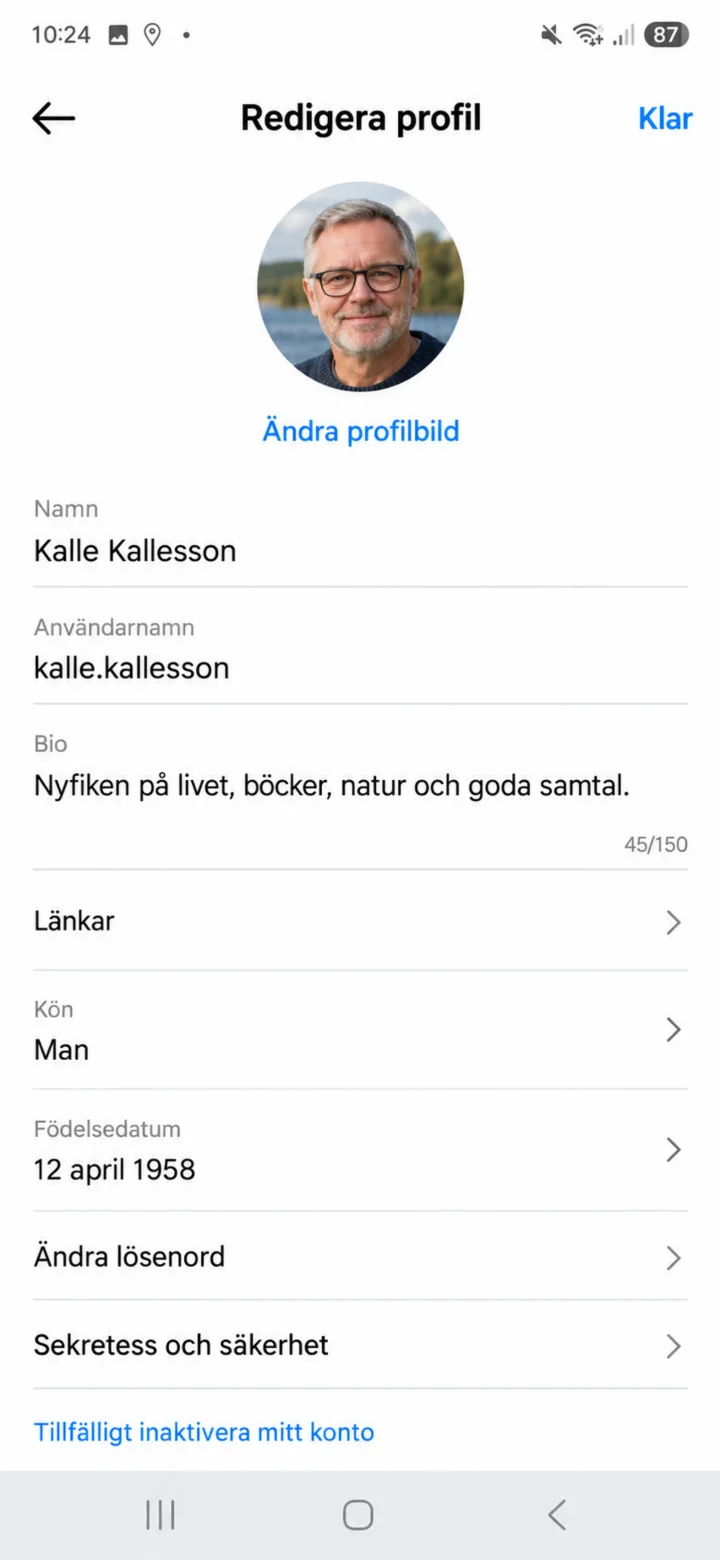 5Korak 5 od 8 · iPhone
Na stranici ”Redigera profil” (Uredi profil) pritisnite ”Ändra profilbild” (Promijeni profilnu sliku).
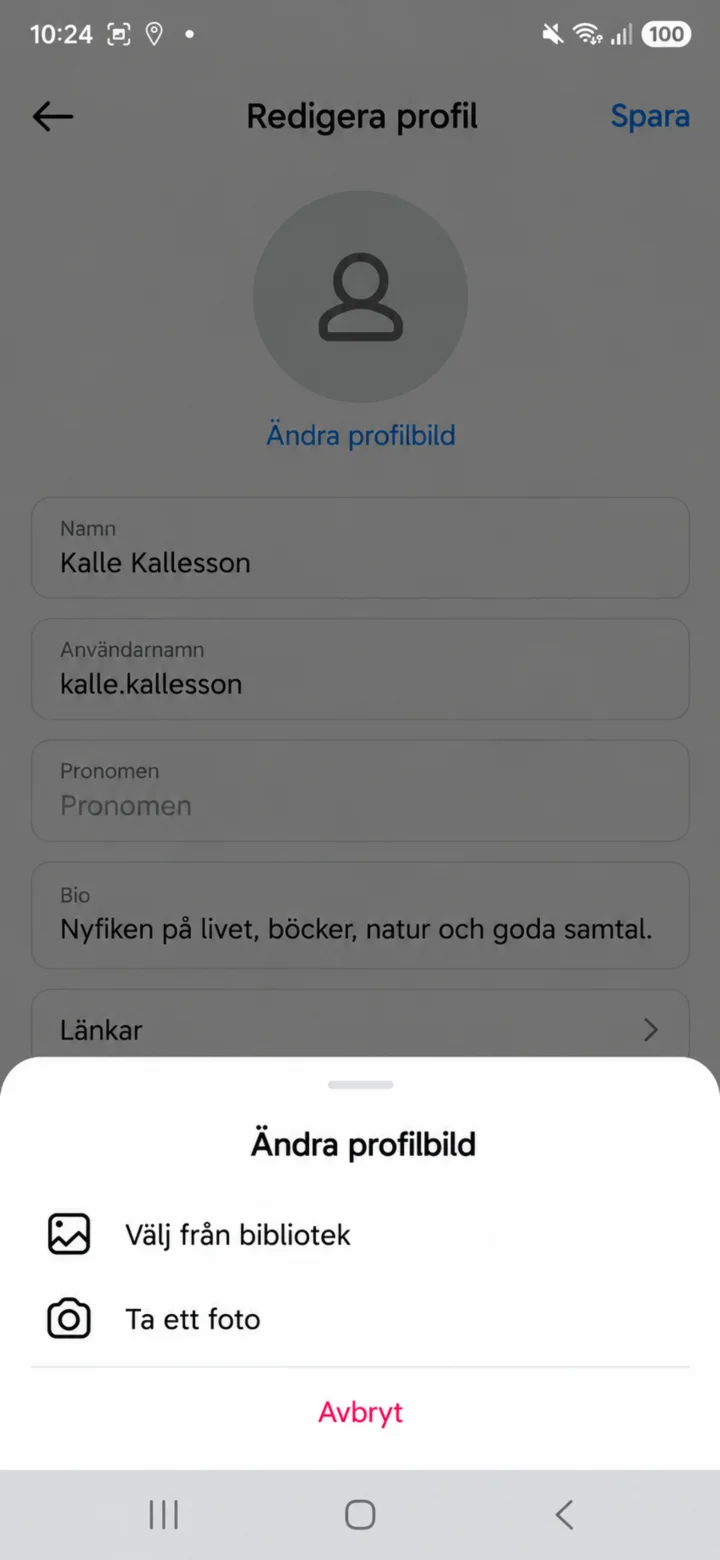 6Korak 6 od 8 · iPhone
Odaberite ”Välj från bibliotek” (Odaberi iz galerije) ako je slika već u telefonu. Odaberite ”Ta ett foto” (Uslikaj) ako želite fotografisati novu sliku.
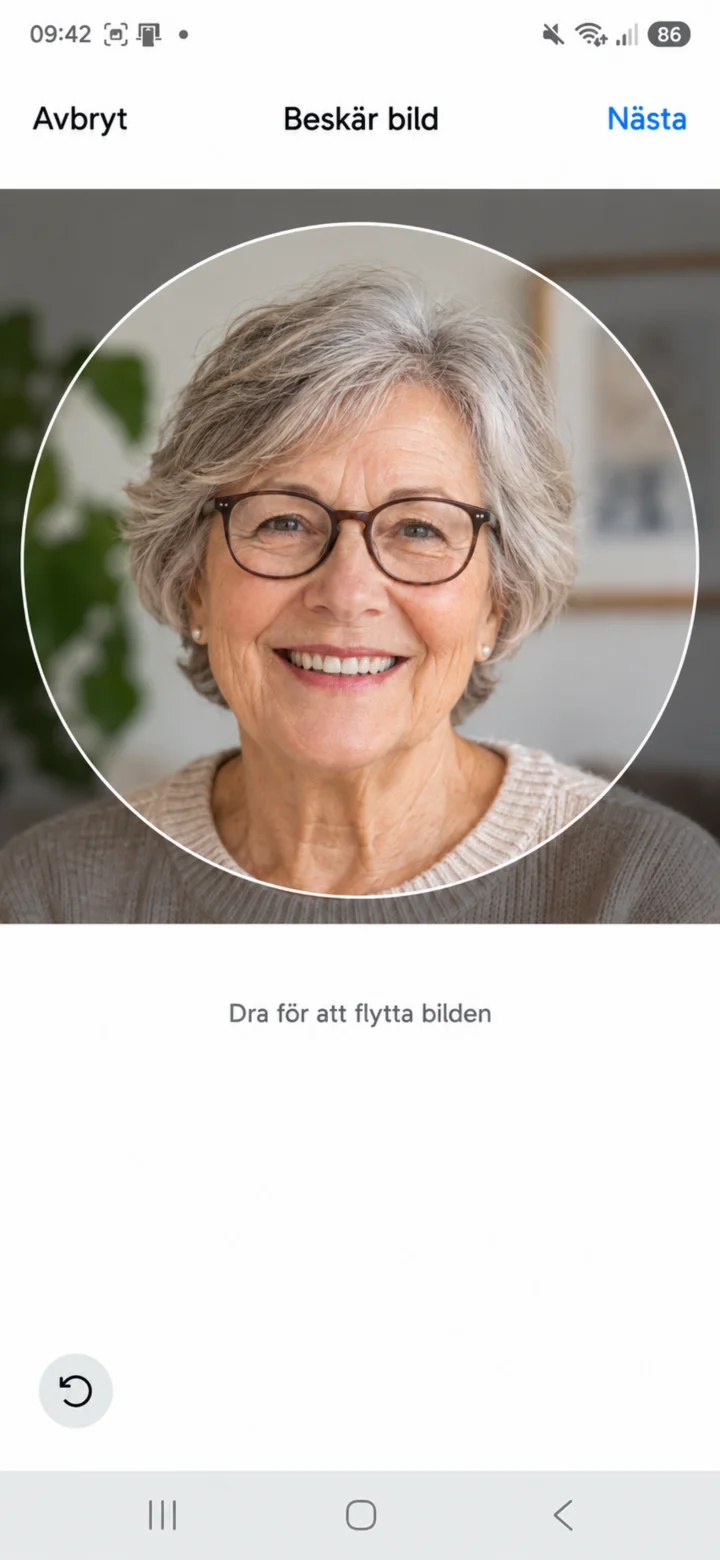 7Korak 7 od 8 · iPhone
Povucite sliku tako da se lice dobro vidi u krugu. Zatim pritisnite ”Nästa” (Dalje).
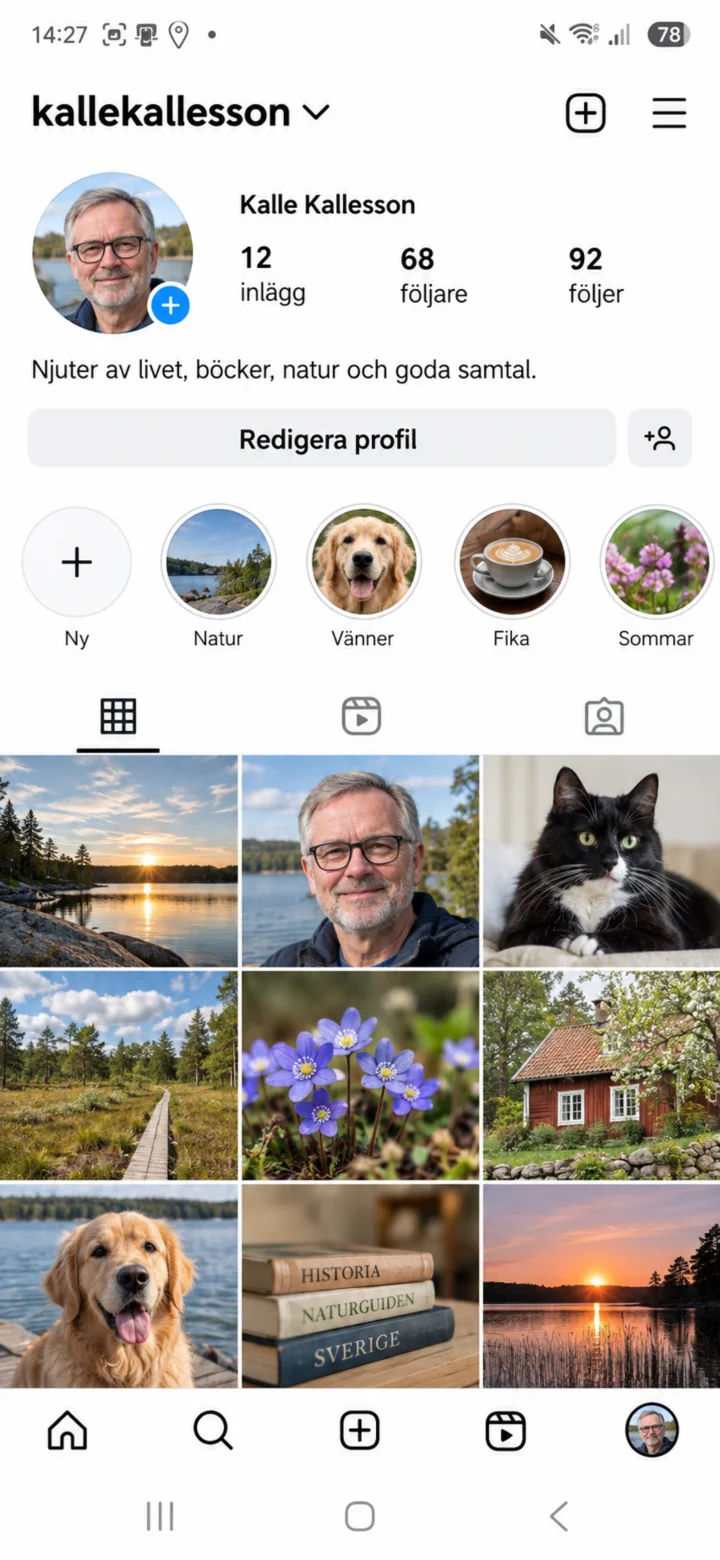 8Korak 8 od 8 · iPhone
Sada se nova profilna slika prikazuje na vašem Instagram profilu. Možete je promijeniti ponovo bilo kada putem ”Redigera profil” (Uredi profil).