Imprime la guía y ponla al lado del teléfono mientras haces los pasos.
Consejo: desmarca «Encabezados y pies de página» en la ventana de impresión para no imprimir la dirección.
Instagram – ¡Vamos a empezar!
Mantente en contacto
 Android
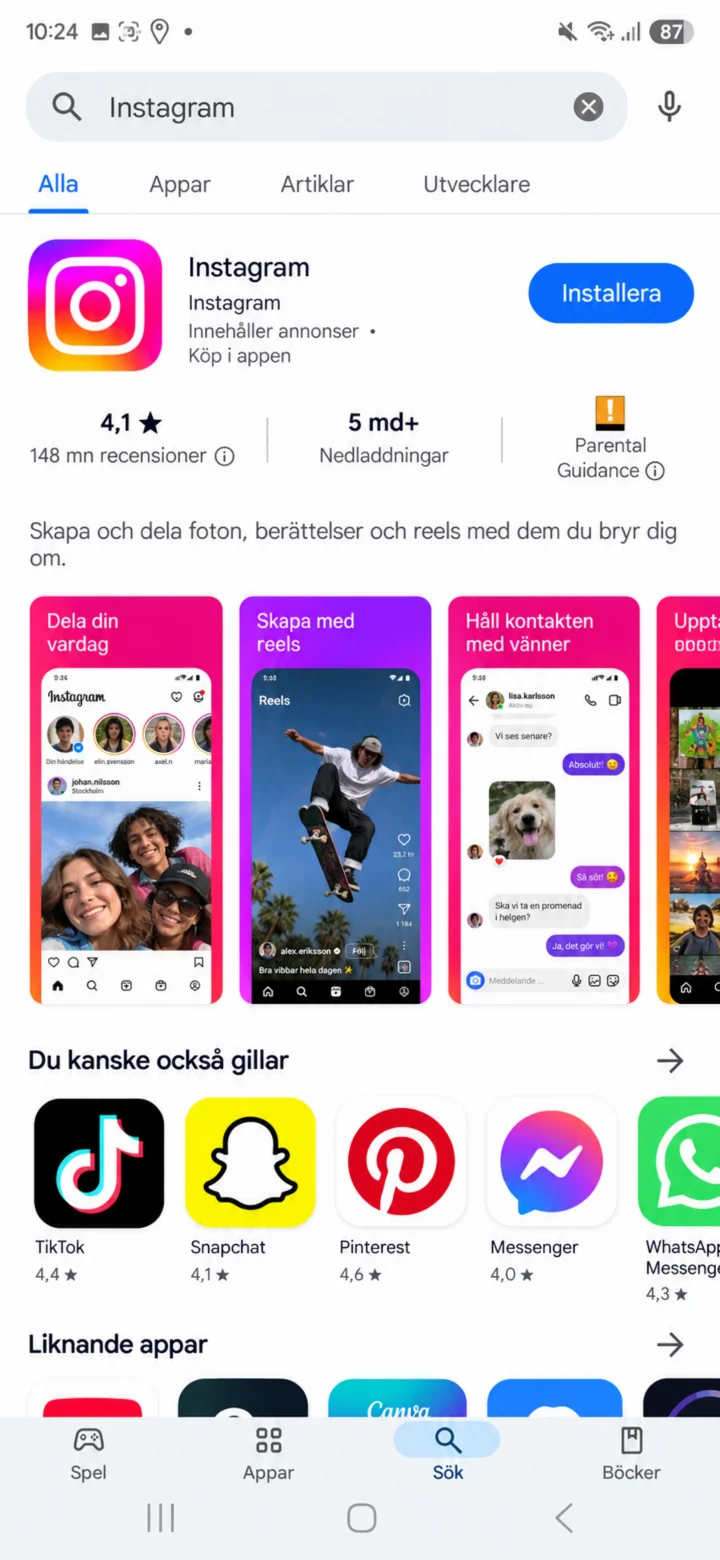 1Paso 1 de 8 · Android
Abre Google Play y busca Instagram. Asegúrate de que sea la aplicación oficial y pulsa en ”Installera” (Instalar) o ”Öppna” (Abrir).
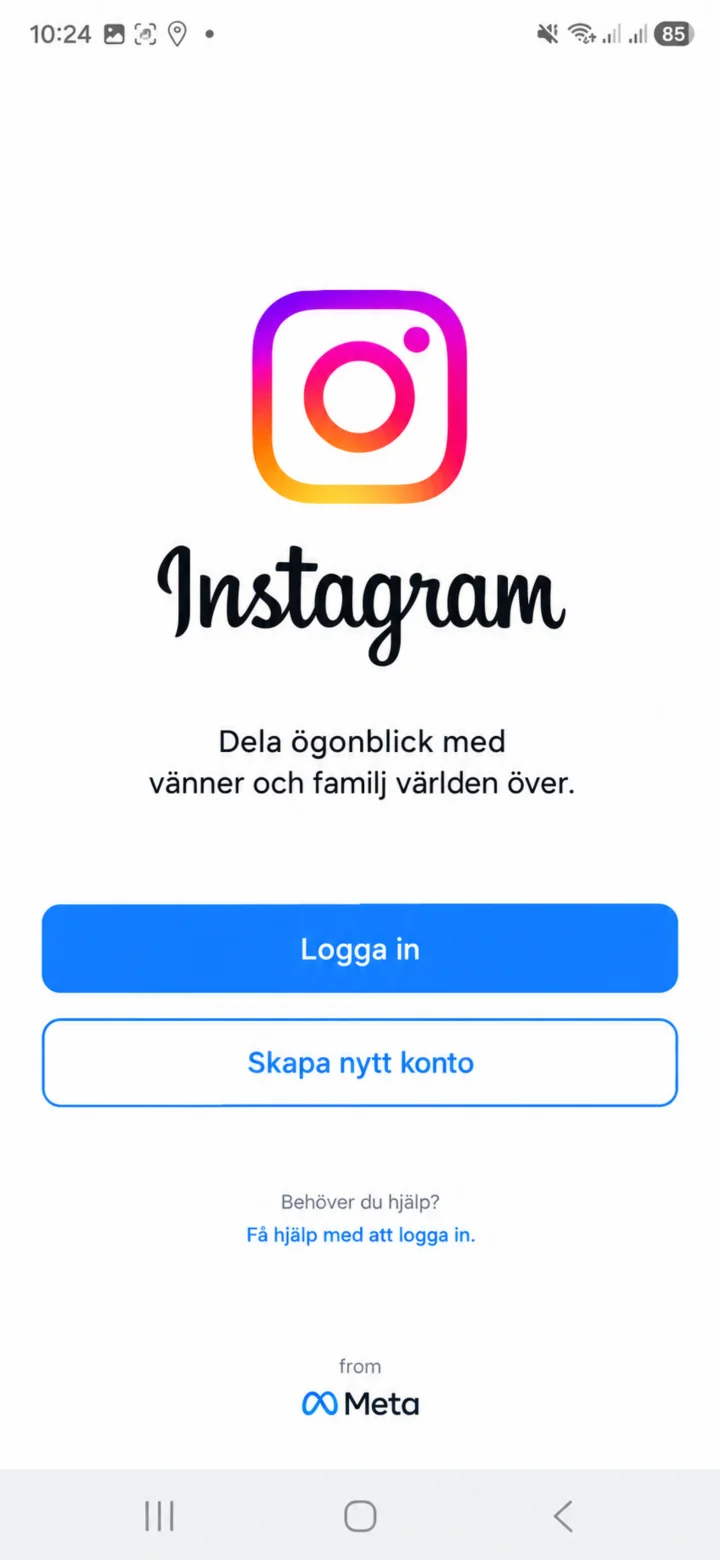 2Paso 2 de 8 · Android
Cuando se abra Instagram, elige ”Logga in” (Iniciar sesión) si ya tienes una cuenta. Elige ”Skapa nytt konto” (Crear nueva cuenta) si no tienes una.
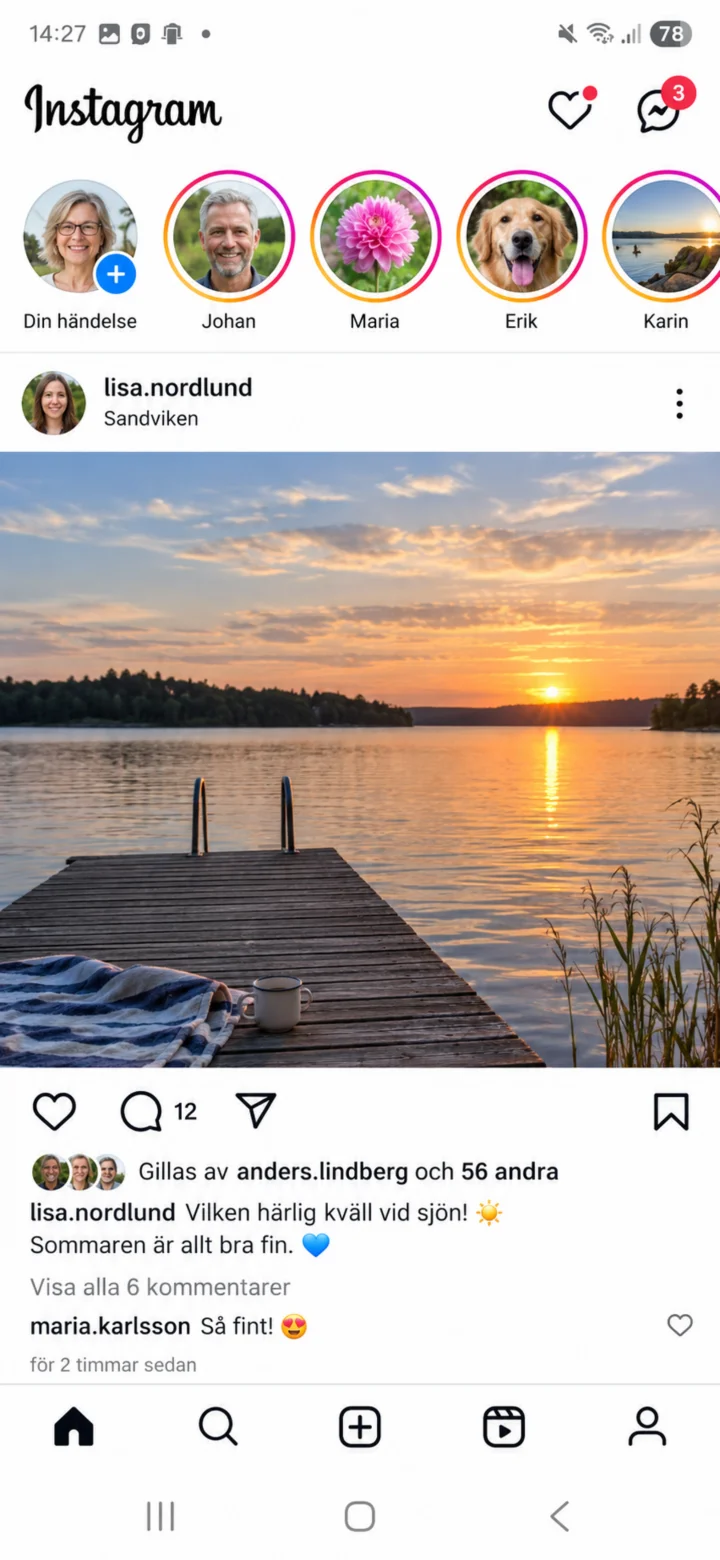 3Paso 3 de 8 · Android
¡Ya estás en Instagram! En la página de inicio verás publicaciones e historias que se han compartido. Si quieres configurar tu perfil, pulsa el icono de perfil en la parte inferior derecha para abrirlo.
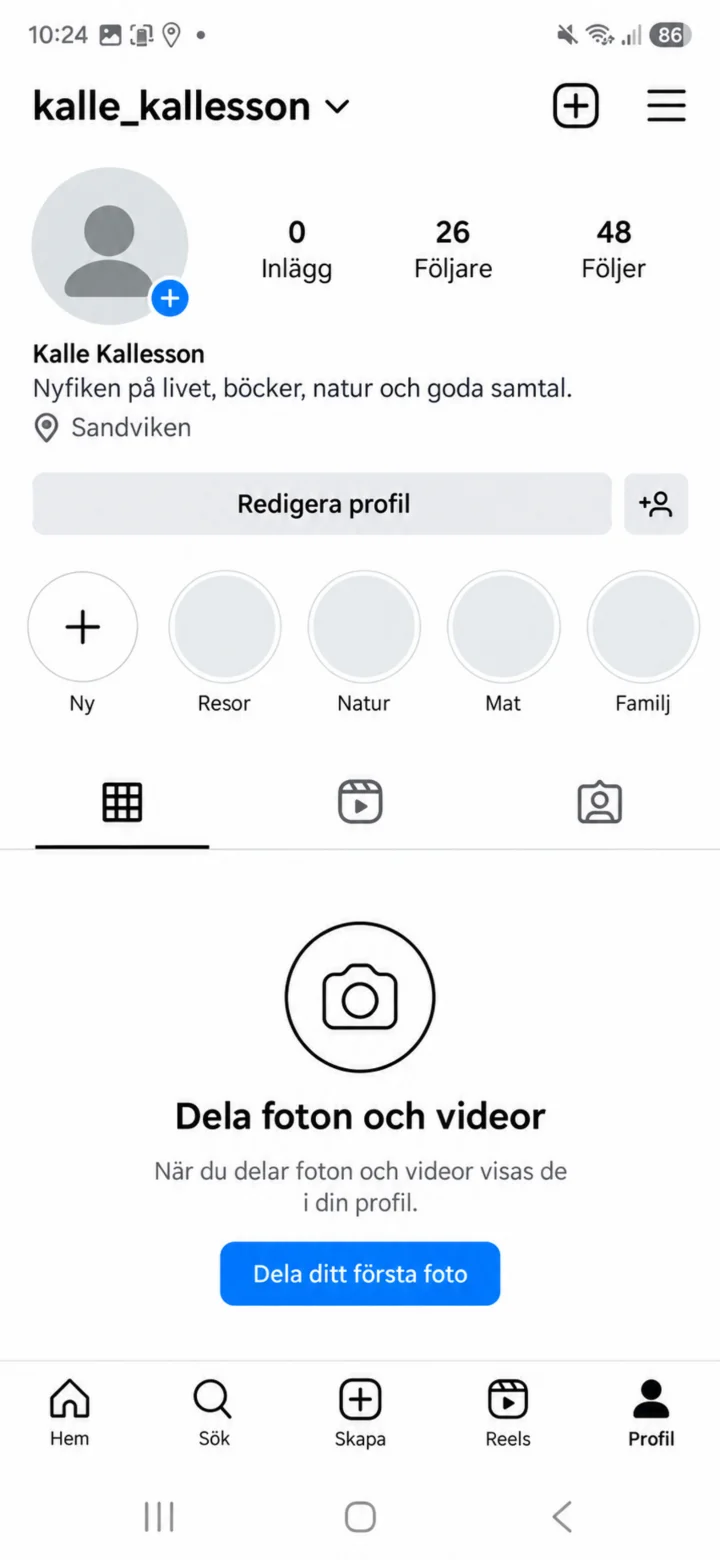 4Paso 4 de 8 · Android
En tu perfil verás tus publicaciones y el botón ”Redigera profil” (Editar perfil). Pulsa en ”Redigera profil” (Editar perfil) para cambiar tus datos.
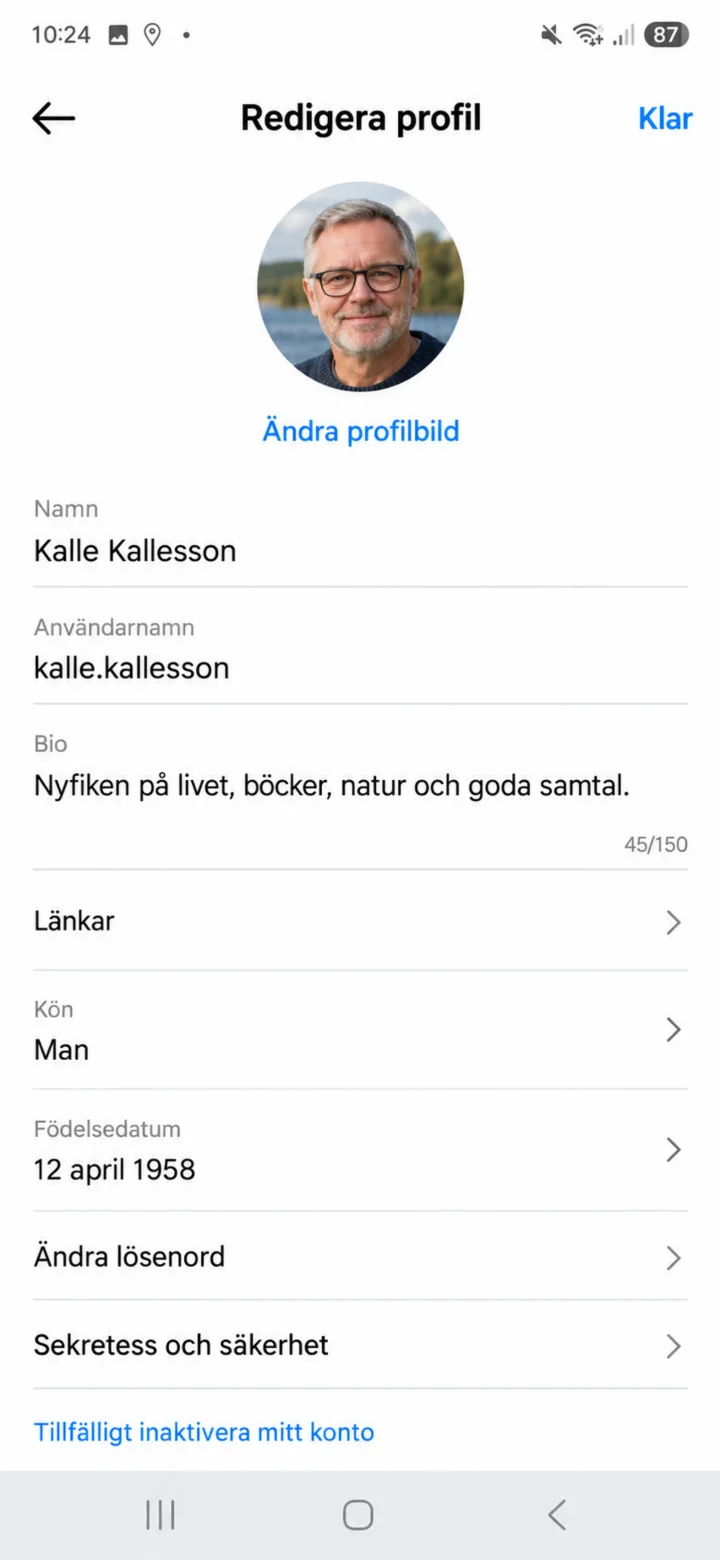 5Paso 5 de 8 · Android
På sidan Redigera profil trycker du på Ändra profilbild.
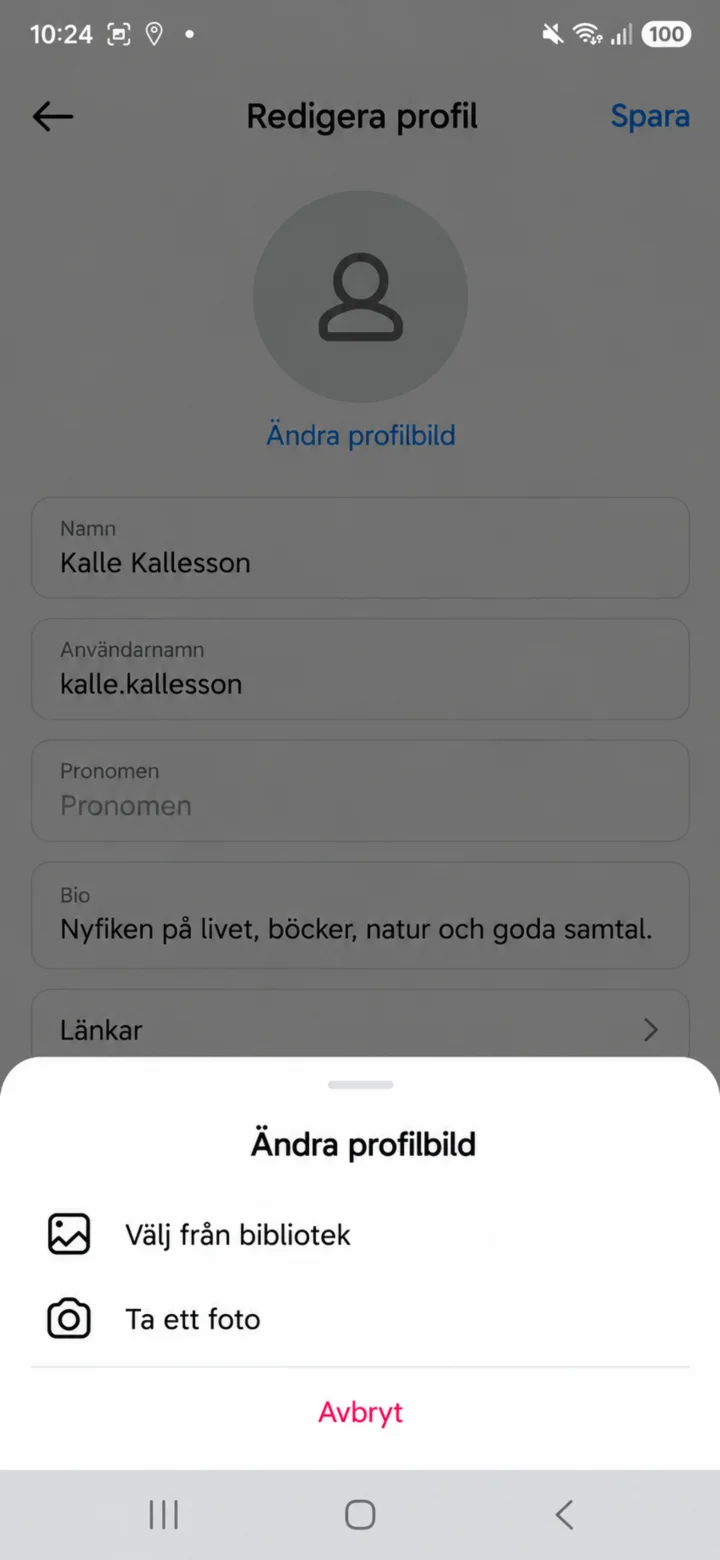 6Paso 6 de 8 · Android
Elige ”Välj från bibliotek” (Seleccionar de la galería) si la foto ya está en tu teléfono. Elige ”Ta ett foto” (Hacer una foto) si quieres tomar una nueva foto.
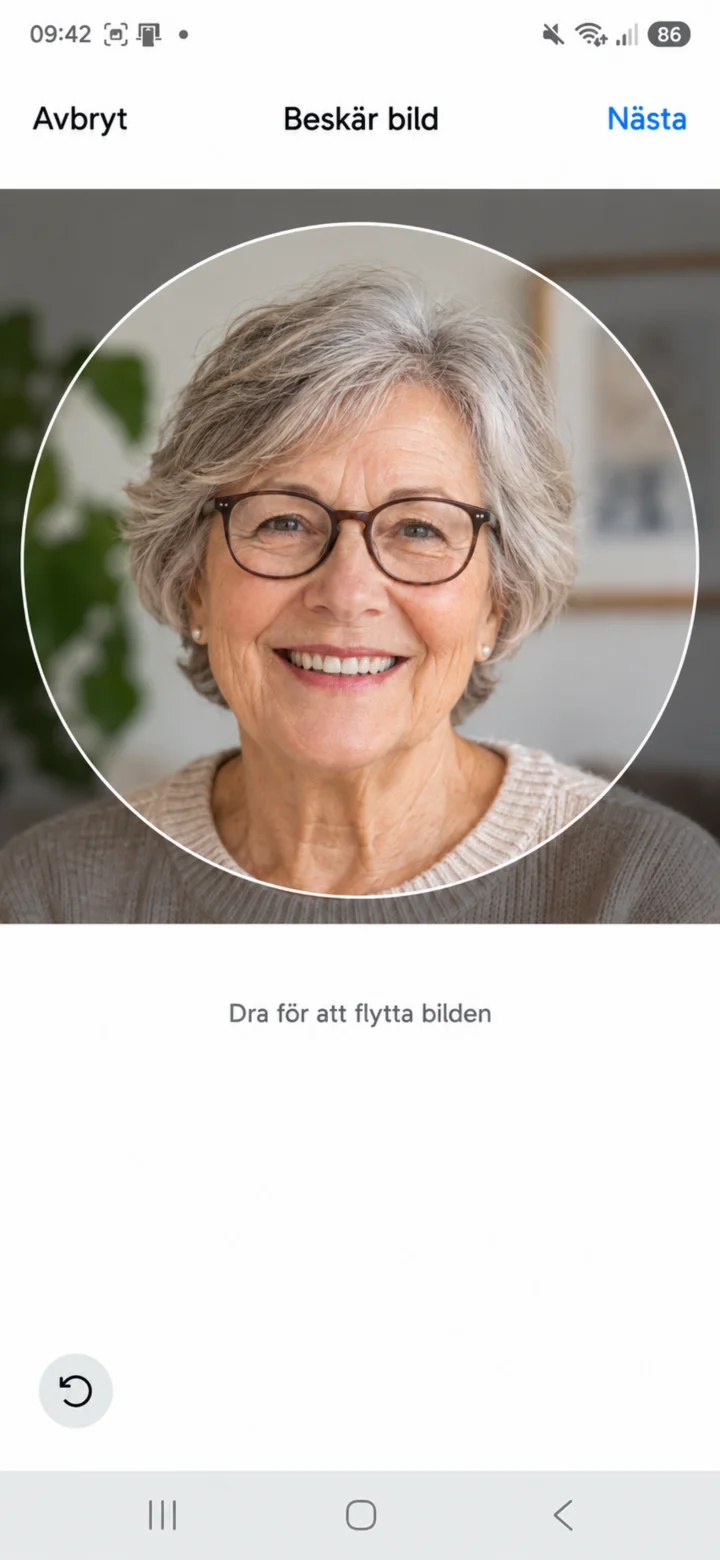 7Paso 7 de 8 · Android
Arrastra la imagen para que tu cara se vea bien en el círculo. Luego, pulsa en ”Nästa” (Siguiente).
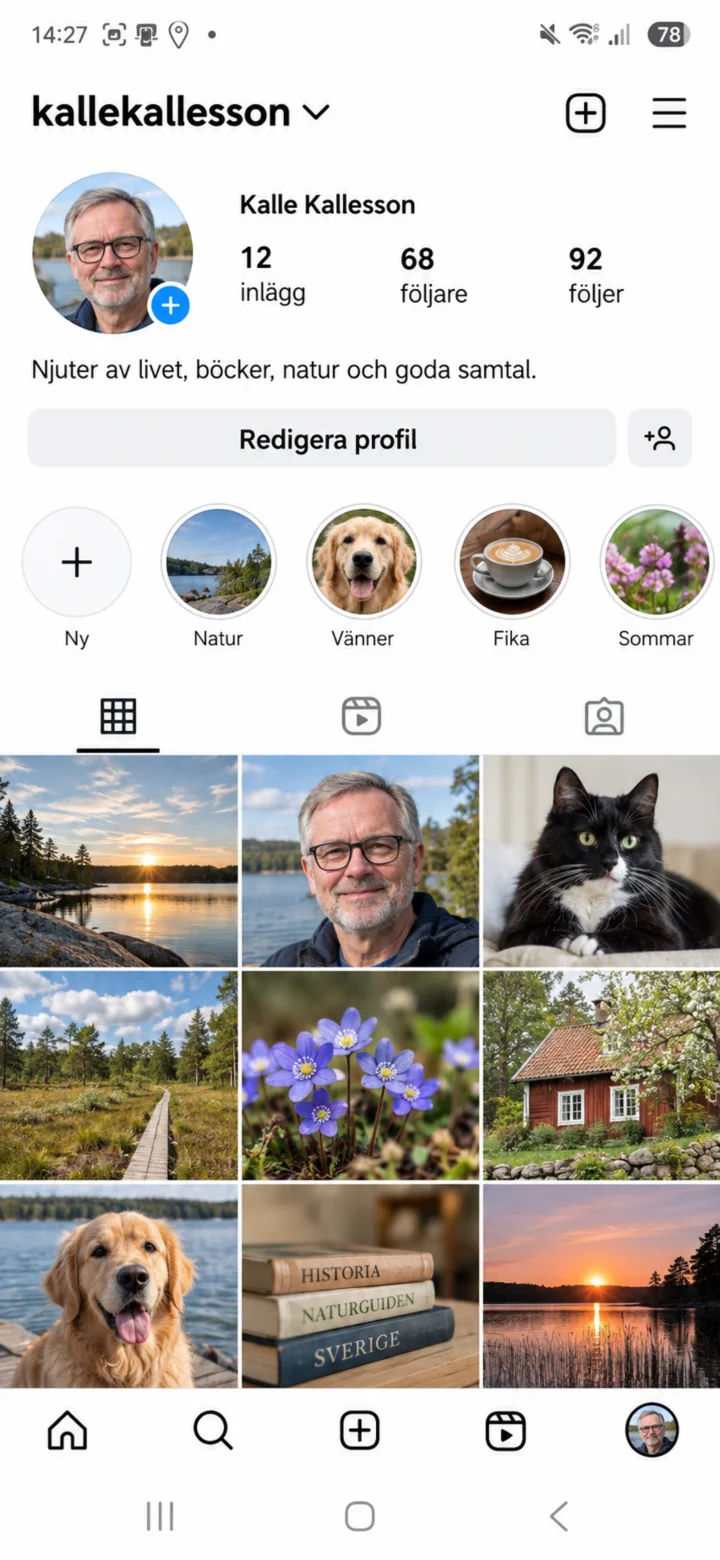 8Paso 8 de 8 · Android
Nu visas den nya profilbilden på din Instagram-profil. Du kan när som helst ändra den igen via Redigera profil.