راهنما را چاپ کنید و هنگام انجام گامها کنار گوشی بگذارید.
نکته: گزینهٔ «سرصفحه و پاصفحه» را در پنجرهٔ چاپ بردارید تا نشانی سایت چاپ نشود.
Instagram – شروع کنید
در تماس باشید
 Android
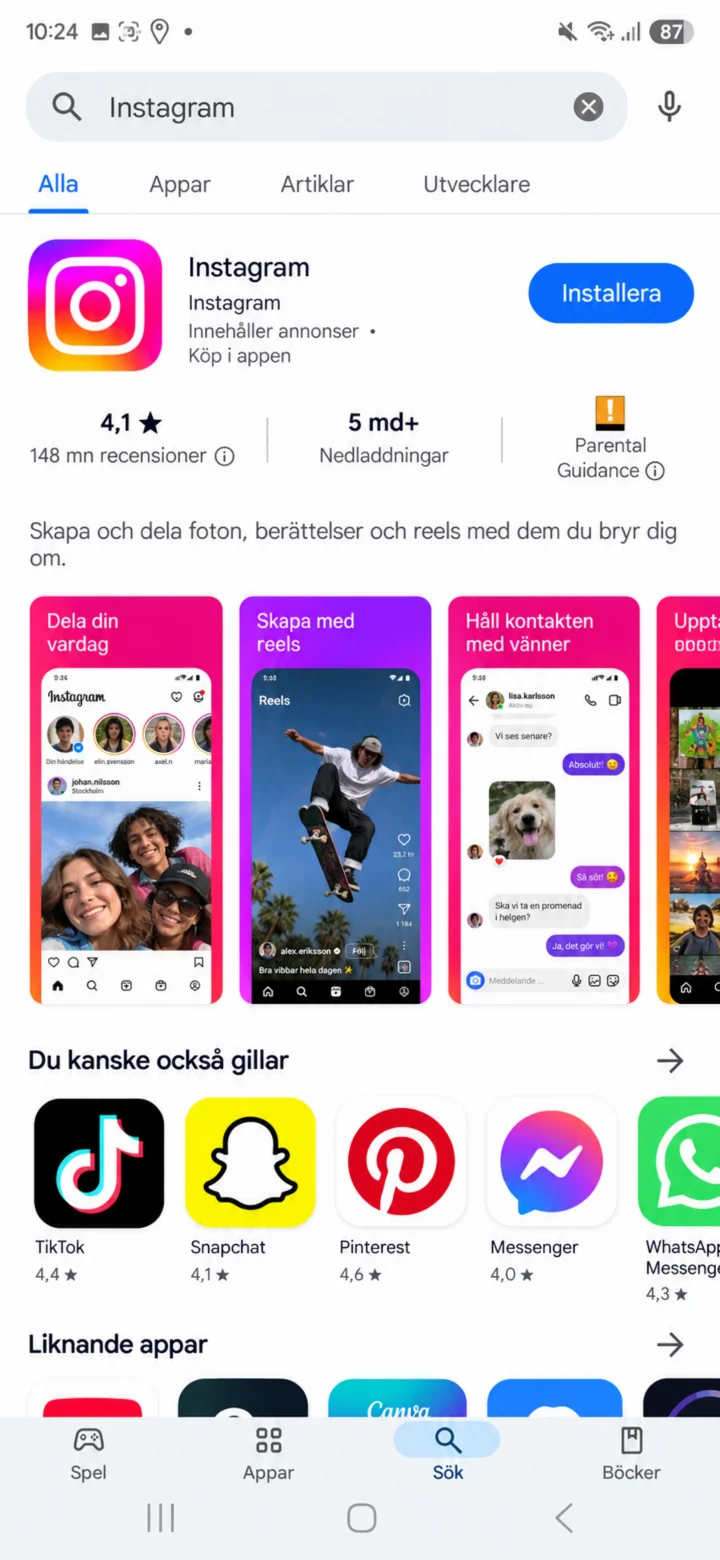 1گام 1 از 8 · Android
Google Play را باز کنید و Instagram را جستجو کنید. مطمئن شوید که برنامه، برنامه رسمی است و روی ”Installera” (نصب) یا ”Öppna” (باز کردن) ضربه بزنید.
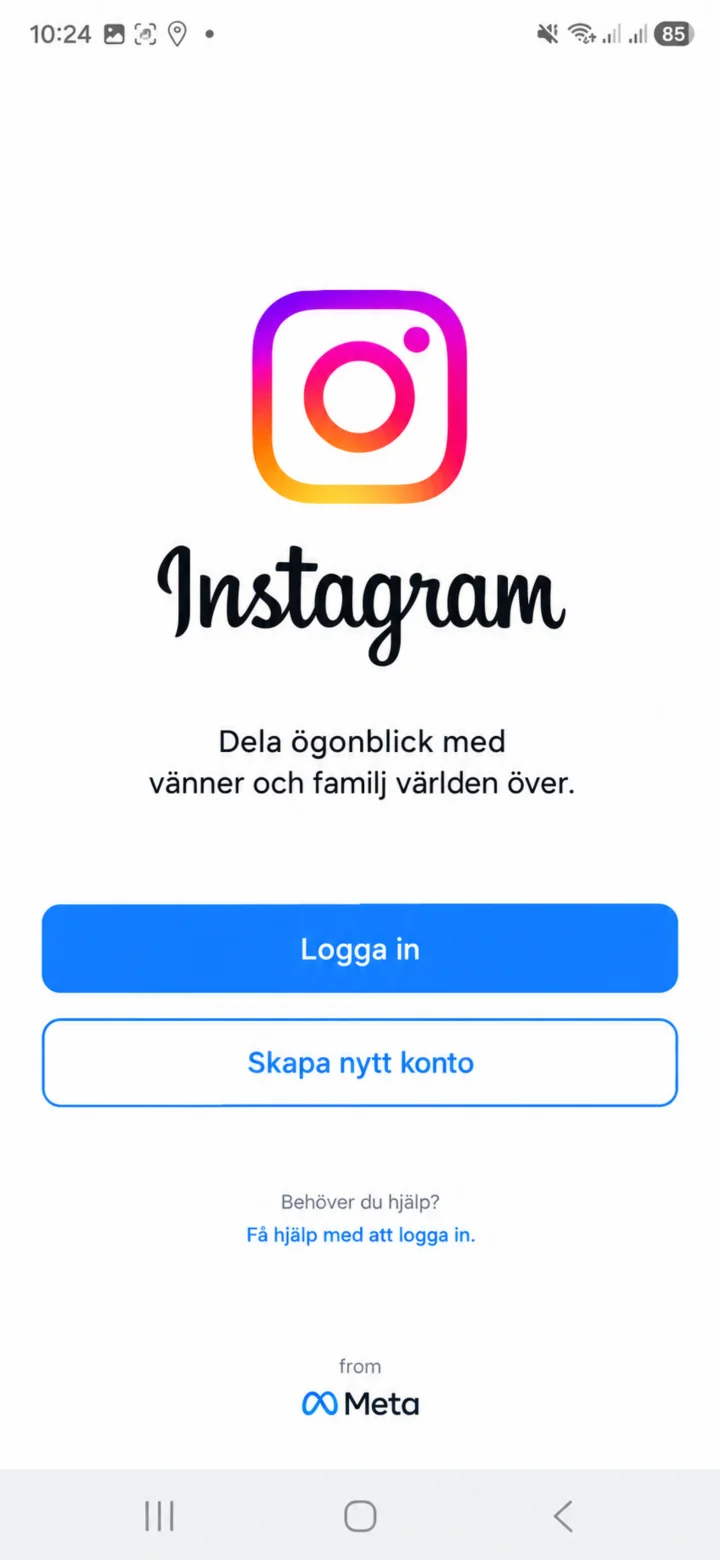 2گام 2 از 8 · Android
وقتی Instagram باز میشود، اگر از قبل حساب کاربری دارید، ”Logga in” (ورود) را انتخاب کنید. اگر حساب کاربری ندارید، ”Skapa nytt konto” (ایجاد حساب جدید) را انتخاب کنید.
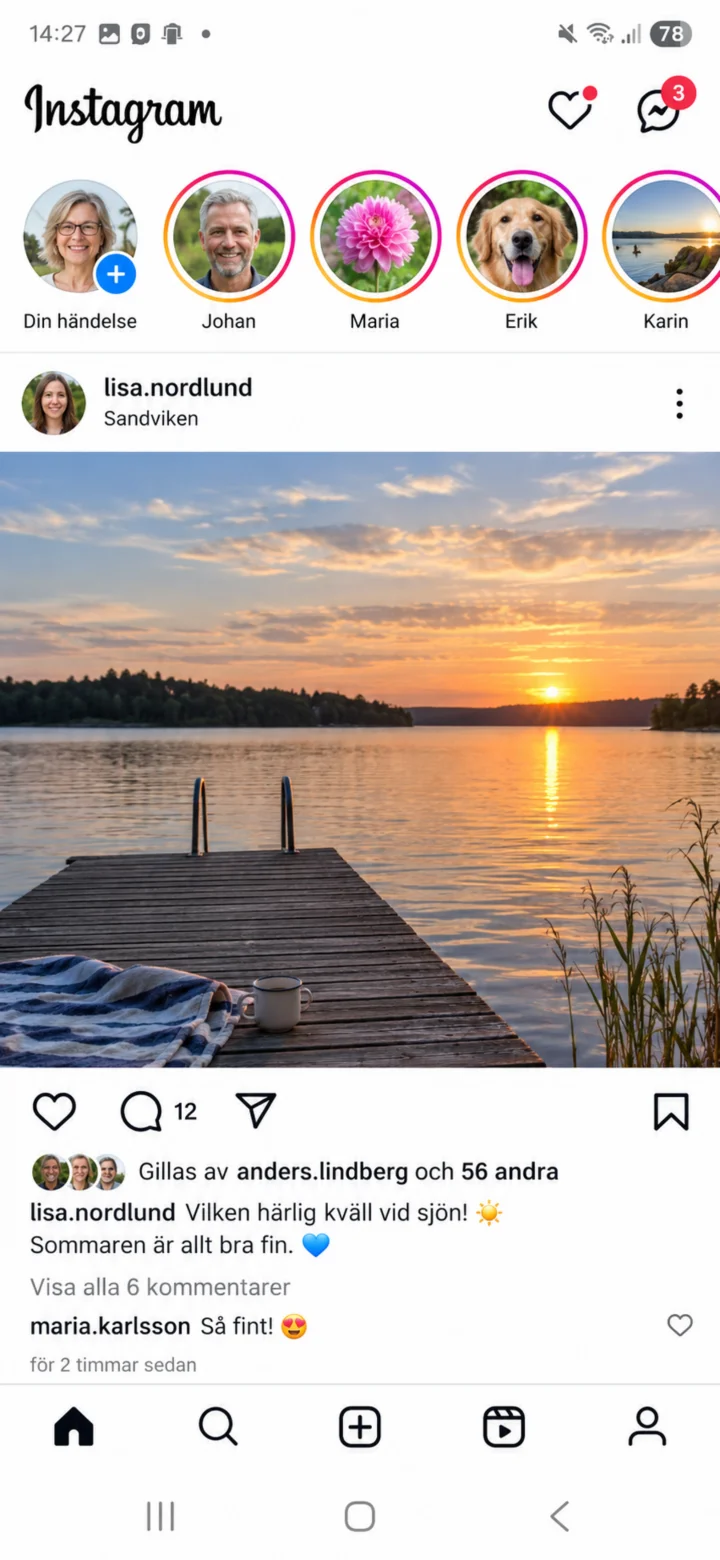 3گام 3 از 8 · Android
حالا شما وارد Instagram شدهاید. در صفحه اصلی، پستها و رویدادهایی را که منتشر شدهاند، میبینید. اگر میخواهید پروفایل خود را تنظیم کنید، روی نماد پروفایل در پایین سمت راست ضربه بزنید تا پروفایل شما باز شود.
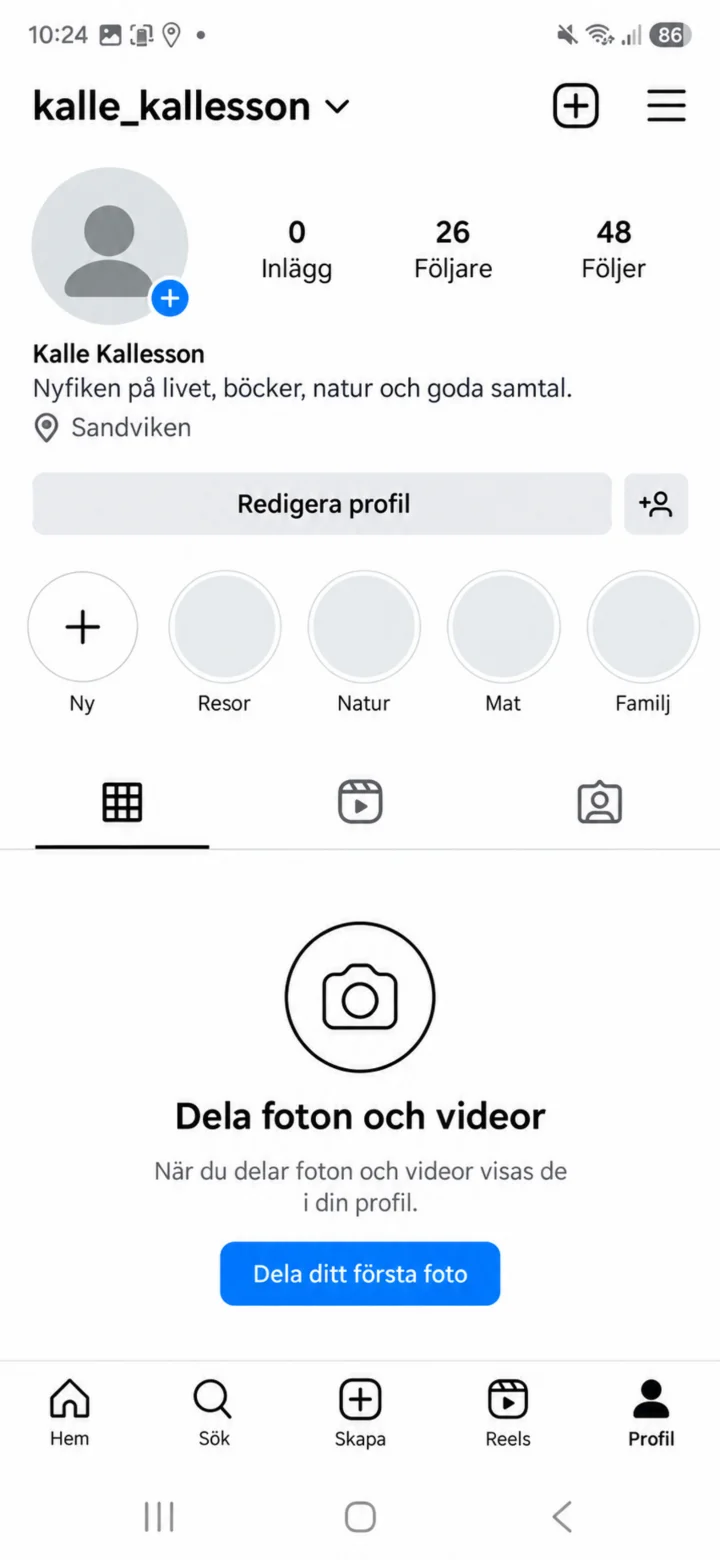 4گام 4 از 8 · Android
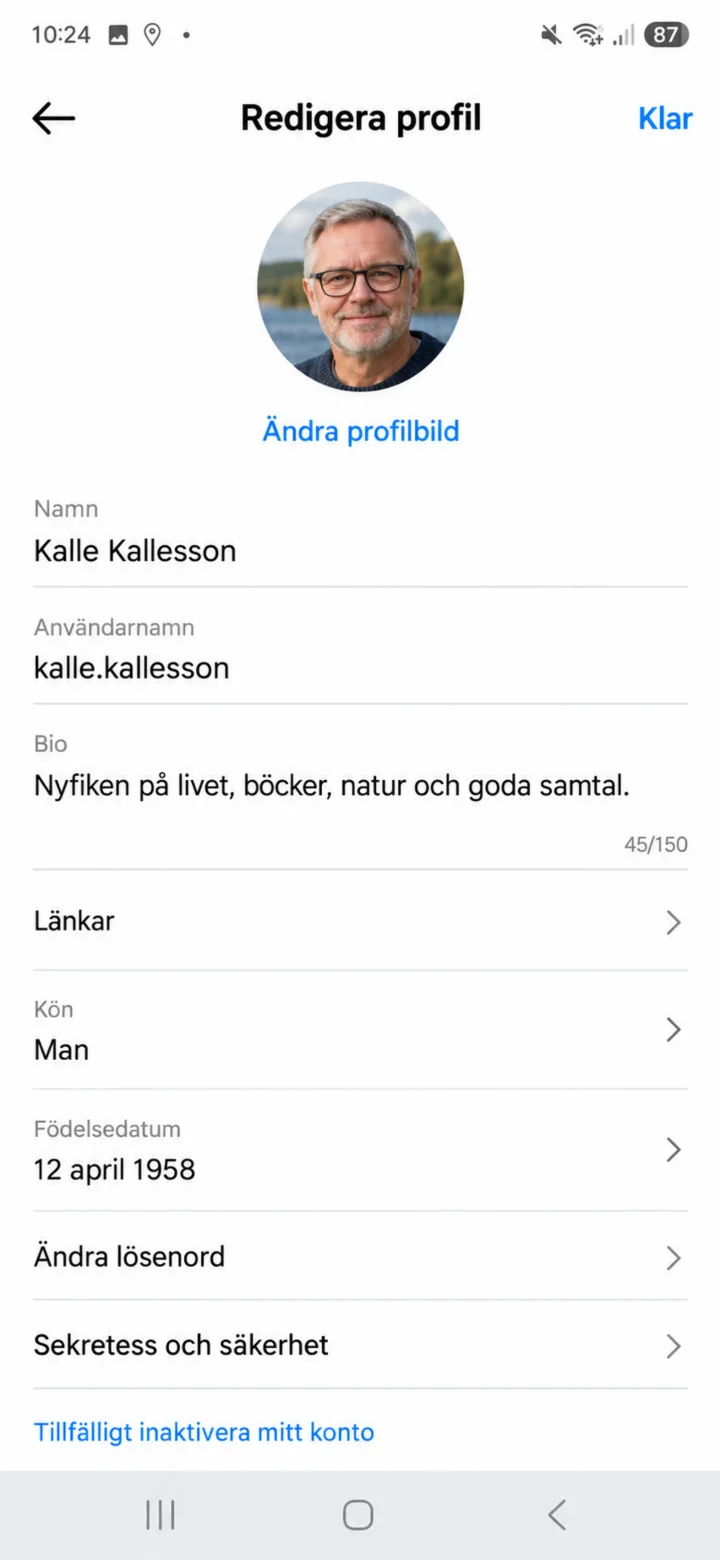
در پروفایل خود، پستهایتان و دکمه ”Redigera profil” (ویرایش پروفایل) را میبینید. روی ”Redigera profil” ضربه بزنید تا اطلاعات خود را تغییر دهید.
 5گام 5 از 8 · Android
در صفحه ”Redigera profil” (ویرایش پروفایل)، روی ”Ändra profilbild” (تغییر عکس پروفایل) ضربه بزنید.
 6گام 6 از 8 · Android
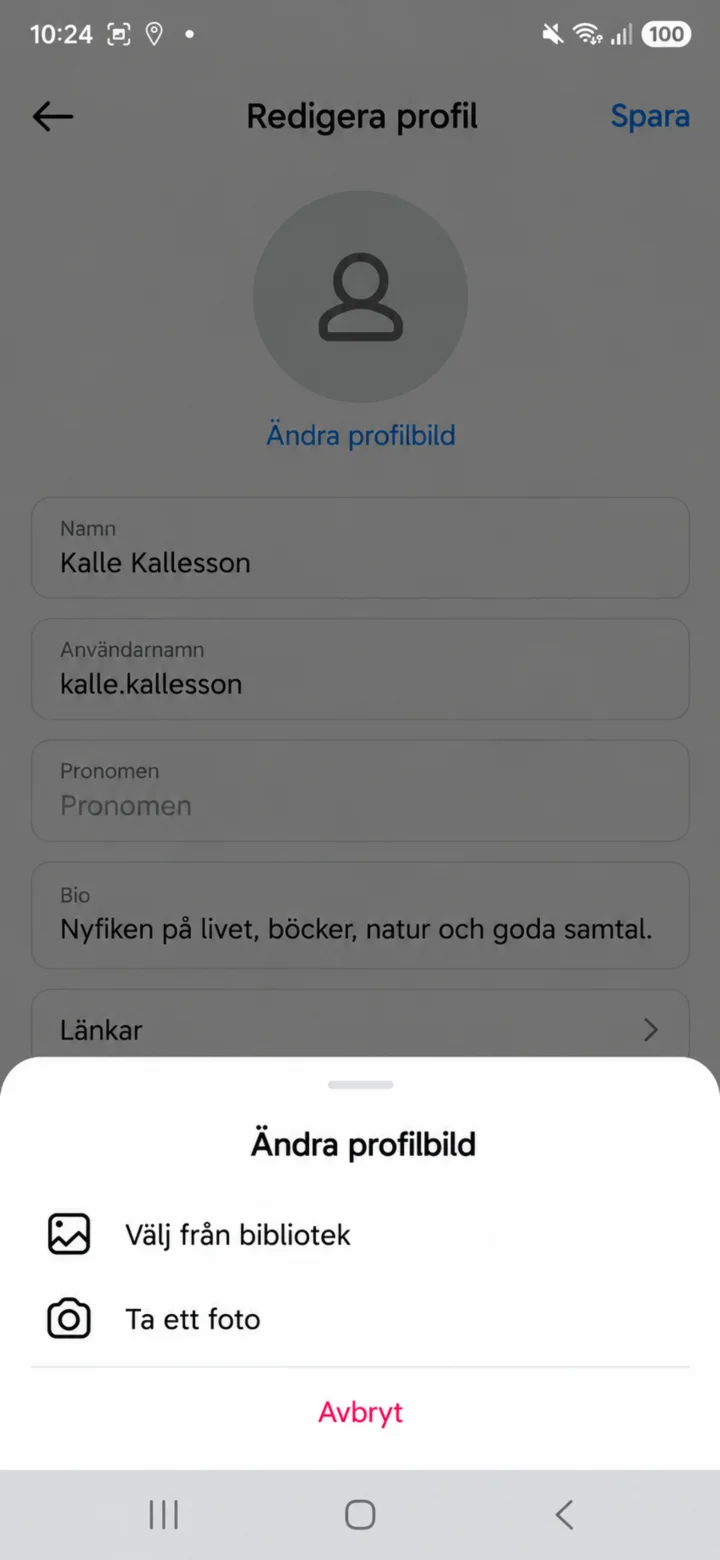
اگر عکس از قبل در گوشی شما موجود است، ”Välj från bibliotek” (انتخاب از کتابخانه) را انتخاب کنید. اگر میخواهید یک عکس جدید بگیرید، ”Ta ett foto” (عکس گرفتن) را انتخاب کنید.
 7گام 7 از 8 · Android
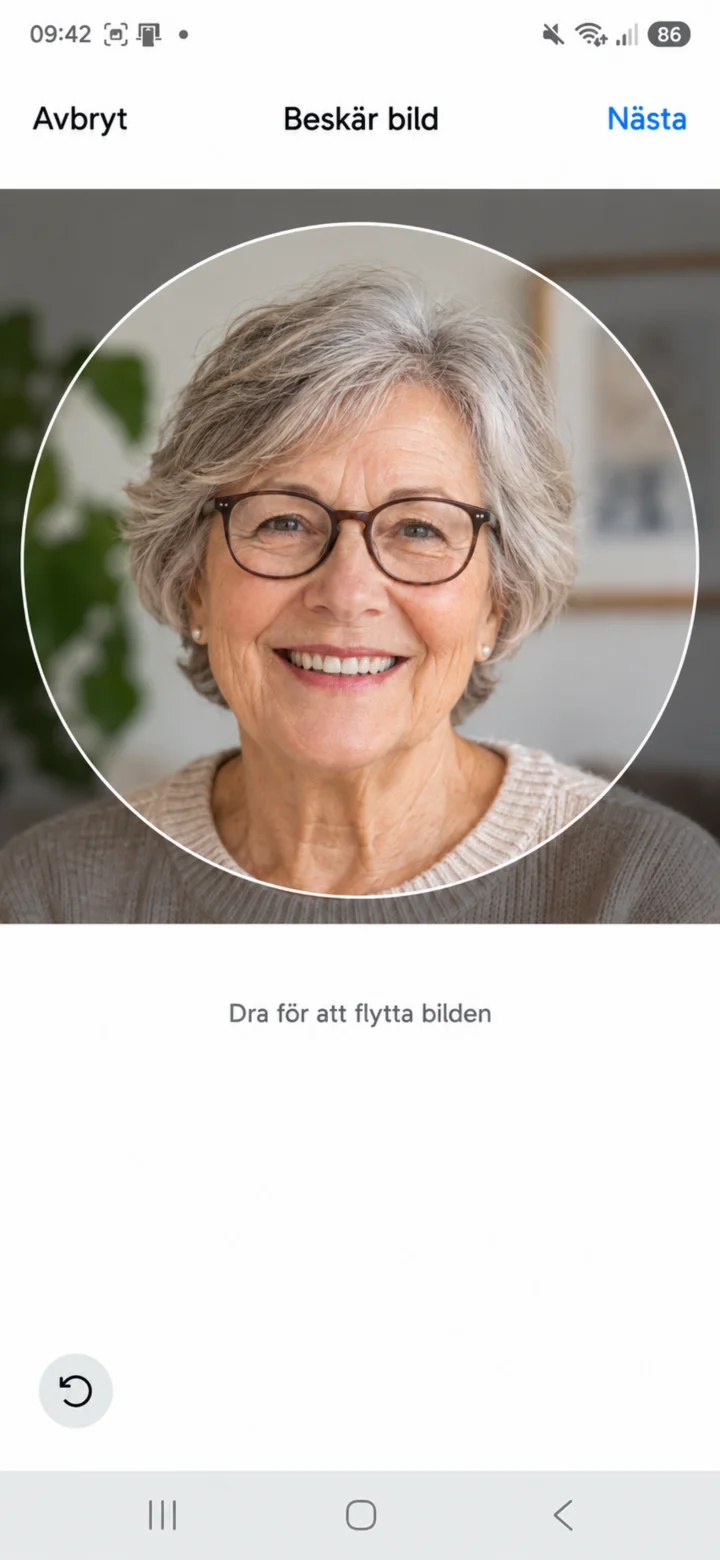
عکس را بکشید تا صورت شما به خوبی در دایره دیده شود. سپس روی ”Nästa” (بعدی) ضربه بزنید.
 8گام 8 از 8 · Android
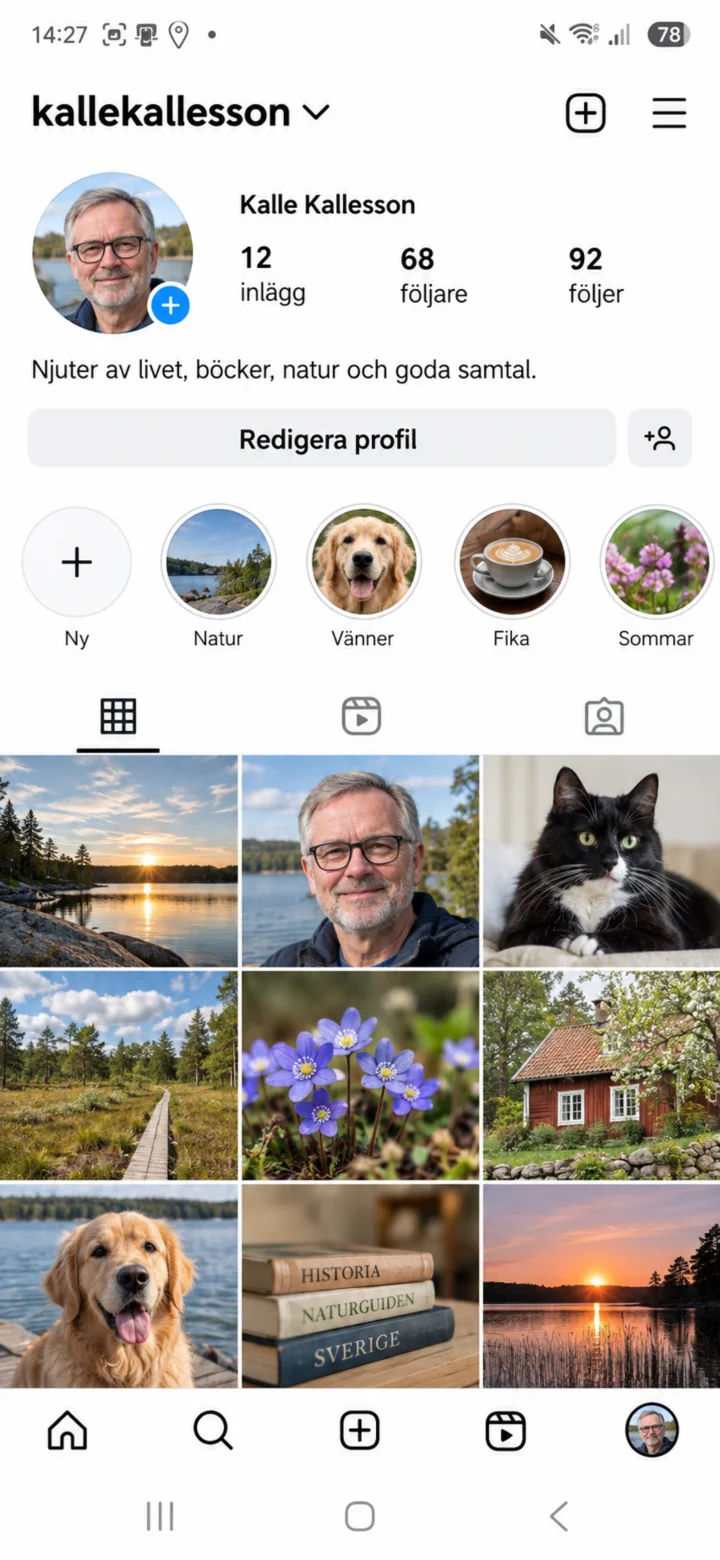
حالا عکس پروفایل جدید شما در پروفایل Instagram شما نمایش داده میشود. شما میتوانید هر زمان که خواستید دوباره آن را از طریق ”Redigera profil” (ویرایش پروفایل) تغییر دهید.