Tulosta opas ja pidä se puhelimen vieressä, kun teet vaiheet.
Vinkki: poista valinta ”Ylä- ja alatunnisteet” tulostusikkunassa, niin verkko-osoite jää pois.
Instagram – Aloita
Pidä yhteyttä
 iPhone
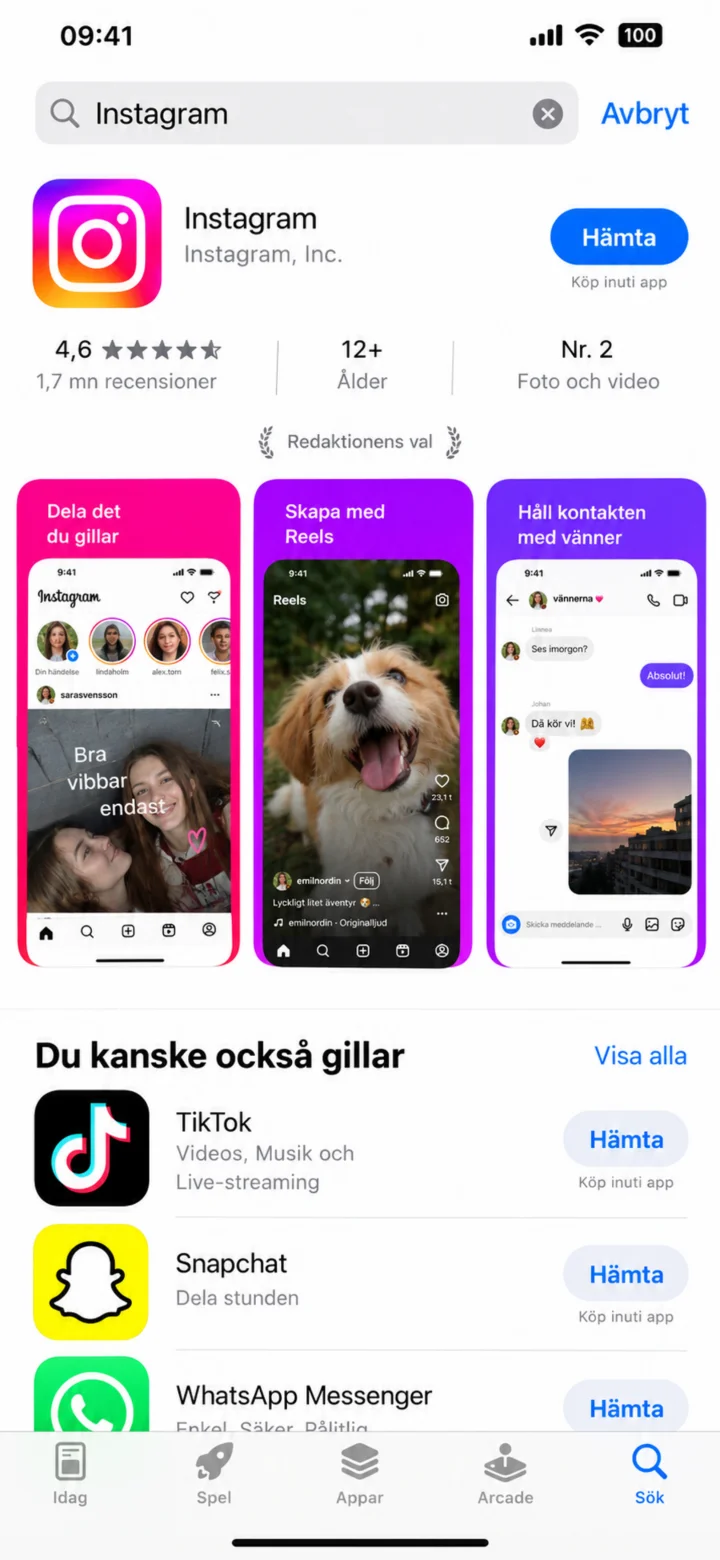 1Vaihe 1/8 · iPhone
Avaa App Store ja etsi Instagram. Tarkista, että sovellus on virallinen sovellus, ja napauta ”Hämta” tai ”Öppna”.
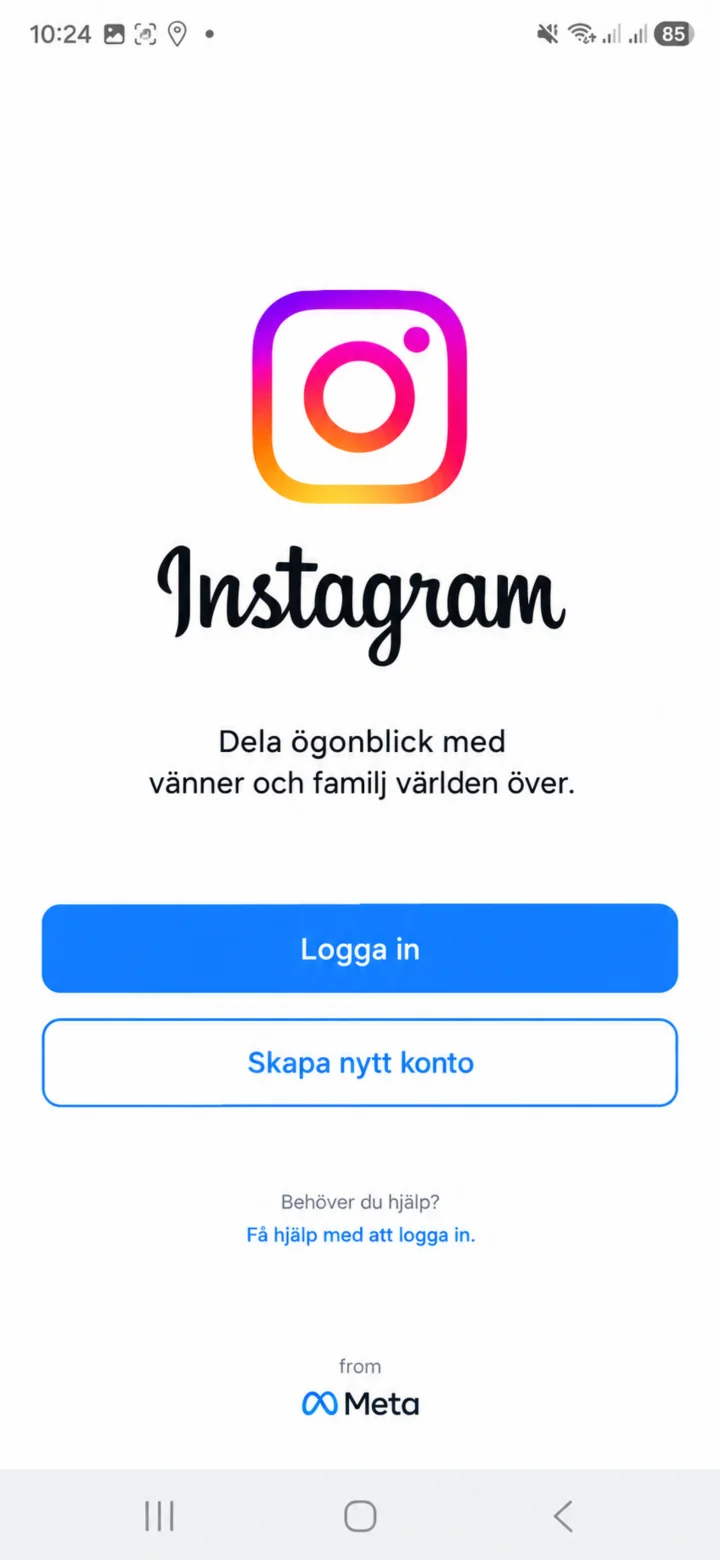 2Vaihe 2/8 · iPhone
Kun Instagram avautuu, valitse ”Logga in”, jos sinulla on jo tili. Valitse ”Skapa nytt konto”, jos sinulla ei ole tiliä.
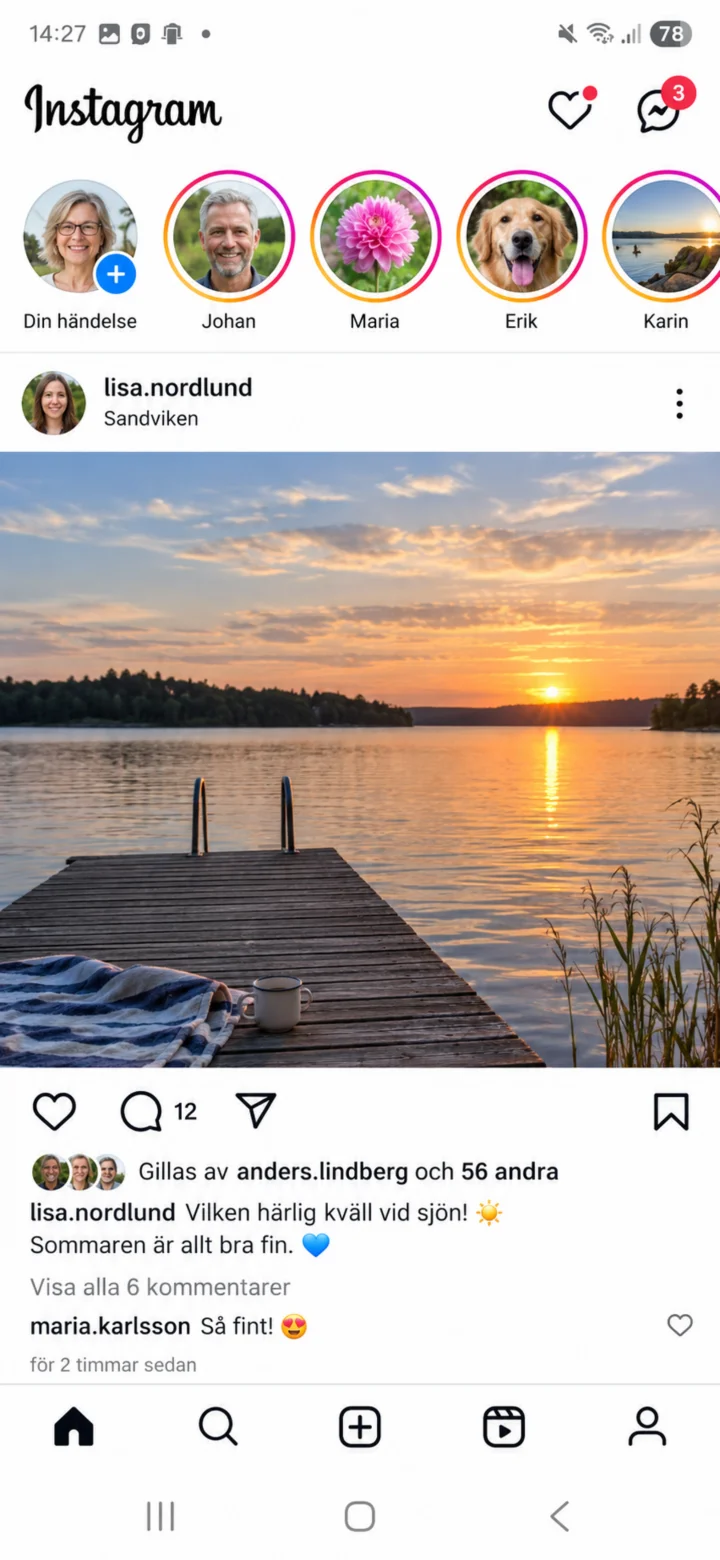 3Vaihe 3/8 · iPhone
Nyt olet Instagramissa. Aloitussivulla näet julkaistuja julkaisuja ja tarinoita. Jos haluat muokata profiiliasi, napauta oikeassa alakulmassa olevaa profiilikuvaketta avataksesi profiilisi.
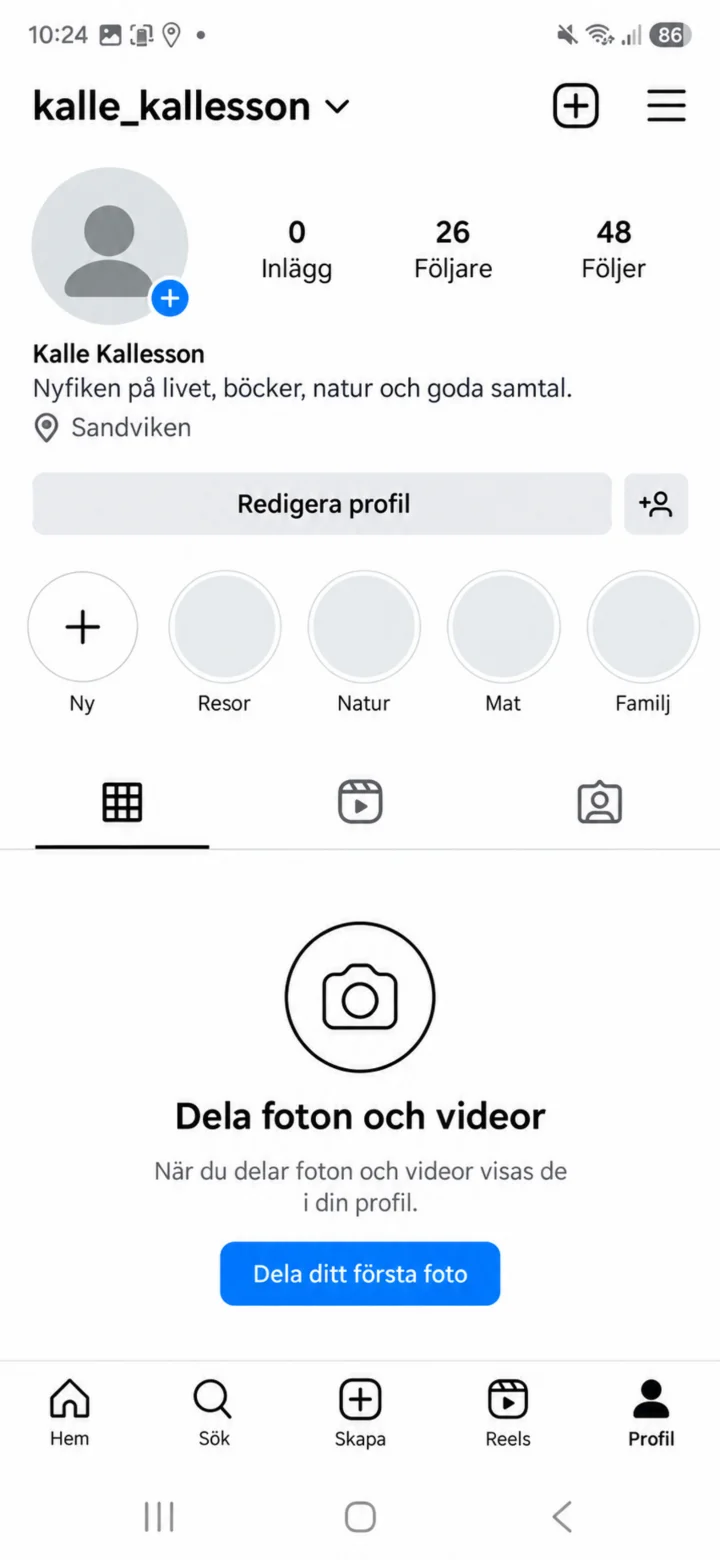 4Vaihe 4/8 · iPhone
Profiilissasi näet julkaisusi ja ”Redigera profil” -painikkeen. Napauta ”Redigera profil” muuttaaksesi tietojasi.
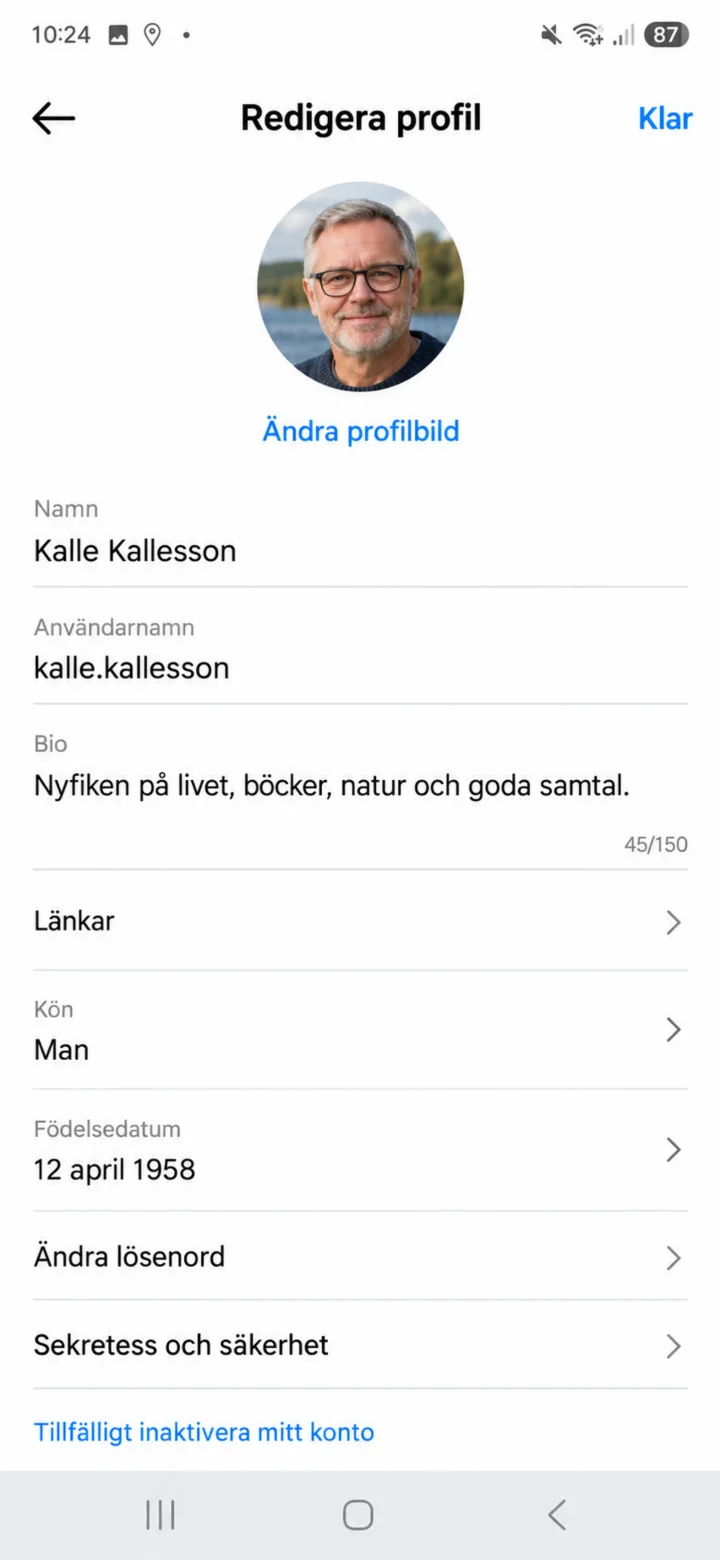 5Vaihe 5/8 · iPhone
”Redigera profil” -sivulla napauta ”Ändra profilbild”.
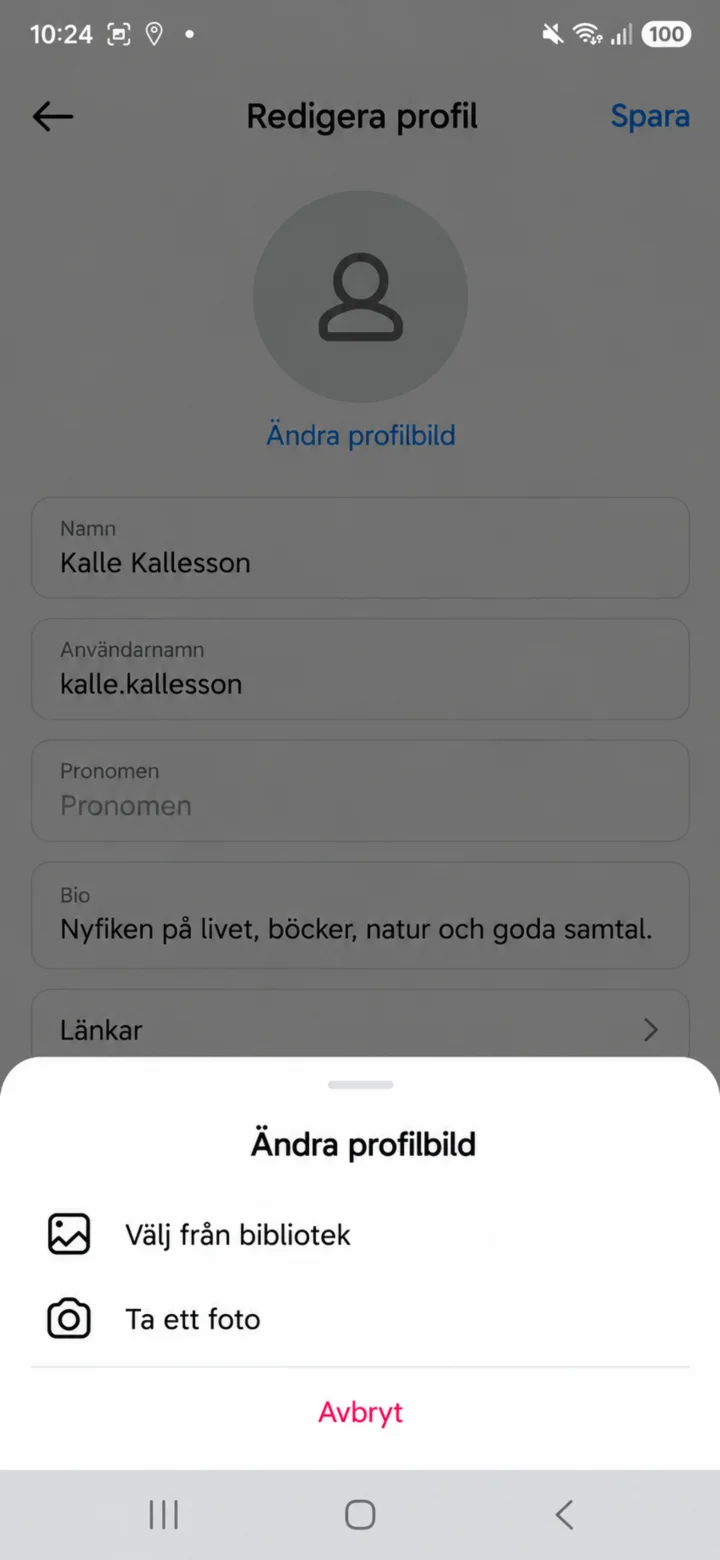 6Vaihe 6/8 · iPhone
Valitse ”Välj från bibliotek”, jos kuva on jo puhelimessasi. Valitse ”Ta ett foto”, jos haluat ottaa uuden kuvan.
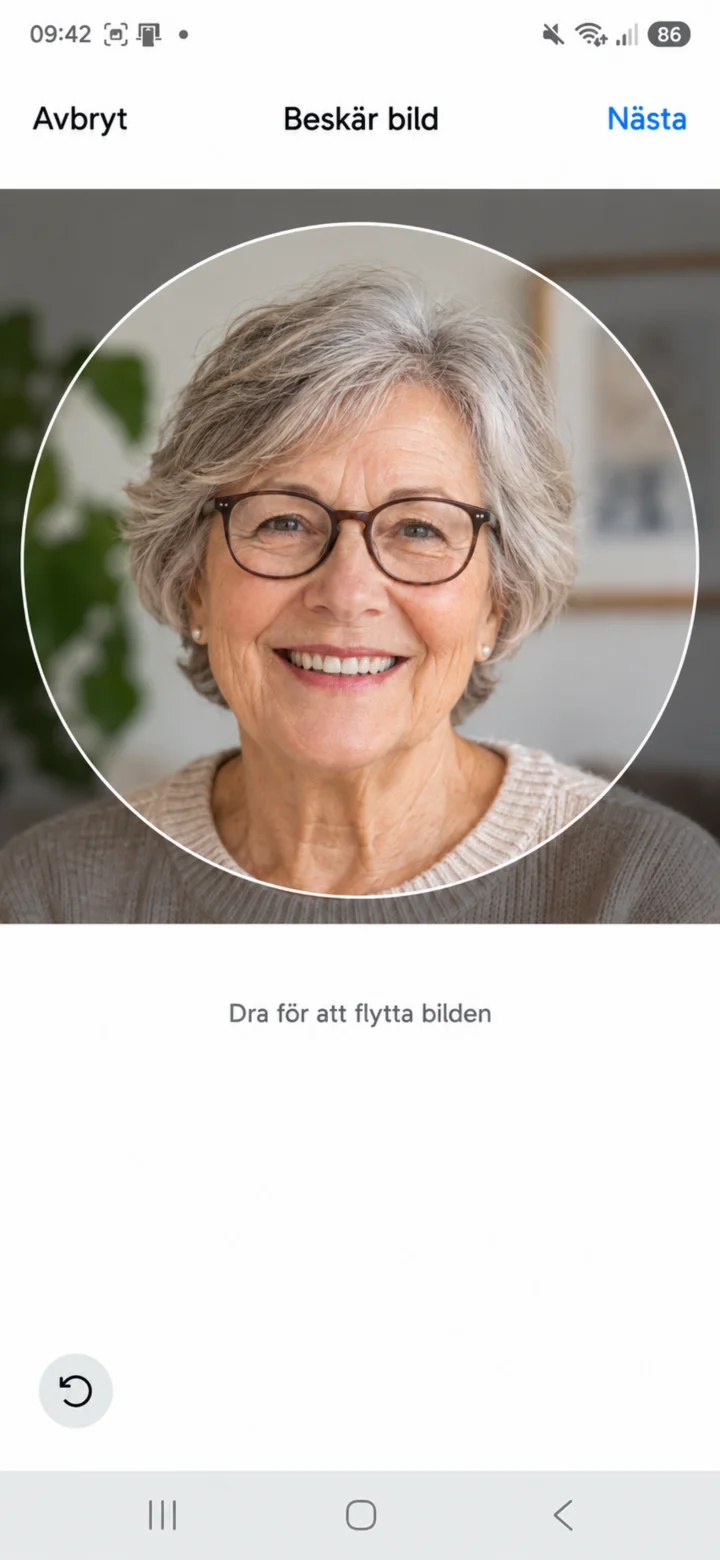 7Vaihe 7/8 · iPhone
Vedä kuvaa niin, että kasvot näkyvät hyvin ympyrässä. Napauta sitten ”Nästa”.
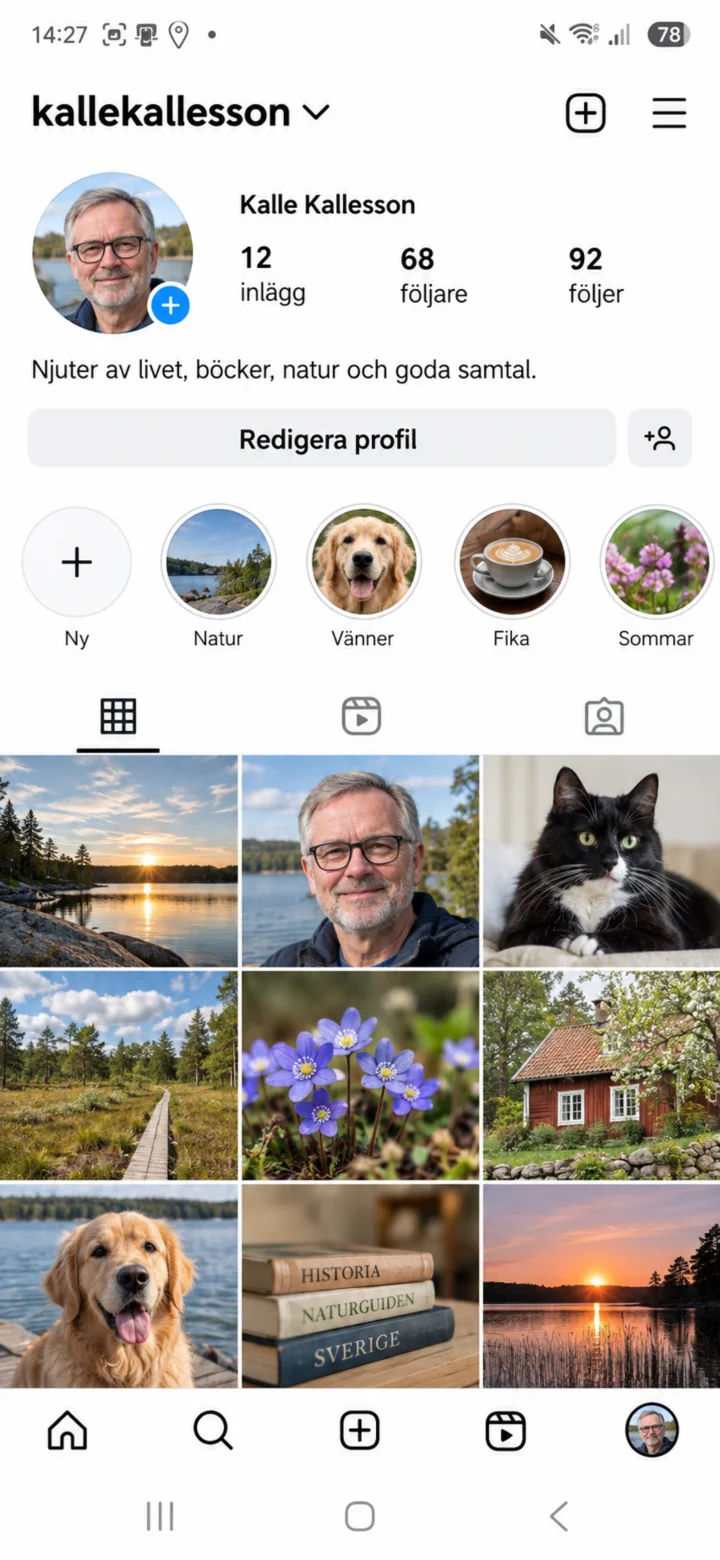 8Vaihe 8/8 · iPhone
Nyt uusi profiilikuvasi näkyy Instagram-profiilissasi. Voit muuttaa sitä milloin tahansa uudelleen ”Redigera profil” -kohdasta.