Wydrukuj poradnik i połóż go obok telefonu podczas wykonywania kroków.
Wskazówka: odznacz „Nagłówki i stopki” w oknie drukowania, aby nie drukować adresu strony.
Instagram – Rozpocznij
Pozostań w kontakcie
 Android
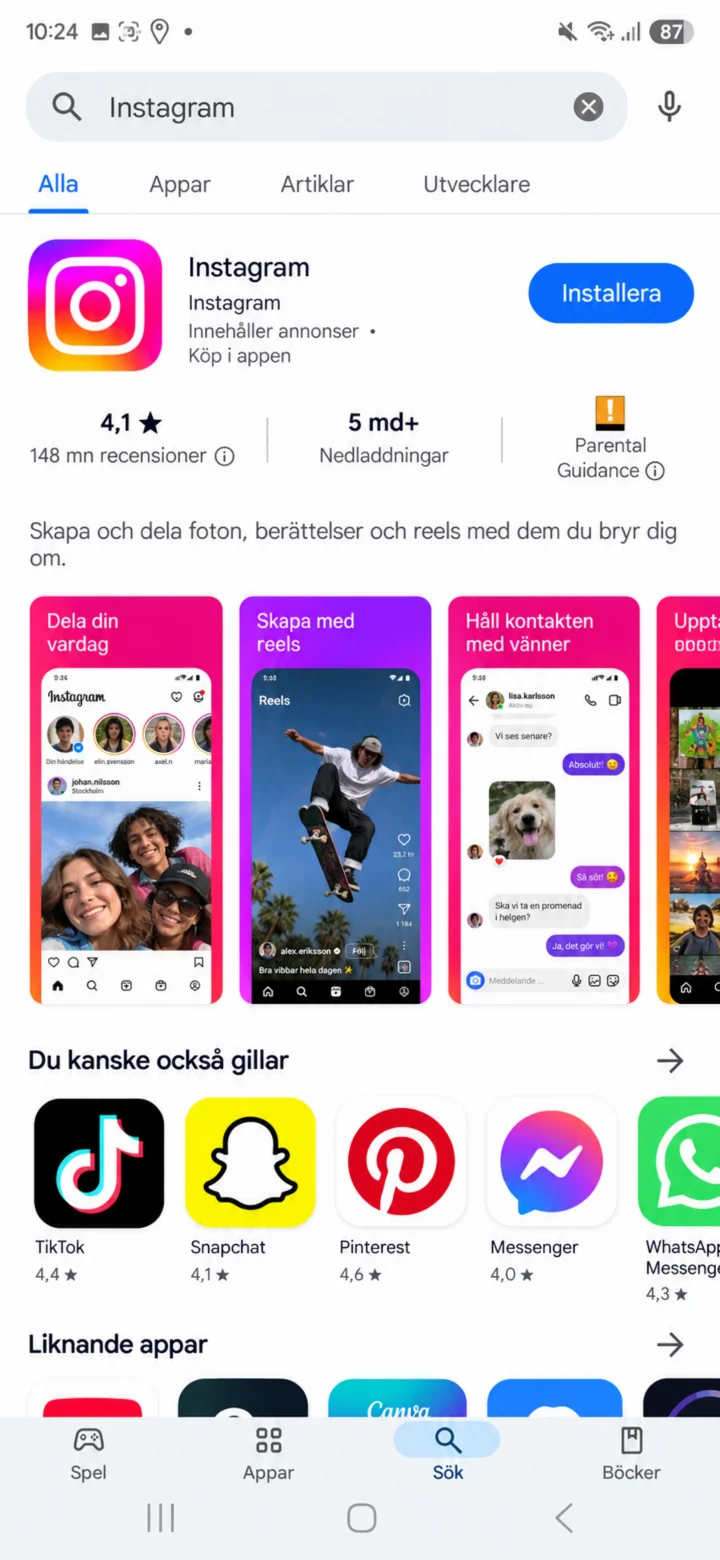 1Krok 1 z 8 · Android
Otwórz Google Play i wyszukaj Instagram. Sprawdź, czy aplikacja jest oficjalna i naciśnij „Installera” (Zainstaluj) lub „Öppna” (Otwórz).
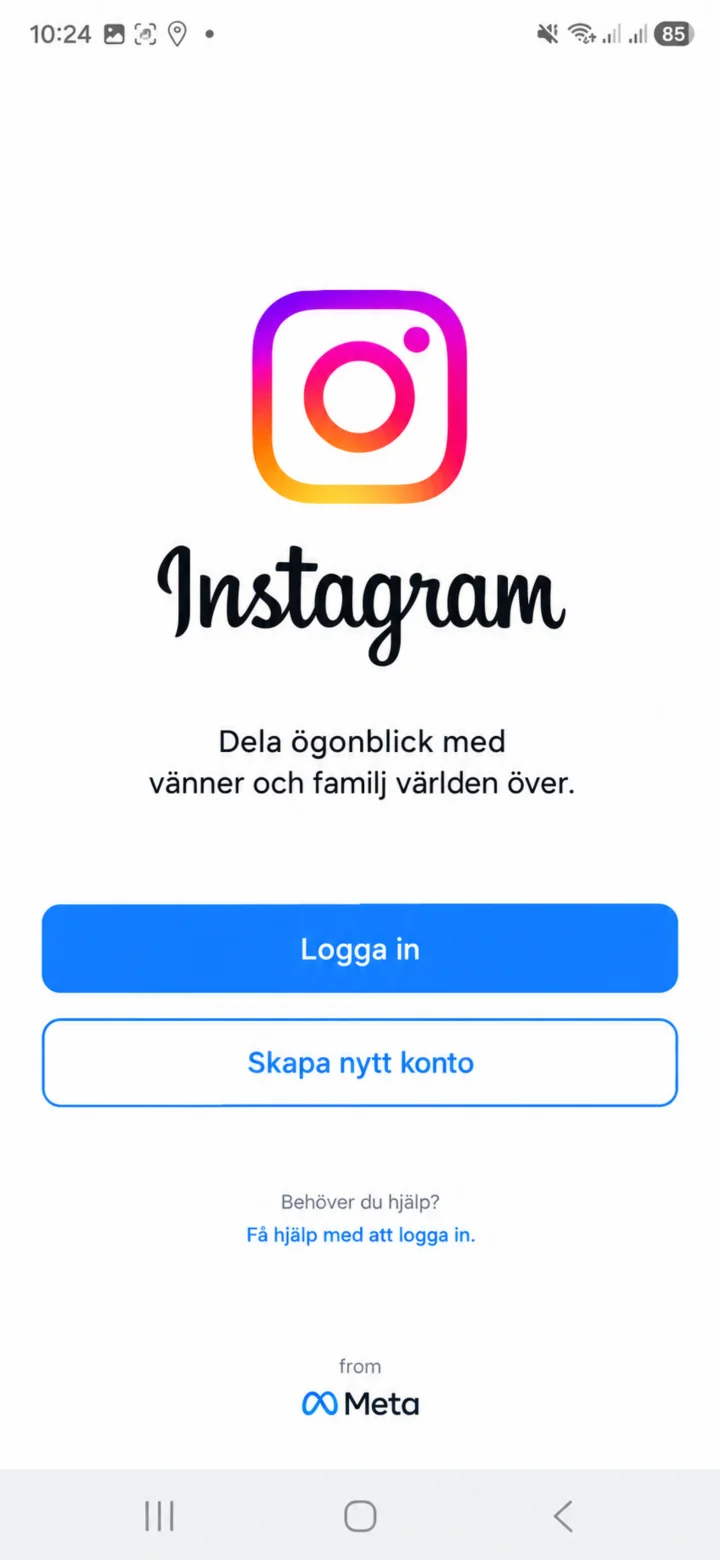 2Krok 2 z 8 · Android
Gdy Instagram się otworzy, wybierz „Logga in” (Zaloguj się), jeśli masz już konto. Wybierz „Skapa nytt konto” (Utwórz nowe konto), jeśli nie masz konta.
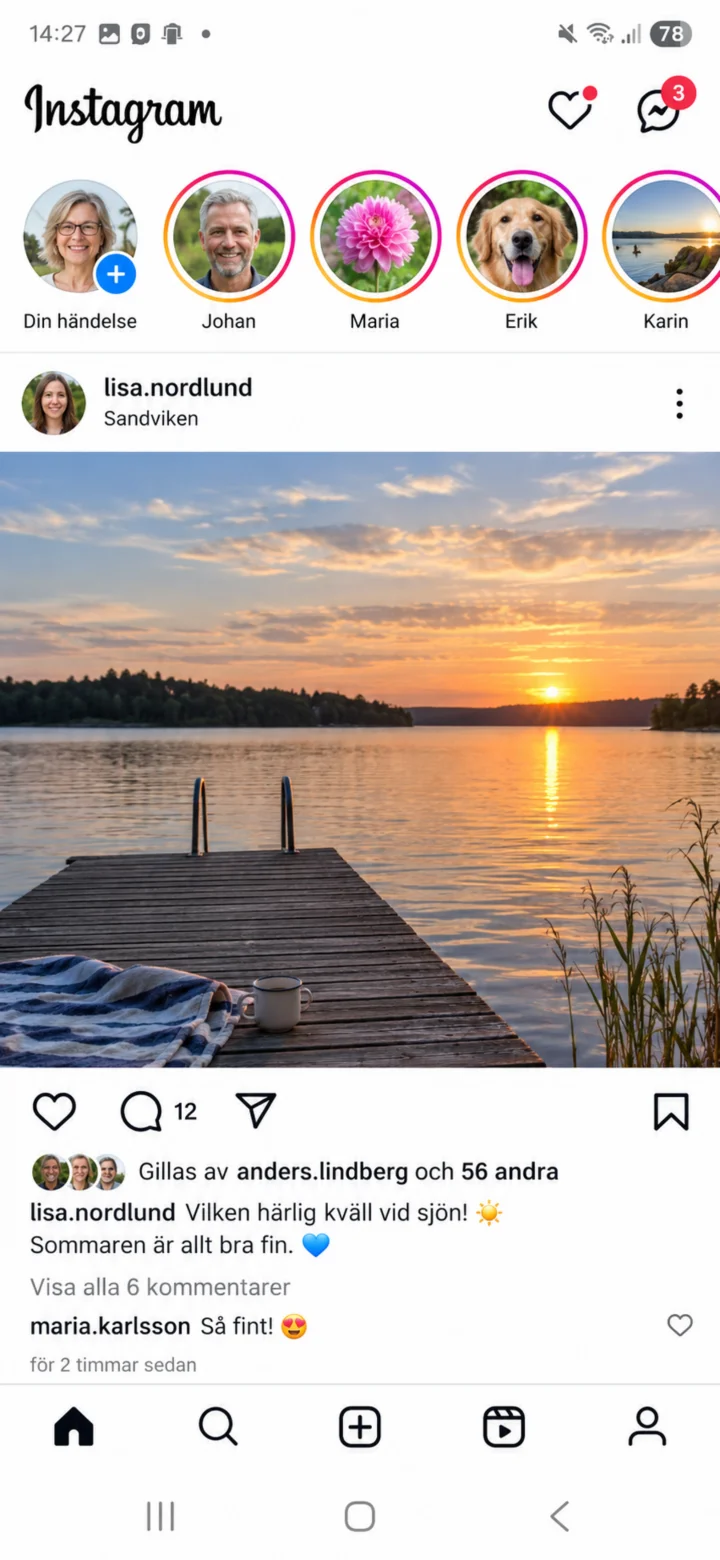 3Krok 3 z 8 · Android
Teraz jesteś na Instagramie. Na stronie głównej widzisz opublikowane posty i relacje. Jeśli chcesz ustawić swój profil, naciśnij ikonę profilu w prawym dolnym rogu, aby otworzyć swój profil.
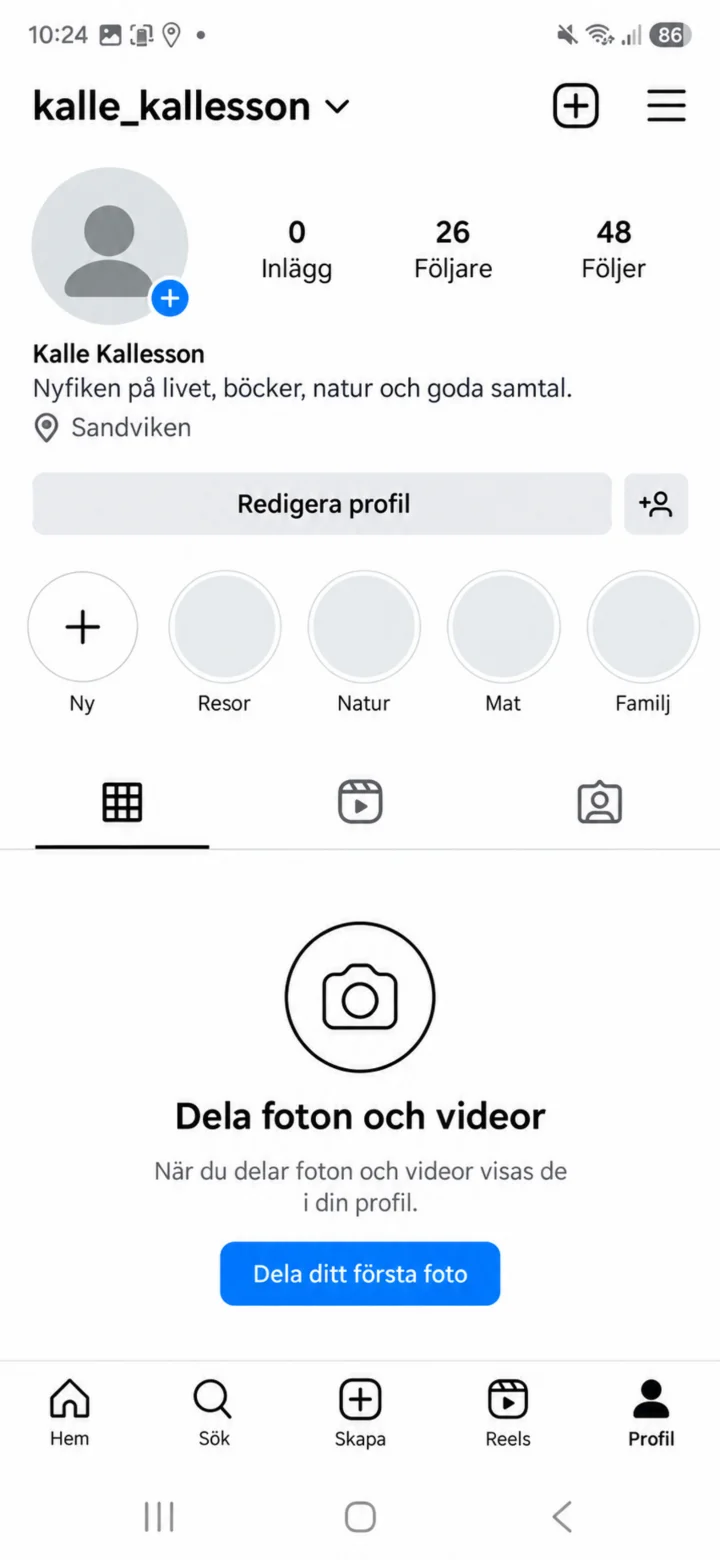 4Krok 4 z 8 · Android
Na swoim profilu widzisz swoje posty i przycisk „Redigera profil” (Edytuj profil). Naciśnij „Redigera profil”, aby zmienić swoje dane.
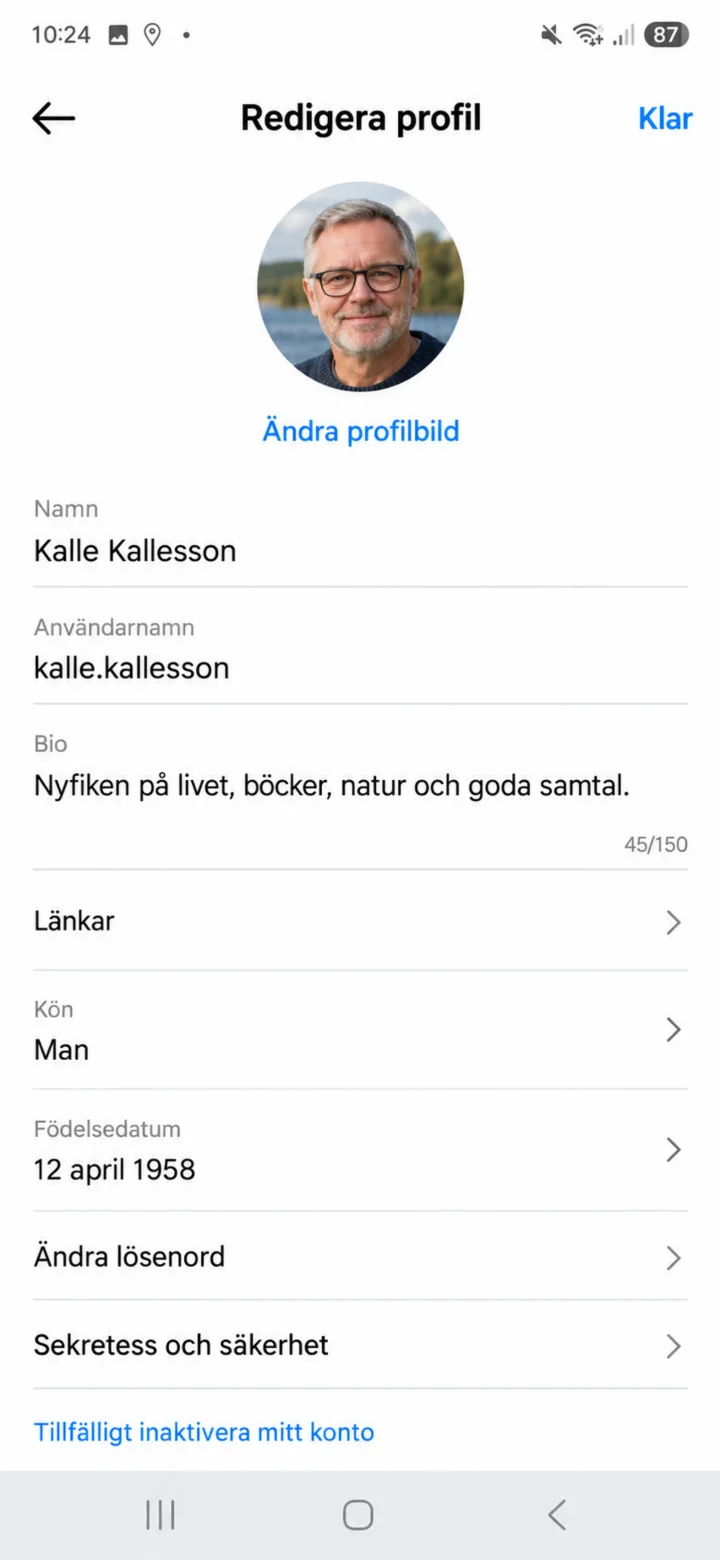 5Krok 5 z 8 · Android
Na stronie „Redigera profil” (Edytuj profil) naciśnij „Ändra profilbild” (Zmień zdjęcie profilowe).
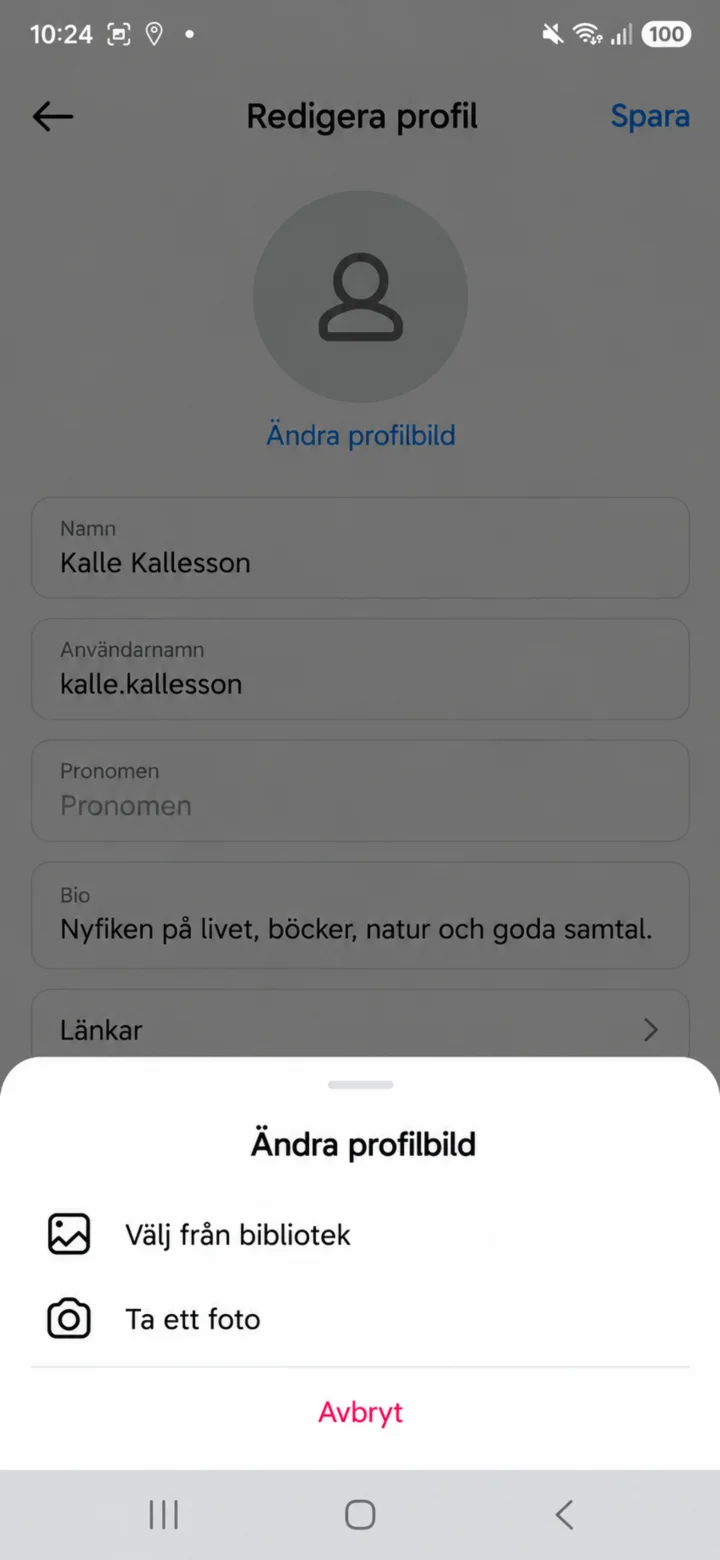 6Krok 6 z 8 · Android
Wybierz „Välj från bibliotek” (Wybierz z biblioteki), jeśli zdjęcie jest już w telefonie. Wybierz „Ta ett foto” (Zrób zdjęcie), jeśli chcesz zrobić nowe zdjęcie.
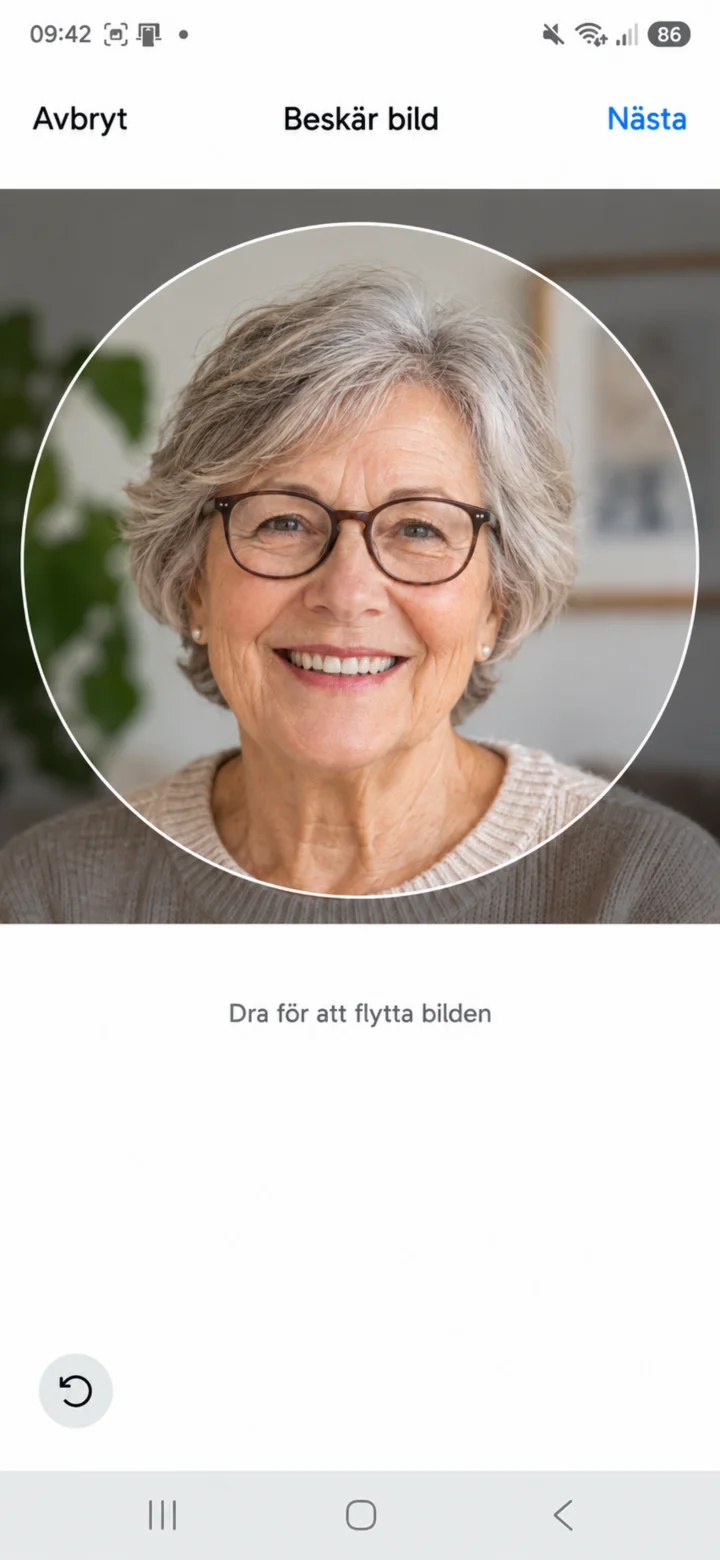 7Krok 7 z 8 · Android
Przeciągnij zdjęcie tak, aby twarz była dobrze widoczna w okręgu. Następnie naciśnij „Nästa” (Dalej).
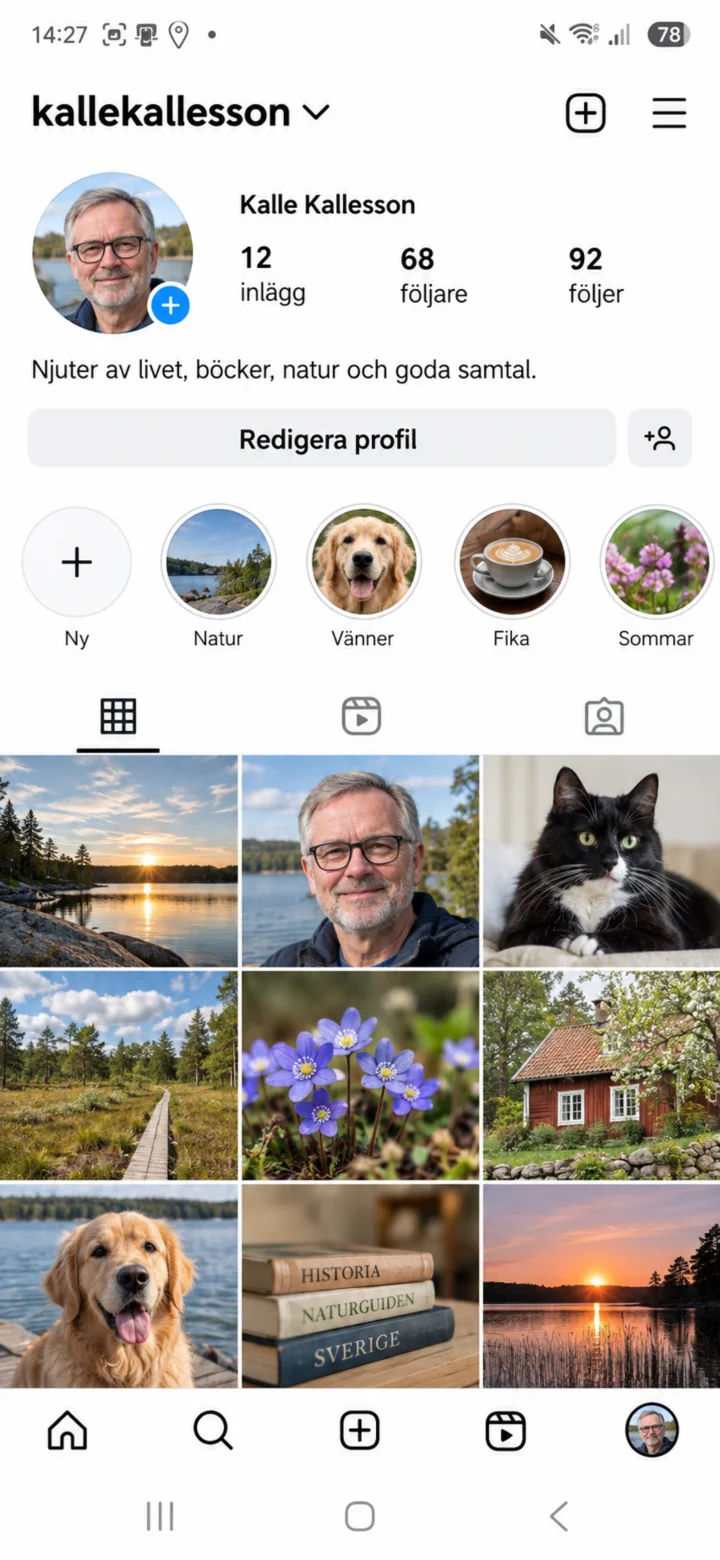 8Krok 8 z 8 · Android
Teraz nowe zdjęcie profilowe jest widoczne na Twoim profilu na Instagramie. Możesz je zmienić w dowolnym momencie ponownie, korzystając z opcji „Redigera profil” (Edytuj profil).