كل أدلة الموضوع، كل دليل يبدأ في صفحة جديدة. 45 خطوة في المجموع.
نصيحة: أزِل علامة ”الرؤوس والتذييلات” في نافذة الطباعة حتى لا يظهر عنوان الموقع.
الدفع و Swish
أدلة خطوة بخطوة · 5 أدلة
 Android
المحتويات
- 1.قم بتنزيل Kivra وابدأ باستخدامه13 خطوات
- 2.كيف تحصل على Mobilt BankID12 خطوات
- 3.كيف تدفع باستخدام Swish7 خطوات
- 4.كيف تدفع فاتورة باستخدام Kivra6 خطوات
- 5.كيف تستخدم Swish لإرسال الأموال7 خطوات
قم بتنزيل Kivra وابدأ باستخدامه
Android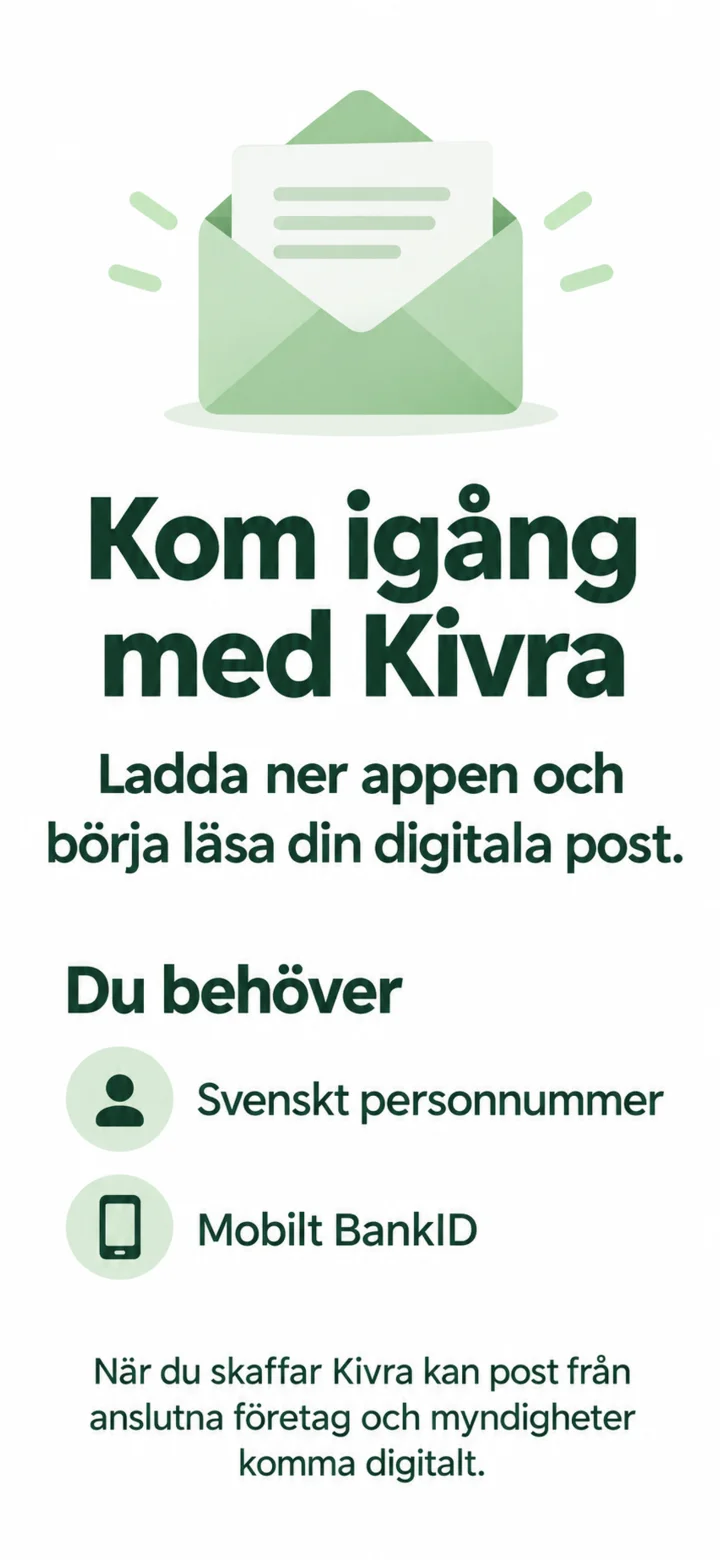 1الخطوة 1 من 13 · Android
الآن سنقوم بتنزيل Kivra وإنشاء حساب. أنت بحاجة إلى Mobilt BankID ورقم شخصي سويدي.
 2الخطوة 2 من 13 · Android
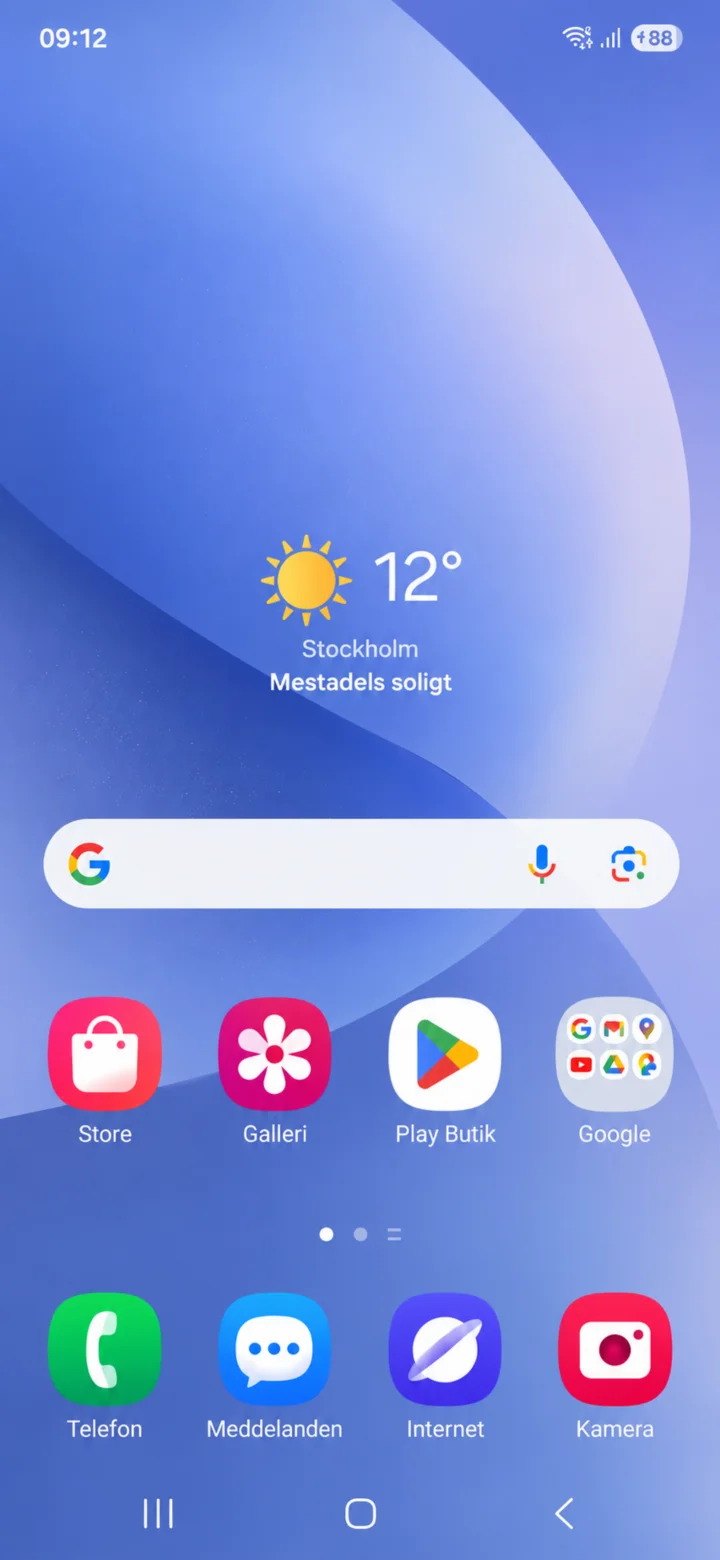
ابدأ من الشاشة الرئيسية واضغط على Google Play Butik.
 3الخطوة 3 من 13 · Android
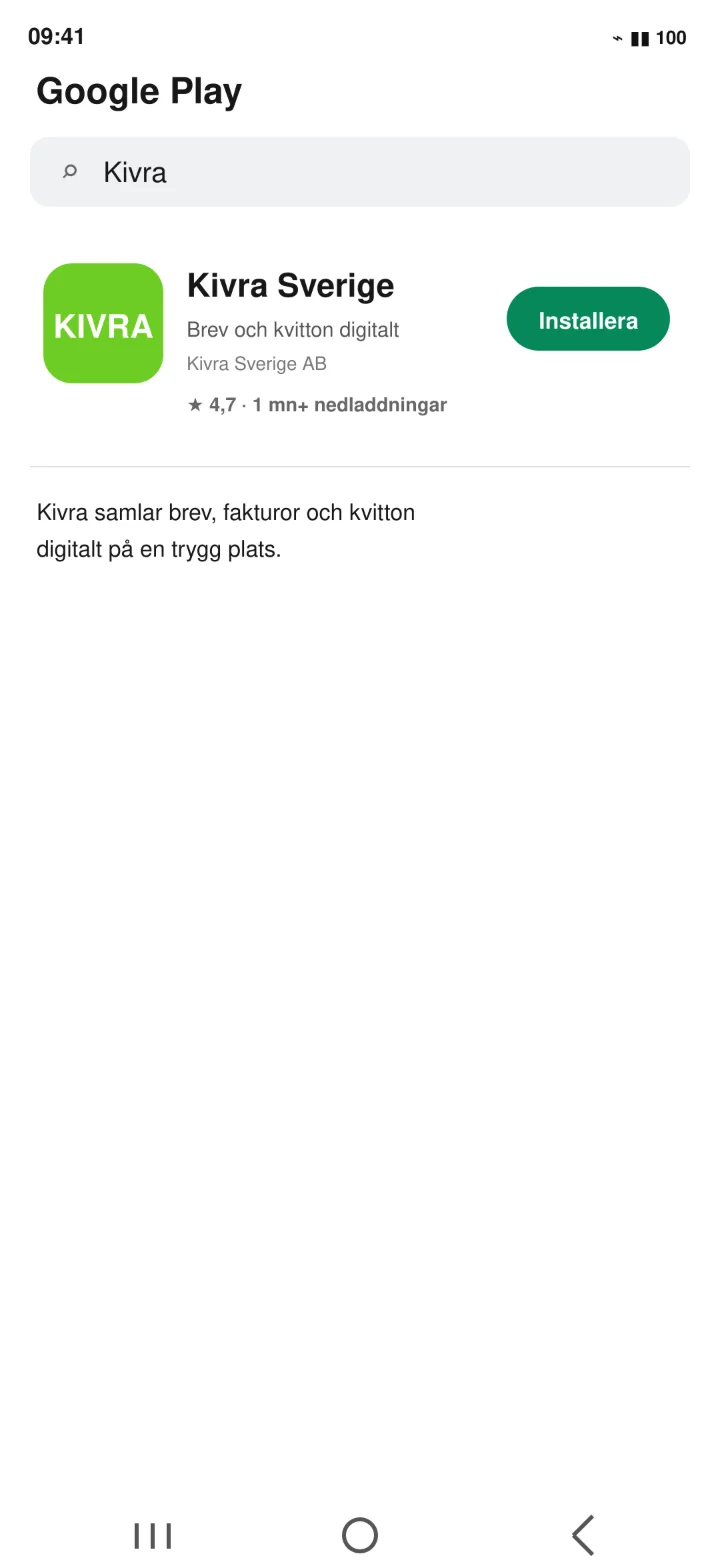
ابحث عن Kivra واضغط على ”Installera” (تثبيت).
 4الخطوة 4 من 13 · Android
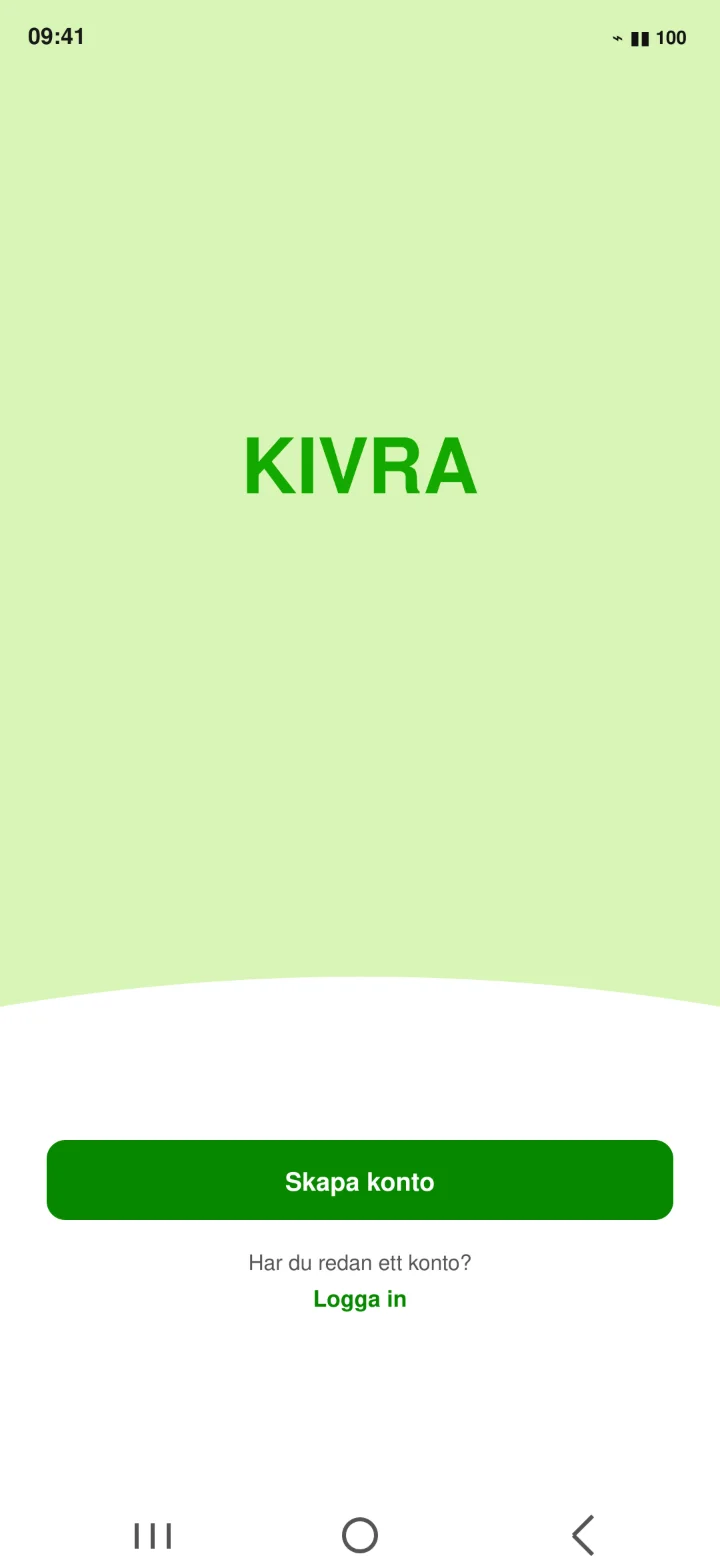
افتح Kivra واضغط على ”Skapa konto” (إنشاء حساب).
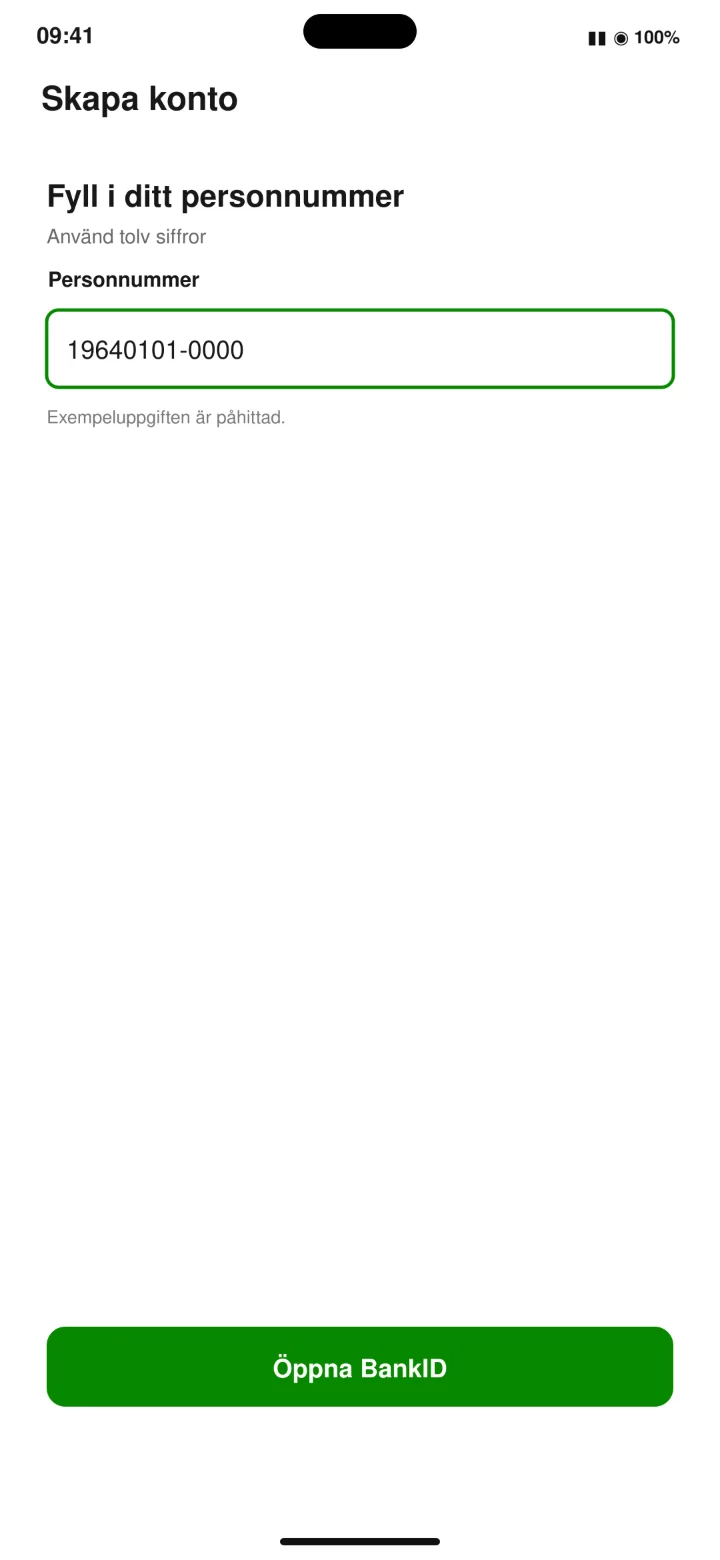 5الخطوة 5 من 13 · Android
اكتب رقمك الشخصي المكون من اثني عشر رقمًا واضغط على ”Öppna BankID” (افتح BankID).
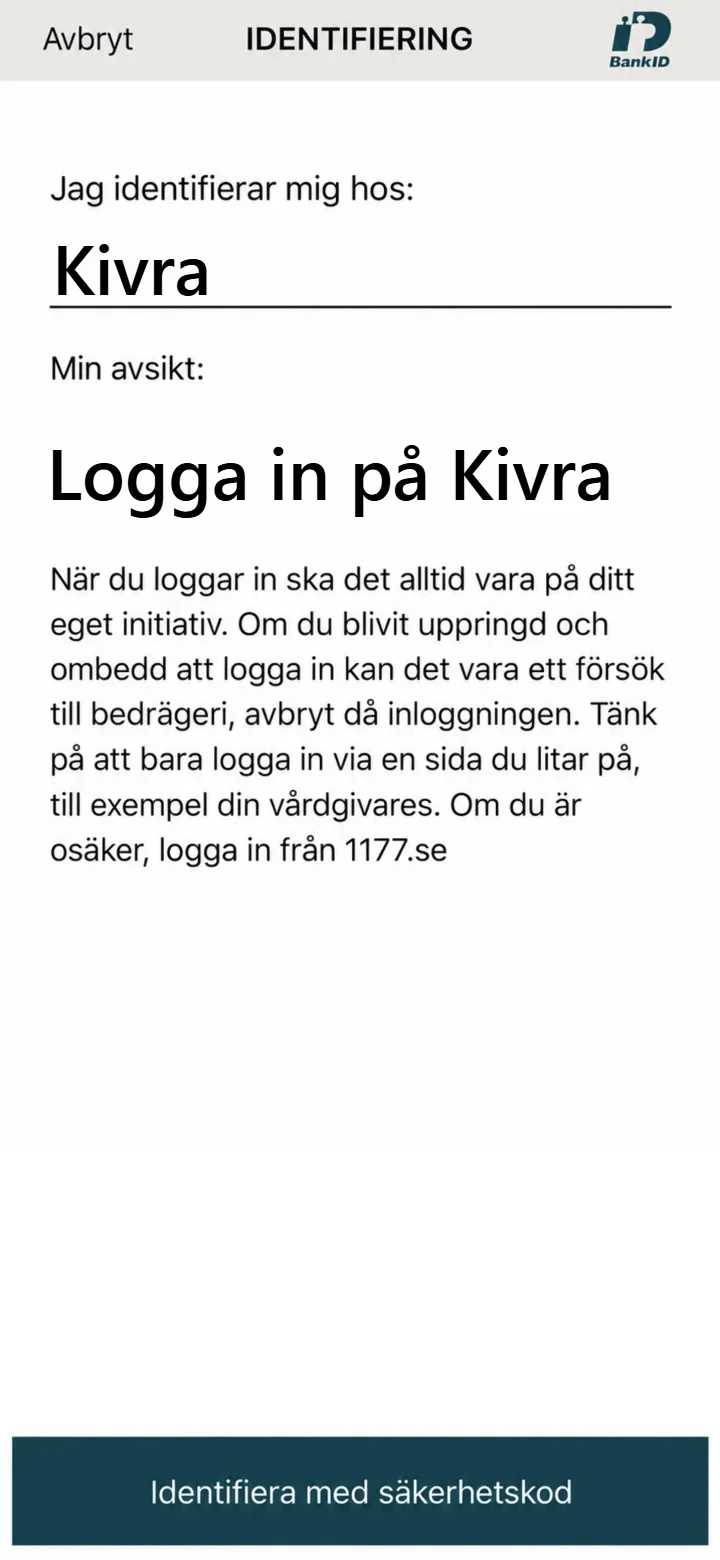 6الخطوة 6 من 13 · Android
اضغط على الزر ”identifiera dig med säkerhetskod” (عرّف عن نفسك باستخدام رمز الأمان).
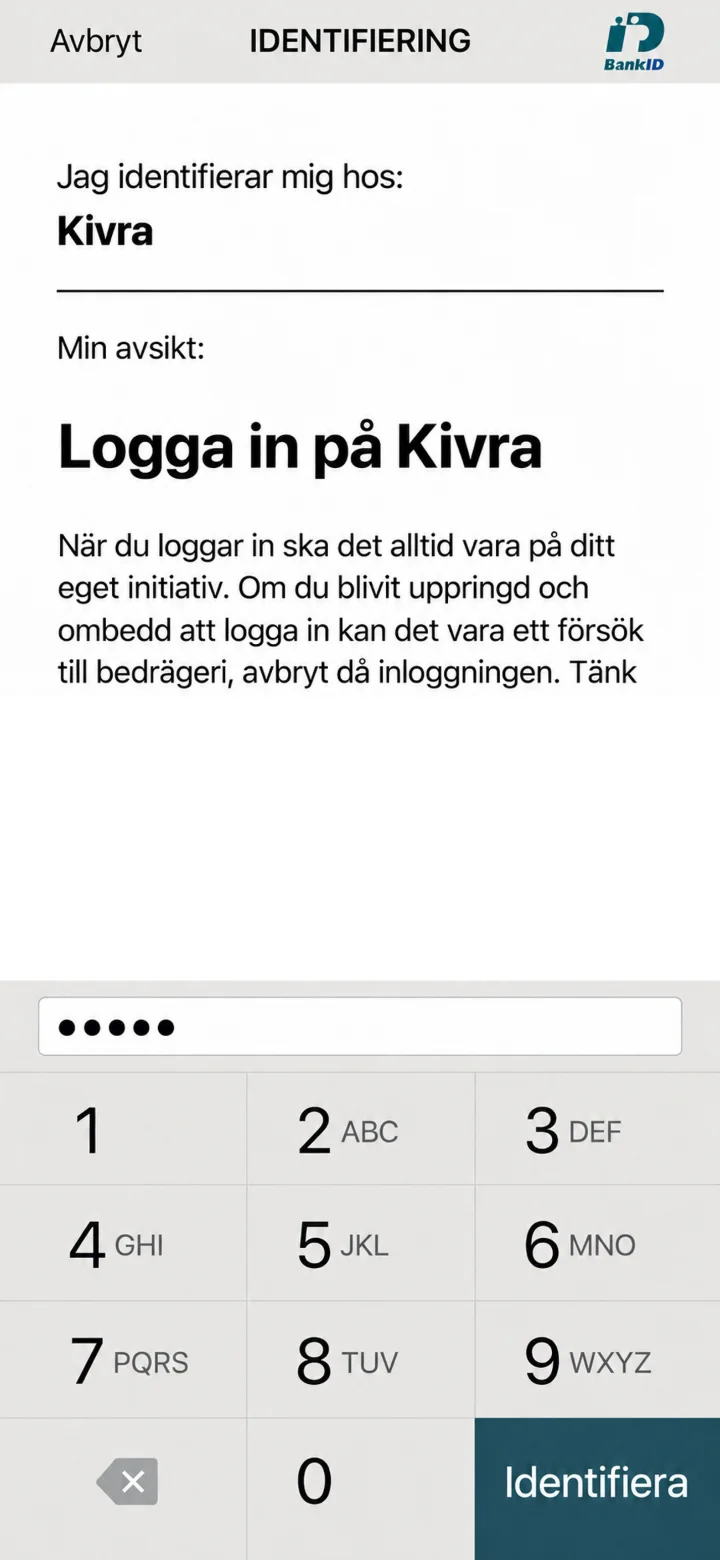 7الخطوة 7 من 13 · Android
أدخل رمز الأمان المكون من 6 أرقام واضغط على ”indentifiera” (تعريف). الآن سيتم فتح Kivra مرة أخرى.
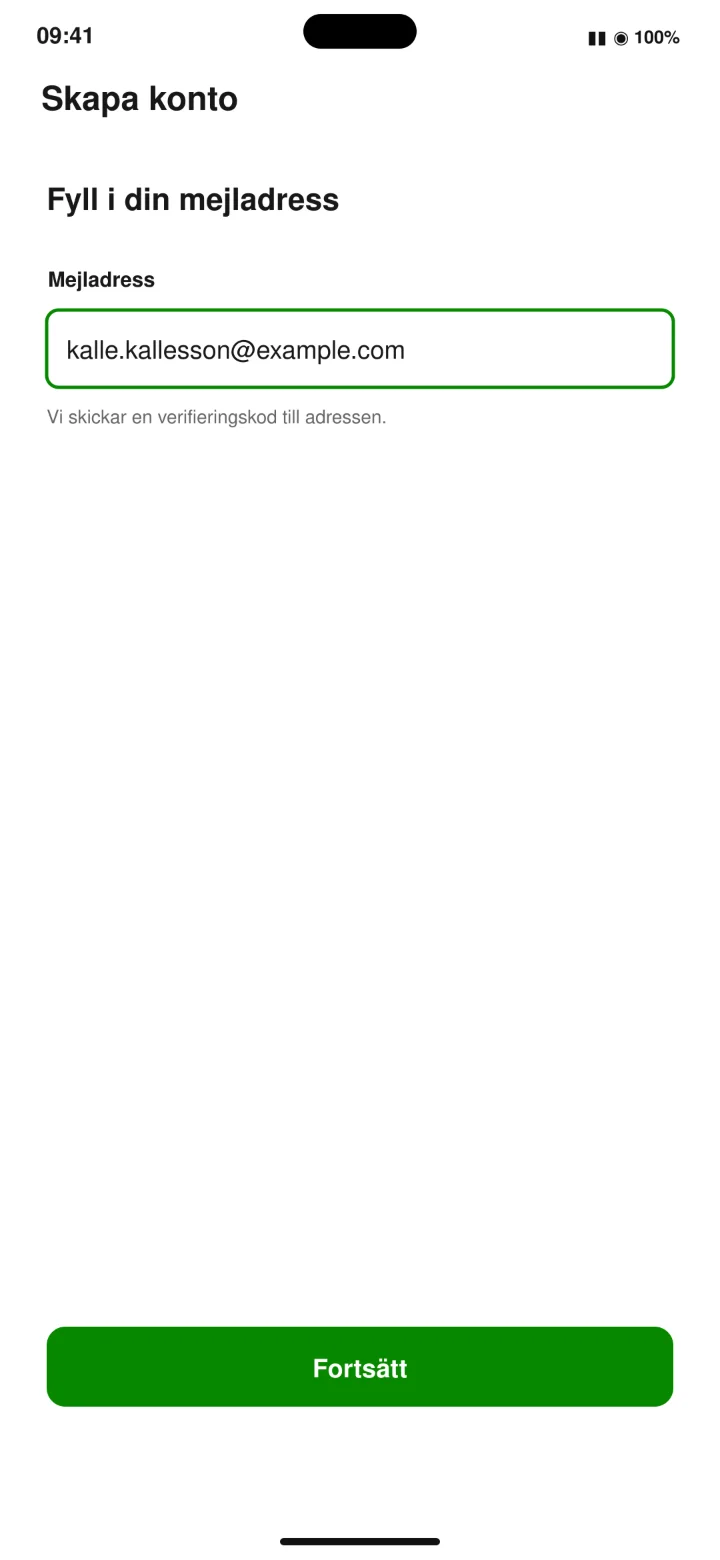 8الخطوة 8 من 13 · Android
املأ عنوان بريدك الإلكتروني واضغط على ”Fortsätt” (متابعة).
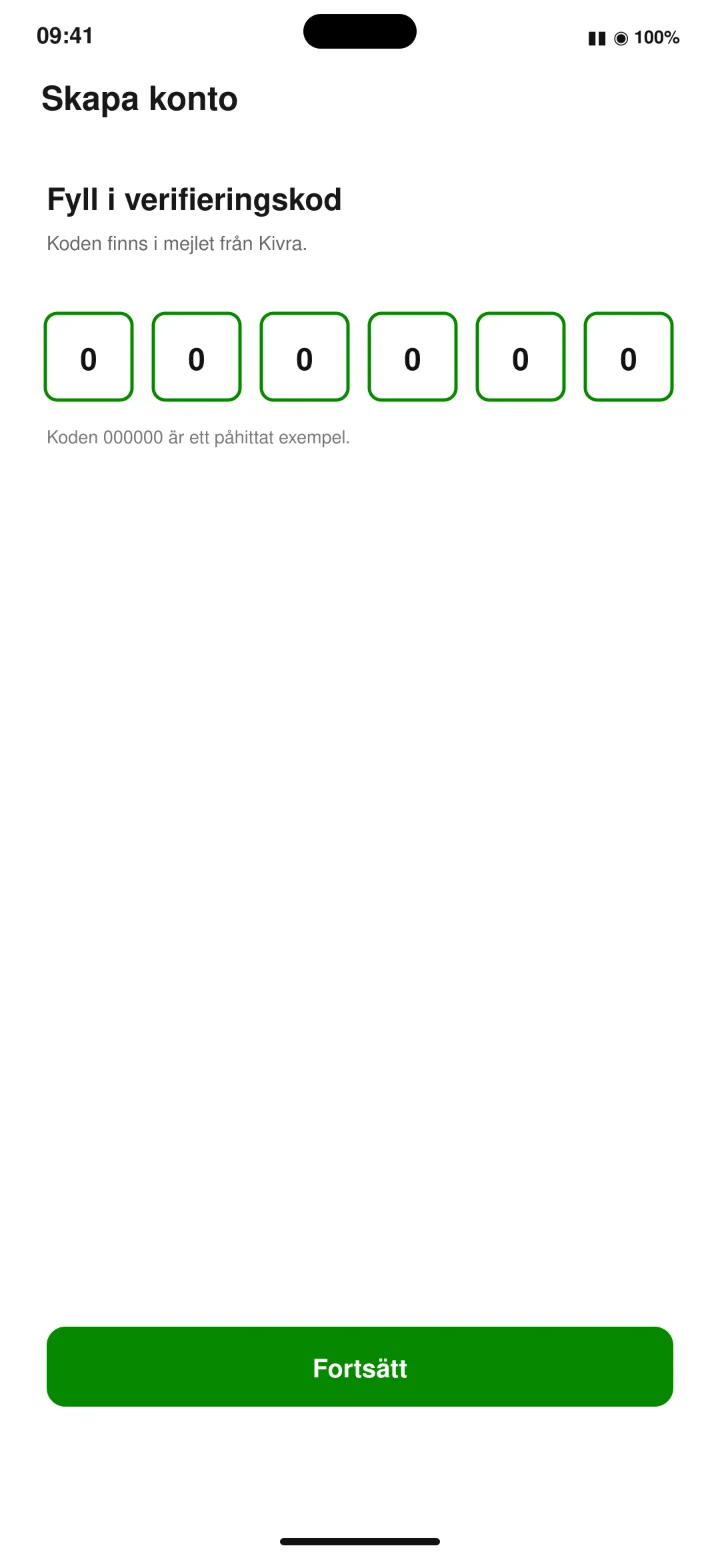 9الخطوة 9 من 13 · Android
افتح البريد الإلكتروني من Kivra. انسخ أو اكتب الرمز المكون من ستة أرقام. ثم أدخل هذا الرمز في التطبيق.
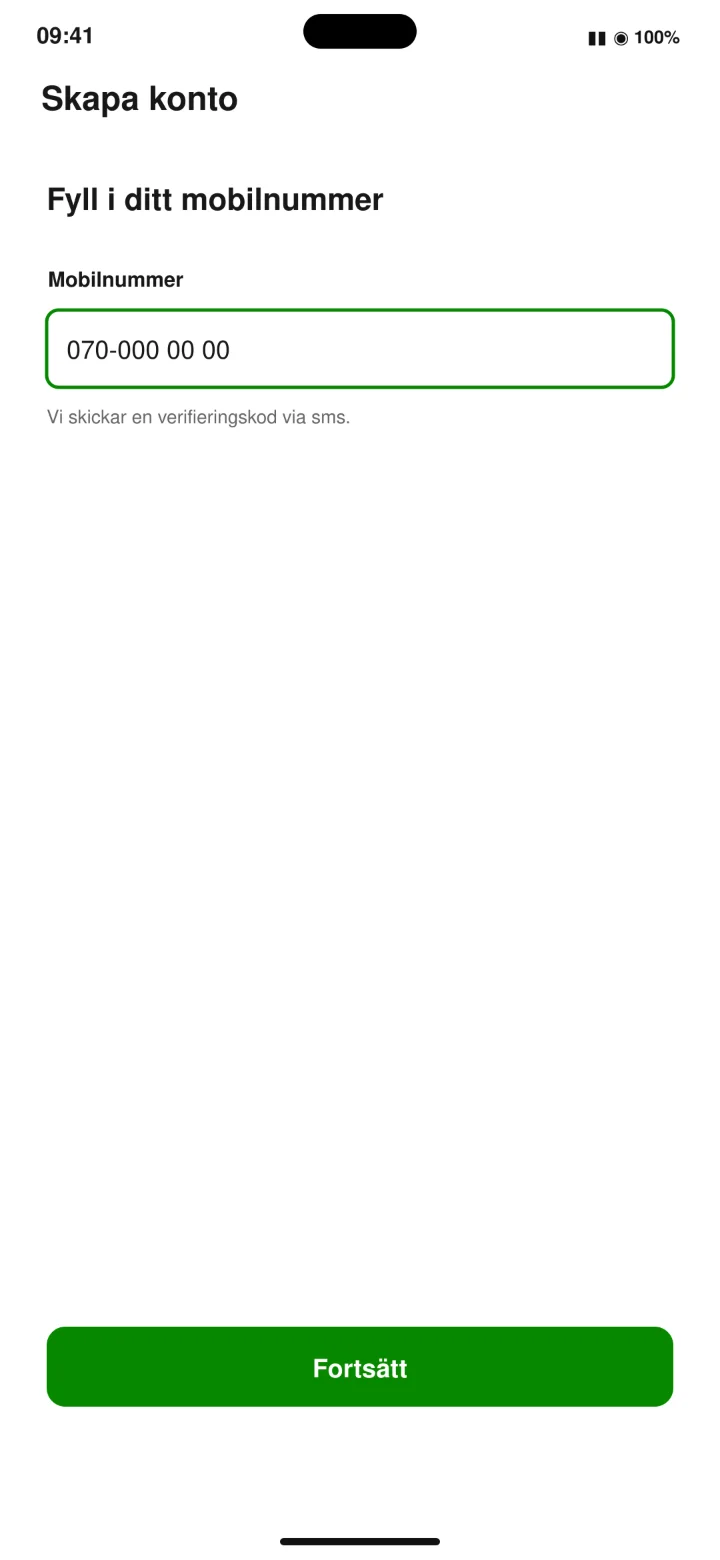 10الخطوة 10 من 13 · Android
املأ رقم هاتفك المحمول واضغط على ”Fortsätt” (متابعة).
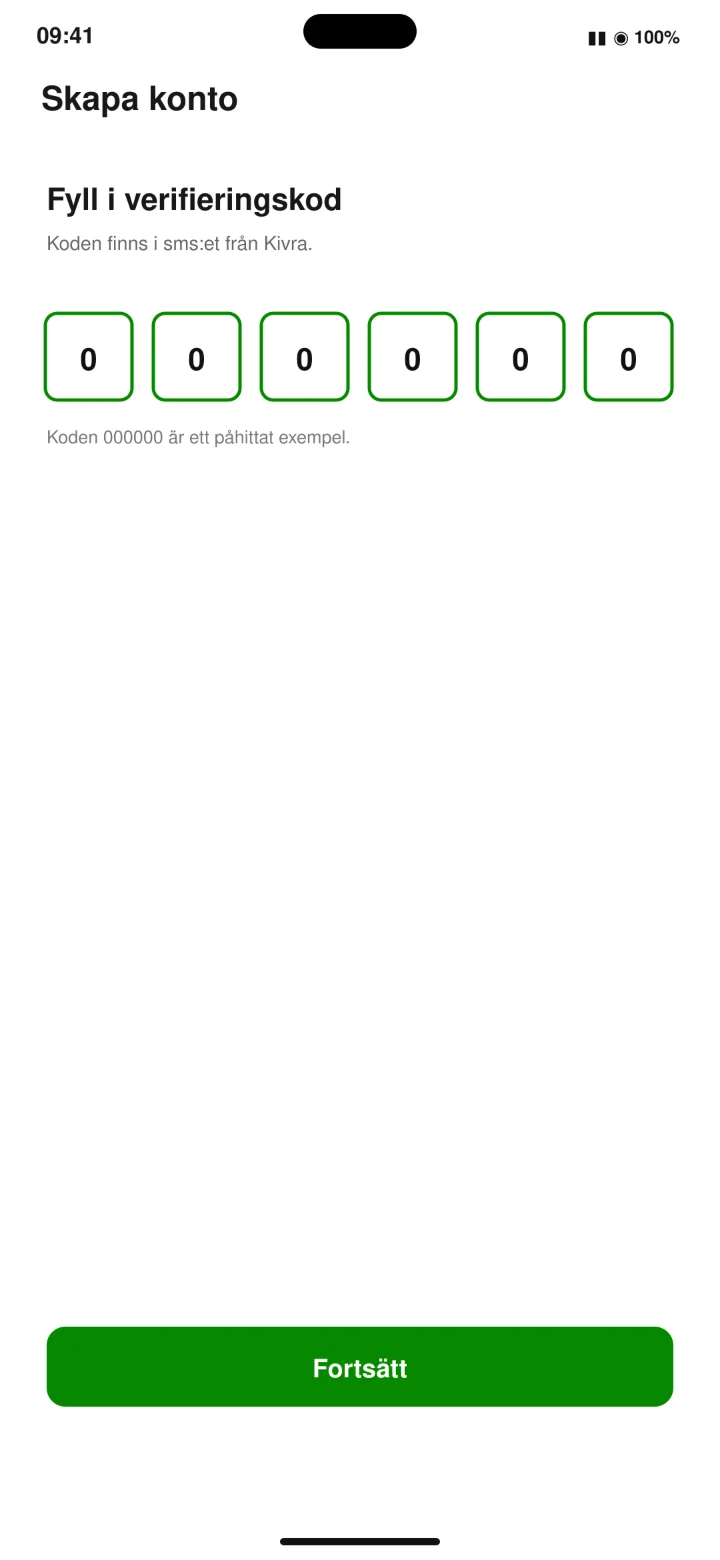 11الخطوة 11 من 13 · Android
افتح الرسالة النصية القصيرة (SMS) من Kivra. ثم أدخل الرمز في التطبيق واضغط على ”Fortsätt” (متابعة).
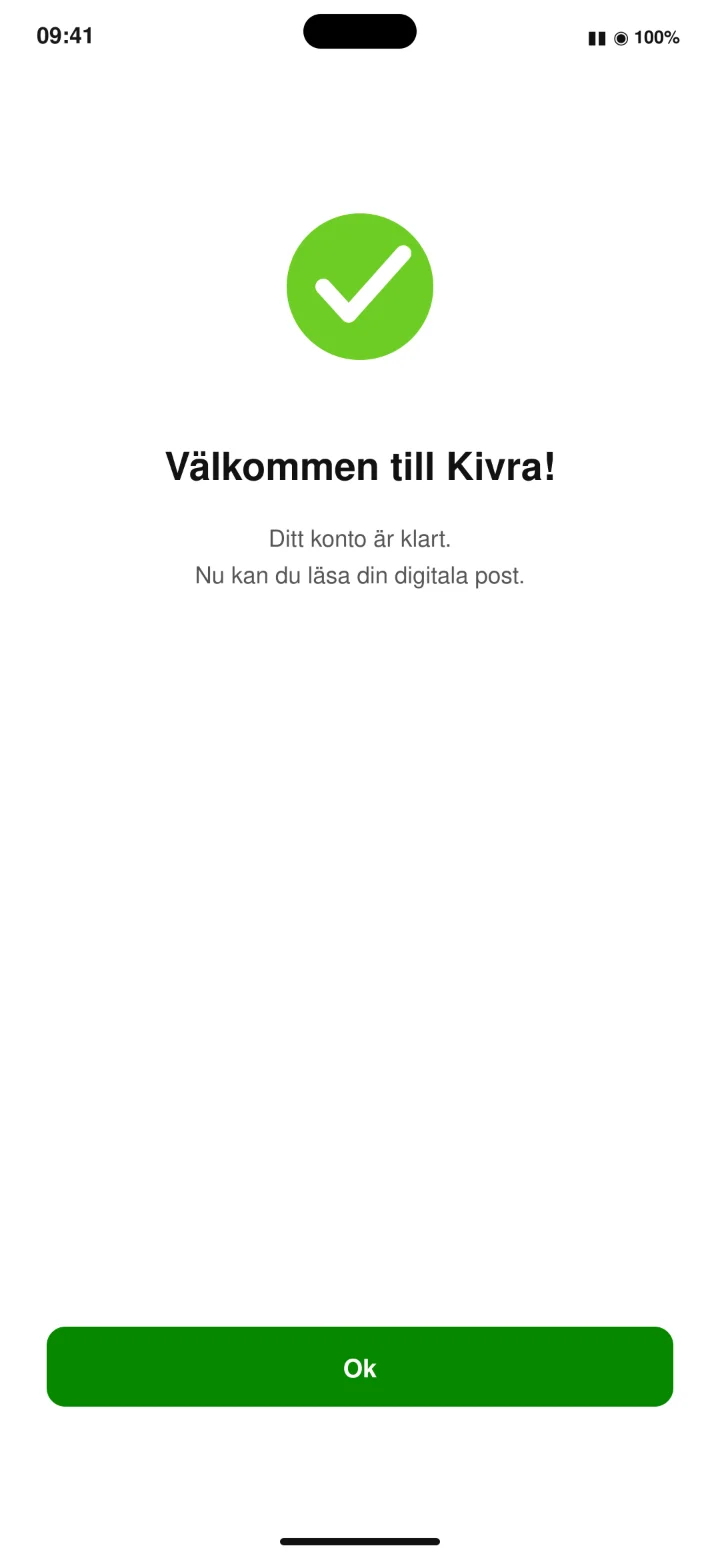 12الخطوة 12 من 13 · Android
حسابك في Kivra جاهز. اضغط على ”Ok” (موافق).
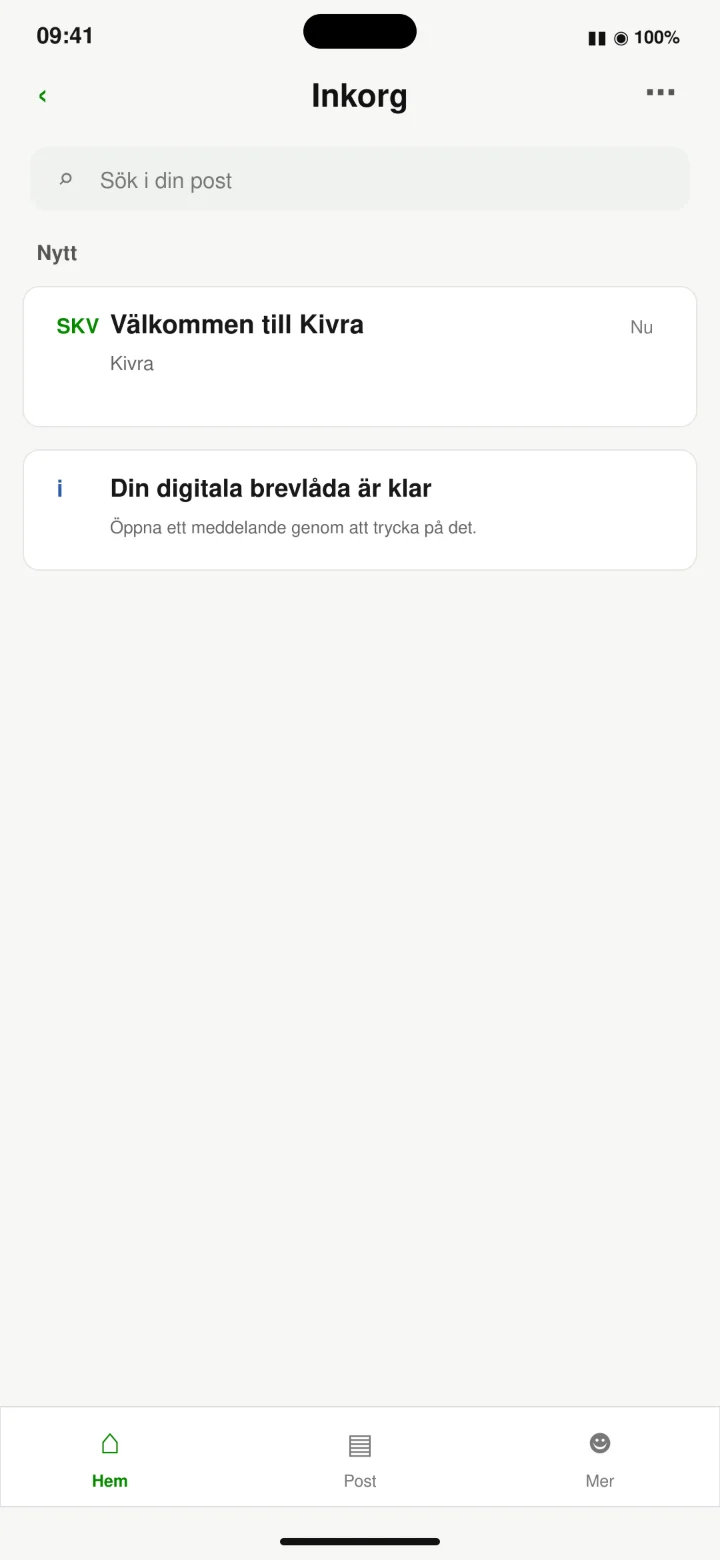 13الخطوة 13 من 13 · Android
Kivra جاهز الآن للاستخدام. هذا هو صندوق الوارد الخاص بك. هنا تظهر خطابات، فواتير ورسائل هامة أخرى.
كيف تحصل على Mobilt BankID
Android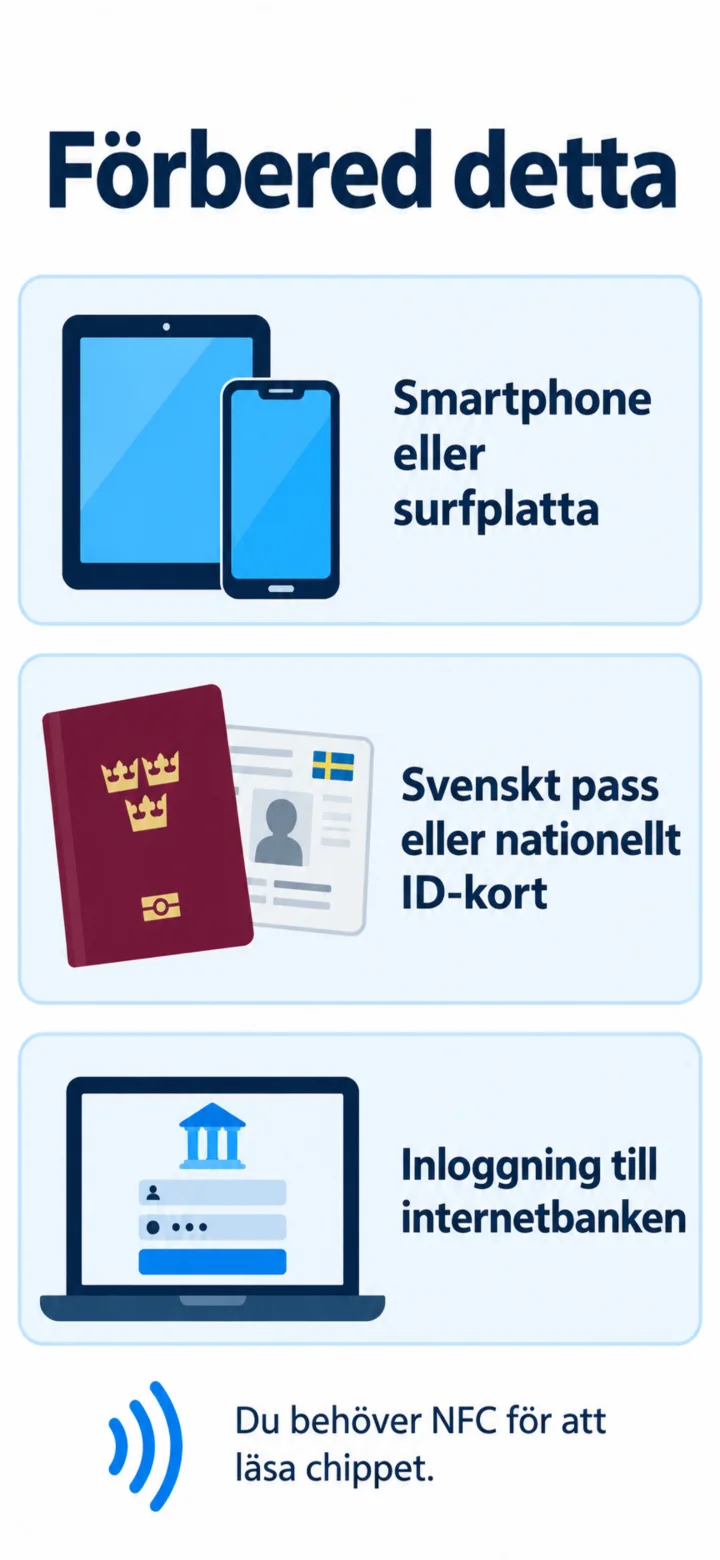 1الخطوة 1 من 12 · Android
مرحباً! هنا سأوضح لك كيف تحصل على Mobilt BankID. يمكنك التوقف مؤقتًا متى شئت وإعادة التشغيل. للبدء، تحتاج إلى هاتف محمول أو جهاز لوحي، وجواز سفر سويدي أو بطاقة هوية وطنية، وتسجيل دخول إلى بنكك عبر الإنترنت.
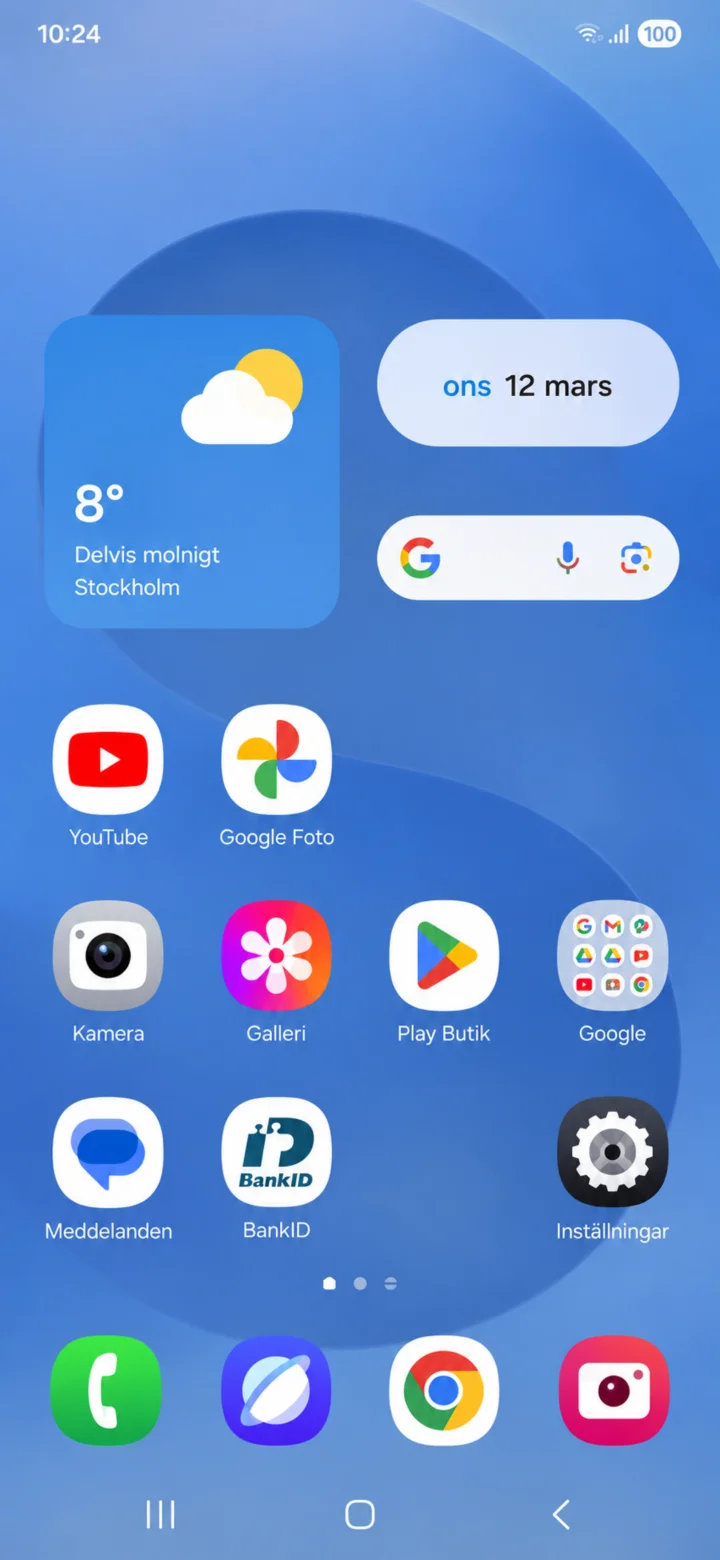 2الخطوة 2 من 12 · Android
اضغط على متجر Google play.
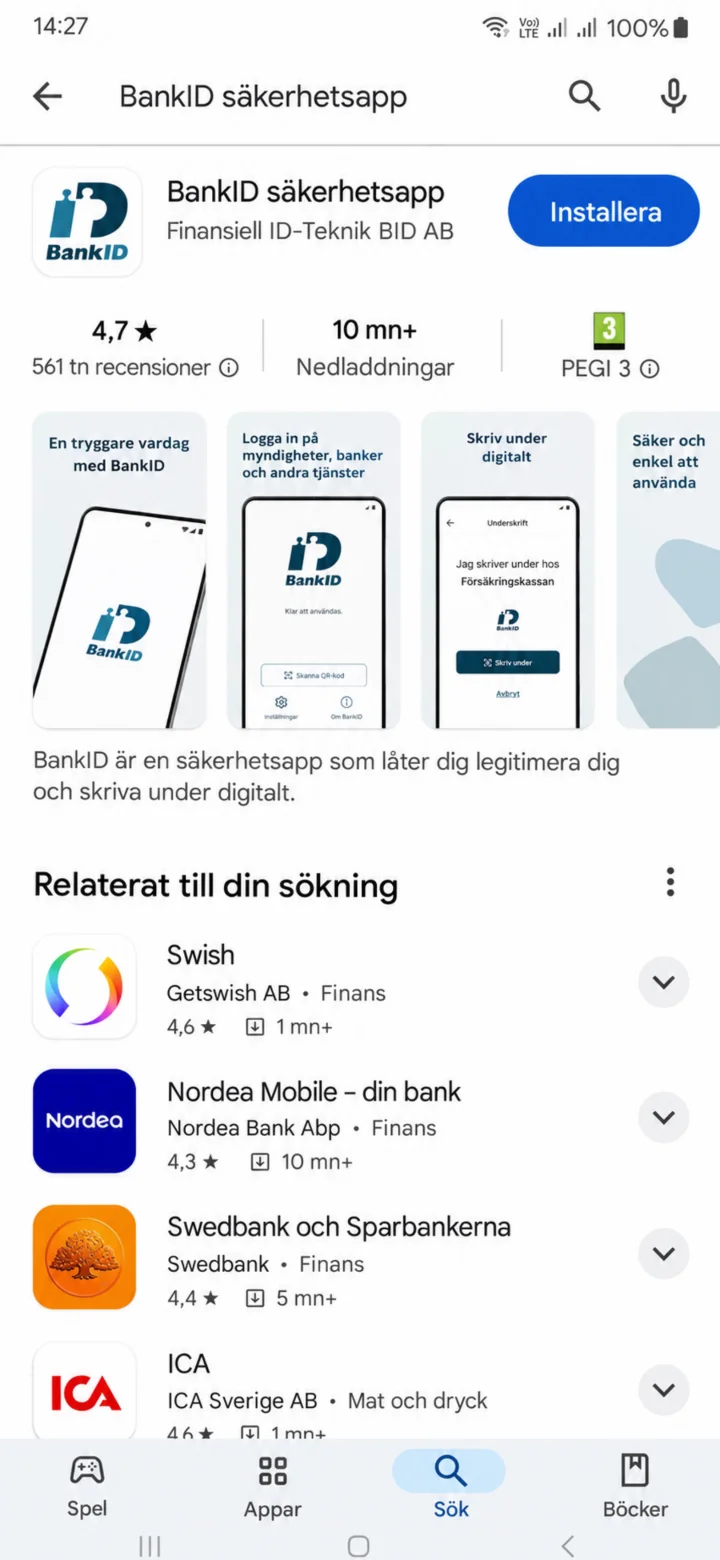 3الخطوة 3 من 12 · Android
اكتب Bankid في حقل البحث والآن سيتم العثور على تطبيق Bankid. اضغط على الزر الأزرق حيث مكتوب ”Installera” (تثبيت).
 4الخطوة 4 من 12 · Android
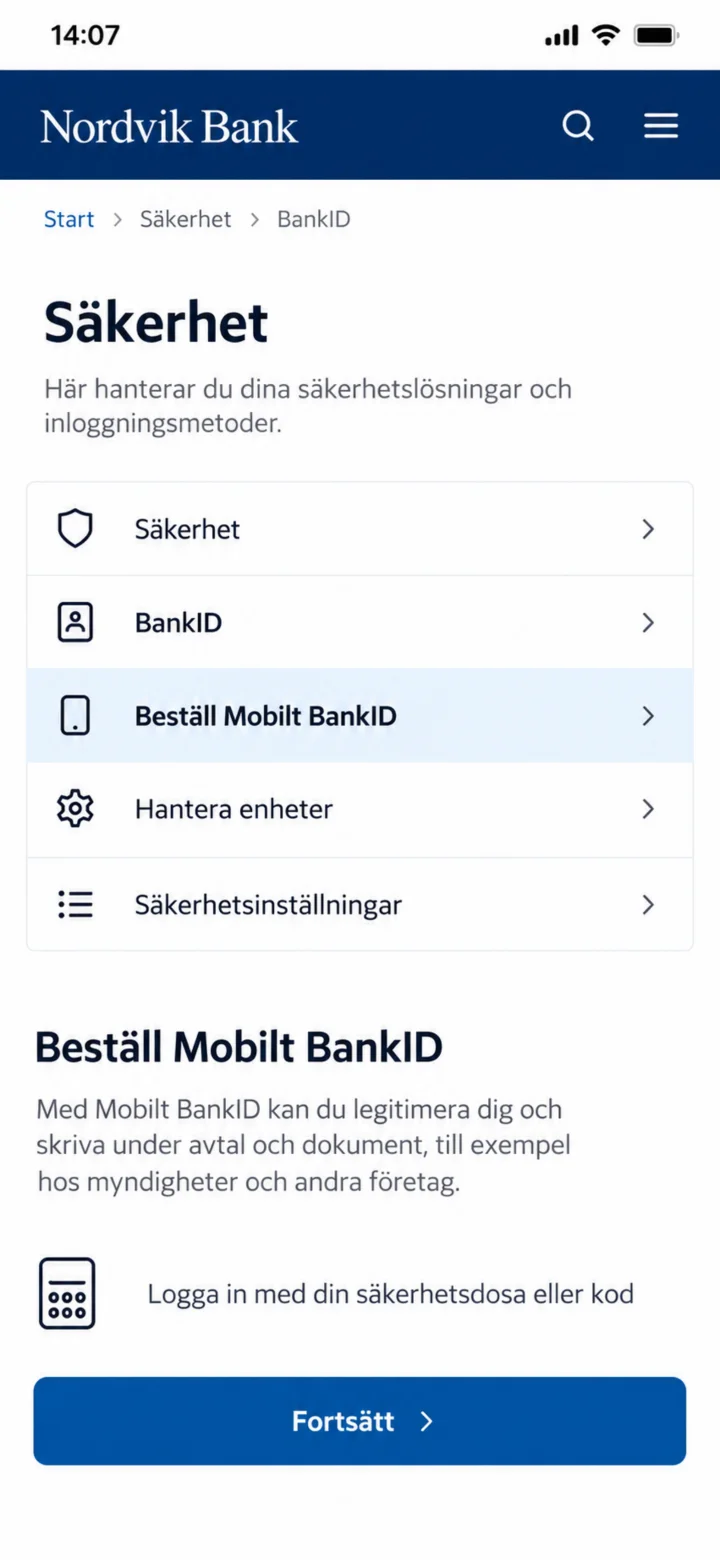
الآن أنت داخل تطبيق بنكك. اضغط على الزر الأزرق ”Fortsätt” (متابعة) في الأسفل لطلب Mobilt BankID.
 5الخطوة 5 من 12 · Android
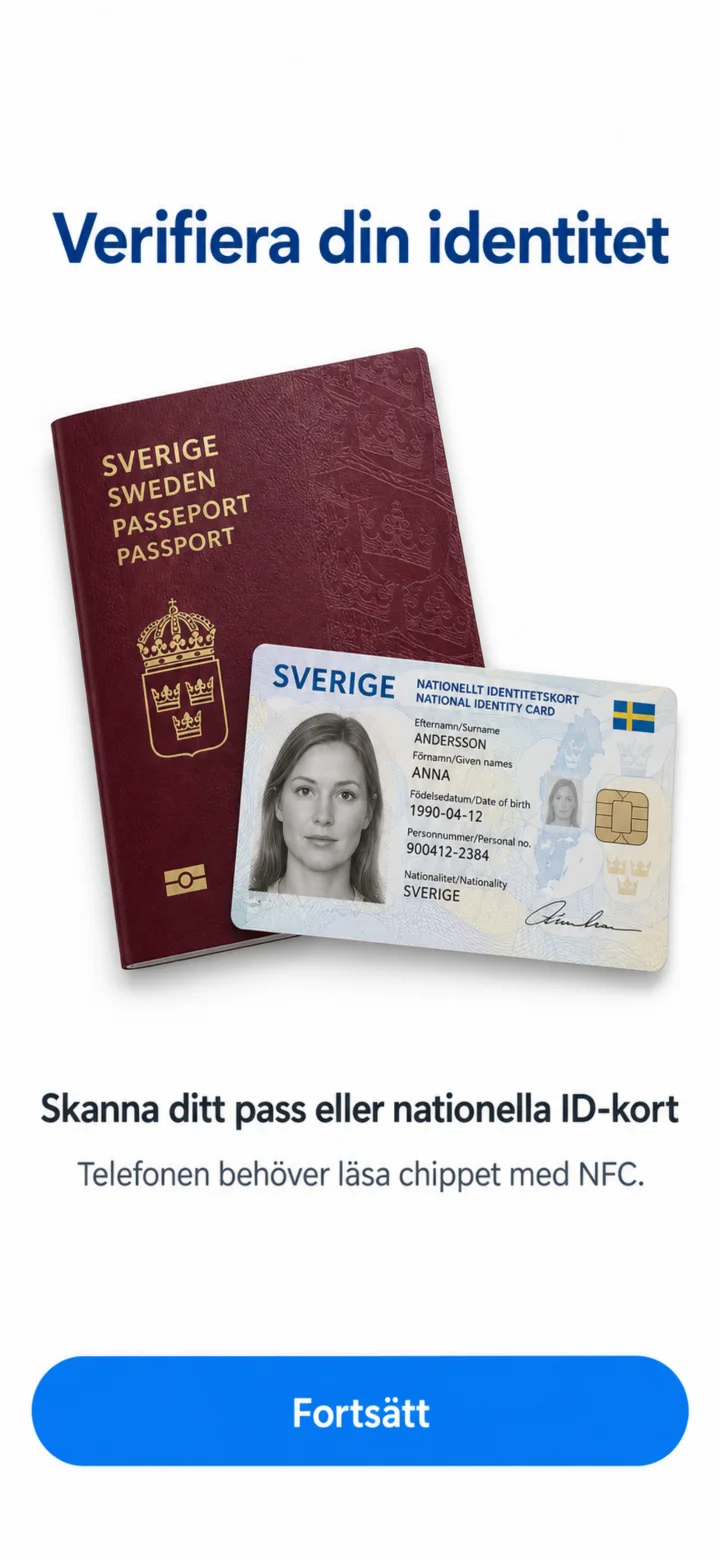
هنا ترى أنك بحاجة إلى التحقق من هويتك باستخدام جواز سفرك أو بطاقة الهوية الوطنية. اضغط على الزر الأزرق ”Fortsätt” (متابعة) في الأسفل.
 6الخطوة 6 من 12 · Android
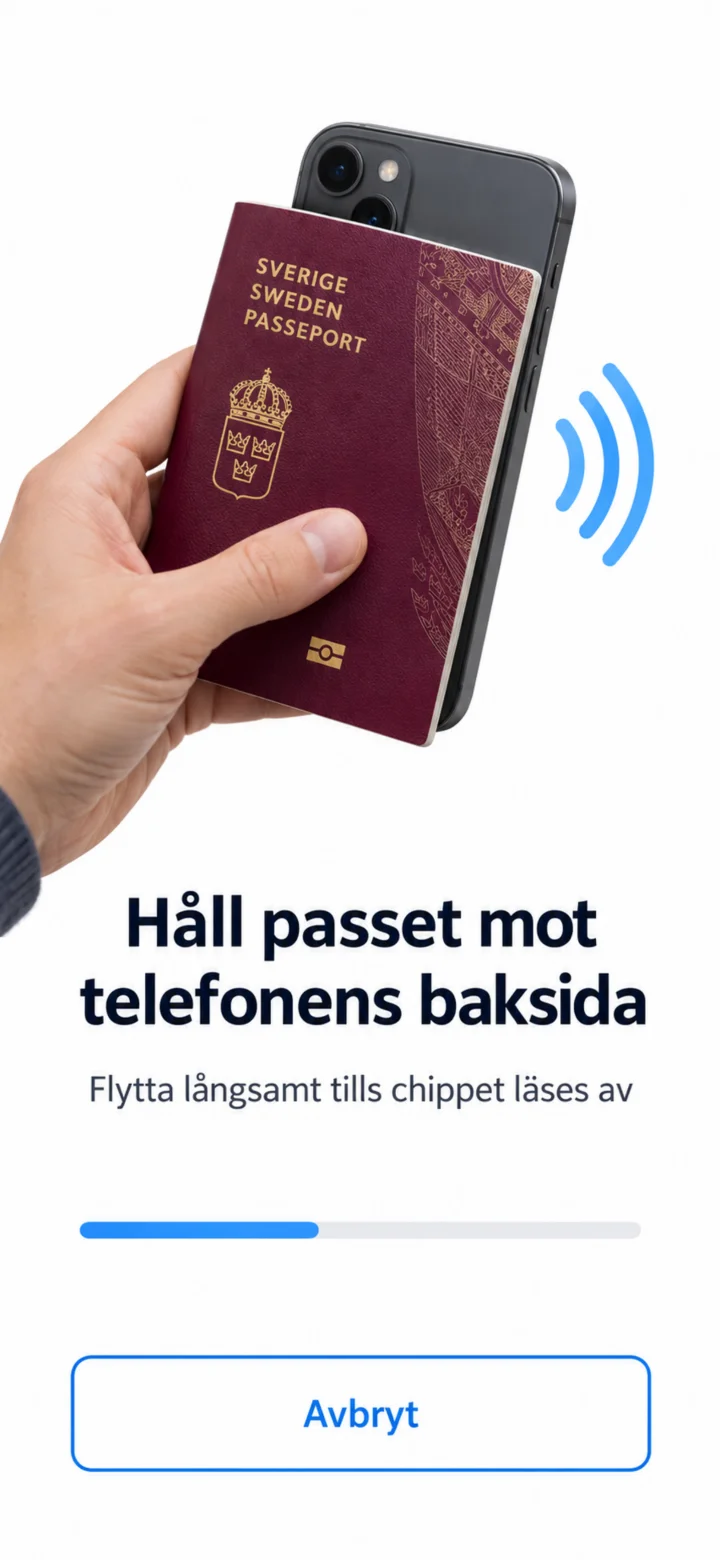
الآن يجب أن تمسك جواز سفرك أو بطاقة هويتك على الجزء الخلفي من الهاتف. حركه ببطء حتى يقرأ الهاتف الشريحة. لا تحتاج إلى الضغط على أي شيء هنا.
 7الخطوة 7 من 12 · Android
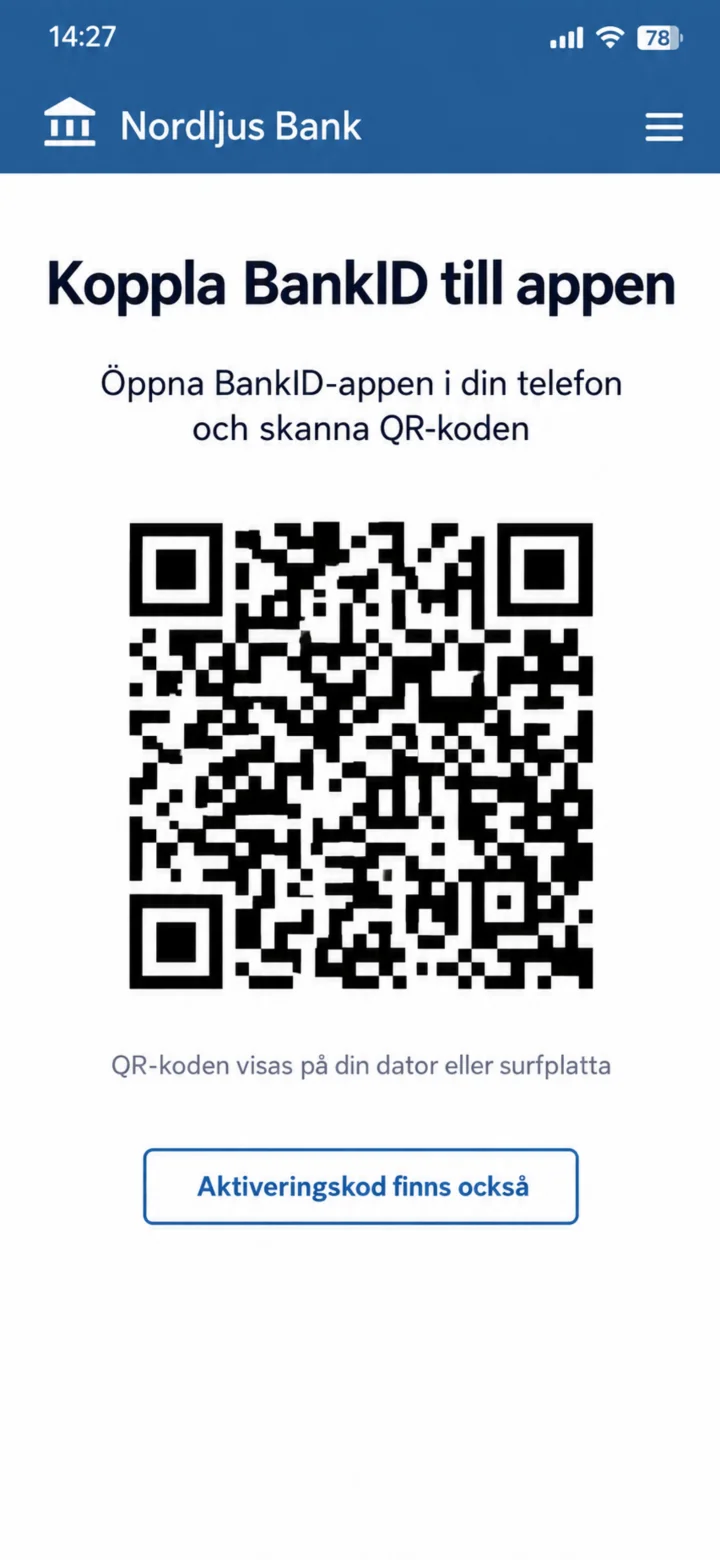
الآن يظهر رمز QR على الشاشة. يجب عليك الآن فتح تطبيق BankID الذي قمت بتنزيله سابقًا ومسح هذا الرمز. لا تحتاج إلى الضغط على أي شيء على هذه الشاشة. إذا لم يكن لديك شاشة أخرى لعرض رمز QR عليها، يمكنك الضغط على ”Använd aktiveringskod” (استخدام رمز التفعيل) في الأسفل.
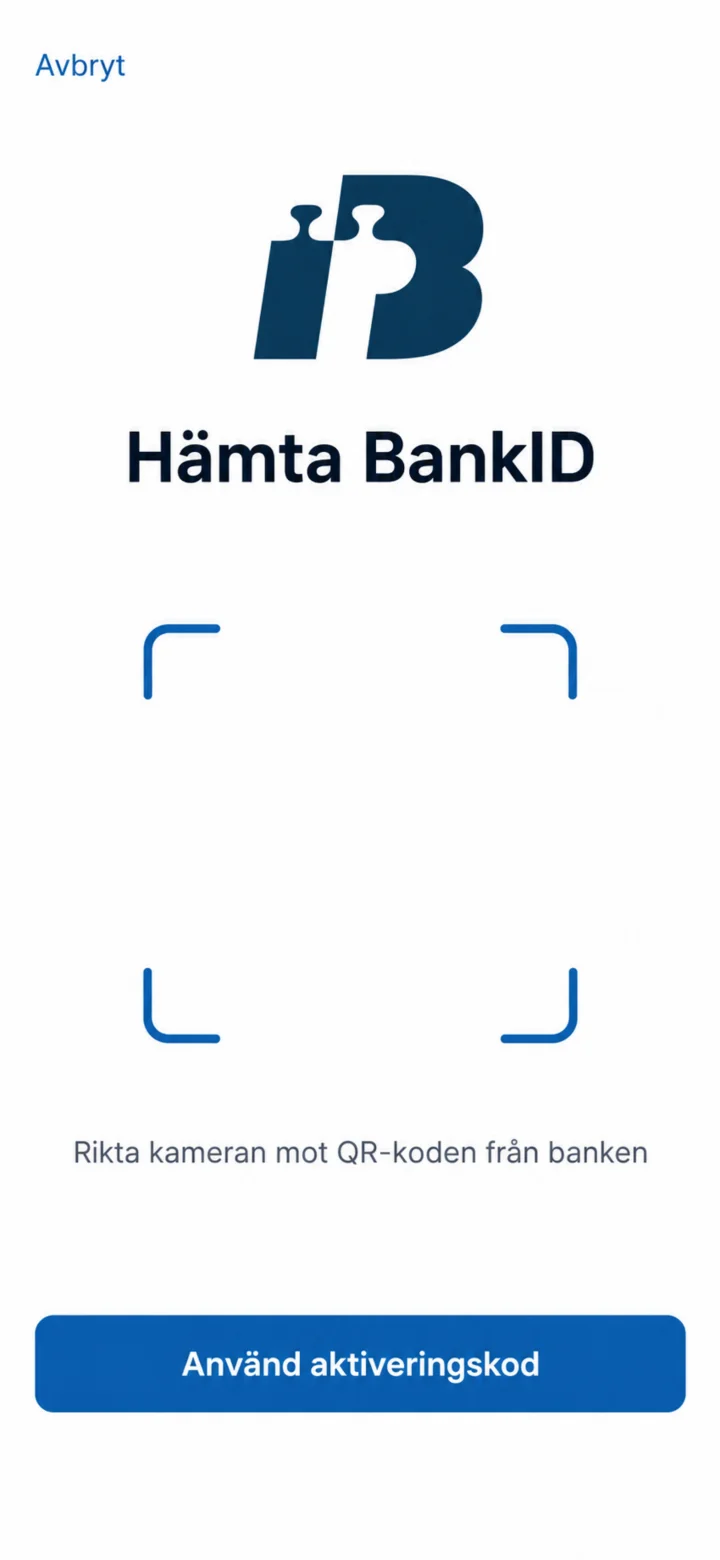 8الخطوة 8 من 12 · Android
الآن أنت داخل تطبيق BankID. وجه كاميرا الهاتف نحو رمز QR الذي ظهر في تطبيق بنكك. إذا لم يكن لديك شاشة أخرى لعرض رمز QR عليها، يمكنك الضغط على ”Använd aktiveringskod” (استخدام رمز التفعيل) في الأسفل.
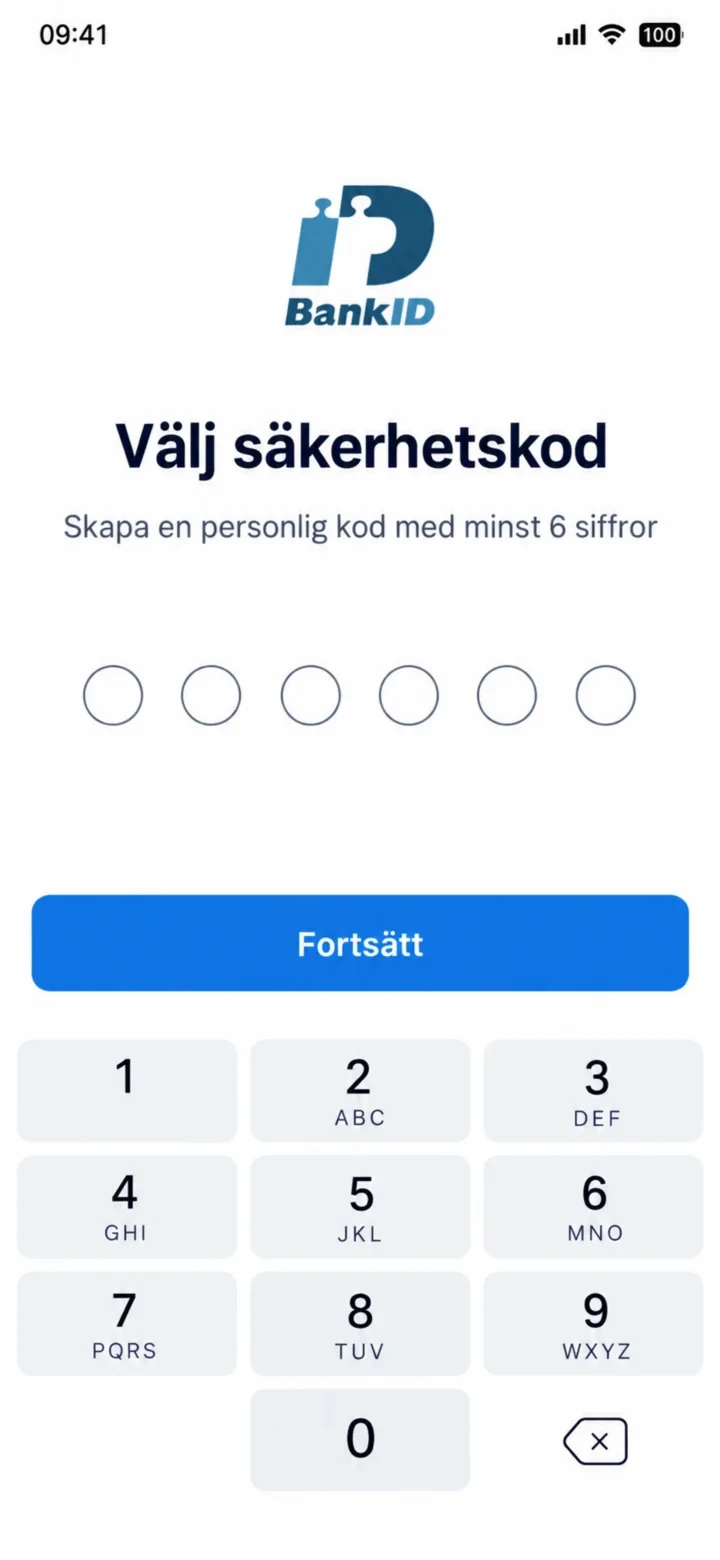 9الخطوة 9 من 12 · Android
الآن يجب عليك اختيار رمز أمان شخصي مكون من ستة أرقام على الأقل. أدخل رمزك ثم اضغط على الزر ”Fortsätt” (متابعة).
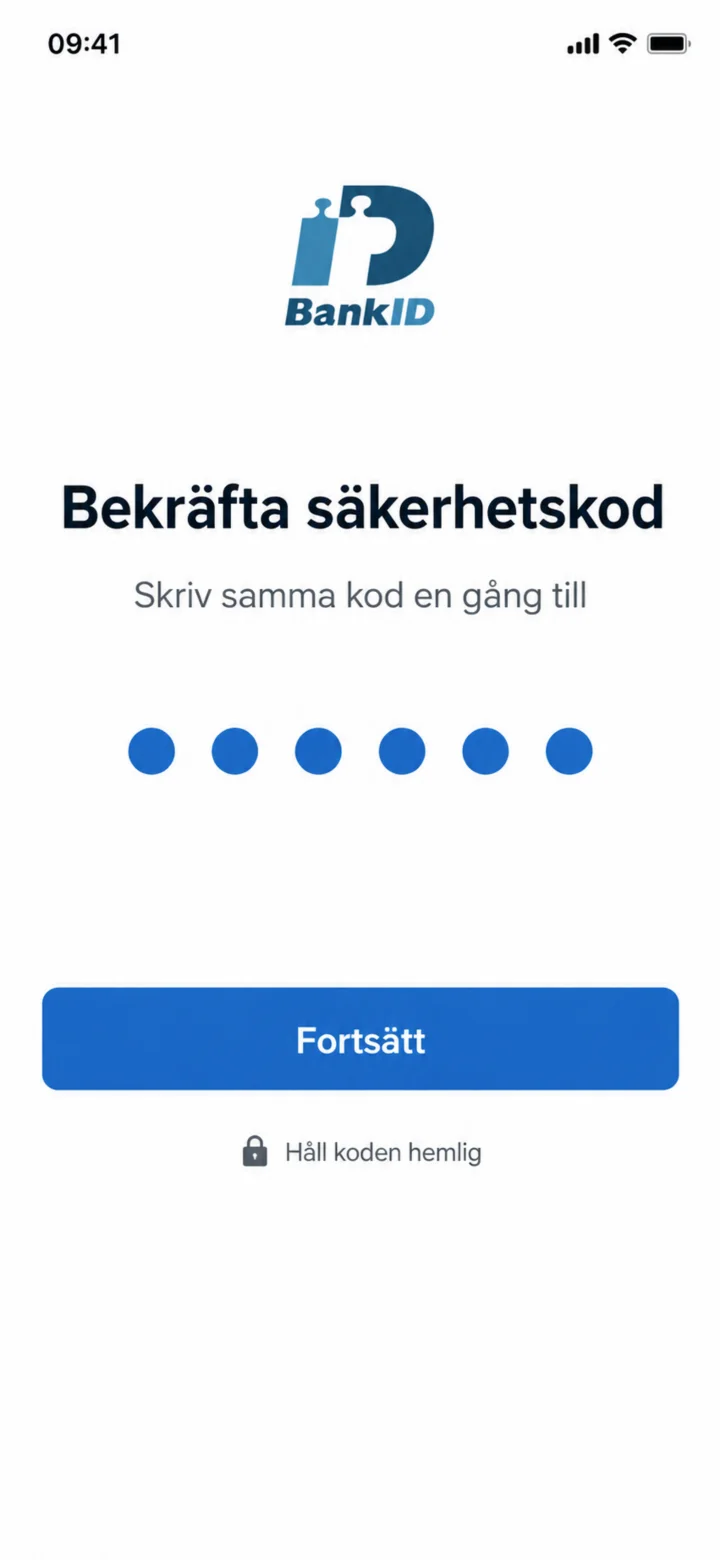 10الخطوة 10 من 12 · Android
أدخل نفس الرمز مرة أخرى لتأكيده. ثم اضغط على الزر الأزرق ”Fortsätt” (متابعة).
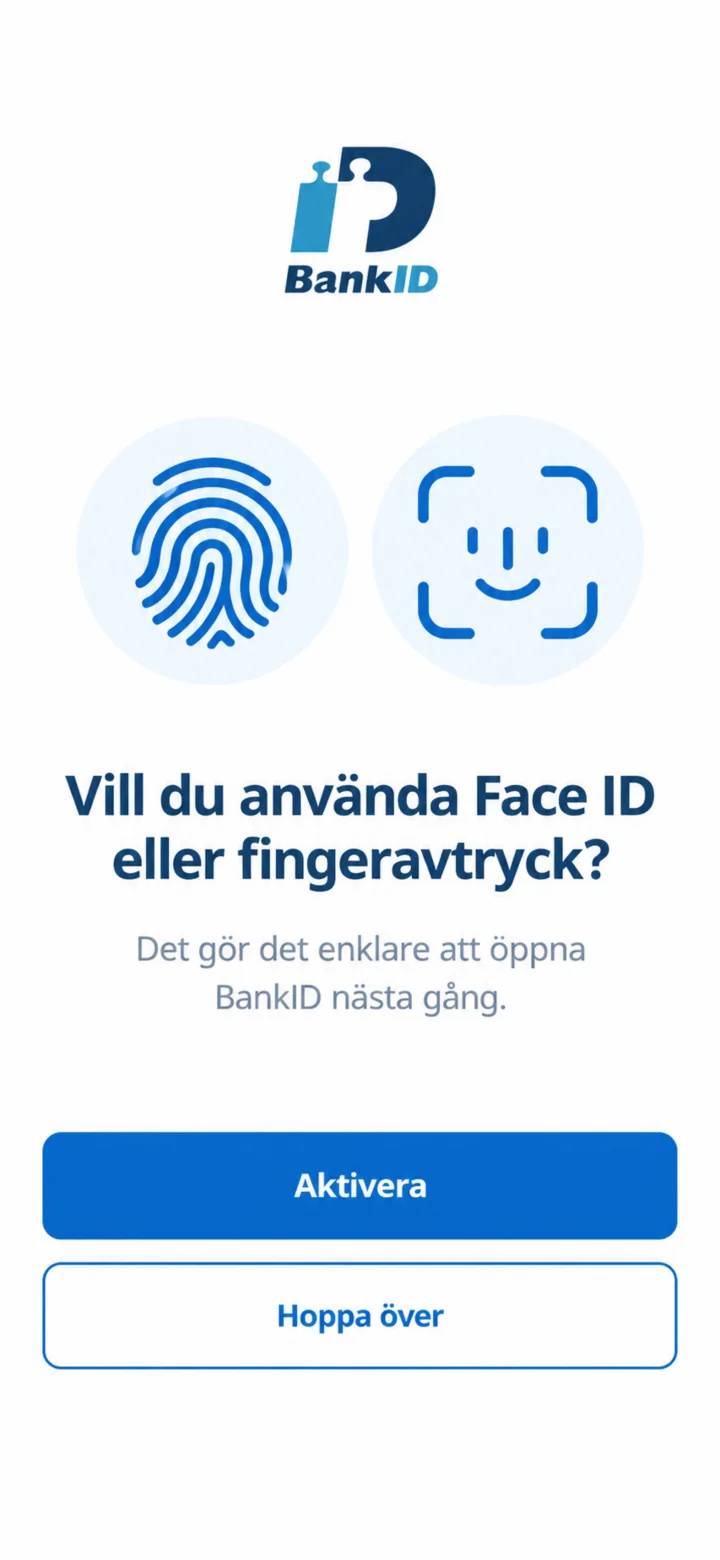 11الخطوة 11 من 12 · Android
هنا يمكنك اختيار ما إذا كنت ترغب في استخدام Face ID أو بصمة الإصبع لفتح BankID بسهولة أكبر في المرة القادمة. إذا كنت غير متأكد أو لا ترغب في ذلك، يمكنك الضغط على ”Hoppa över” (تخطي) في الأسفل.
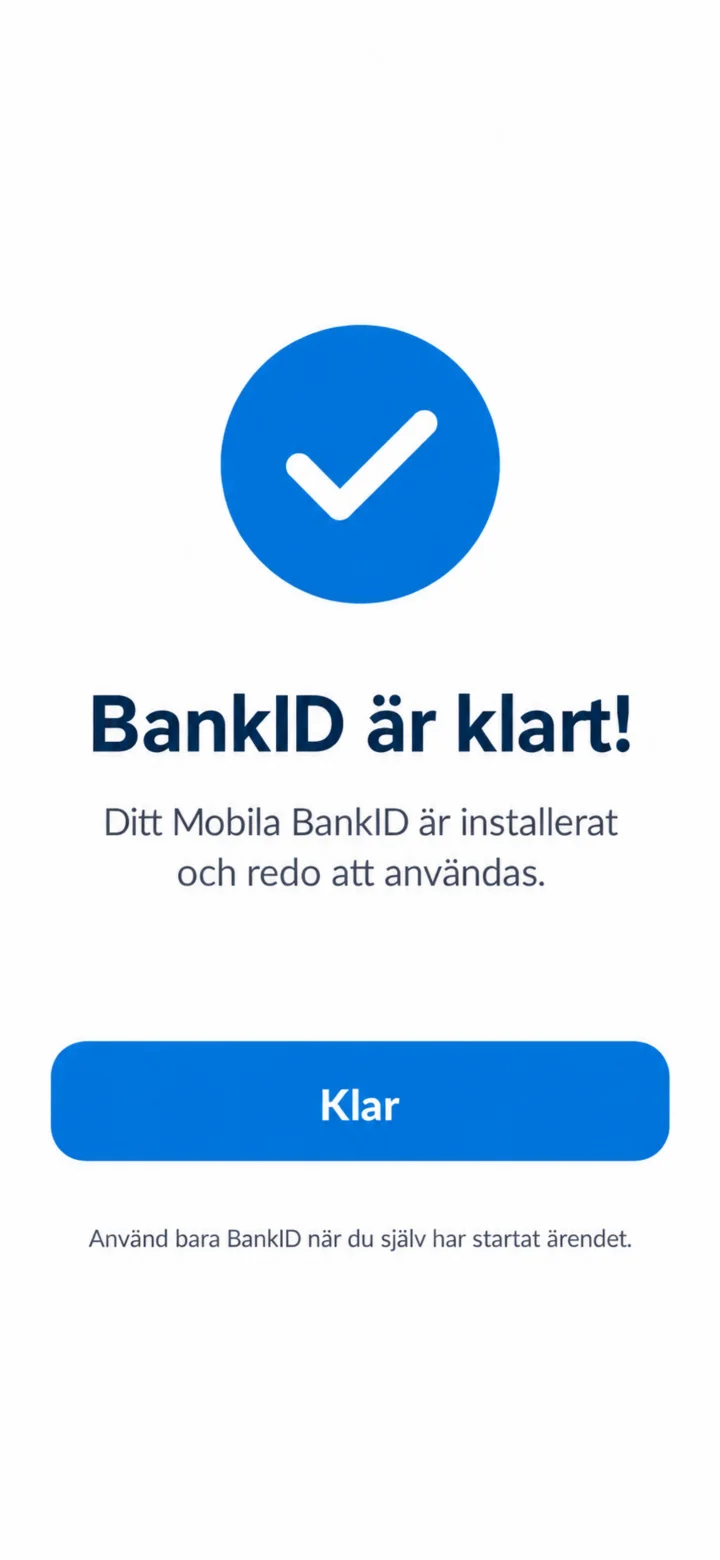 12الخطوة 12 من 12 · Android
تهانينا! Mobilt BankID الخاص بك مثبت الآن وجاهز للاستخدام. اضغط على الزر الأزرق ”Klar” (تم) للإنهاء.
كيف تدفع باستخدام Swish
Android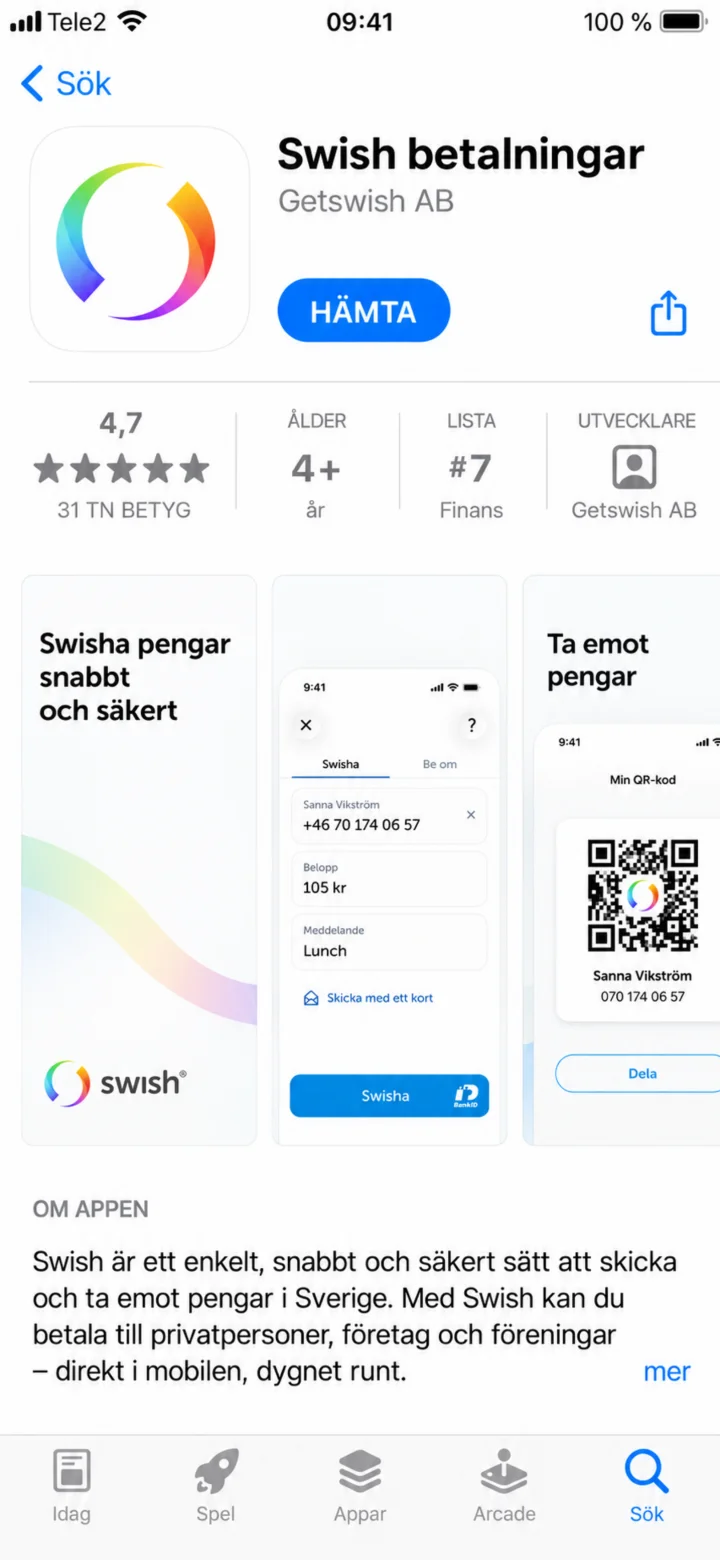 1الخطوة 1 من 7 · Android
مرحباً! هنا سأريك كيف تدفع باستخدام Swish. يمكنك التوقف مؤقتاً متى شئت وتشغيل الفيديو مرة أخرى. الآن، لنبدأ بتنزيل تطبيق Swish. اضغط على الزر الأزرق الذي مكتوب عليه ”HÄMTA“ (تنزيل).
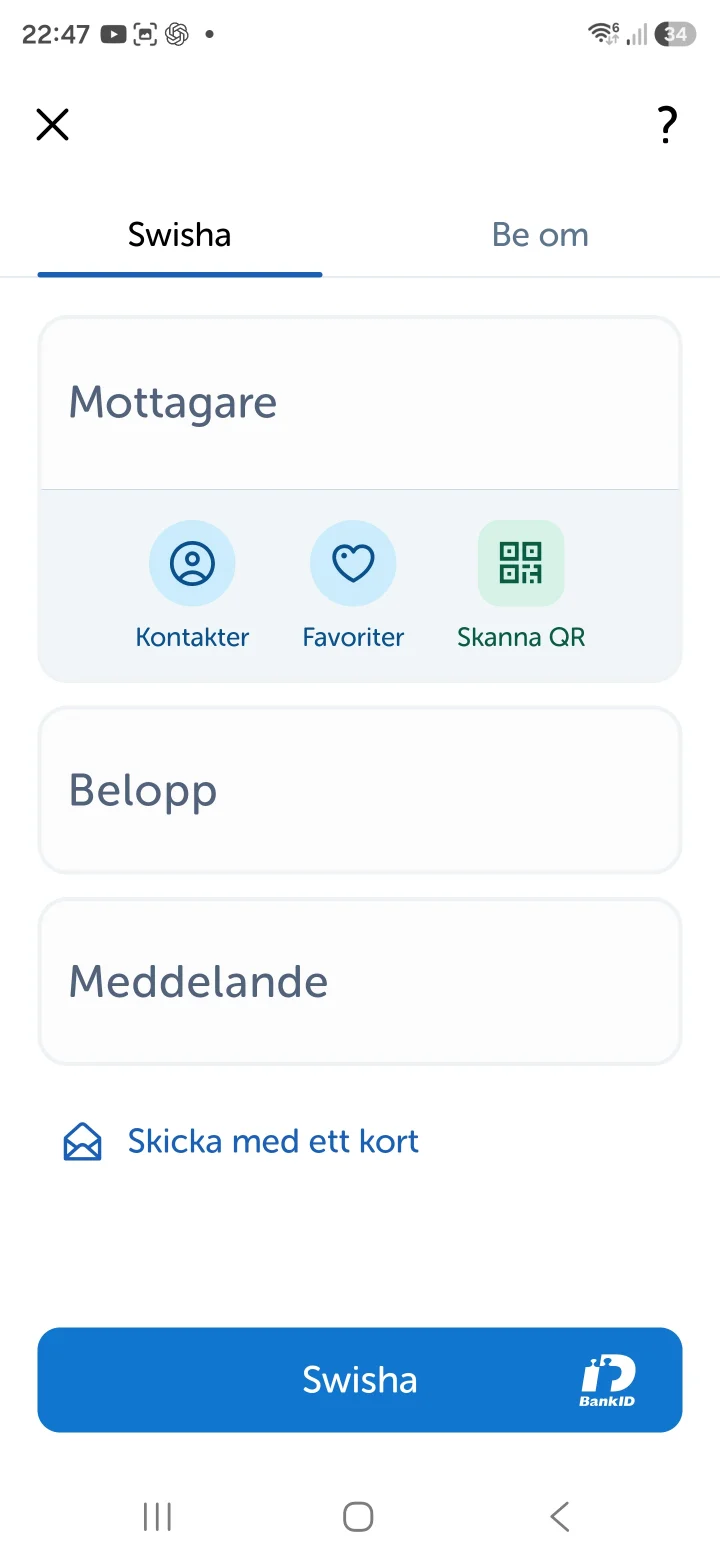 2الخطوة 2 من 7 · Android
الآن أنت داخل تطبيق Swish. لإرسال المال، تحتاج إلى ملء معلومات المستلم. اضغط على الحقل الذي مكتوب عليه ”Namn eller telefonnummer“ (الاسم أو رقم الهاتف).
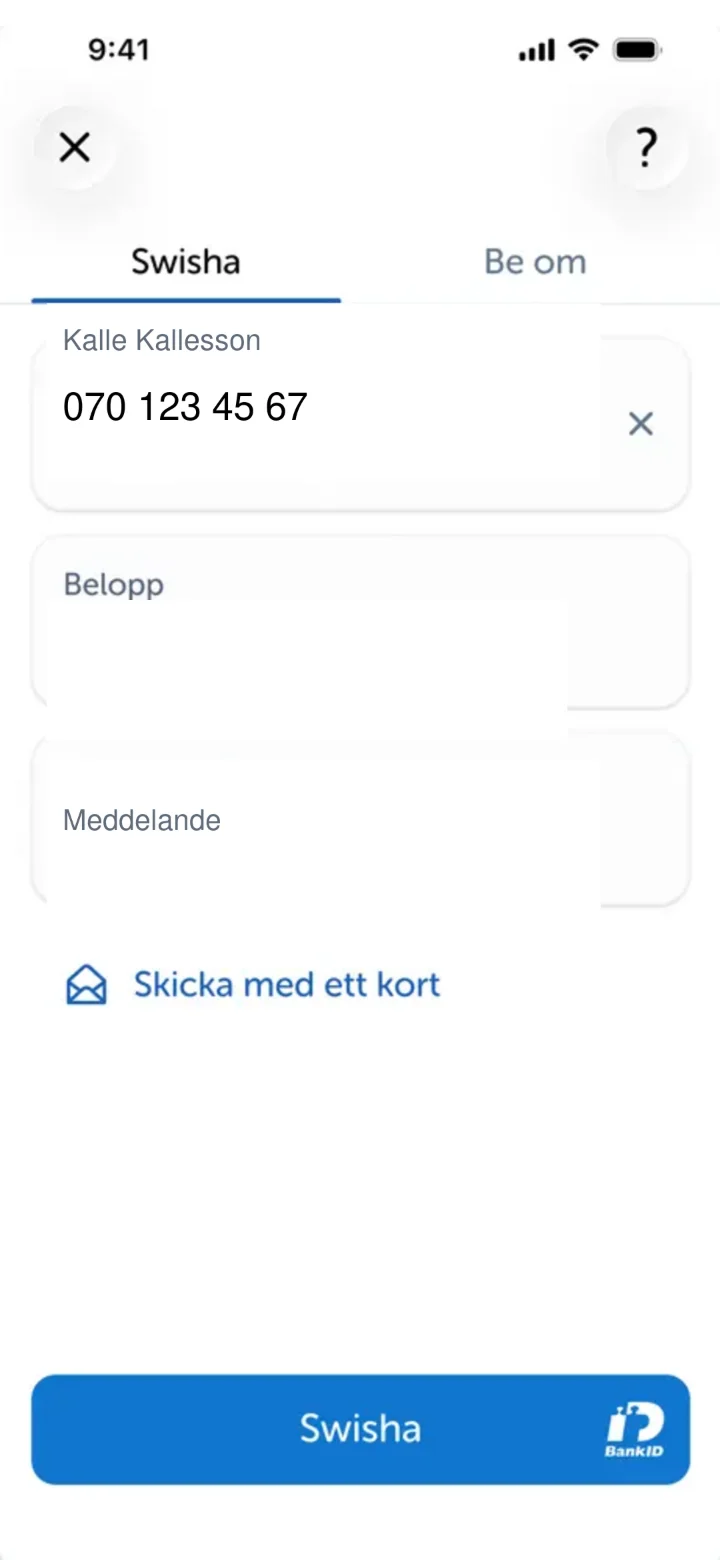 3الخطوة 3 من 7 · Android
لقد قمنا الآن بملء اسم المستلم ورقم هاتفه. الخطوة التالية هي ملء المبلغ الذي تريد إرساله. اضغط على الحقل الذي مكتوب عليه ”Belopp“ (المبلغ).
 4الخطوة 4 من 7 · Android
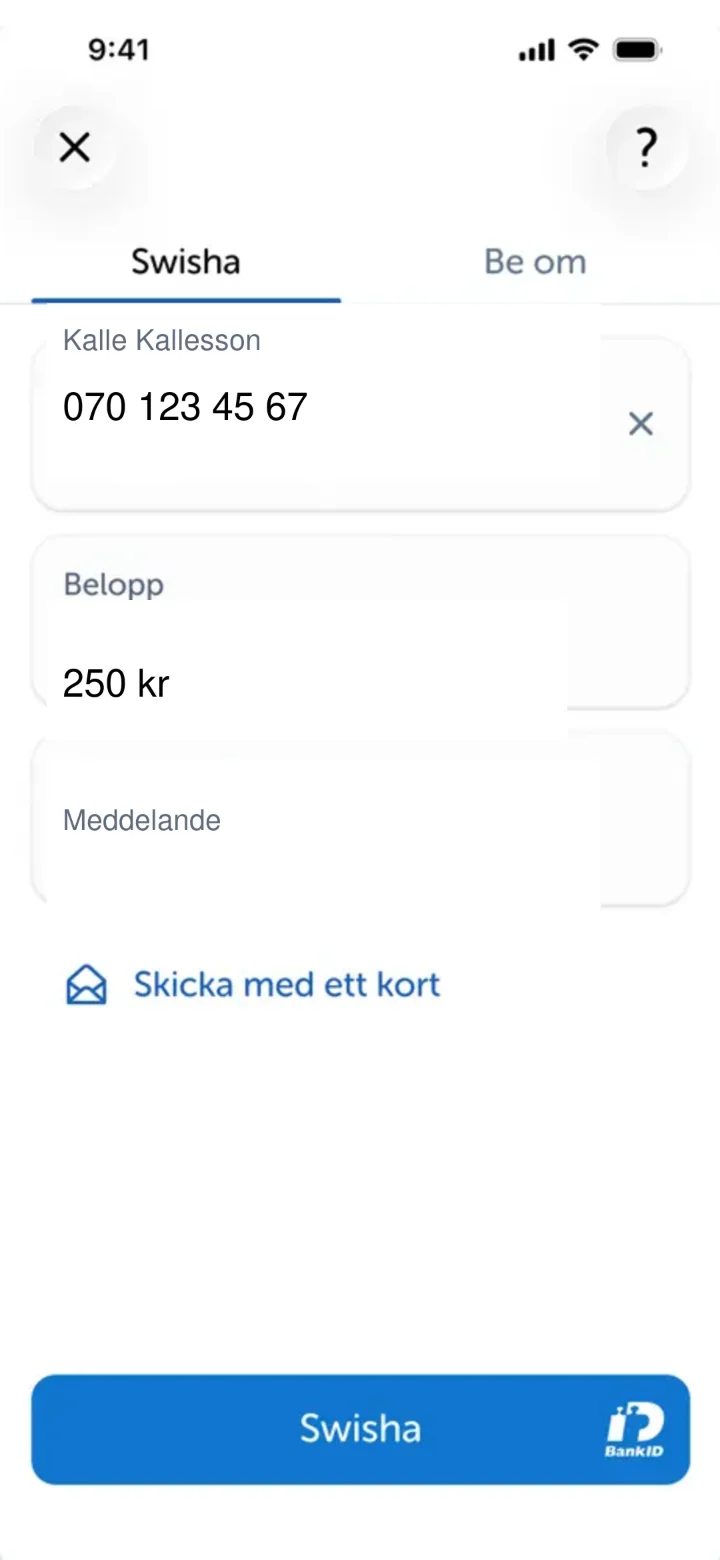
لقد أدخلنا الآن المبلغ، 250 كرونة. إذا أردت، يمكنك إضافة رسالة إلى المستلم. اضغط على الحقل الذي مكتوب عليه ”Meddelande“ (رسالة).
 5الخطوة 5 من 7 · Android
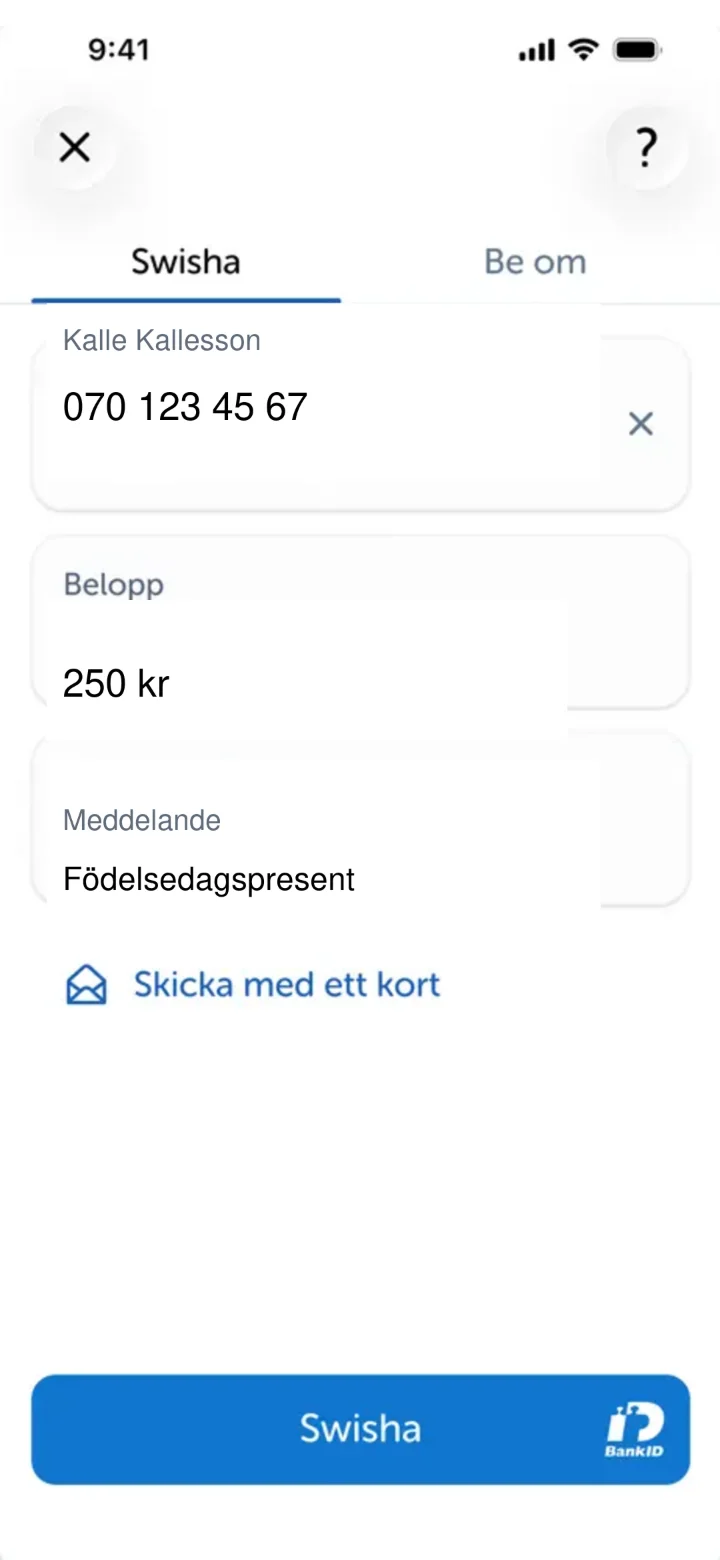
لقد قمنا الآن بملء الرسالة 'Födelsedagspresent' (هدية عيد ميلاد). حان الوقت الآن لإرسال المال. اضغط على الزر الأزرق في الأسفل الذي مكتوب عليه ”Swisha“ (إرسال عبر Swish).
 6الخطوة 6 من 7 · Android
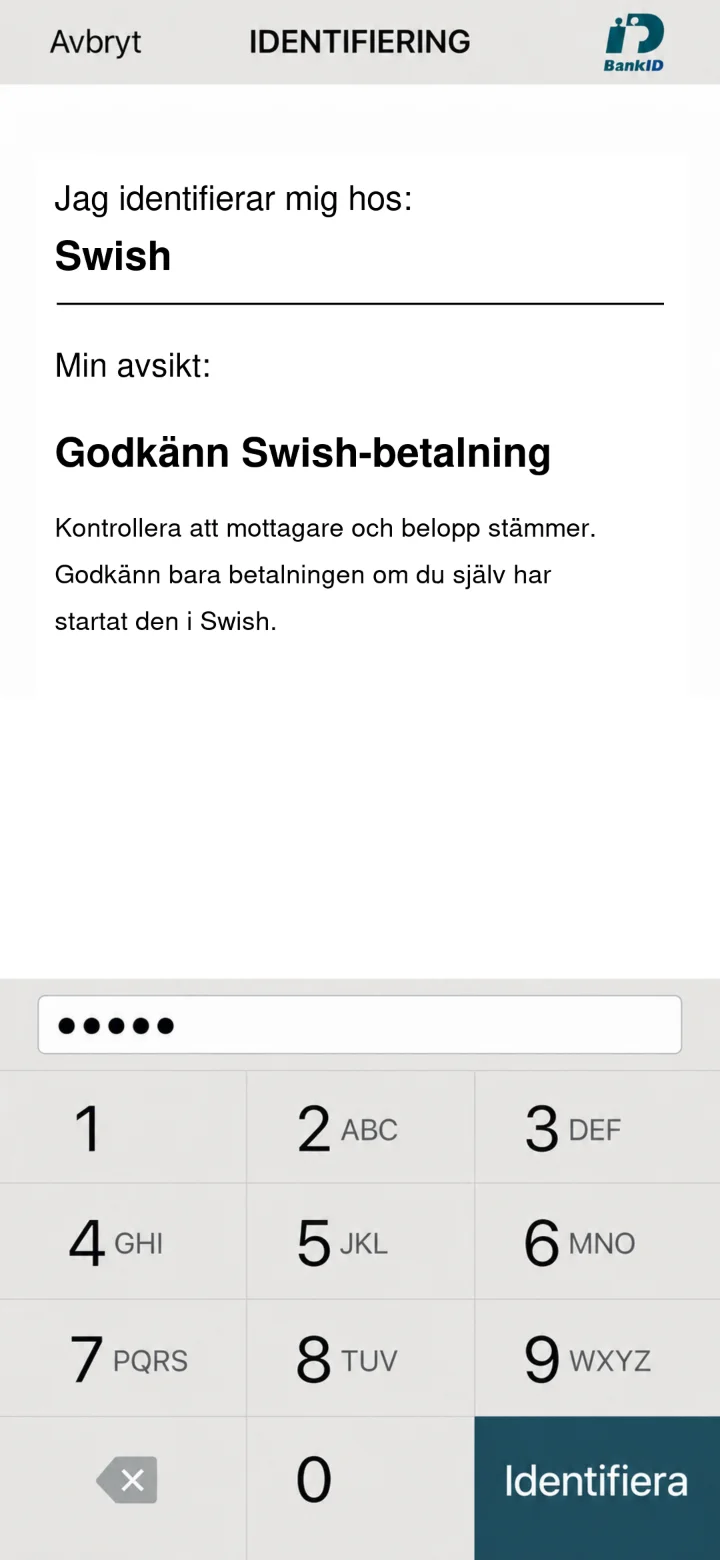
الآن عليك الموافقة على الدفع باستخدام رمز الأمان الخاص بك لـ BankID. أدخل رمزك باستخدام الأرقام التي تظهر على الشاشة ثم اضغط على الزر الأخضر ”Identifiera“ (تحديد الهوية).
 7الخطوة 7 من 7 · Android
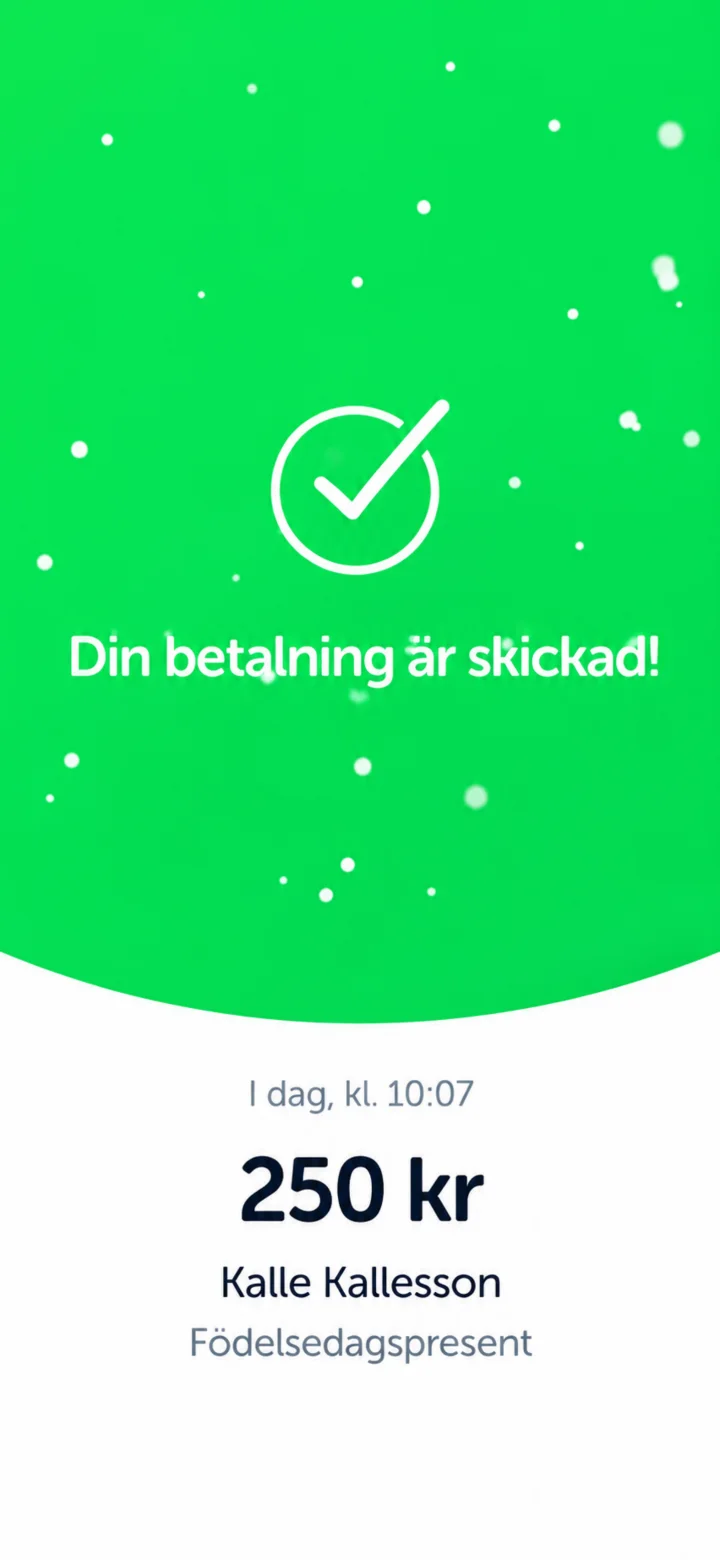
تهانينا! لقد تم إرسال دفعتك. سترى شاشة خضراء عليها علامة صح تؤكد أن كل شيء جاهز. انتهى! لقد أرسلت المال الآن باستخدام Swish.
كيف تدفع فاتورة باستخدام Kivra
Android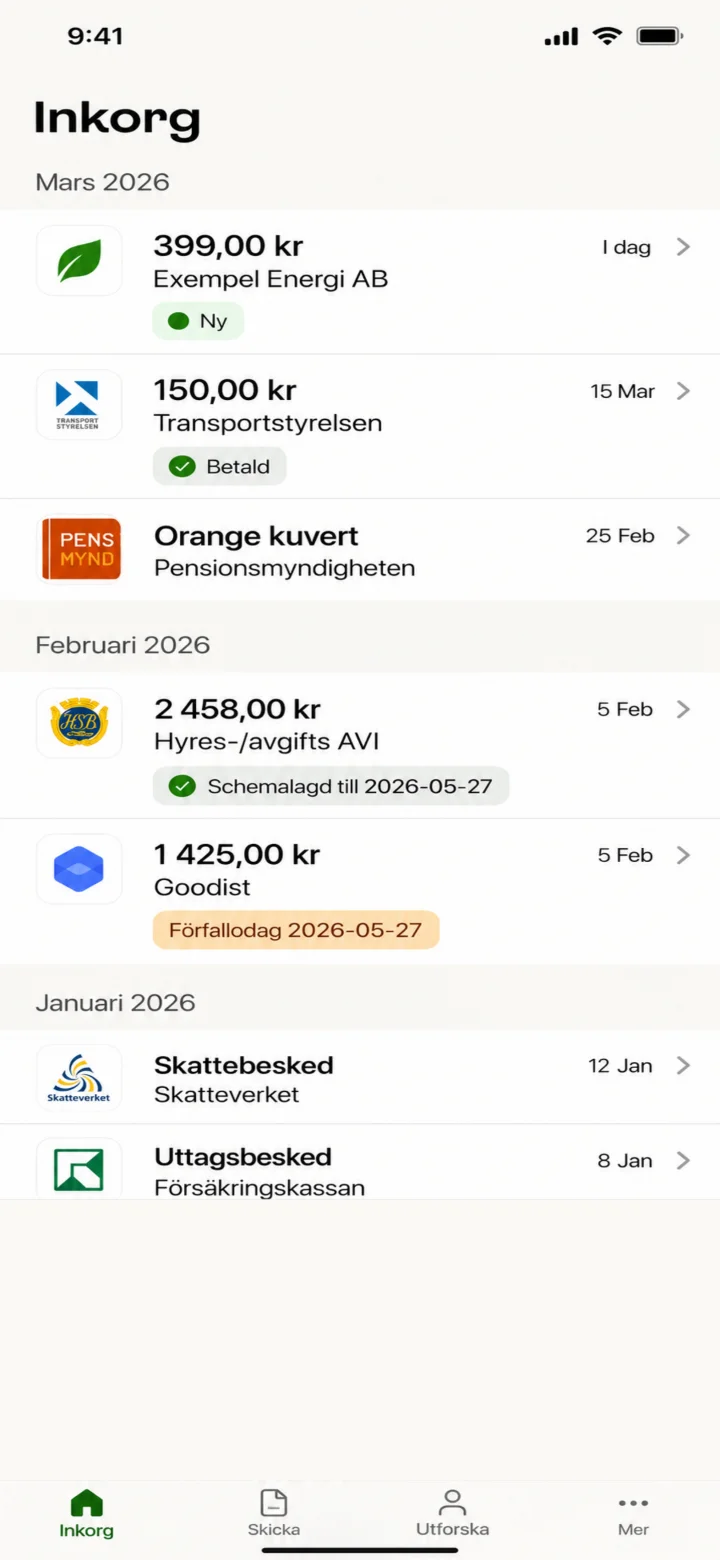 1الخطوة 1 من 6 · Android
مرحباً! هنا سأوضح لك كيف تدفع فاتورة باستخدام Kivra. يمكنك التوقف متى شئت وتشغيل الفيديو مرة أخرى. هيا بنا نبدأ! أولاً، اضغط على الفاتورة الجديدة من Exempel Energi AB، وهي الفاتورة التي تحمل علامة 'Ny' (جديد).
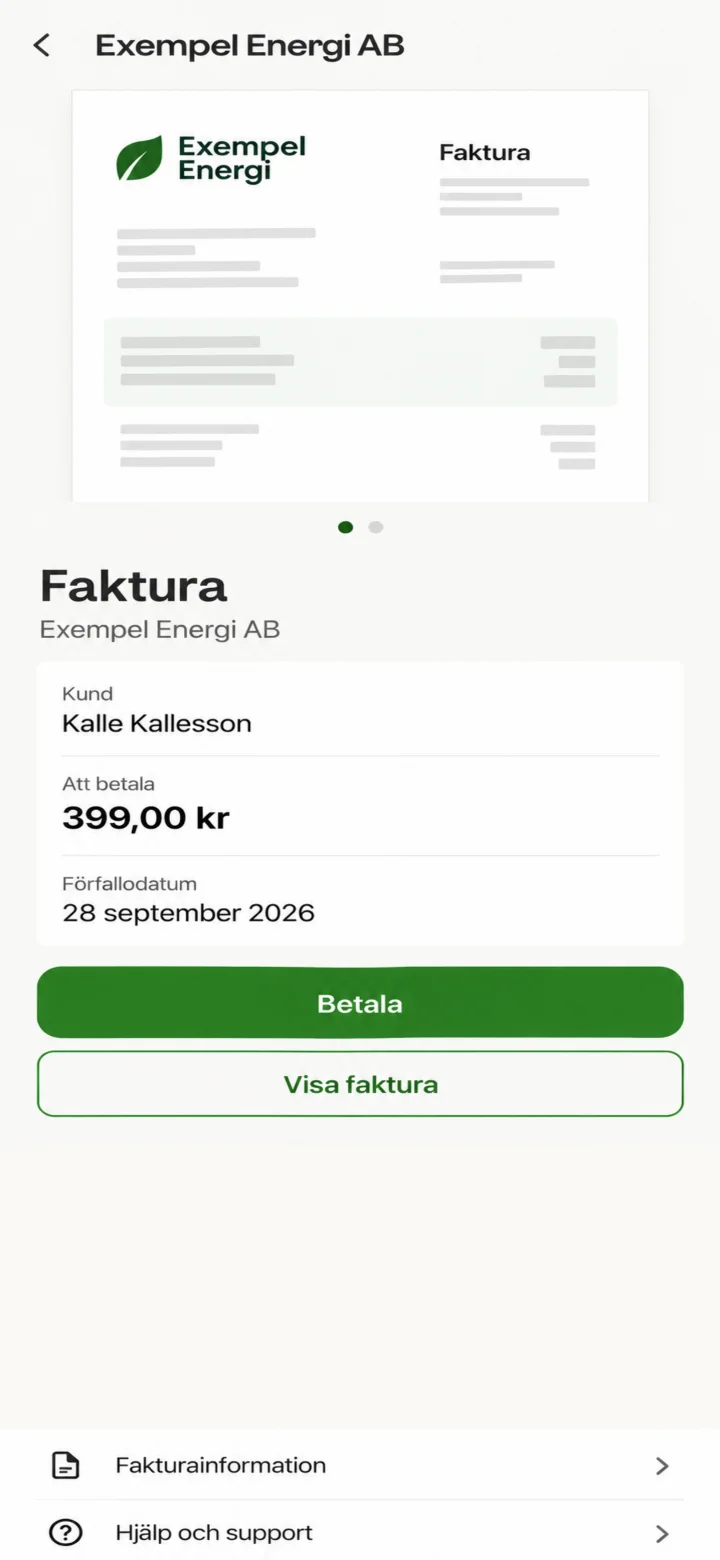 2الخطوة 2 من 6 · Android
الآن ترى تفاصيل الفاتورة. للمتابعة، اضغط على الزر الأخضر الذي يقول 'Betala' (ادفع).
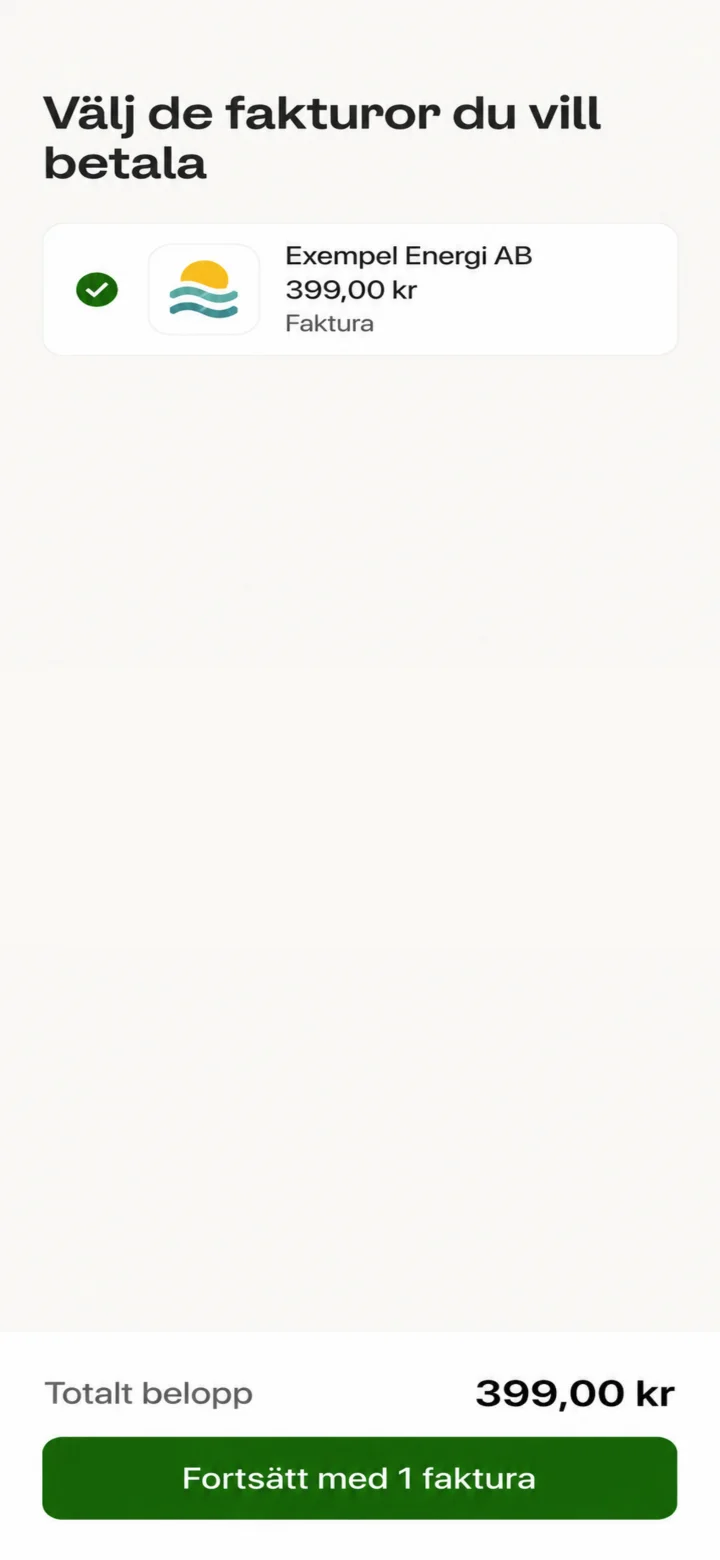 3الخطوة 3 من 6 · Android
هنا ترى أن الفاتورة من Exempel Energi AB محددة. اضغط على الزر الأخضر في الأسفل الذي يقول 'Fortsätt med 1 faktura' (تابع بفاتورة واحدة).
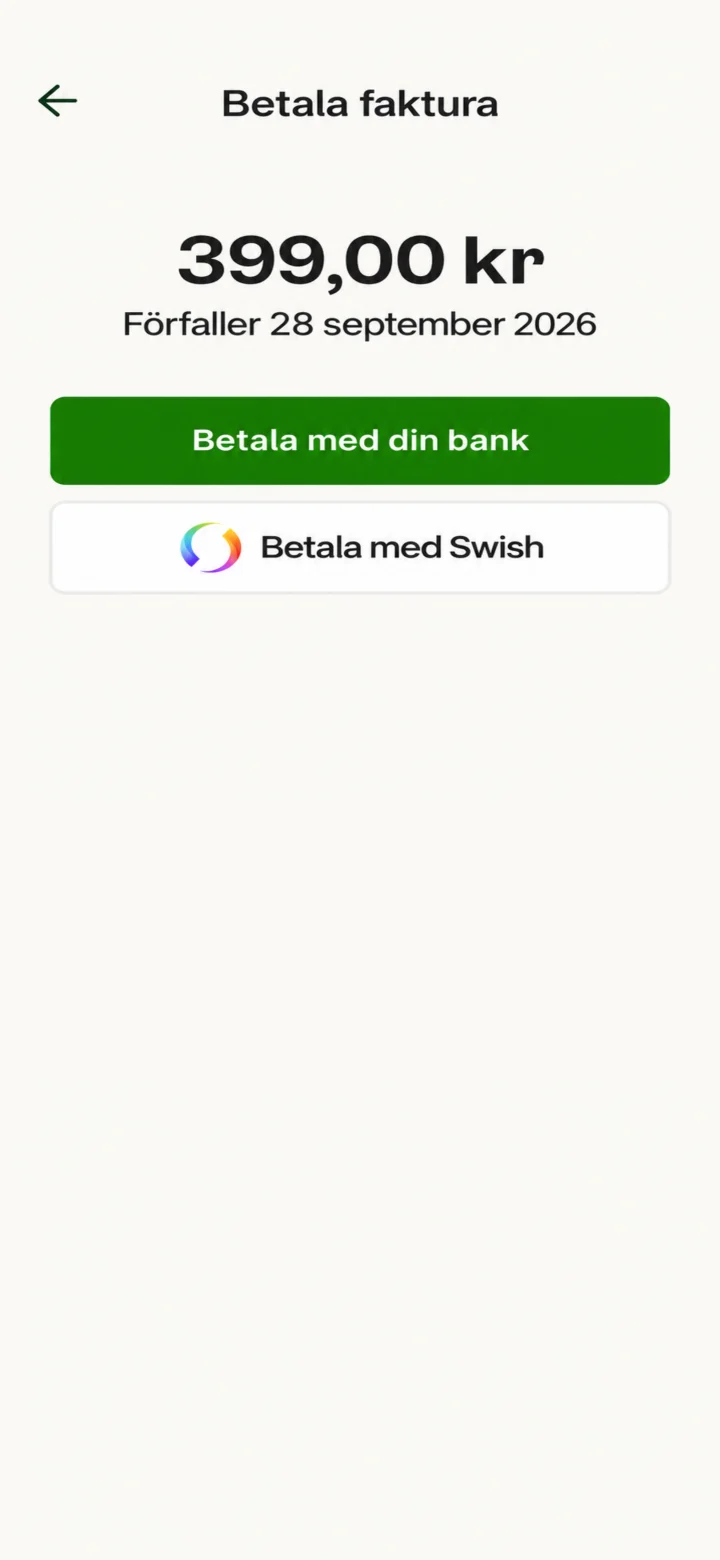 4الخطوة 4 من 6 · Android
الآن يمكنك اختيار طريقة الدفع. سنختار الدفع باستخدام Swish. اضغط على الزر الذي يقول 'Betala med Swish'.
 5الخطوة 5 من 6 · Android
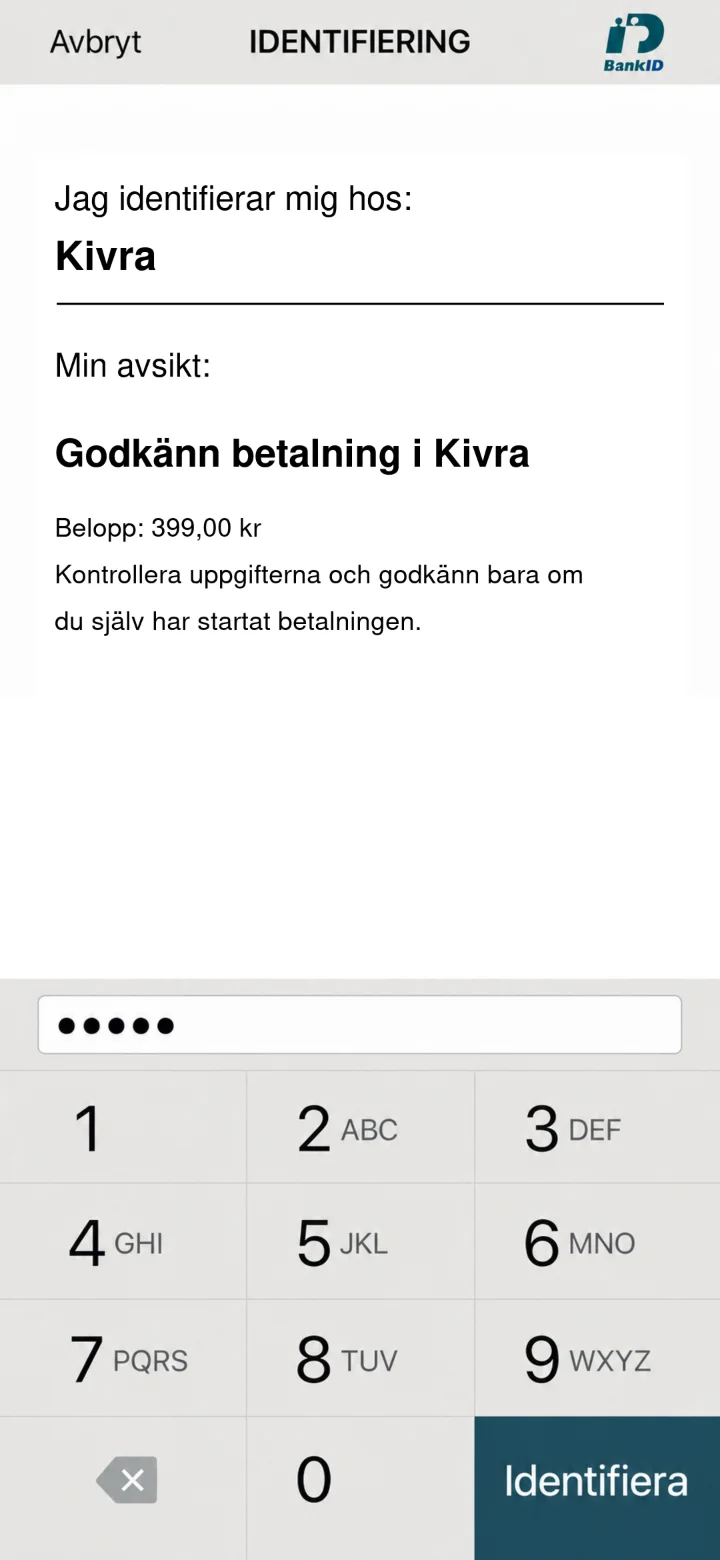
الآن تحتاج إلى تعريف هويتك باستخدام رمز BankID الخاص بك. أدخل رمزك الشخصي في الحقل المخصص للنقاط. بعد إدخال الرمز، اضغط على الزر الأخضر 'Identifiera' (تعريف الهوية).
 6الخطوة 6 من 6 · Android
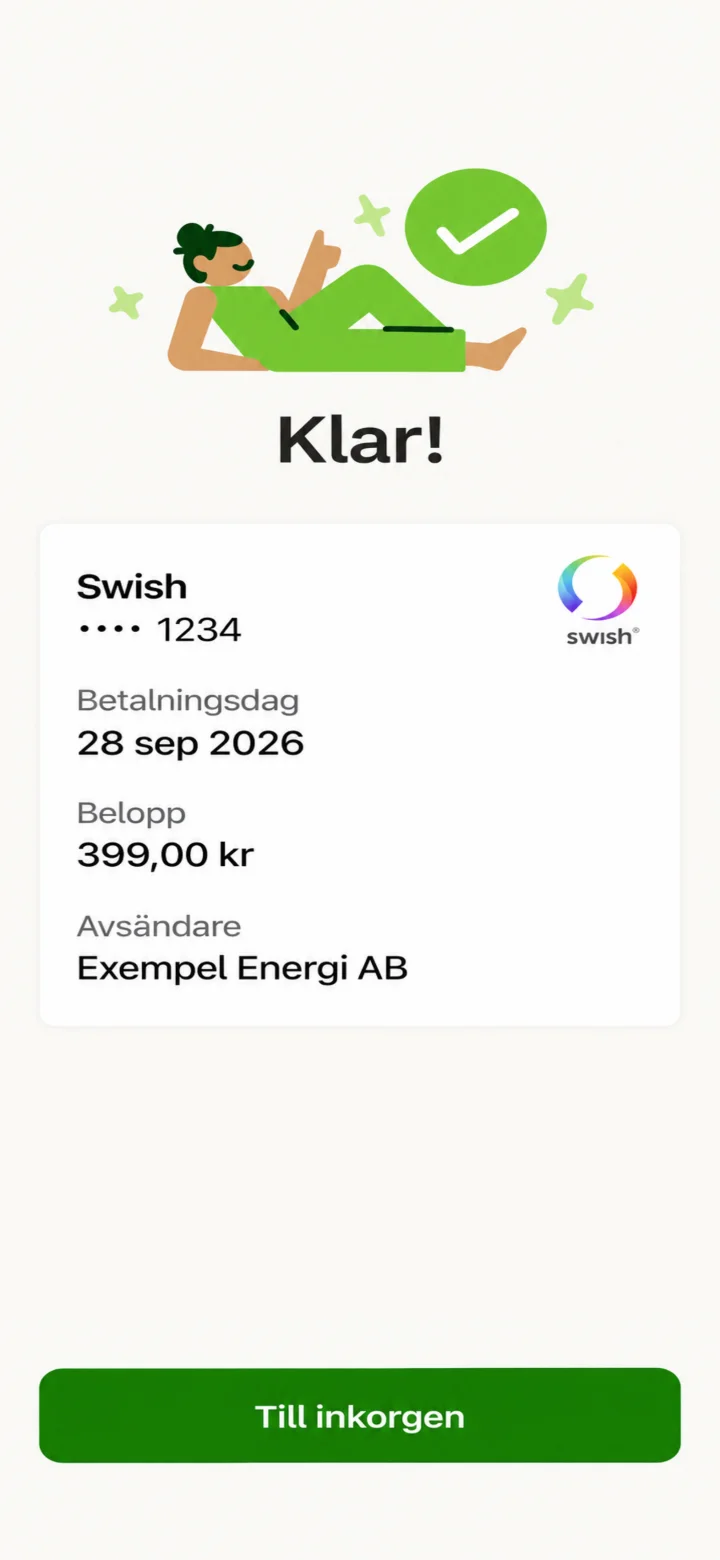
تم! الآن تم دفع الفاتورة باستخدام Swish. سترى تأكيداً على الشاشة. أحسنت!
كيف تستخدم Swish لإرسال الأموال
Android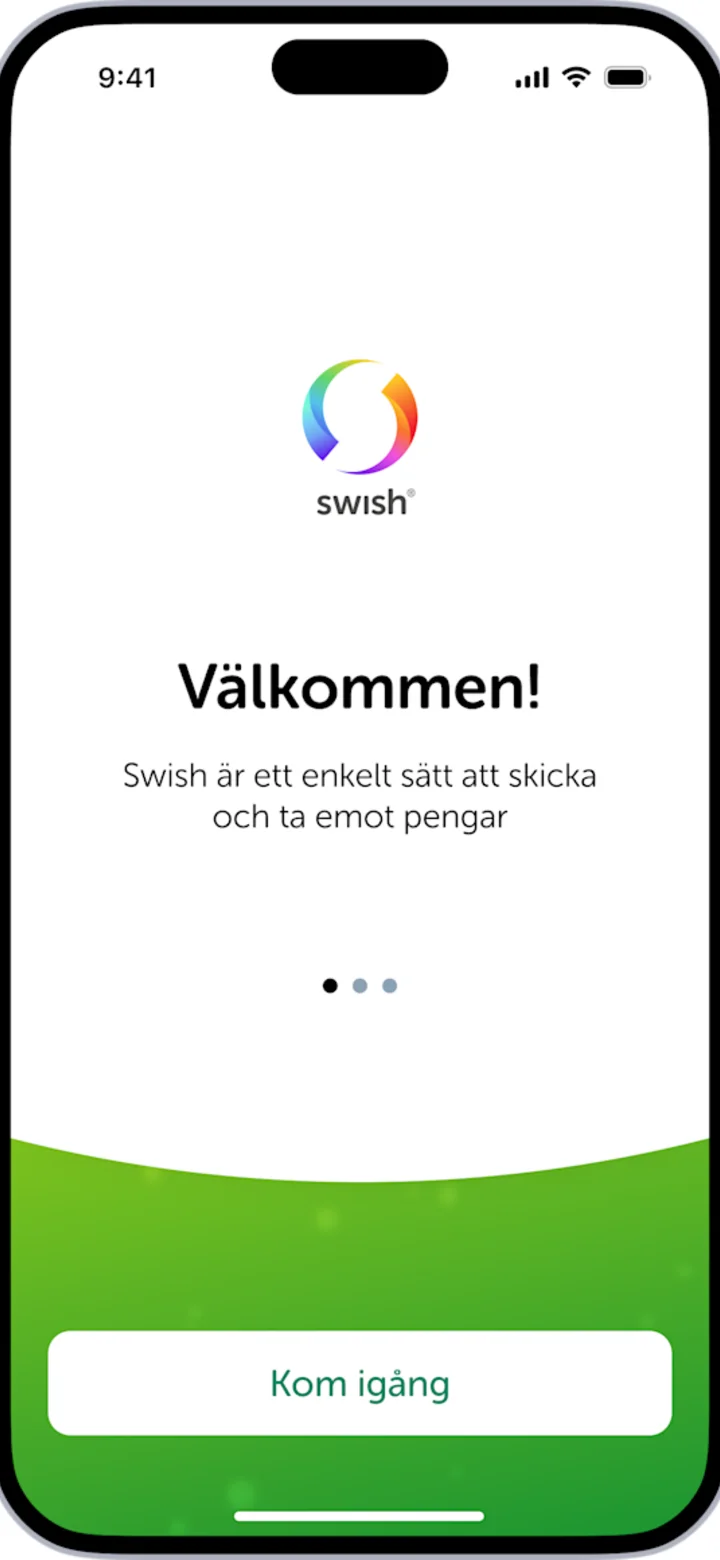 1الخطوة 1 من 7 · Android
مرحباً! هنا سأوضح لك كيف ترسل الأموال باستخدام Swish. يمكنك التوقف متى شئت والتشغيل مرة أخرى. هيا بنا نبدأ! أولاً، سنقوم بتنزيل التطبيق، اضغط على الزر الأزرق حيث مكتوب HÄMTA (تنزيل).
 2الخطوة 2 من 7 · Android
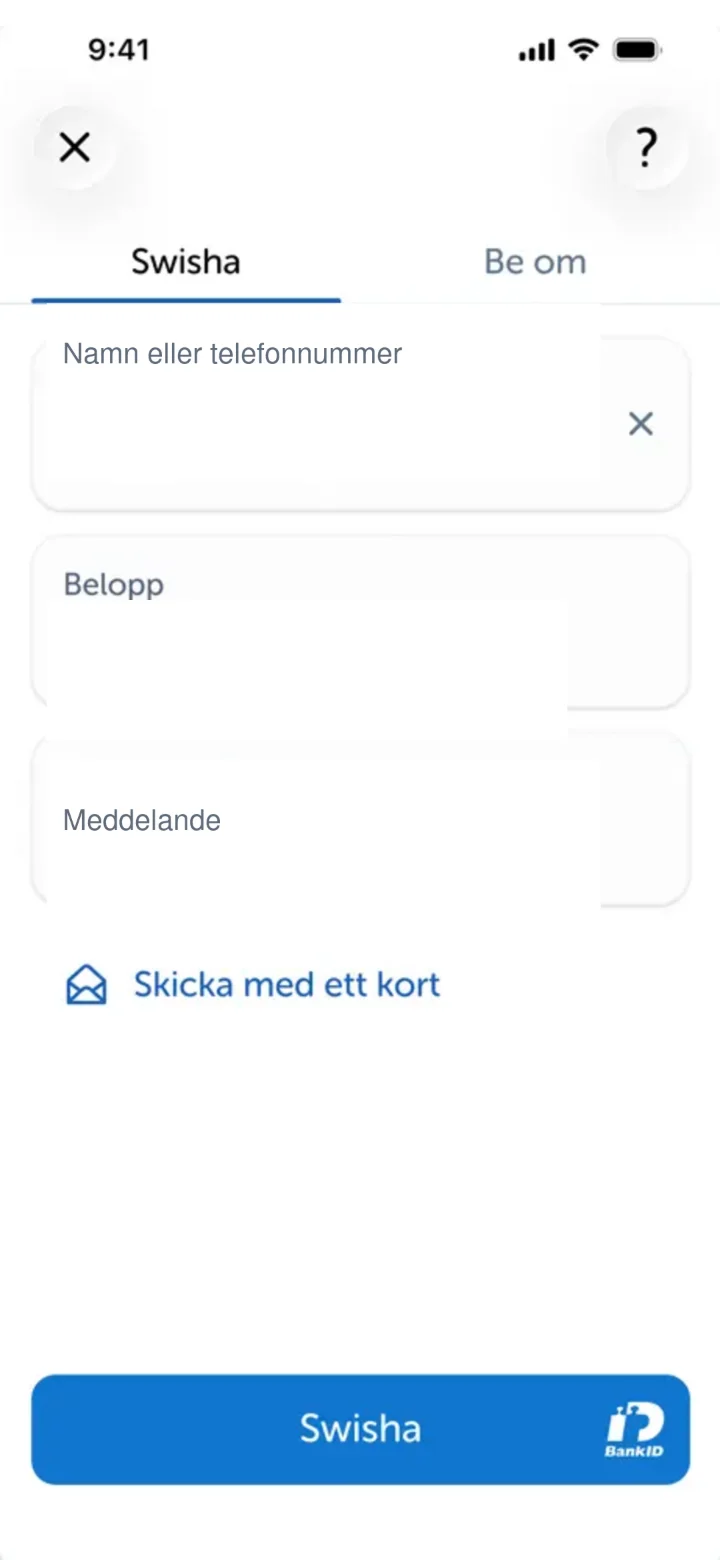
أنت الآن داخل تطبيق Swish. هنا يجب عليك ملء معلومات الشخص الذي تريد إرسال الأموال إليه. اضغط في الحقل حيث مكتوب ”Namn eller telefonnummer” (الاسم أو رقم الهاتف).
 3الخطوة 3 من 7 · Android
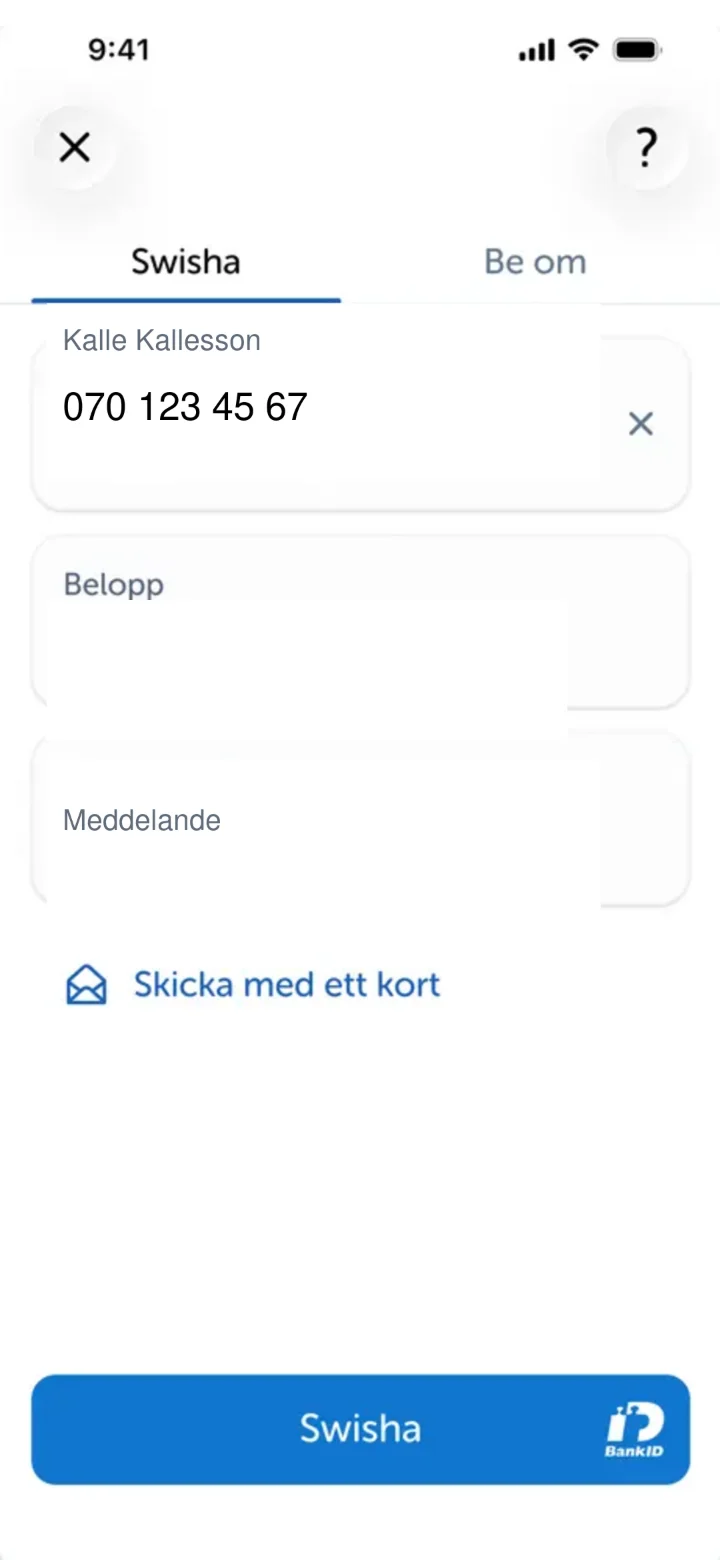
لقد قمنا الآن بملء الاسم ورقم الهاتف للشخص الذي تريد إرسال الأموال إليه. الآن سنقوم بملء المبلغ الذي تريد إرساله. اضغط في الحقل حيث مكتوب ”Belopp” (المبلغ).
 4الخطوة 4 من 7 · Android
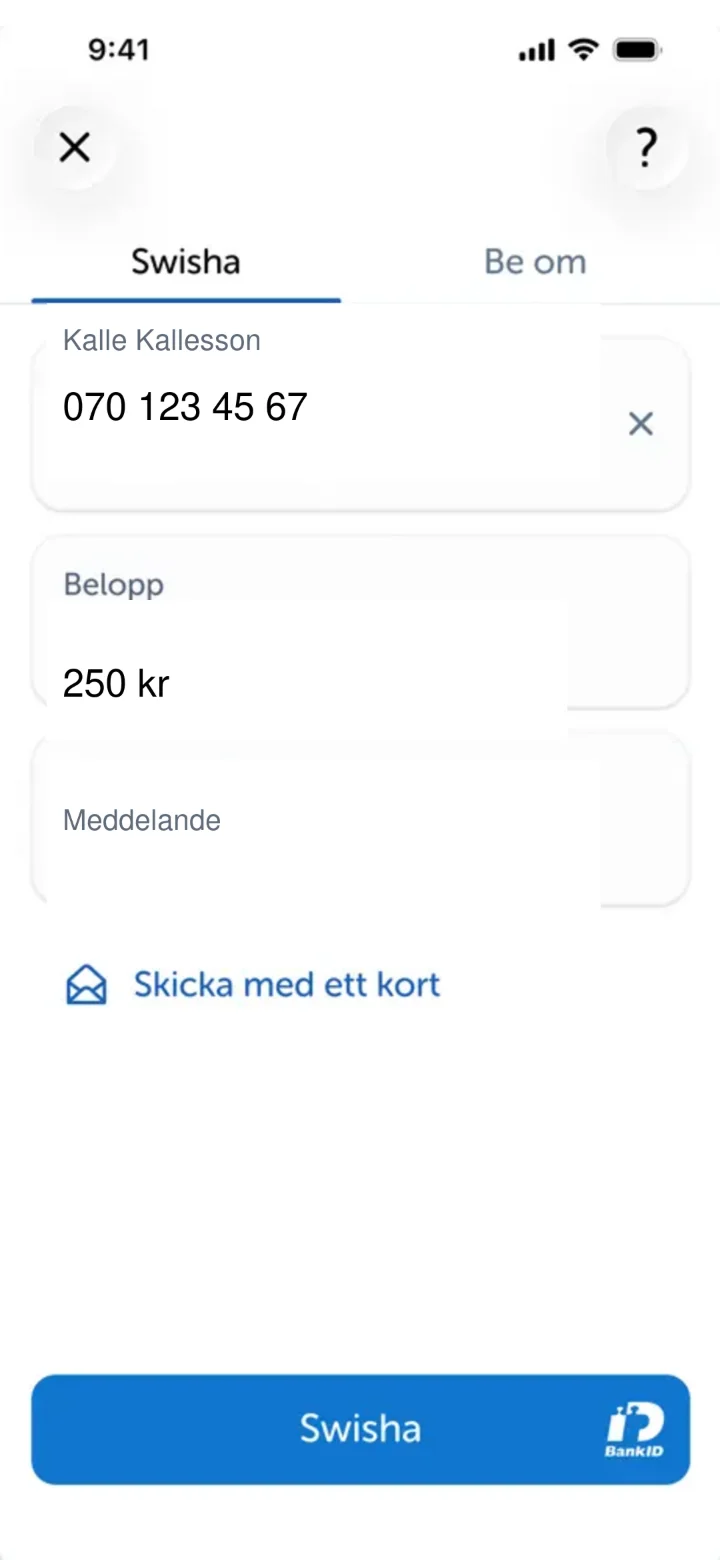
لقد قمنا الآن بملء المبلغ. يمكنك الآن كتابة رسالة إذا أردت، على سبيل المثال لماذا هذه الأموال. اضغط في الحقل حيث مكتوب ”Meddelande” (رسالة).
 5الخطوة 5 من 7 · Android
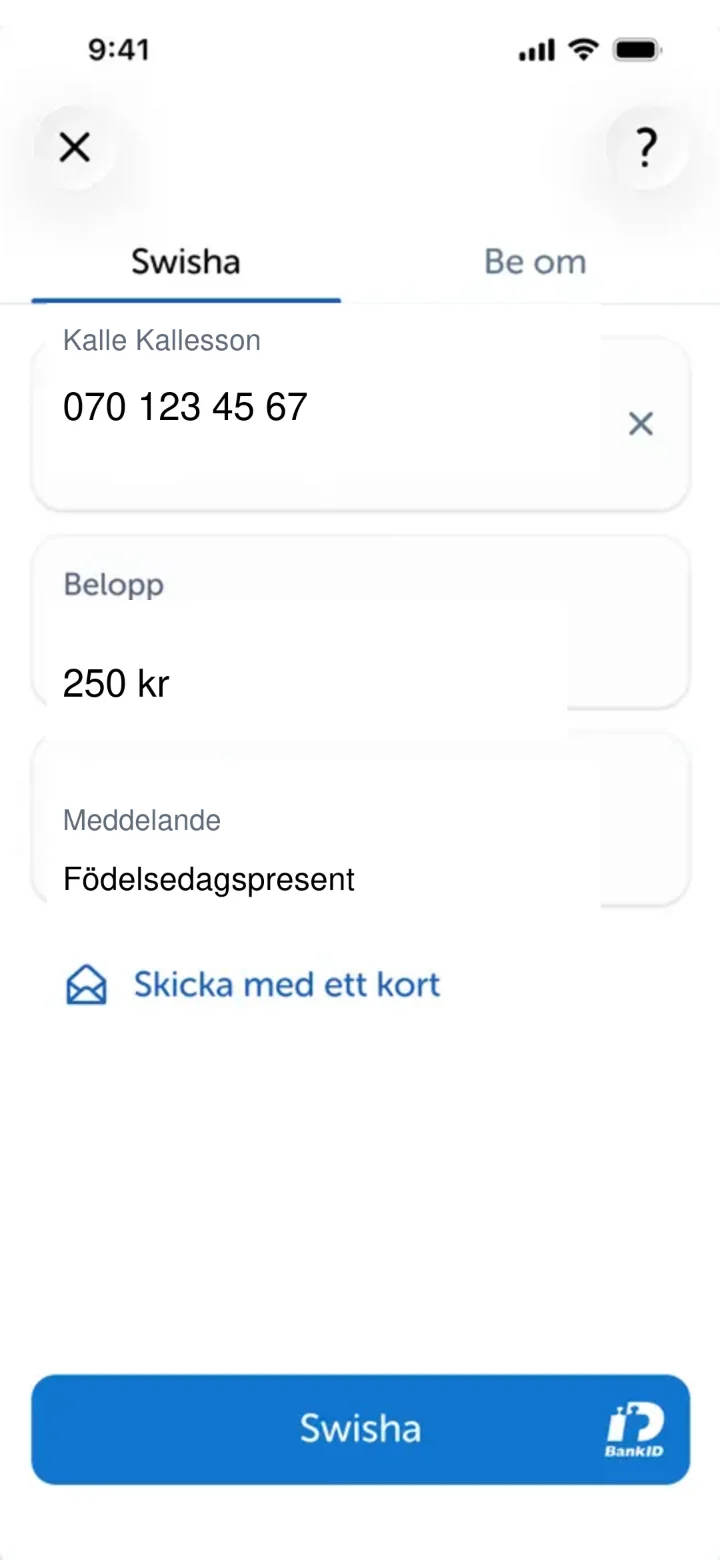
لقد قمنا الآن بملء جميع المعلومات. تحقق من أن كل شيء صحيح. عندما تكون راضياً، اضغط على الزر الأزرق في الأسفل حيث مكتوب ”Swisha” (إرسال عبر Swish).
 6الخطوة 6 من 7 · Android
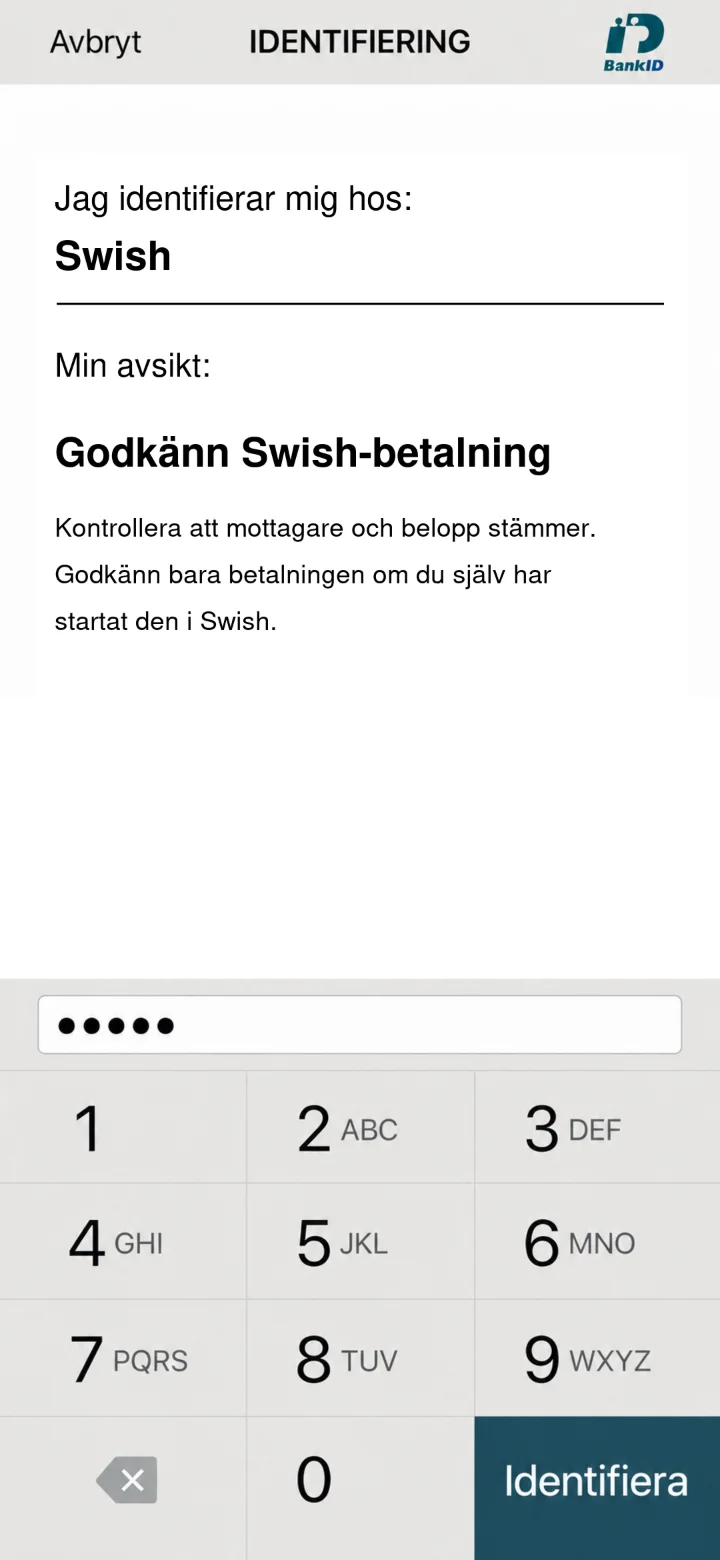
الآن سيظهر BankID لتوافق على الدفع. أدخل رمزك المكون من ستة أرقام في الحقل المخصص للنقاط. ثم اضغط على الزر الأخضر ”Identifiera” (تحديد الهوية).
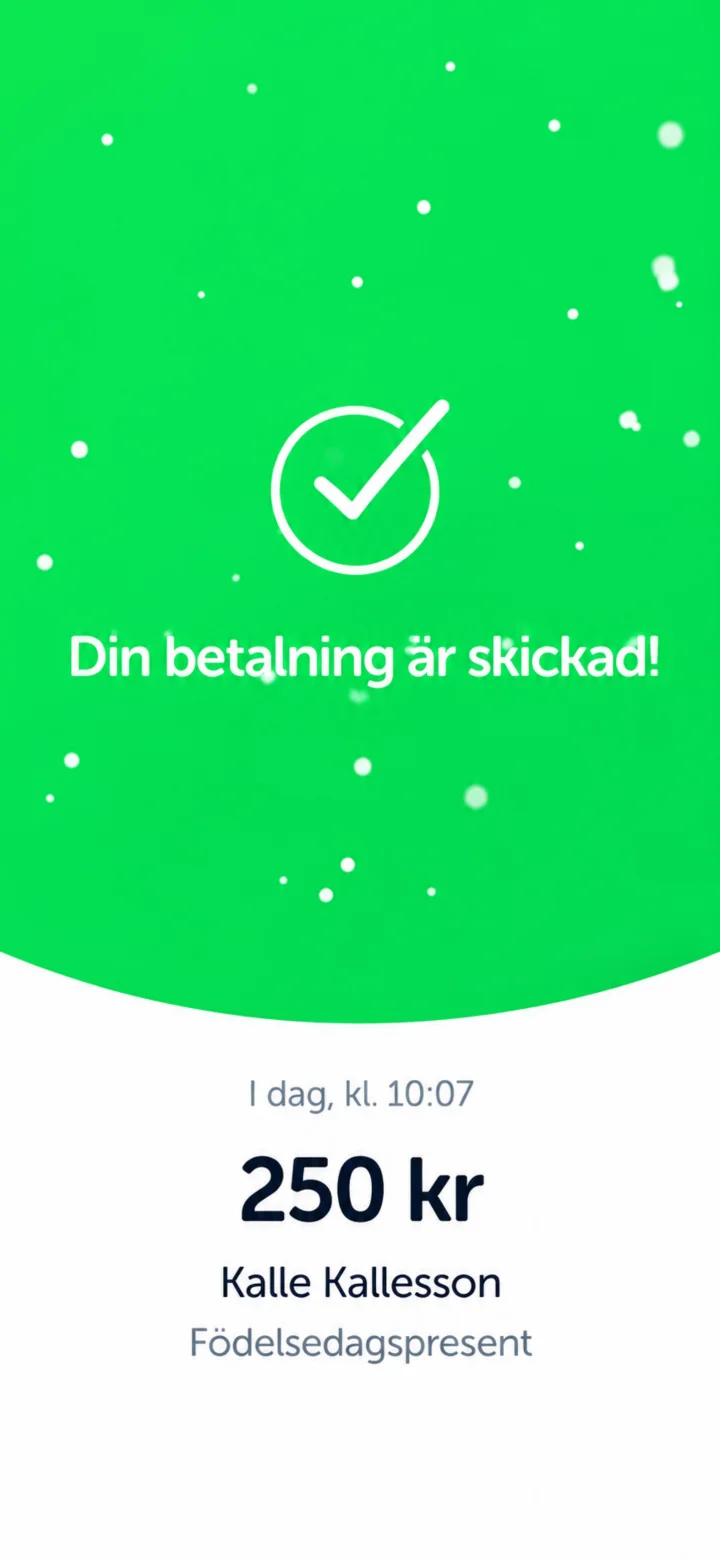 7الخطوة 7 من 7 · Android
تم! لقد تم إرسال دفعتك الآن. سترى تأكيداً على الشاشة بأن الأموال قد أُرسلت.