Svi vodiči u temi, svaki počinje na novoj stranici. Ukupno 45 koraka.
Savjet: isključi „Zaglavlja i podnožja” u prozoru za štampu da se ne ispiše web adresa.
Plaćanje i Swish
Vodiči korak po korak · 5 vodiča
 Android
Sadržaj
- 1.Kako da nabavite Mobilt BankID12 koraka
- 2.Kako koristiti Swish za slanje novca7 koraka
- 3.Kako plaćate putem Swisha7 koraka
- 4.Kako platiti račun putem Kivra6 koraka
- 5.Preuzmite i počnite koristiti Kivra13 koraka
Kako da nabavite Mobilt BankID
Android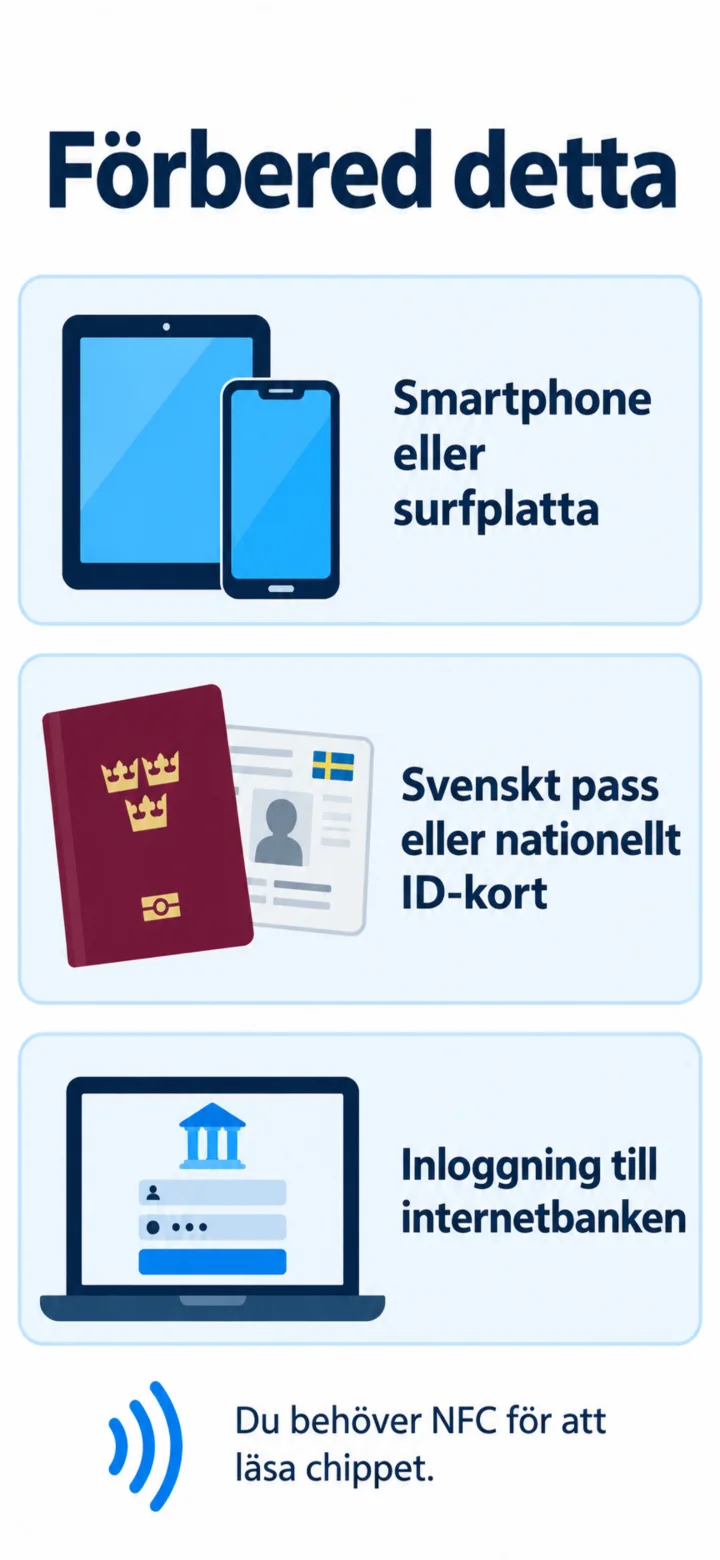 1Korak 1 od 12 · Android
Zdravo! Ovdje ti pokazujem kako da nabaviš Mobilt BankID. Možeš pauzirati kad god želiš i nastaviti reprodukciju. Da bi počeo/počela, potrebni su ti mobilni telefon ili tablet, švedski pasoš ili nacionalna lična karta, i pristup tvojoj internet banci.
 2Korak 2 od 12 · Android
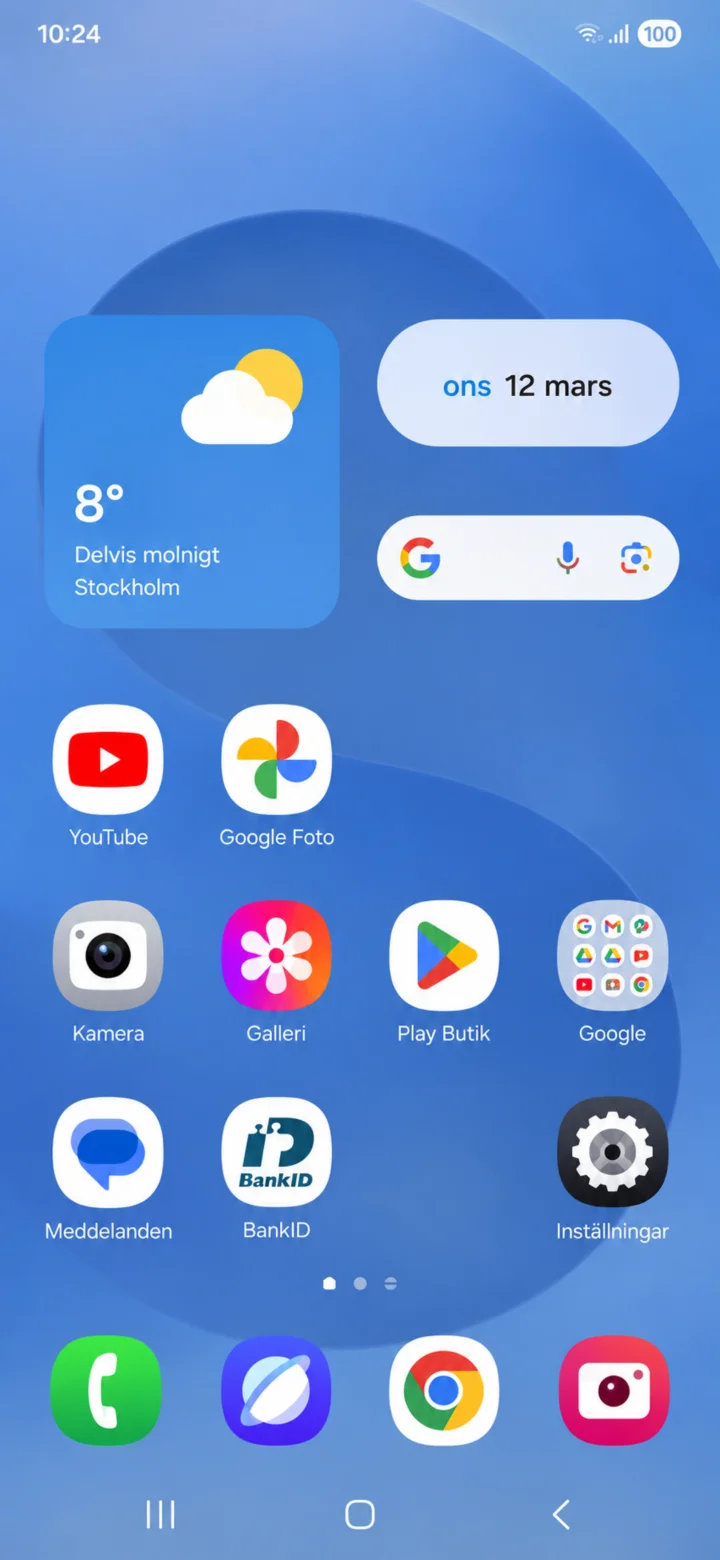
Klicka på Google play butiken.
 3Korak 3 od 12 · Android
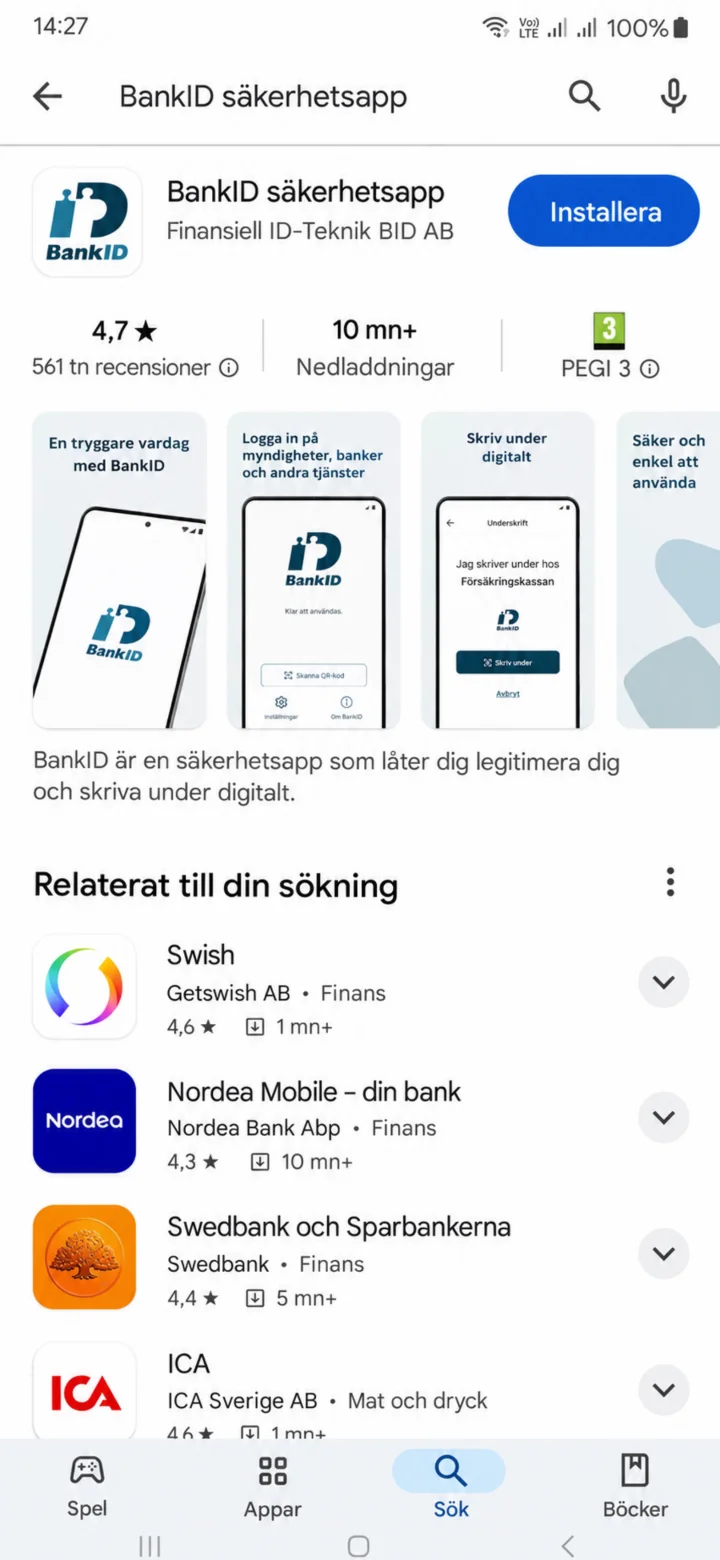
Ukucaj BankID u polje za pretragu i sada ćeš pronaći BankID aplikaciju. Pritisni plavo dugme na kojem piše ”Installera” (Instaliraj).
 4Korak 4 od 12 · Android
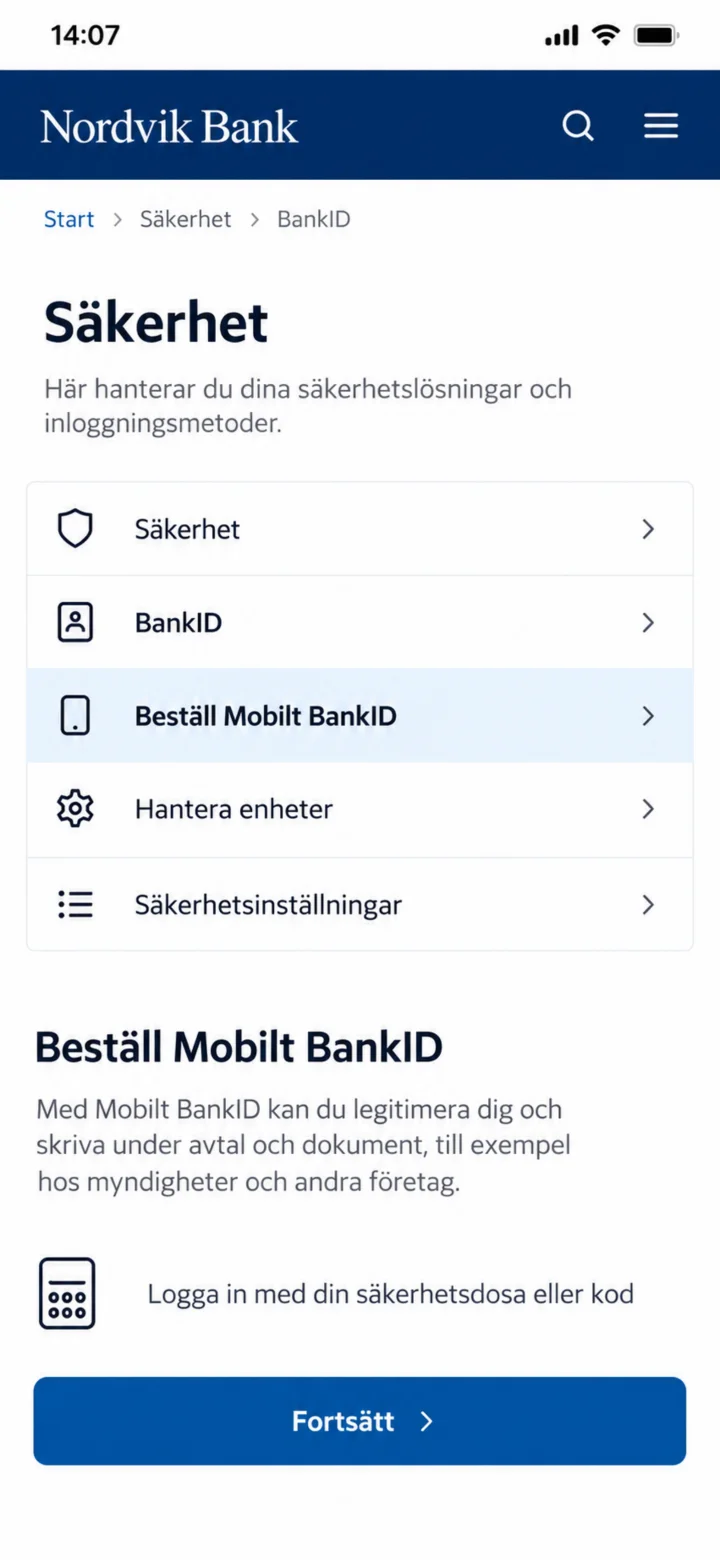
Sada si u aplikaciji svoje banke. Pritisni plavo dugme ”Fortsätt” (Nastavi) skroz dole da bi naručio/naručila Mobilt BankID.
 5Korak 5 od 12 · Android
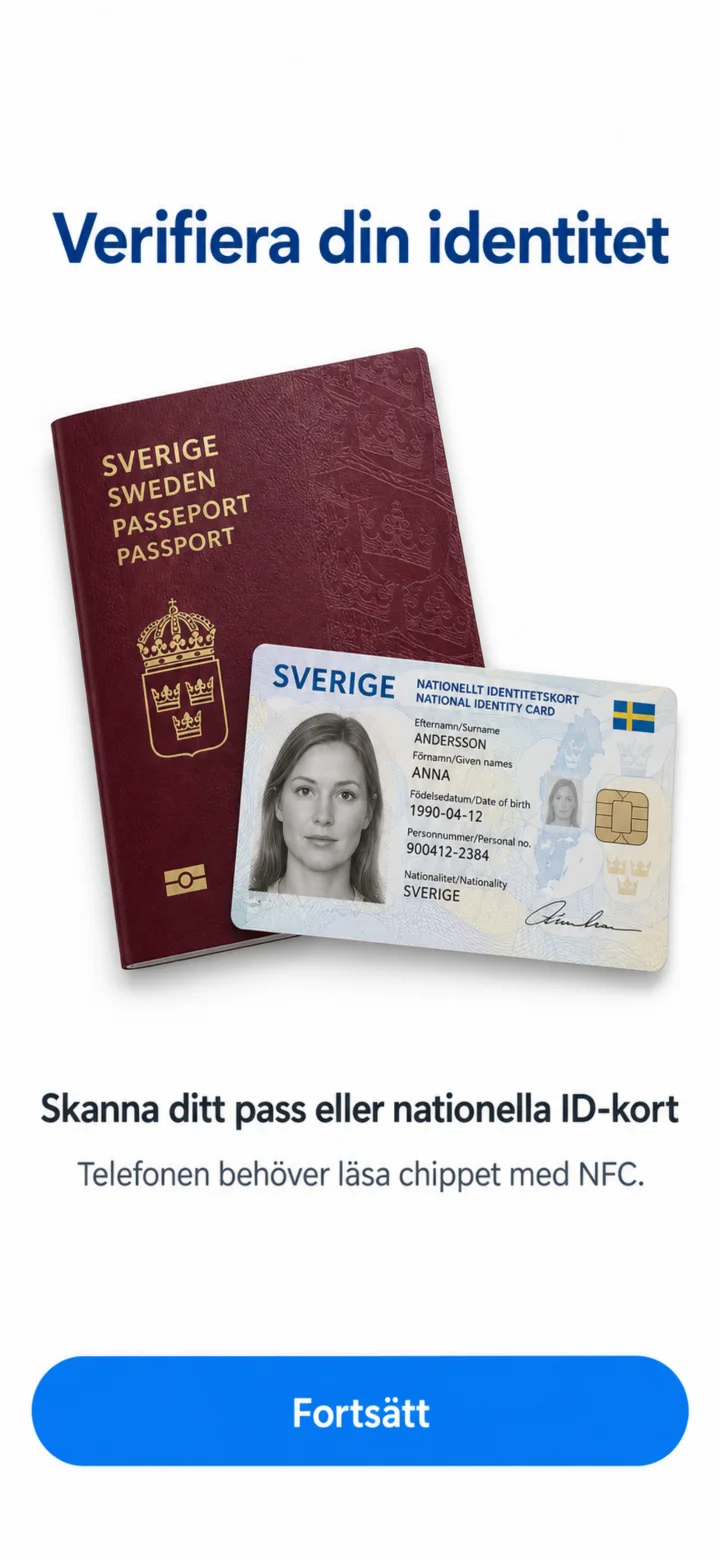
Ovdje vidiš da trebaš potvrditi svoj identitet pasošem ili nacionalnom ličnom kartom. Pritisni plavo dugme ”Fortsätt” (Nastavi) skroz dole.
 6Korak 6 od 12 · Android
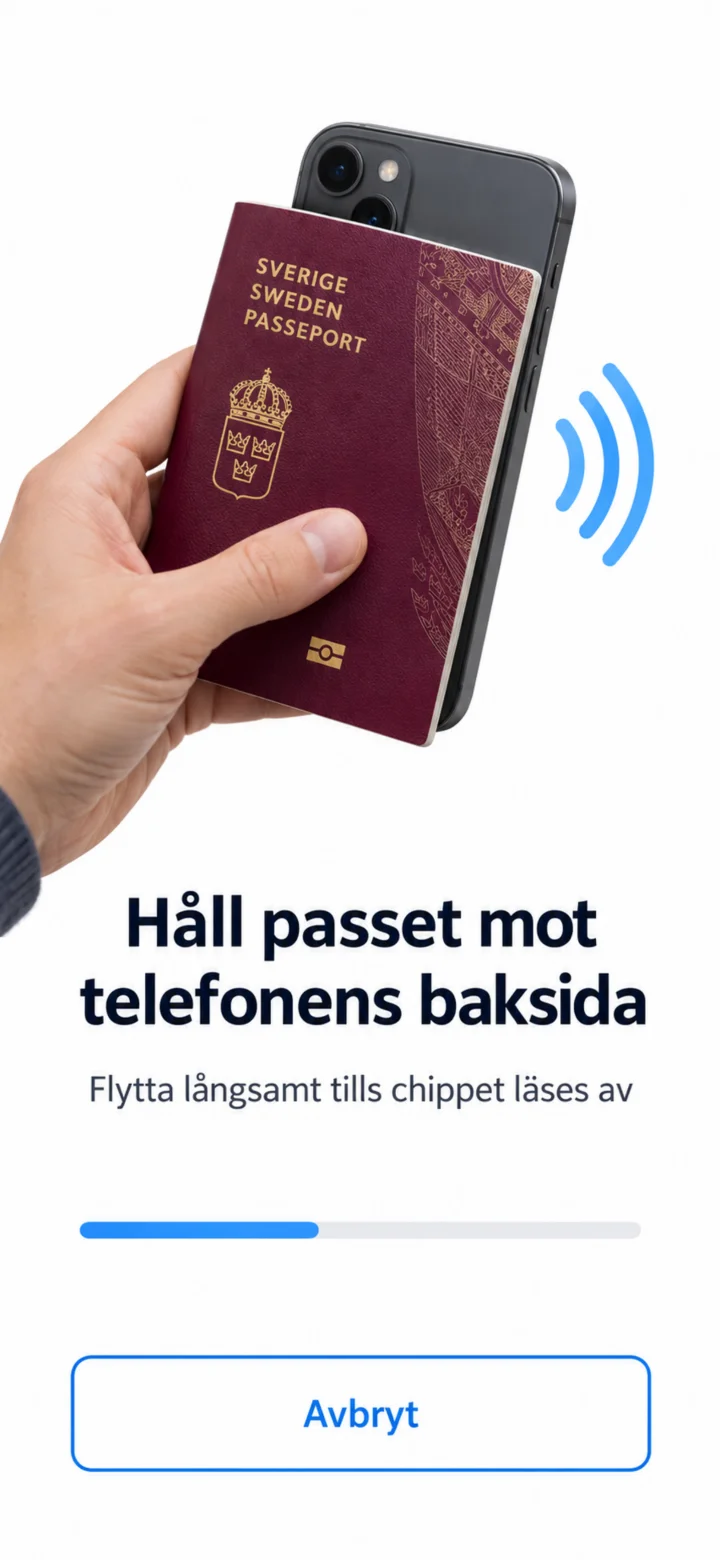
Sada trebaš držati svoj pasoš ili ličnu kartu uz zadnju stranu telefona. Polako ga pomjeraj dok telefon ne pročita čip. Ovdje ne trebaš ništa pritiskati.
 7Korak 7 od 12 · Android
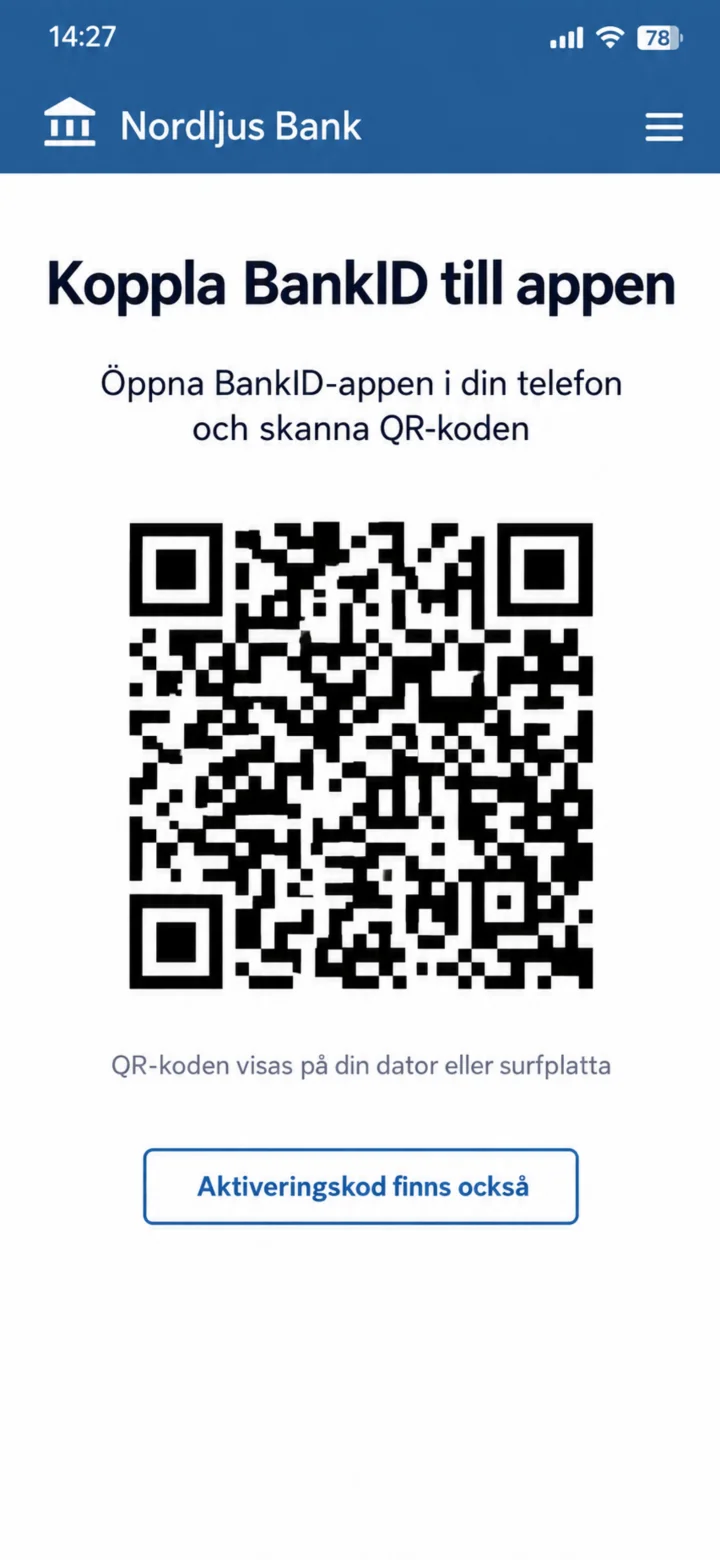
Sada se na ekranu prikazuje QR kod. Sada trebaš otvoriti BankID aplikaciju koju si ranije preuzeo/preuzela i skenirati ovaj kod. Ne trebaš ništa pritiskati na ovom ekranu. Ako nemaš drugi ekran na kojem bi prikazao/prikazala QR kod, možeš pritisnuti ”Använd aktiveringskod” (Koristi aktivacioni kod) skroz dole.
 8Korak 8 od 12 · Android
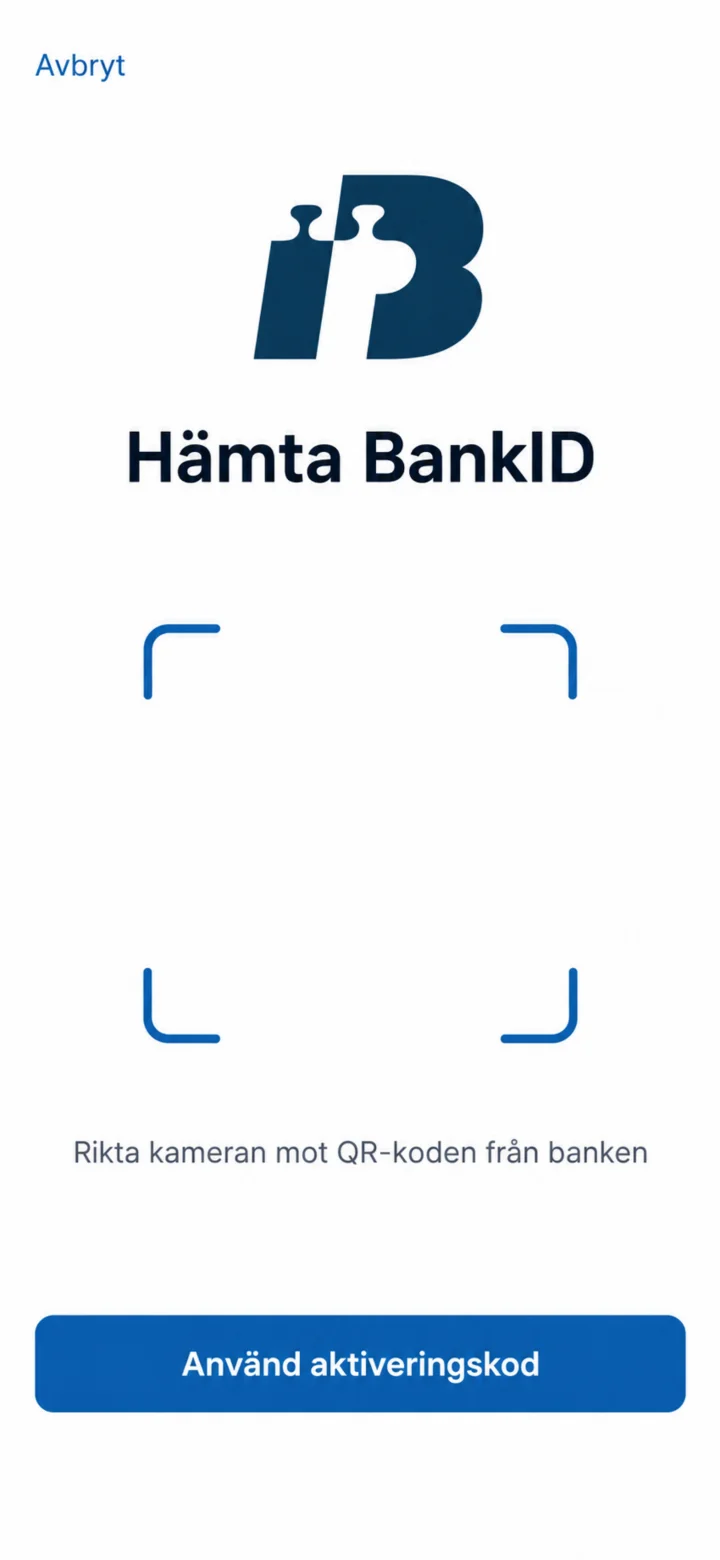
Sada si u BankID aplikaciji. Usmjeri kameru telefona prema QR kodu koji je prikazan u aplikaciji tvoje banke. Ako nemaš drugi ekran na kojem bi prikazao/prikazala QR kod, možeš pritisnuti ”Använd aktiveringskod” (Koristi aktivacioni kod) skroz dole.
 9Korak 9 od 12 · Android
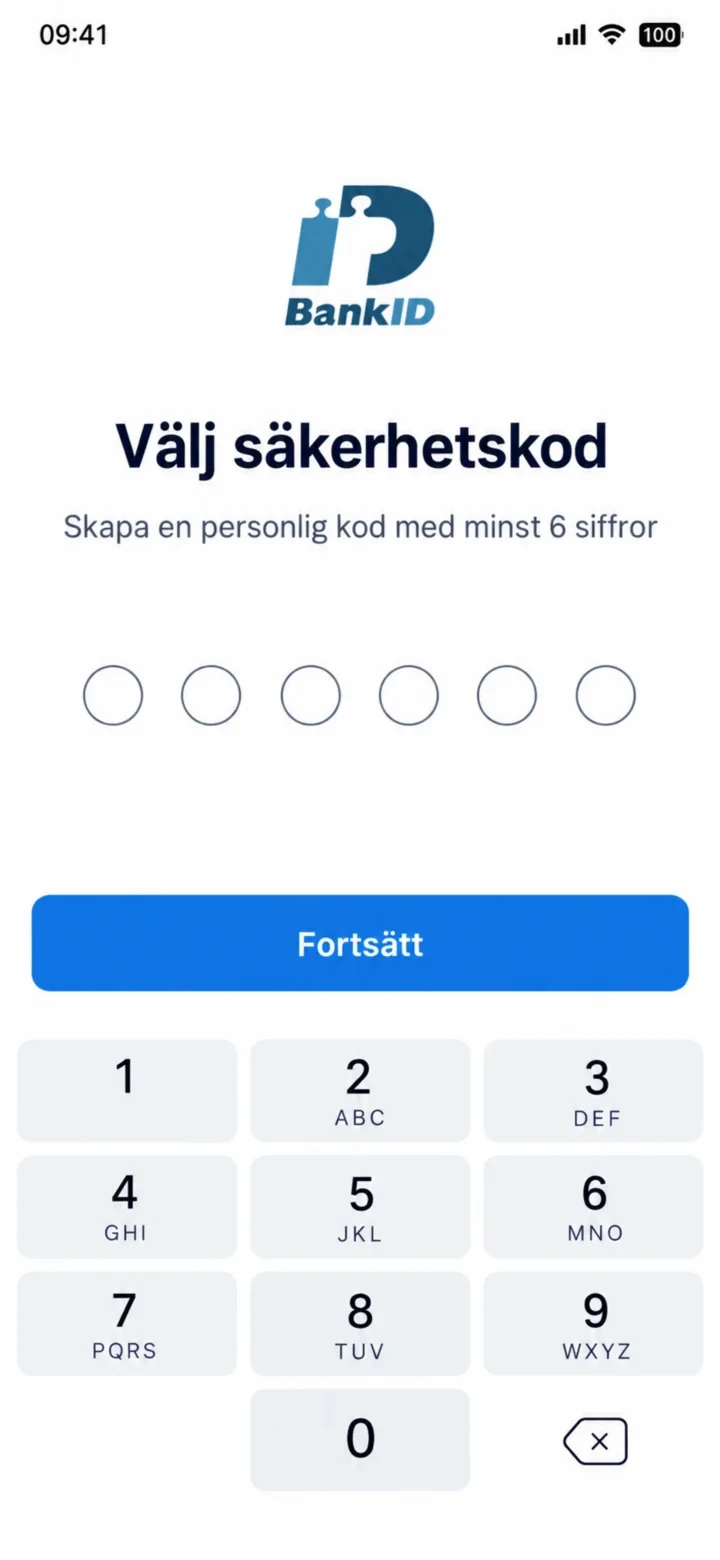
Sada trebaš odabrati lični sigurnosni kod sa najmanje šest cifara. Ukucaj svoj kod i zatim pritisni dugme ”Fortsätt” (Nastavi).
 10Korak 10 od 12 · Android
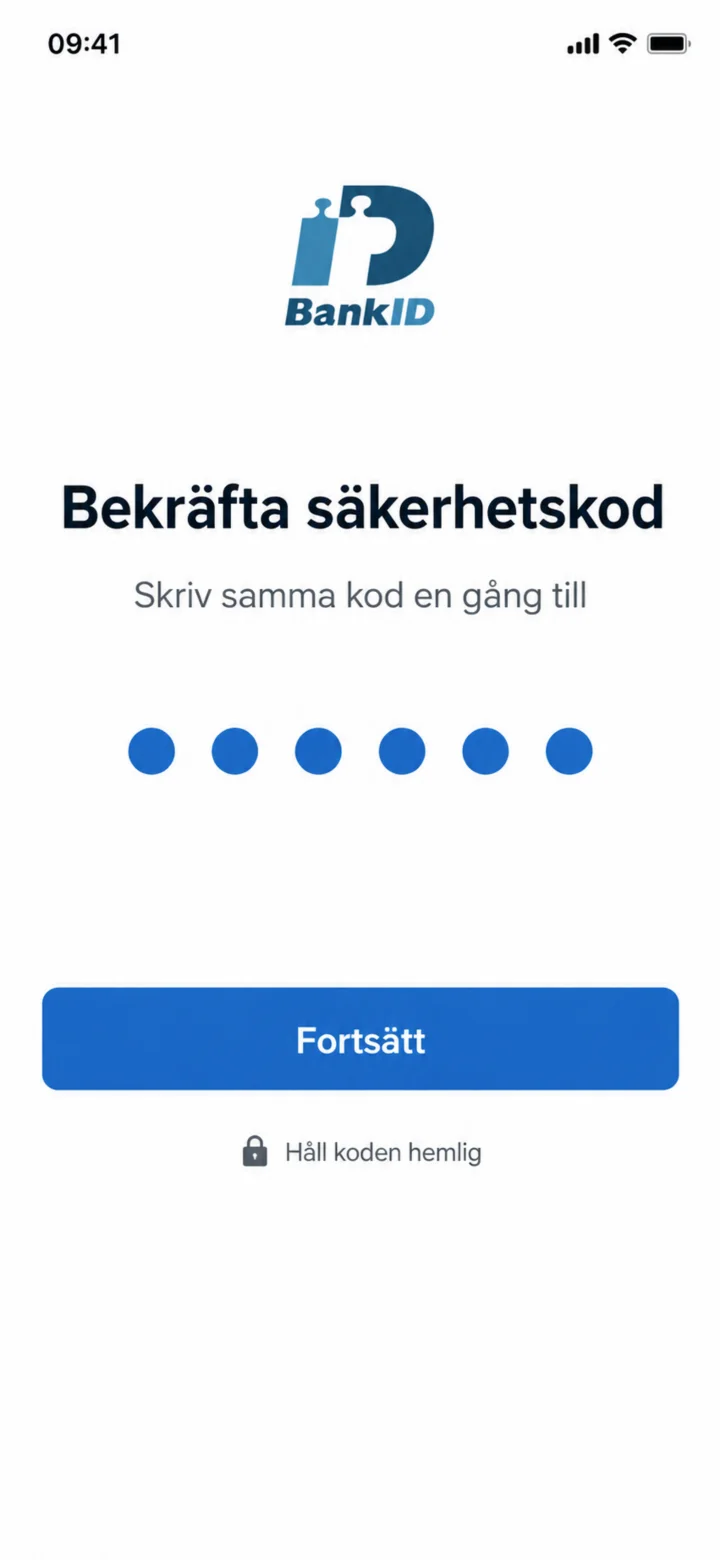
Ukucaj isti kod još jednom da bi ga potvrdio/potvrdila. Zatim pritisni plavo dugme ”Fortsätt” (Nastavi).
 11Korak 11 od 12 · Android
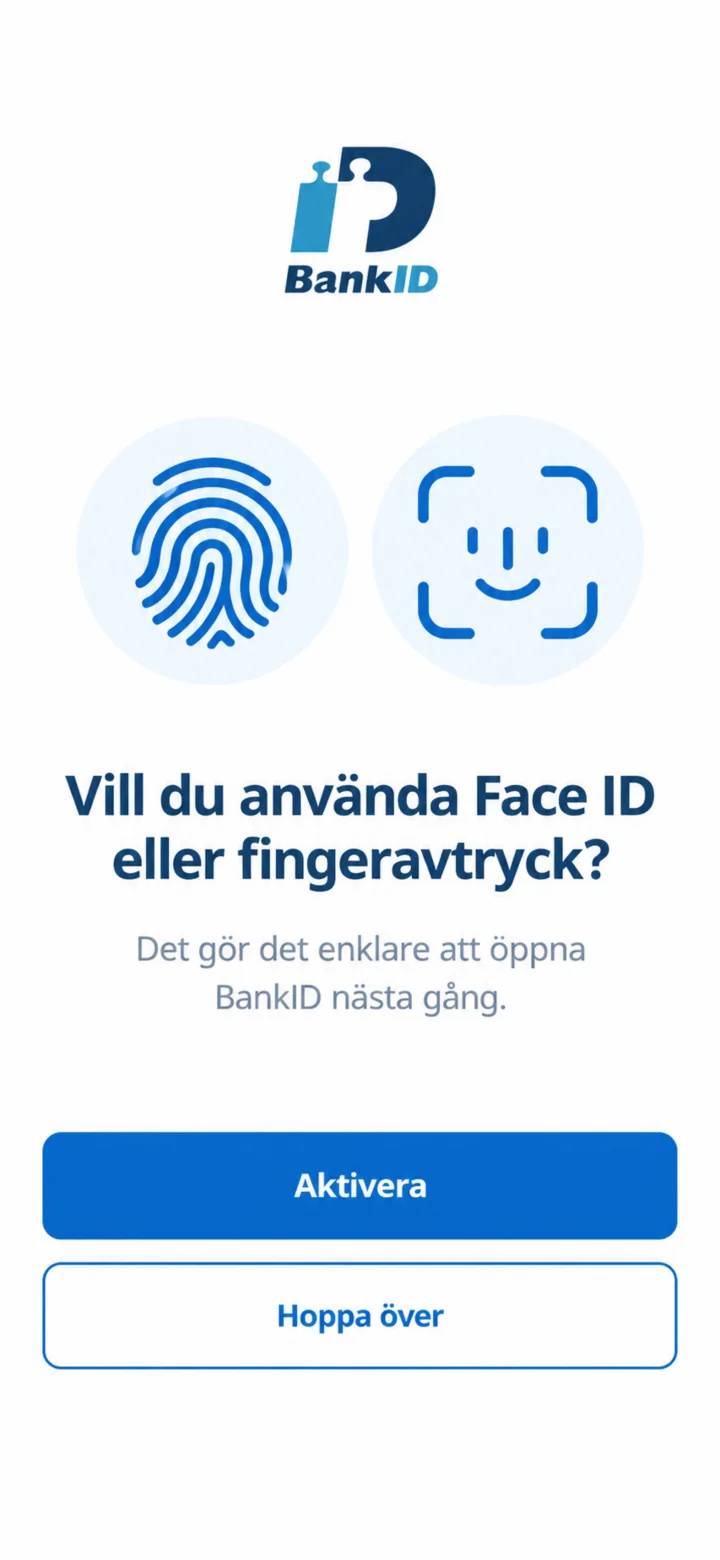
Ovdje možeš odabrati da li želiš koristiti Face ID ili otisak prsta za lakše otvaranje BankID-a sljedeći put. Ako nisi siguran/sigurna ili ne želiš, možeš pritisnuti ”Hoppa över” (Preskoči) skroz dole.
 12Korak 12 od 12 · Android
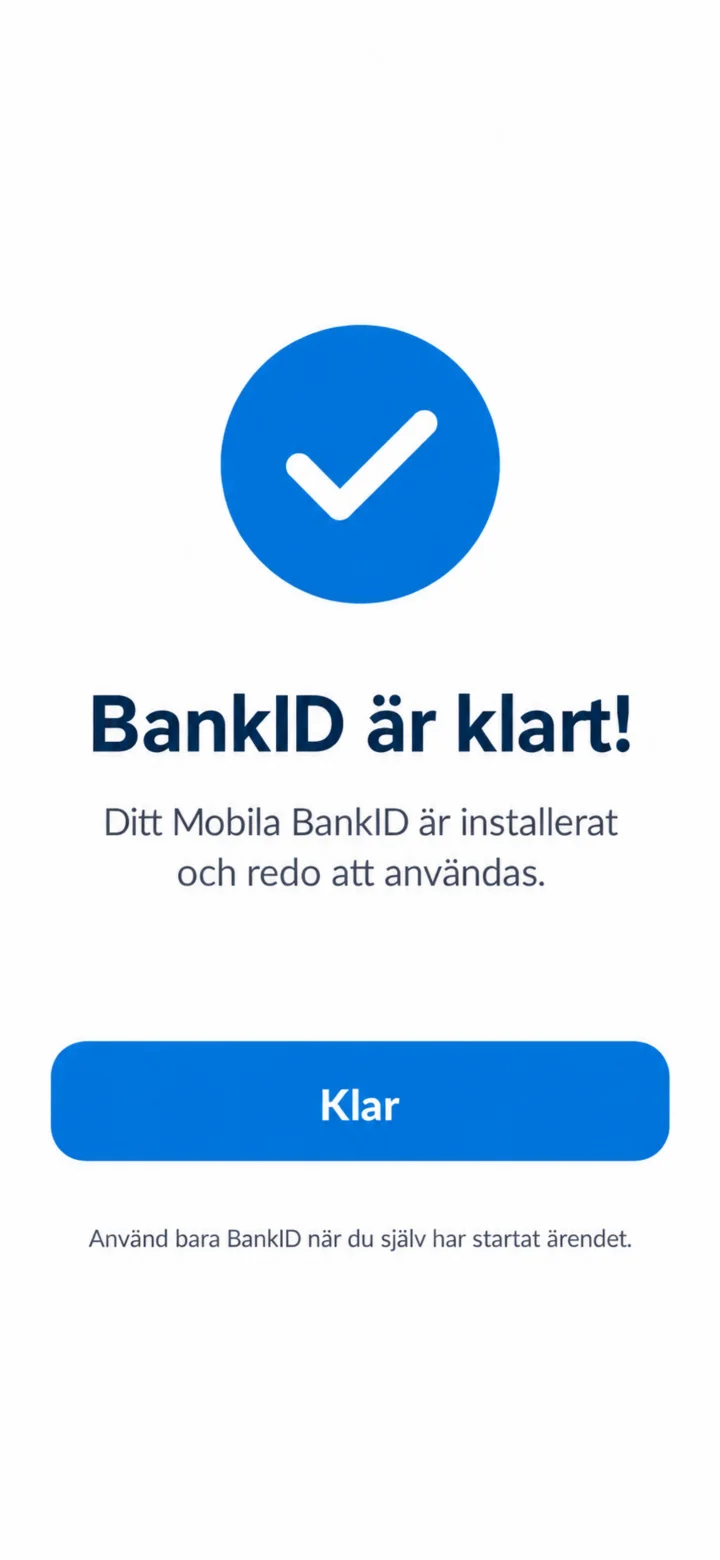
Čestitamo! Tvoj Mobilt BankID je sada instaliran i spreman za upotrebu. Pritisni plavo dugme ”Klar” (Gotovo) da bi završio/završila.
Kako koristiti Swish za slanje novca
Android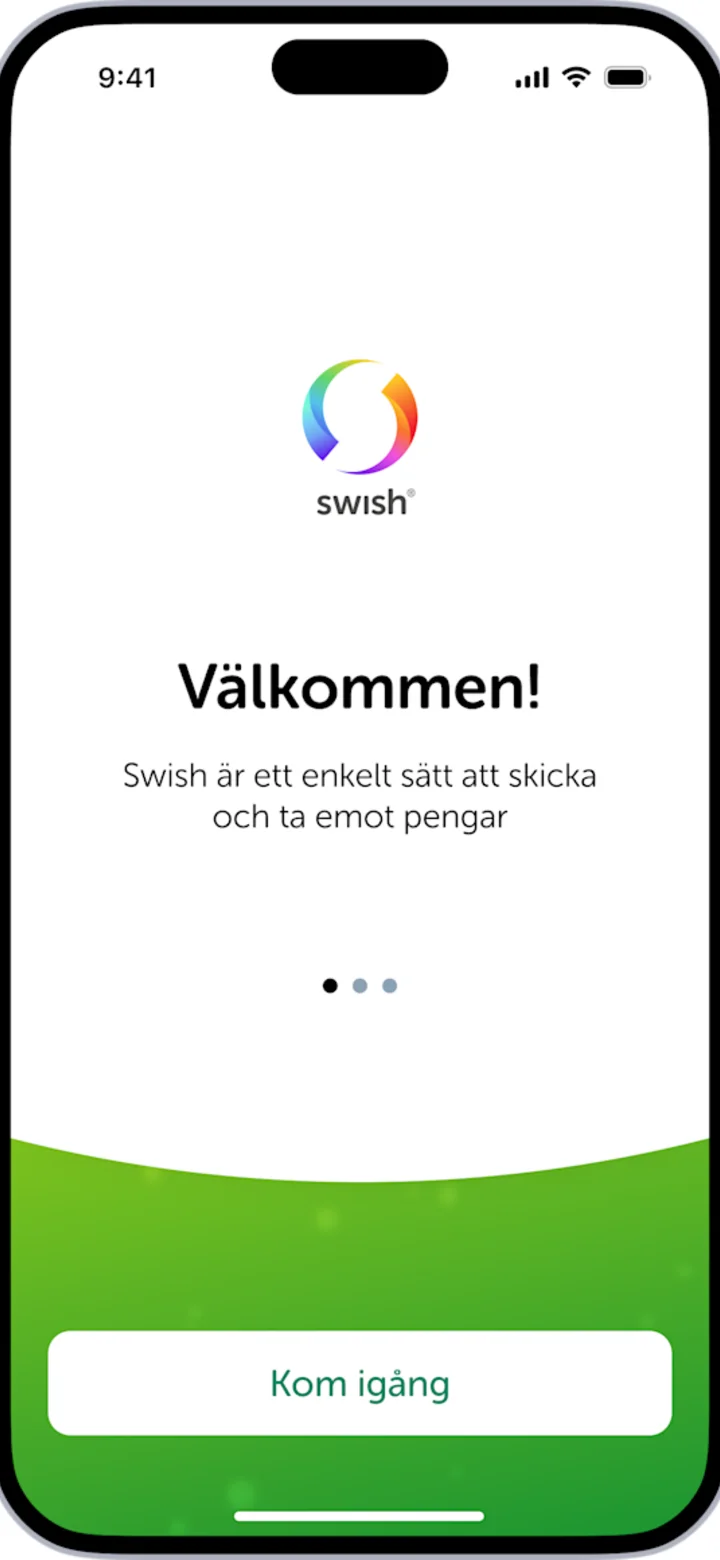 1Korak 1 od 7 · Android
Zdravo! Ovdje ti pokazujem kako poslati novac putem Swisha. Možeš pauzirati kad god želiš i ponovo pokrenuti. Idemo! Prvo ćemo preuzeti aplikaciju, pritisni plavo dugme gdje piše HÄMTA (PREUZMI).
 2Korak 2 od 7 · Android
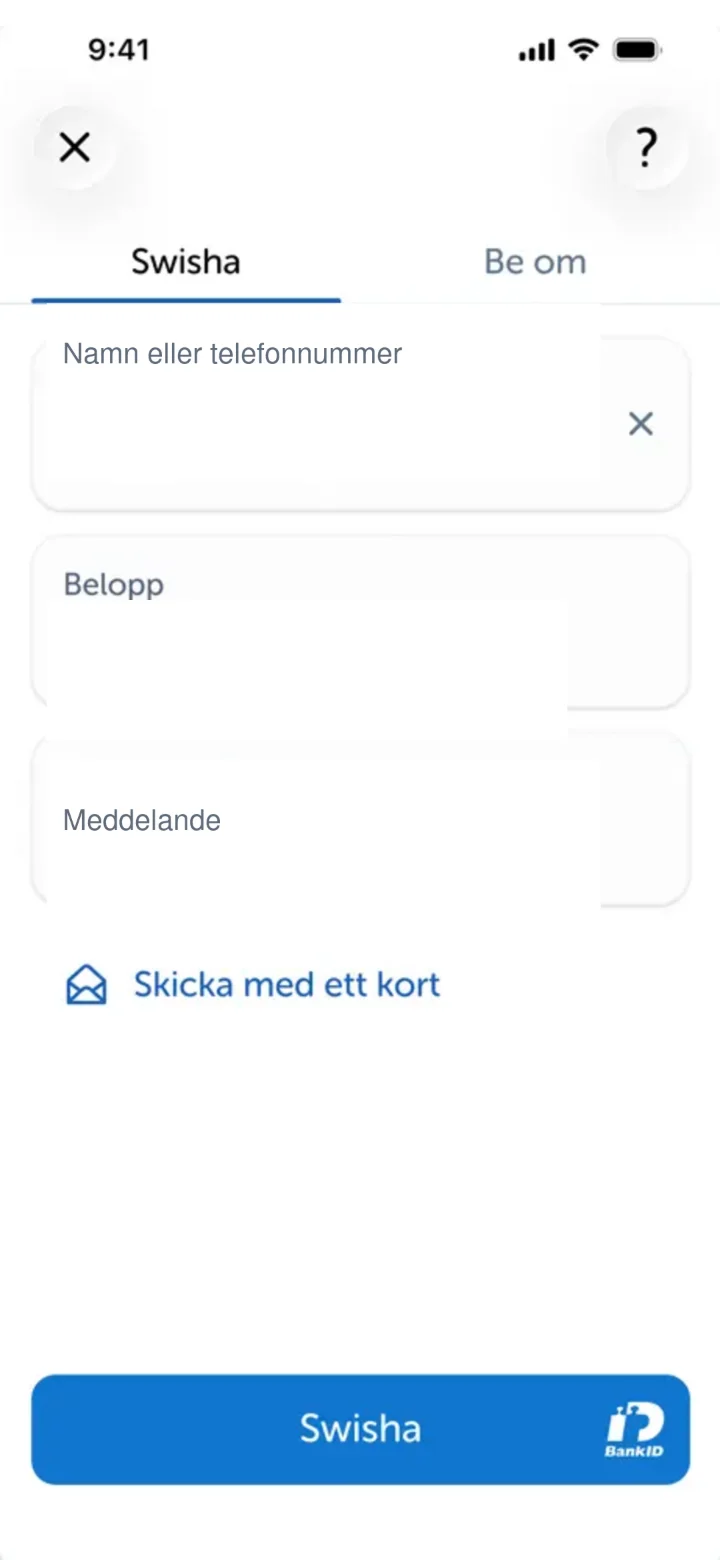
Sada si u Swish aplikaciji. Ovdje trebaš unijeti kome želiš poslati novac. Pritisni u polje gdje piše "Namn eller telefonnummer" (Ime ili telefonski broj).
 3Korak 3 od 7 · Android
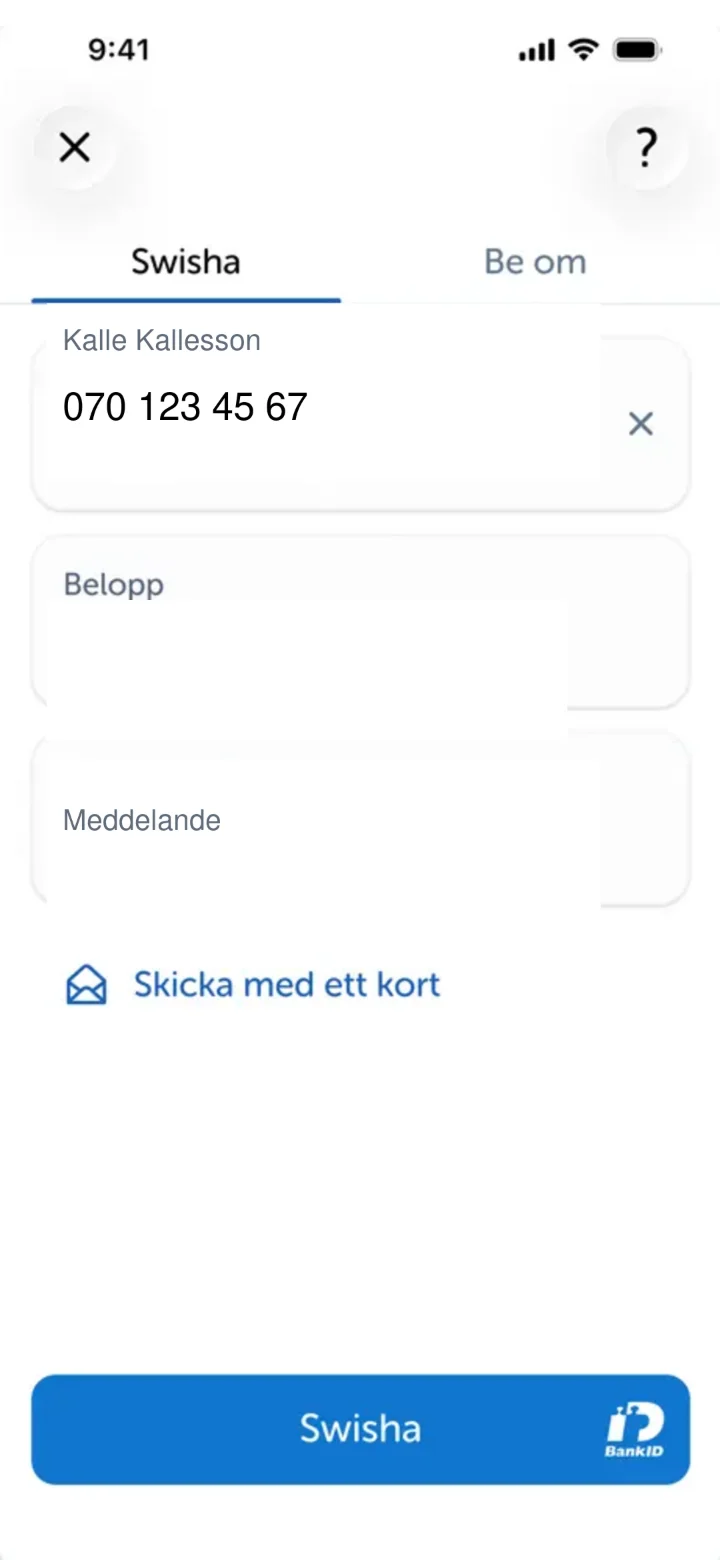
Sada smo unijeli ime i telefonski broj osobe kojoj želiš poslati novac. Sada ćemo unijeti koliko novca želiš poslati. Pritisni u polje gdje piše "Belopp" (Iznos).
 4Korak 4 od 7 · Android
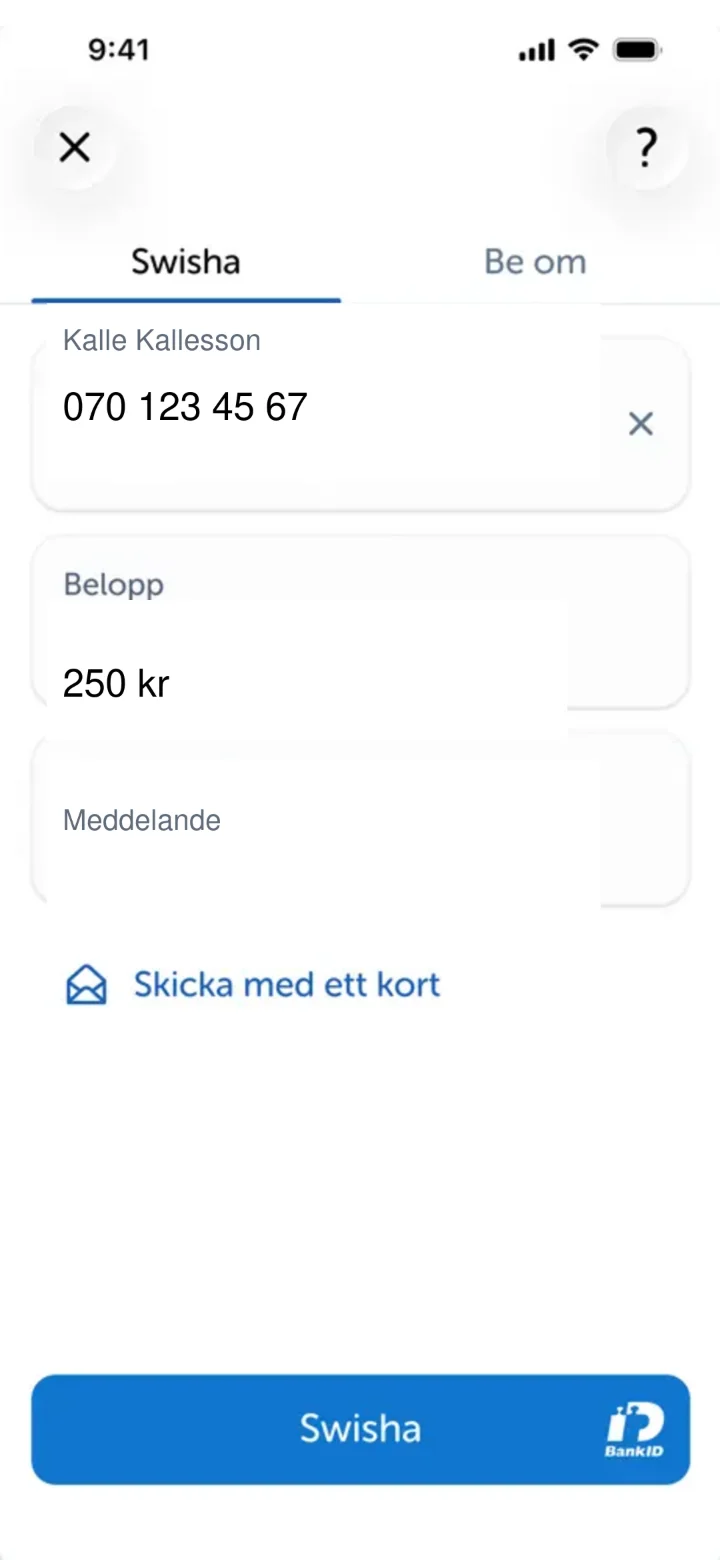
Sada smo unijeli iznos. Sada možeš napisati poruku ako želiš, na primjer za šta je novac namijenjen. Pritisni u polje gdje piše "Meddelande" (Poruka).
 5Korak 5 od 7 · Android
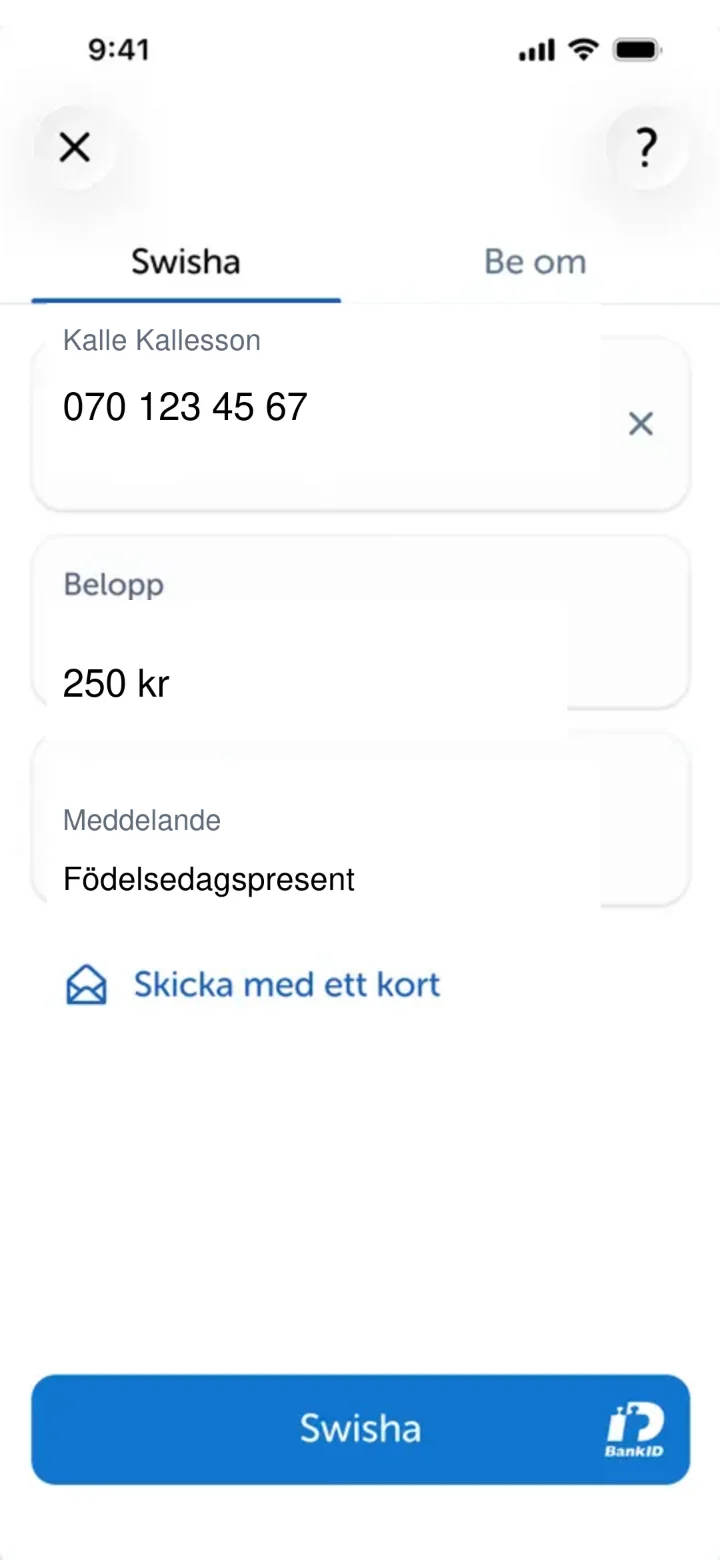
Sada smo unijeli sve podatke. Provjeri da li je sve tačno. Kada si zadovoljan/zadovoljna, pritisni plavo dugme na dnu gdje piše "Swisha" (Pošalji Swishom).
 6Korak 6 od 7 · Android
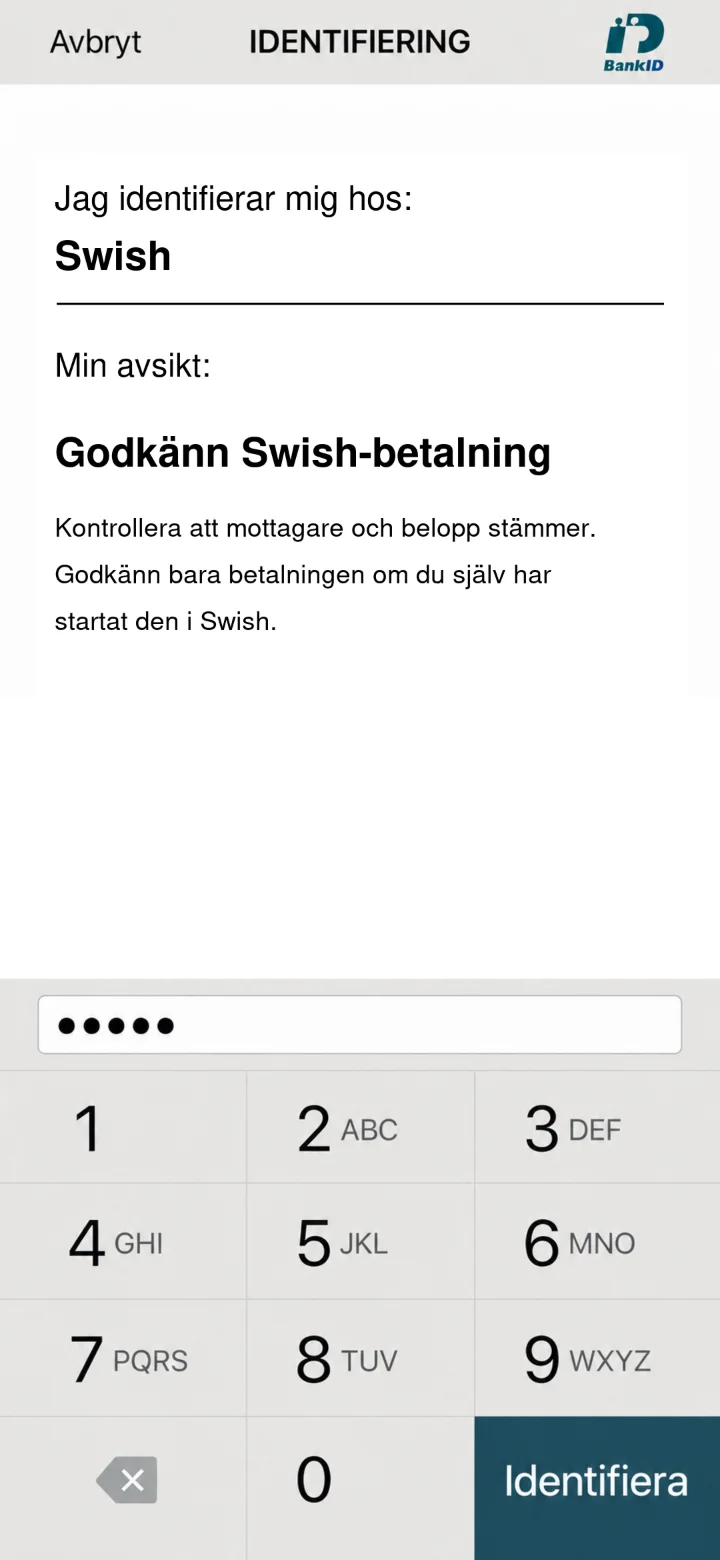
Sada će se pojaviti BankID kako bi odobrio/la plaćanje. Unesi svoj šestocifreni kod u polje sa tačkicama. Zatim pritisni zeleno dugme "Identifiera" (Identifikuj).
 7Korak 7 od 7 · Android
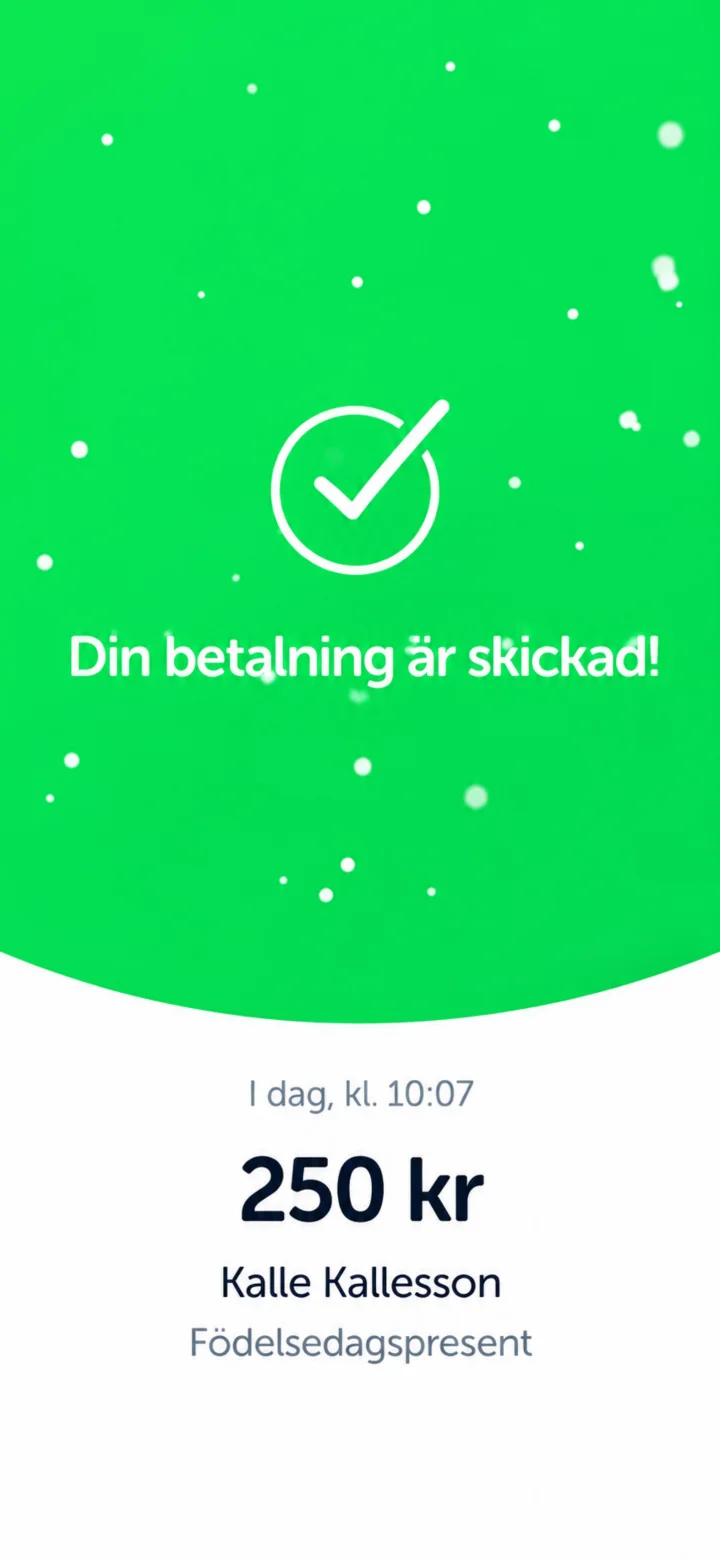
Gotovo! Tvoja uplata je poslana. Na ekranu vidiš potvrdu da je novac poslan.
Kako plaćate putem Swisha
Android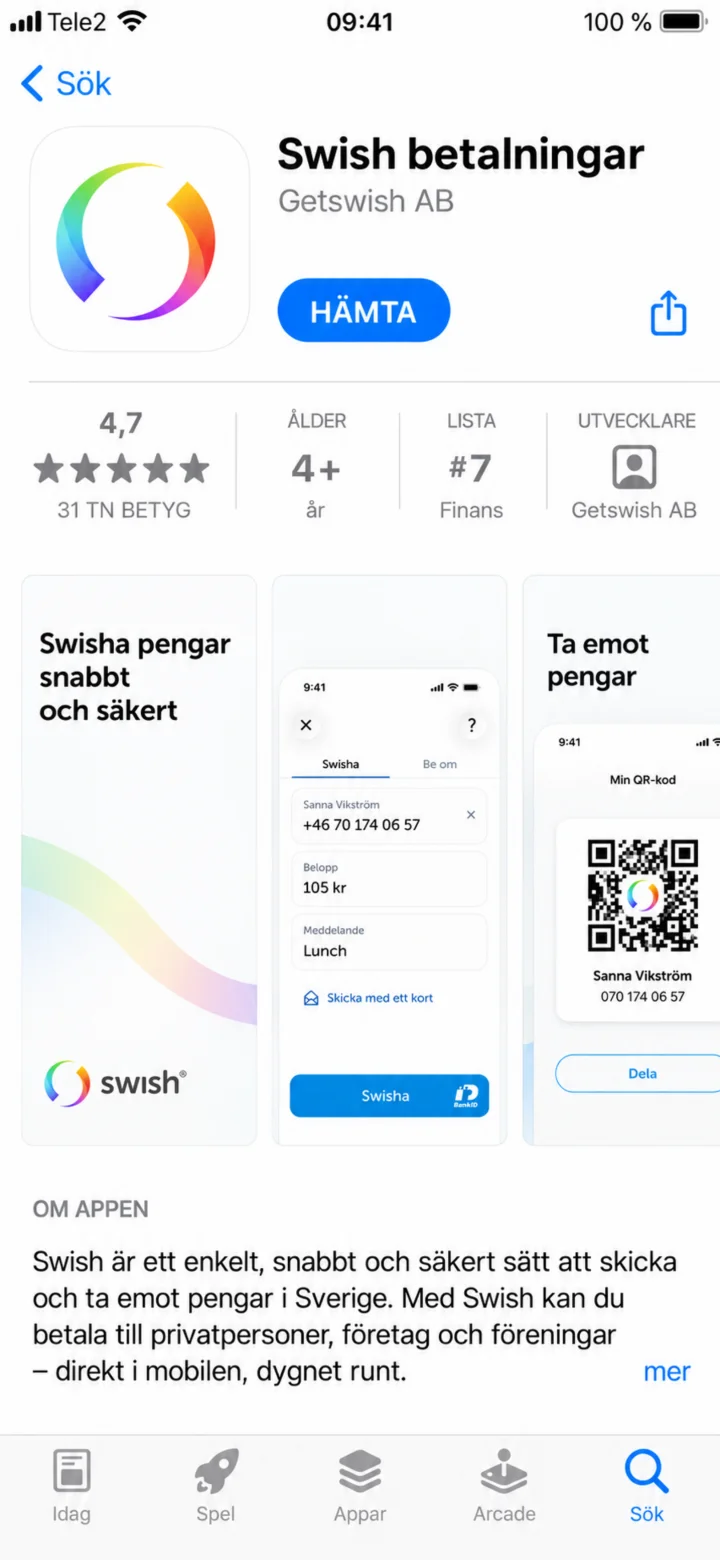 1Korak 1 od 7 · Android
Zdravo! Ovdje vam pokazujem kako da plaćate putem Swisha. Možete pauzirati kad god želite i ponovo pokrenuti. Sada počinjemo sa preuzimanjem Swish aplikacije. Pritisnite plavo dugme na kojem piše ”HÄMTA” (Preuzmi).
 2Korak 2 od 7 · Android
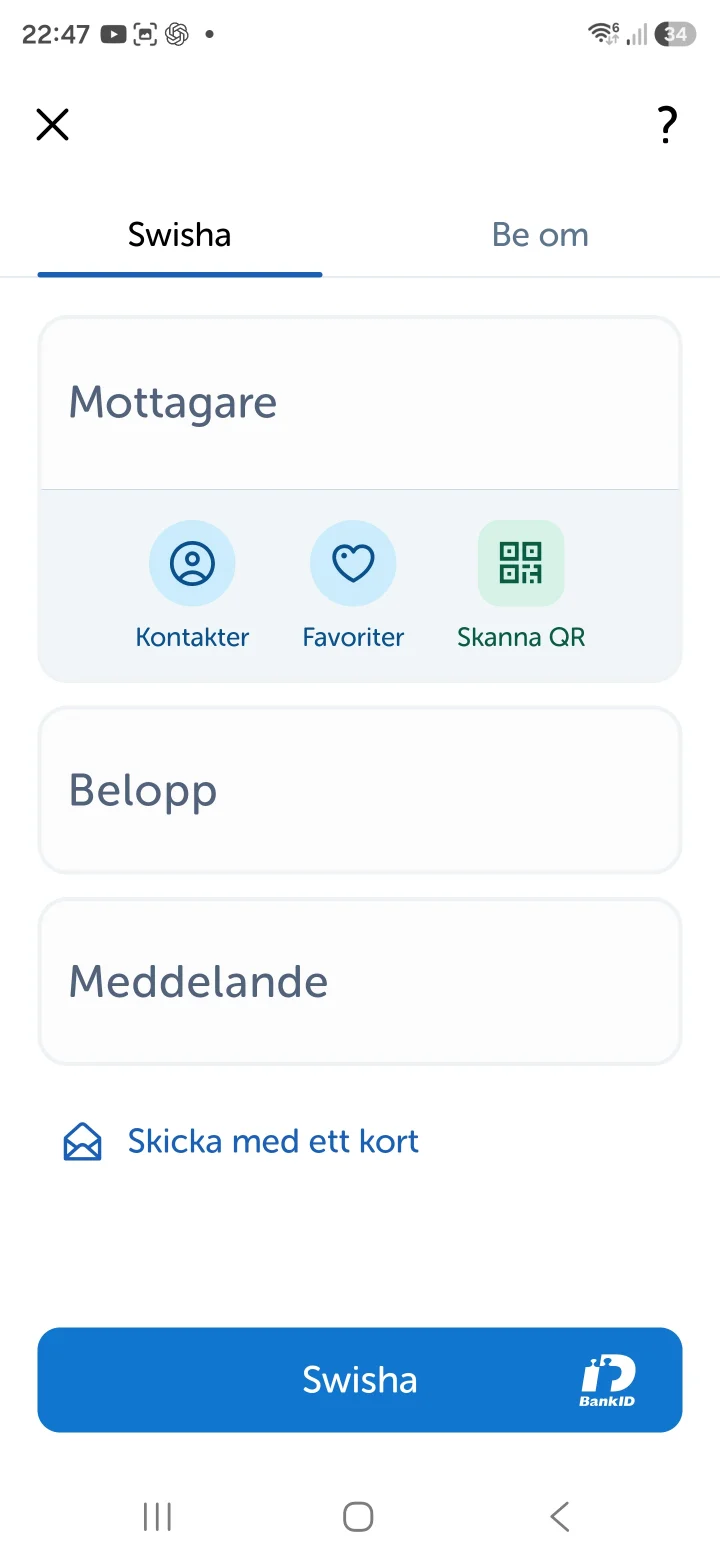
Sada ste u Swish aplikaciji. Da biste poslali novac, potrebno je da unesete kome šaljete. Pritisnite polje gdje piše ”Namn eller telefonnummer” (Ime ili telefonski broj).
 3Korak 3 od 7 · Android
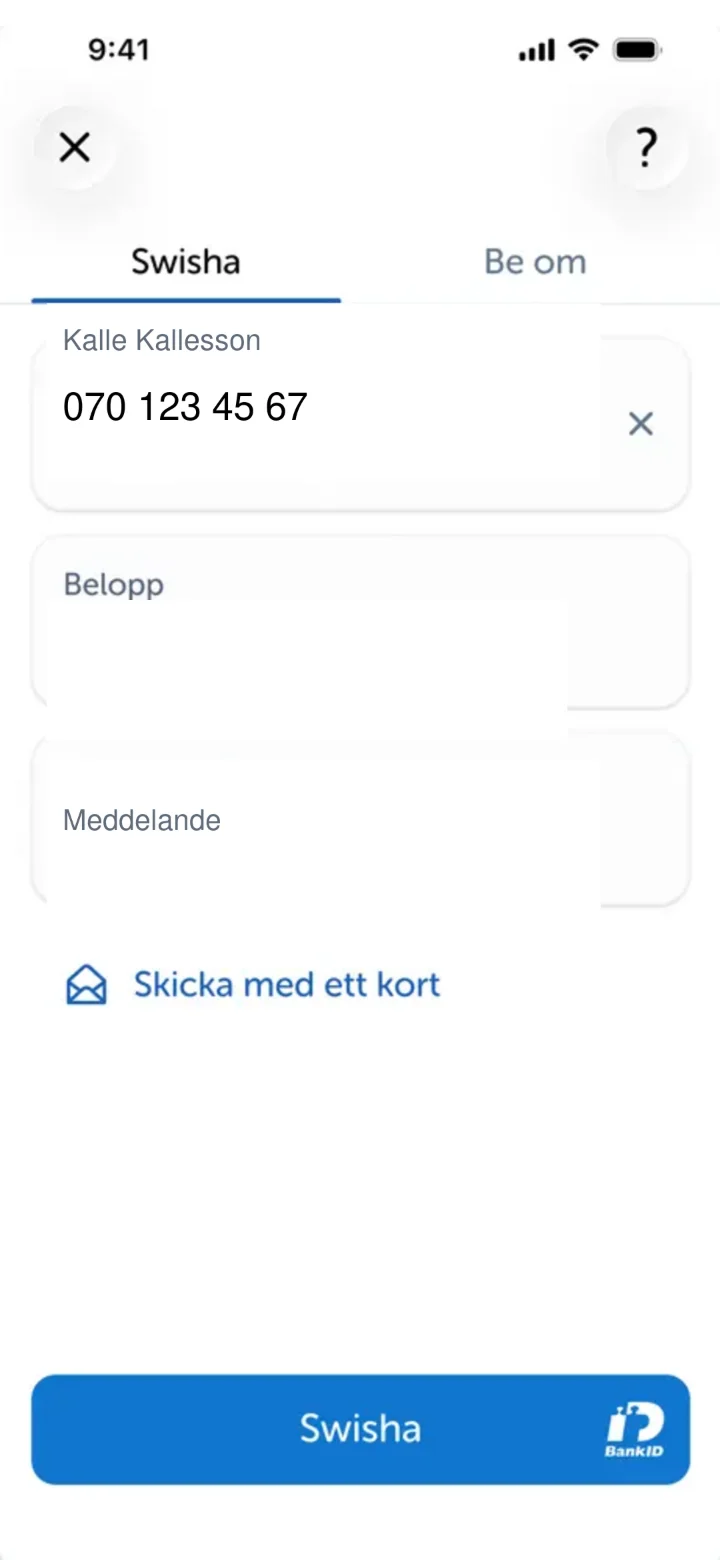
Sada smo unijeli ime i telefonski broj primaoca. Sljedeći korak je da unesete koliko novca želite poslati. Pritisnite polje gdje piše ”Belopp” (Iznos).
 4Korak 4 od 7 · Android
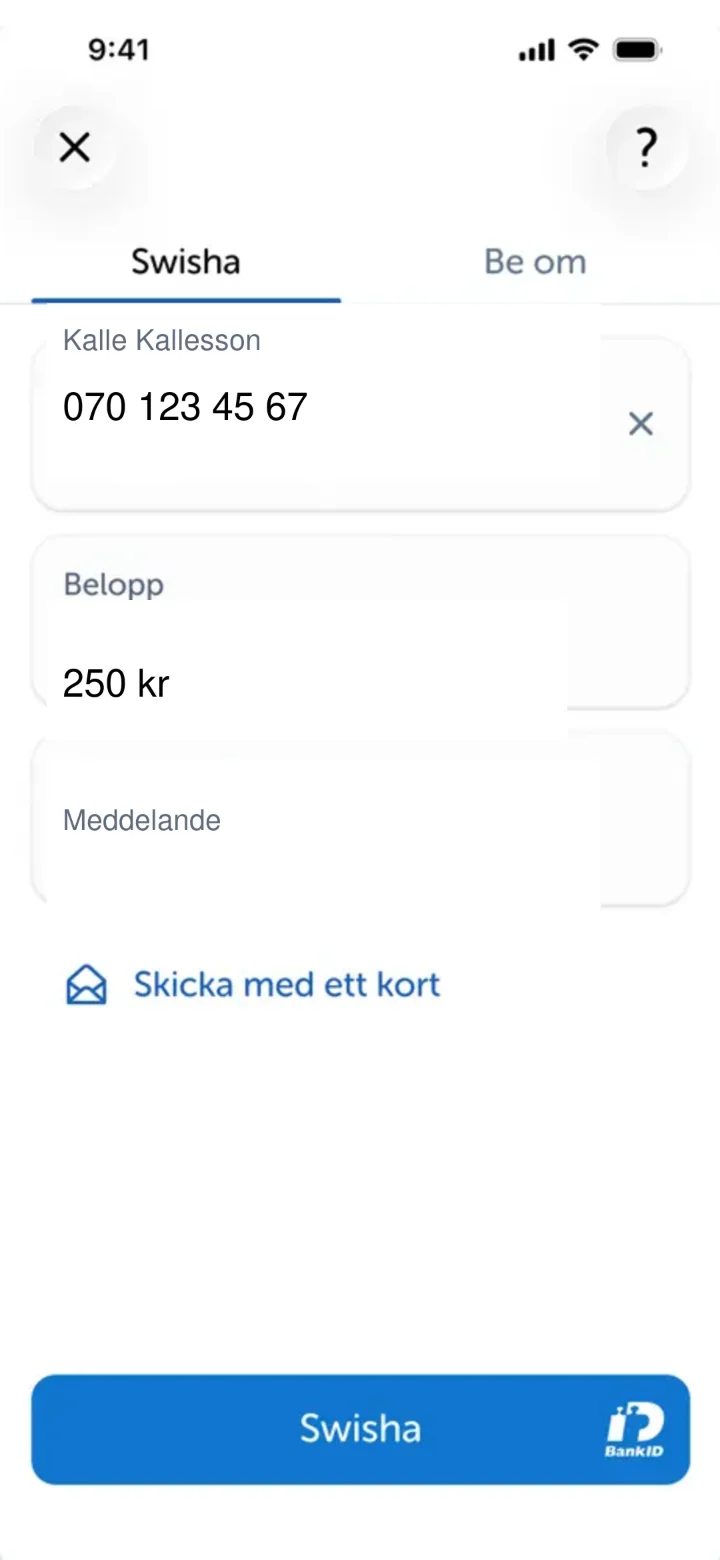
Sada smo unijeli iznos, 250 kruna. Ako želite, možete dodati poruku primaocu. Pritisnite polje gdje piše ”Meddelande” (Poruka).
 5Korak 5 od 7 · Android
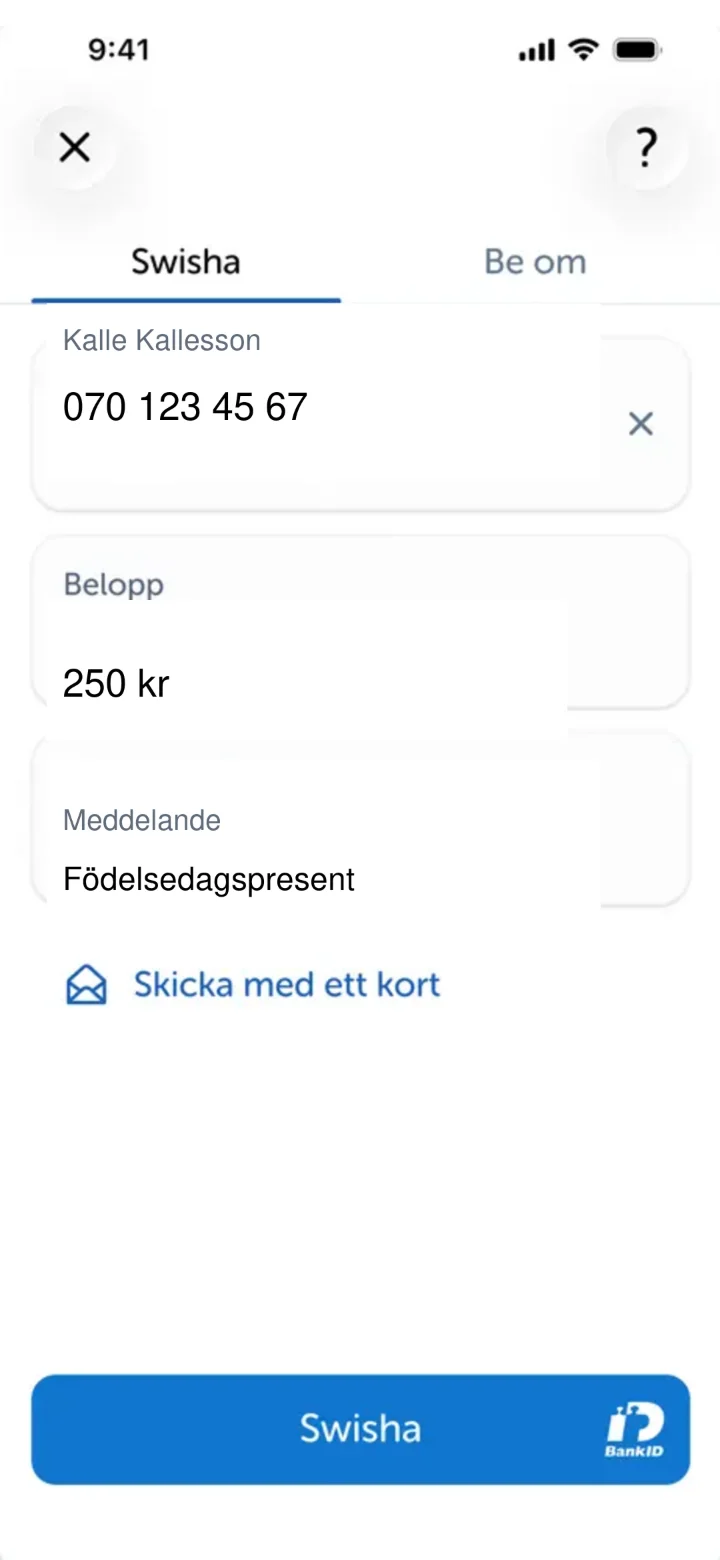
Sada smo unijeli poruku 'Födelsedagspresent' (Rođendanski poklon). Sada je vrijeme da pošaljete novac. Pritisnite plavo dugme na dnu gdje piše ”Swisha” (Pošalji putem Swisha).
 6Korak 6 od 7 · Android
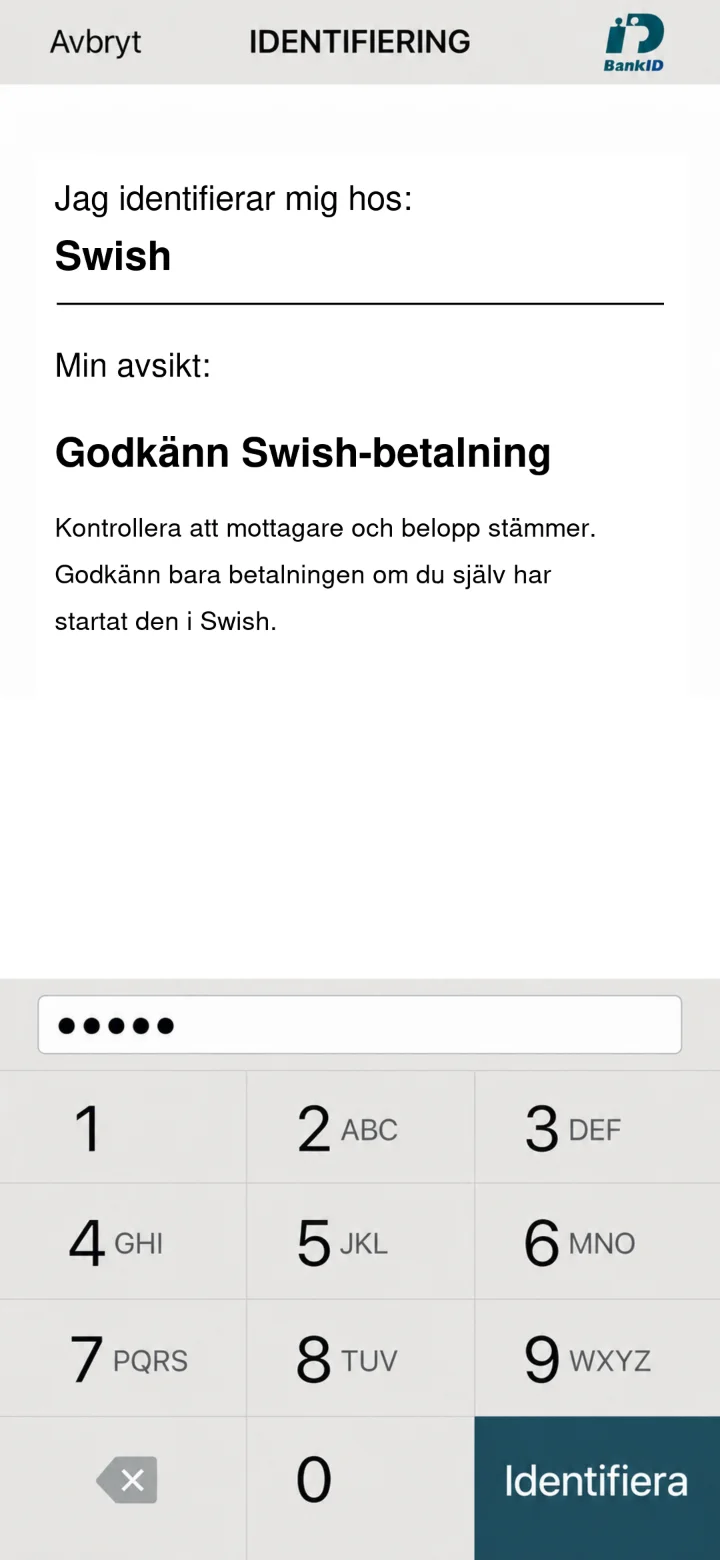
Sada trebate odobriti plaćanje svojim sigurnosnim kodom za BankID. Unesite svoj kod pomoću brojeva na ekranu i zatim pritisnite zeleno dugme ”Identifiera” (Identifikuj).
 7Korak 7 od 7 · Android
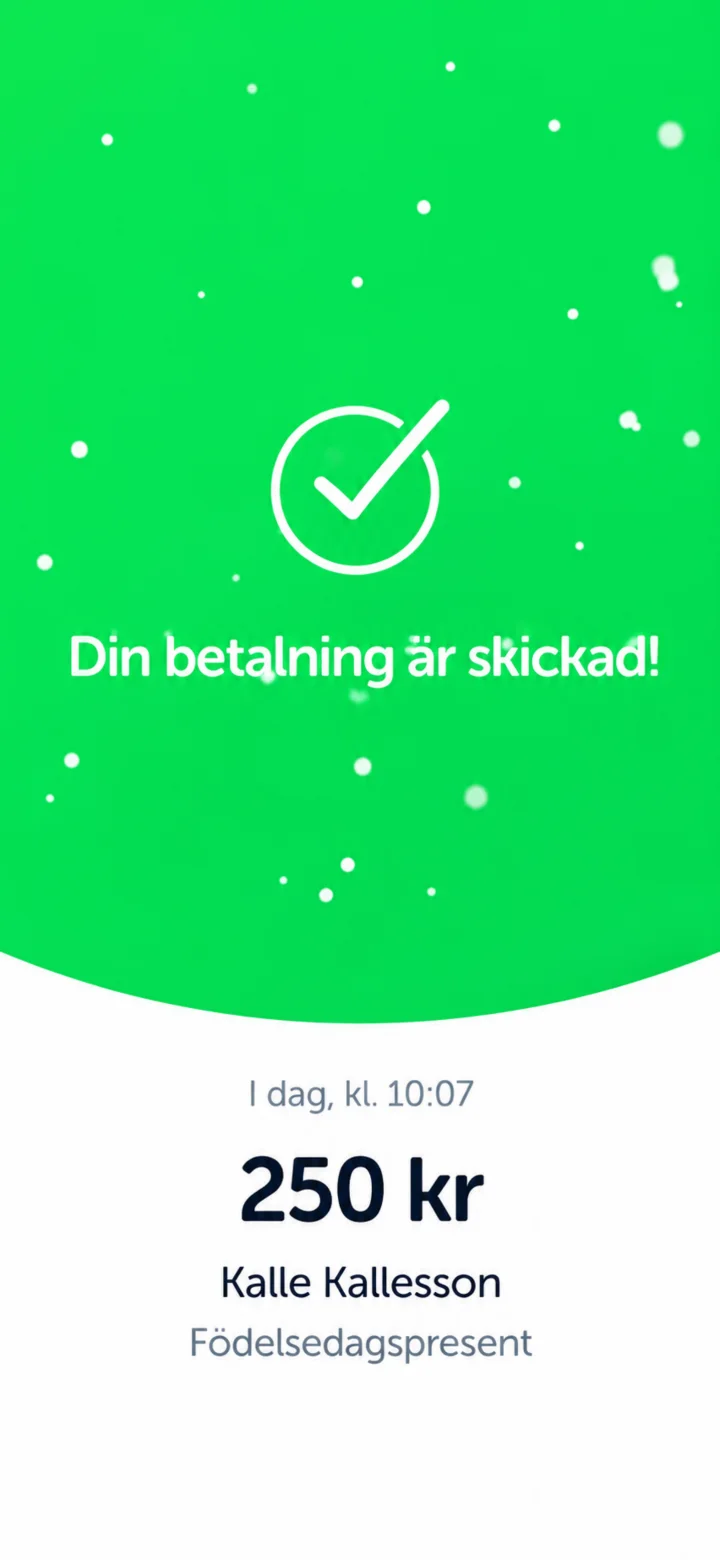
Čestitamo! Vaša uplata je poslana. Vidite zeleni ekran sa kvačicom koja potvrđuje da je sve spremno. Gotovo! Sada ste poslali novac putem Swisha.
Kako platiti račun putem Kivra
Android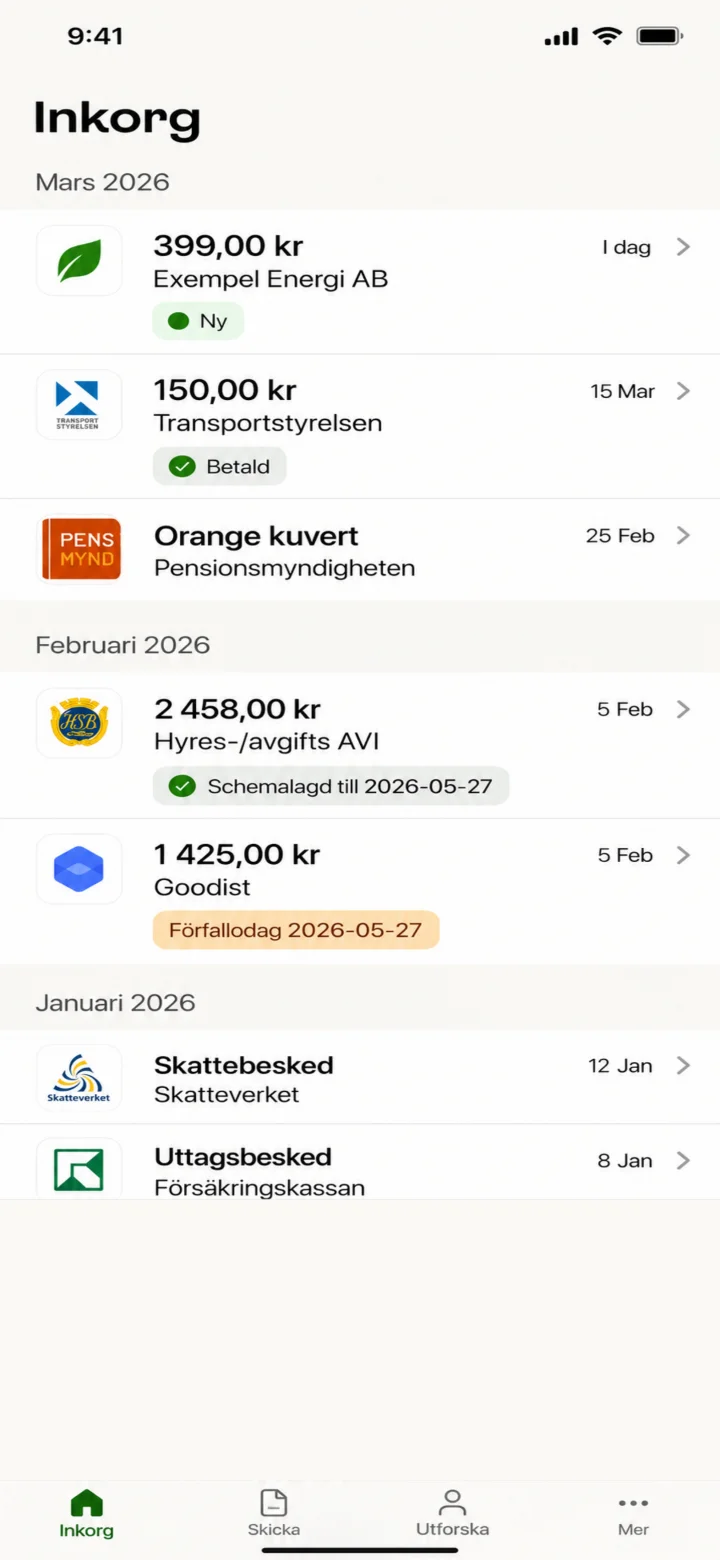 1Korak 1 od 6 · Android
Zdravo! Ovdje ti pokazujem kako da platiš račun putem Kivra. Možeš pauzirati kad god želiš i ponovo pokrenuti. Idemo! Prvo pritisni novi račun od Exempel Energi AB, onaj koji je označen sa 'Ny' (Novo).
 2Korak 2 od 6 · Android
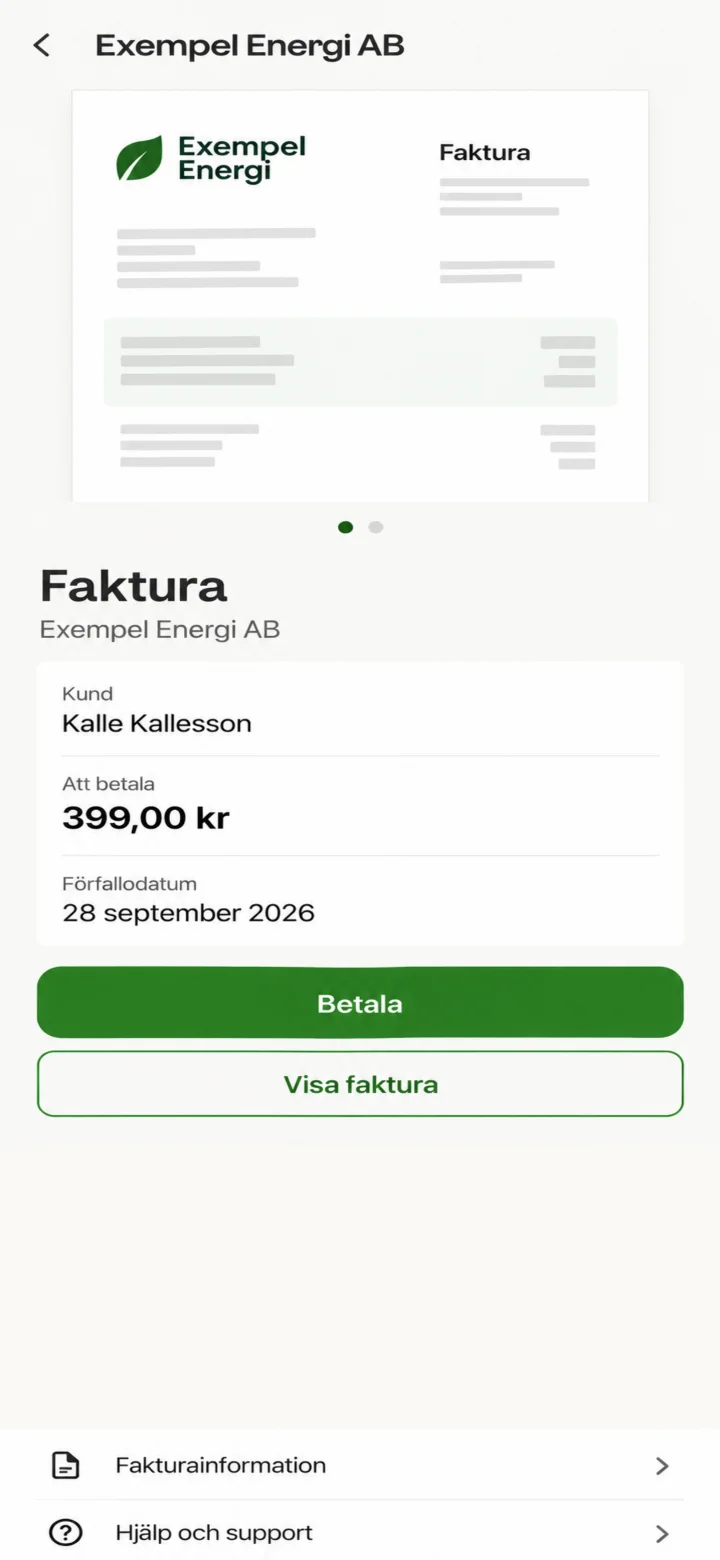
Sada vidiš detalje računa. Da nastaviš, pritisni zeleno dugme na kojem piše 'Betala' (Plati).
 3Korak 3 od 6 · Android
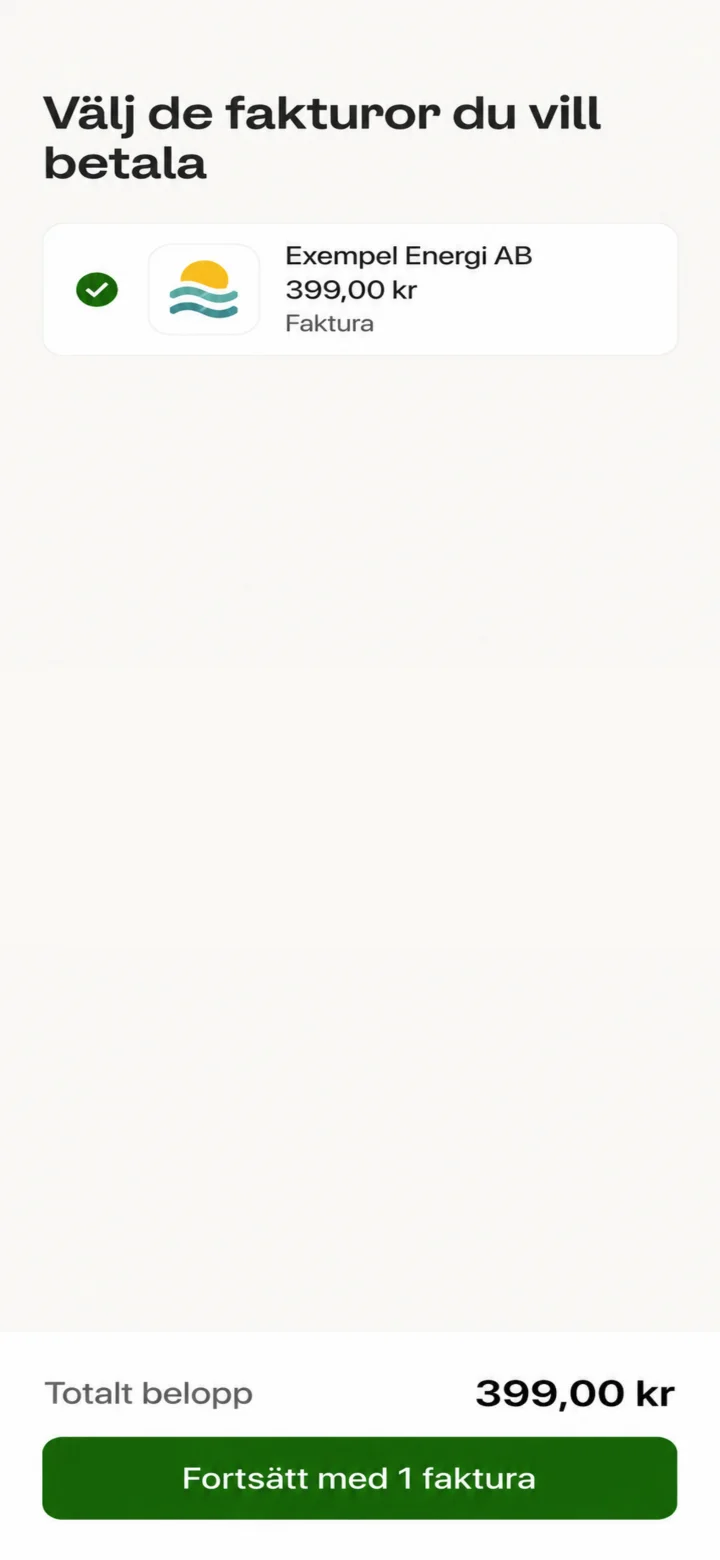
Ovdje vidiš da je račun od Exempel Energi AB označen. Pritisni zeleno dugme na dnu gdje piše 'Fortsätt med 1 faktura'.
 4Korak 4 od 6 · Android
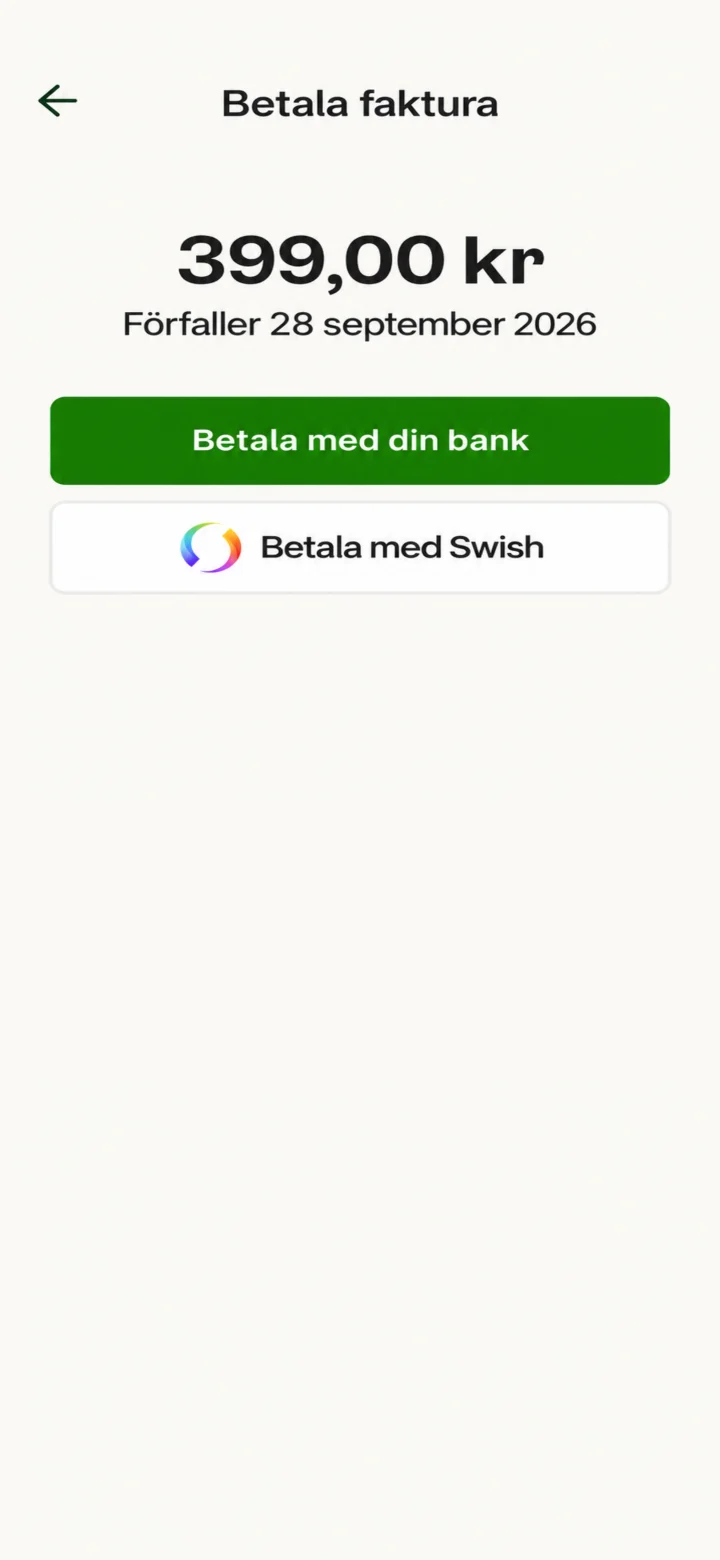
Sada možeš izabrati kako želiš platiti. Mi biramo da platimo putem Swish. Pritisni dugme na kojem piše 'Betala med Swish' (Plati putem Swish).
 5Korak 5 od 6 · Android
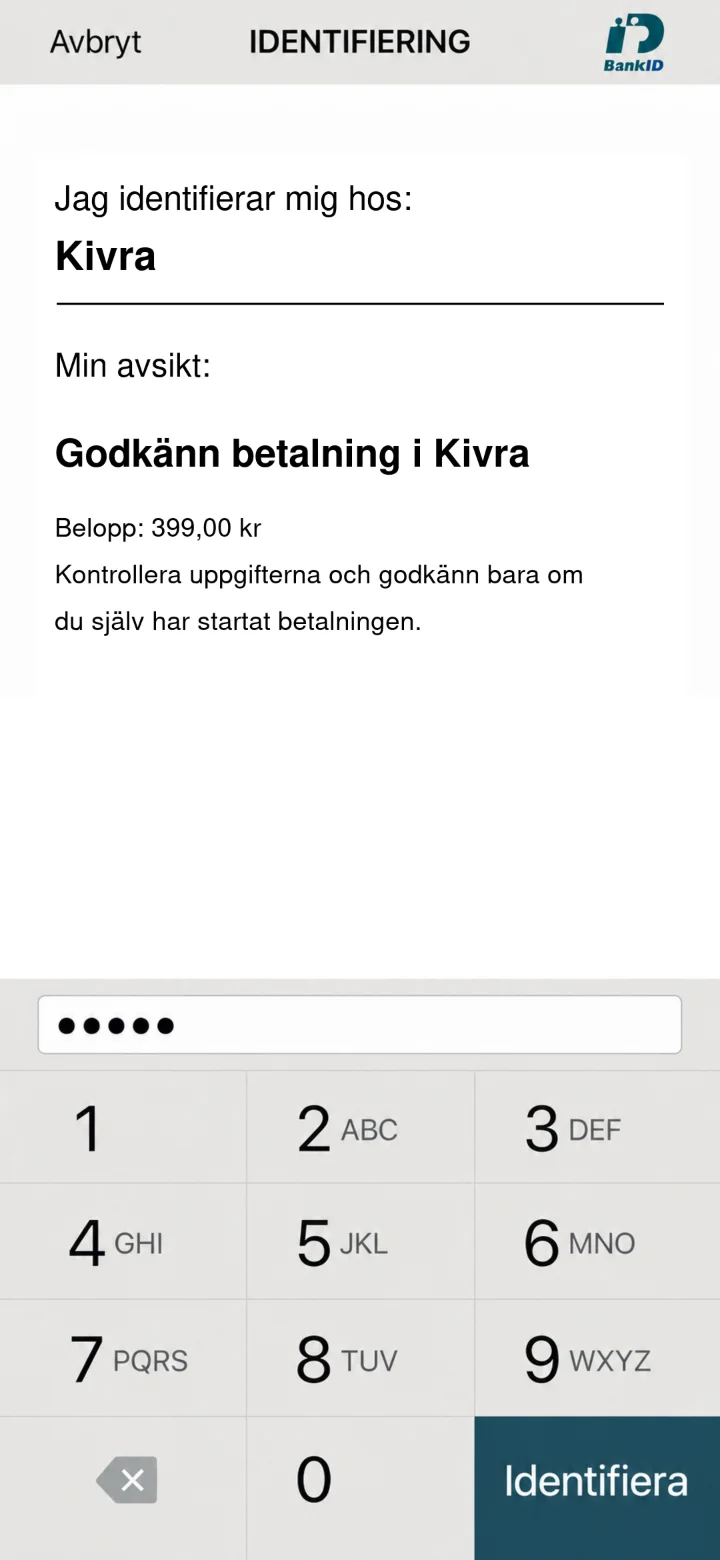
Sada se trebaš identifikovati sa svojim BankID kodom. Unesi svoj lični kod u polje sa tačkicama. Kada uneseš kod, pritisni zeleno dugme 'Identifiera'.
 6Korak 6 od 6 · Android
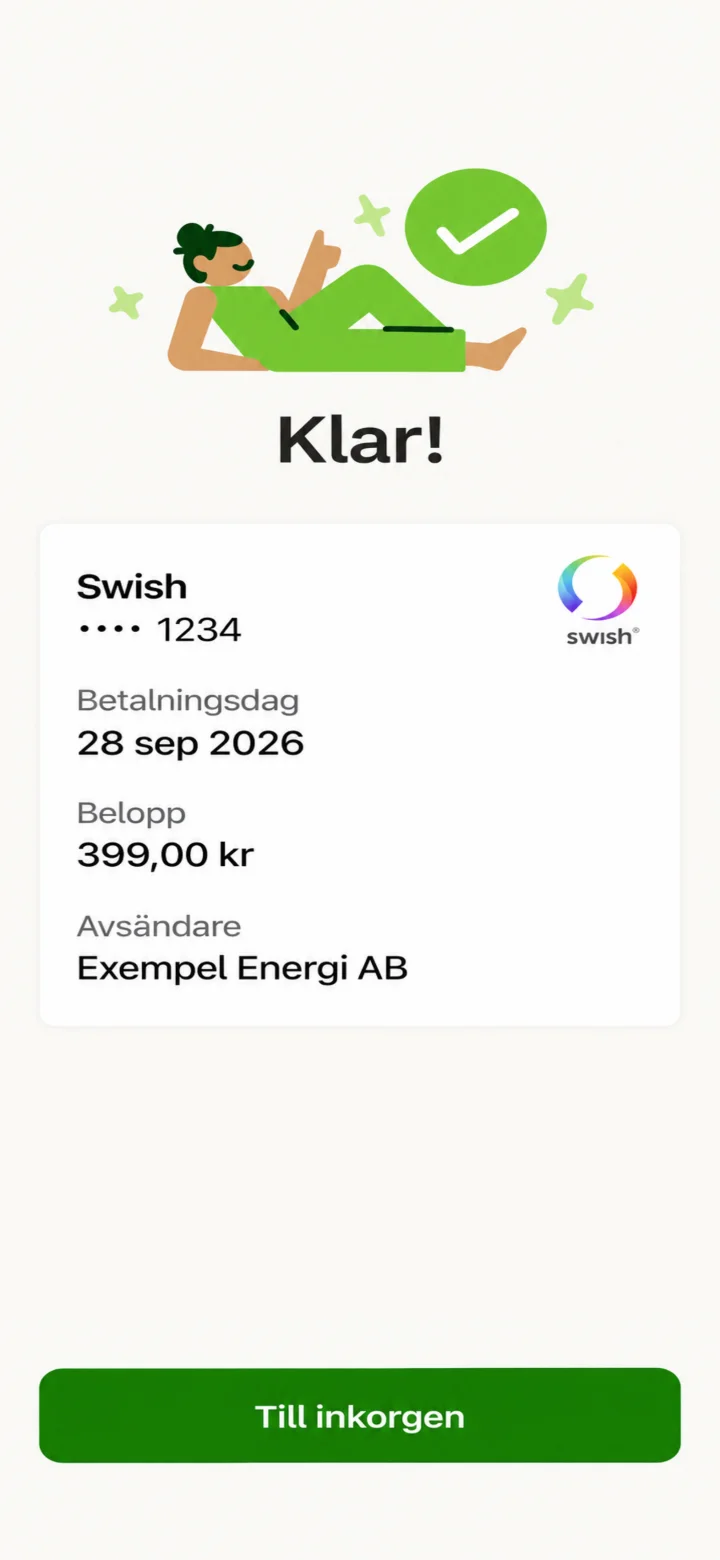
Gotovo! Sada je račun plaćen putem Swish. Vidiš potvrdu na ekranu. Dobar posao!
Preuzmite i počnite koristiti Kivra
Android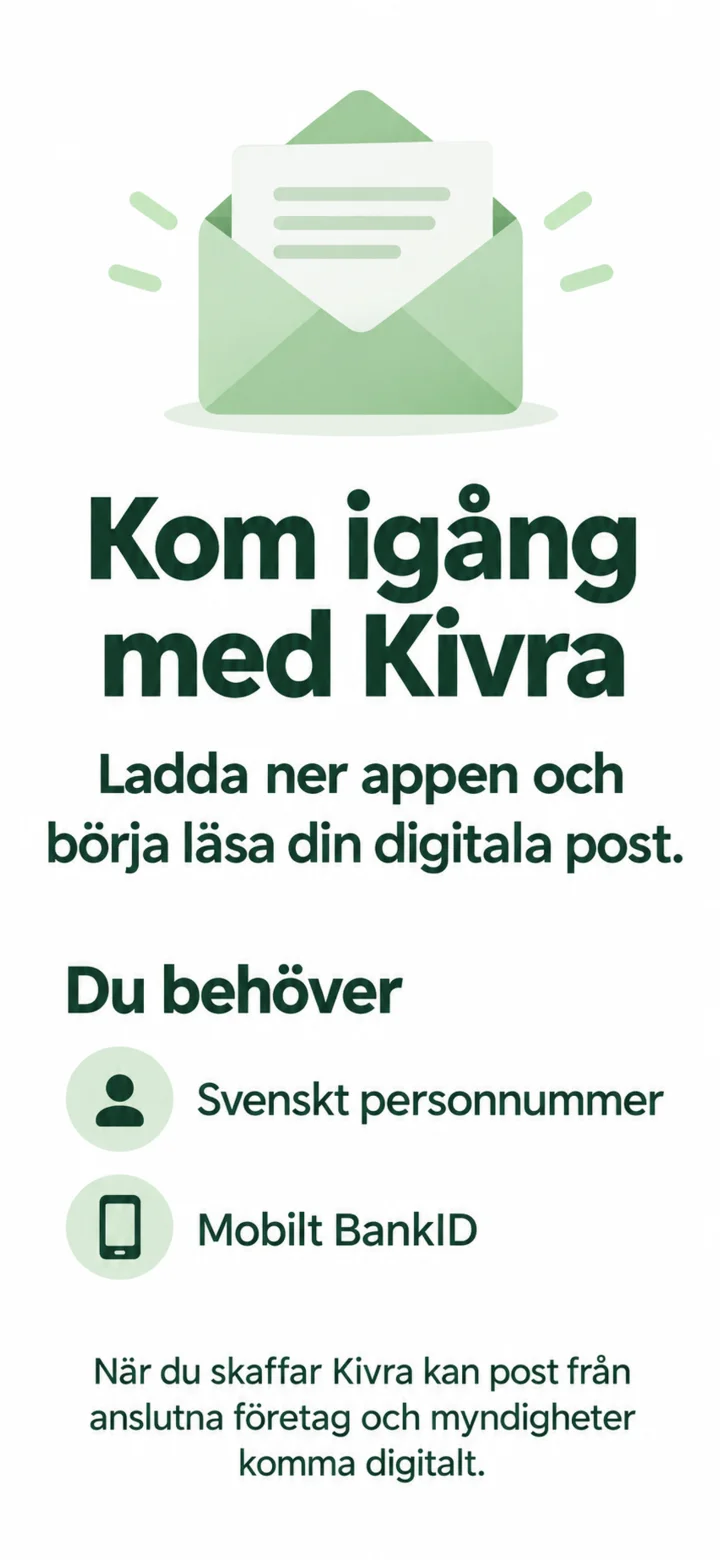 1Korak 1 od 13 · Android
Sada ćemo preuzeti Kivra i napraviti račun. Trebate Mobilt BankID i švedski lični broj (personnummer).
 2Korak 2 od 13 · Android
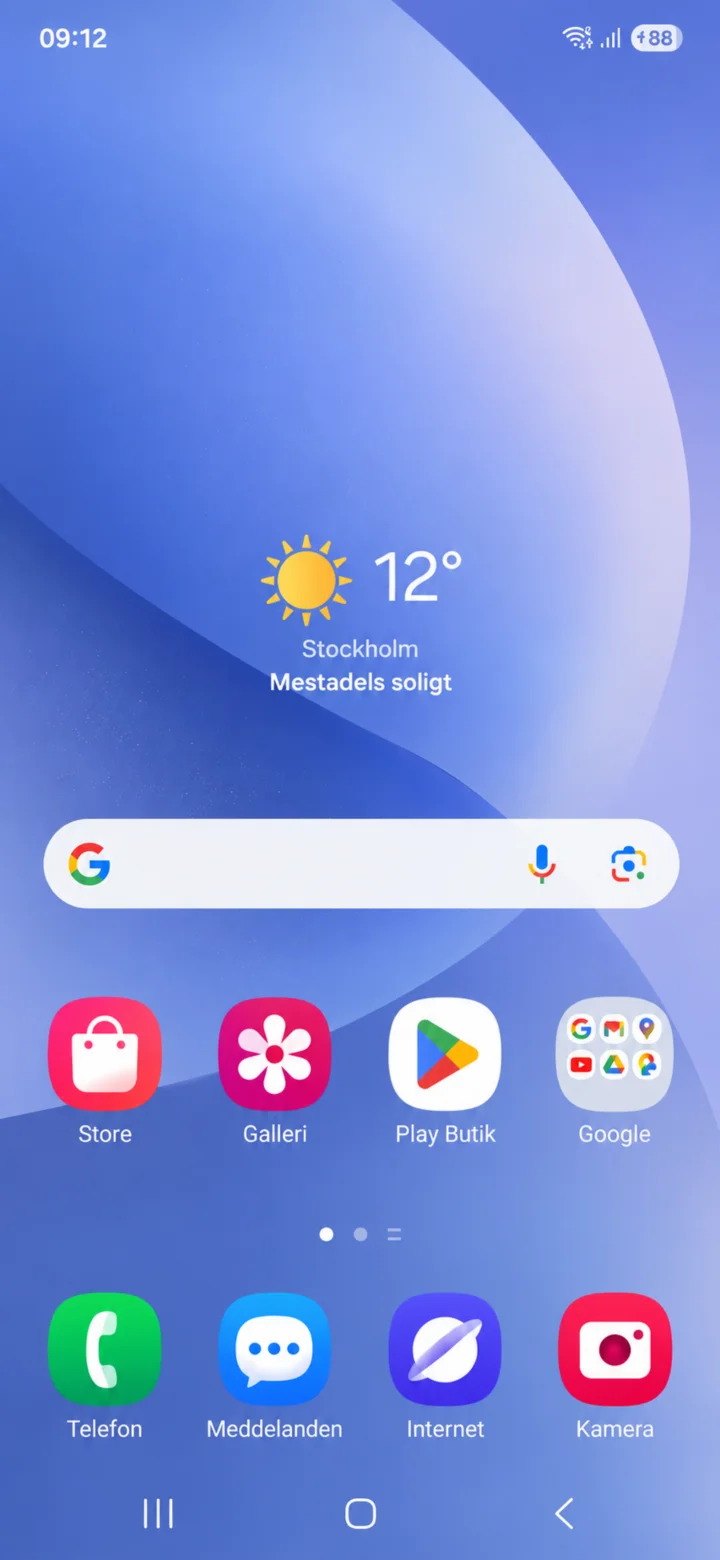
Počnite na početnom ekranu i dodirnite Google Play Butik.
 3Korak 3 od 13 · Android
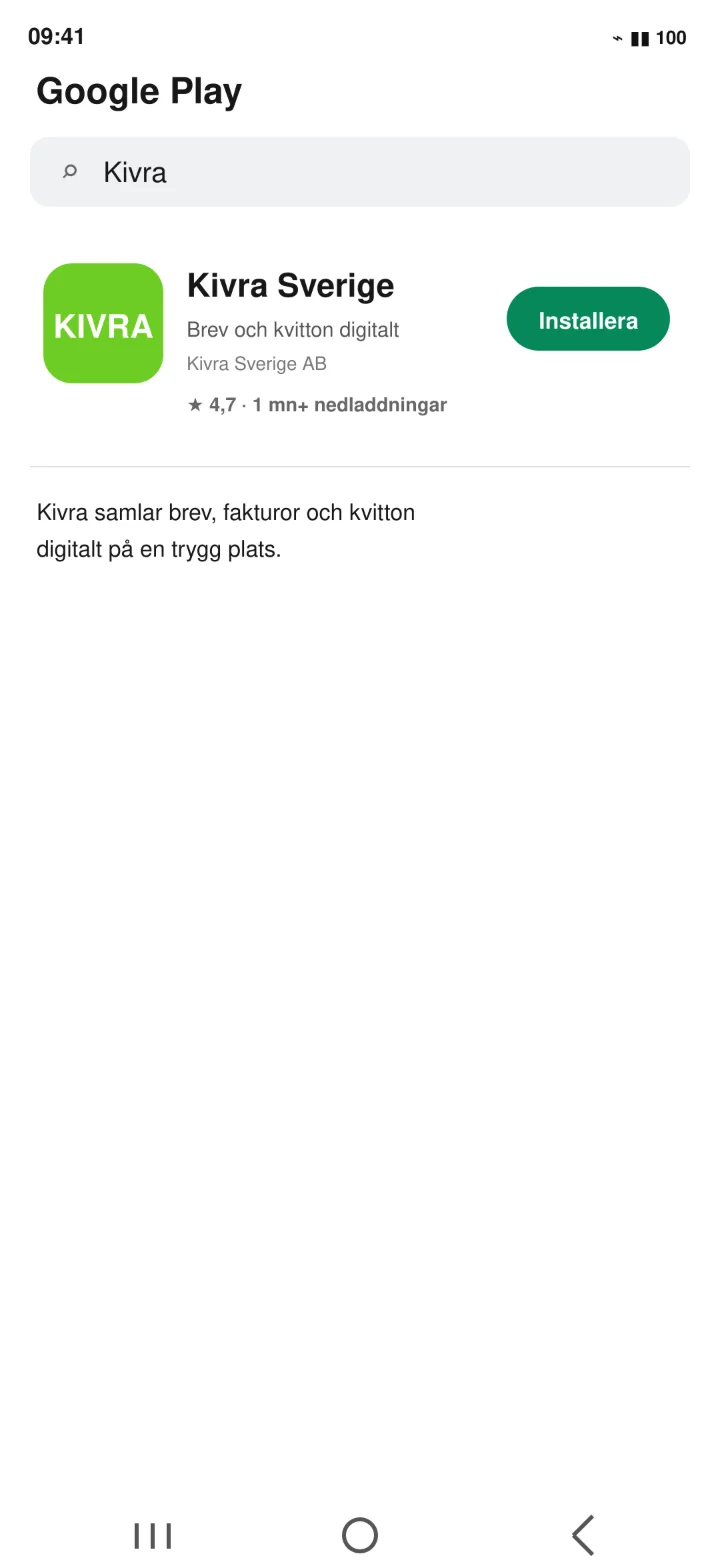
Potražite Kivra i dodirnite ”Installera” (Instaliraj).
 4Korak 4 od 13 · Android
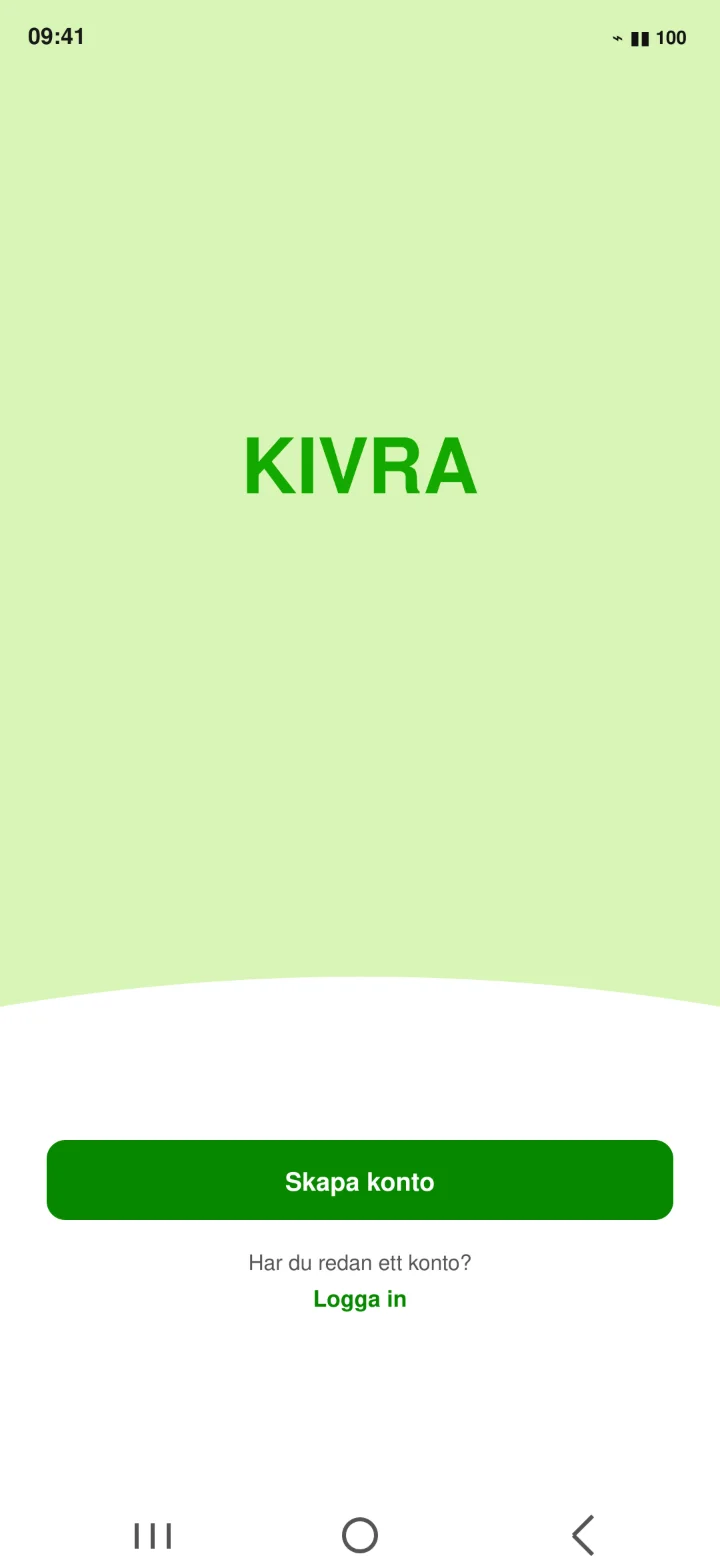
Otvorite Kivra i dodirnite ”Skapa konto” (Napravi račun).
 5Korak 5 od 13 · Android
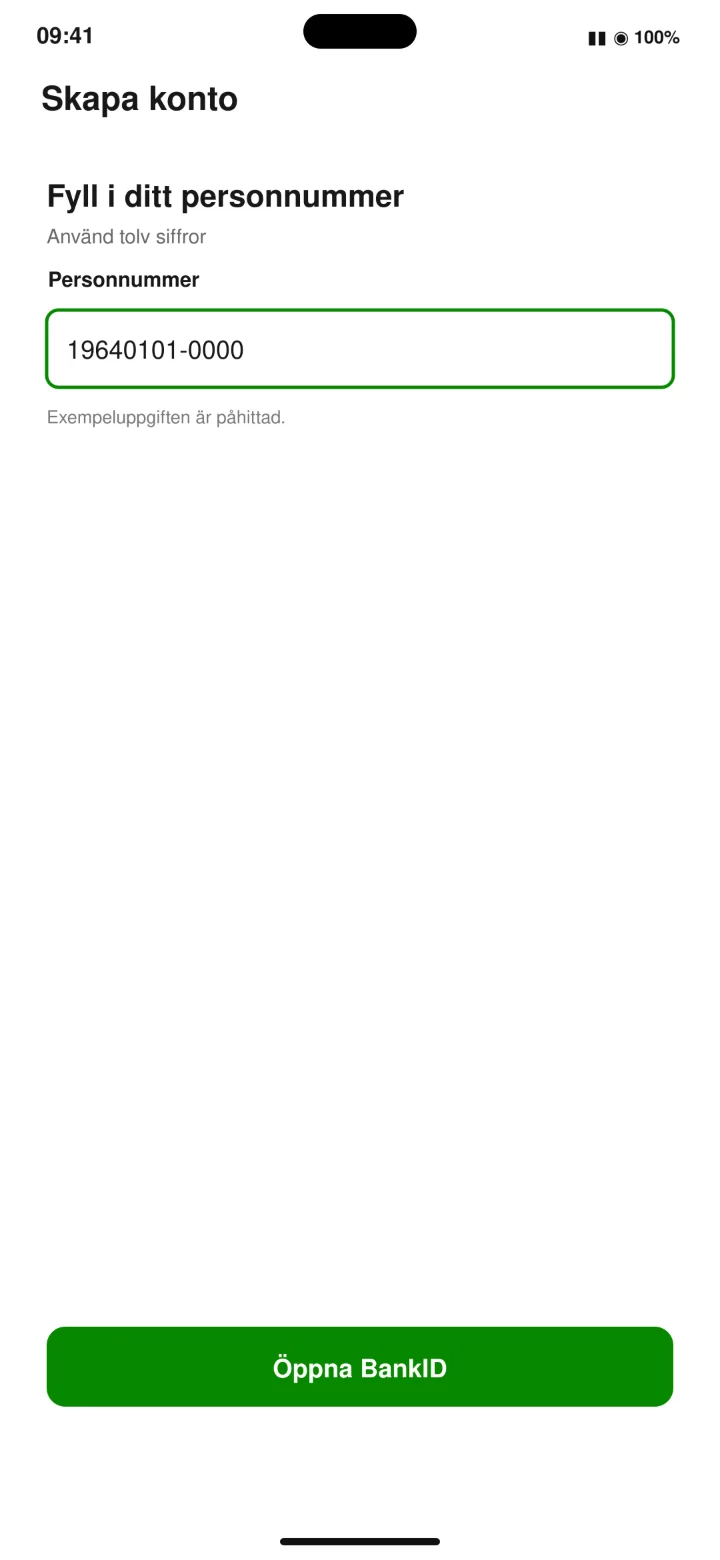
Upišite svoj dvanaestocifreni lični broj (personnummer) i dodirnite ”Öppna BankID” (Otvori BankID).
 6Korak 6 od 13 · Android
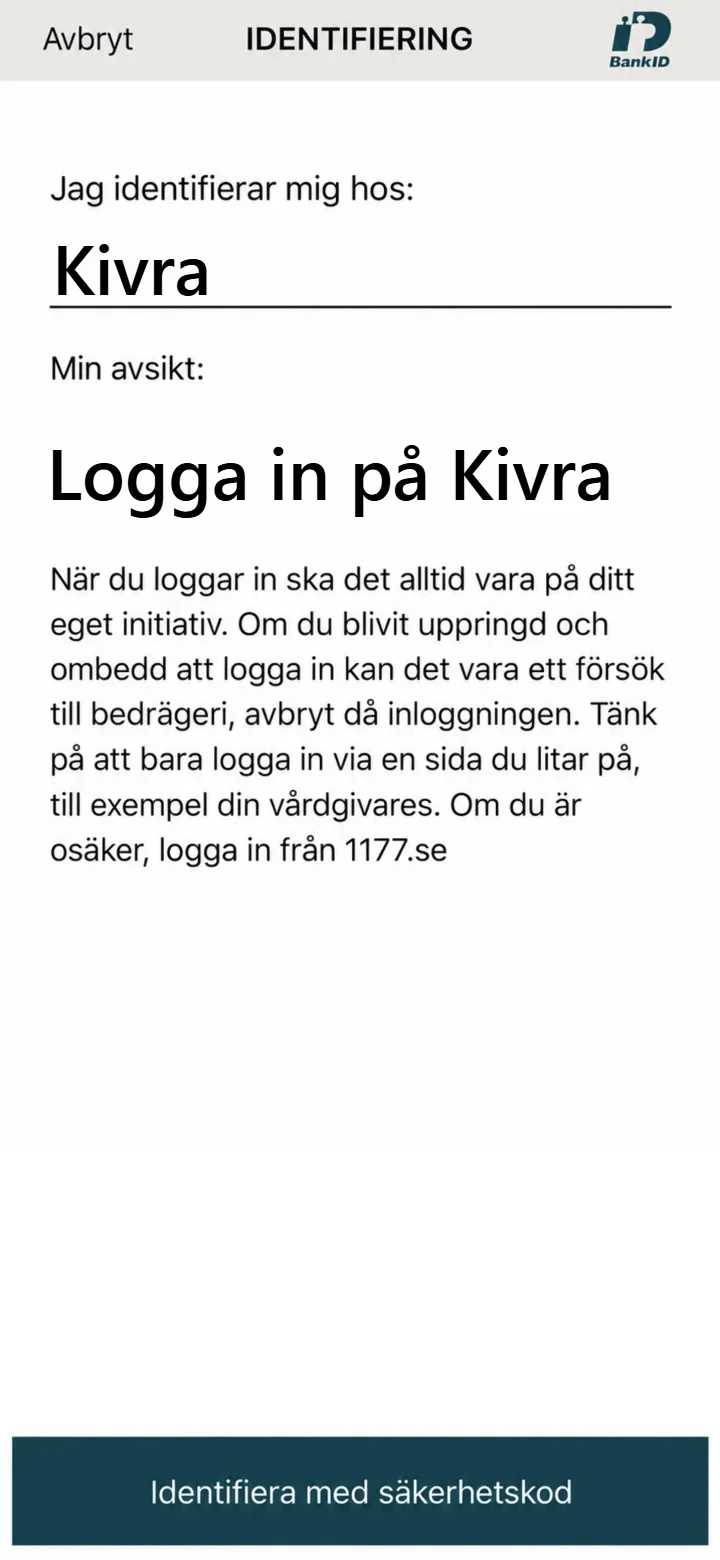
Dodirnite dugme ”identifiera dig med säkerhetskod” (identificirajte se sigurnosnim kodom).
 7Korak 7 od 13 · Android
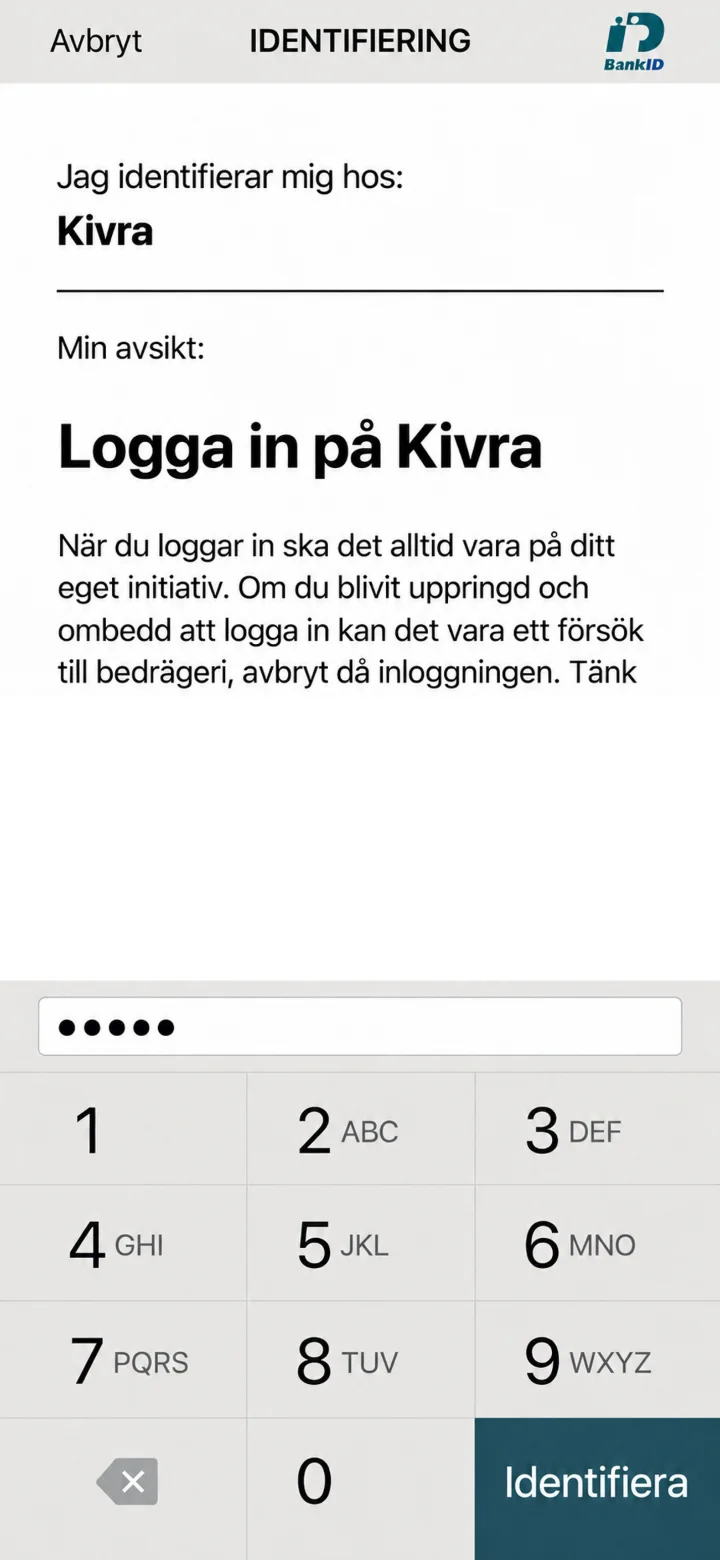
Upišite svoj 6-cifreni sigurnosni kod i dodirnite ”indentifiera” (identificiraj). Sada se Kivra ponovo otvara.
 8Korak 8 od 13 · Android
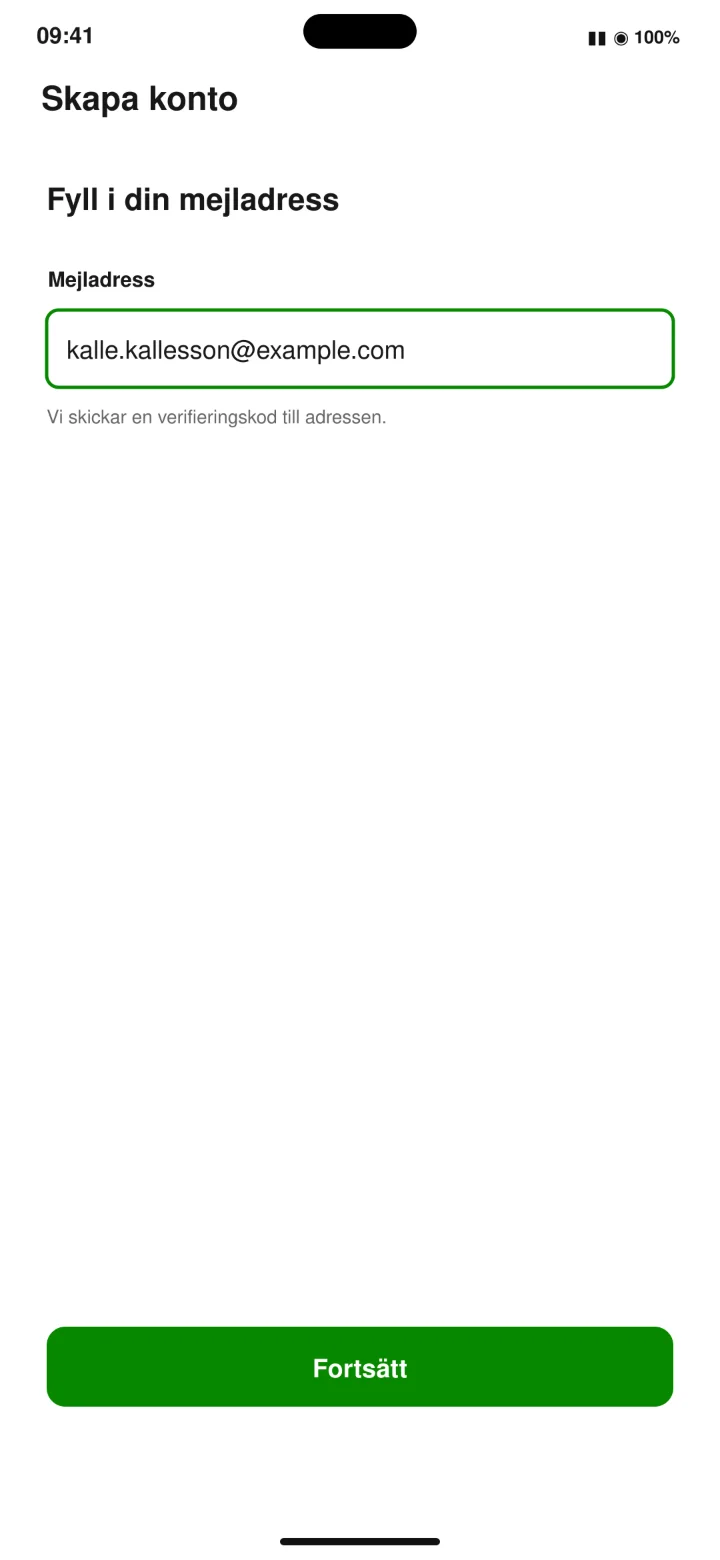
Upišite svoju e-mail adresu i dodirnite ”Fortsätt” (Nastavi).
 9Korak 9 od 13 · Android
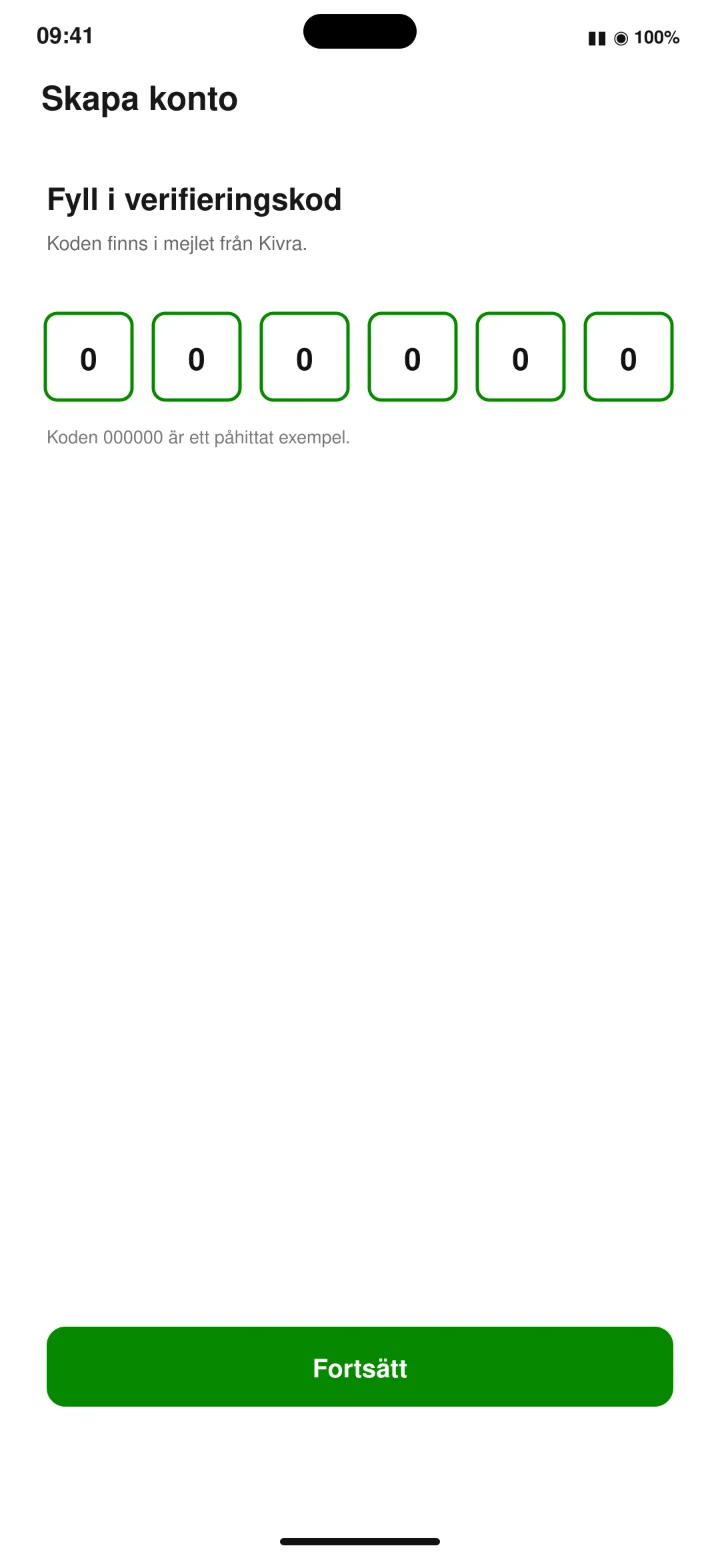
Otvorite e-mail od Kivra. Kopirajte ili prepišite šestocifreni kod. Zatim taj kod upišite u aplikaciju.
 10Korak 10 od 13 · Android
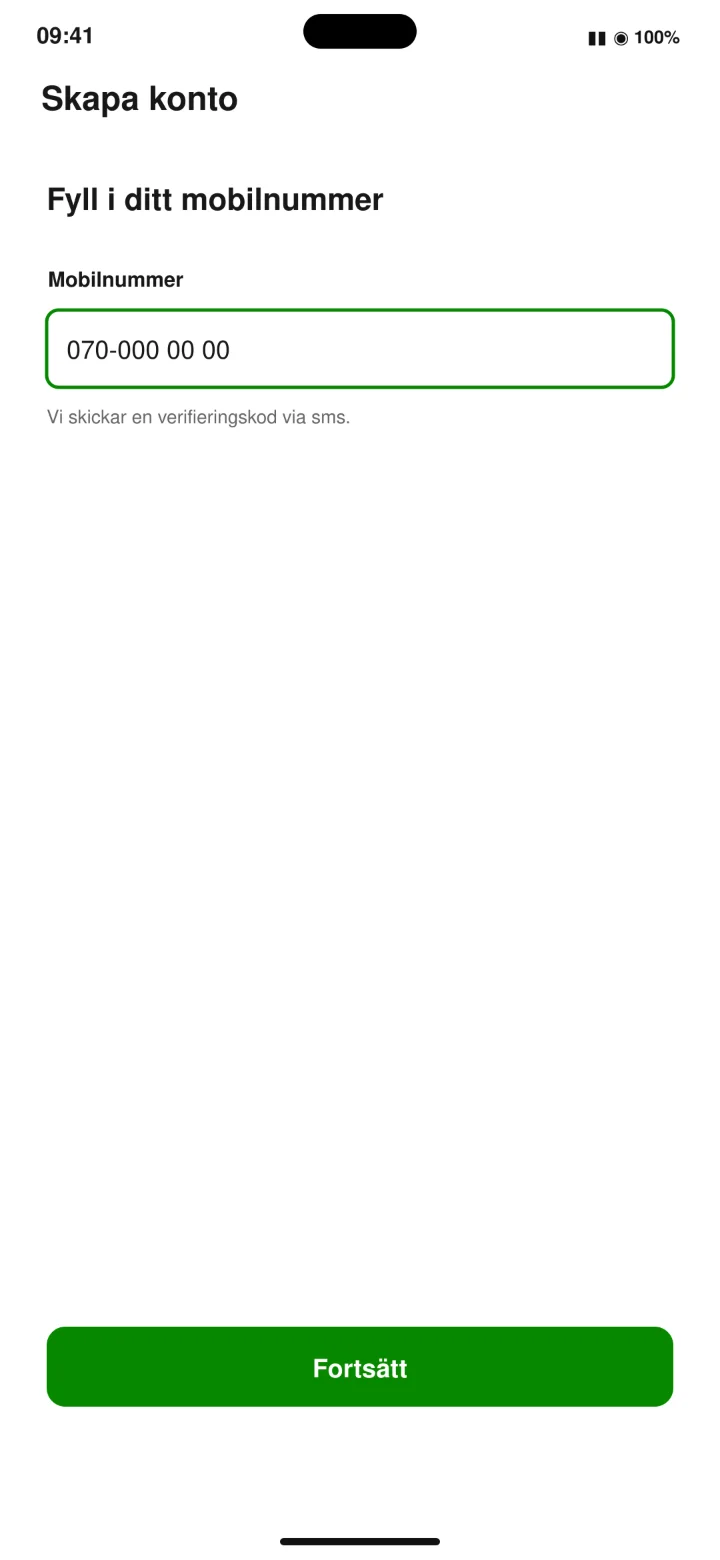
Upišite svoj broj mobilnog telefona i dodirnite ”Fortsätt” (Nastavi).
 11Korak 11 od 13 · Android
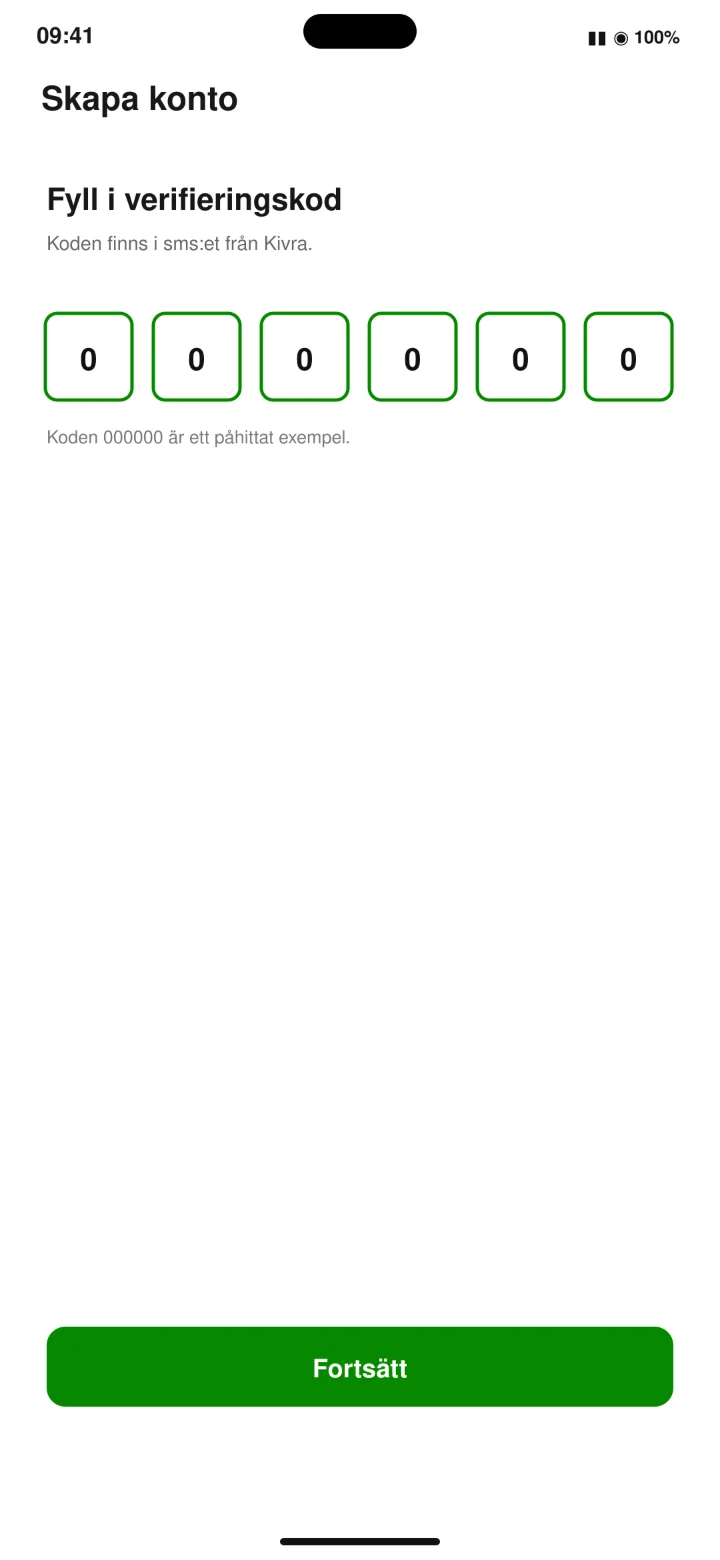
Otvorite SMS poruku od Kivra. Zatim upišite kod u aplikaciju i dodirnite ”Fortsätt” (Nastavi).
 12Korak 12 od 13 · Android
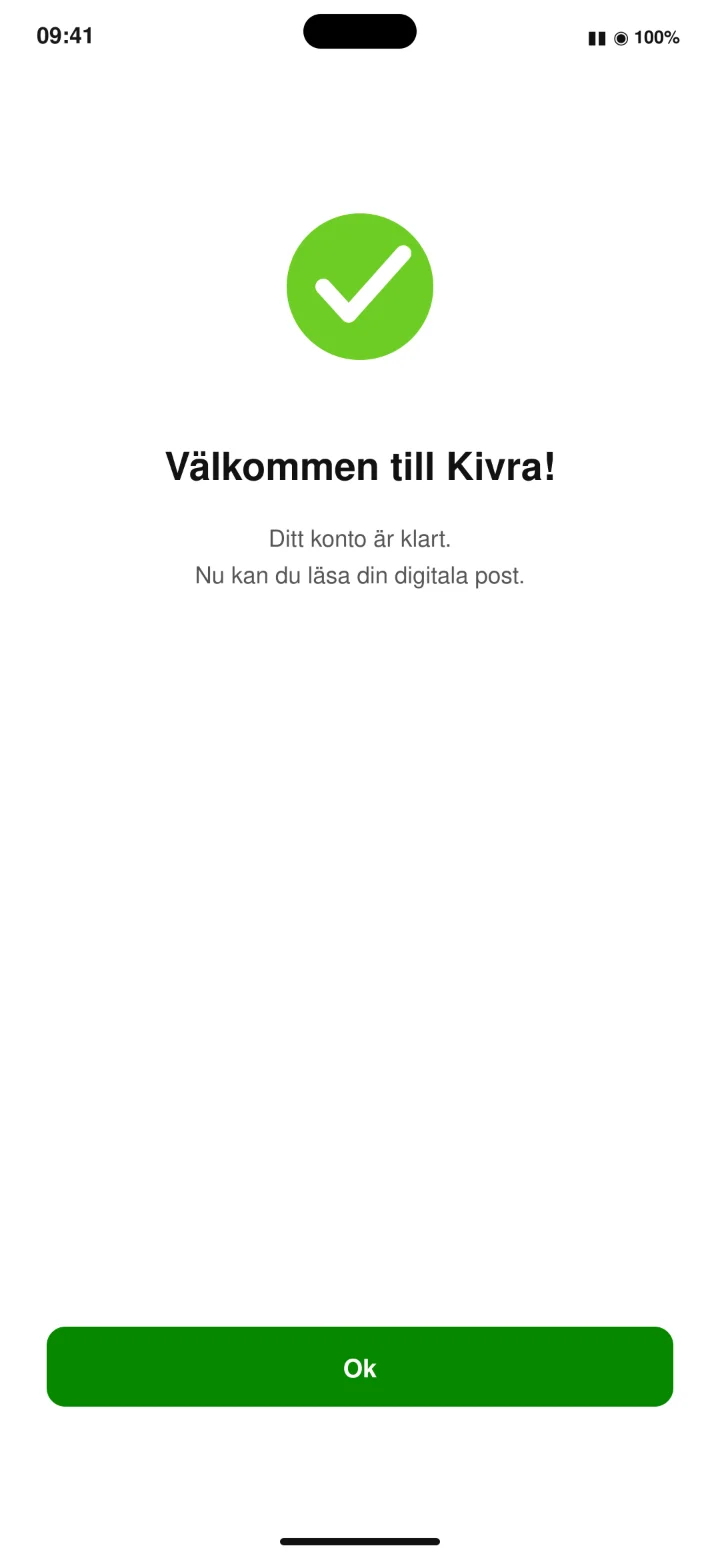
Vaš Kivra račun je spreman. Dodirnite ”Ok” (U redu).
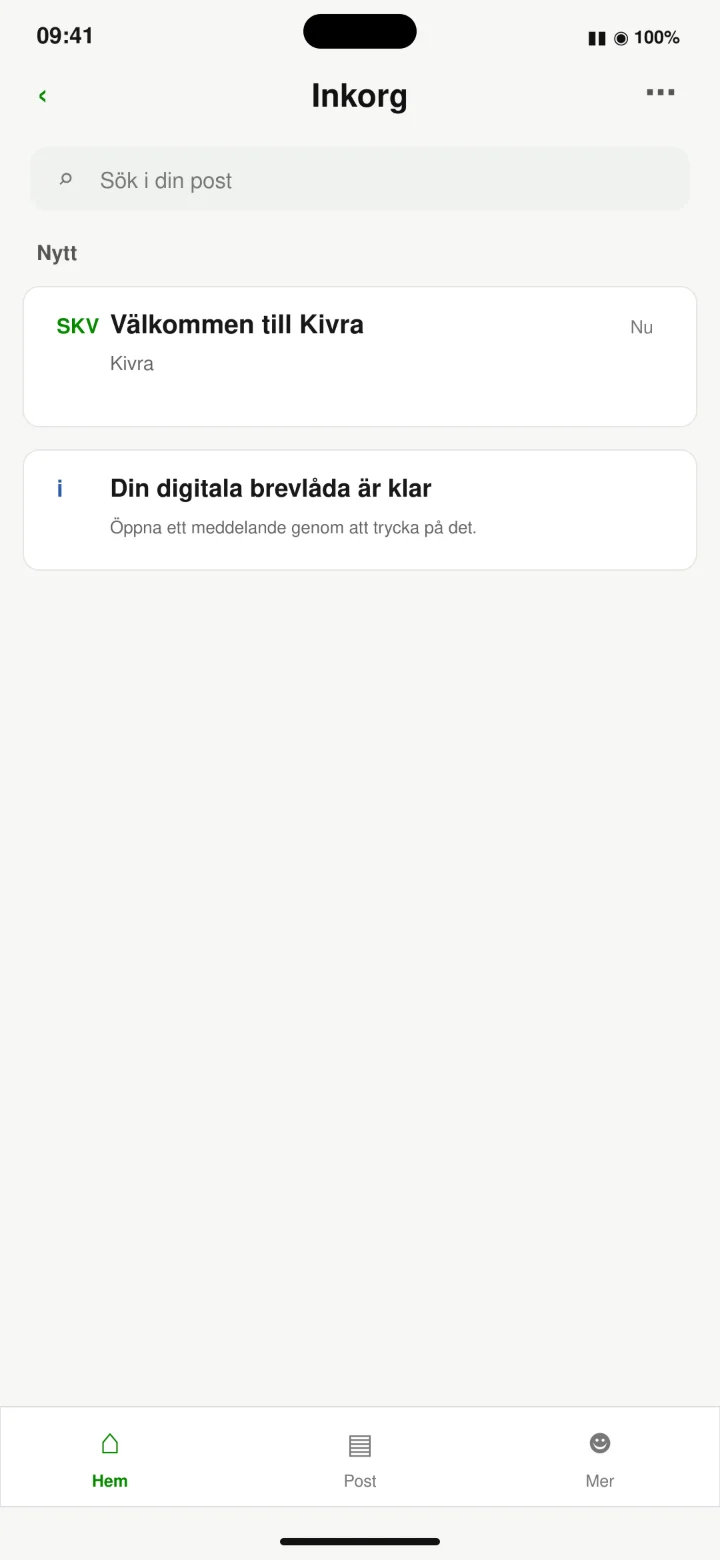 13Korak 13 od 13 · Android
Kivra je sada spremna za korištenje. Ovo je vaša pristigla pošta. Ovdje se prikazuju pisma, računi i druge važne poruke.