همهٔ راهنماهای موضوع، هر کدام از صفحهٔ تازه. در مجموع 45 گام.
نکته: گزینهٔ «سرصفحه و پاصفحه» را در پنجرهٔ چاپ بردارید تا نشانی سایت چاپ نشود.
پرداخت و Swish
راهنماهای گامبهگام · 5 راهنما
 Android
فهرست
- 1.چگونه Mobilt BankID را تهیه کنید12 گام
- 2.چگونه از Swish برای ارسال پول استفاده کنید7 گام
- 3.چگونه با Swish پرداخت کنید7 گام
- 4.چگونه یک قبض را با Kivra پرداخت کنید6 گام
- 5.دانلود و شروع به استفاده از Kivra13 گام
چگونه Mobilt BankID را تهیه کنید
Android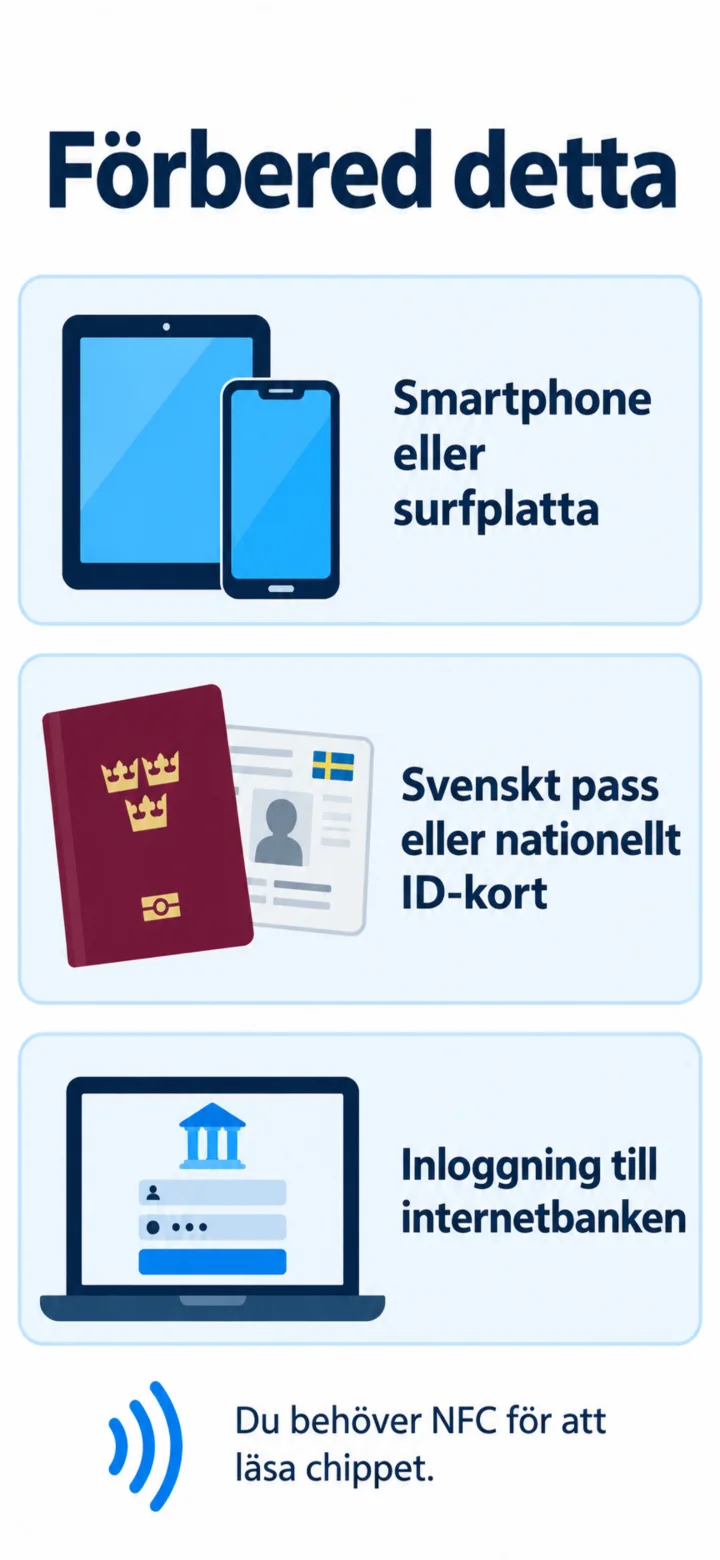 1گام 1 از 12 · Android
سلام! اینجا به شما نشان میدهم که چگونه Mobilt BankID را تهیه کنید. هر وقت خواستید میتوانید مکث کنید و دوباره پخش کنید. برای شروع، به یک موبایل یا تبلت، یک پاسپورت سوئدی یا کارت شناسایی ملی، و اطلاعات ورود به بانک اینترنتی خود نیاز دارید.
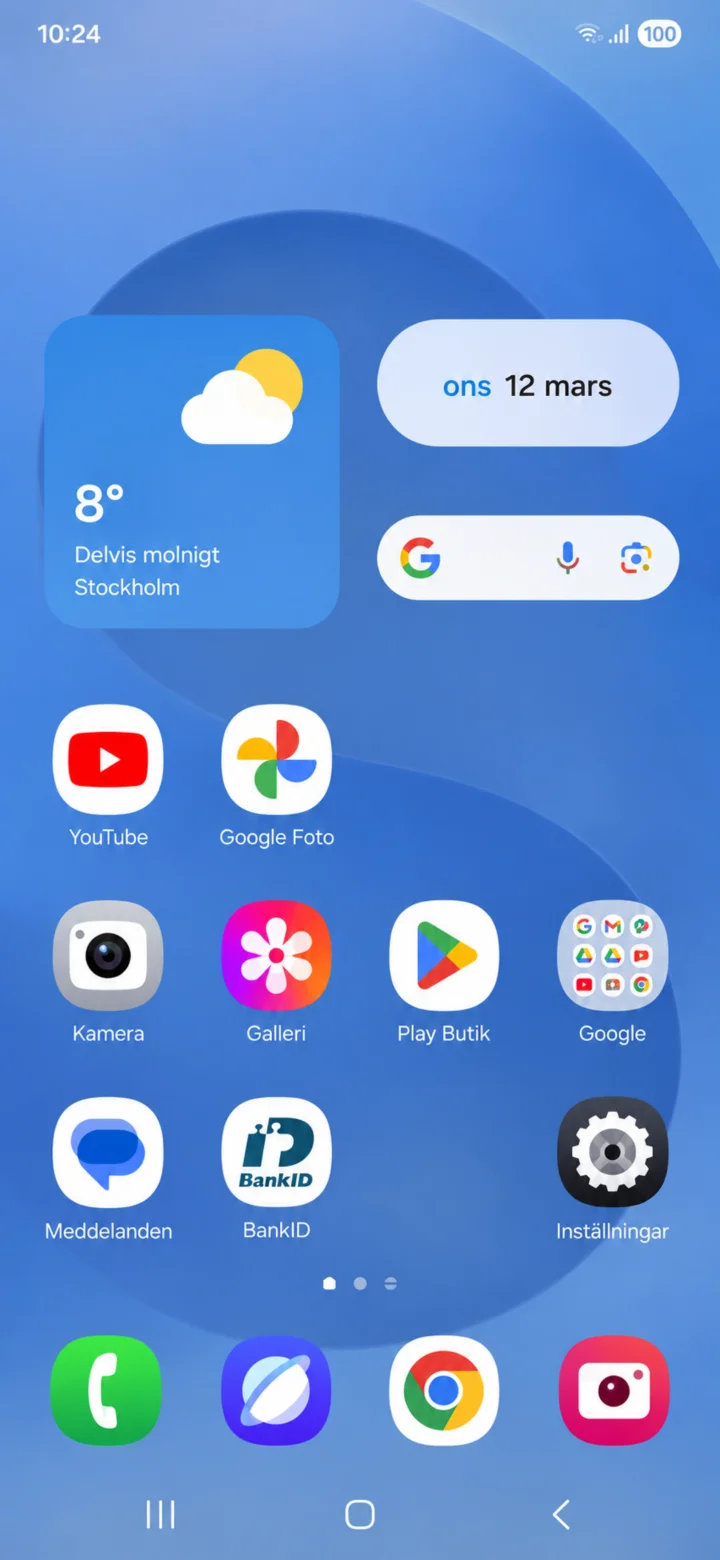 2گام 2 از 12 · Android
روی Google play butiken کلیک کنید.
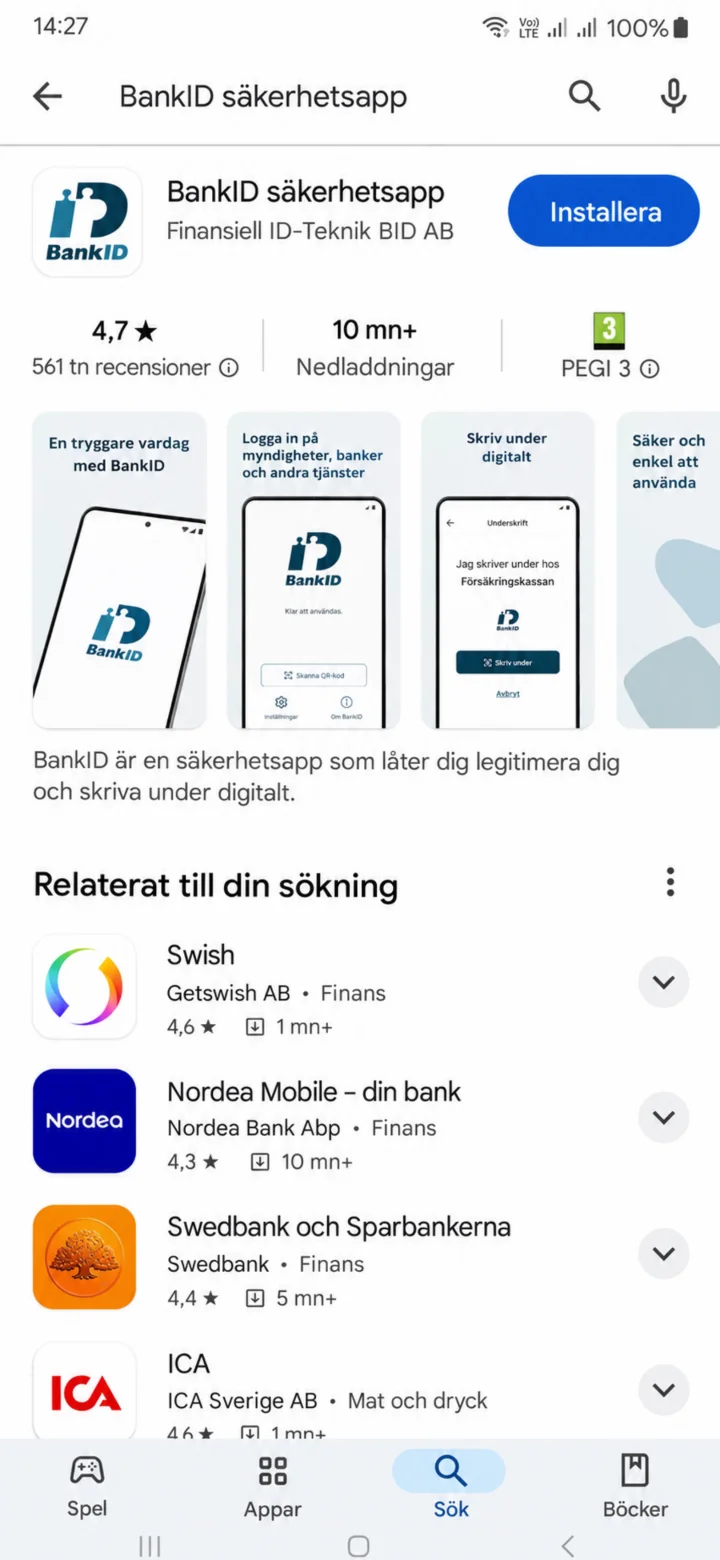 3گام 3 از 12 · Android
Bankid را در قسمت جستجو بنویسید و اکنون برنامه Bankid پیدا میشود. روی دکمه آبی رنگی که روی آن نوشته شده ”Installera” (نصب) ضربه بزنید.
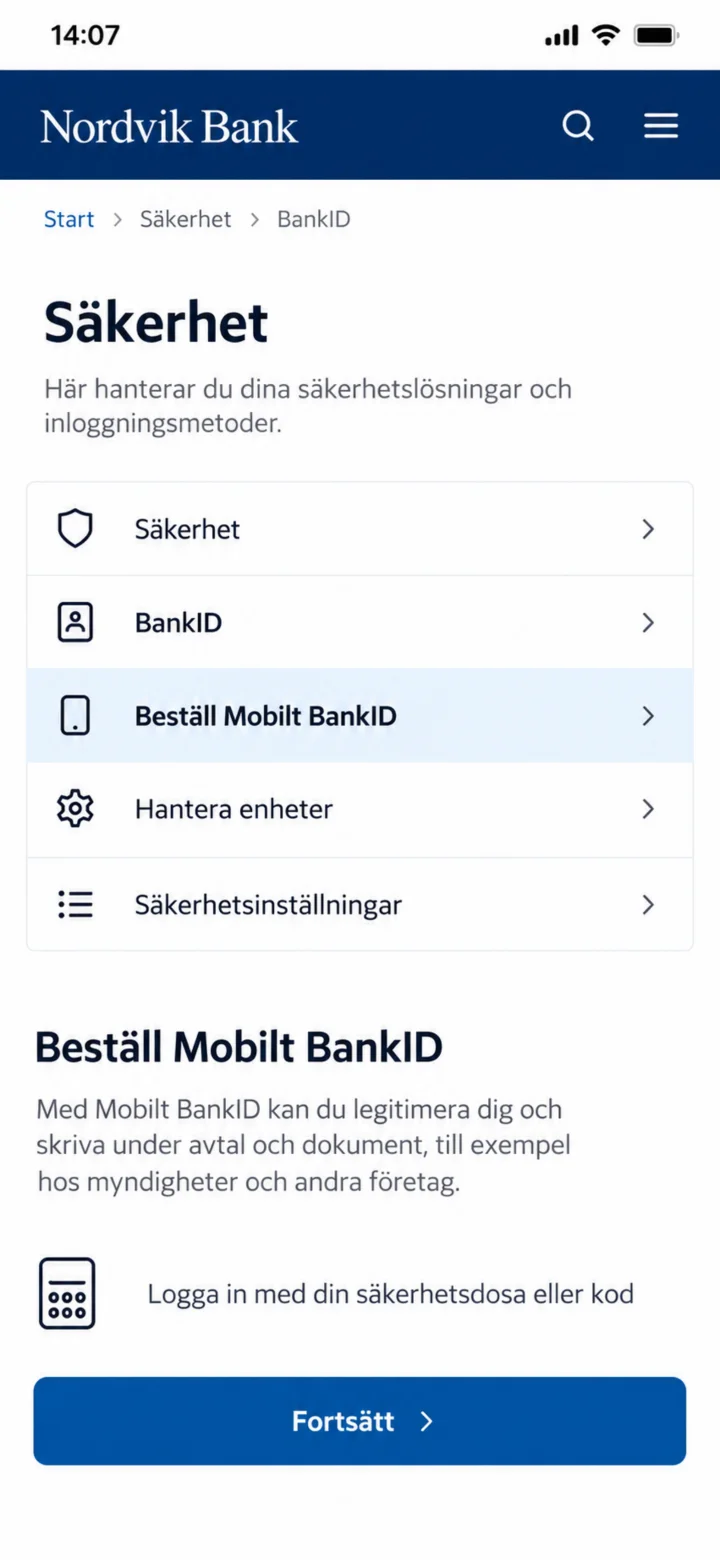 4گام 4 از 12 · Android
اکنون شما در برنامه بانک خود هستید. برای سفارش Mobilt BankID، روی دکمه آبی رنگ ”Fortsätt” (ادامه) در پایین صفحه ضربه بزنید.
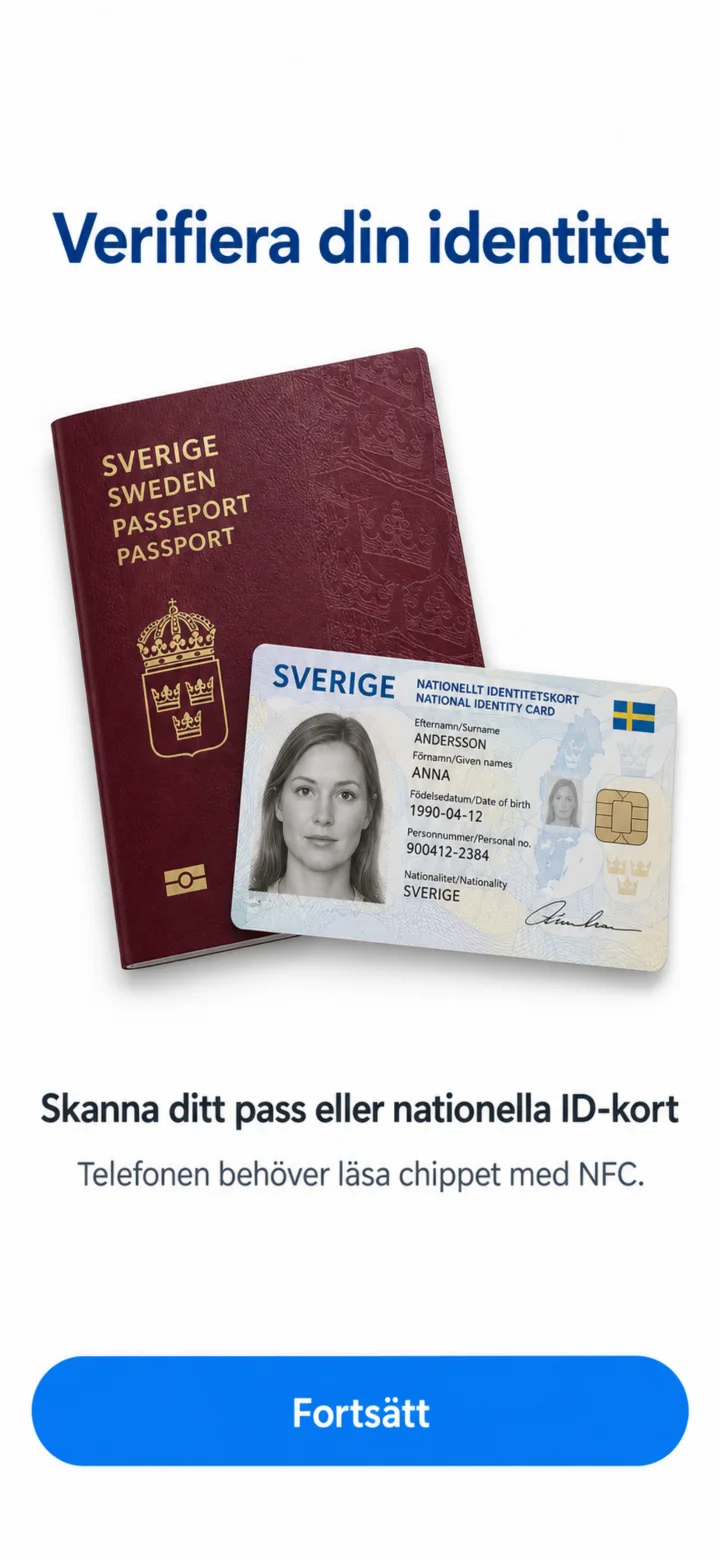 5گام 5 از 12 · Android
در اینجا میبینید که باید هویت خود را با پاسپورت یا کارت شناسایی ملی خود تأیید کنید. روی دکمه آبی رنگ ”Fortsätt” (ادامه) در پایین صفحه ضربه بزنید.
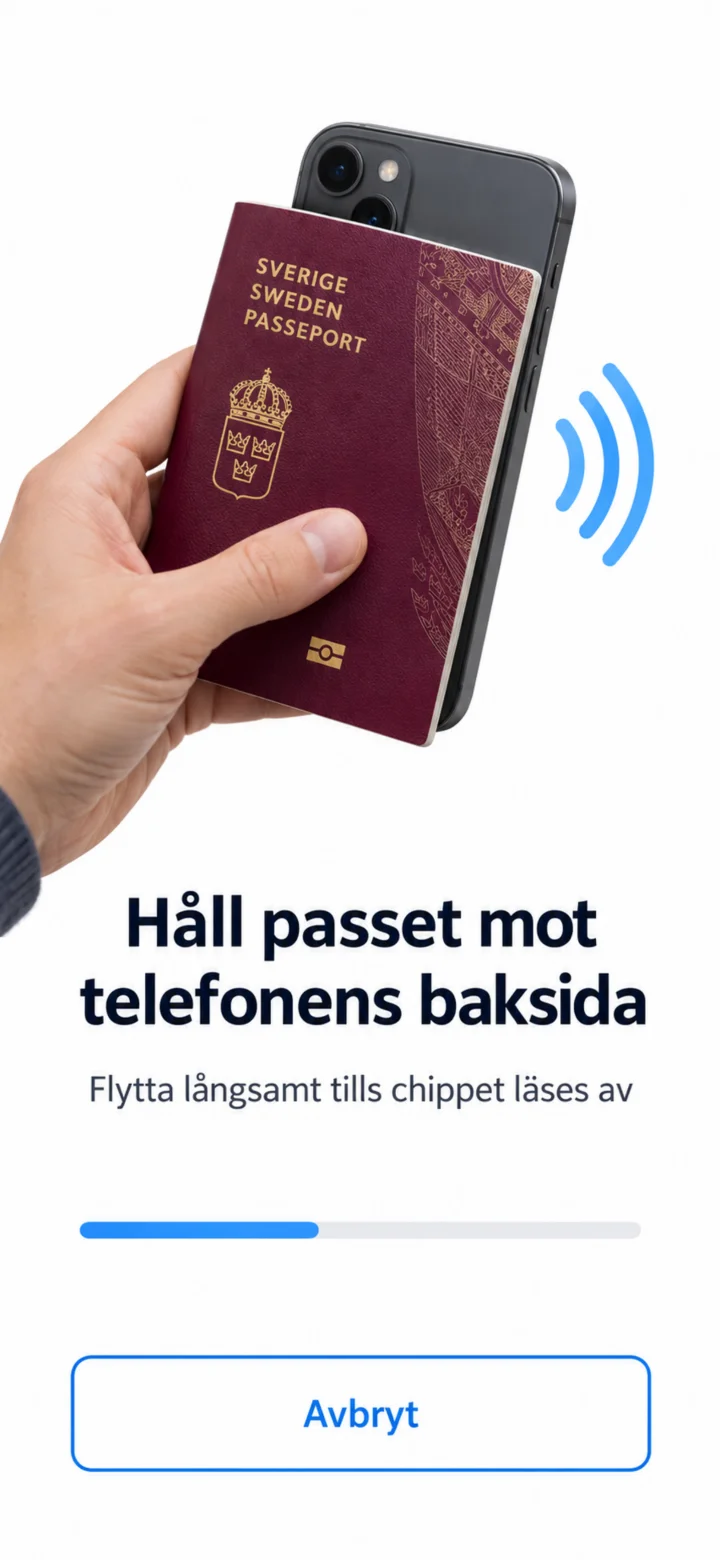 6گام 6 از 12 · Android
اکنون باید پاسپورت یا کارت شناسایی خود را به پشت گوشی نزدیک کنید. آن را به آرامی حرکت دهید تا گوشی تراشه را بخواند. در اینجا نیازی به فشار دادن چیزی نیست.
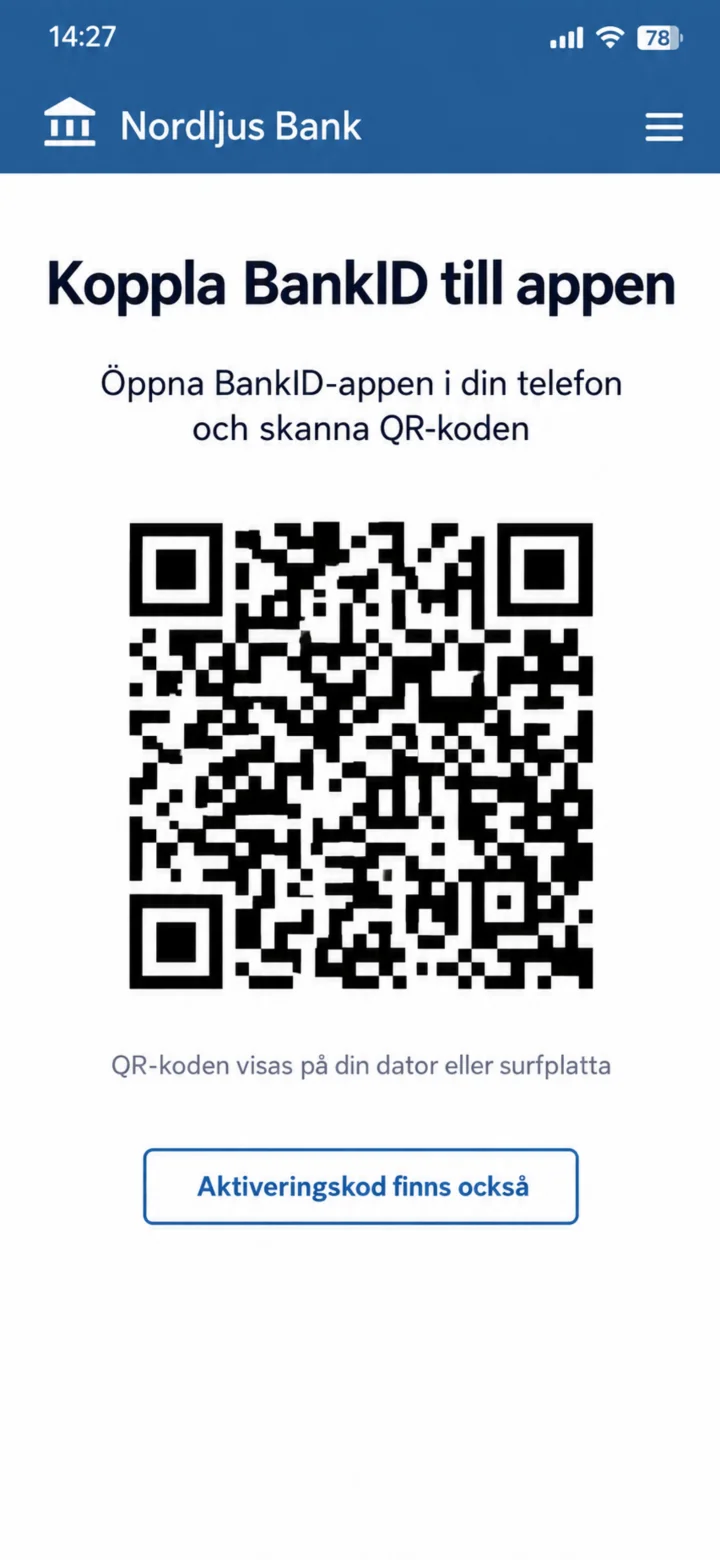 7گام 7 از 12 · Android
Nu visas en QR-kod på skärmen. Du ska nu öppna BankID-appen som du laddade ner tidigare och skanna den här koden. Du behöver inte trycka på något på den här skärmen. Om du inte har en annan skärm att visa QR-koden på kan du trycka på ”Använd aktiveringskod” längst ner.
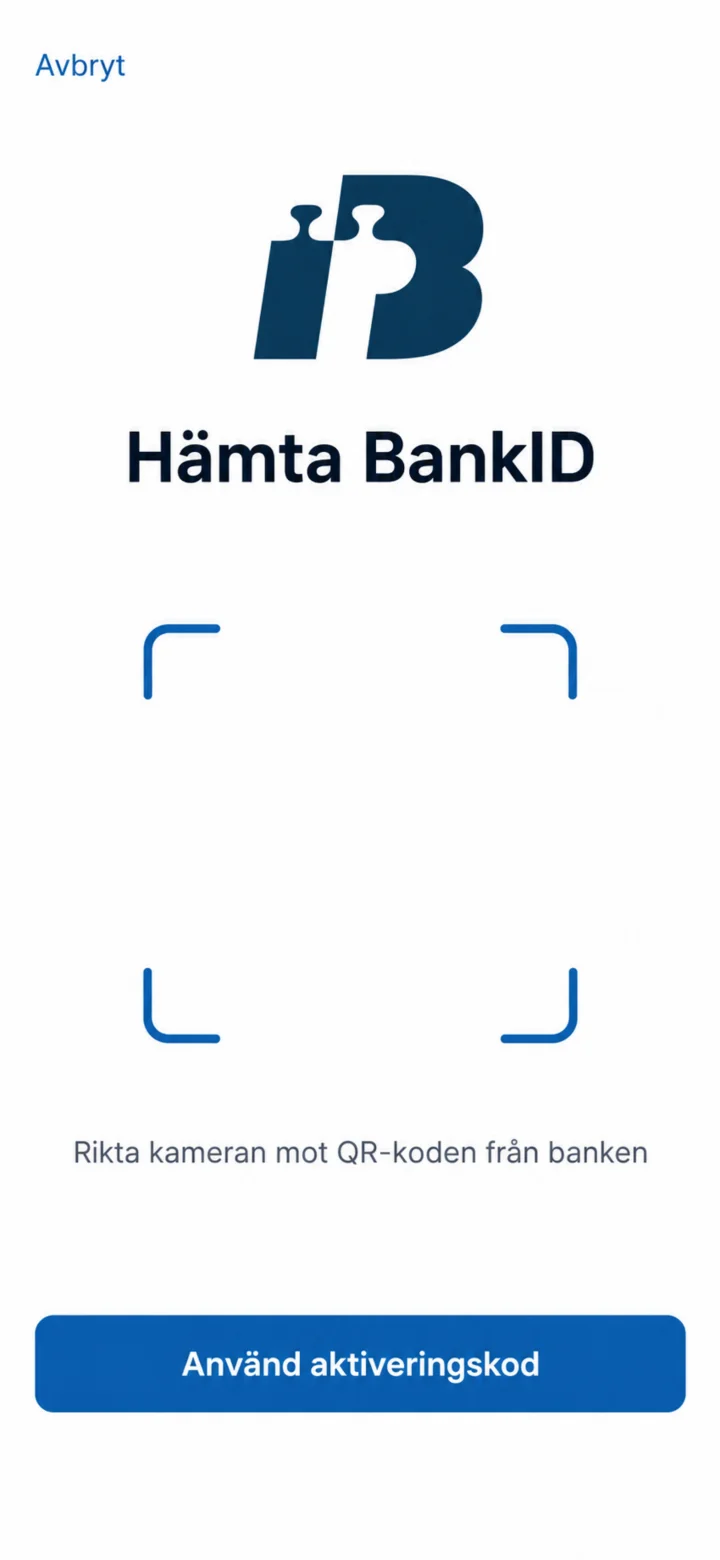 8گام 8 از 12 · Android
اکنون شما در برنامه BankID هستید. دوربین گوشی را به سمت کد QR که در برنامه بانک شما نمایش داده شد، بگیرید. اگر صفحه دیگری برای نمایش کد QR ندارید، میتوانید روی ”Använd aktiveringskod” (استفاده از کد فعالسازی) در پایین صفحه ضربه بزنید.
 9گام 9 از 12 · Android
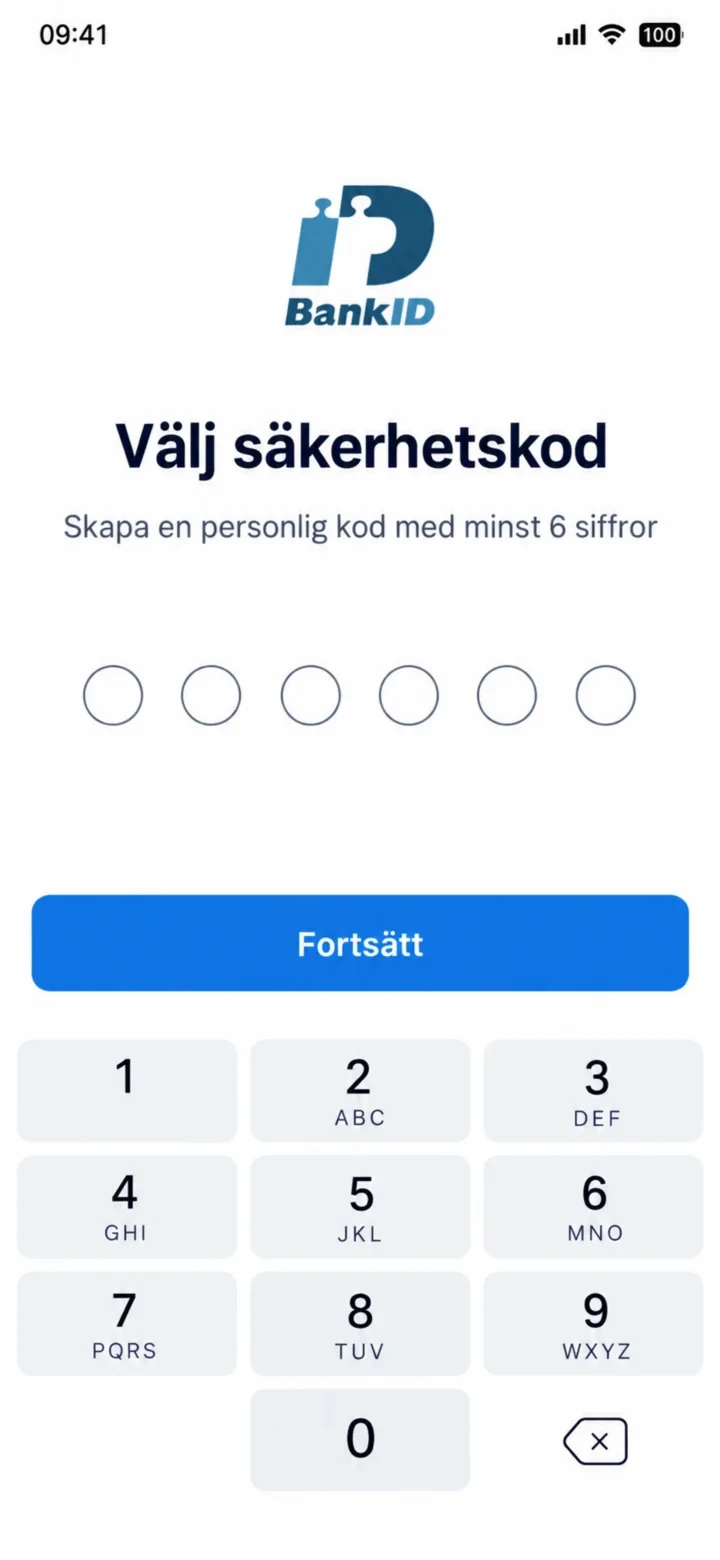
اکنون باید یک کد امنیتی شخصی با حداقل شش رقم انتخاب کنید. کد خود را وارد کرده و سپس روی دکمه ”Fortsätt” (ادامه) ضربه بزنید.
 10گام 10 از 12 · Android
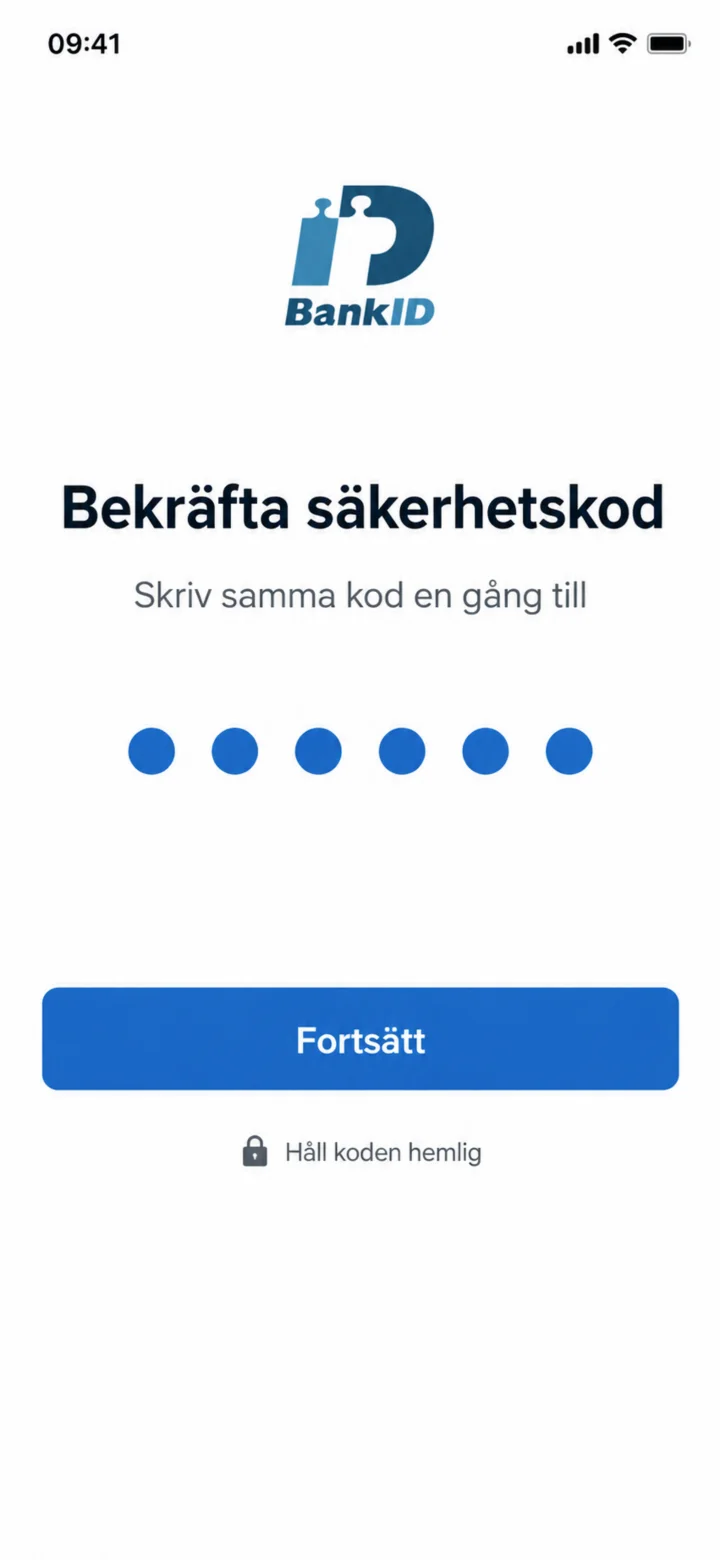
همان کد را یک بار دیگر وارد کنید تا آن را تأیید کنید. سپس روی دکمه آبی رنگ ”Fortsätt” (ادامه) ضربه بزنید.
 11گام 11 از 12 · Android
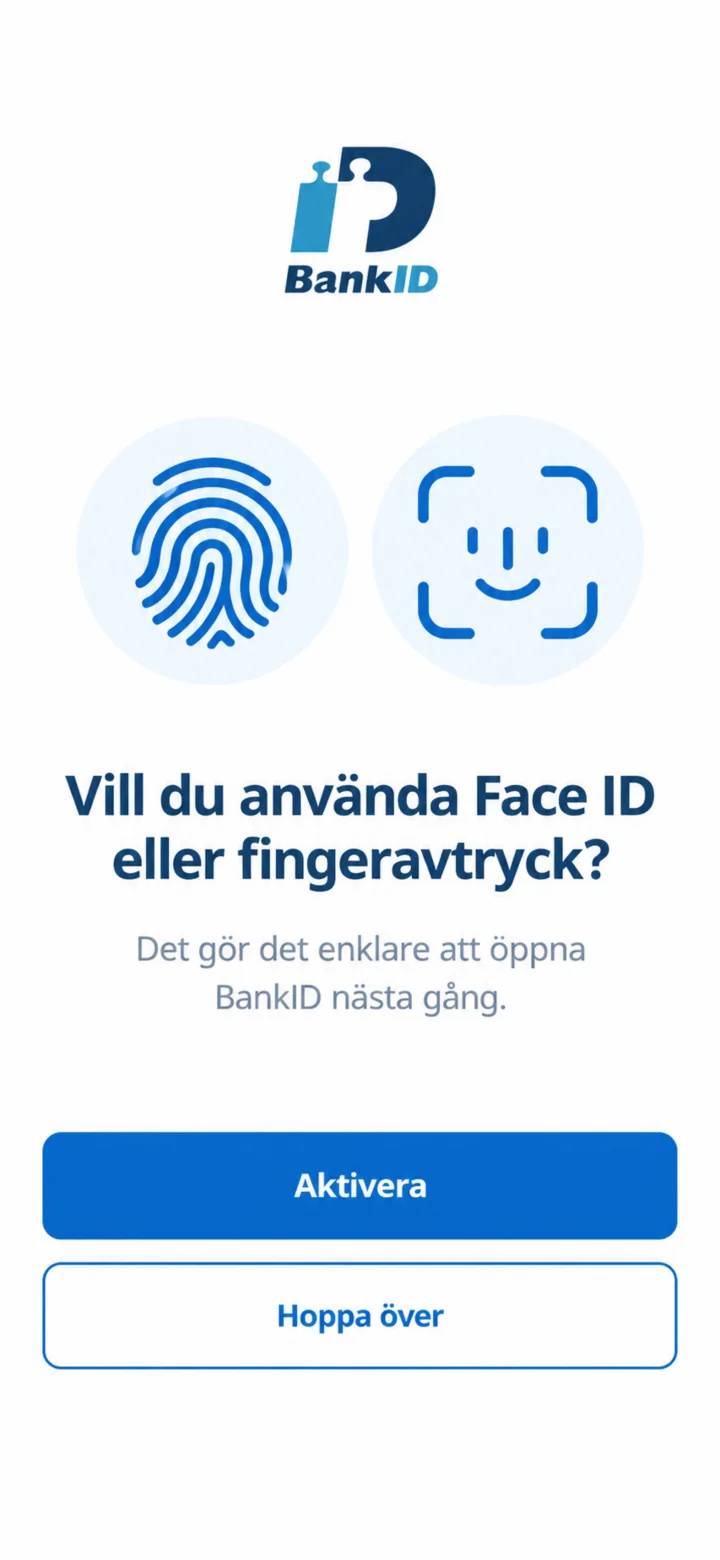
Här kan du välja om du vill använda Face ID eller fingeravtryck för att öppna BankID enklare nästa gång. Om du är osäker eller inte vill, kan du trycka på ”Hoppa över” längst ner.
 12گام 12 از 12 · Android
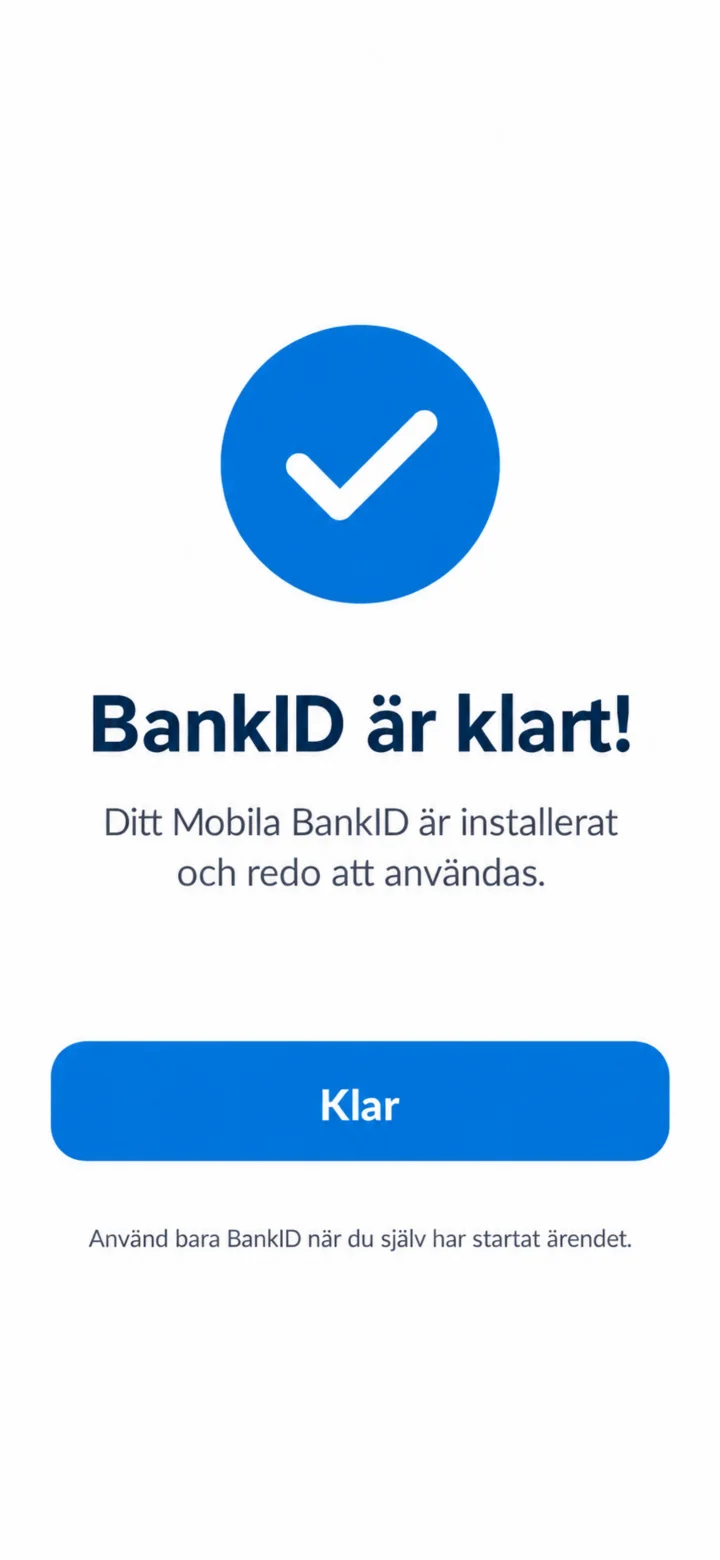
تبریک میگوییم! Mobilt BankID شما اکنون نصب شده و آماده استفاده است. برای اتمام، روی دکمه آبی رنگ ”Klar” (تمام) ضربه بزنید.
چگونه از Swish برای ارسال پول استفاده کنید
Android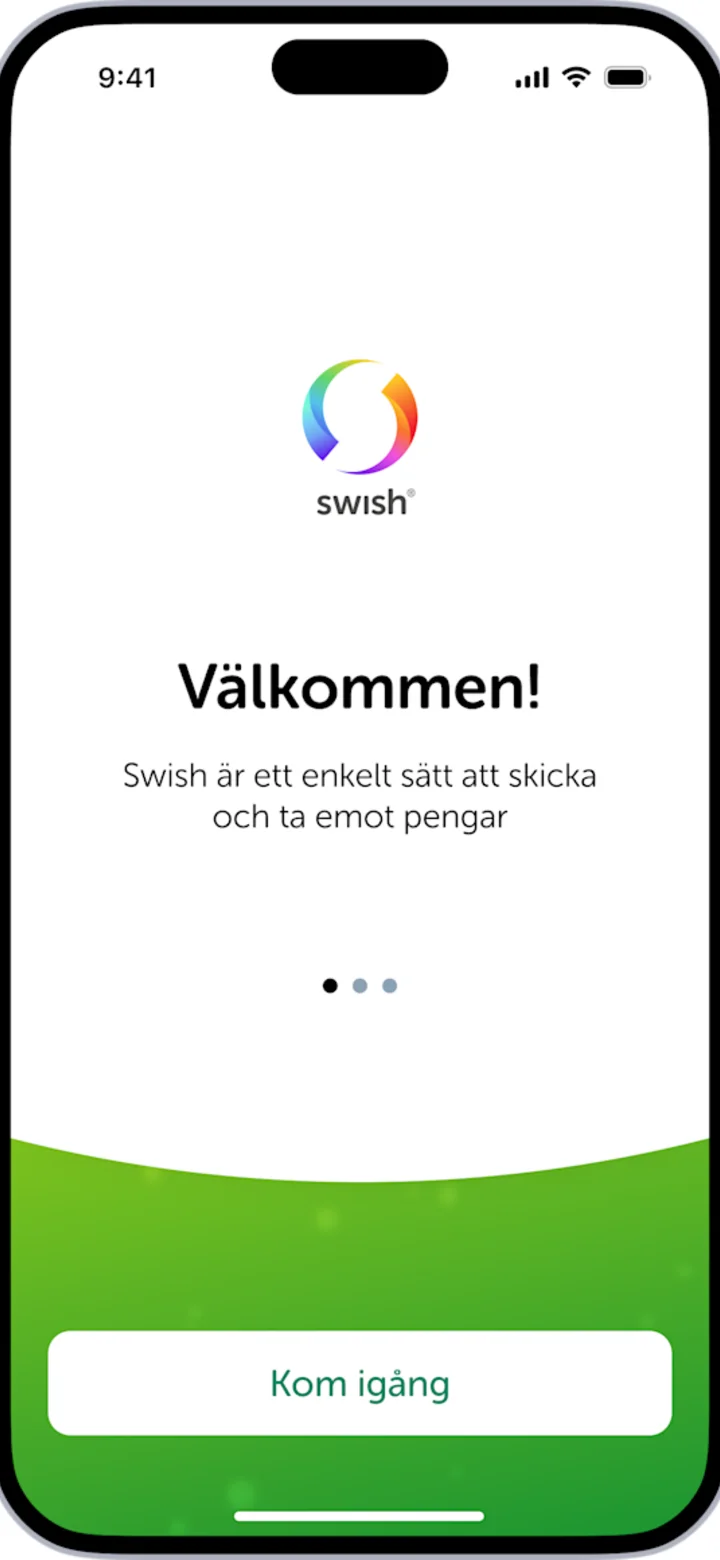 1گام 1 از 7 · Android
سلام! اینجا به شما نشان میدهم که چگونه با Swish پول بفرستید. هر وقت خواستید میتوانید مکث کنید و دوباره پخش کنید. حالا شروع میکنیم! ابتدا باید برنامه را دانلود کنیم، روی دکمه آبی رنگی که نوشته HÄMTA ضربه بزنید.
 2گام 2 از 7 · Android
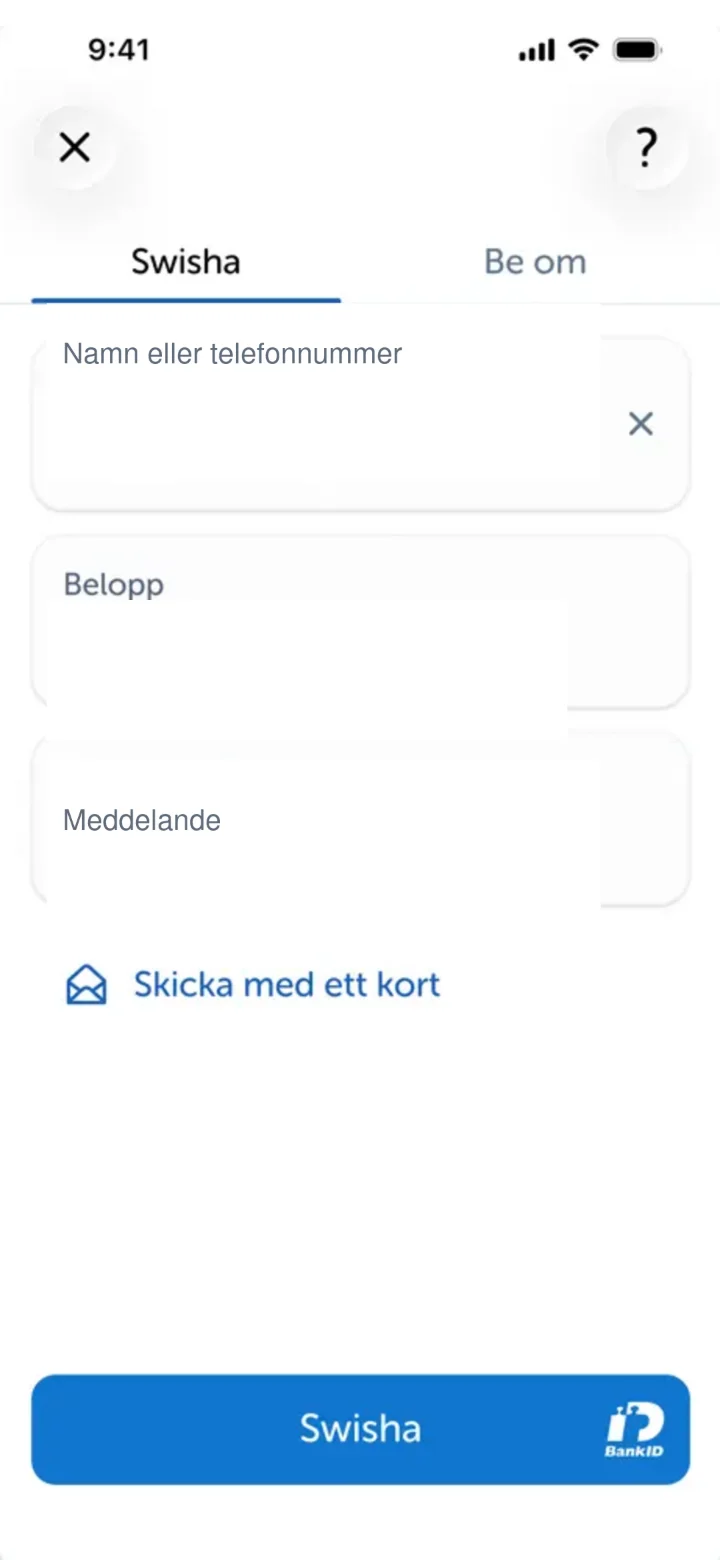
حالا شما وارد برنامه Swish شدهاید. اینجا باید مشخص کنید که میخواهید برای چه کسی پول بفرستید. روی قسمتی که نوشته ”Namn eller telefonnummer” (نام یا شماره تلفن) ضربه بزنید.
 3گام 3 از 7 · Android
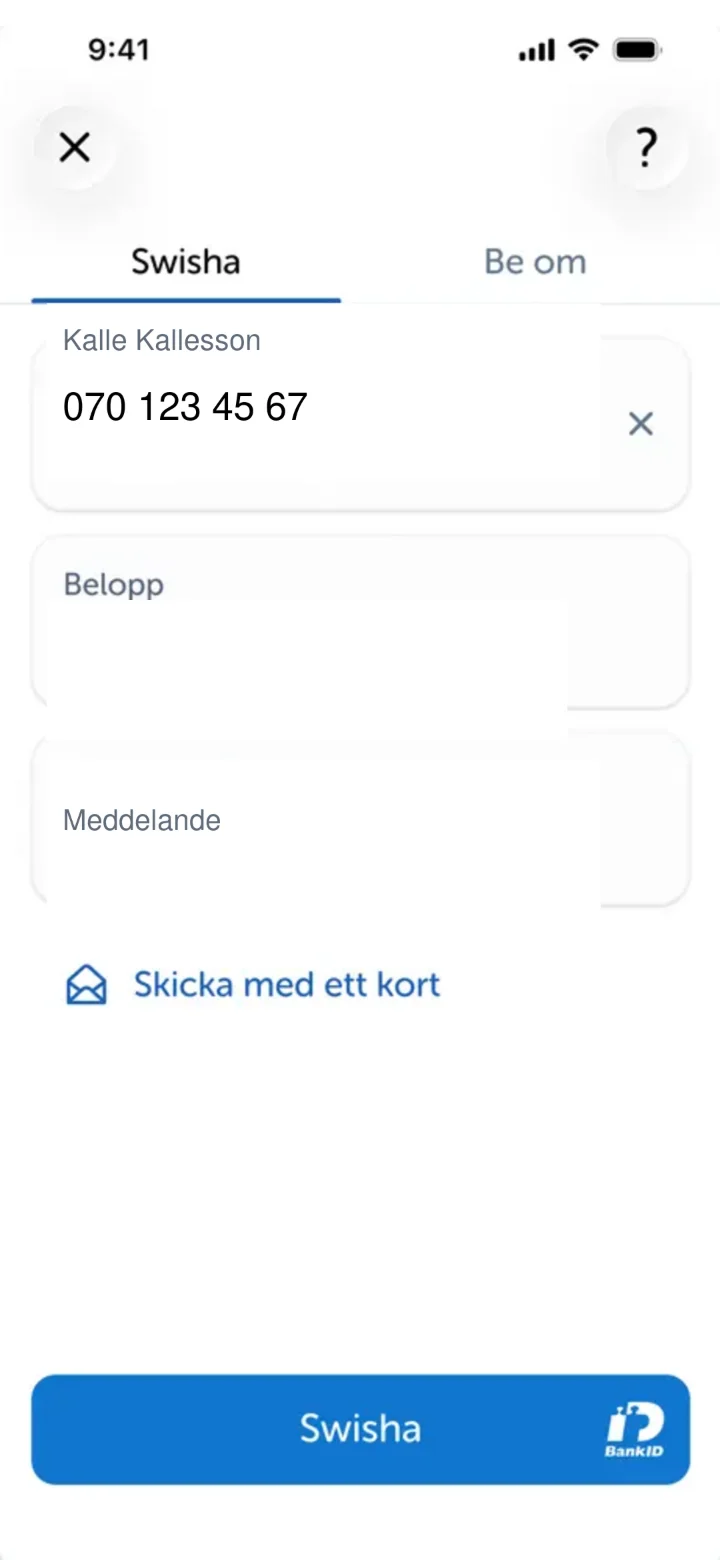
حالا نام و شماره تلفن کسی که میخواهید برایش پول بفرستید را وارد کردهایم. حالا باید مشخص کنیم که چقدر پول میخواهید بفرستید. روی قسمتی که نوشته ”Belopp” (مبلغ) ضربه بزنید.
 4گام 4 از 7 · Android
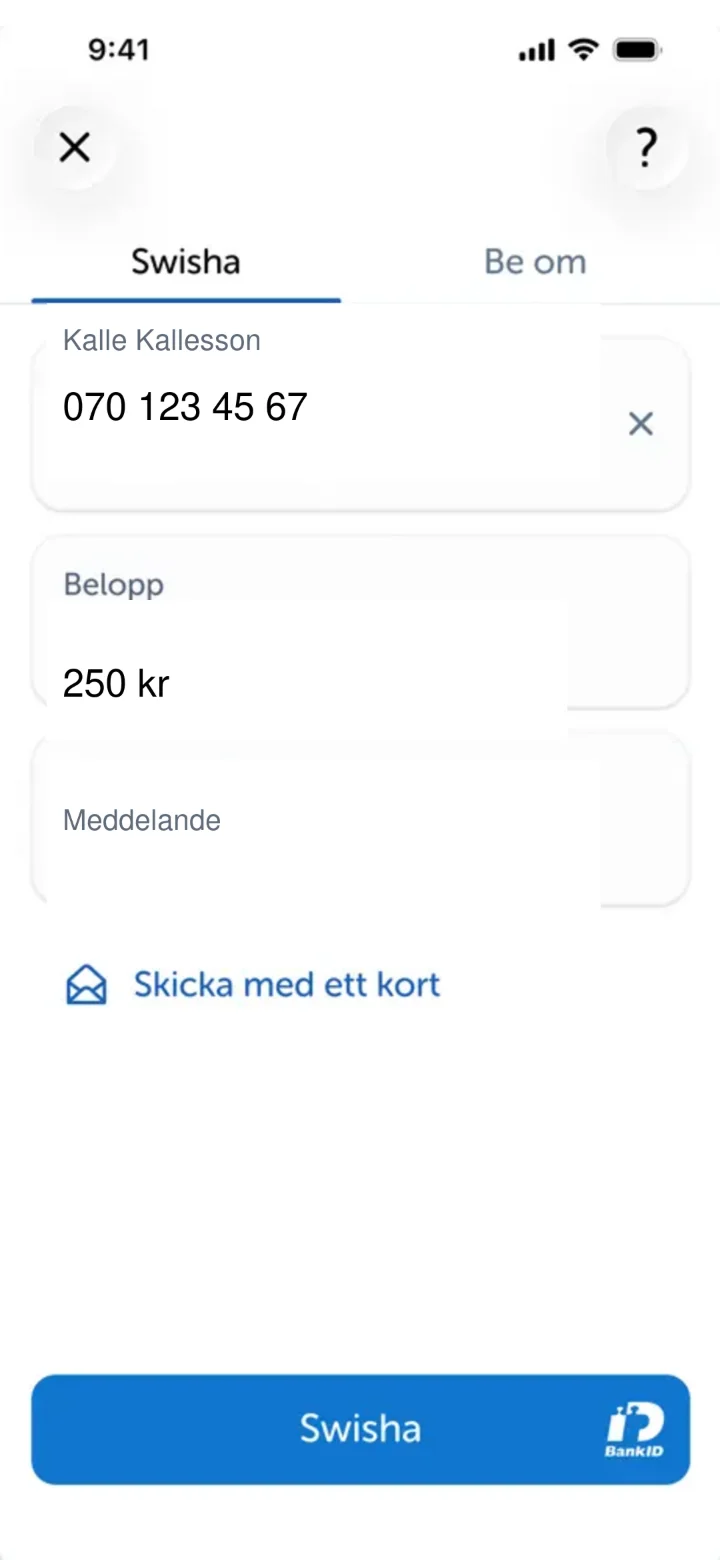
حالا مبلغ را وارد کردهایم. اگر میخواهید، میتوانید یک پیام بنویسید، مثلاً اینکه پول برای چه کاری است. روی قسمتی که نوشته ”Meddelande” (پیام) ضربه بزنید.
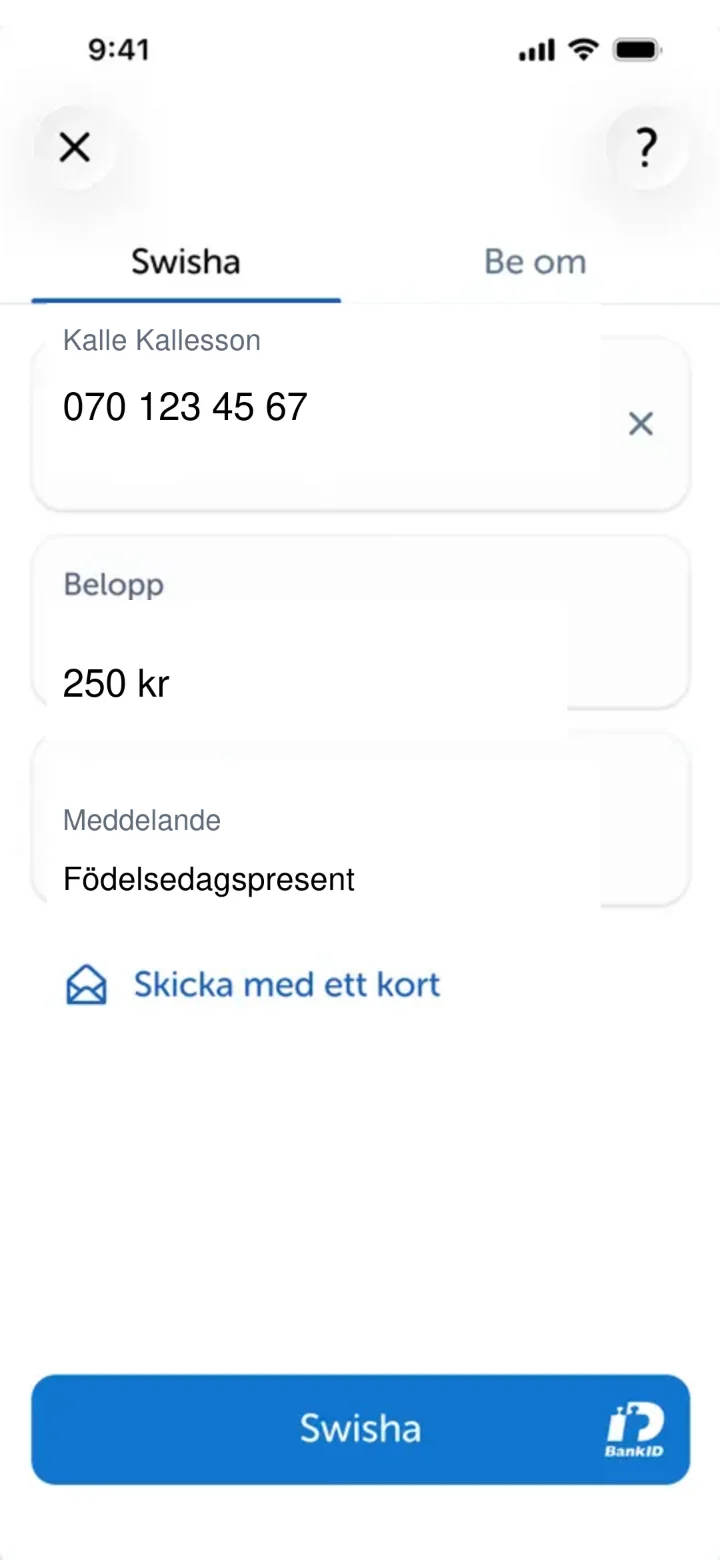 5گام 5 از 7 · Android
حالا تمام اطلاعات را وارد کردهایم. بررسی کنید که همه چیز درست باشد. وقتی راضی بودید، روی دکمه آبی رنگ پایین صفحه که نوشته ”Swisha” (سویش کردن/ارسال با سویش) ضربه بزنید.
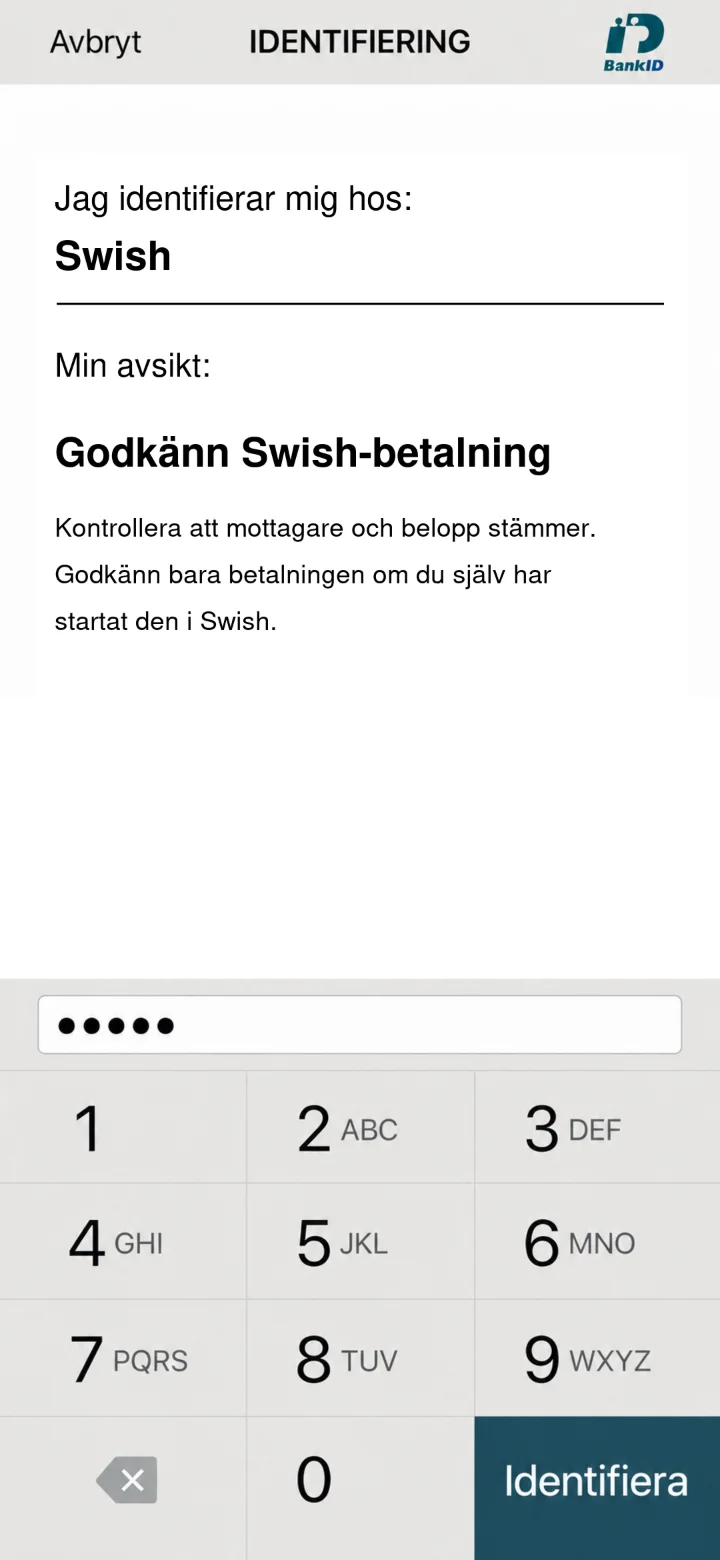 6گام 6 از 7 · Android
Nu kommer BankID upp för att du ska godkänna betalningen. Skriv in din sexsiffriga kod i fältet med prickar. Tryck sedan på den gröna knappen "Identifiera".
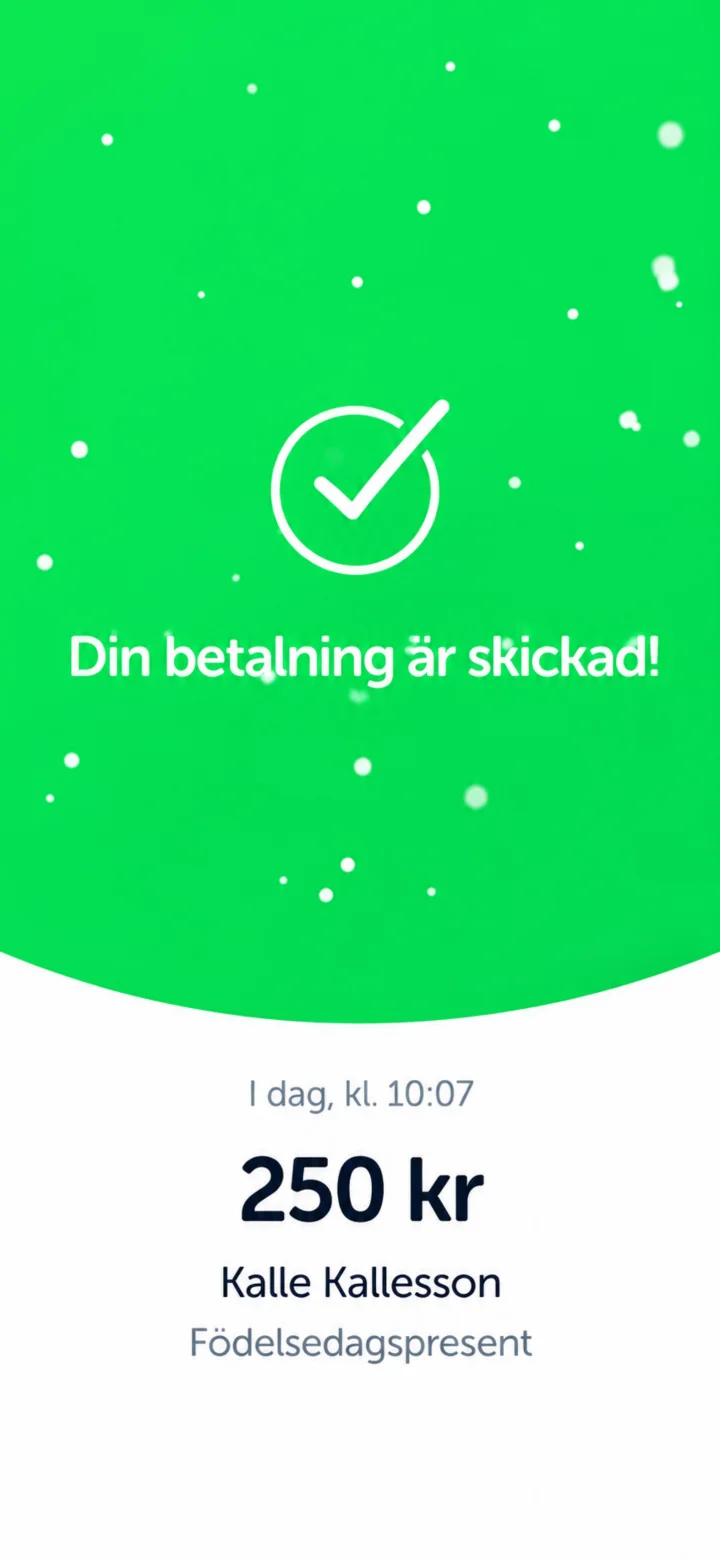 7گام 7 از 7 · Android
تمام شد! حالا پرداخت شما ارسال شده است. یک تأییدیه روی صفحه میبینید که پول ارسال شده است.
چگونه با Swish پرداخت کنید
Android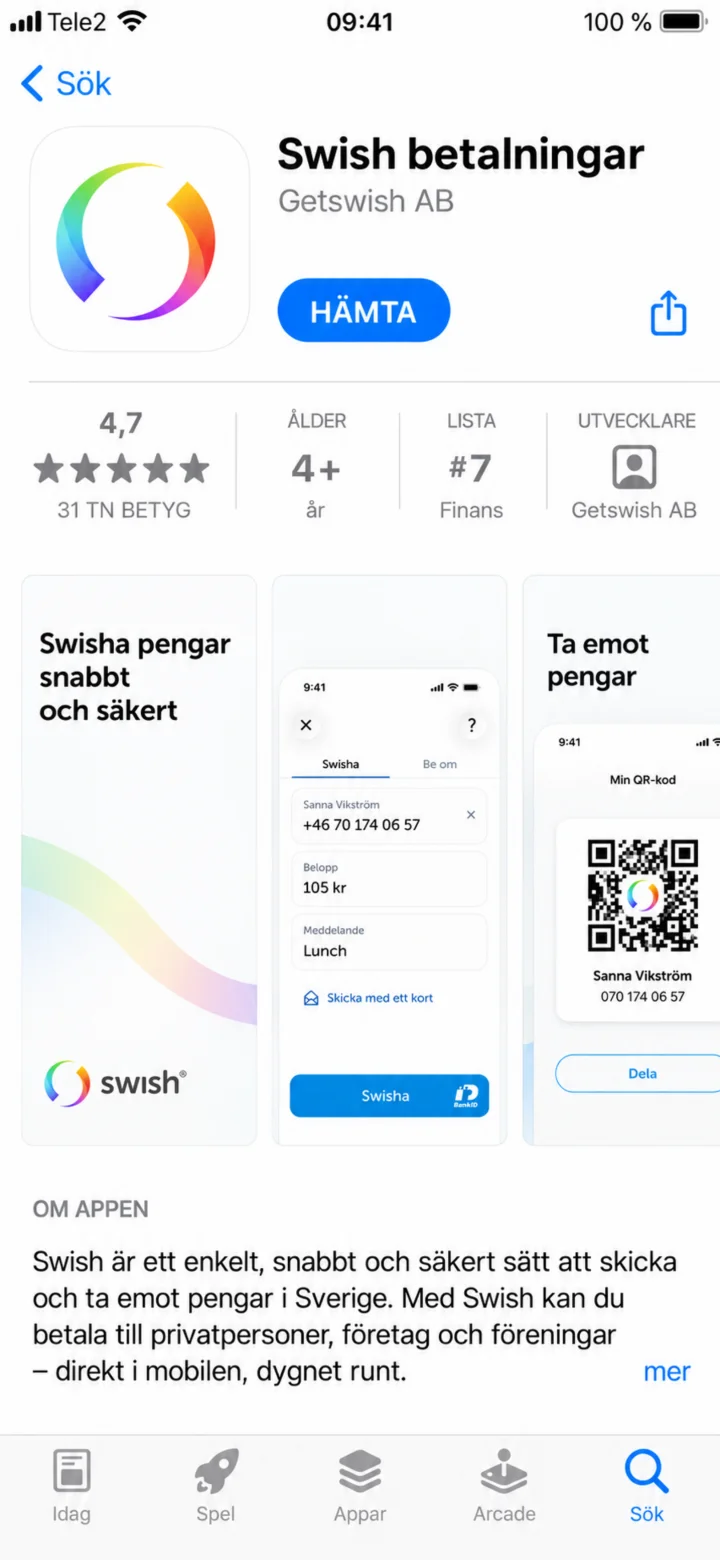 1گام 1 از 7 · Android
سلام! اینجا به شما نشان میدهم که چگونه با Swish پرداخت کنید. هر وقت خواستید میتوانید مکث کنید و دوباره پخش کنید. حالا با دانلود برنامه Swish شروع میکنیم. روی دکمه آبی که نوشته HÄMTA (دانلود) ضربه بزنید.
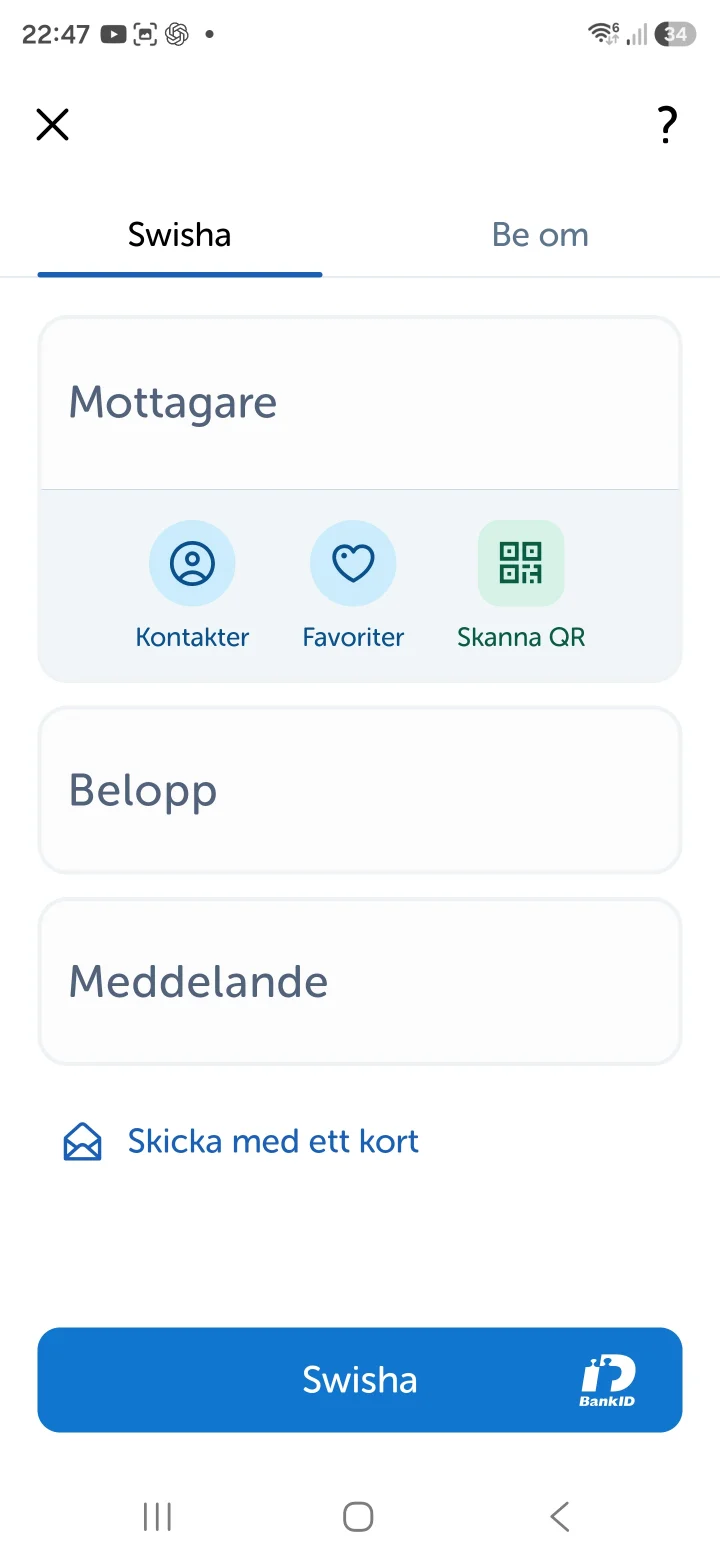 2گام 2 از 7 · Android
حالا شما در برنامه Swish هستید. برای ارسال پول، باید مشخص کنید که برای چه کسی میخواهید بفرستید. روی فیلدی که نوشته Namn eller telefonnummer (نام یا شماره تلفن) ضربه بزنید.
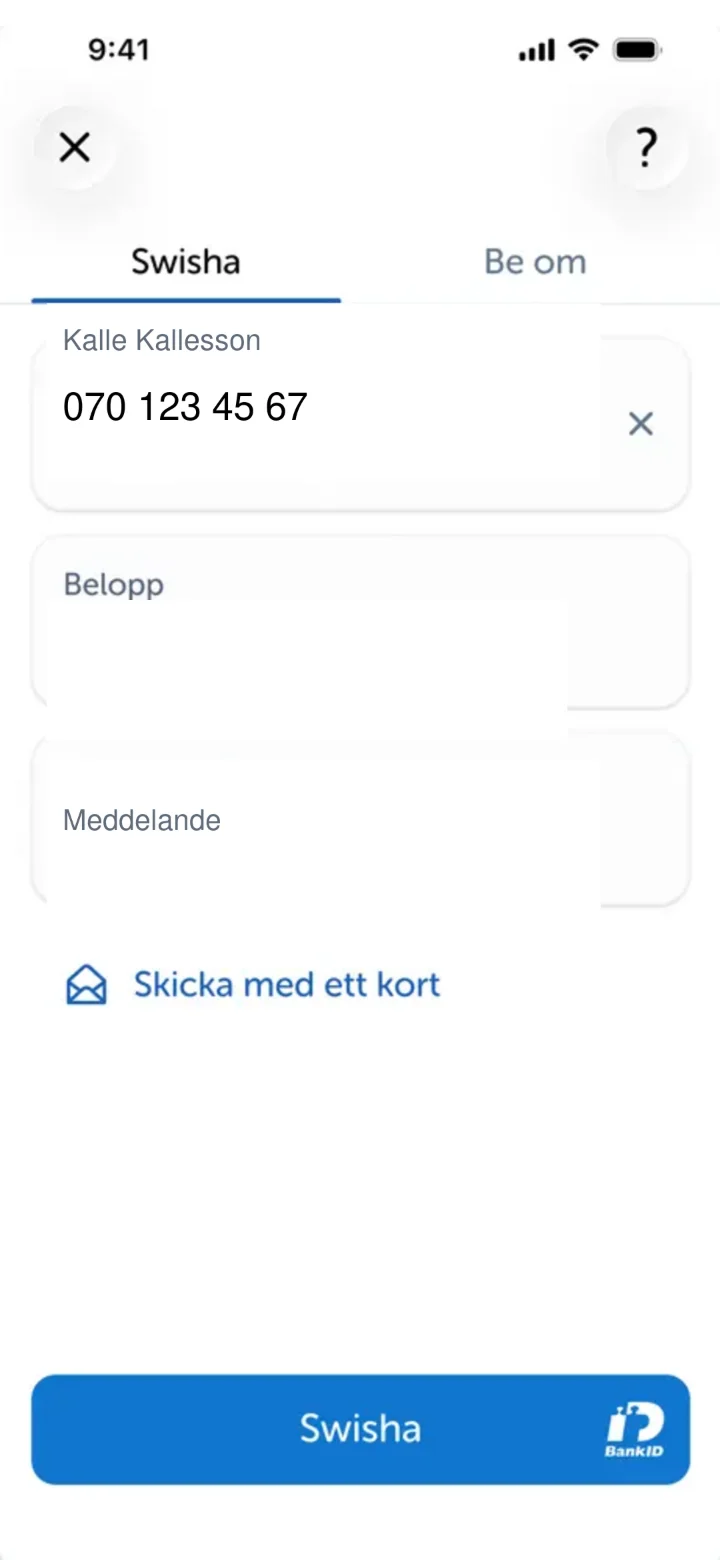 3گام 3 از 7 · Android
حالا ما نام و شماره تلفن گیرنده را وارد کردهایم. مرحله بعدی این است که مقدار پولی که میخواهید بفرستید را وارد کنید. روی فیلدی که نوشته Belopp (مبلغ) ضربه بزنید.
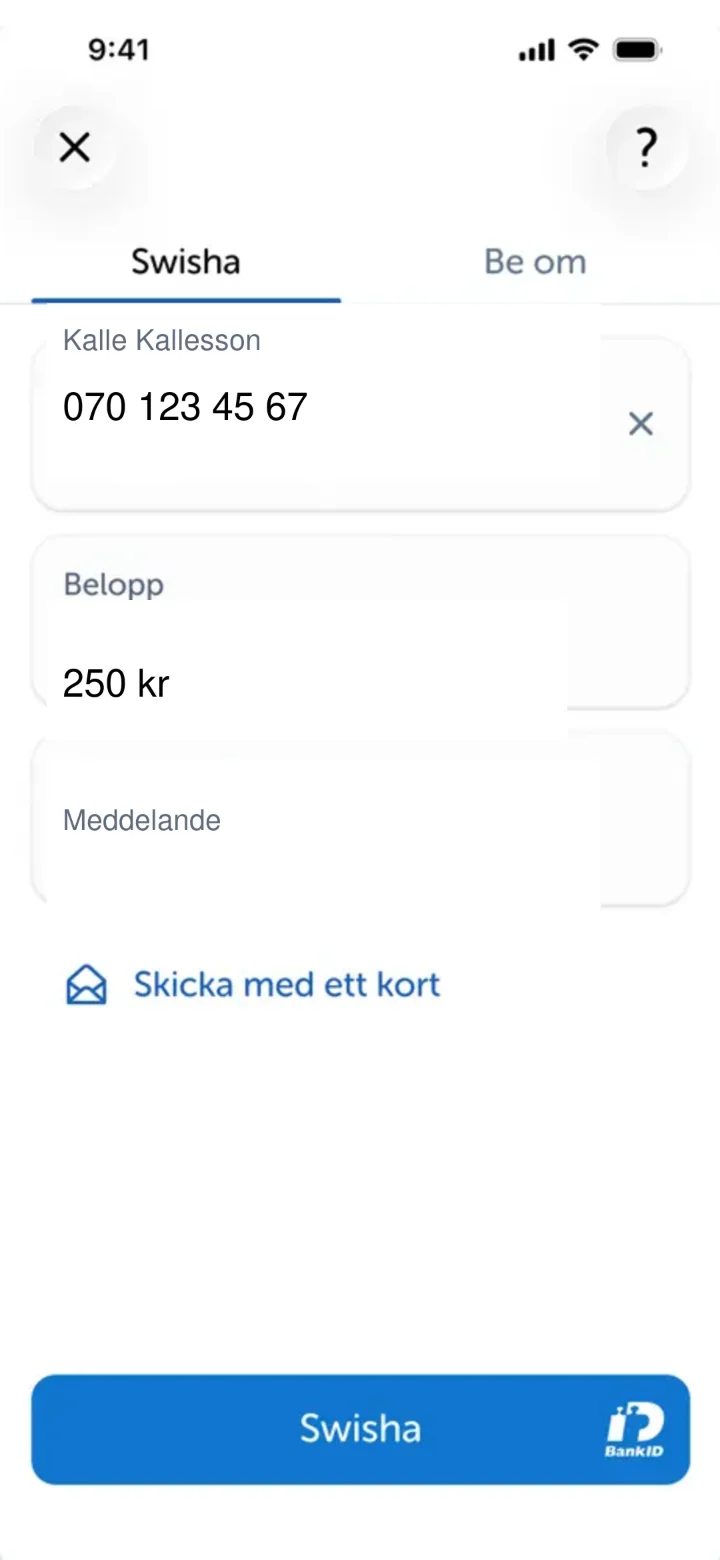 4گام 4 از 7 · Android
حالا ما مبلغ، 250 کرون، را وارد کردهایم. اگر میخواهید، میتوانید یک پیام برای گیرنده اضافه کنید. روی فیلدی که نوشته Meddelande (پیام) ضربه بزنید.
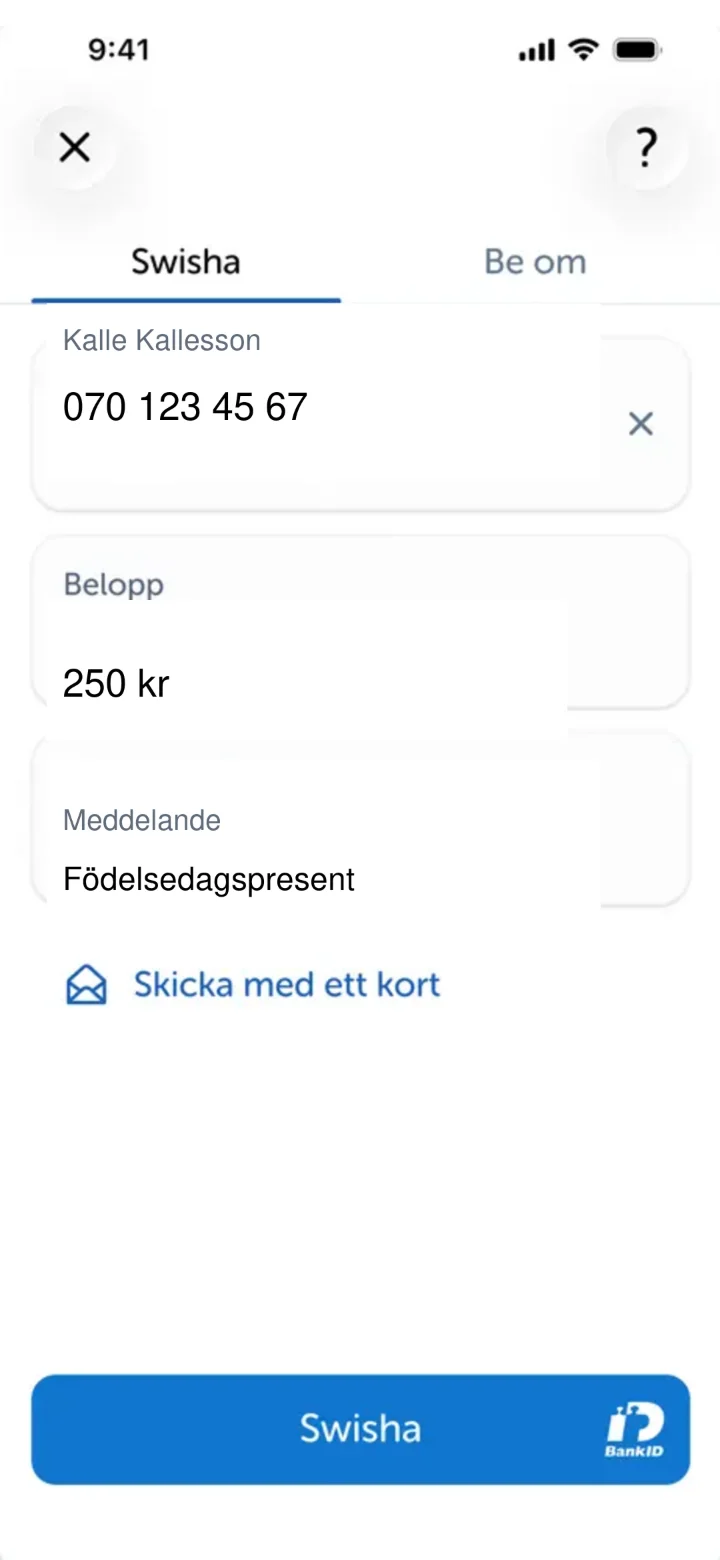 5گام 5 از 7 · Android
ما حالا پیام 'Födelsedagspresent' (هدیه تولد) را وارد کردهایم. حالا وقت آن است که پول را بفرستیم. روی دکمه آبی پایین صفحه که نوشته Swisha (ارسال با Swish) ضربه بزنید.
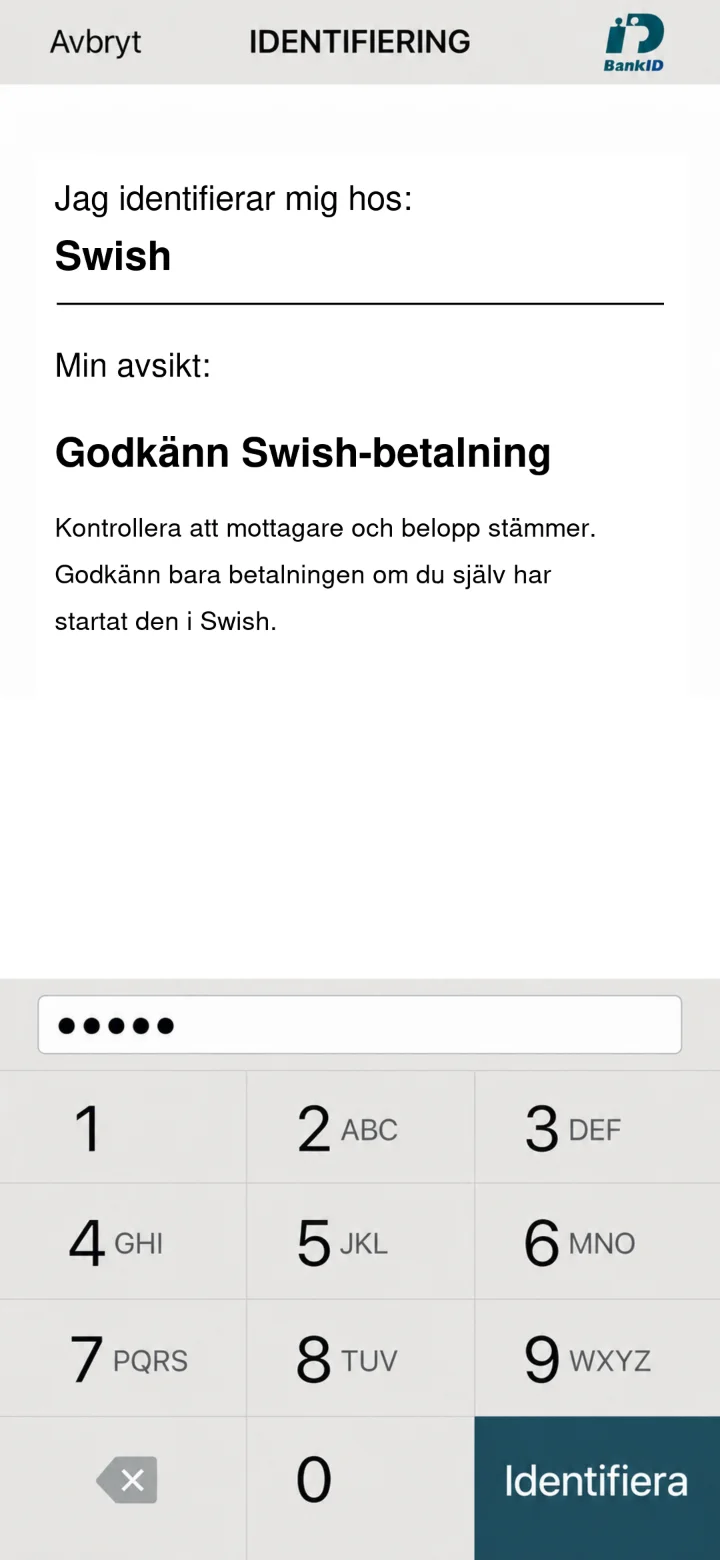 6گام 6 از 7 · Android
Nu ska du godkänna betalningen med din säkerhetskod för BankID. Skriv in din kod med siffrorna på skärmen och tryck sedan på den gröna knappen Identifiera.
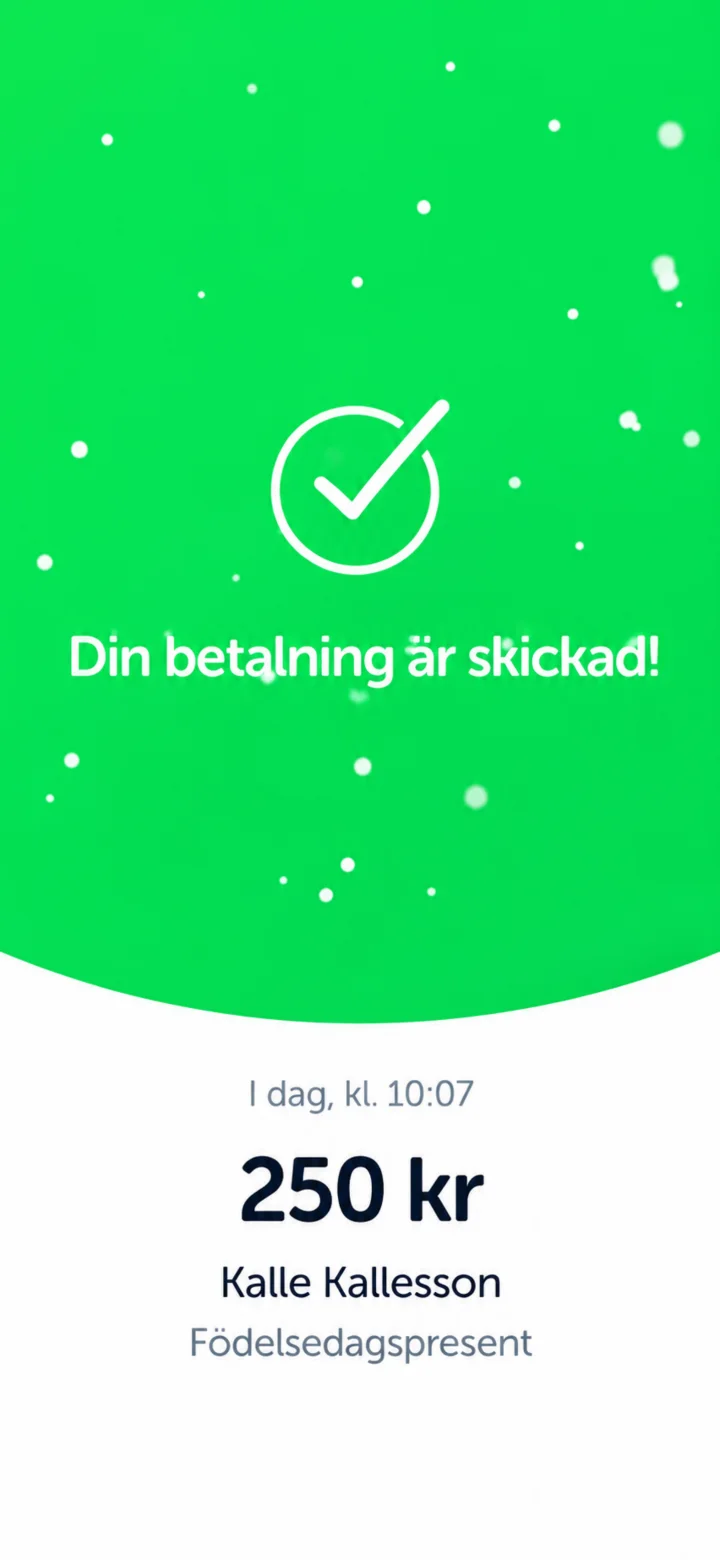 7گام 7 از 7 · Android
تبریک میگویم! پرداخت شما ارسال شد. شما یک صفحه سبز با یک علامت تیک میبینید که تأیید میکند همه چیز آماده است. تمام شد! حالا شما با Swish پول فرستادهاید.
چگونه یک قبض را با Kivra پرداخت کنید
Android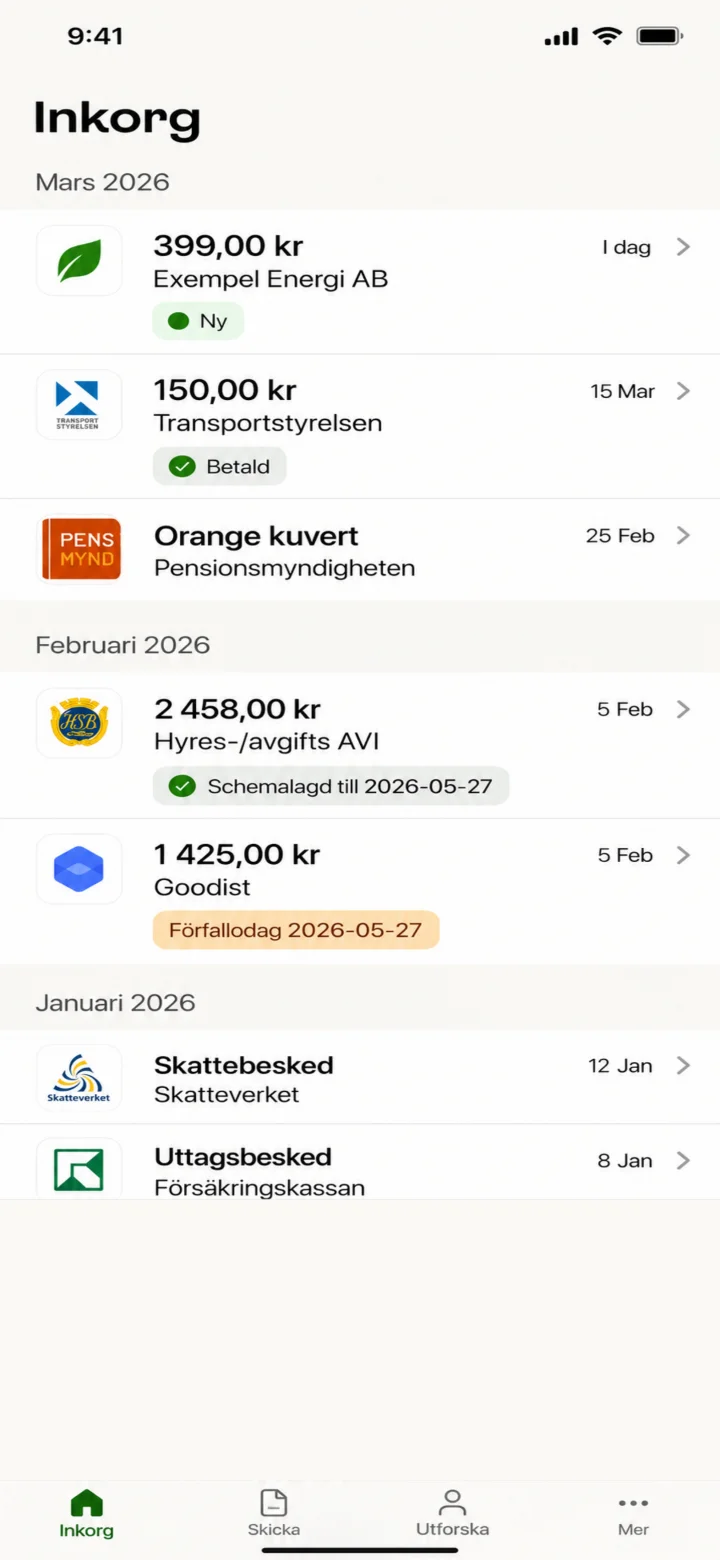 1گام 1 از 6 · Android
سلام! اینجا به شما نشان میدهم که چگونه یک قبض را با Kivra پرداخت کنید. هر وقت خواستید میتوانید مکث کنید و دوباره پخش کنید. حالا شروع میکنیم! ابتدا روی قبض جدید از Exempel Energi AB، که با 'Ny' (جدید) مشخص شده است، ضربه بزنید.
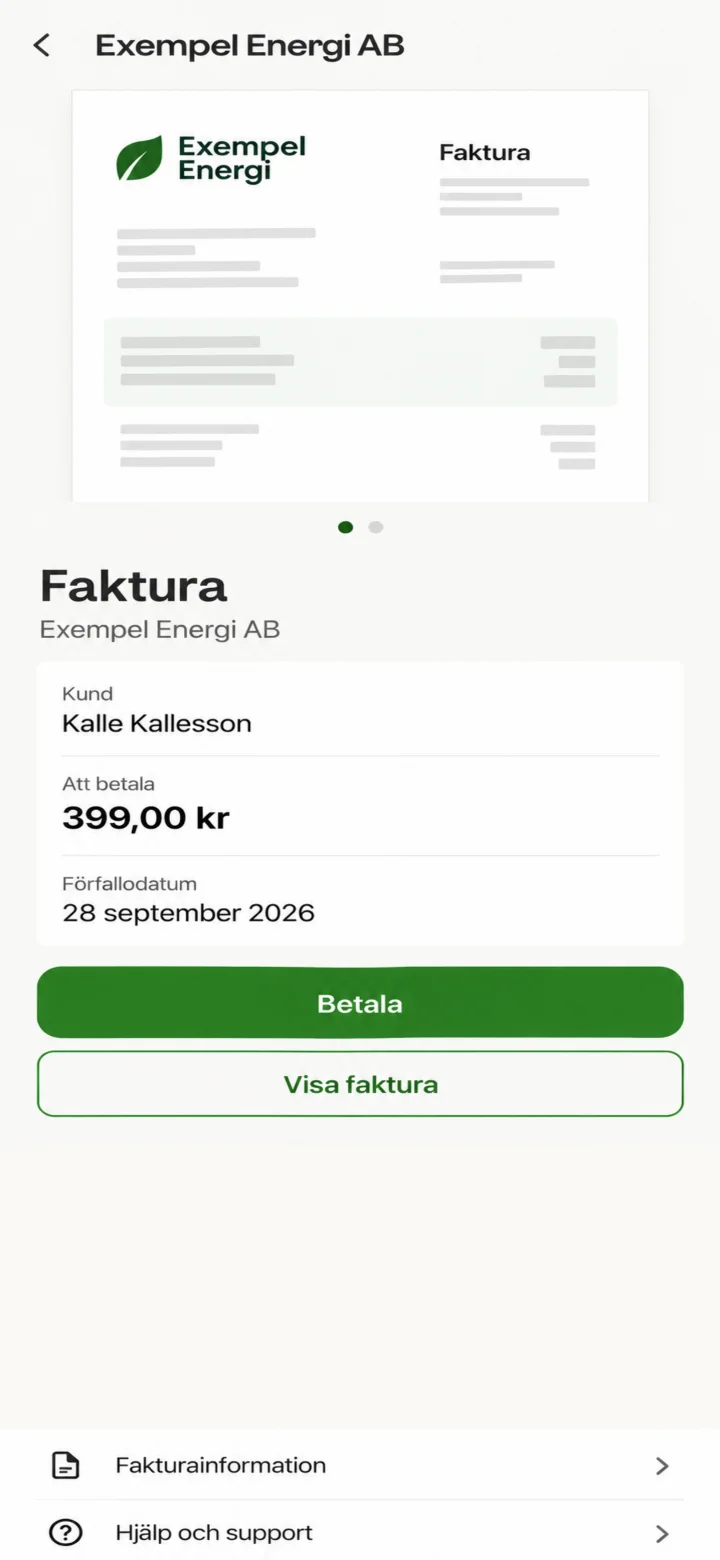 2گام 2 از 6 · Android
حالا جزئیات قبض را میبینید. برای ادامه، روی دکمه سبز رنگ که روی آن نوشته شده 'Betala' (پرداخت) ضربه بزنید.
 3گام 3 از 6 · Android
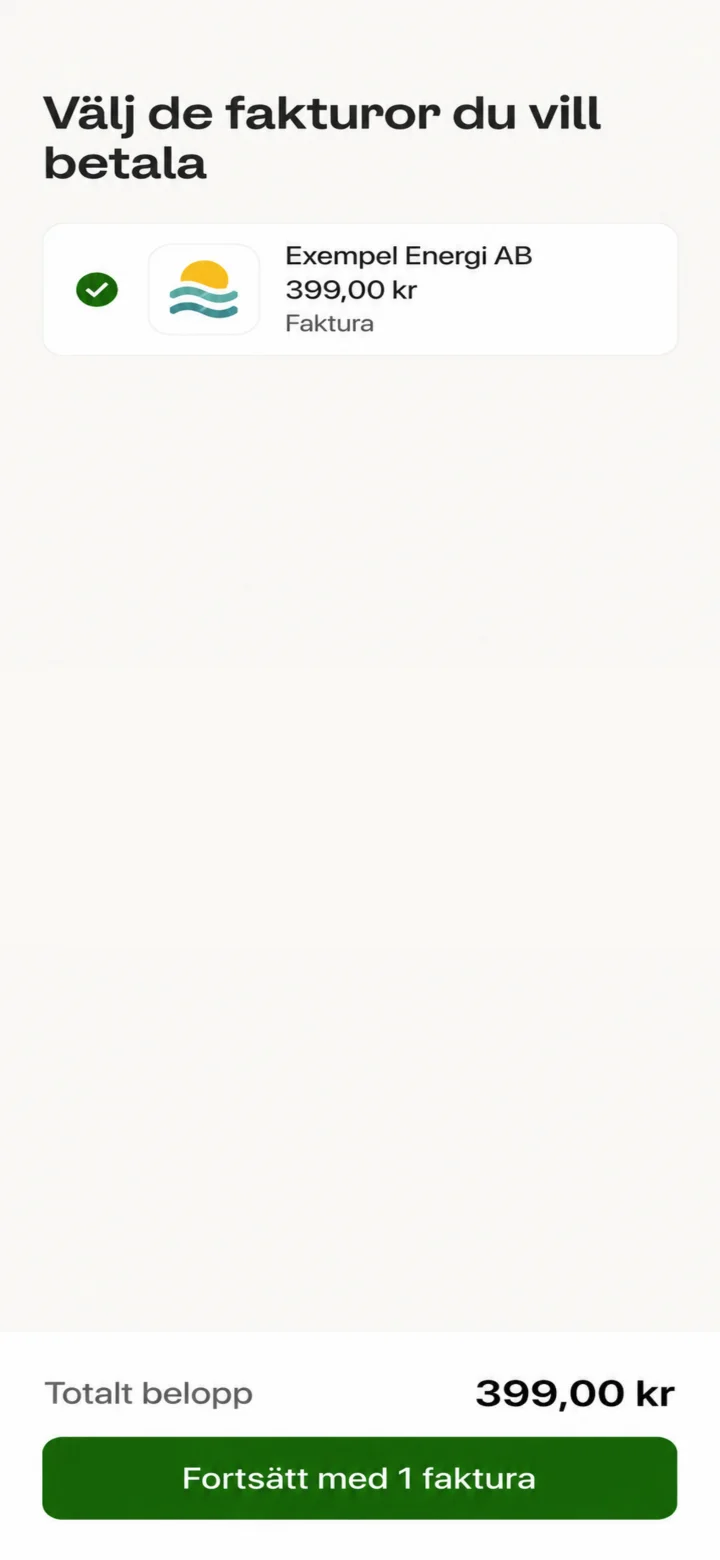
اینجا میبینید که قبض از Exempel Energi AB انتخاب شده است. روی دکمه سبز رنگ پایین صفحه که روی آن نوشته شده 'Fortsätt med 1 faktura' (ادامه با فاکتور) ضربه بزنید.
 4گام 4 از 6 · Android
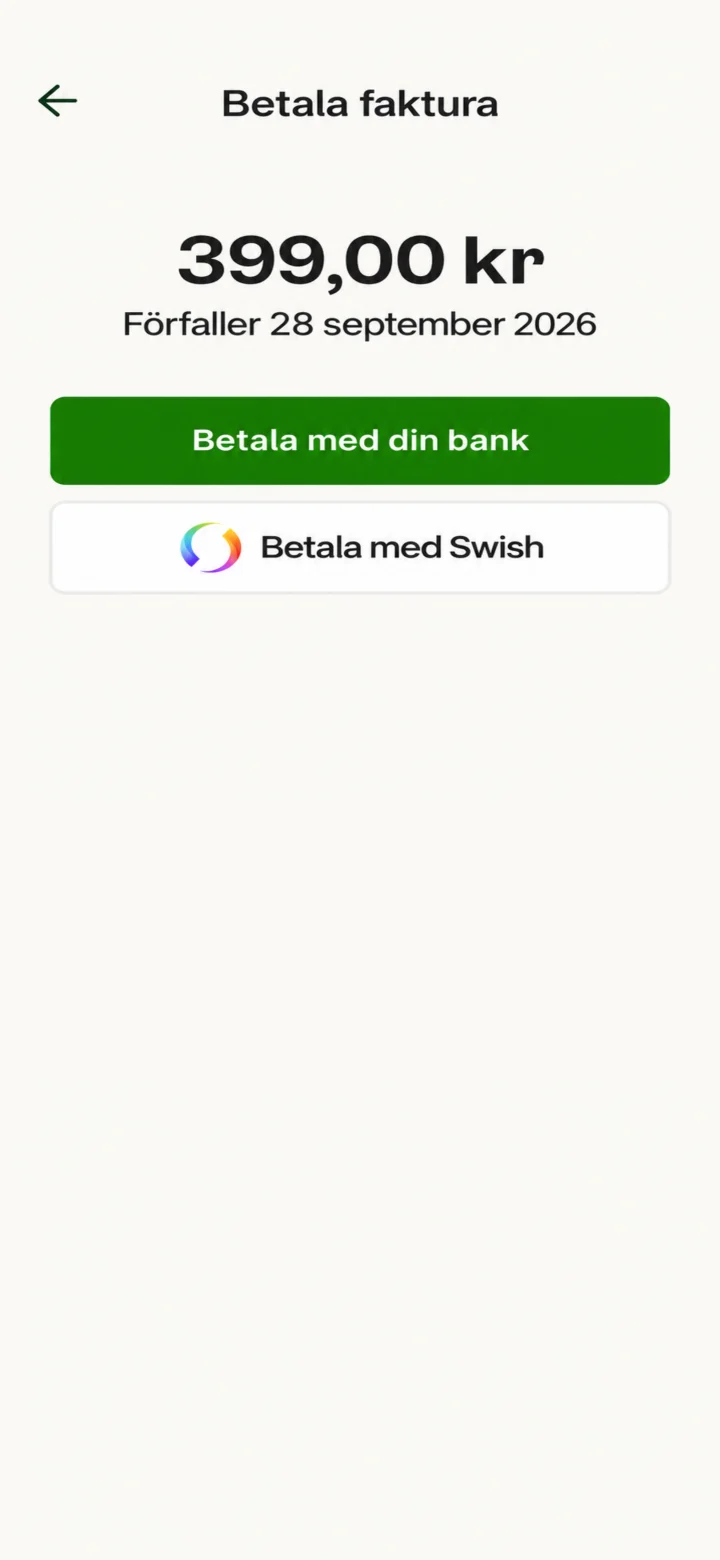
حالا میتوانید انتخاب کنید که چگونه میخواهید پرداخت کنید. ما پرداخت با Swish را انتخاب میکنیم. روی دکمهای که روی آن نوشته شده 'Betala med Swish' (پرداخت با سویش) ضربه بزنید.
 5گام 5 از 6 · Android
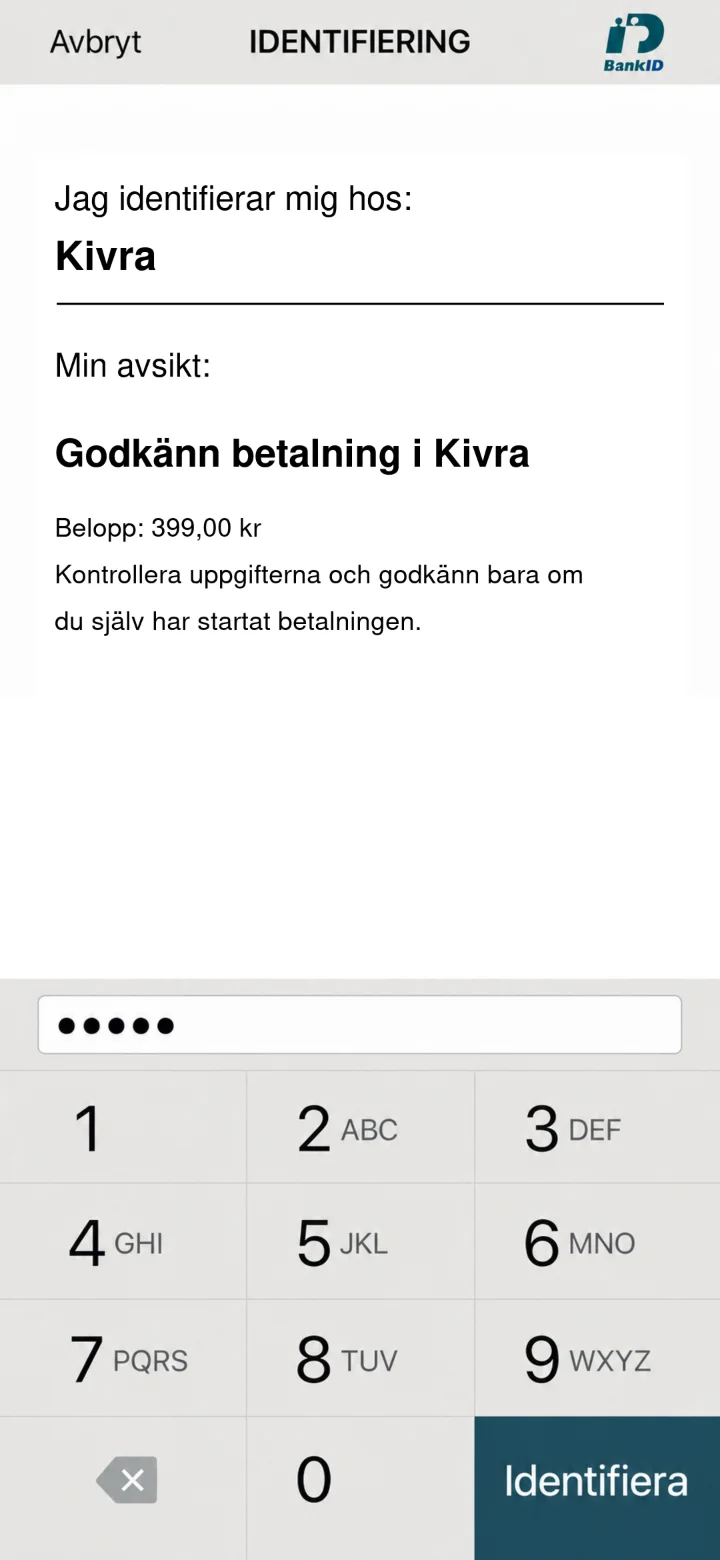
حالا باید با کد BankID خودتان را شناسایی کنید. کد شخصی خود را در قسمت نقطهچین وارد کنید. وقتی کد را وارد کردید، روی دکمه سبز رنگ 'Identifiera' (شناسایی) ضربه بزنید.
 6گام 6 از 6 · Android
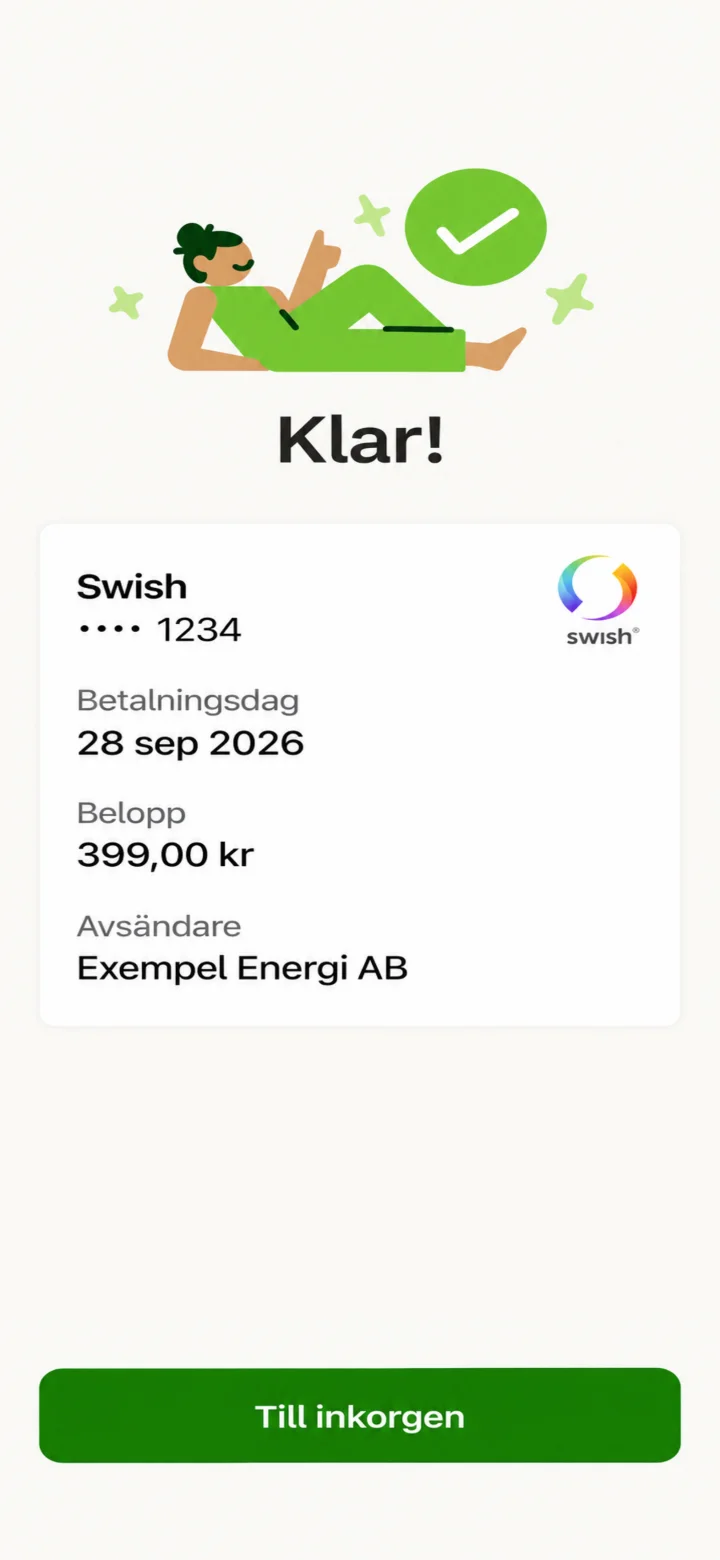
تمام شد! حالا قبض با Swish پرداخت شده است. یک تأییدیه روی صفحه میبینید. آفرین به شما!
دانلود و شروع به استفاده از Kivra
Android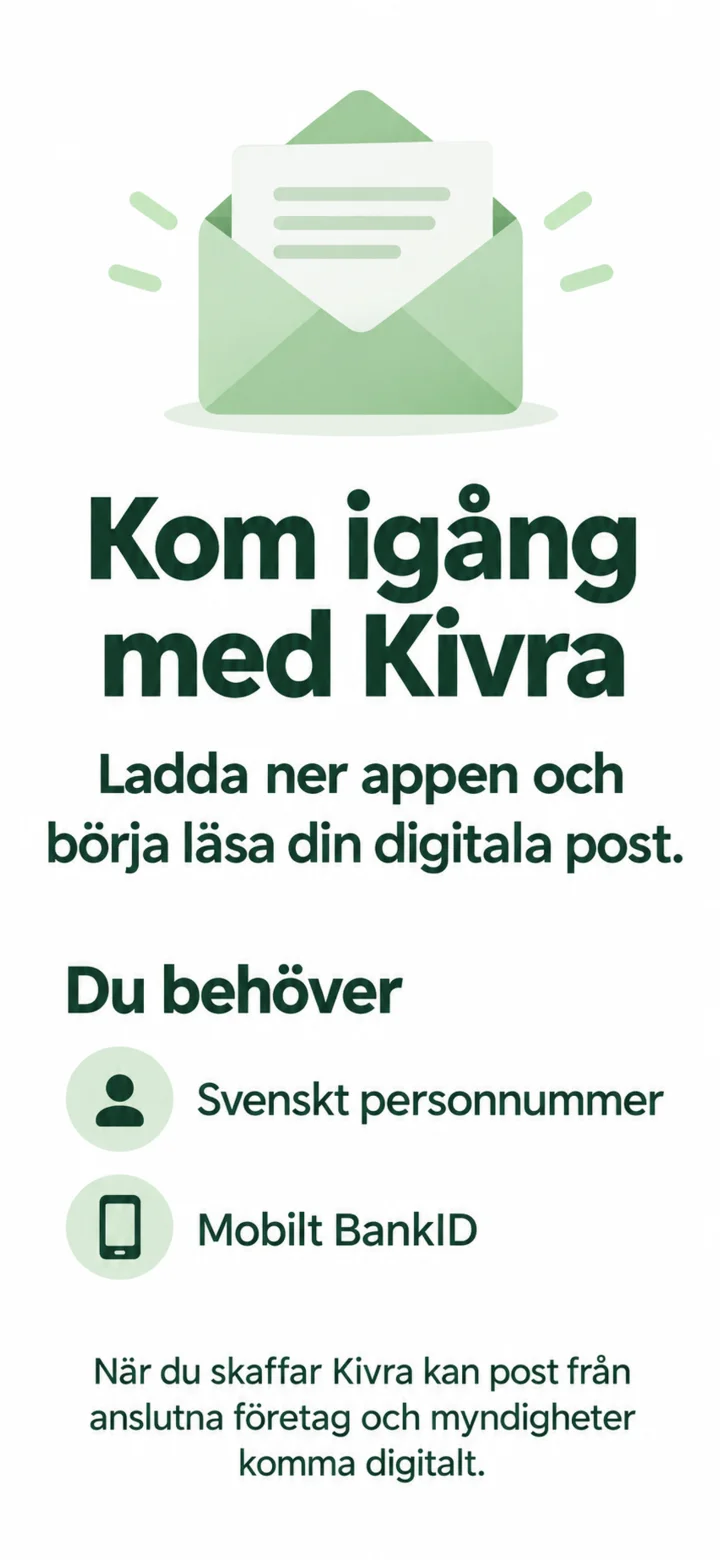 1گام 1 از 13 · Android
حالا میخواهیم Kivra را دانلود کنیم و یک حساب کاربری بسازیم. شما به Mobilt BankID و یک شماره شناسایی سوئدی (personnummer) نیاز دارید.
 2گام 2 از 13 · Android
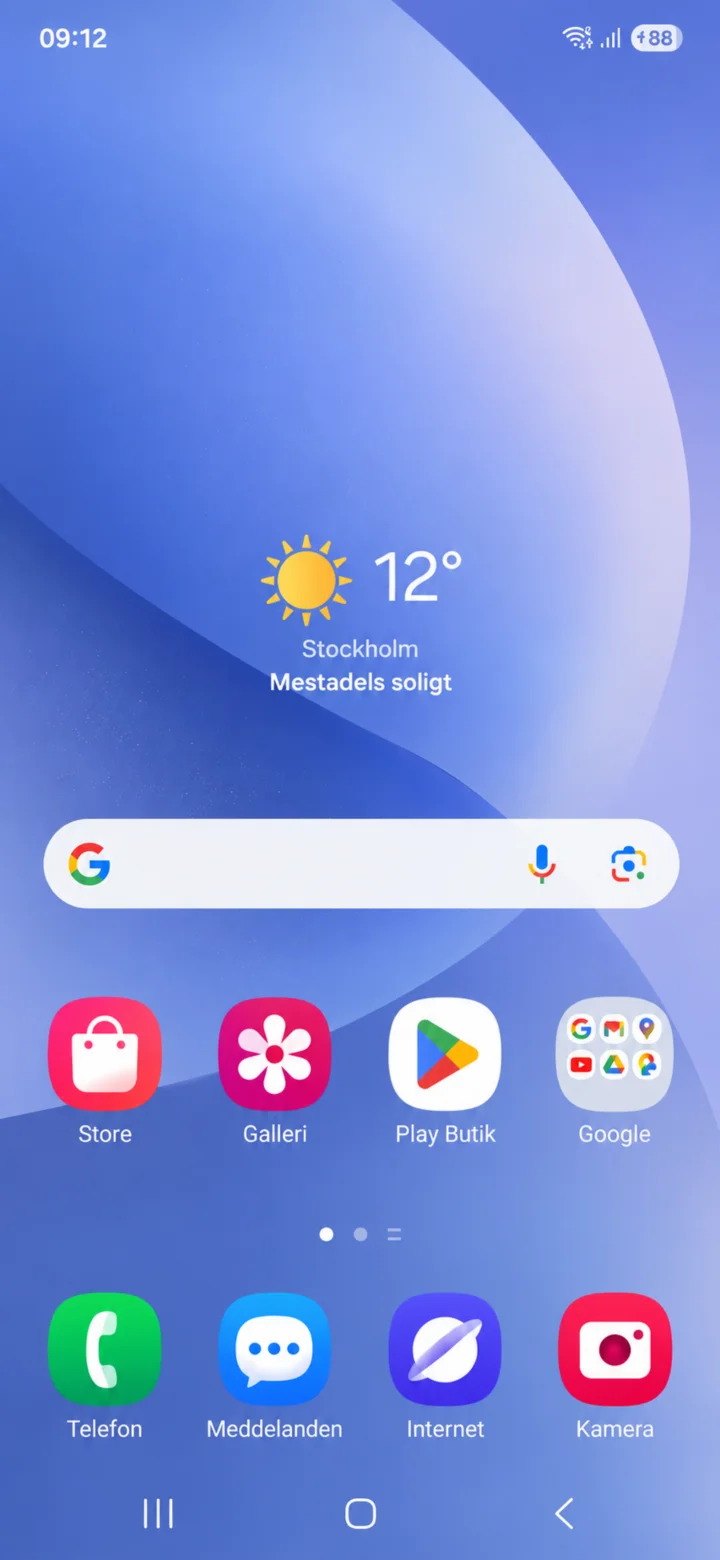
از صفحه اصلی شروع کنید و روی Google Play Butik ضربه بزنید.
 3گام 3 از 13 · Android
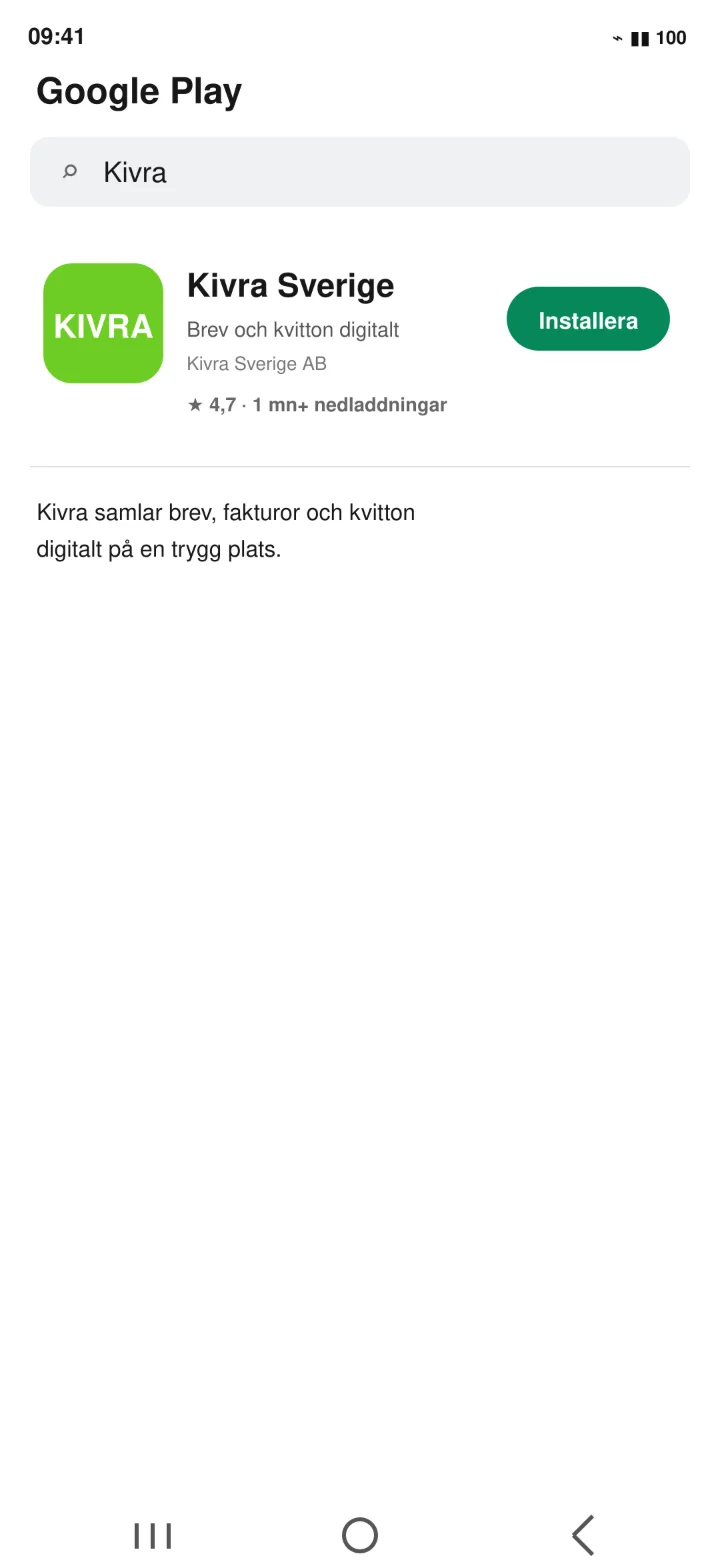
Kivra را جستجو کنید و روی ”Installera” (نصب) ضربه بزنید.
 4گام 4 از 13 · Android
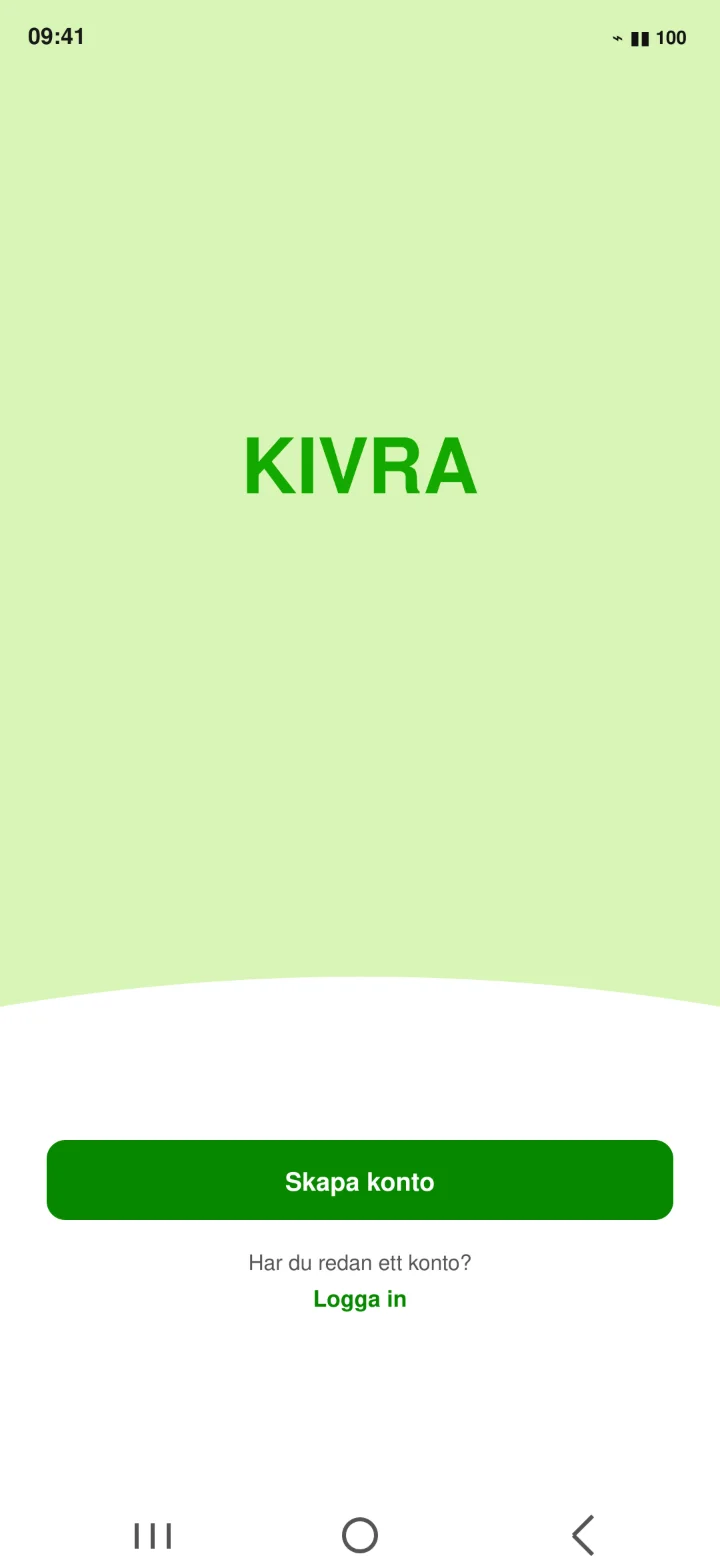
Kivra را باز کنید و روی ”Skapa konto” (ایجاد حساب) ضربه بزنید.
 5گام 5 از 13 · Android
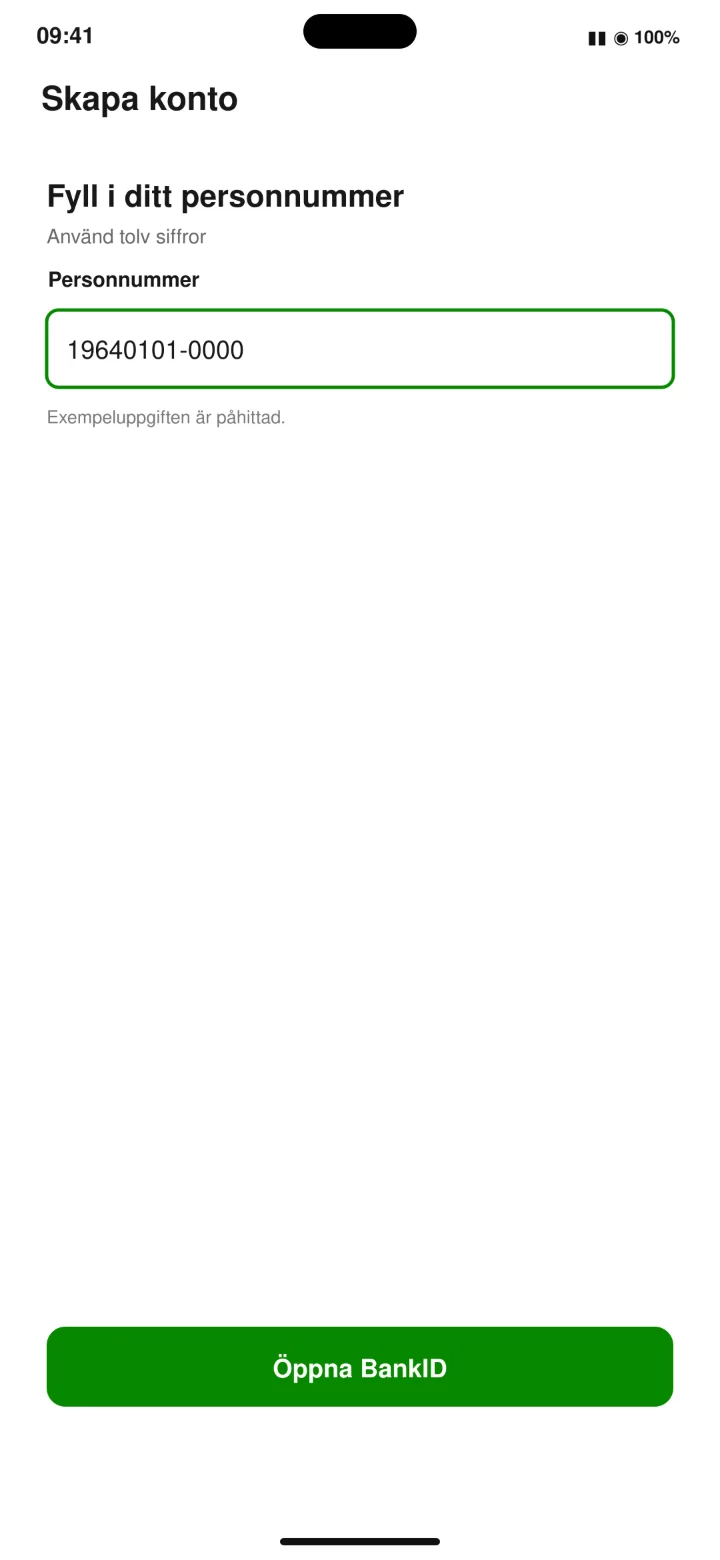
شماره شناسایی دوازده رقمی خود را وارد کنید و روی ”Öppna BankID” (باز کردن BankID) ضربه بزنید.
 6گام 6 از 13 · Android
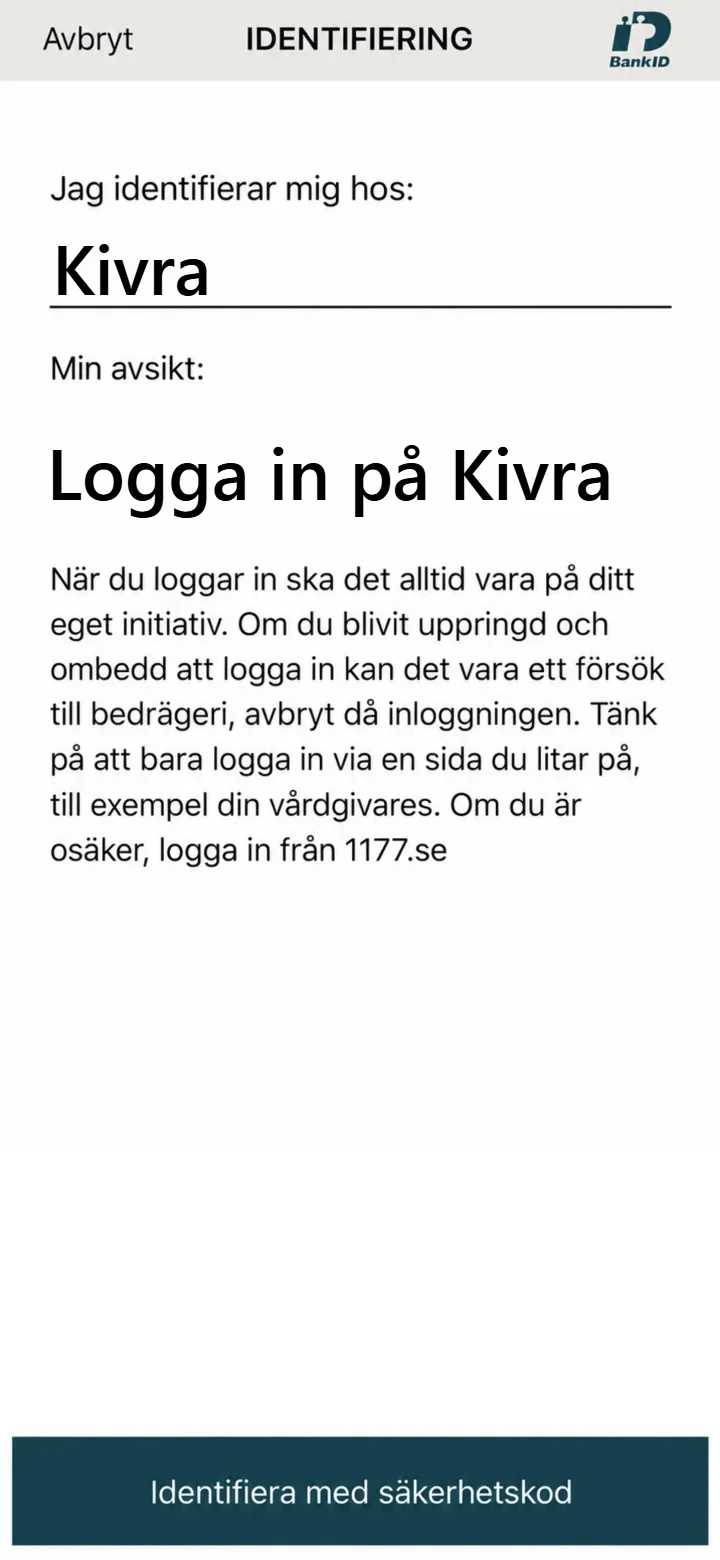
روی دکمه ”identifiera dig med säkerhetskod” (خود را با کد امنیتی شناسایی کنید) ضربه بزنید.
 7گام 7 از 13 · Android
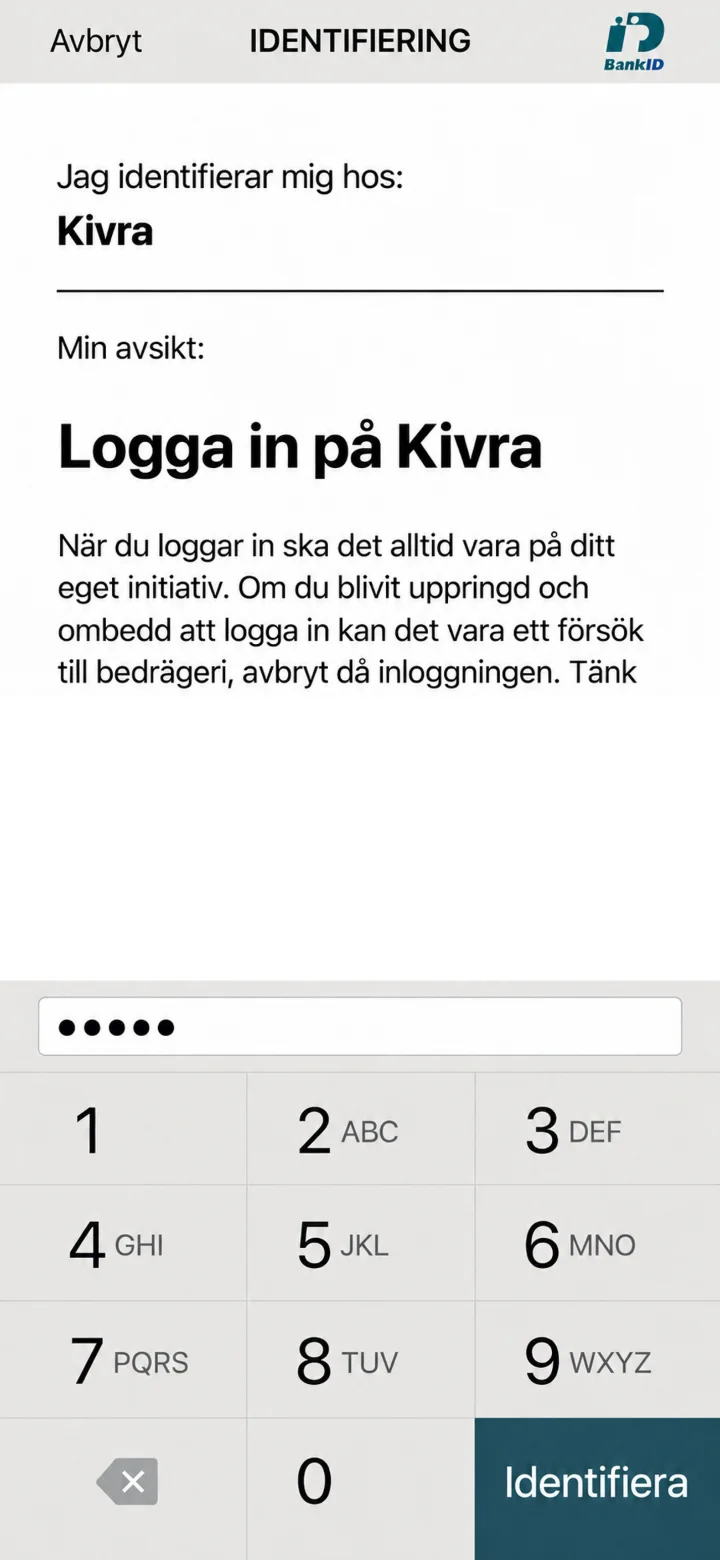
کد امنیتی 6 رقمی خود را وارد کنید و روی ”identifiera” (شناسایی) ضربه بزنید. حالا Kivra دوباره باز میشود.
 8گام 8 از 13 · Android
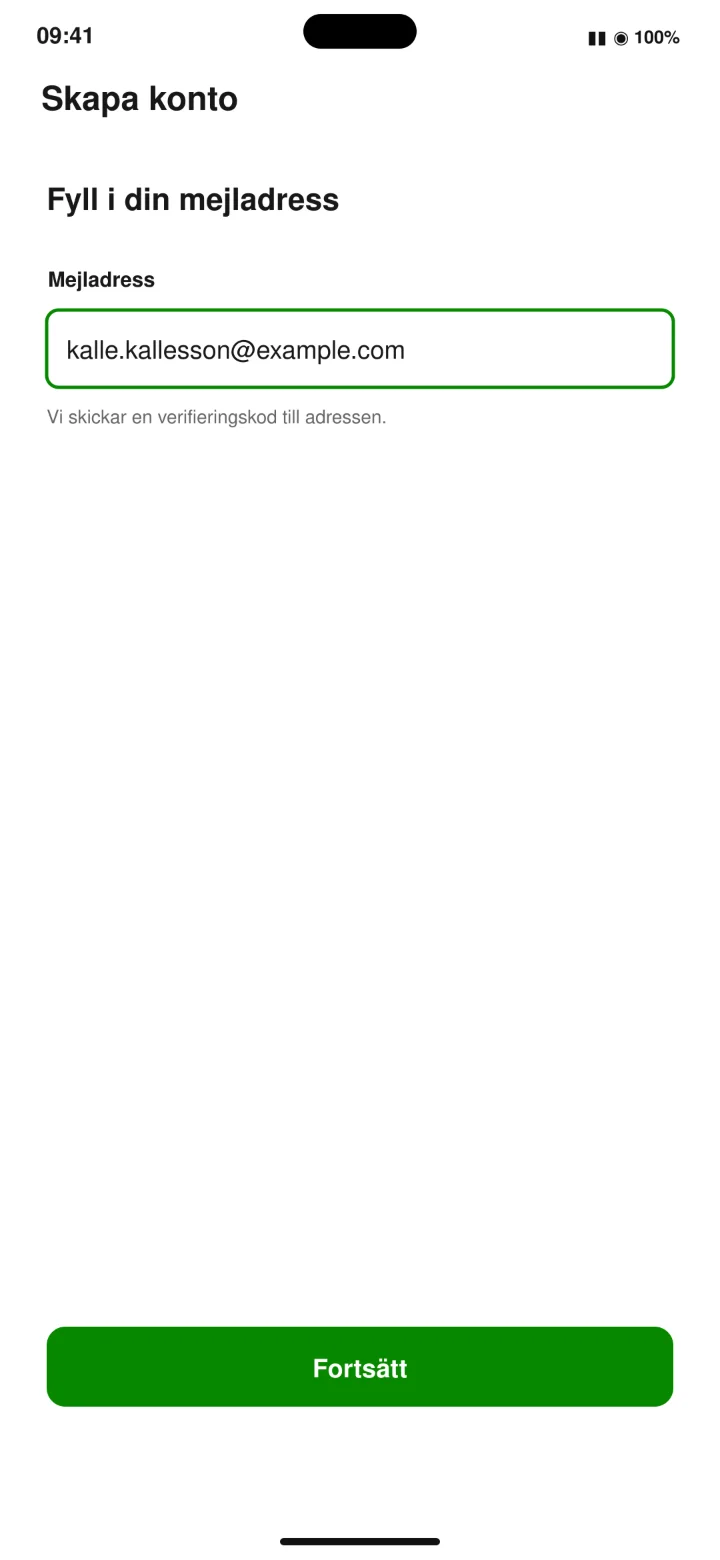
آدرس ایمیل خود را وارد کنید و روی ”Fortsätt” (ادامه) ضربه بزنید.
 9گام 9 از 13 · Android
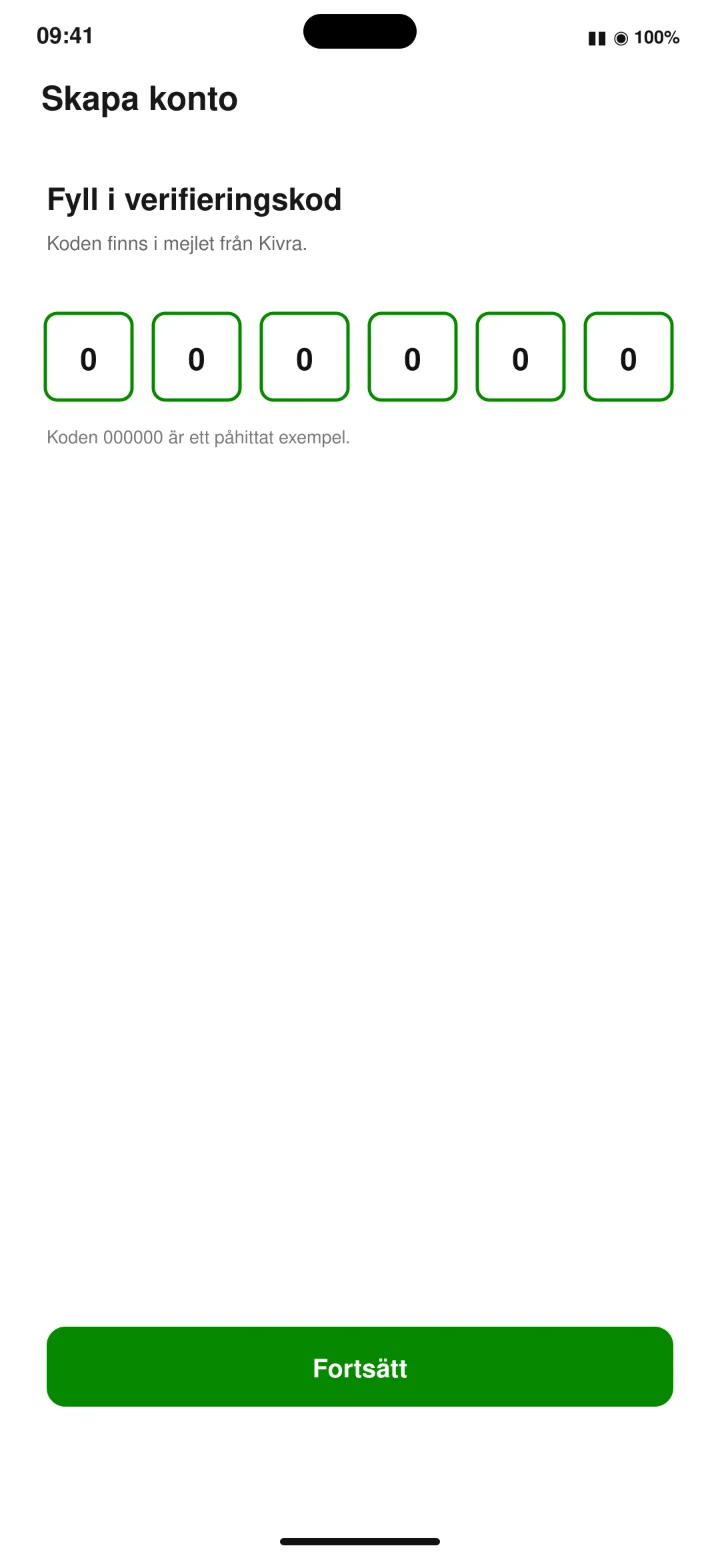
ایمیل از Kivra را باز کنید. کد شش رقمی را کپی یا یادداشت کنید. سپس آن کد را در برنامه وارد کنید.
 10گام 10 از 13 · Android
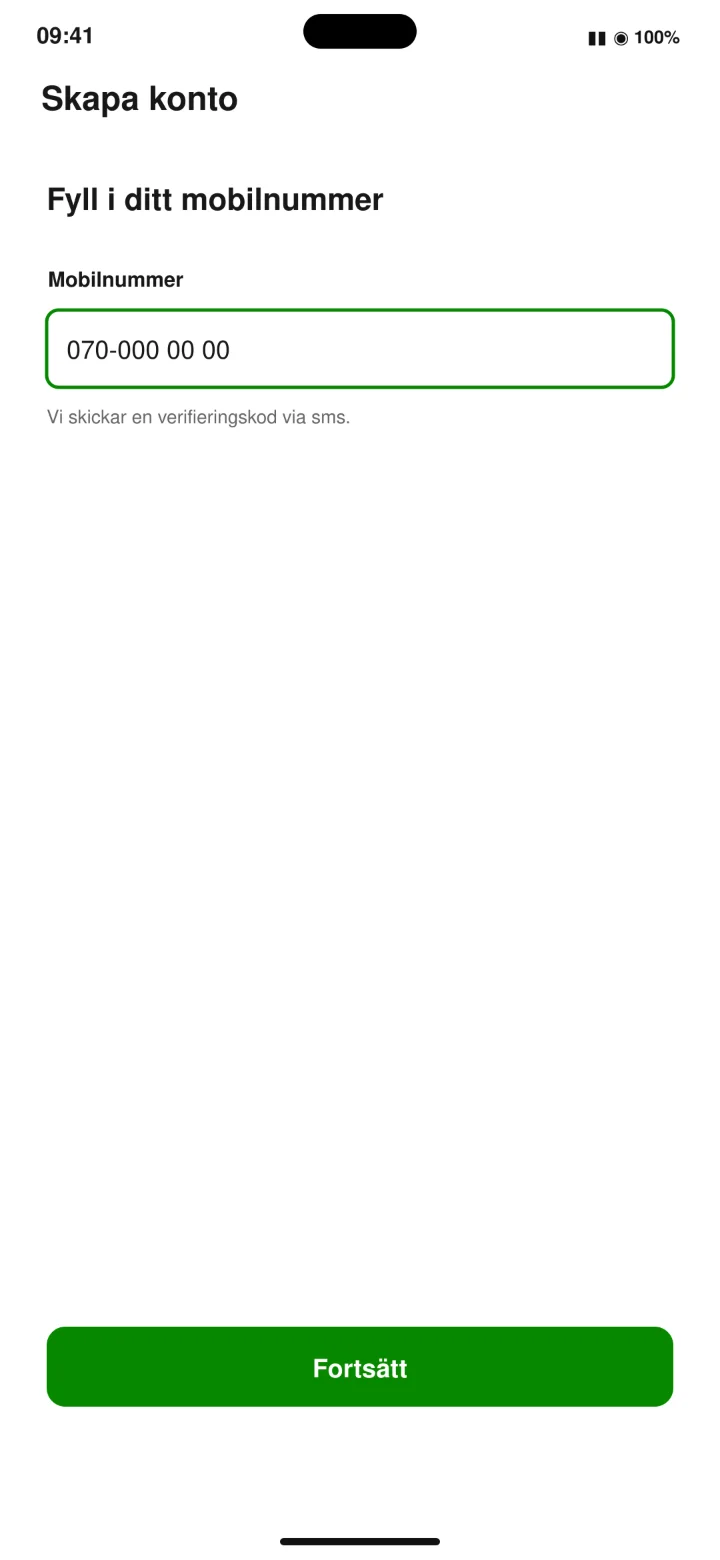
شماره موبایل خود را وارد کنید و روی ”Fortsätt” (ادامه) ضربه بزنید.
 11گام 11 از 13 · Android
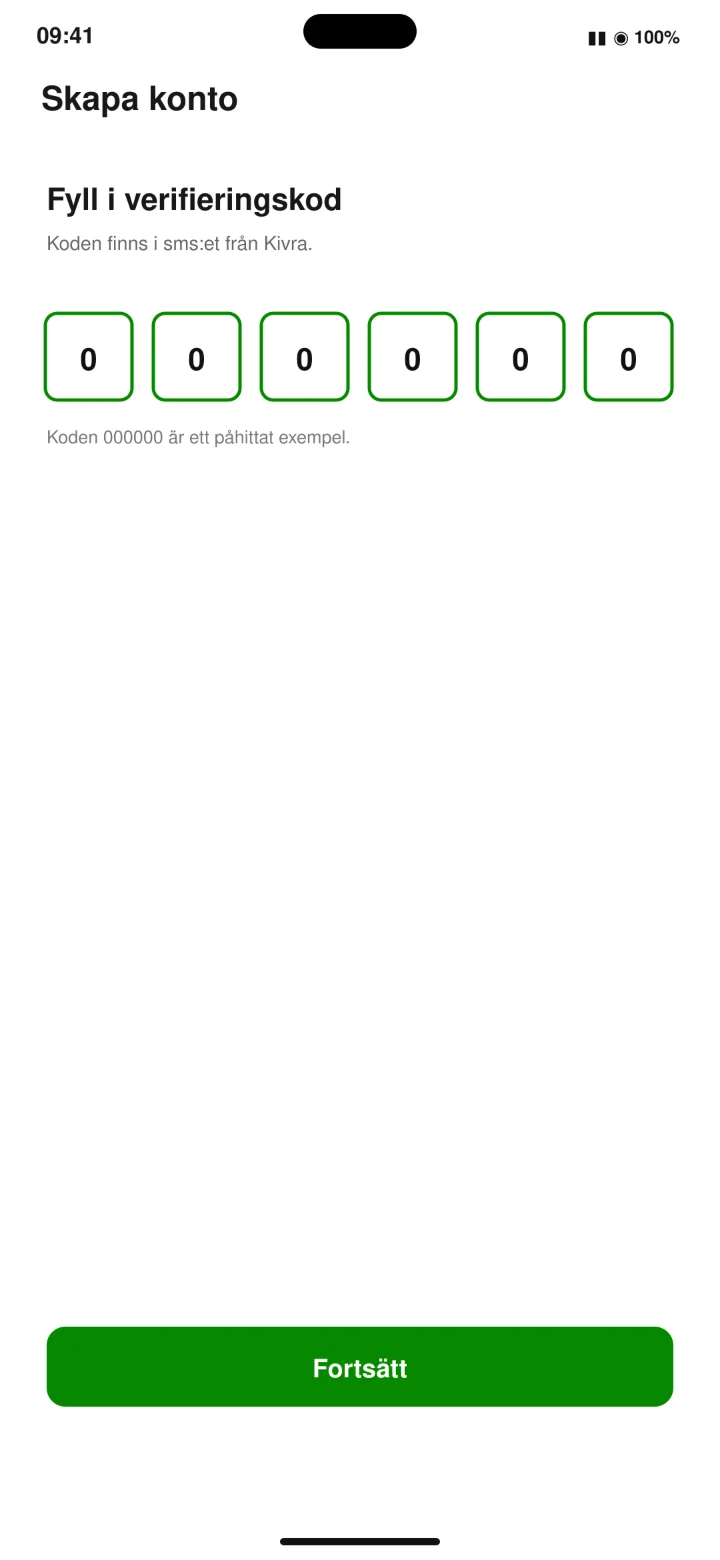
پیامک (SMS) از Kivra را باز کنید. سپس کد را در برنامه وارد کنید و روی ”Fortsätt” (ادامه) ضربه بزنید.
 12گام 12 از 13 · Android
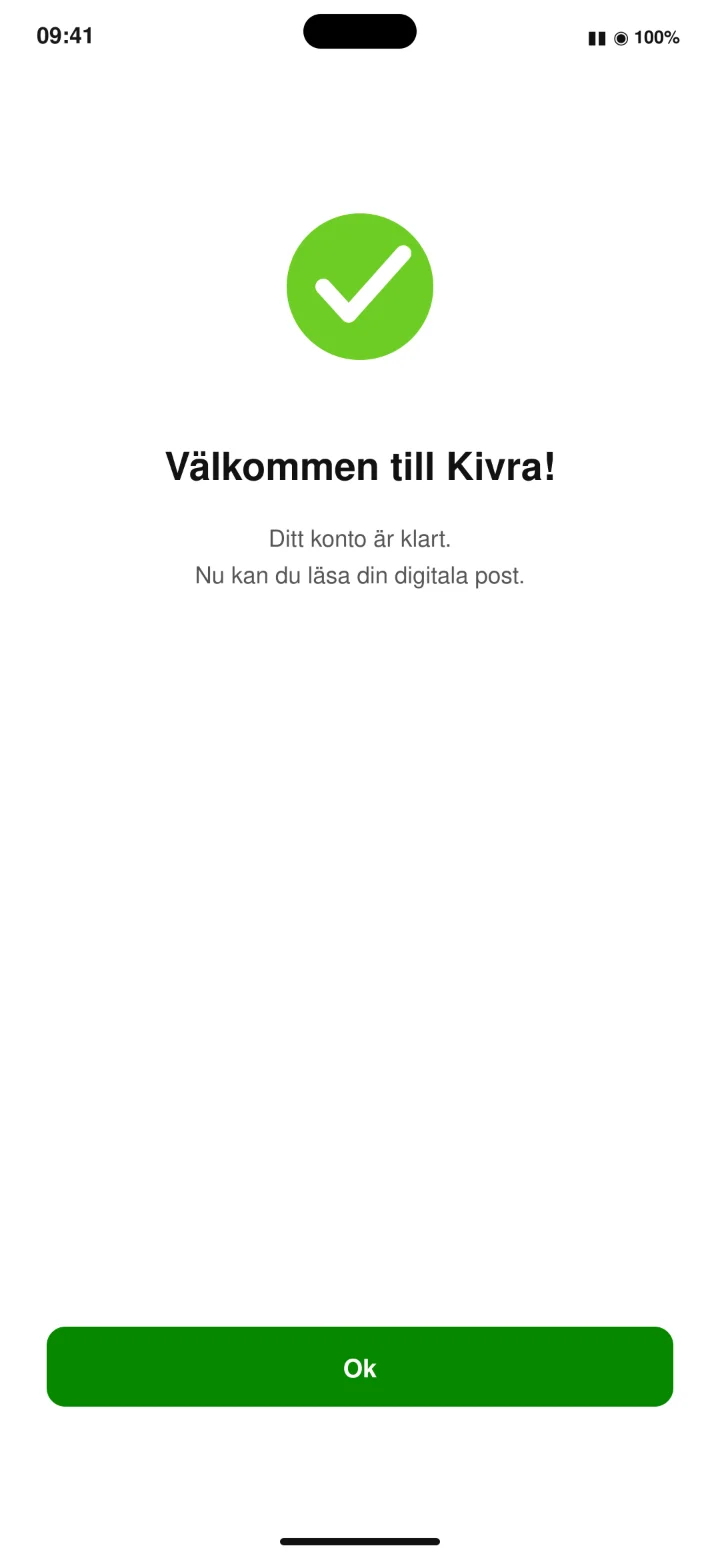
حساب Kivra شما آماده است. روی ”Ok” (تایید) ضربه بزنید.
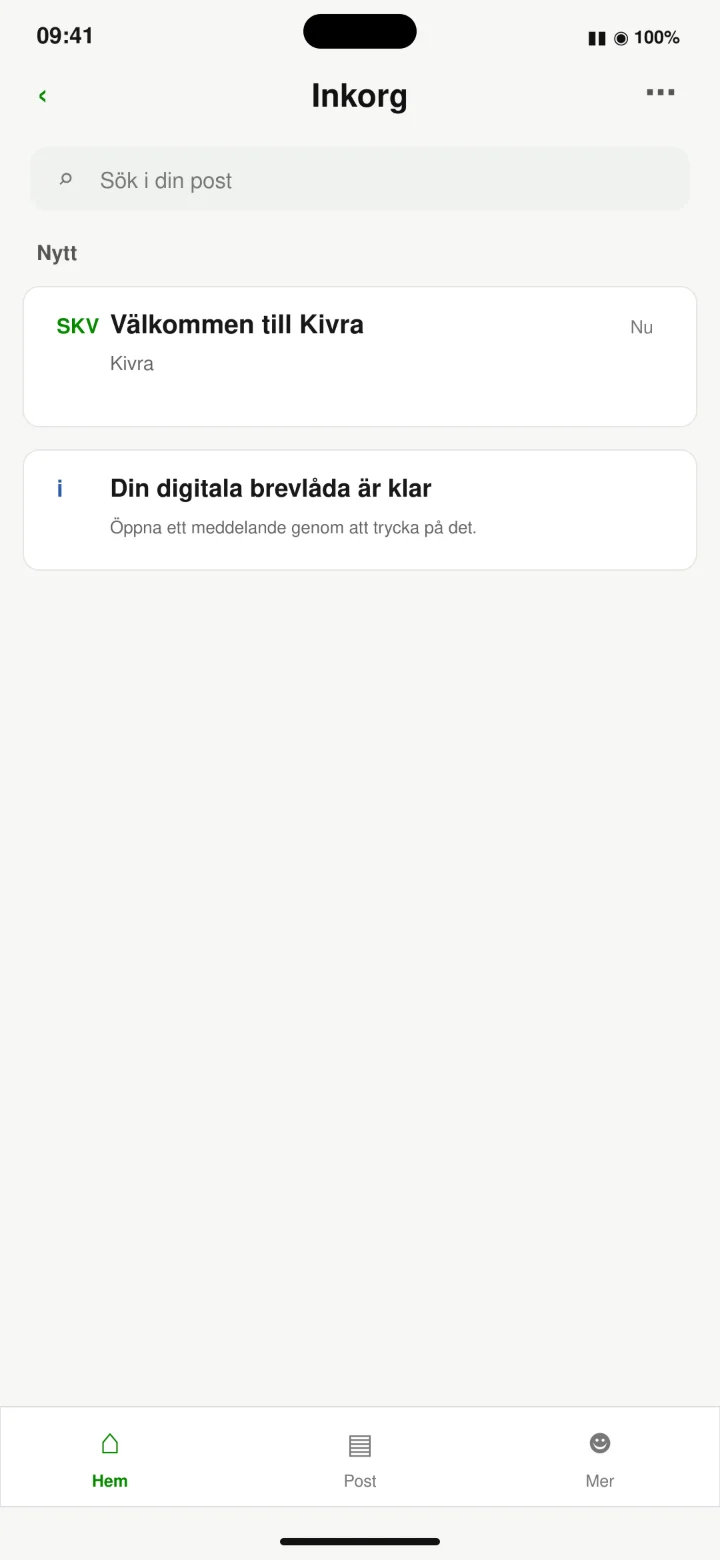 13گام 13 از 13 · Android
Kivra اکنون آماده استفاده است. این صندوق ورودی شماست. در اینجا نامهها، فاکتورها و سایر پیامهای مهم نمایش داده میشوند.