Aiheen kaikki oppaat, jokainen alkaa uudelta sivulta. Yhteensä 45 vaihetta.
Vinkki: poista valinta ”Ylä- ja alatunnisteet” tulostusikkunassa, niin verkko-osoite jää pois.
Maksaminen ja Swish
Oppaat vaihe vaiheelta · 5 opasta
 Android
Sisältö
- 1.Lataa ja aloita Kivran käyttö13 vaihetta
- 2.Miten käytät Swishiä rahan lähettämiseen7 vaihetta
- 3.Näin hankit Mobilt BankID:n12 vaihetta
- 4.Näin maksat laskun Kivran avulla6 vaihetta
- 5.Näin maksat Swishillä7 vaihetta
Lataa ja aloita Kivran käyttö
Android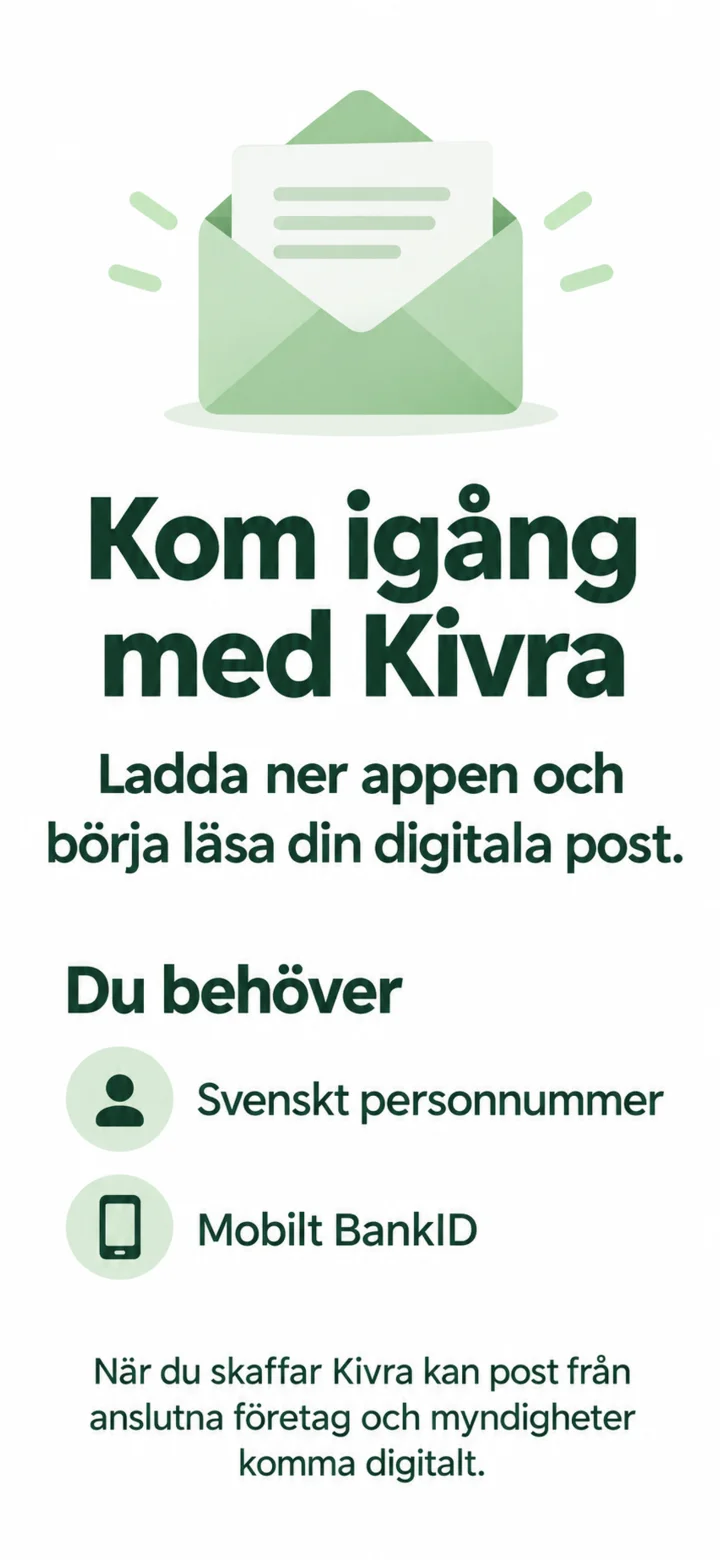 1Vaihe 1/13 · Android
Nyt lataamme Kivran ja luomme tilin. Tarvitset Mobilt BankID:n ja ruotsalaisen henkilötunnuksen.
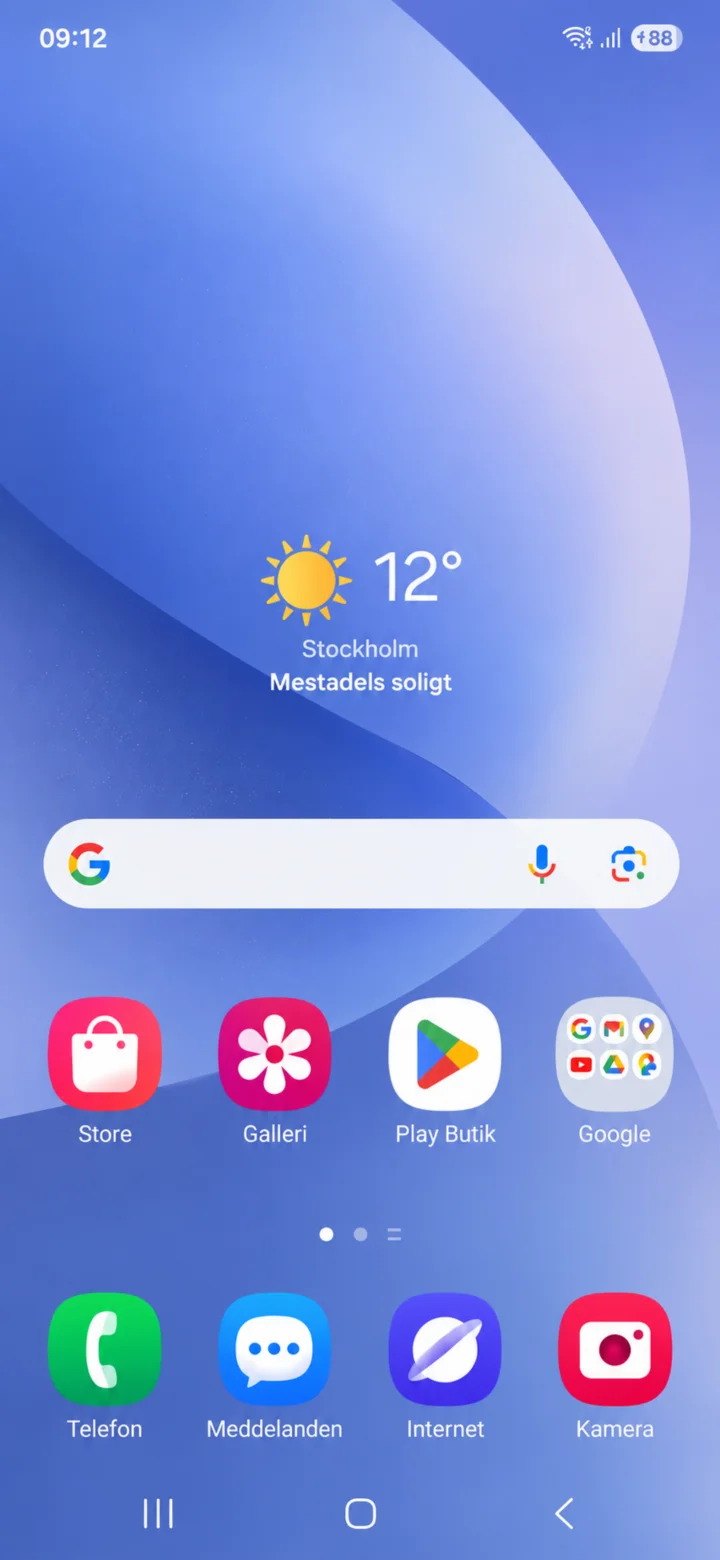 2Vaihe 2/13 · Android
Aloita aloitusnäytöltä ja napauta Google Play Butikia.
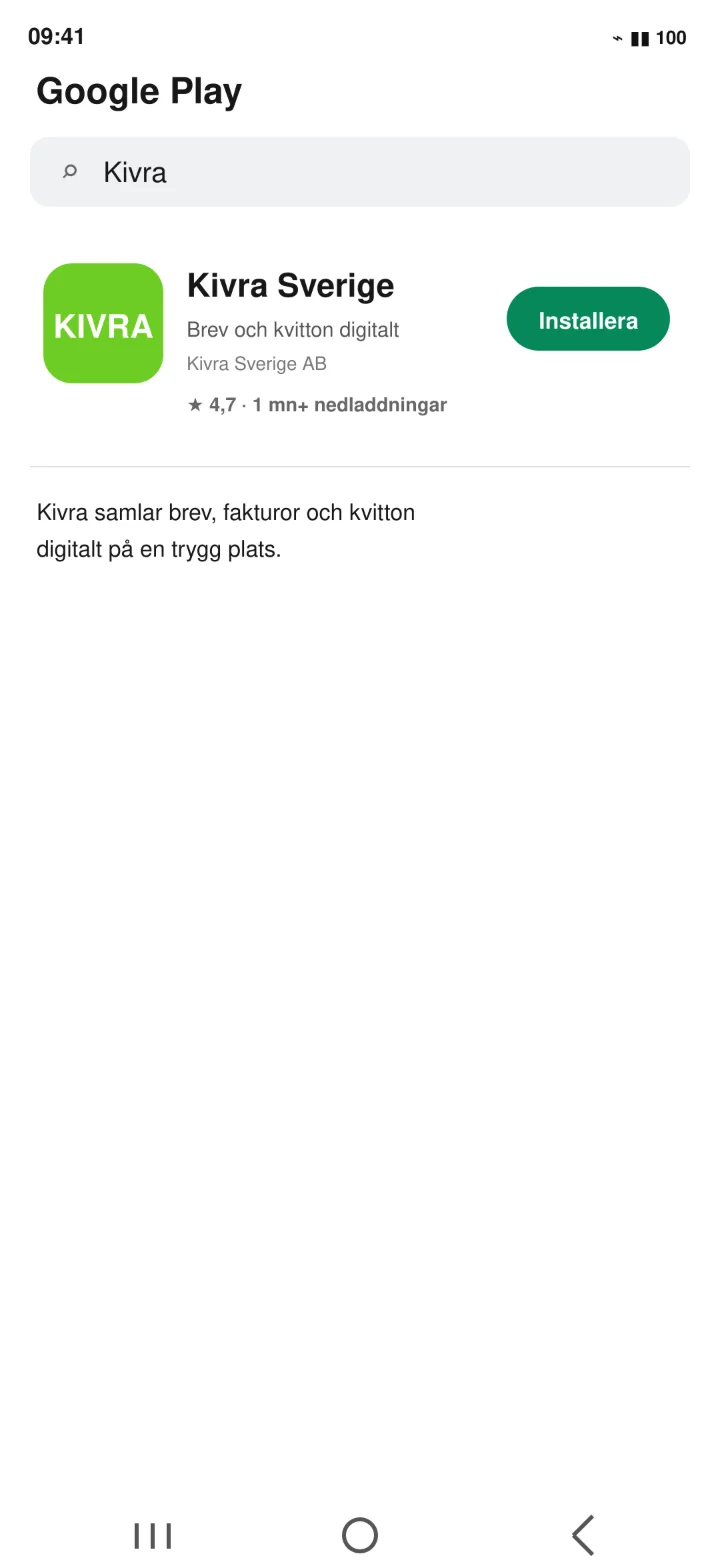 3Vaihe 3/13 · Android
Etsi Kivra ja napauta ”Installera” (Asenna).
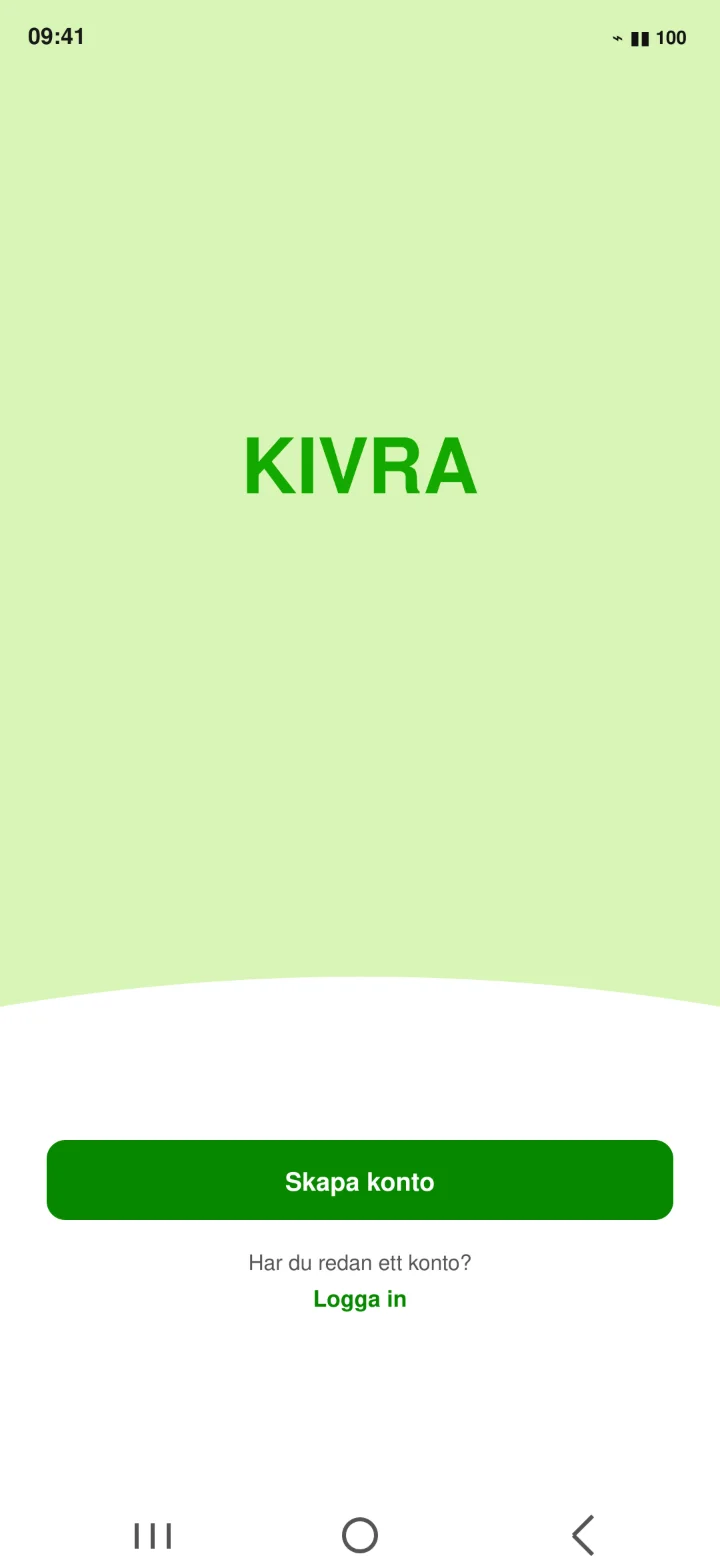 4Vaihe 4/13 · Android
Avaa Kivra ja napauta ”Skapa konto” (Luo tili).
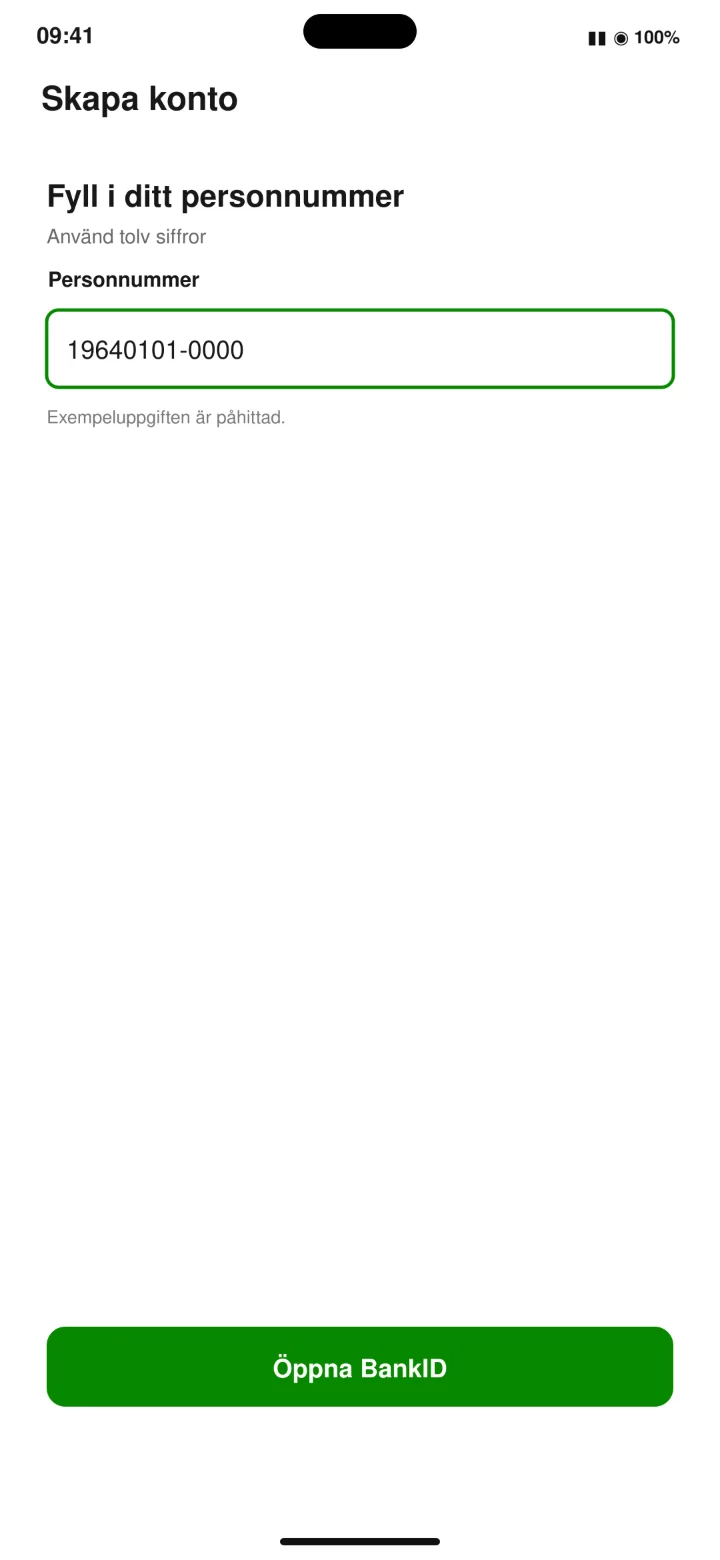 5Vaihe 5/13 · Android
Kirjoita kaksitoistanumeroinen henkilötunnuksesi ja napauta ”Öppna BankID” (Avaa BankID).
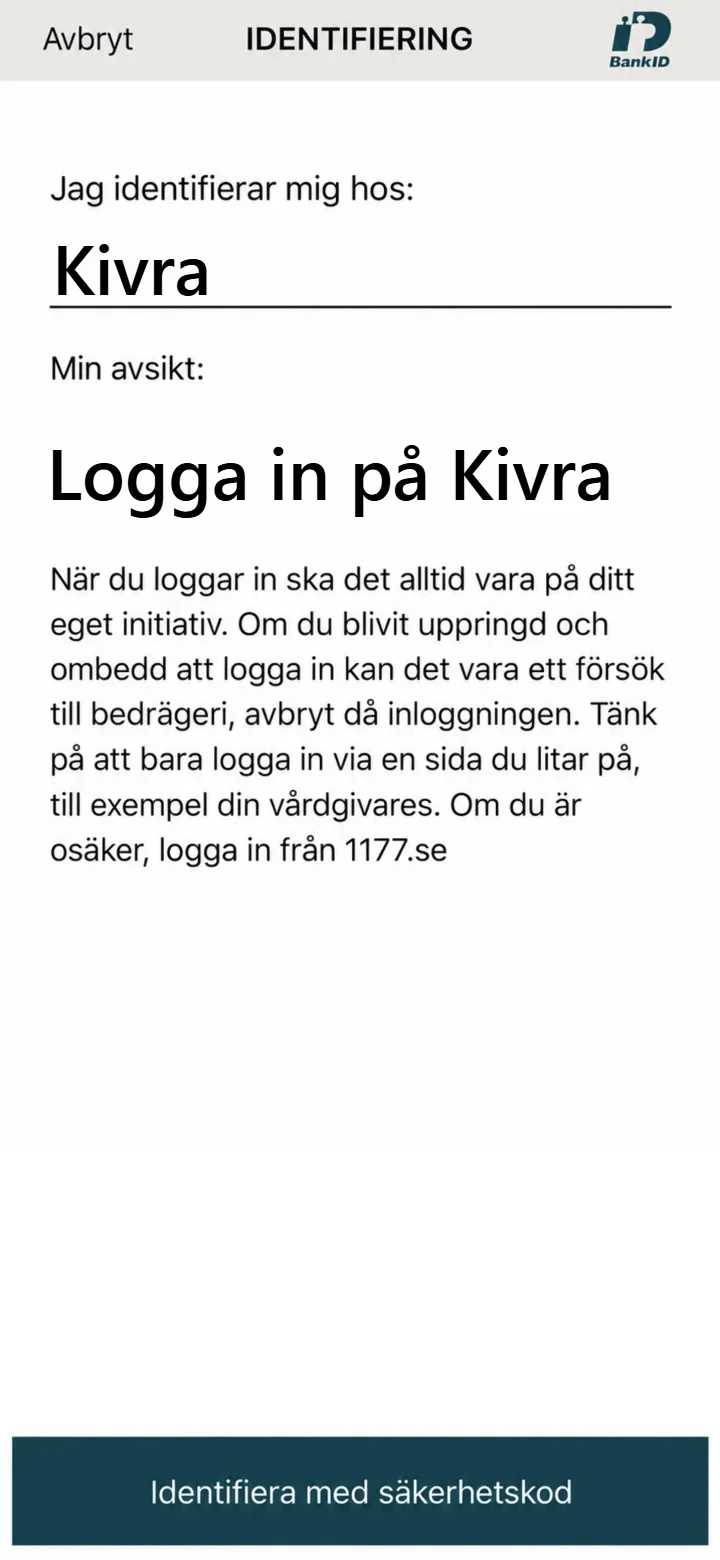 6Vaihe 6/13 · Android
Napauta painiketta ”identifiera dig med säkerhetskod” (tunnistaudu turvakoodilla).
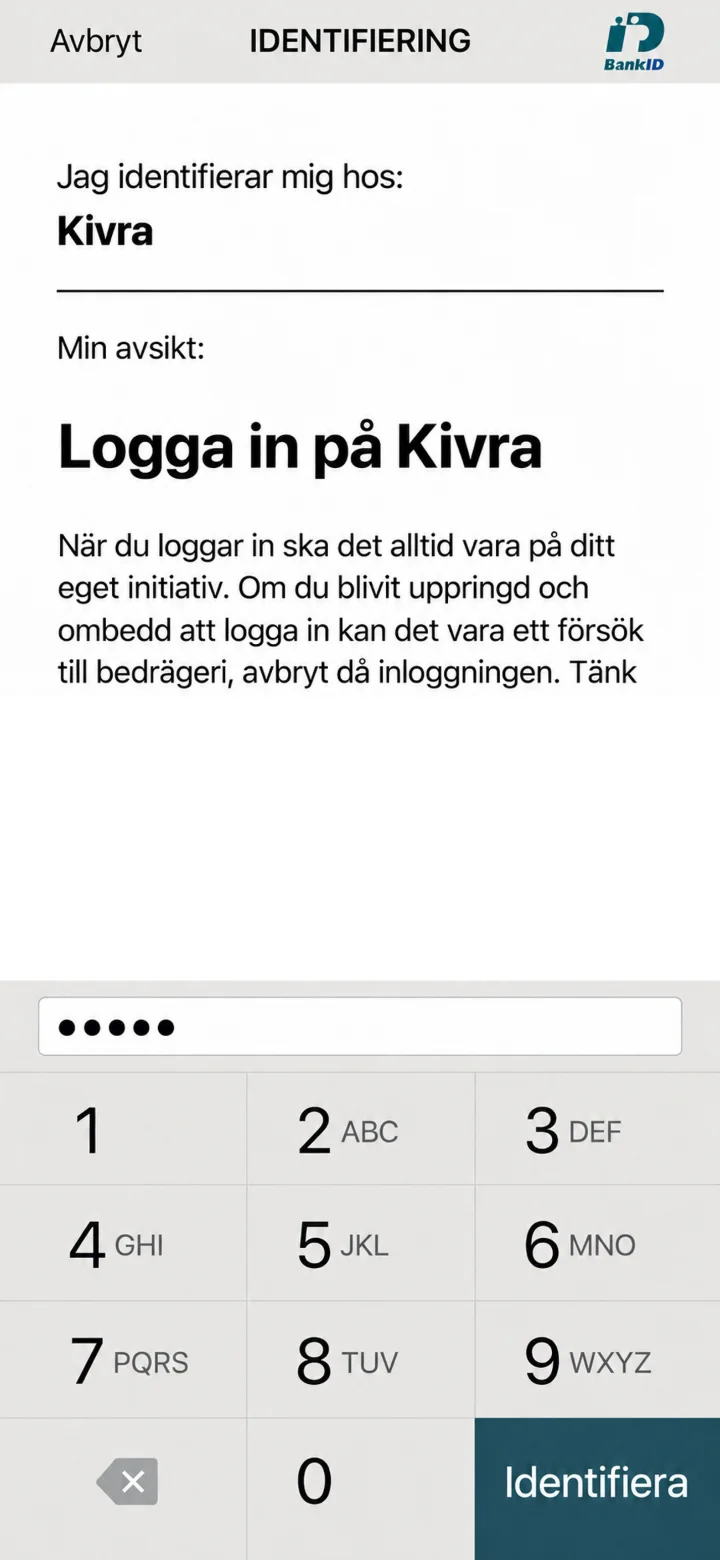 7Vaihe 7/13 · Android
Kirjoita 6-numeroinen turvakoodisi ja napauta ”identifiera dig” (tunnistaudu). Nyt Kivra avautuu uudelleen.
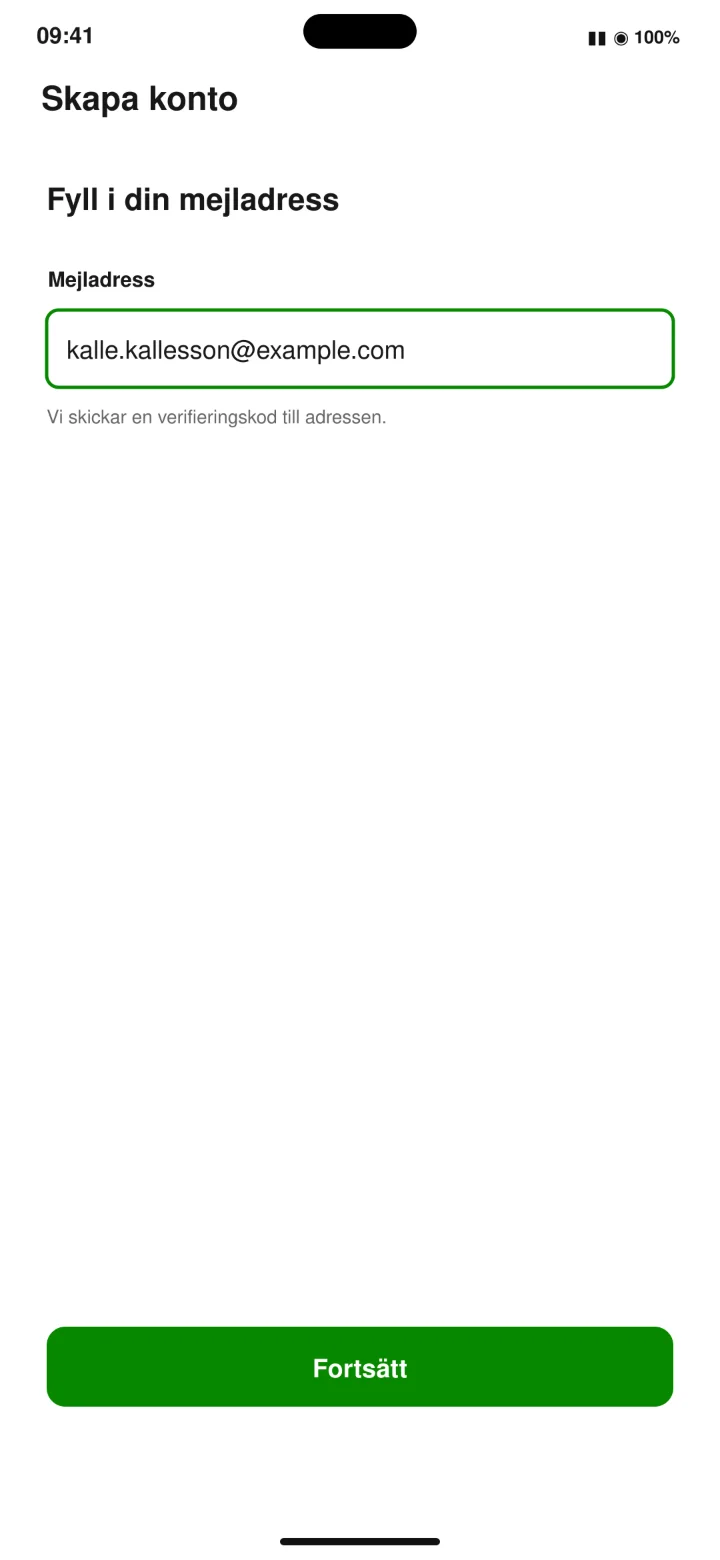 8Vaihe 8/13 · Android
Täytä sähköpostiosoitteesi ja napauta ”Fortsätt” (Jatka).
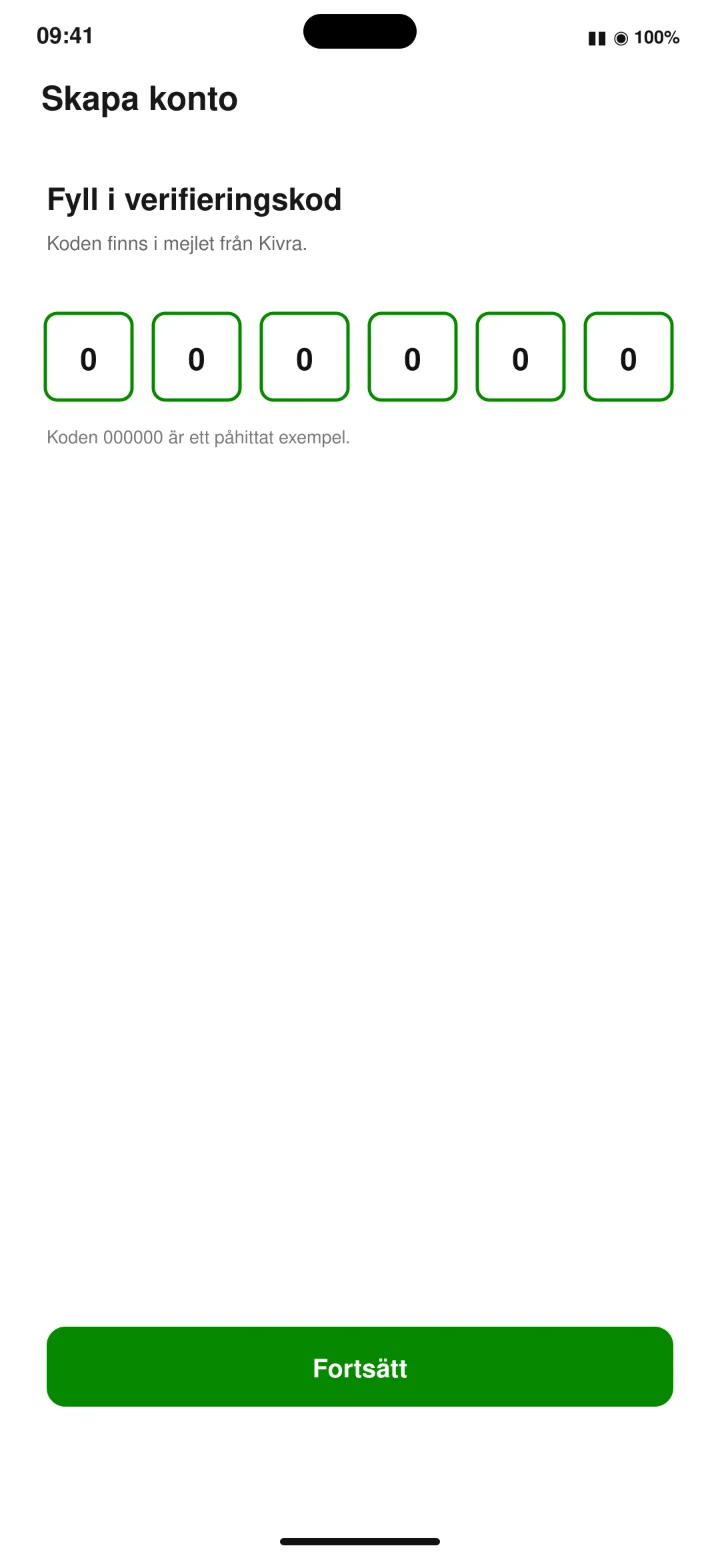 9Vaihe 9/13 · Android
Avaa Kivran sähköposti. Kopioi tai kirjoita kuusinumeroinen koodi. Täytä sitten koodi sovellukseen.
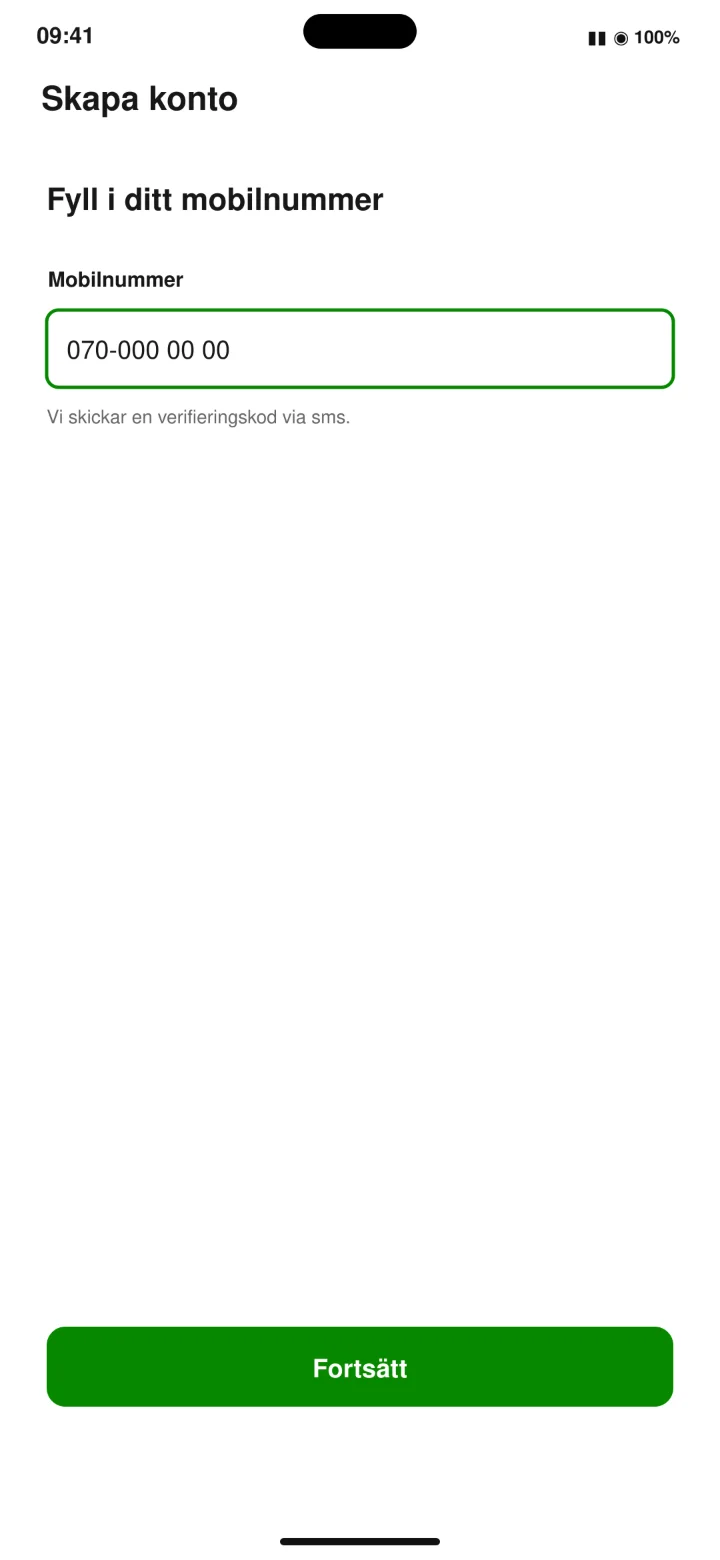 10Vaihe 10/13 · Android
Täytä matkapuhelinnumerosi ja napauta ”Fortsätt” (Jatka).
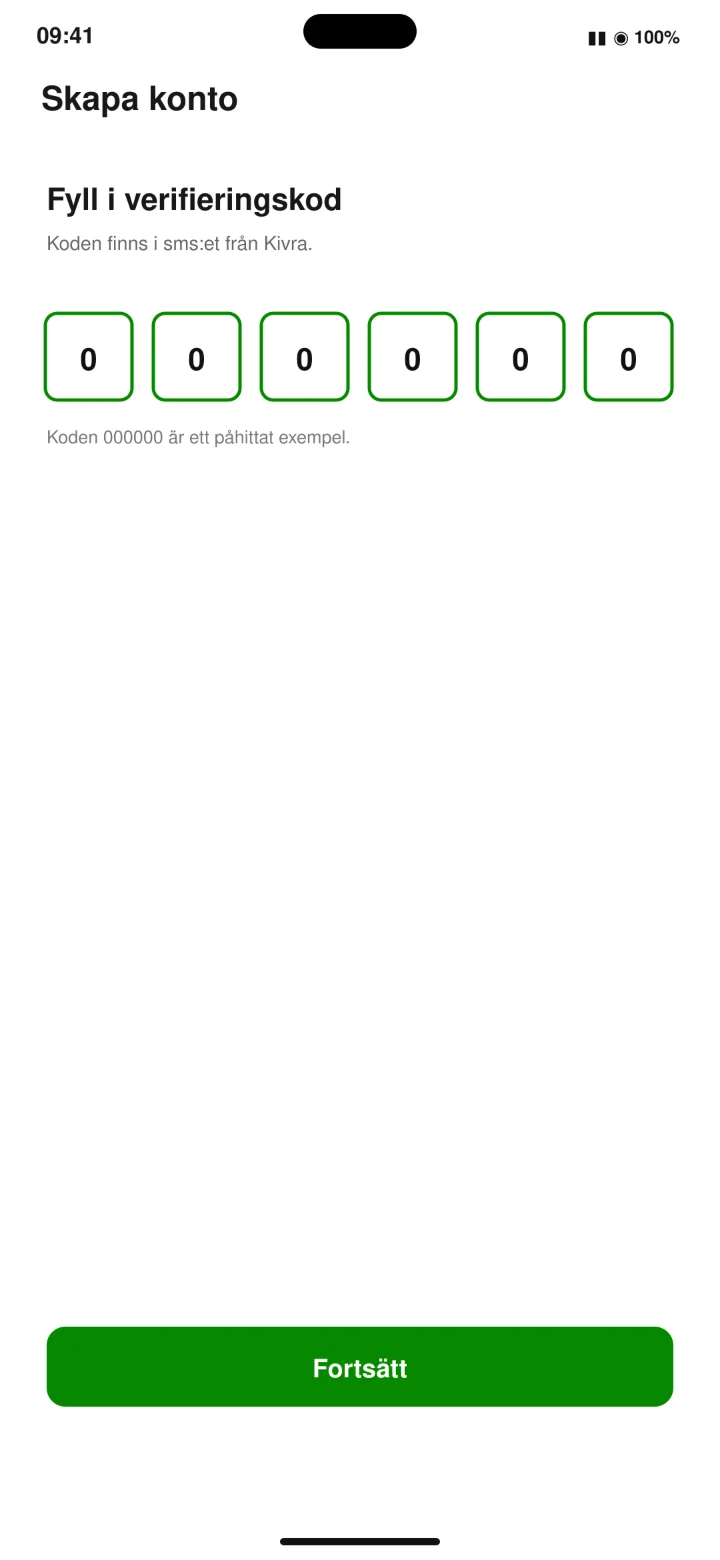 11Vaihe 11/13 · Android
Avaa Kivran tekstiviesti. Täytä sitten koodi sovellukseen ja napauta ”Fortsätt” (Jatka).
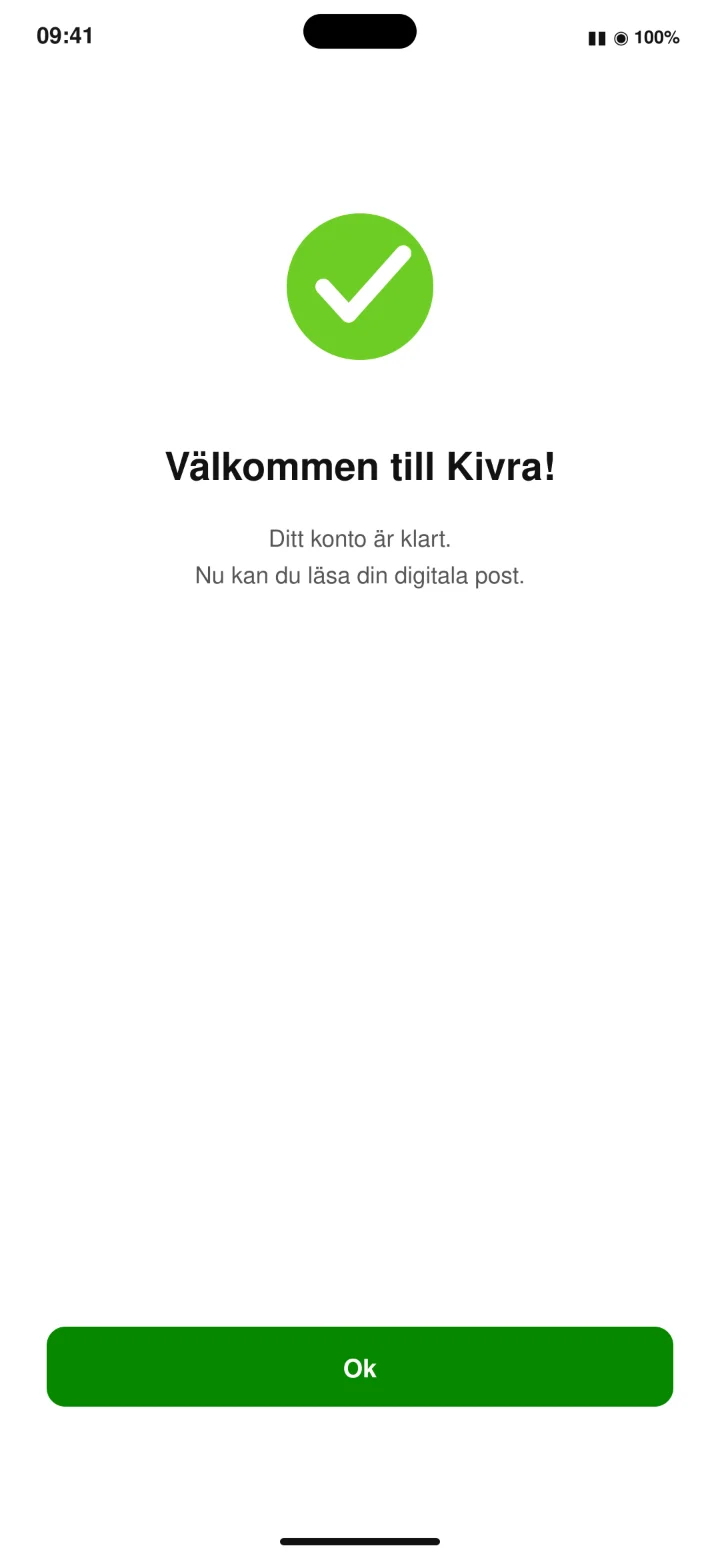 12Vaihe 12/13 · Android
Kivra-tilisi on valmis. Napauta ”Ok” (Ok).
 13Vaihe 13/13 · Android
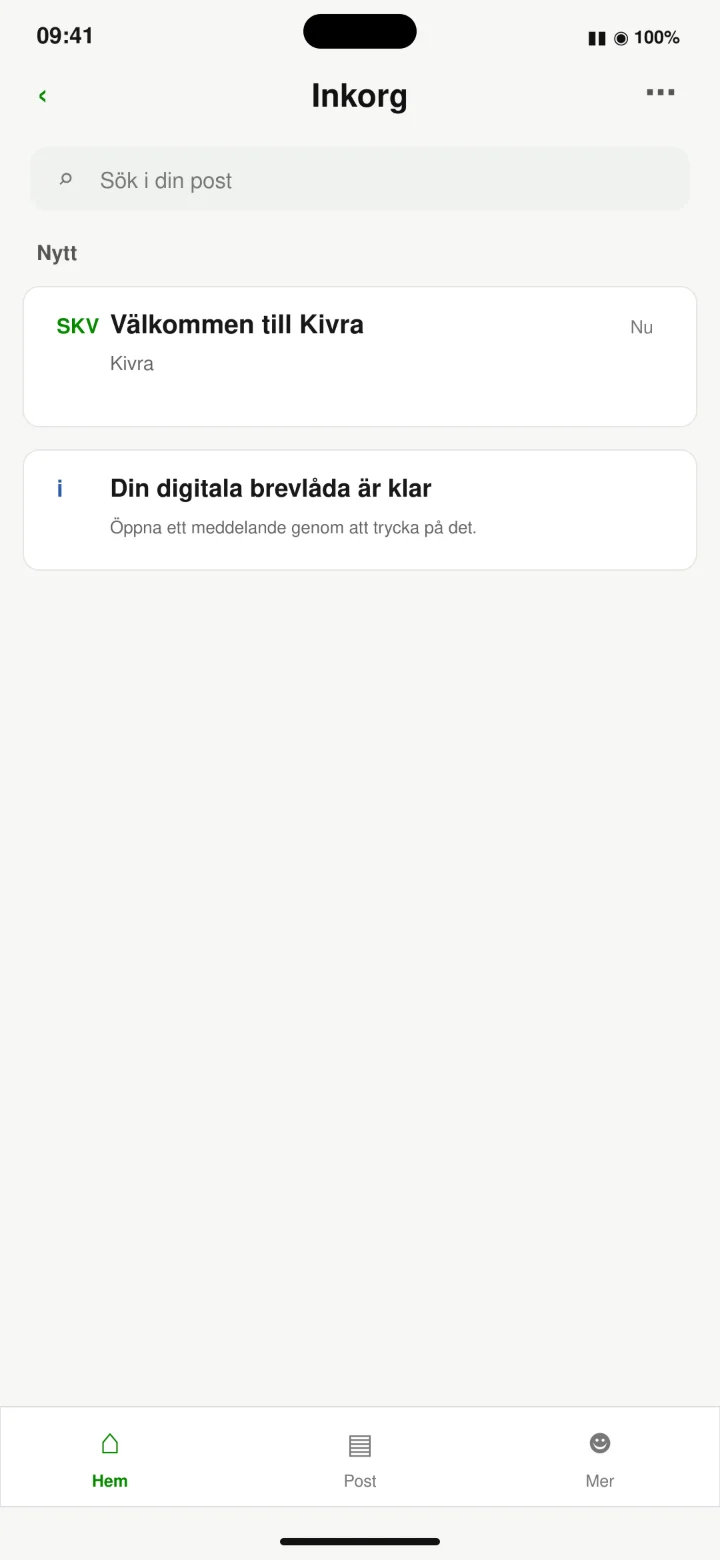
Kivra on nyt käyttövalmis. Tämä on sinun saapuneet-kansiosi. Tässä näkyvät kirjeet, laskut ja muut tärkeät viestit.
Miten käytät Swishiä rahan lähettämiseen
Android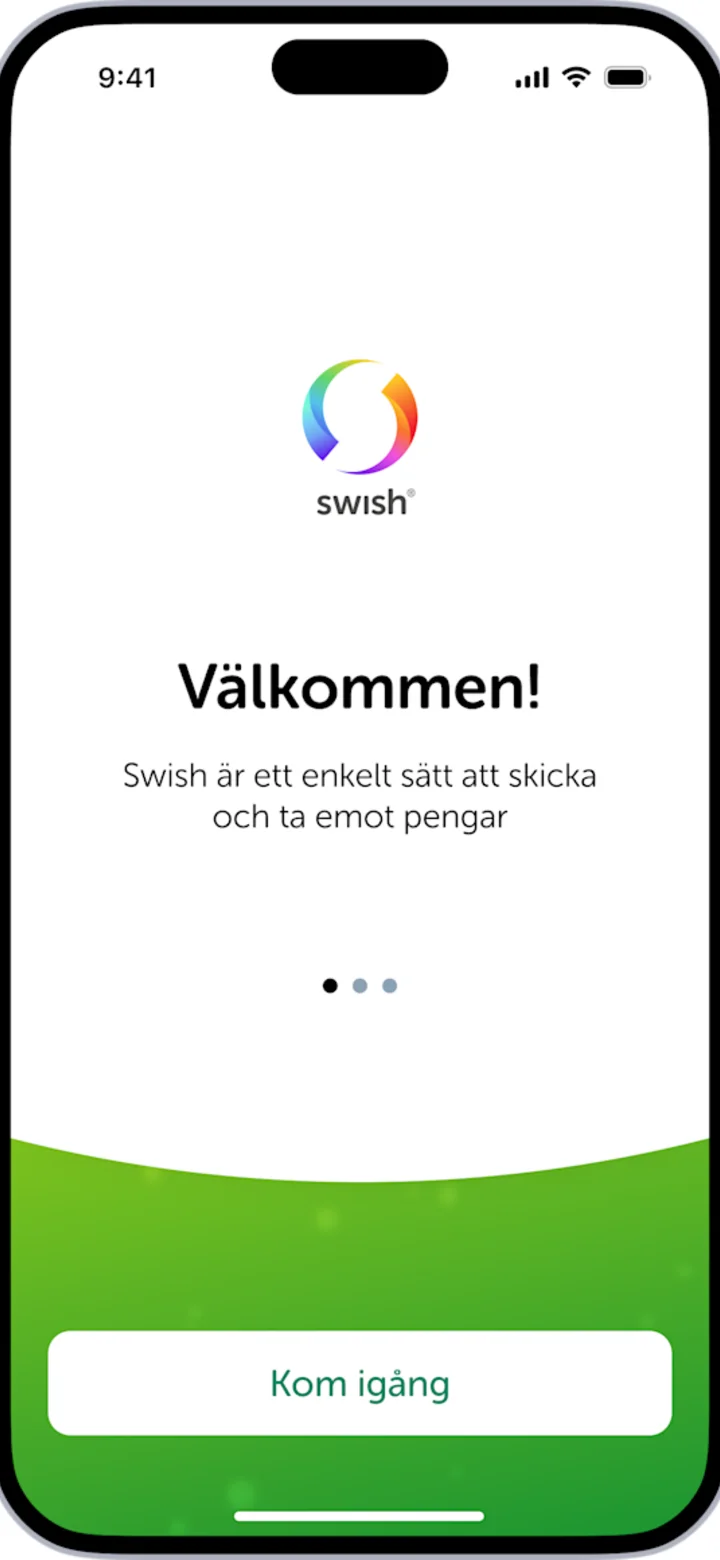 1Vaihe 1/7 · Android
Hei! Tässä näytän, miten lähetät rahaa Swishillä. Voit tauottaa milloin haluat ja toistaa uudelleen. Nyt aloitetaan! Ensin ladataan sovellus, paina sinistä nappia, jossa lukee HÄMTA (Lataa).
 2Vaihe 2/7 · Android
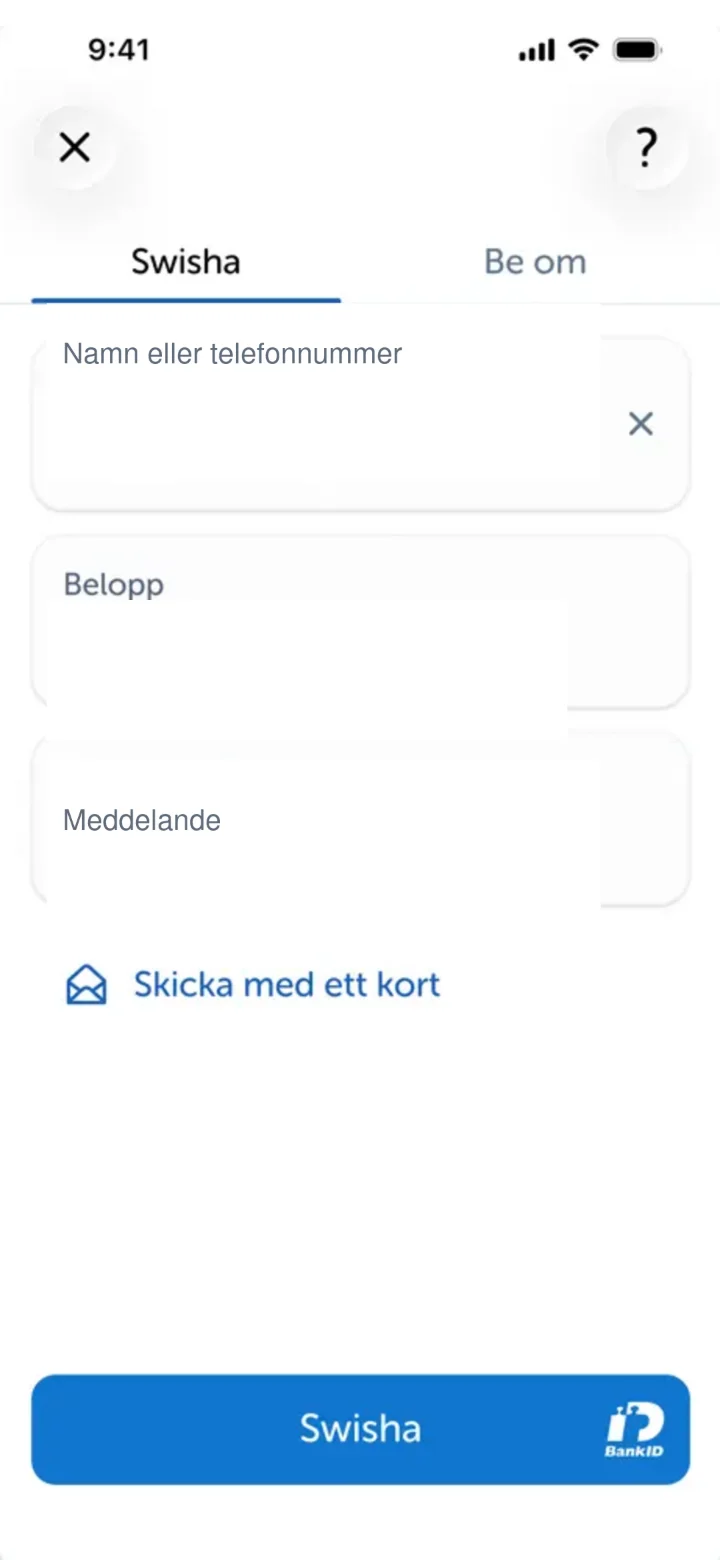
Nyt olet Swish-sovelluksessa. Tähän sinun tulee täyttää, kenelle haluat lähettää rahaa. Paina kenttää, jossa lukee "Namn eller telefonnummer" (Nimi tai puhelinnumero).
 3Vaihe 3/7 · Android
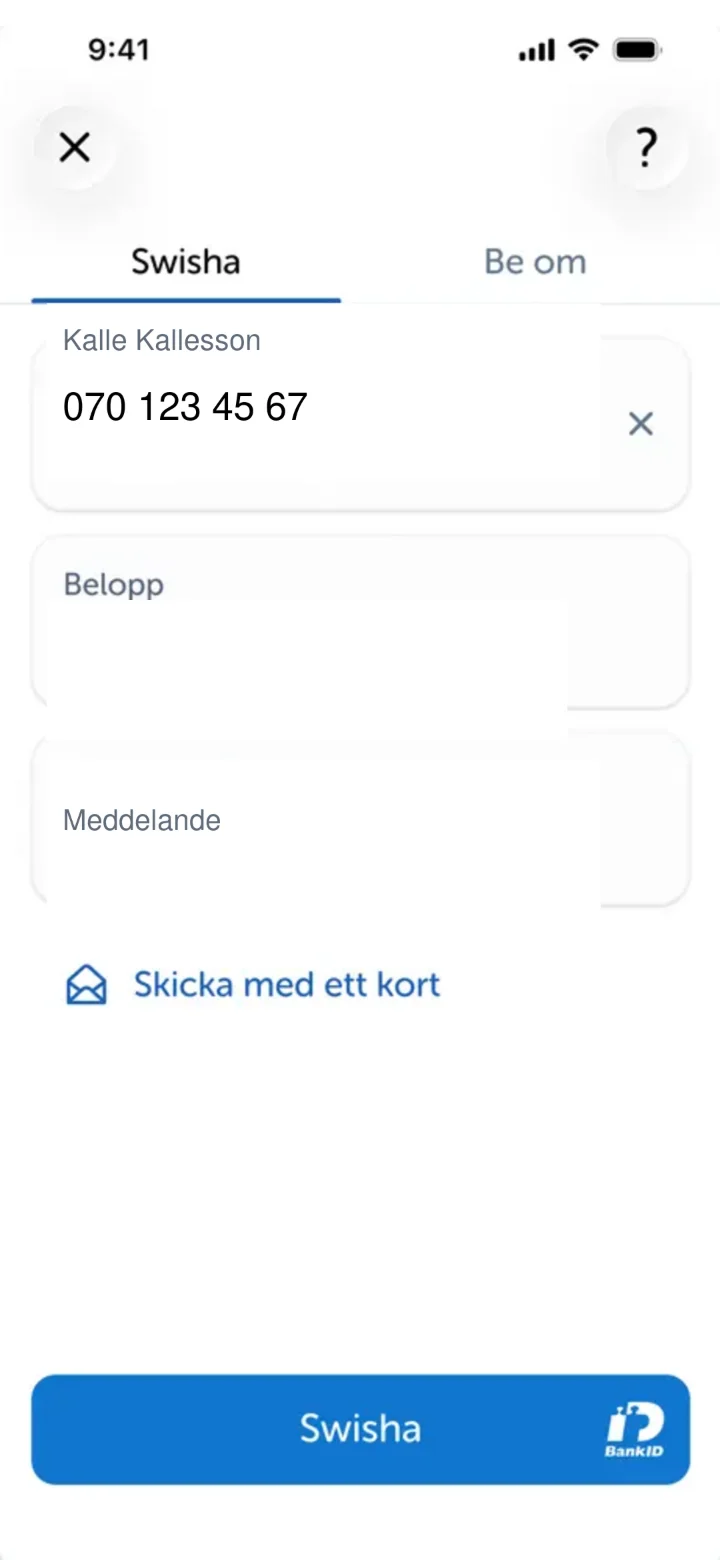
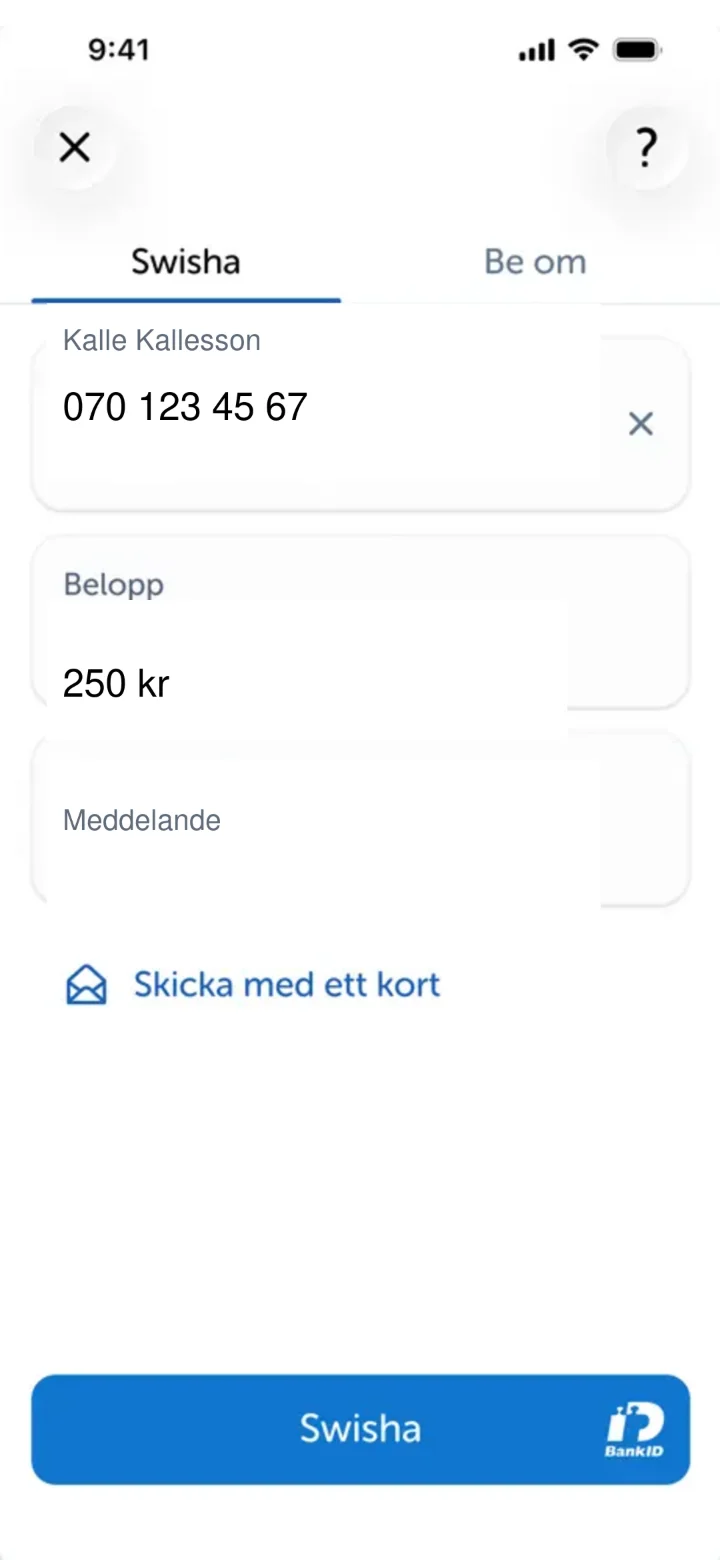
Nyt olemme täyttäneet nimen ja puhelinnumeron sille, jolle haluat lähettää rahaa. Nyt täytämme, kuinka paljon rahaa haluat lähettää. Paina kenttää, jossa lukee "Belopp" (Summa).
 4Vaihe 4/7 · Android
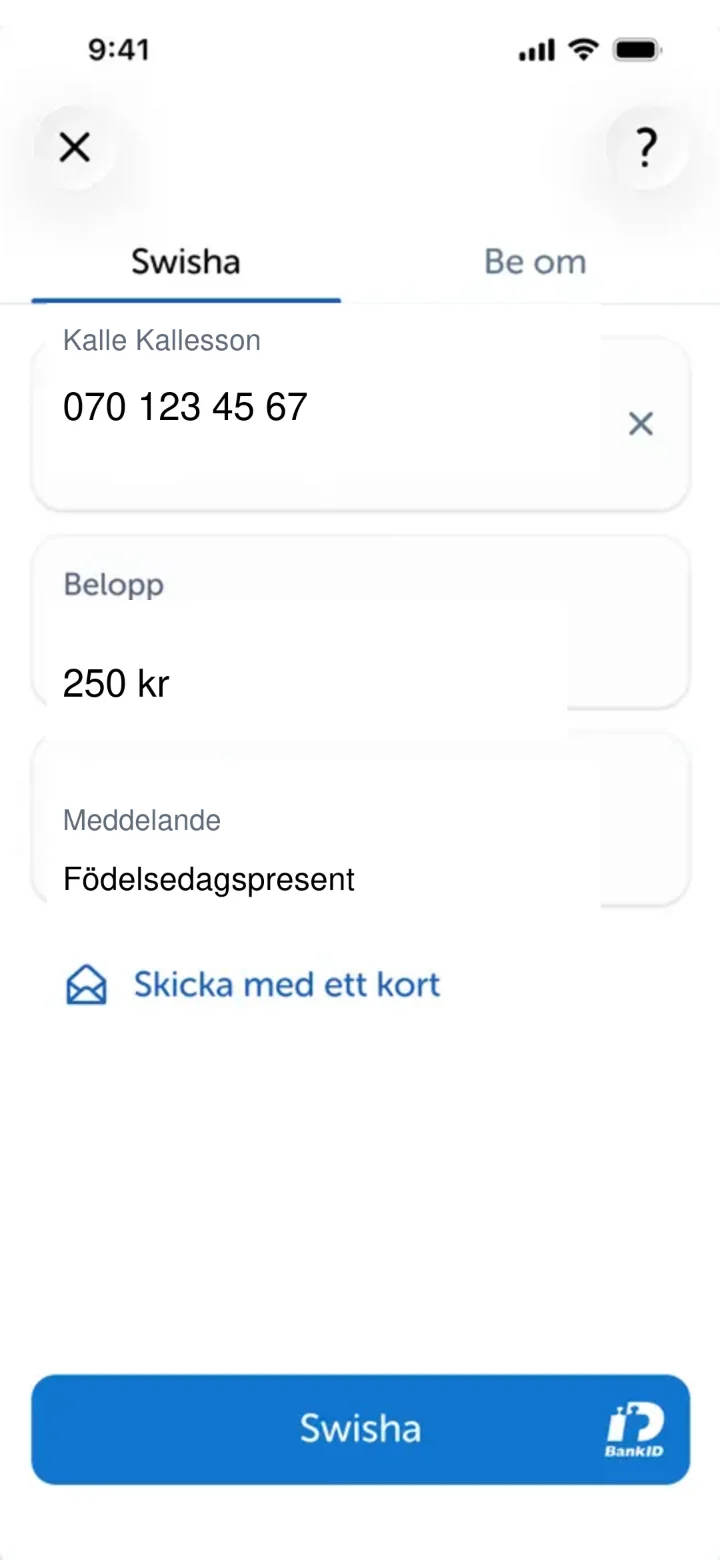
Nyt olemme täyttäneet summan. Nyt voit kirjoittaa viestin, jos haluat, esimerkiksi mihin rahat on tarkoitettu. Paina kenttää, jossa lukee "Meddelande" (Viesti).
 5Vaihe 5/7 · Android
Nyt olemme täyttäneet kaikki tiedot. Tarkista, että kaikki on oikein. Kun olet tyytyväinen, paina alhaalla olevaa sinistä nappia, jossa lukee "Swisha" (Swishaa).
 6Vaihe 6/7 · Android
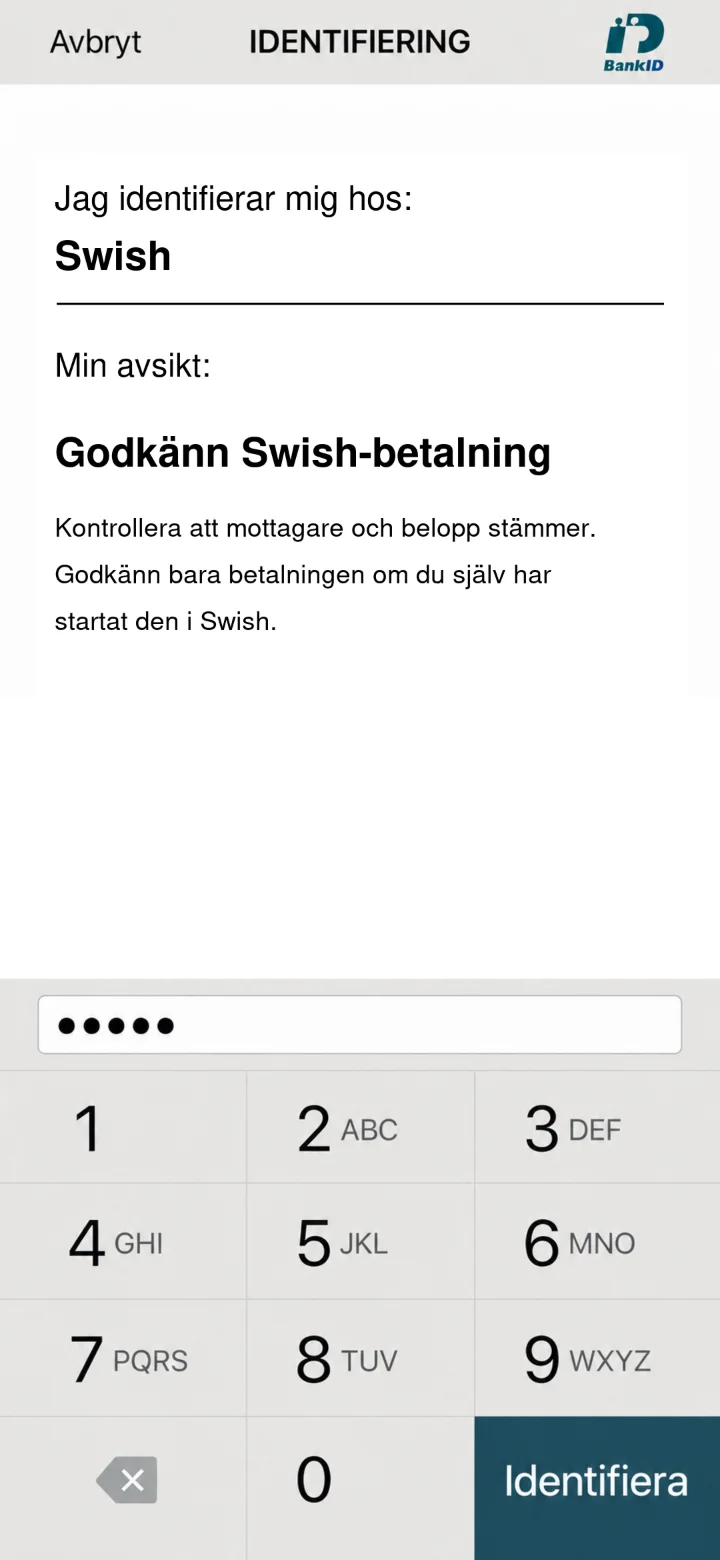
Nyt BankID avautuu, jotta voit hyväksyä maksun. Kirjoita kuusinumeroinen koodisi pisteillä merkittyyn kenttään. Paina sitten vihreää nappia "Identifiera" (Tunnista).
 7Vaihe 7/7 · Android
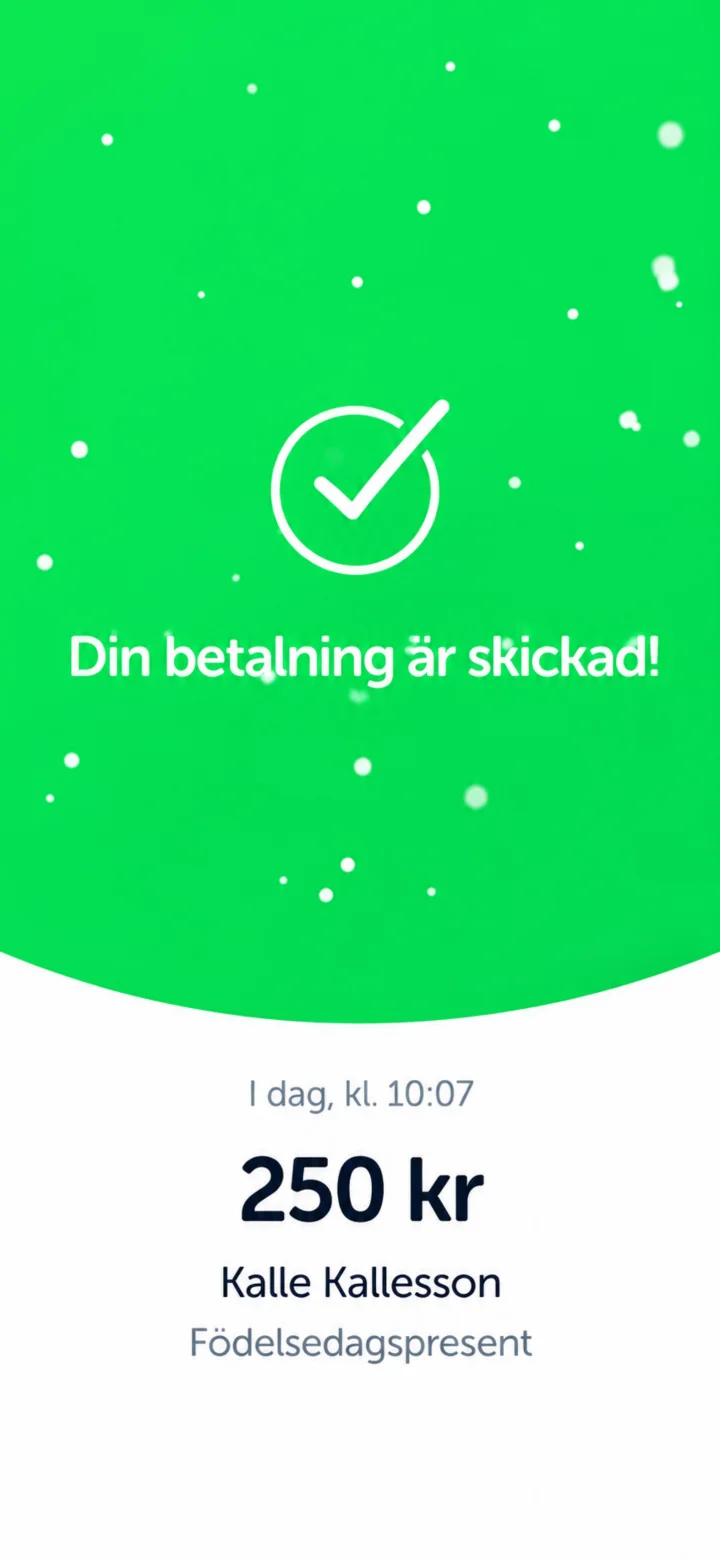
Valmis! Nyt maksusi on lähetetty. Näet näytöllä vahvistuksen siitä, että rahat ovat lähteneet.
Näin hankit Mobilt BankID:n
Android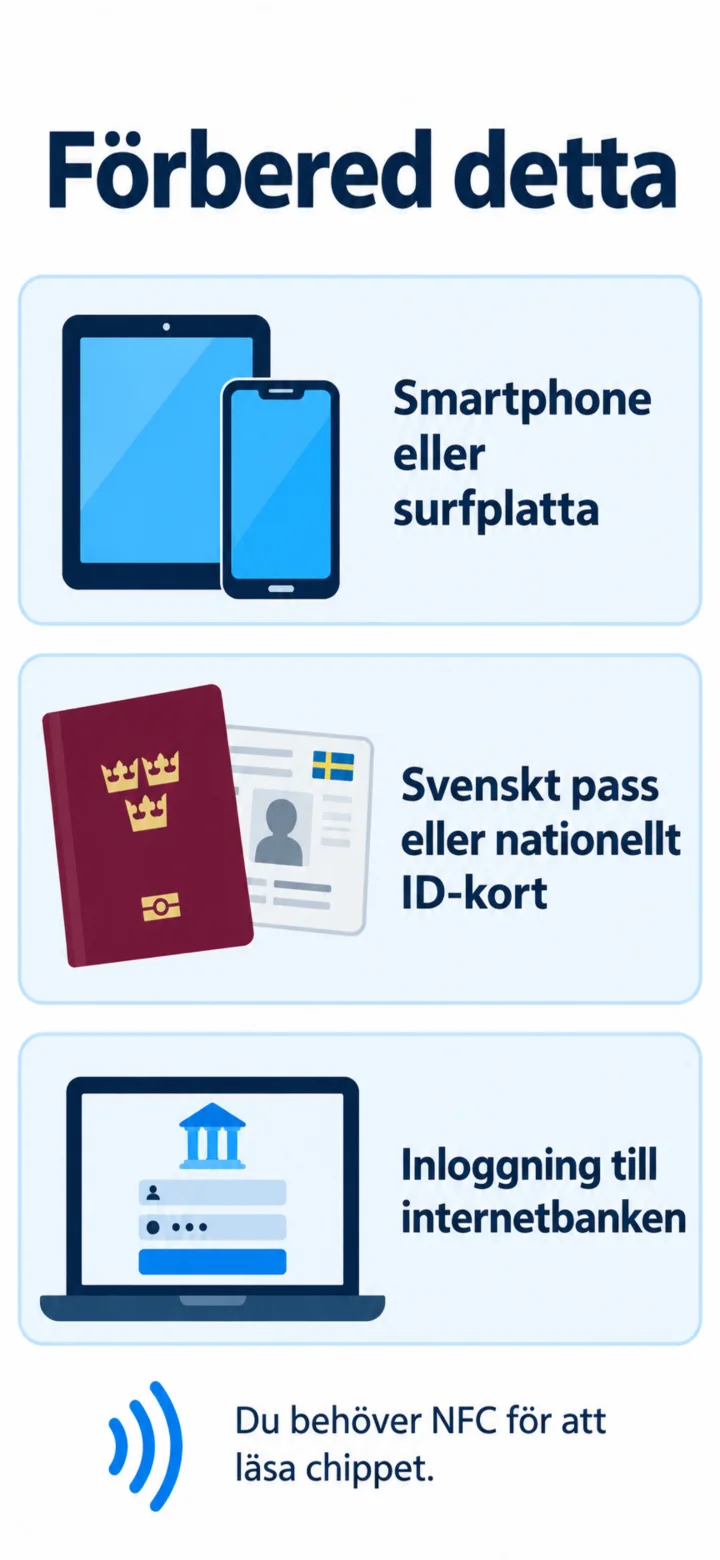 1Vaihe 1/12 · Android
Hei! Tässä näytän, miten hankit Mobilt BankID:n. Voit tauottaa milloin haluat ja toistaa. Aloittaaksesi tarvitset matkapuhelimen tai tabletin, ruotsalaisen passin tai kansallisen henkilökortin ja kirjautumistiedot verkkopankkiisi.
 2Vaihe 2/12 · Android
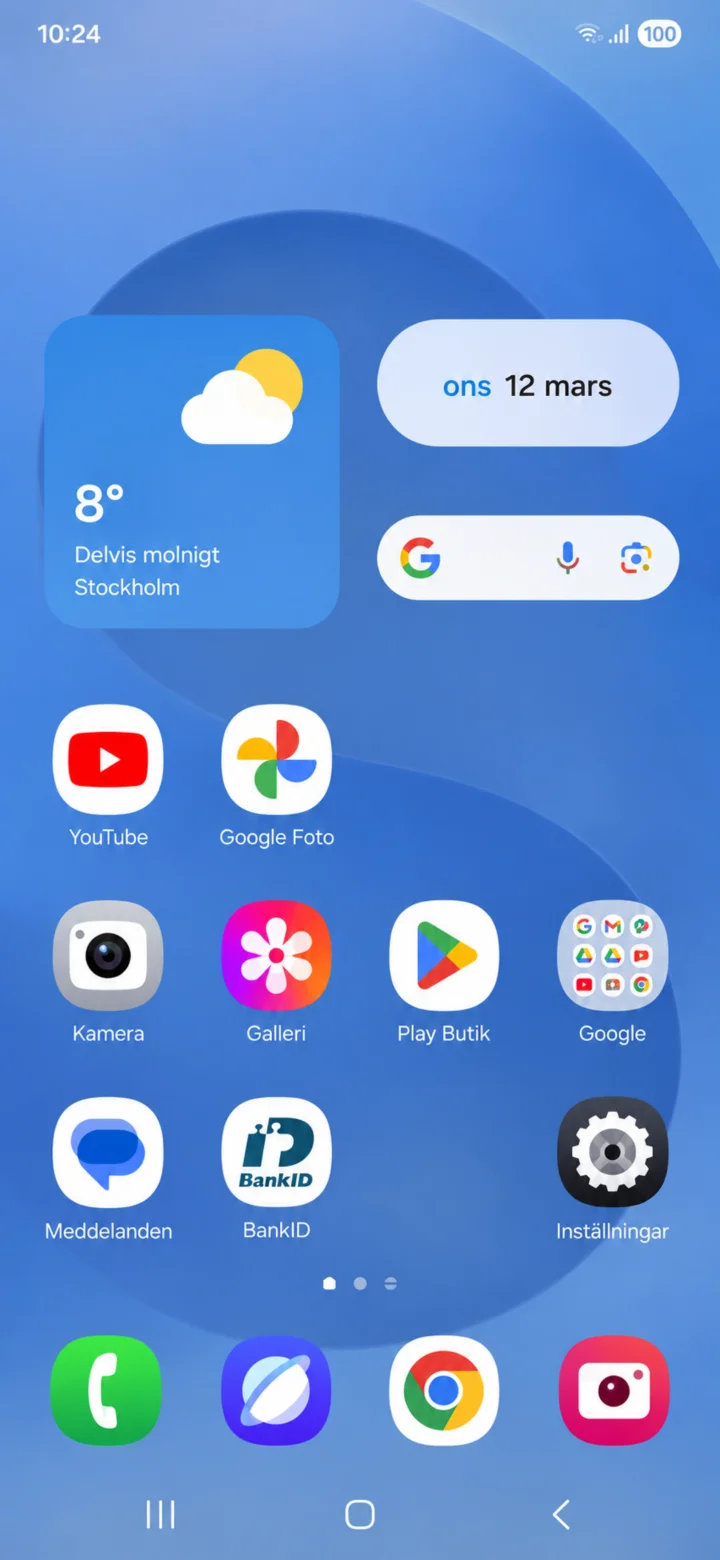
Klicka på Google play butiken.
 3Vaihe 3/12 · Android
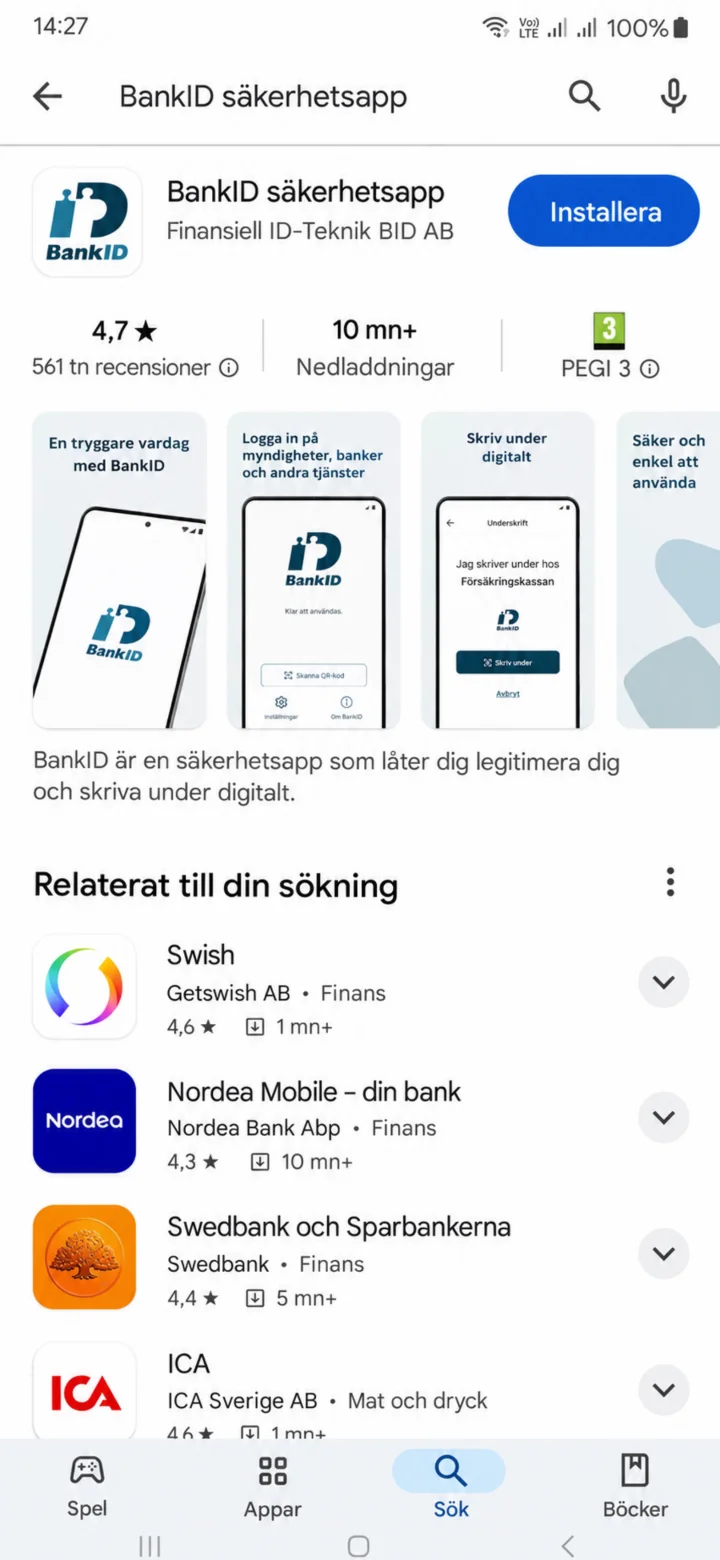
Kirjoita BankID hakukenttään, ja nyt BankID-sovellus löytyy. Paina sinistä painiketta, jossa lukee ”Installera” (Asenna).
 4Vaihe 4/12 · Android
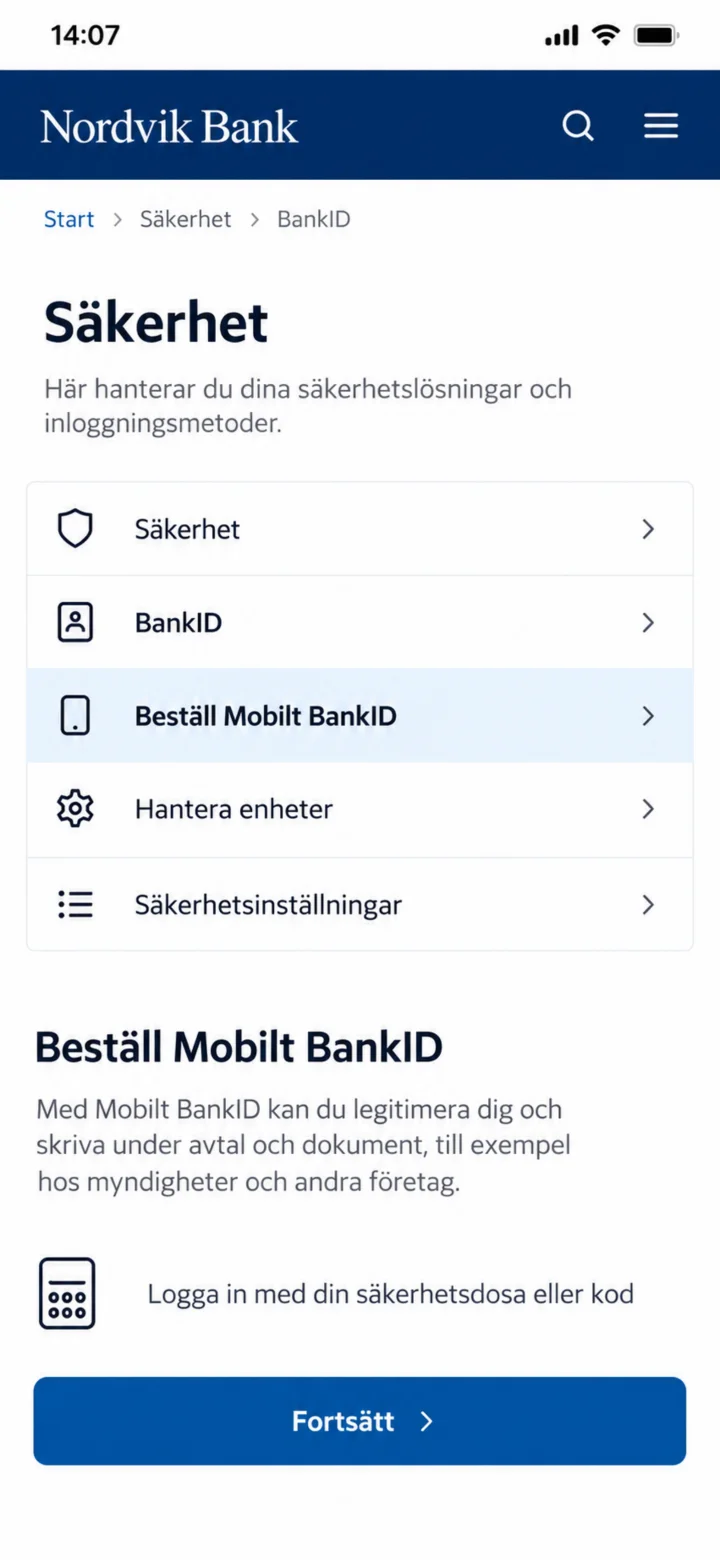
Nyt olet pankkisi sovelluksessa. Paina alareunassa olevaa sinistä ”Fortsätt” (Jatka) -painiketta tilataksesi Mobilt BankID:n.
 5Vaihe 5/12 · Android
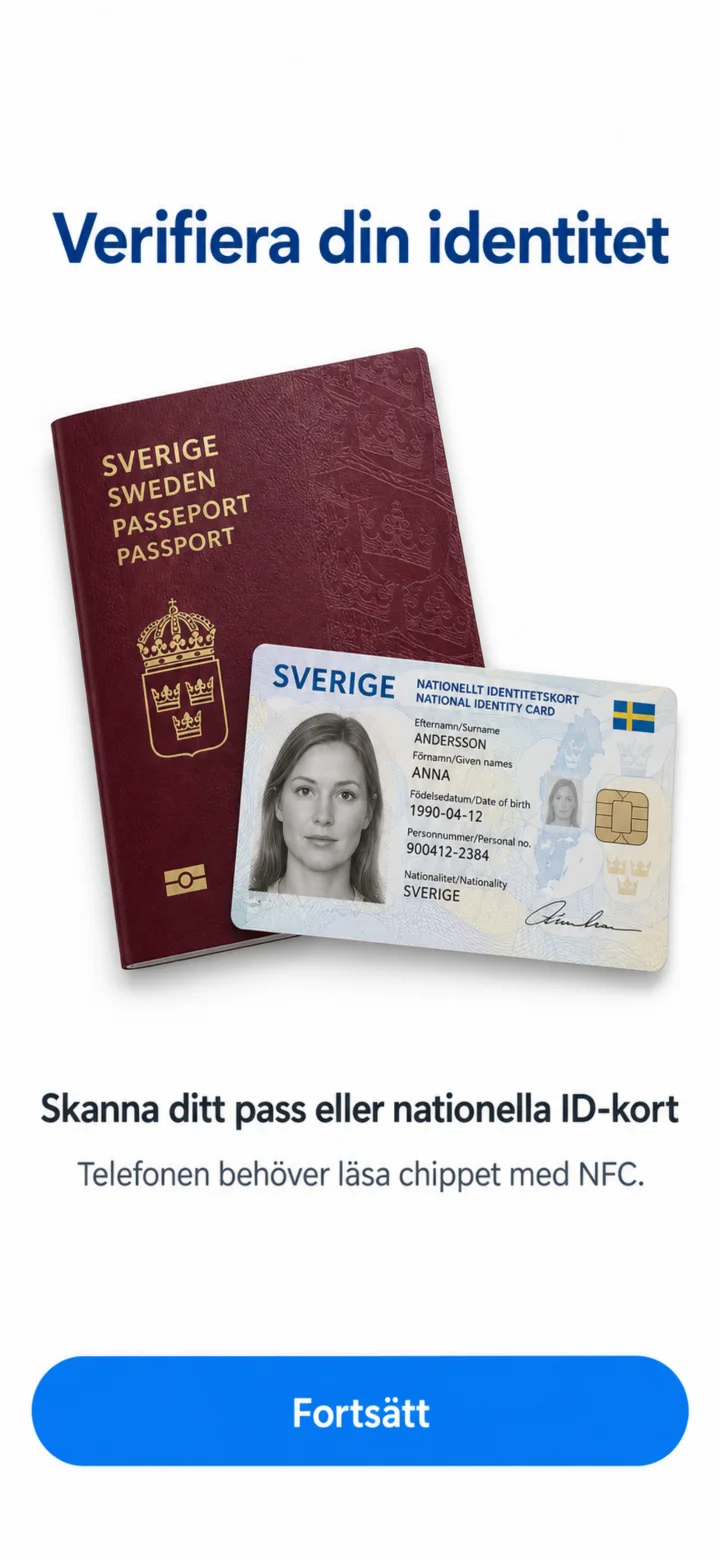
Tässä näet, että sinun on vahvistettava henkilöllisyytesi passillasi tai kansallisella henkilökortillasi. Paina alareunassa olevaa sinistä ”Fortsätt” (Jatka) -painiketta.
 6Vaihe 6/12 · Android
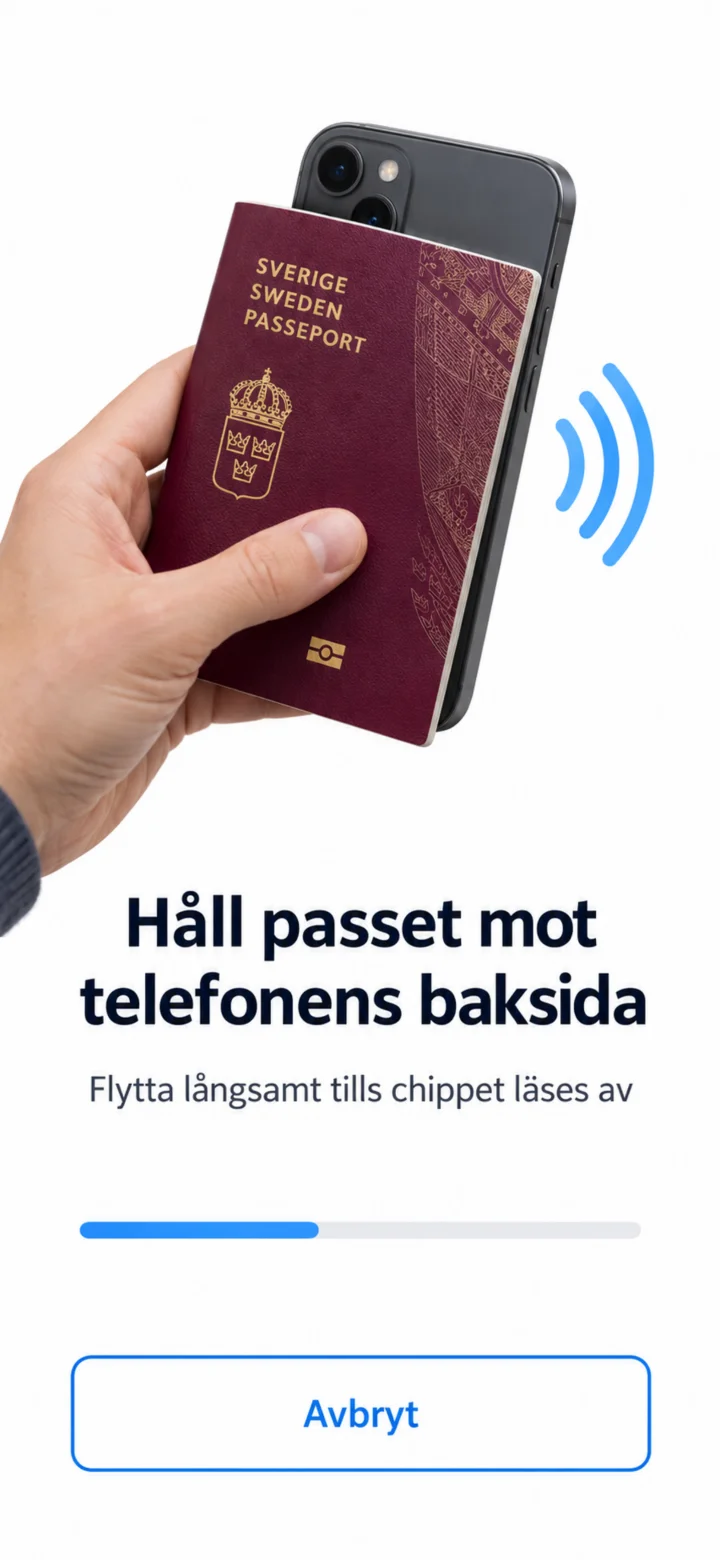
Nyt sinun tulee pitää passiasi tai henkilökorttiasi puhelimen takaosaa vasten. Siirrä sitä hitaasti, kunnes puhelin lukee sirun. Sinun ei tarvitse painaa mitään tässä.
 7Vaihe 7/12 · Android
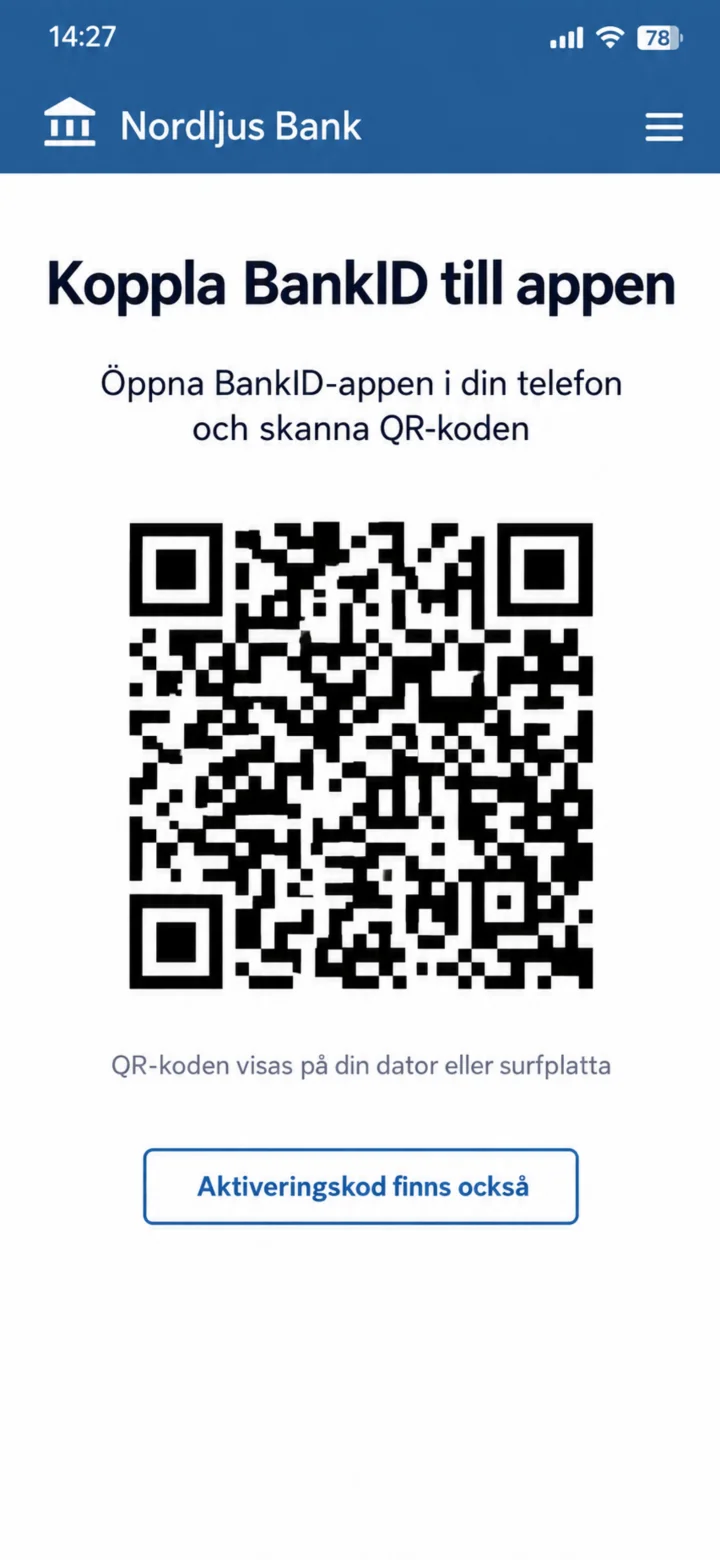
Nu visas en QR-kod på skärmen. Du ska nu öppna BankID-appen som du laddade ner tidigare och skanna den här koden. Du behöver inte trycka på något på den här skärmen. Om du inte har en annan skärm att visa QR-koden på kan du trycka på ”Använd aktiveringskod” längst ner.
 8Vaihe 8/12 · Android
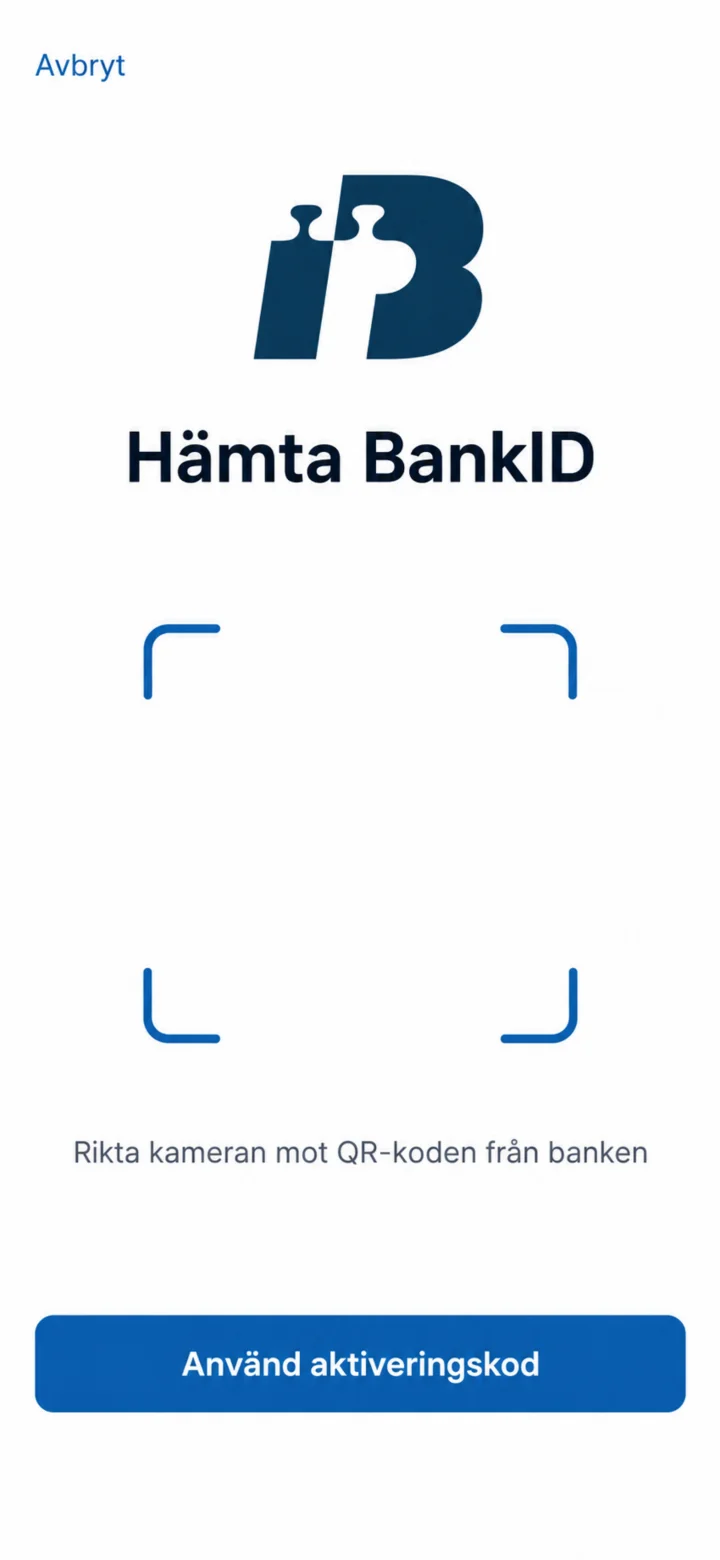
Nyt olet BankID-sovelluksessa. Suuntaa puhelimen kamera pankkisi sovelluksessa näytettyä QR-koodia kohti. Jos sinulla ei ole muuta näyttöä QR-koodin näyttämiseen, voit painaa alareunassa olevaa ”Använd aktiveringskod” (Käytä aktivointikoodia) -painiketta.
 9Vaihe 9/12 · Android
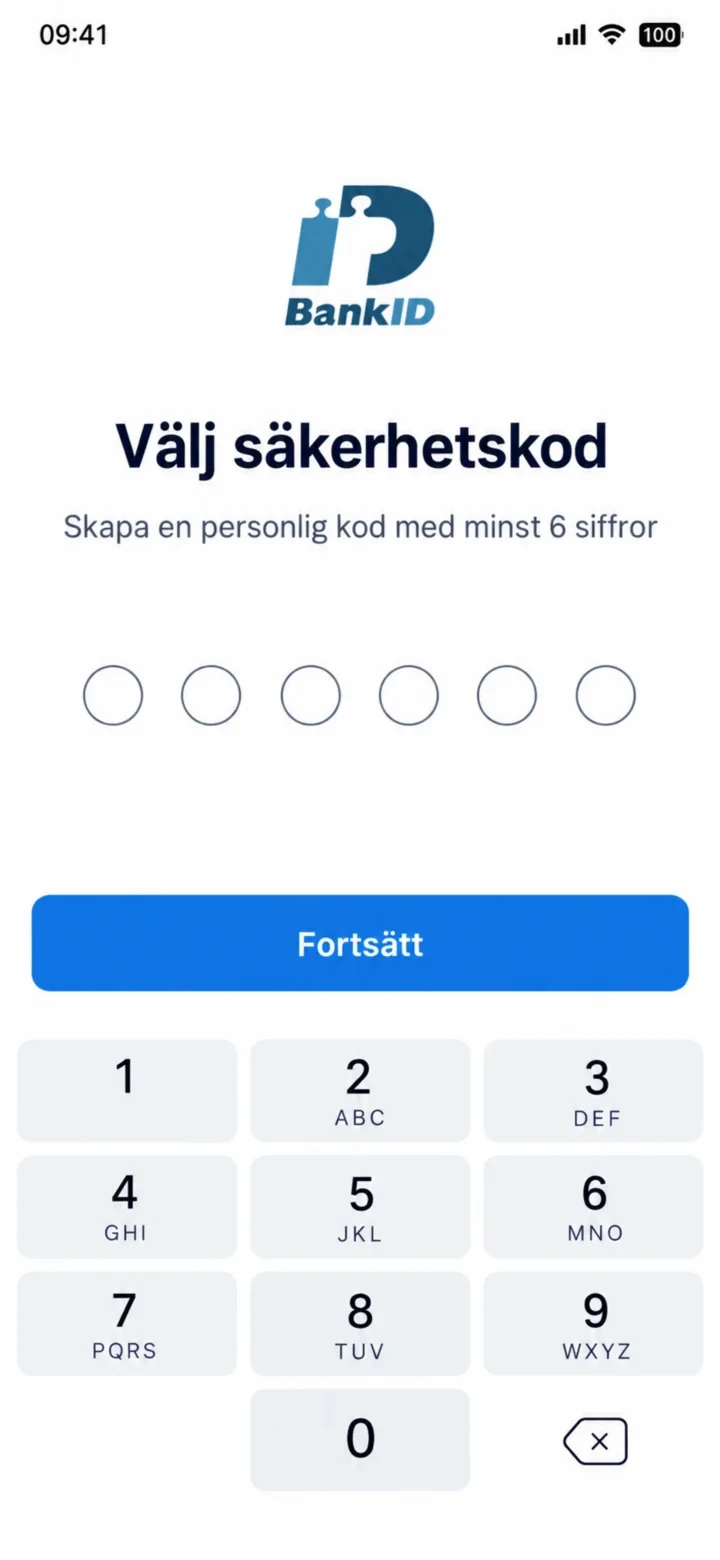
Nyt sinun tulee valita henkilökohtainen vähintään kuusinumeroinen turvakoodi. Kirjoita koodisi ja paina sitten ”Fortsätt” (Jatka) -painiketta.
 10Vaihe 10/12 · Android
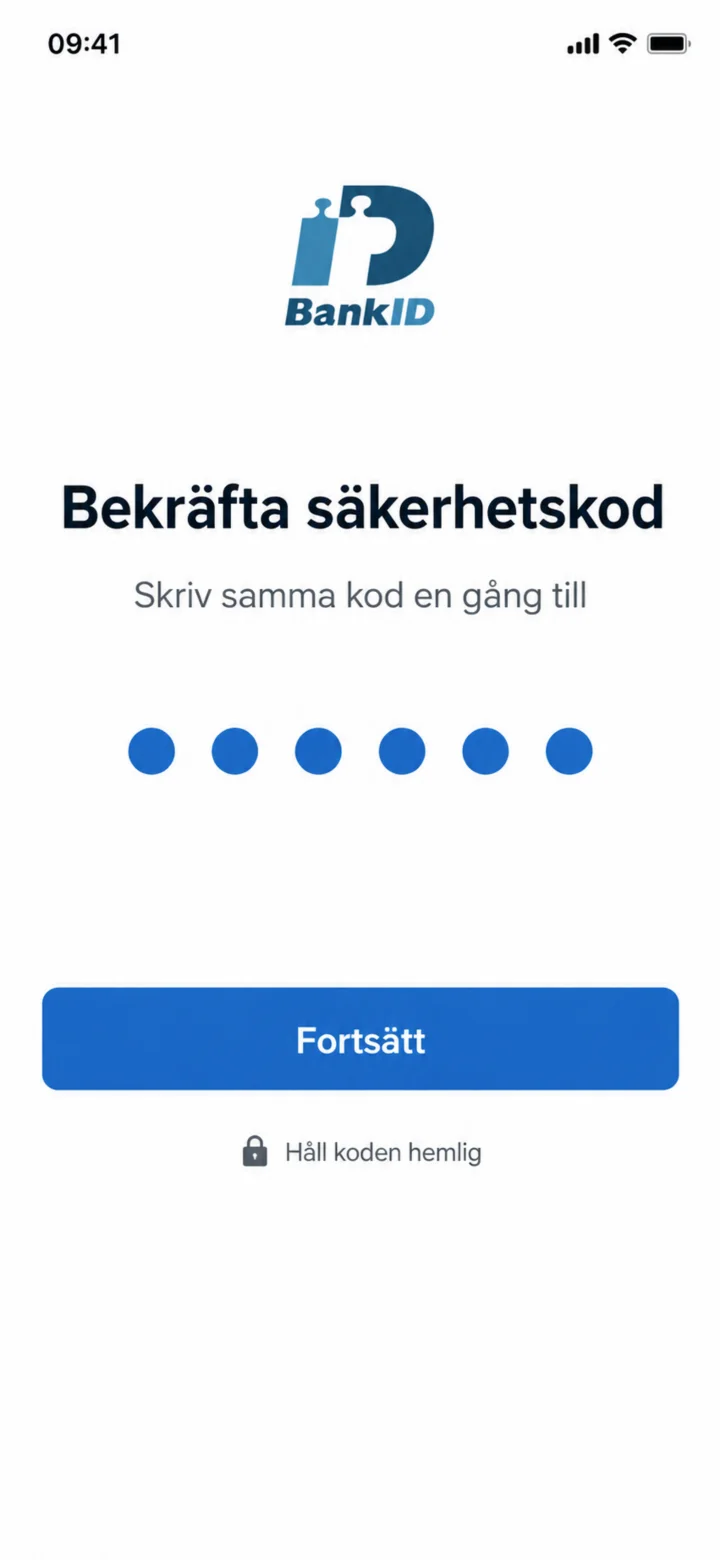
Kirjoita sama koodi uudelleen vahvistaaksesi sen. Paina sitten sinistä ”Fortsätt” (Jatka) -painiketta.
 11Vaihe 11/12 · Android
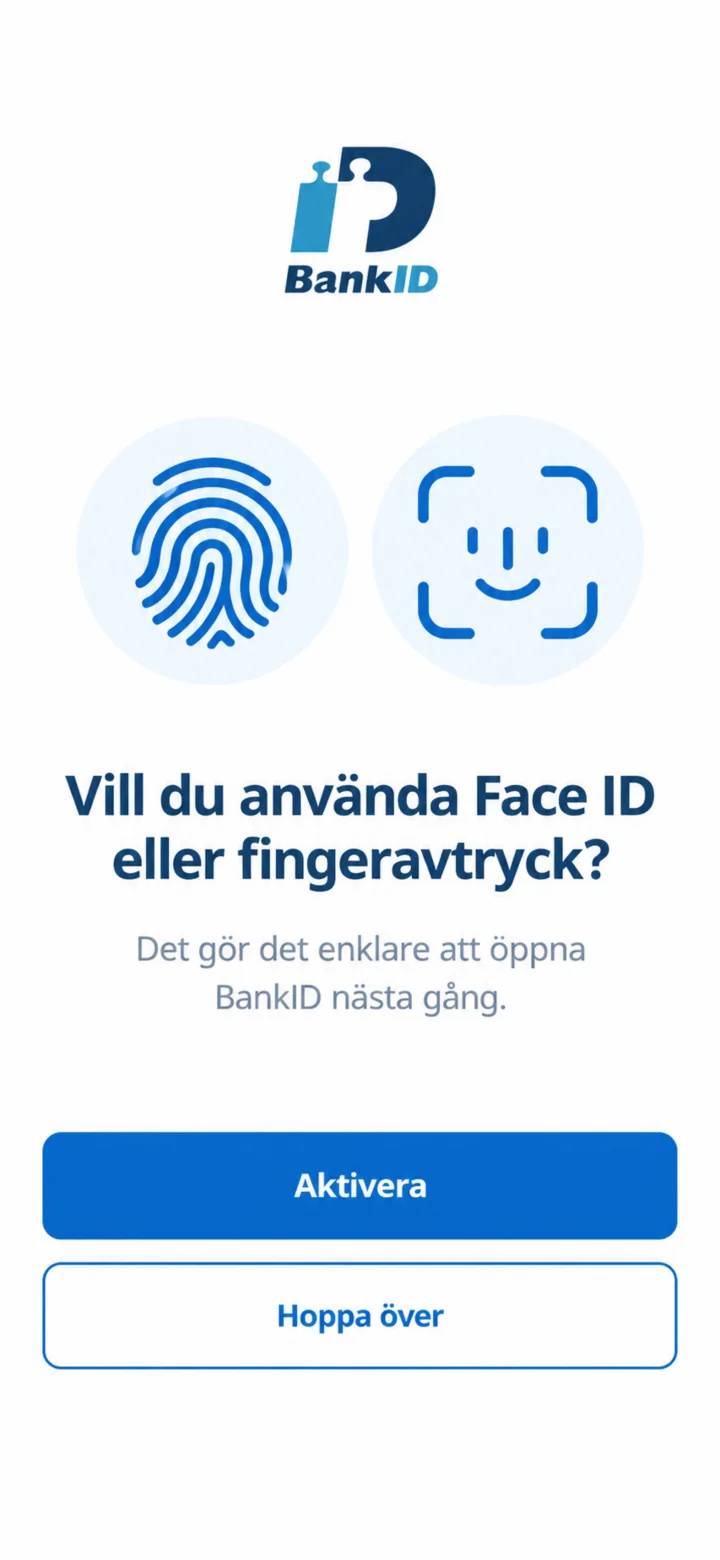
Tässä voit valita, haluatko käyttää Face ID:tä tai sormenjälkeä avataksesi BankID:n helpommin seuraavalla kerralla. Jos olet epävarma tai et halua, voit painaa alareunassa olevaa ”Hoppa över” (Ohita) -painiketta.
 12Vaihe 12/12 · Android
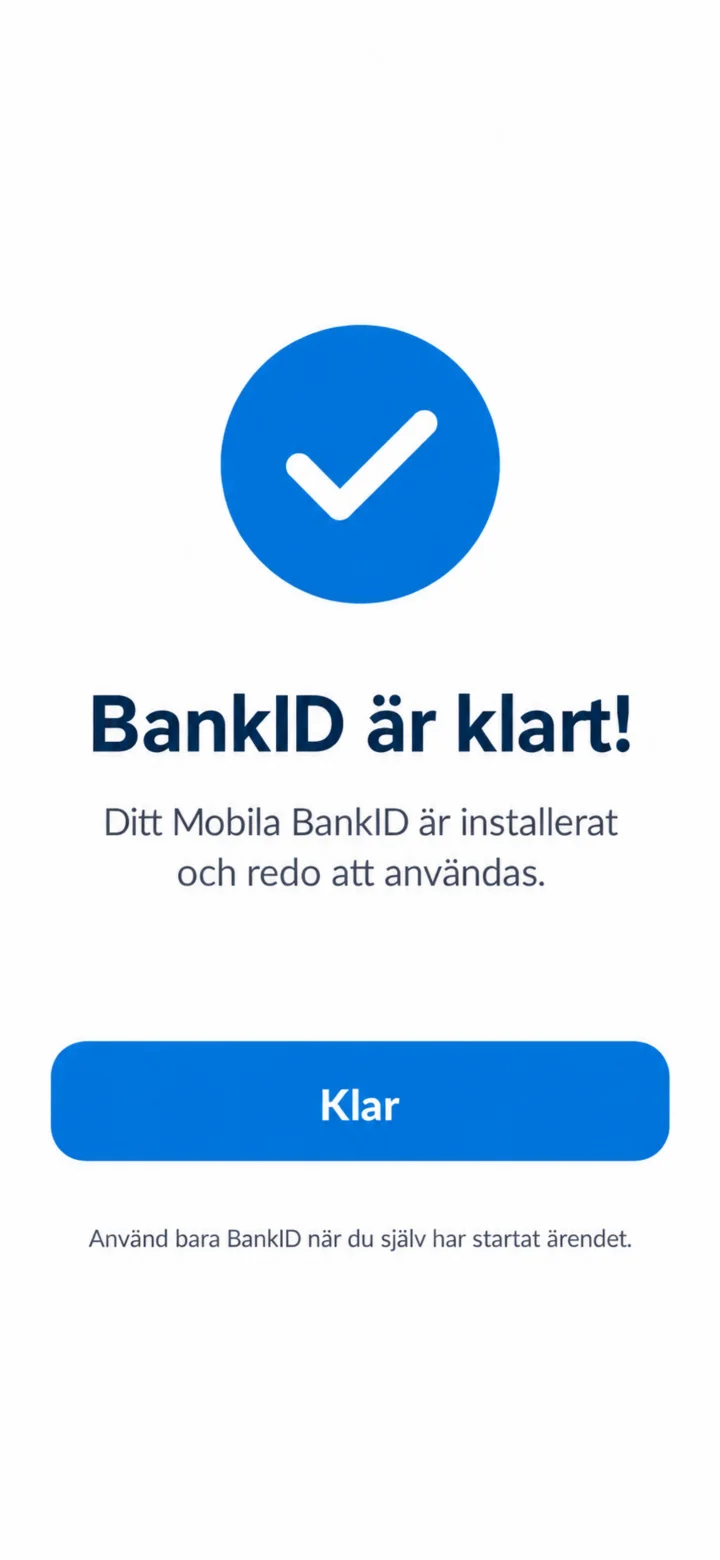
Onneksi olkoon! Mobilt BankID:si on nyt asennettu ja valmis käytettäväksi. Paina sinistä ”Klar” (Valmis) -painiketta lopettaaksesi.
Näin maksat laskun Kivran avulla
Android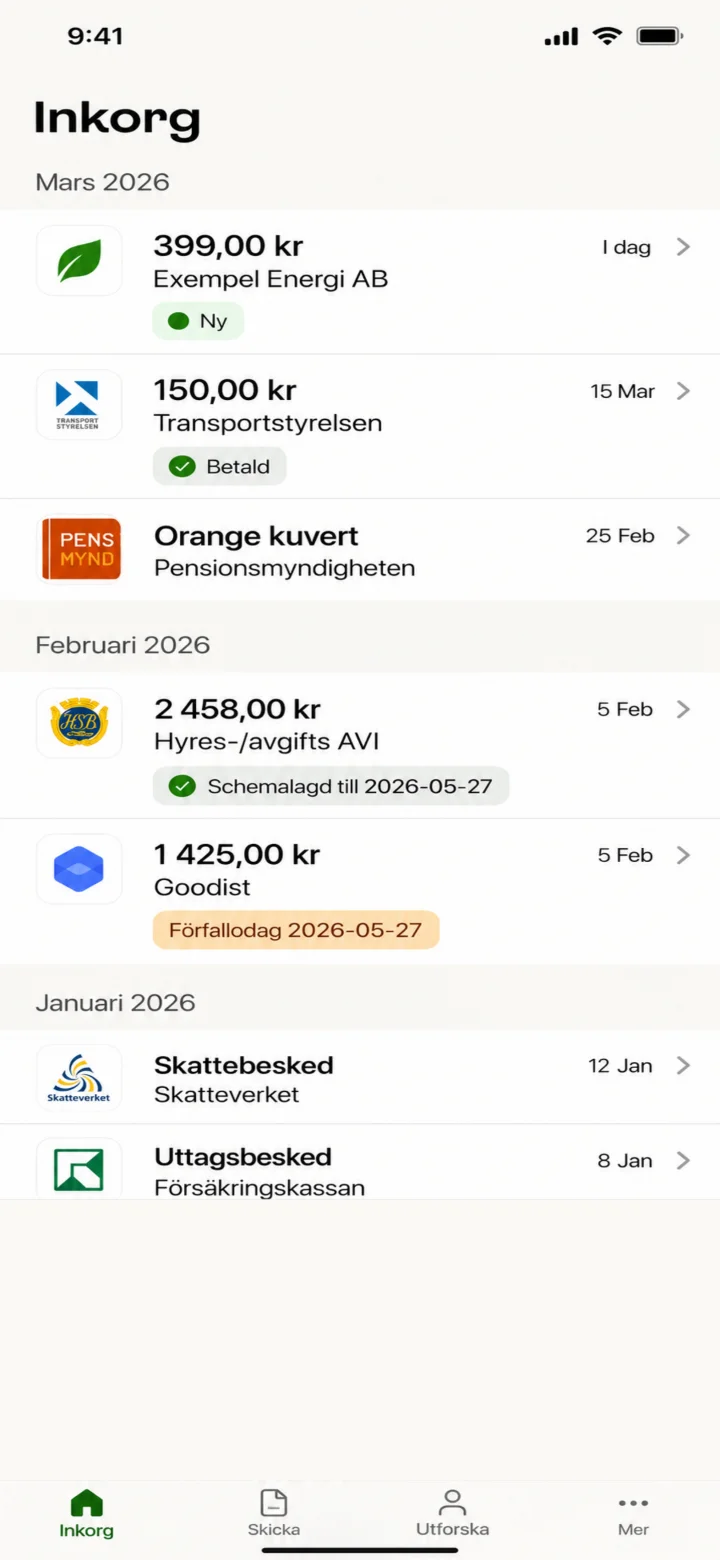 1Vaihe 1/6 · Android
Hei! Tässä näytän, miten maksat laskun Kivran avulla. Voit pysäyttää videon milloin tahansa ja toistaa sen uudelleen. Nyt mennään! Ensin napautat uutta laskua Exempel Energi AB:ltä, sitä joka on merkitty 'Ny' (Uusi).
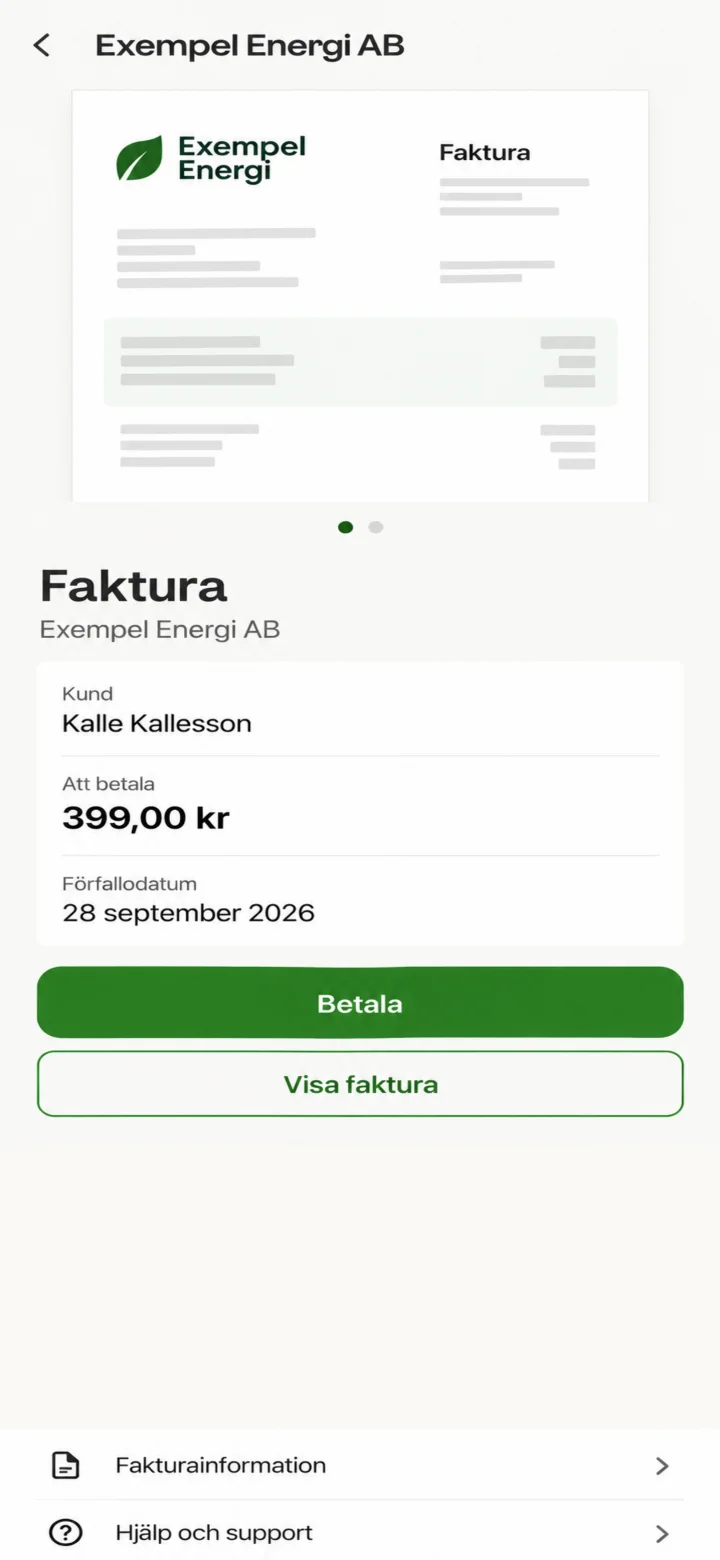 2Vaihe 2/6 · Android
Nyt näet laskun tiedot. Jatkaaksesi napautat vihreää painiketta, jossa lukee 'Betala' (Maksa).
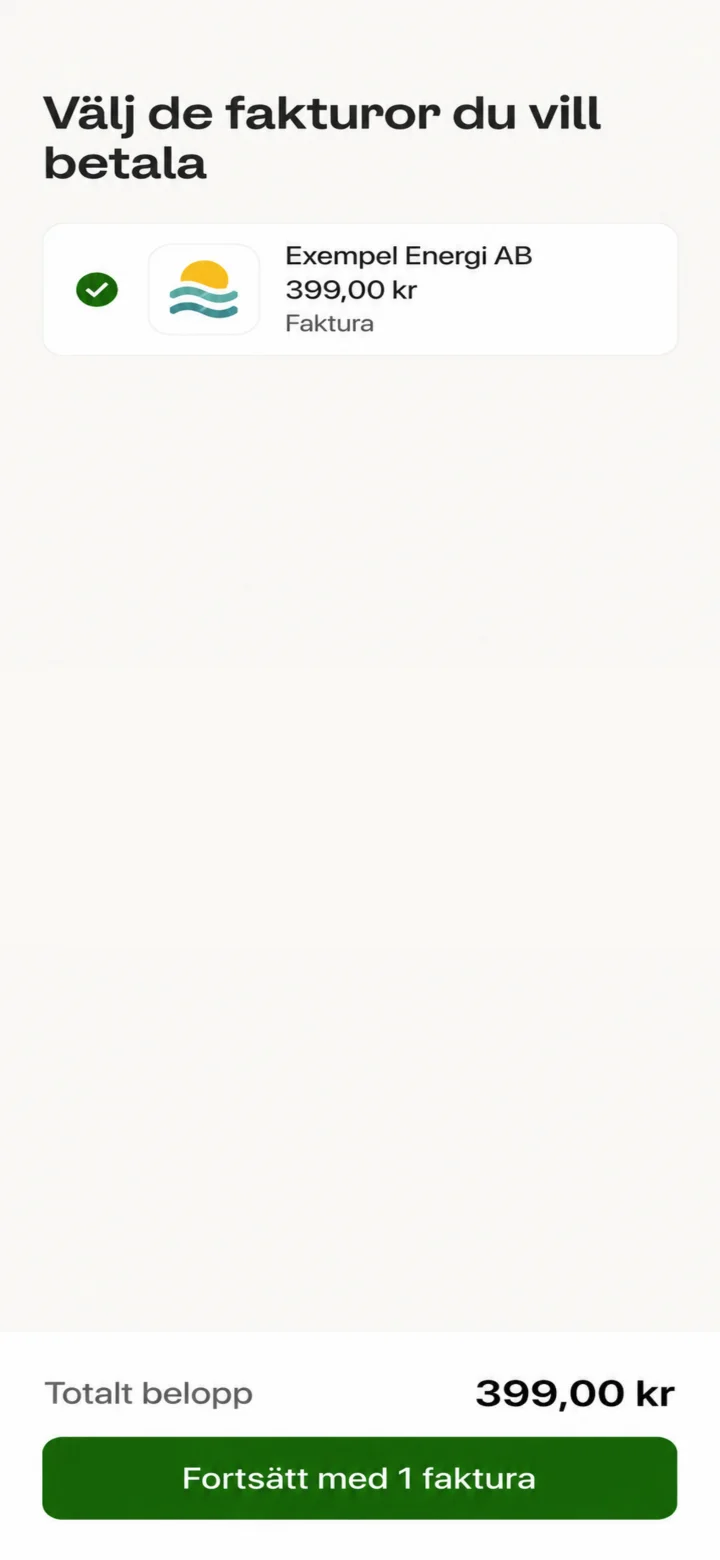 3Vaihe 3/6 · Android
Tässä näet, että Exempel Energi AB:n lasku on merkitty. Napauta alhaalla olevaa vihreää painiketta, jossa lukee 'Fortsätt med 1 faktura' (Jatka yhdellä laskulla).
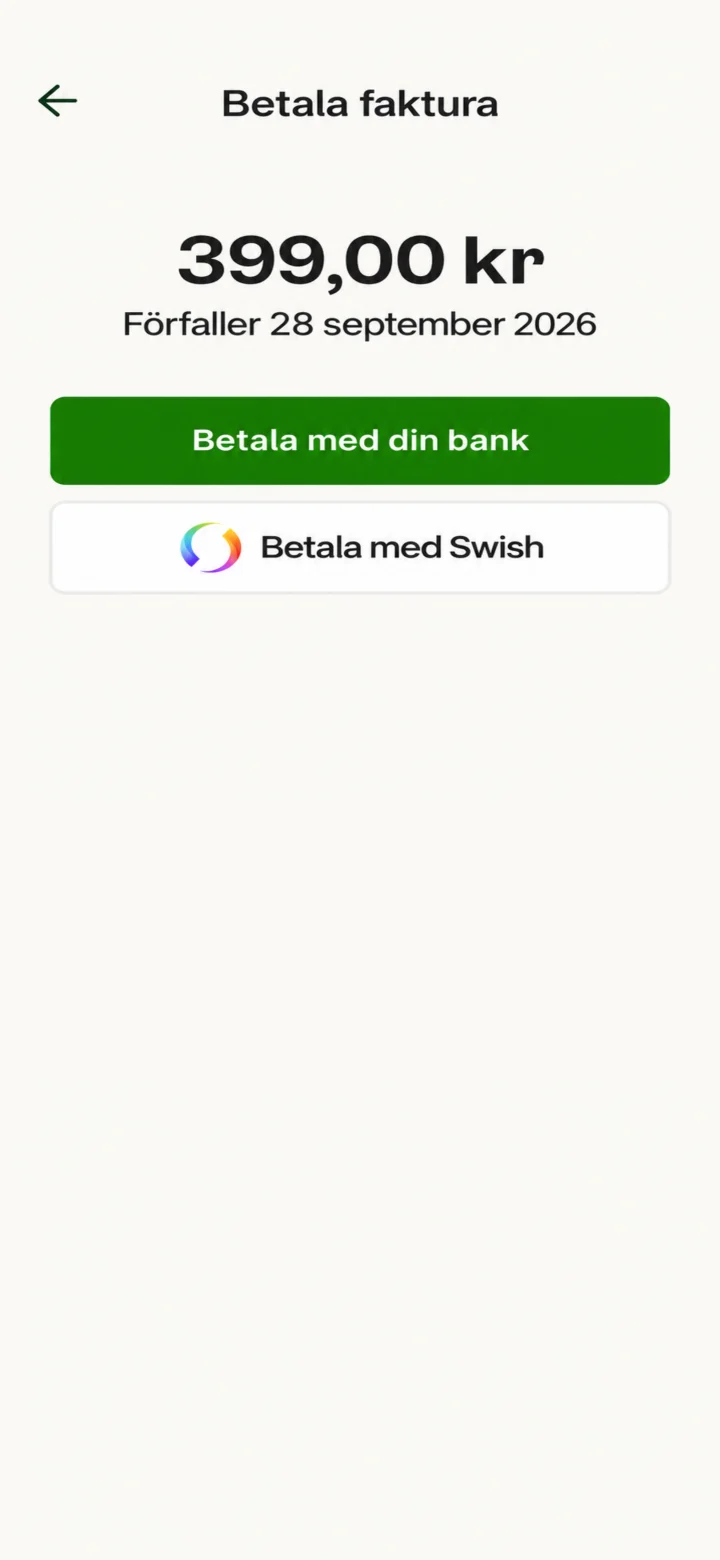 4Vaihe 4/6 · Android
Nyt voit valita, miten haluat maksaa. Valitsemme maksamisen Swishillä. Napauta painiketta, jossa lukee 'Betala med Swish' (Maksa Swishillä).
 5Vaihe 5/6 · Android
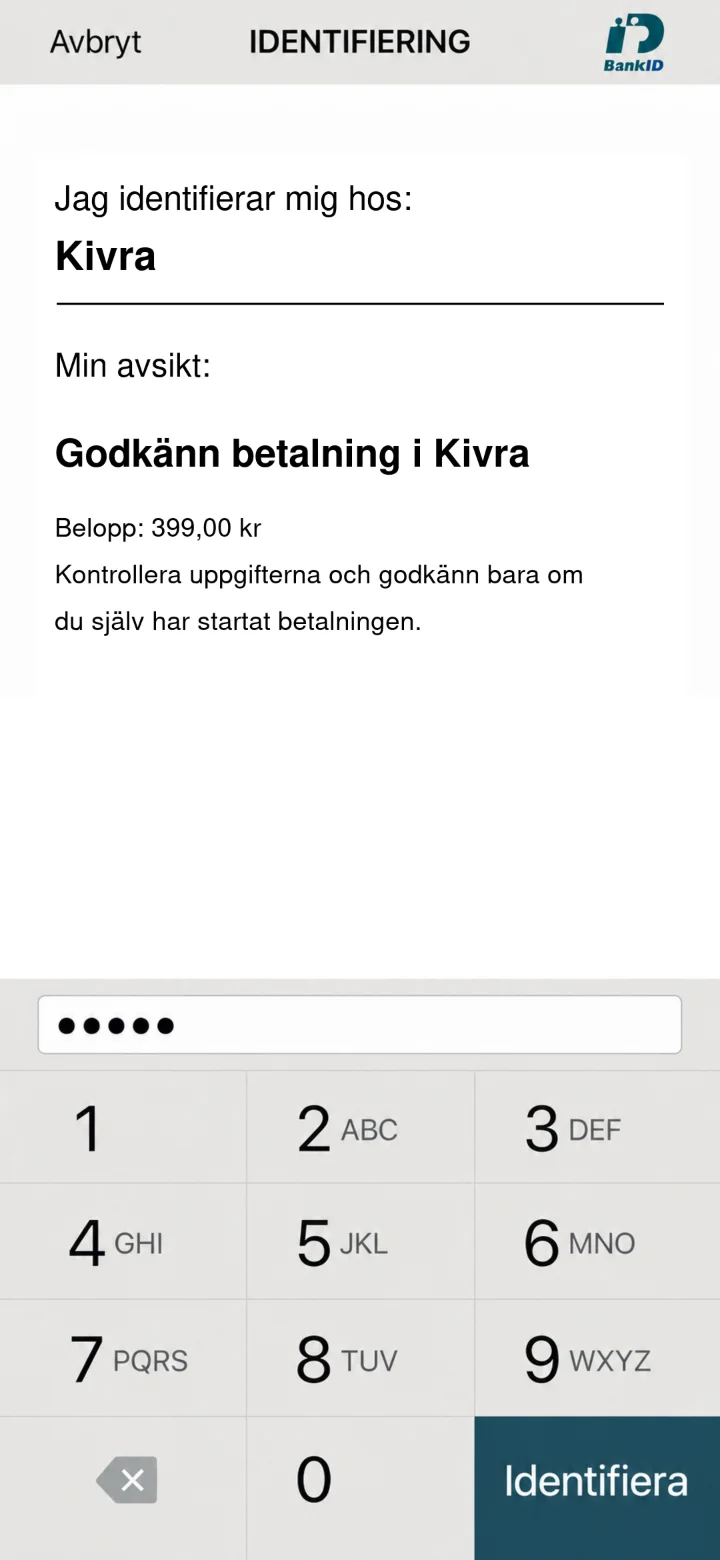
Nyt sinun täytyy tunnistautua BankID-koodillasi. Kirjoita henkilökohtainen koodisi pisteillä merkittyyn kenttään. Kun olet kirjoittanut koodin, napauta vihreää painiketta 'Identifiera' (Tunnistaudu).
 6Vaihe 6/6 · Android
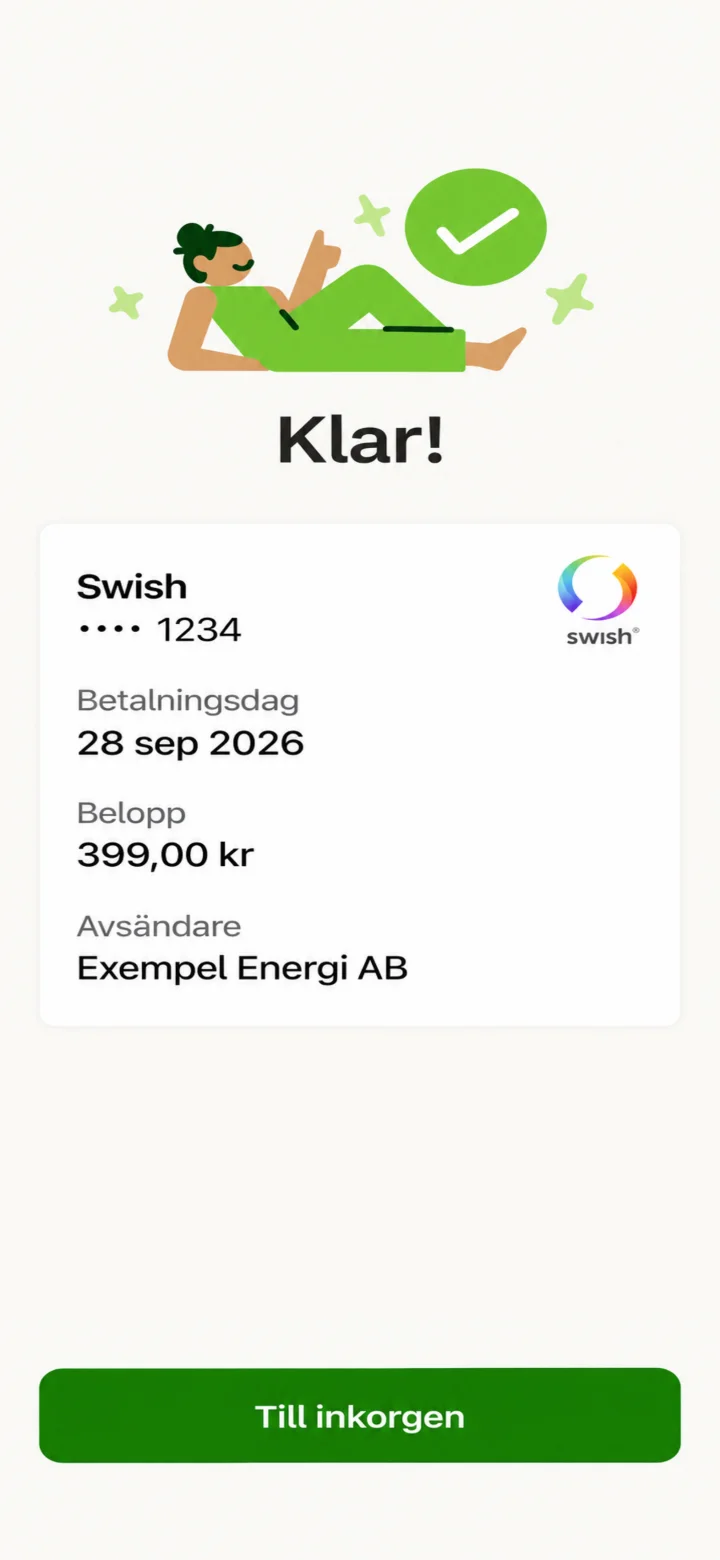
Valmis! Nyt lasku on maksettu Swishillä. Näet vahvistuksen näytöllä. Hyvää työtä!
Näin maksat Swishillä
Android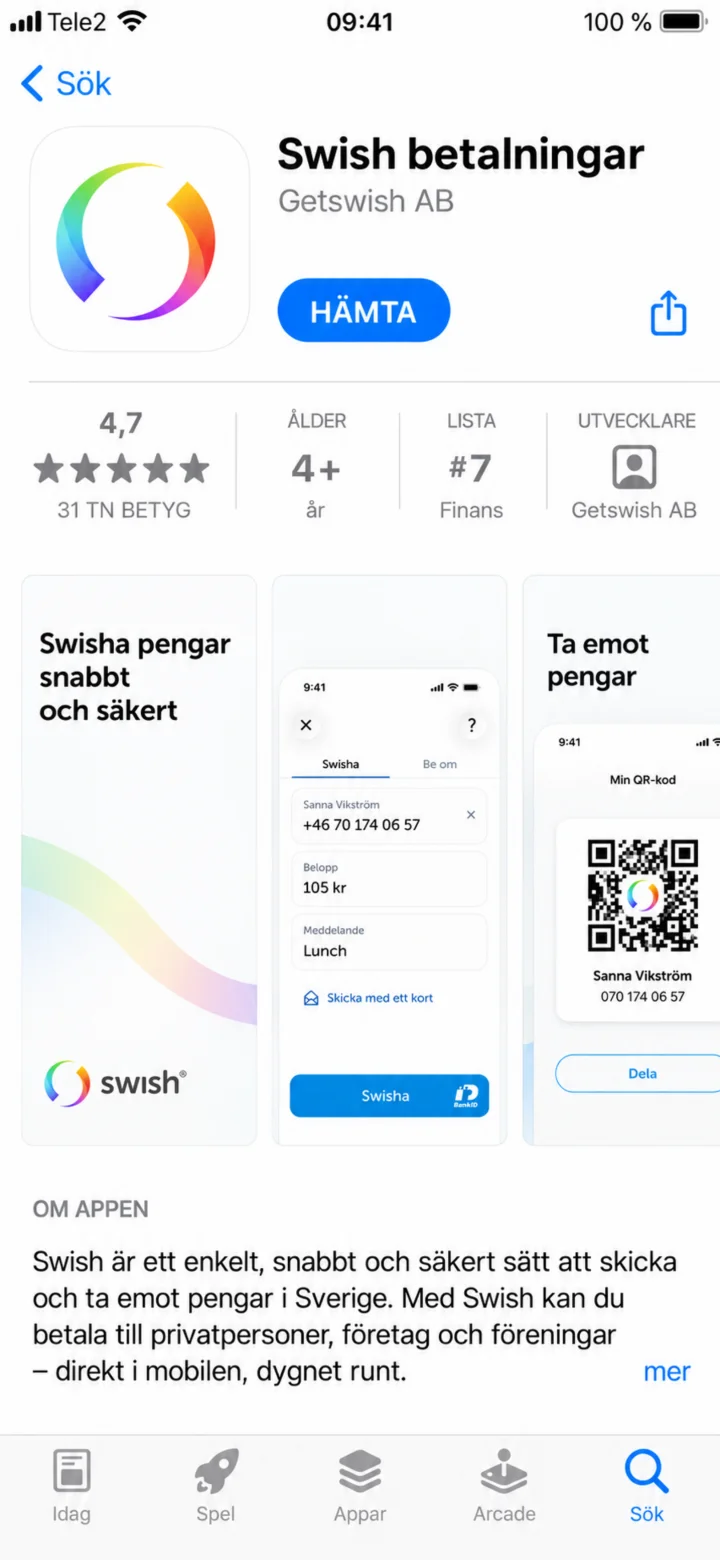 1Vaihe 1/7 · Android
Hei! Tässä näytän, miten maksat Swishillä. Voit tauottaa milloin haluat ja toistaa uudelleen. Nyt aloitamme lataamalla Swish-sovelluksen. Paina sinistä painiketta, jossa lukee HÄMTA (Lataa).
 2Vaihe 2/7 · Android
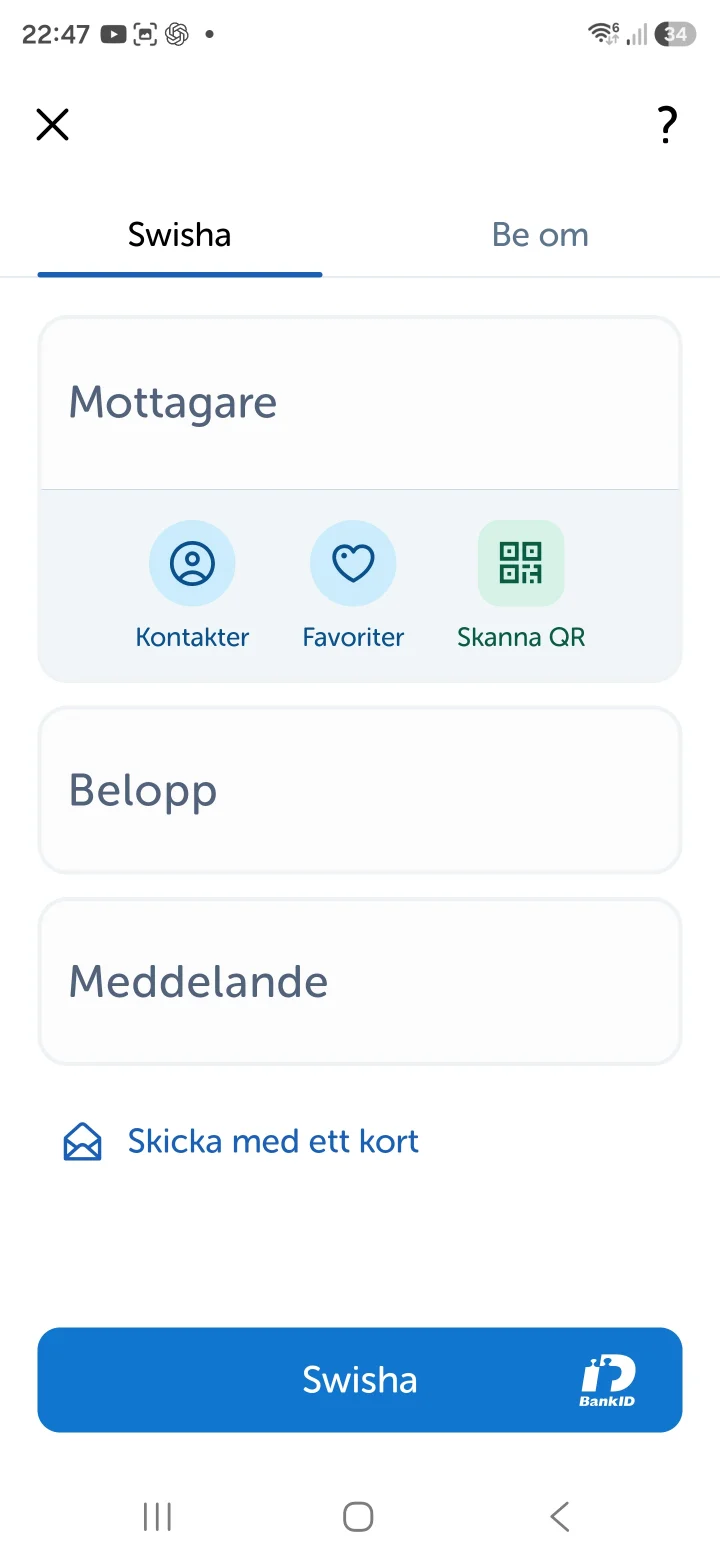
Nyt olet Swish-sovelluksessa. Rahaa lähettääksesi sinun täytyy täyttää, kenelle lähetät. Paina kenttää, jossa lukee Namn eller telefonnummer (Nimi tai puhelinnumero).
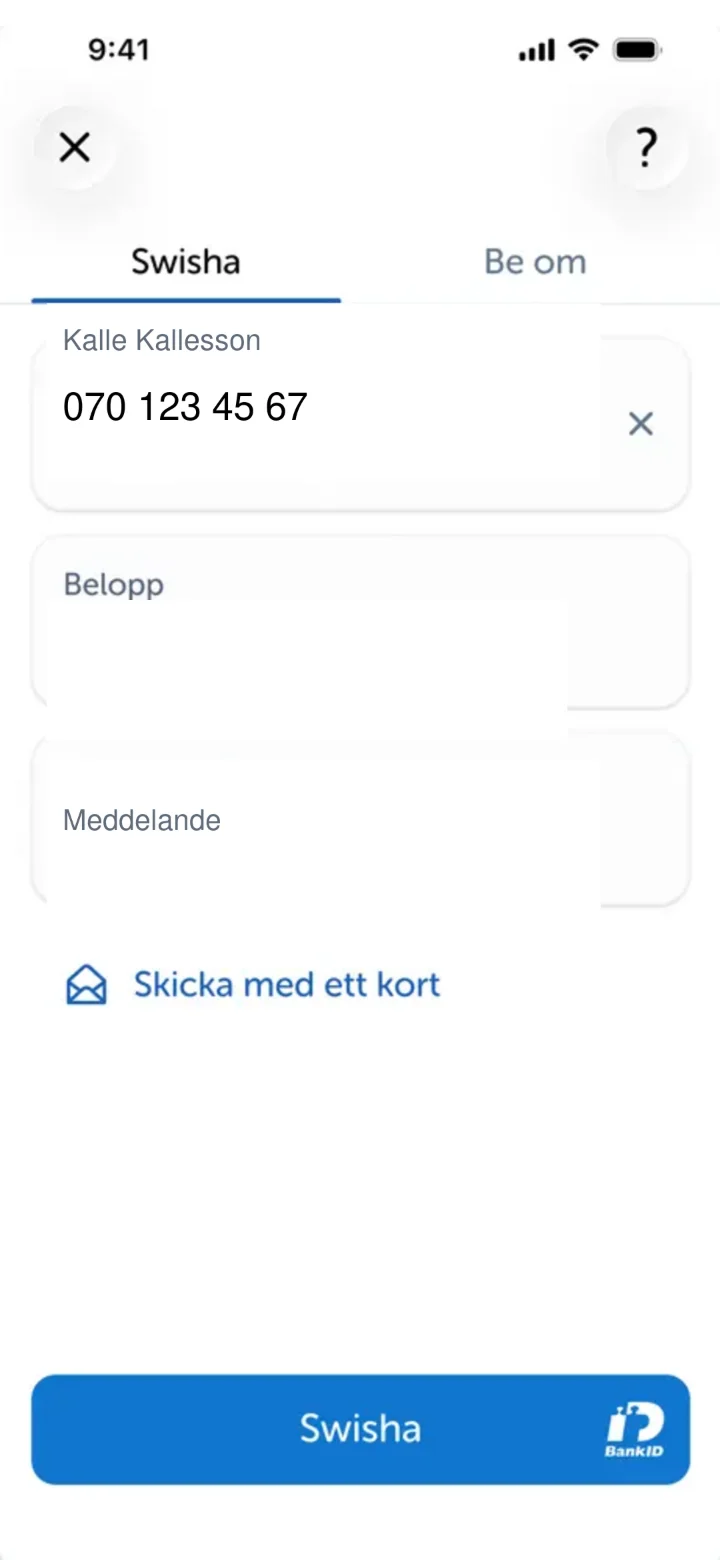 3Vaihe 3/7 · Android
Nyt olemme täyttäneet vastaanottajan nimen ja puhelinnumeron. Seuraava vaihe on täyttää, kuinka paljon rahaa haluat lähettää. Paina kenttää, jossa lukee Belopp (Summa).
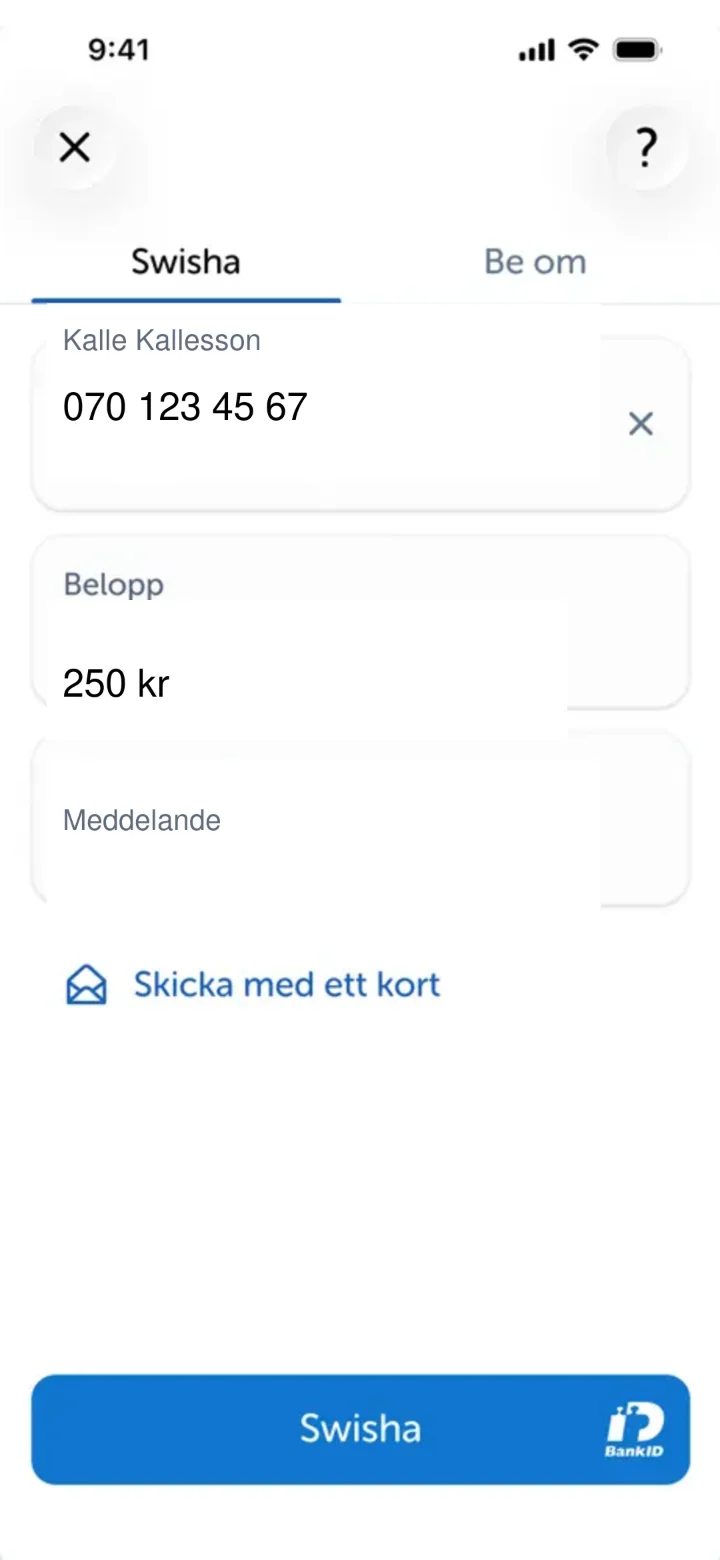 4Vaihe 4/7 · Android
Nyt olemme kirjoittaneet summan, 250 kruunua. Jos haluat, voit lisätä viestin vastaanottajalle. Paina kenttää, jossa lukee Meddelande (Viesti).
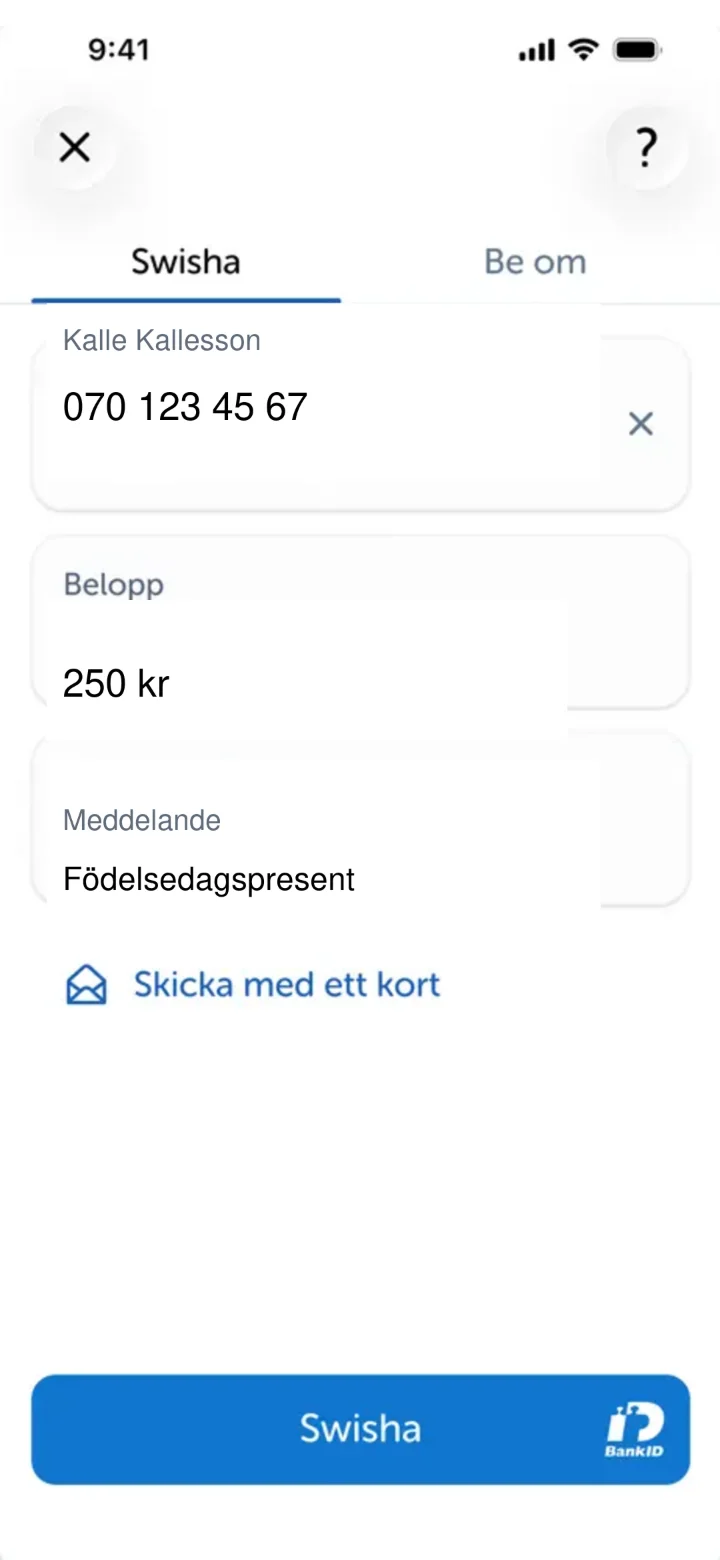 5Vaihe 5/7 · Android
Olemme nyt täyttäneet viestin 'Syntymäpäivälahja'. Nyt on aika lähettää rahat. Paina alareunassa olevaa sinistä painiketta, jossa lukee Swisha (Swishaa).
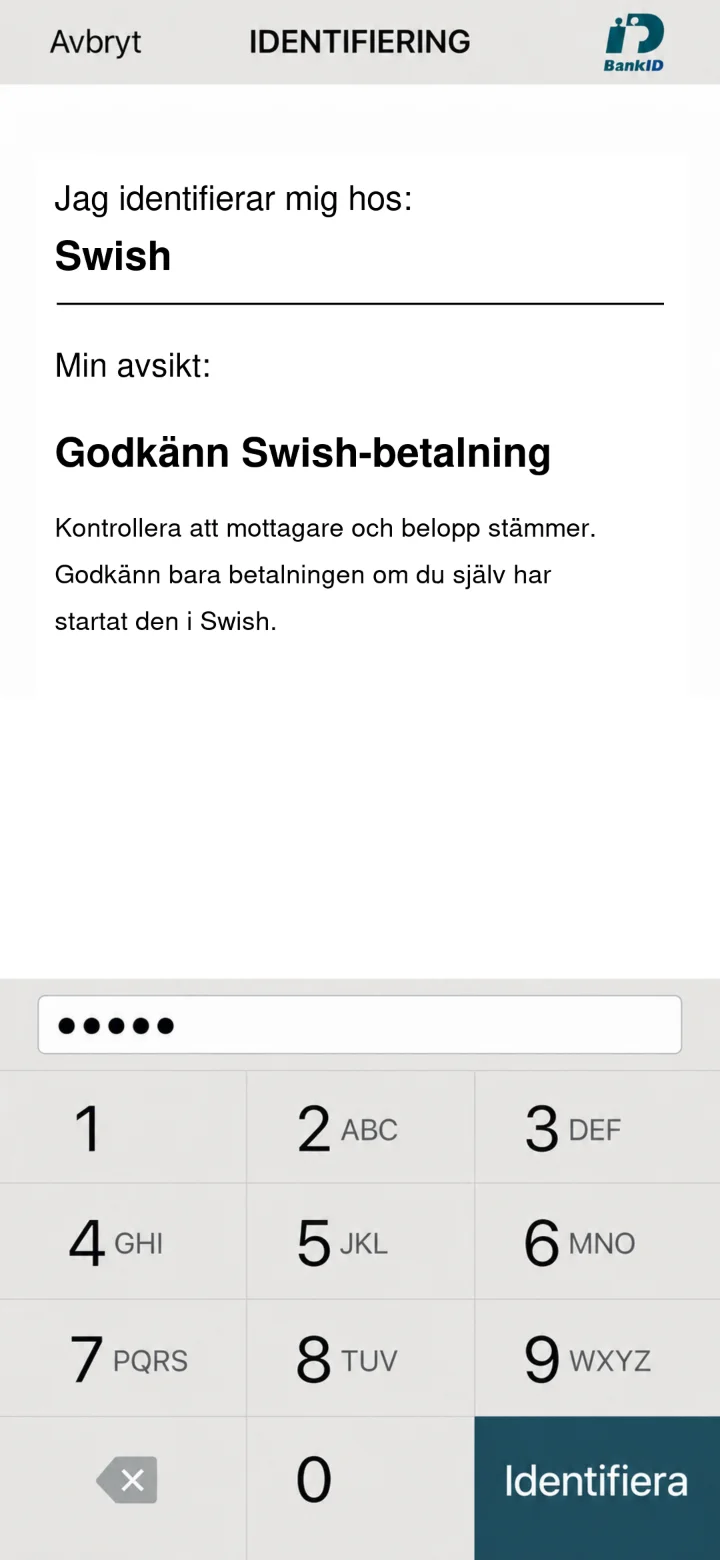 6Vaihe 6/7 · Android
Nyt sinun tulee hyväksyä maksu BankID-turvakoodillasi. Kirjoita koodisi näytöllä olevilla numeroilla ja paina sitten vihreää painiketta Identifiera (Tunnista).
 7Vaihe 7/7 · Android
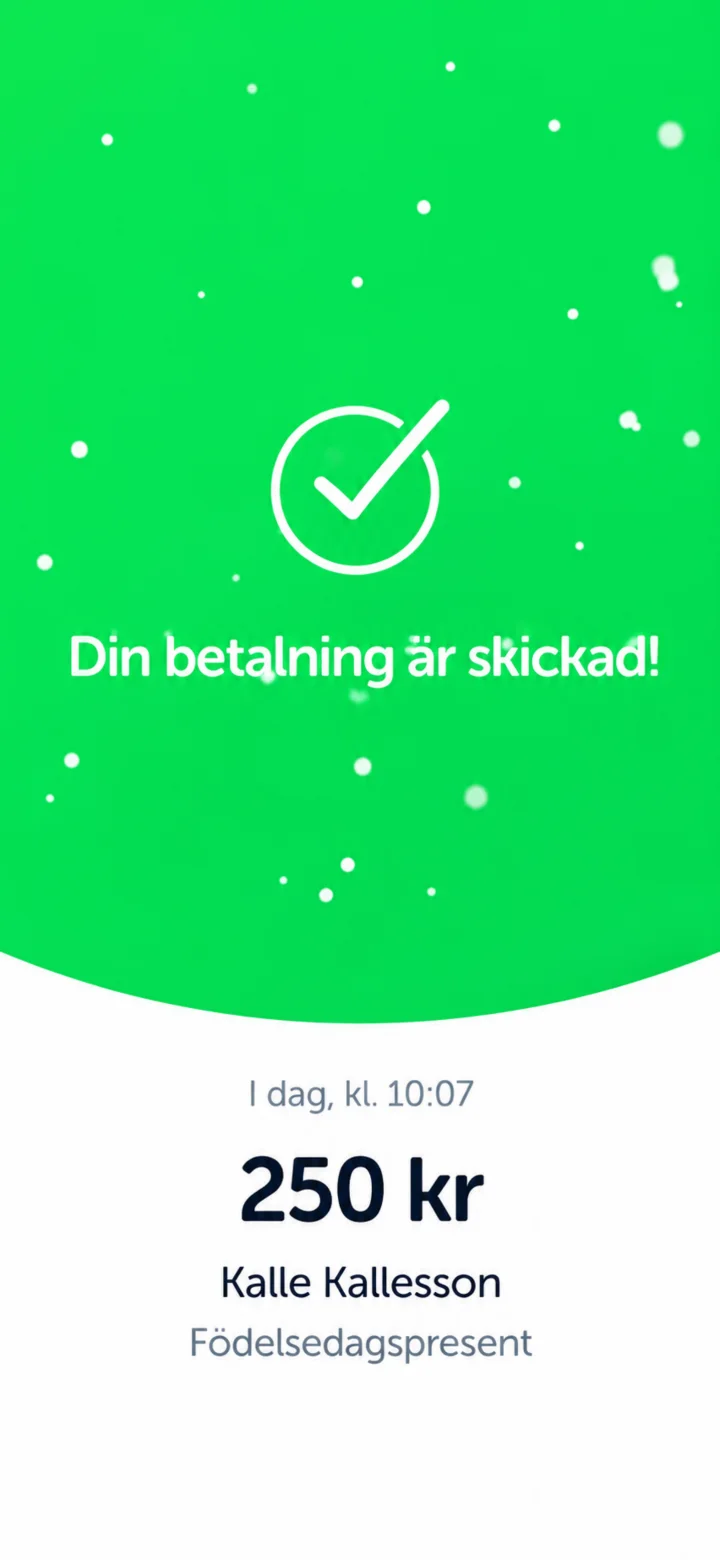
Onneksi olkoon! Maksusi on lähetetty. Näet vihreän näytön, jossa on valintamerkki, joka vahvistaa, että kaikki on valmista. Valmista! Nyt olet lähettänyt rahaa Swishillä.