Wszystkie poradniki w temacie, każdy od nowej strony. Łącznie 44 kroków.
Wskazówka: odznacz „Nagłówki i stopki” w oknie drukowania, aby nie drukować adresu strony.
Płatności i Swish
Poradniki krok po kroku · 5 poradników
 iPhone
Spis treści
- 1.Jak płacić za pomocą Swish7 kroków
- 2.Jak używać Swish do wysyłania pieniędzy7 kroków
- 3.Jak zapłacić rachunek za pomocą Kivra6 kroków
- 4.Jak zdobyć Mobilt BankID12 kroków
- 5.Pobierz i zacznij używać Kivra12 kroków
Jak płacić za pomocą Swish
iPhone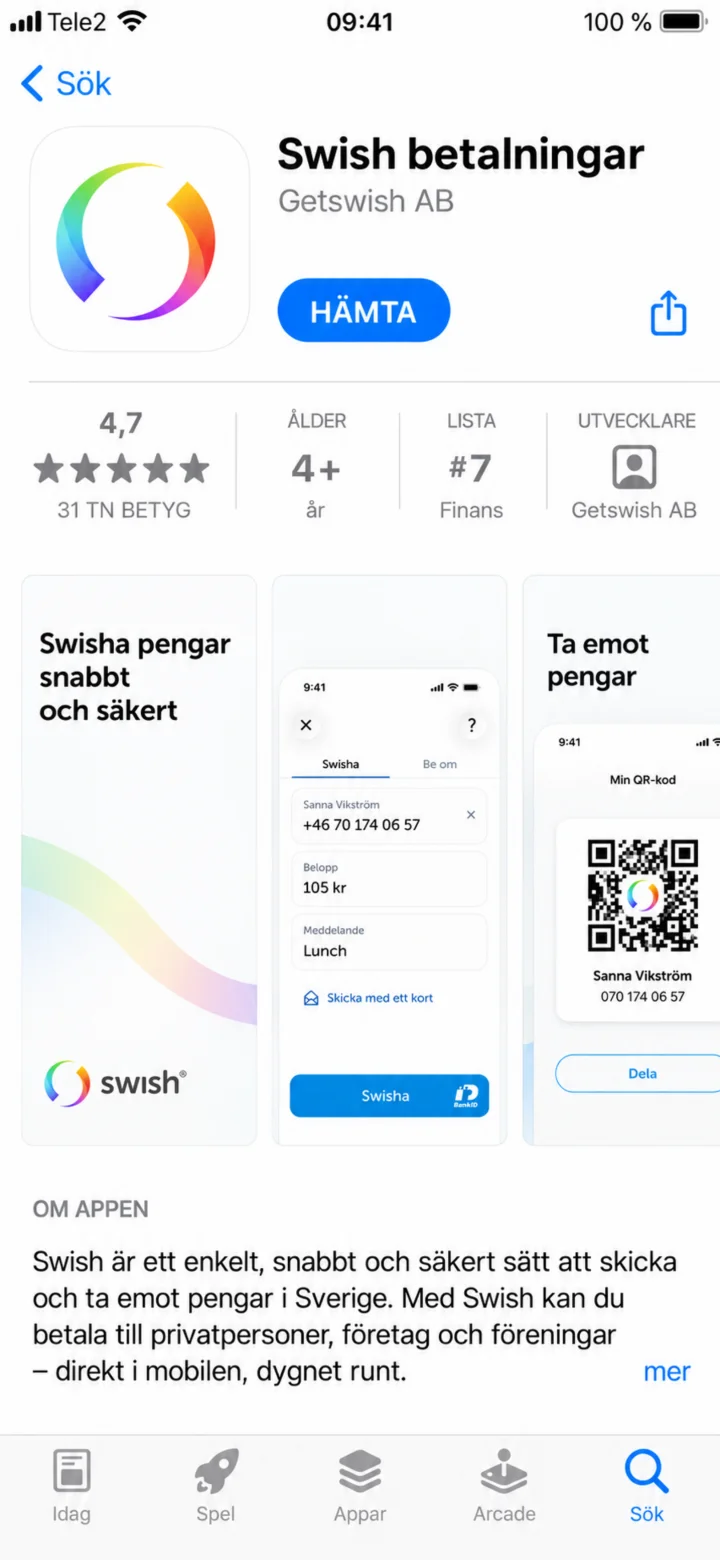 1Krok 1 z 7 · iPhone
Witaj! Tutaj pokażę Ci, jak płacić za pomocą Swish. Możesz zatrzymać się, kiedy tylko chcesz, i odtworzyć ponownie. Teraz zaczniemy od pobrania aplikacji Swish. Naciśnij niebieski przycisk, na którym jest napisane HÄMTA (Pobierz).
 2Krok 2 z 7 · iPhone
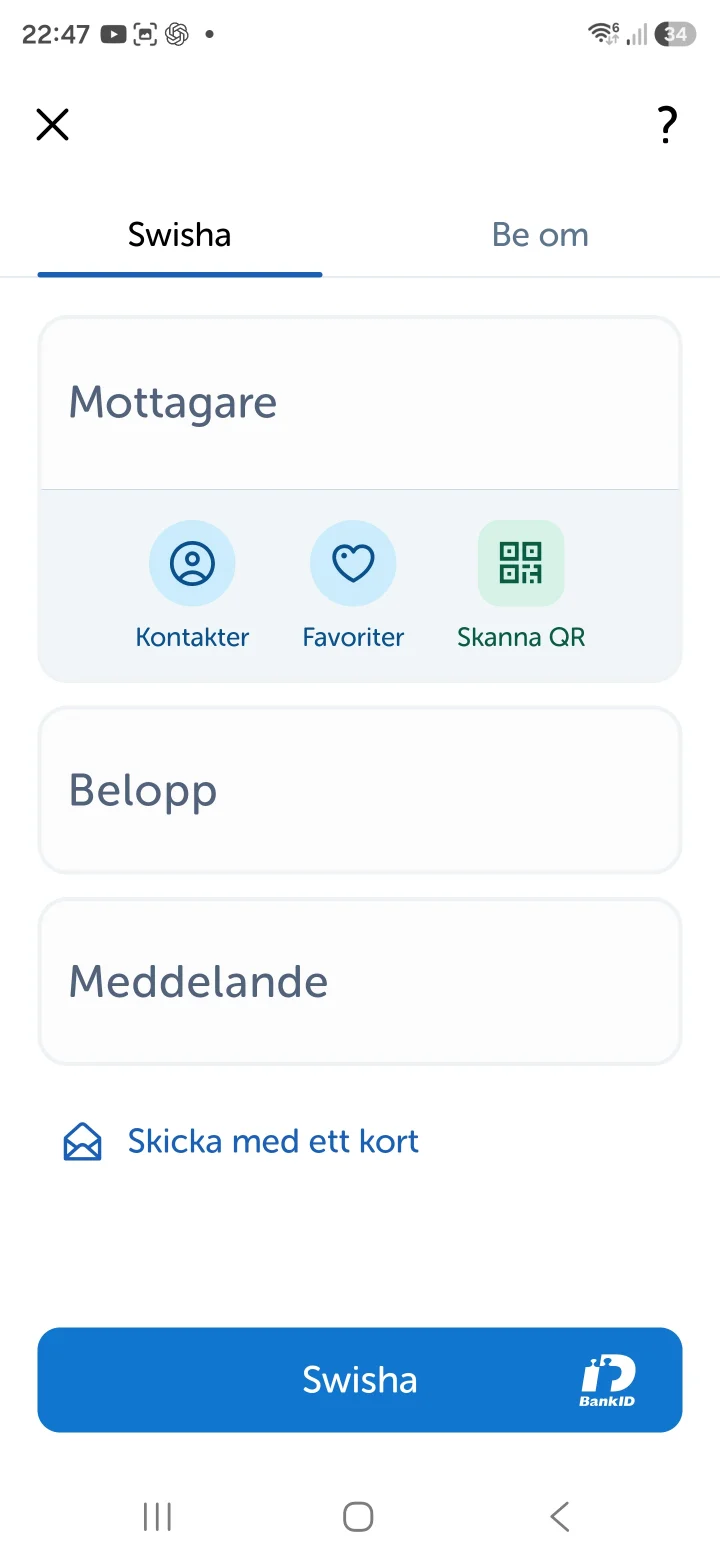
Teraz jesteś w aplikacji Swish. Aby wysłać pieniądze, musisz wpisać, do kogo je wysyłasz. Naciśnij pole, na którym jest napisane Namn eller telefonnummer (Imię lub numer telefonu).
 3Krok 3 z 7 · iPhone
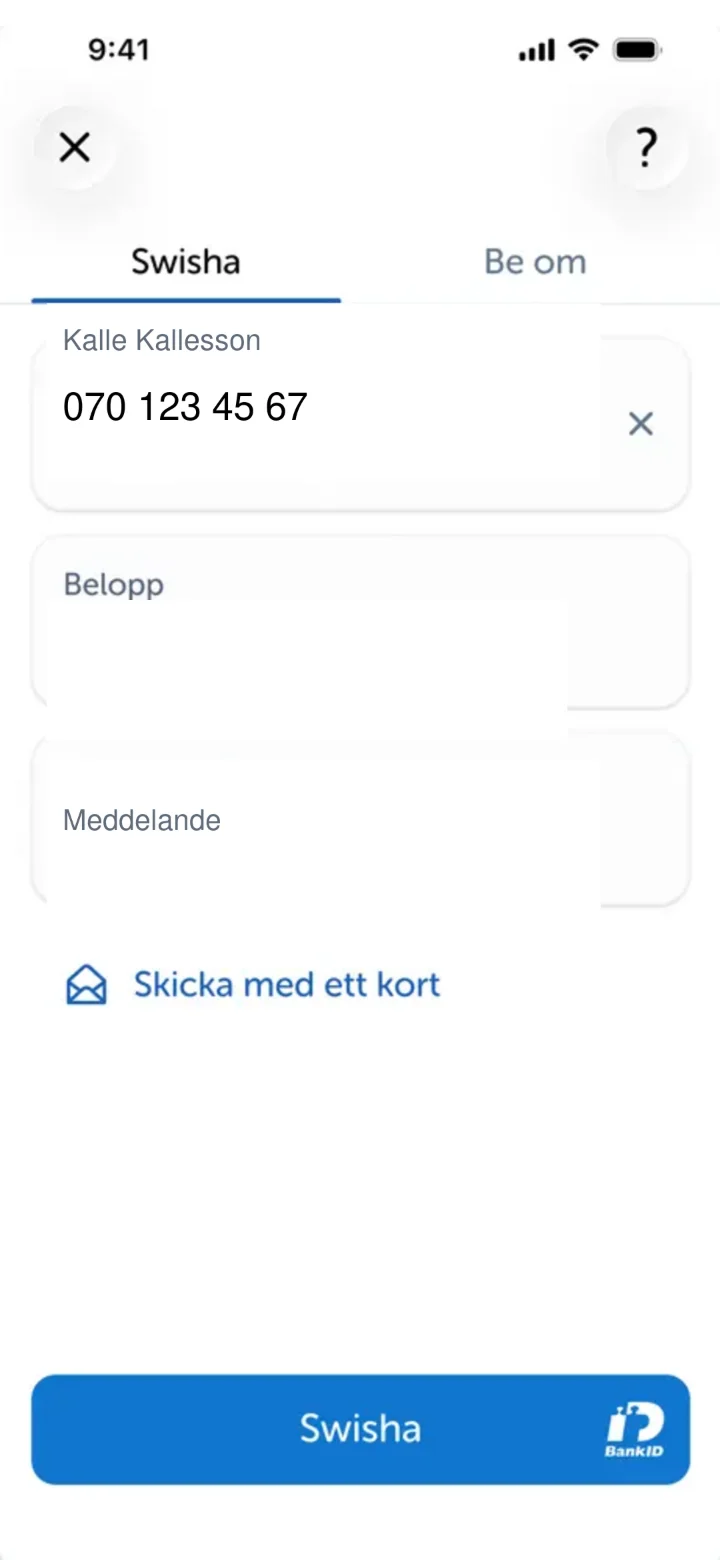
Teraz wpisaliśmy imię i nazwisko oraz numer telefonu odbiorcy. Następnym krokiem jest wpisanie kwoty, którą chcesz wysłać. Naciśnij pole, na którym jest napisane Belopp (Kwota).
 4Krok 4 z 7 · iPhone
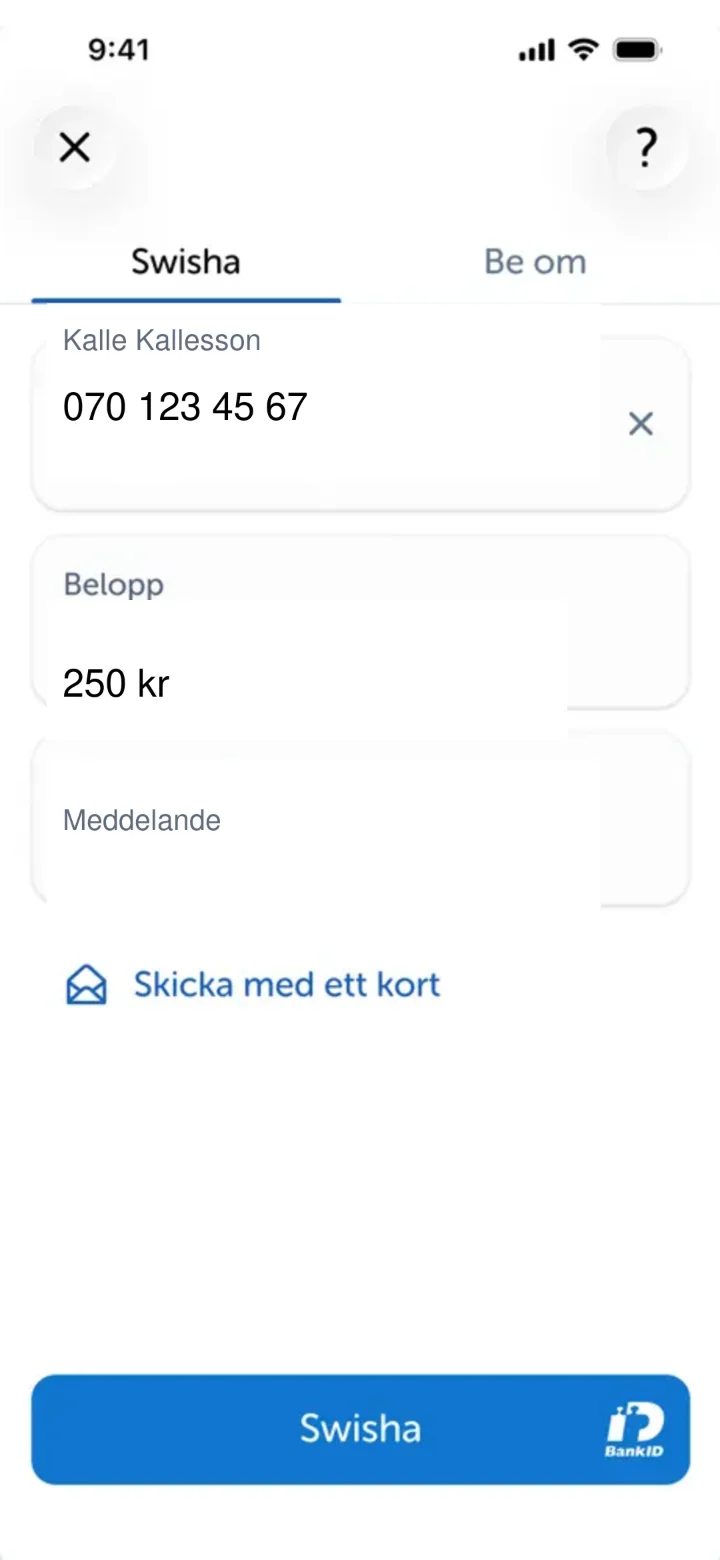
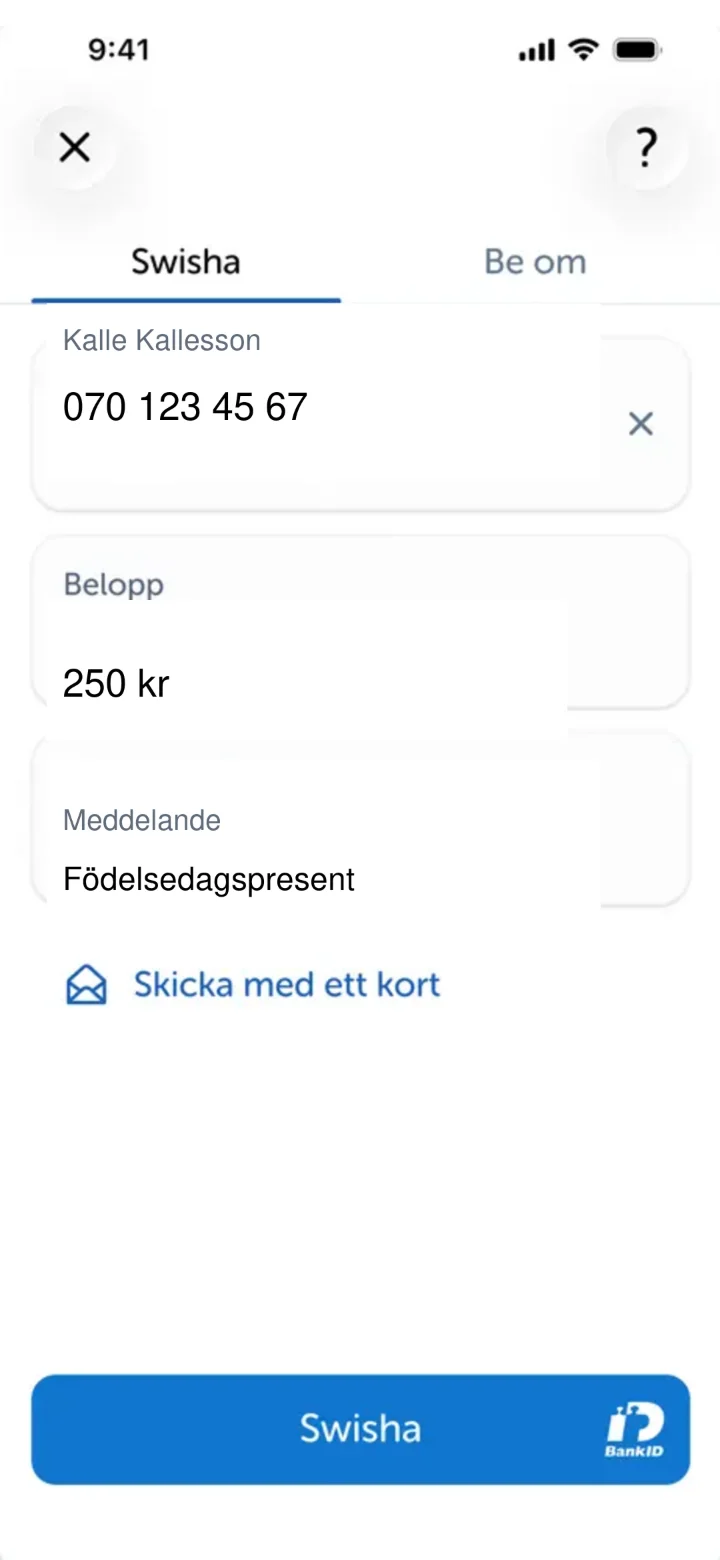
Teraz wpisaliśmy kwotę, 250 koron. Jeśli chcesz, możesz dodać wiadomość dla odbiorcy. Naciśnij pole, na którym jest napisane Meddelande (Wiadomość).
 5Krok 5 z 7 · iPhone
Vi har nu fyllt i meddelandet 'Födelsedagspresent'. Nu är det dags att skicka pengarna. Tryck på den blå knappen längst ner där det står Swisha.
 6Krok 6 z 7 · iPhone
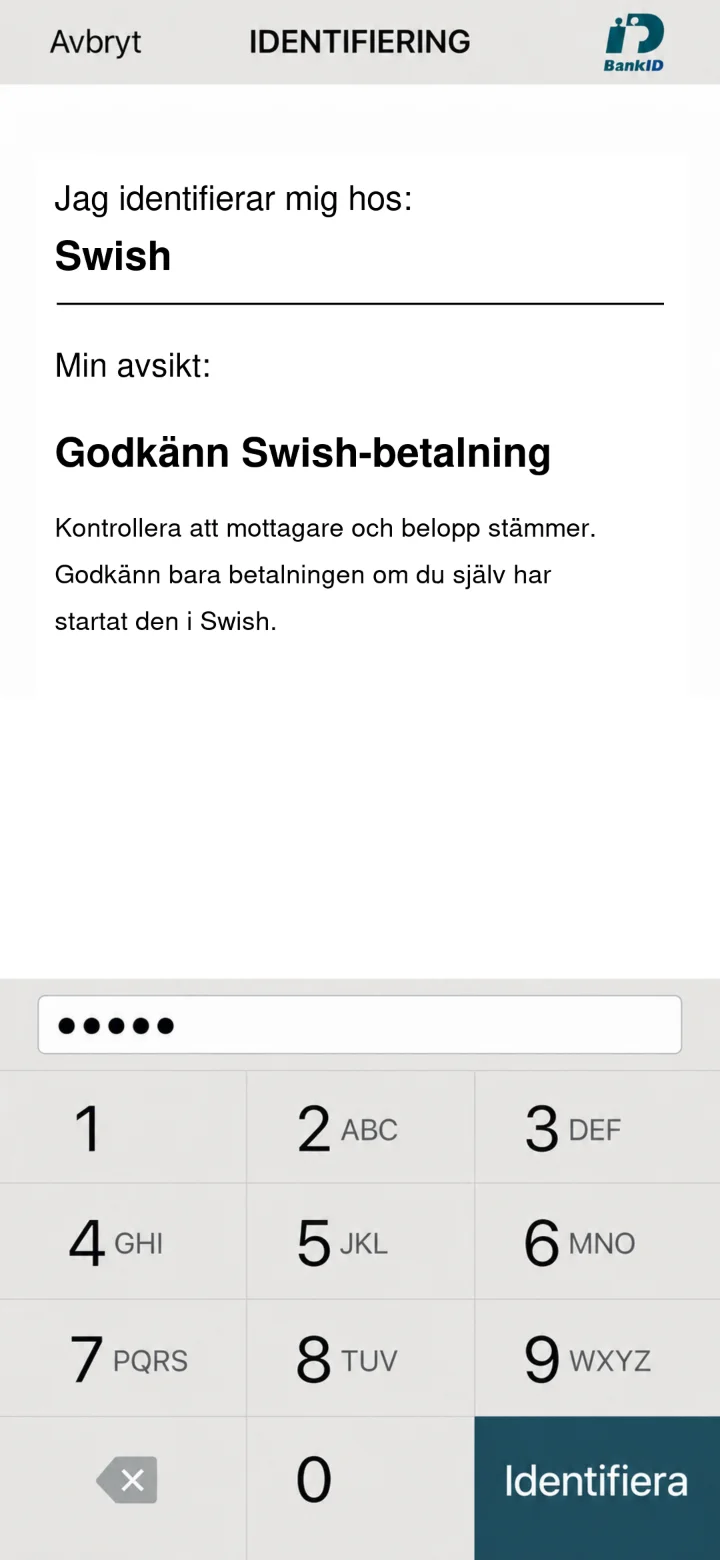
Teraz musisz zatwierdzić płatność swoim kodem bezpieczeństwa BankID. Wpisz swój kod za pomocą cyfr na ekranie, a następnie naciśnij zielony przycisk Identifiera (Zidentyfikuj).
 7Krok 7 z 7 · iPhone
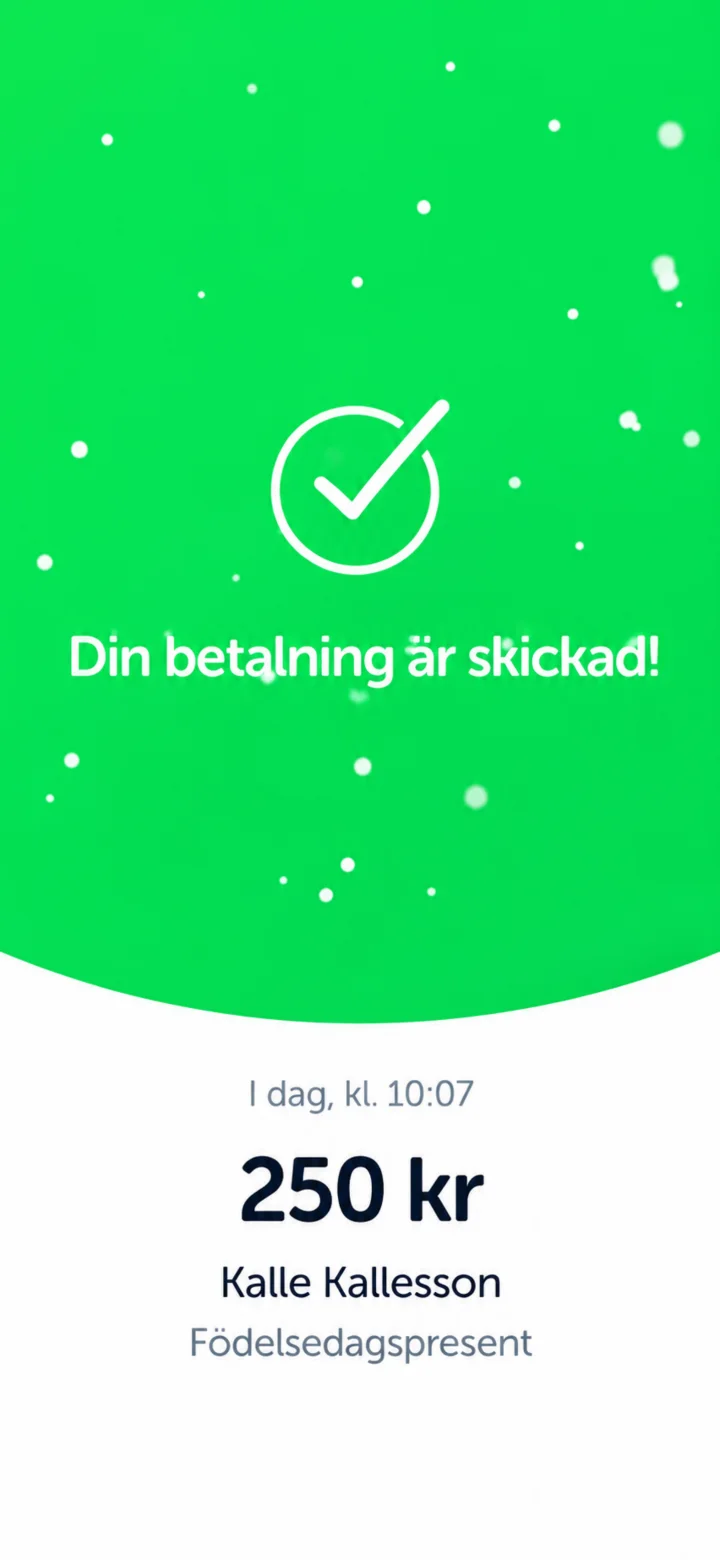
Gratulacje! Twoja płatność została wysłana. Widzisz zielony ekran z haczykiem, który potwierdza, że wszystko jest gotowe. Gotowe! Teraz wysłałeś pieniądze za pomocą Swish.
Jak używać Swish do wysyłania pieniędzy
iPhone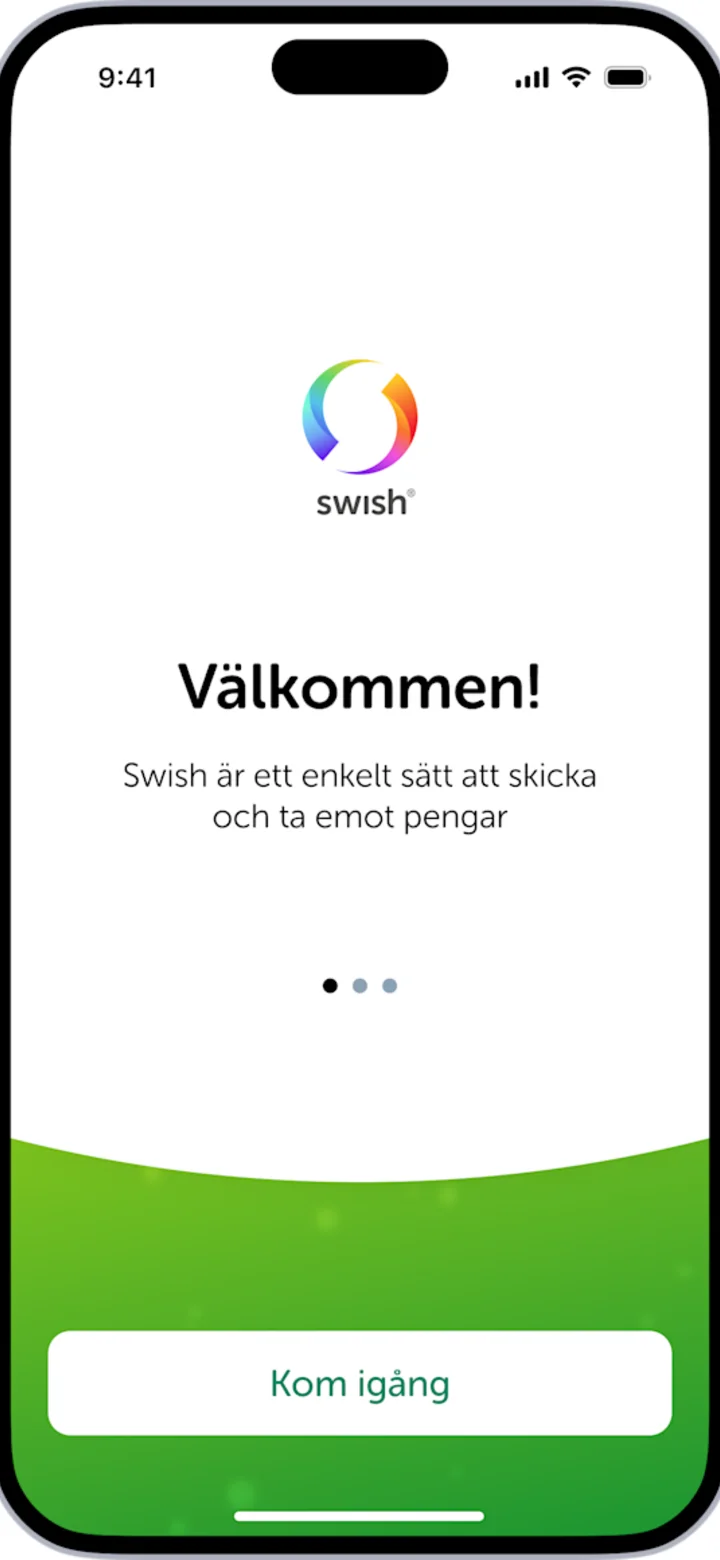 1Krok 1 z 7 · iPhone
Cześć! Tutaj pokażę Ci, jak wysyłać pieniądze za pomocą Swish. Możesz zatrzymać się, kiedy tylko chcesz, i odtworzyć ponownie. Zaczynamy! Najpierw pobierzemy aplikację, naciśnij niebieski przycisk z napisem HÄMTA.
 2Krok 2 z 7 · iPhone
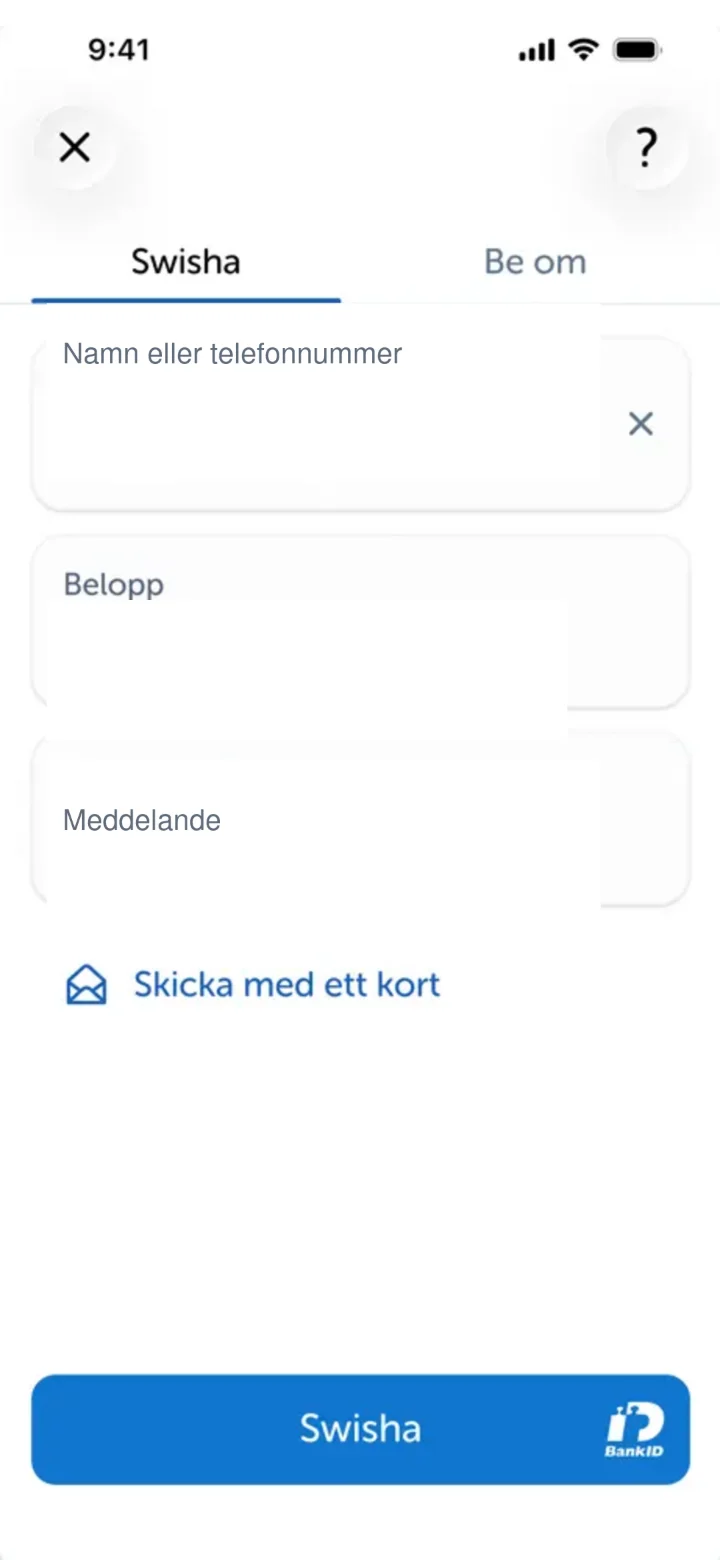
Teraz jesteś w aplikacji Swish. Tutaj musisz wpisać, do kogo chcesz wysłać pieniądze. Naciśnij pole, gdzie jest napisane „Namn eller telefonnummer”.
 3Krok 3 z 7 · iPhone
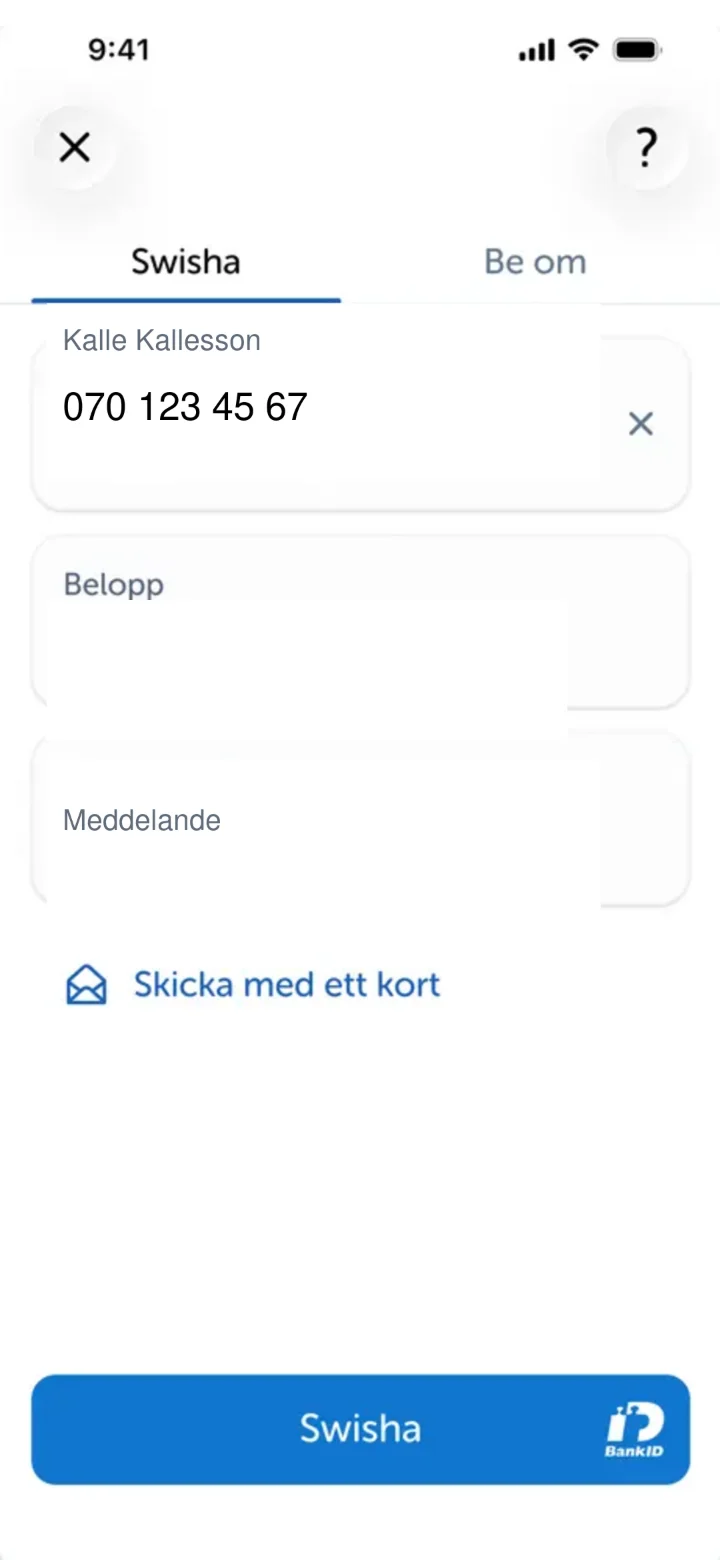
Teraz wpisaliśmy imię i numer telefonu osoby, do której chcesz wysłać pieniądze. Teraz wpiszemy, ile pieniędzy chcesz wysłać. Naciśnij pole, gdzie jest napisane „Belopp”.
 4Krok 4 z 7 · iPhone
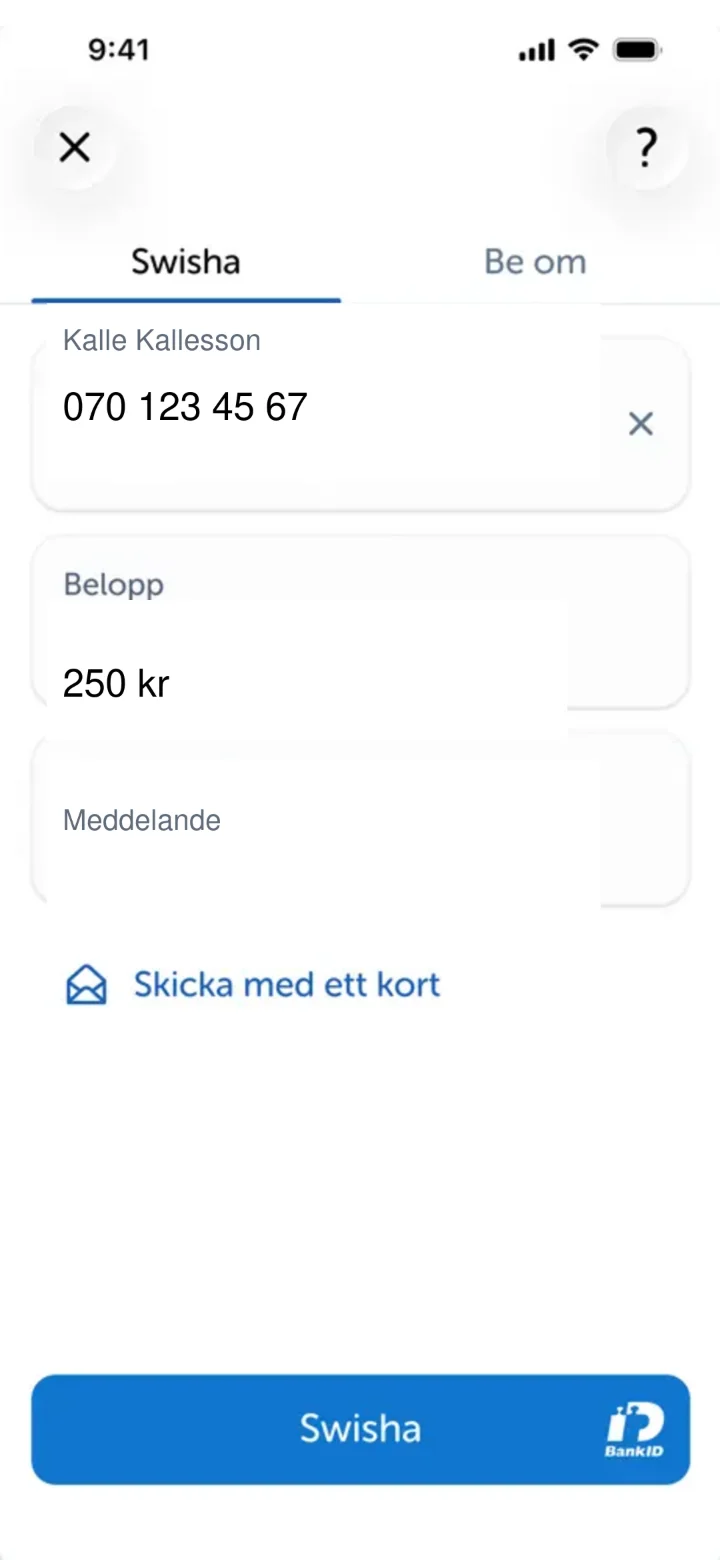
Teraz wpisaliśmy kwotę. Teraz możesz napisać wiadomość, jeśli chcesz, na przykład, na co są te pieniądze. Naciśnij pole, gdzie jest napisane „Meddelande”.
 5Krok 5 z 7 · iPhone
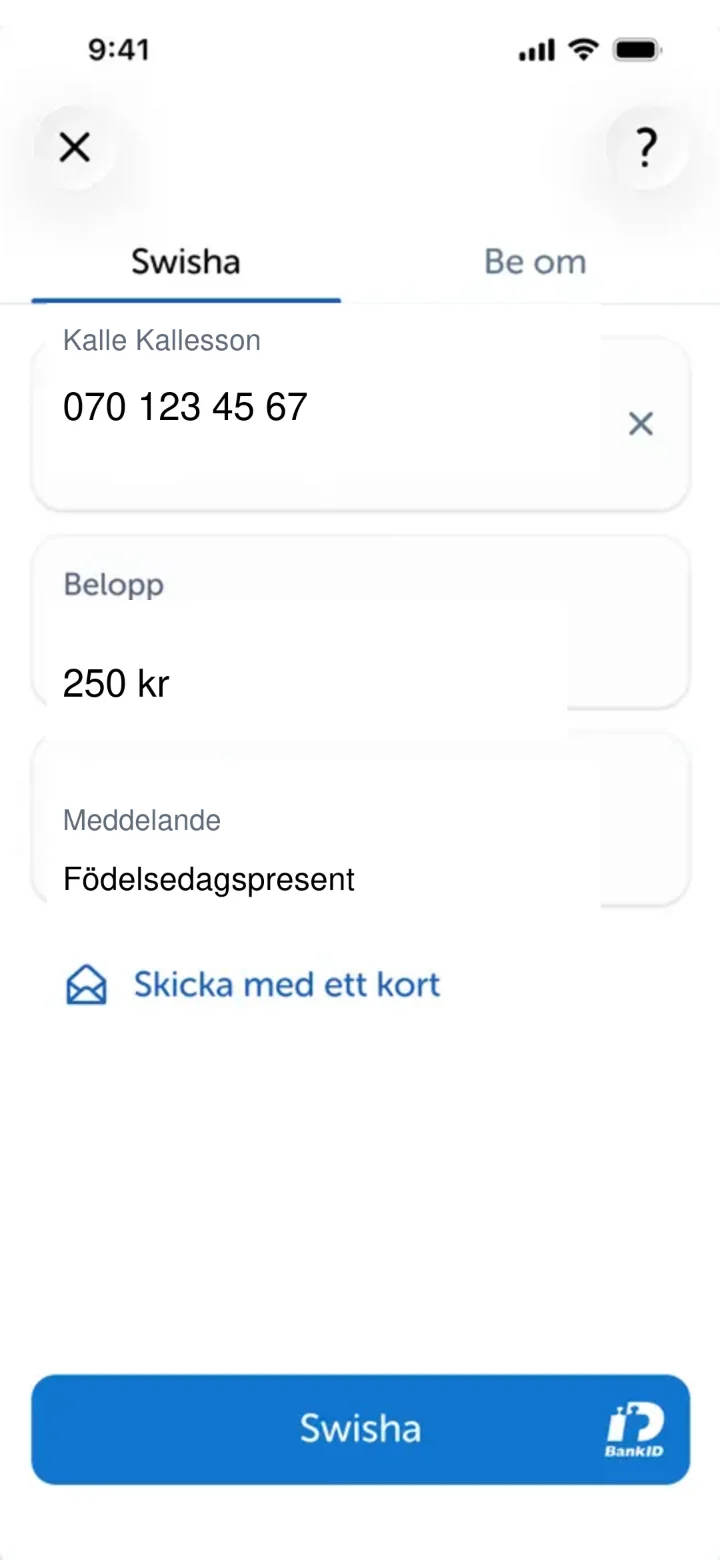
Teraz wpisaliśmy wszystkie dane. Sprawdź, czy wszystko się zgadza. Kiedy będziesz zadowolony/zadowolona, naciśnij niebieski przycisk na dole, gdzie jest napisane „Swisha”.
 6Krok 6 z 7 · iPhone
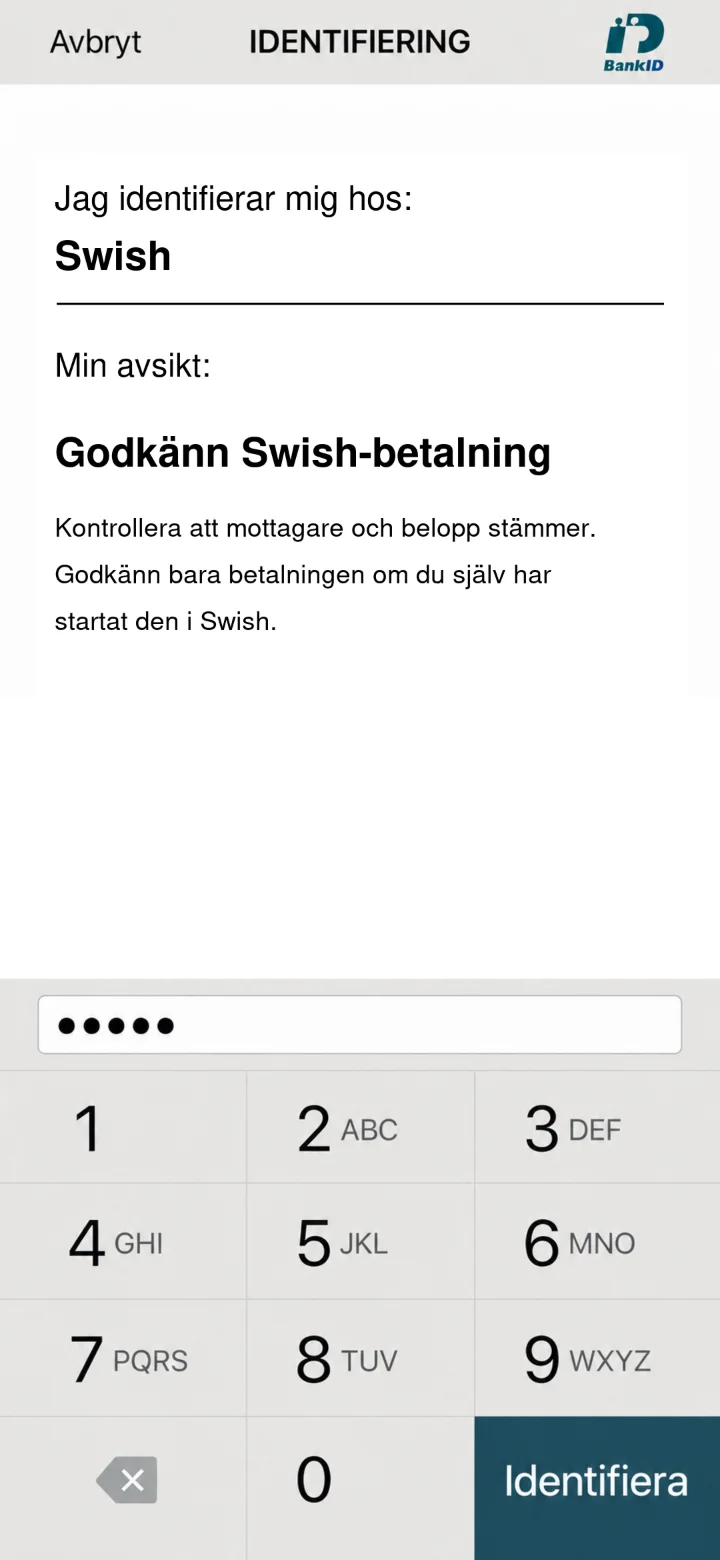
Teraz pojawi się BankID, abyś mógł/mogła zatwierdzić płatność. Wpisz swój sześciocyfrowy kod w polu z kropkami. Następnie naciśnij zielony przycisk „Identifiera”.
 7Krok 7 z 7 · iPhone
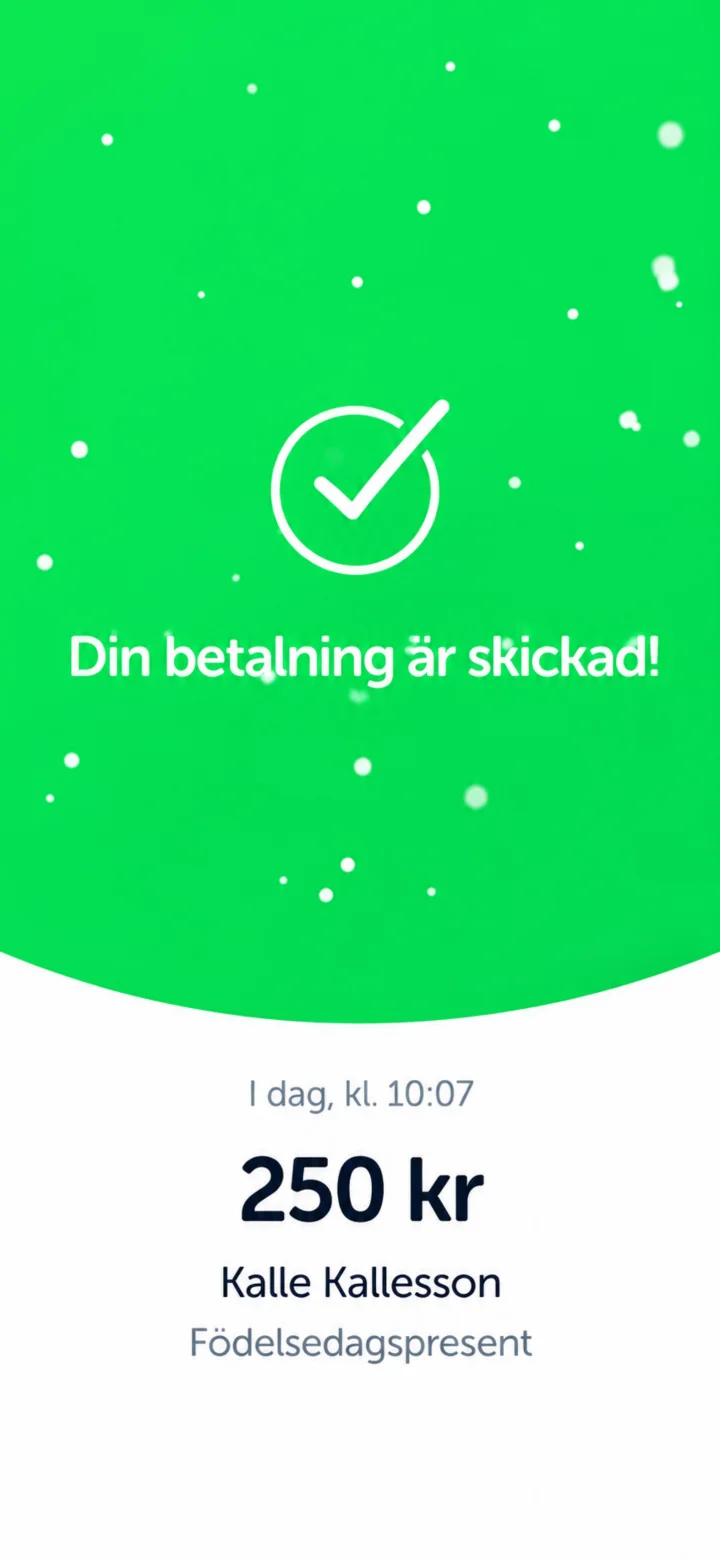
Gotowe! Twoja płatność została wysłana. Na ekranie zobaczysz potwierdzenie, że pieniądze zostały przekazane.
Jak zapłacić rachunek za pomocą Kivra
iPhone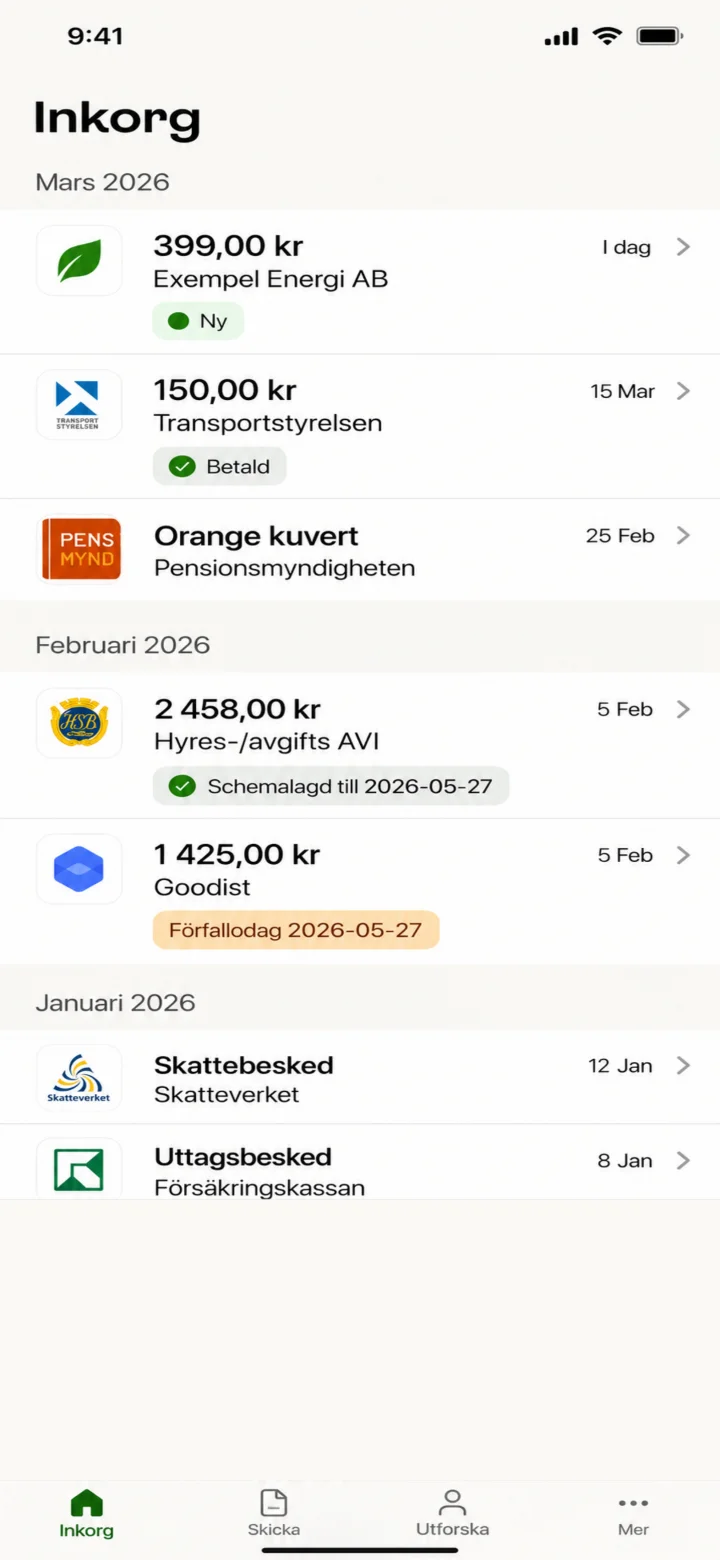 1Krok 1 z 6 · iPhone
Hej! Här visar jag hur du betalar en räkning med Kivra. Gå till din inkorg. Tryck du på den nya räkningen du vill betala. Vårt exempel är röningen Exempel Energi AB, den som är markerad med 'Ny'.
 2Krok 2 z 6 · iPhone
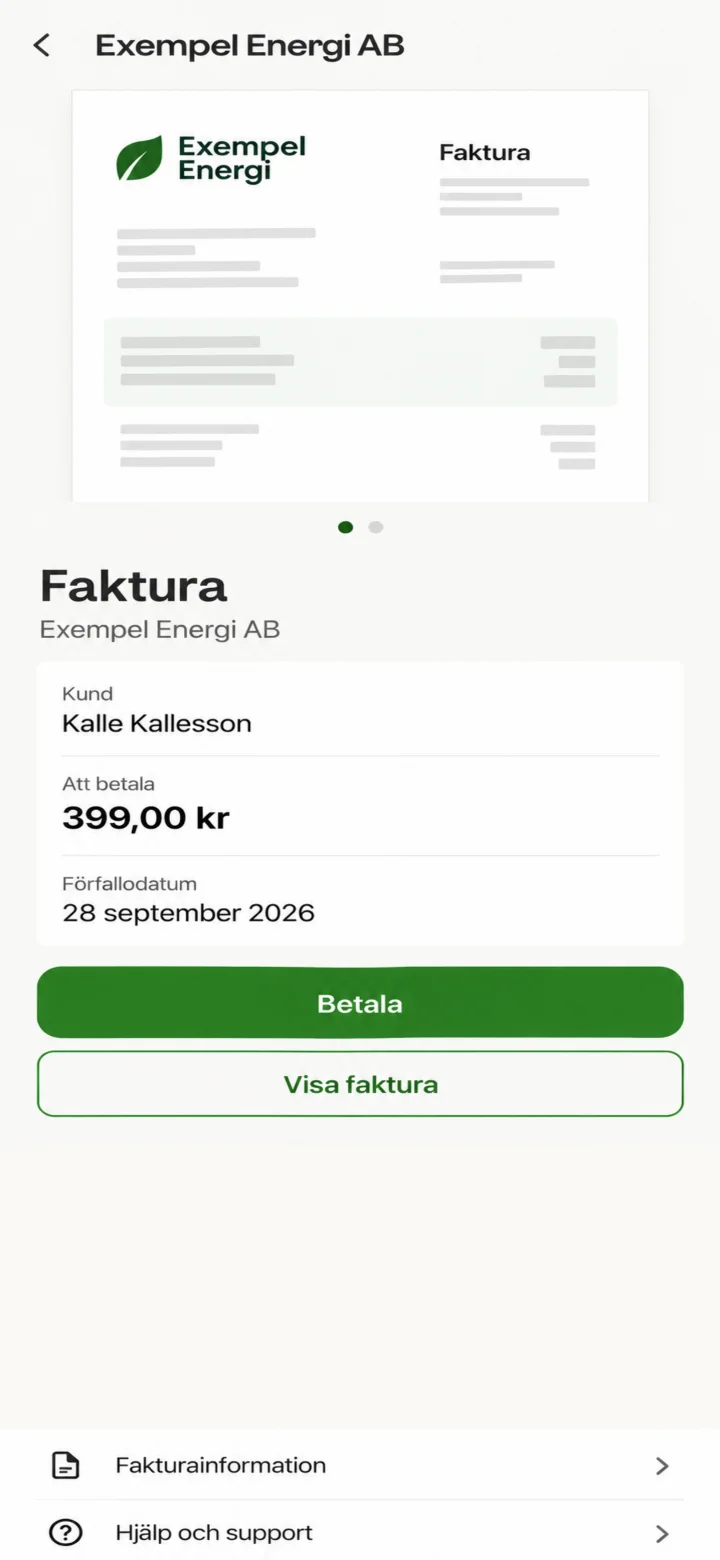
Teraz widzisz szczegóły rachunku. Aby kontynuować, naciśnij zielony przycisk z napisem 'Betala' (Zapłać).
 3Krok 3 z 6 · iPhone
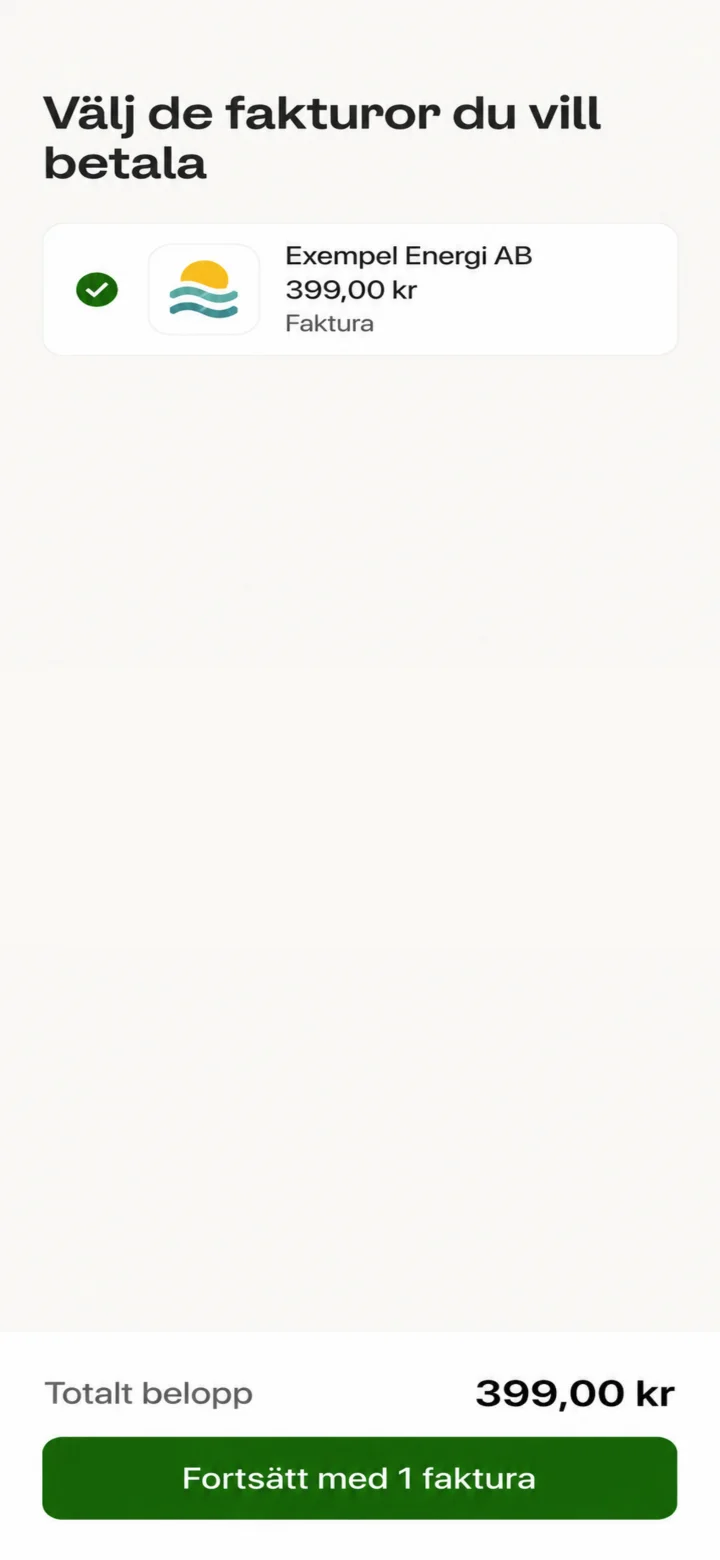
Tutaj widzisz, że rachunek od Exempel Energi AB jest zaznaczony. Naciśnij zielony przycisk na dole z napisem 'Fortsätt med 1 faktura' (Kontynuuj z fakturą).
 4Krok 4 z 6 · iPhone
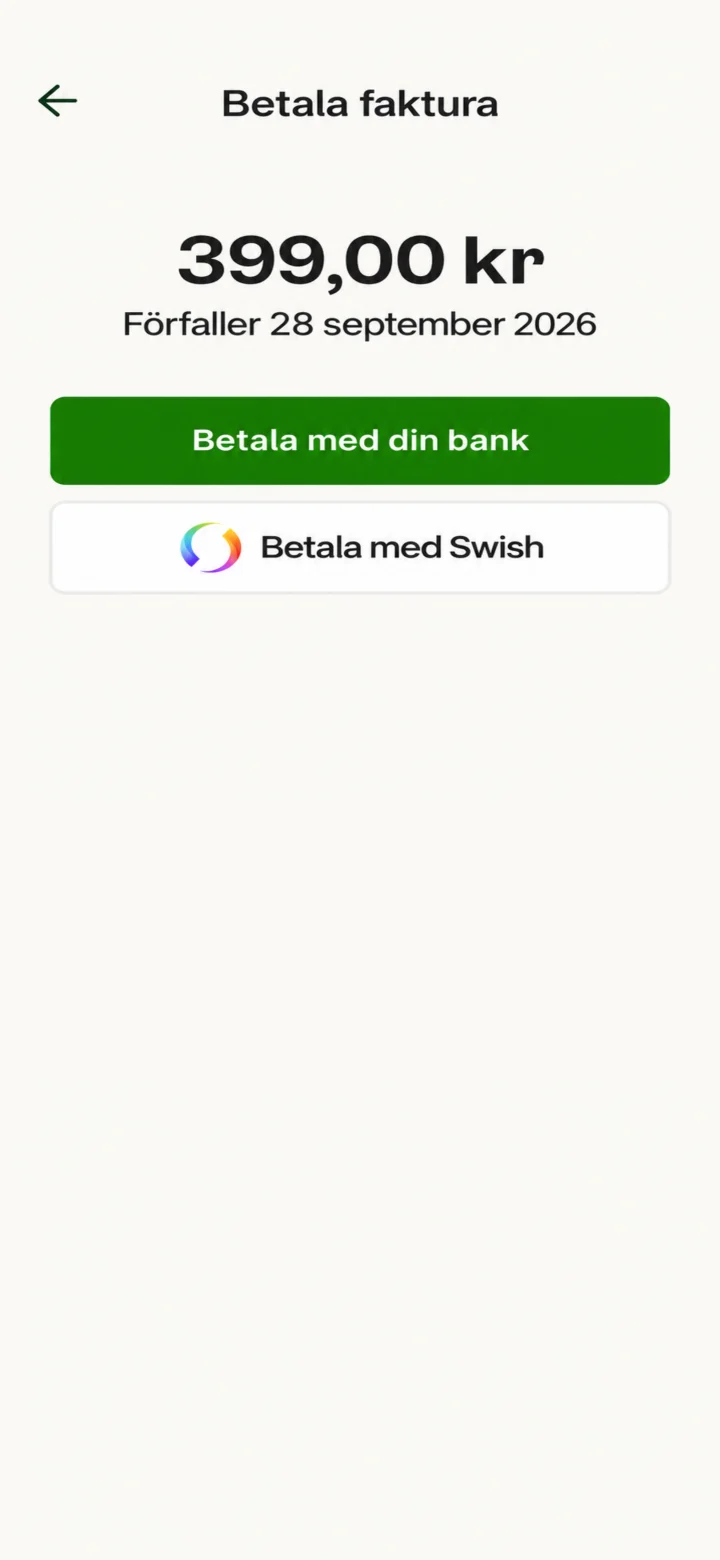
Teraz możesz wybrać, jak chcesz zapłacić. Wybieramy płatność za pomocą Swish. Naciśnij przycisk z napisem 'Betala med Swish' (Zapłać za pomocą Swish).
 5Krok 5 z 6 · iPhone
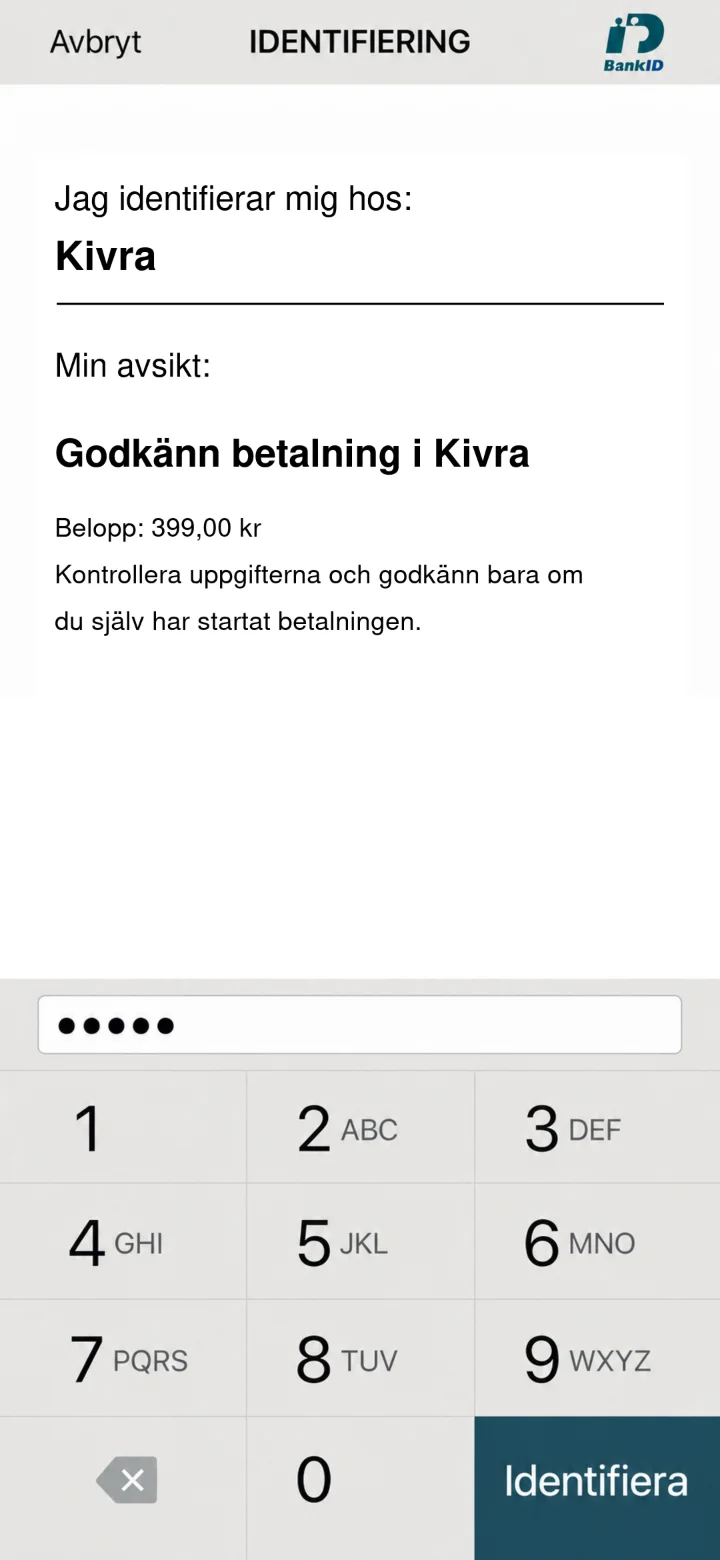
Teraz musisz się zidentyfikować za pomocą kodu BankID. Wpisz swój osobisty kod w polu z kropkami. Gdy wpiszesz kod, naciśnij zielony przycisk 'Identifiera' (Zidentyfikuj).
 6Krok 6 z 6 · iPhone
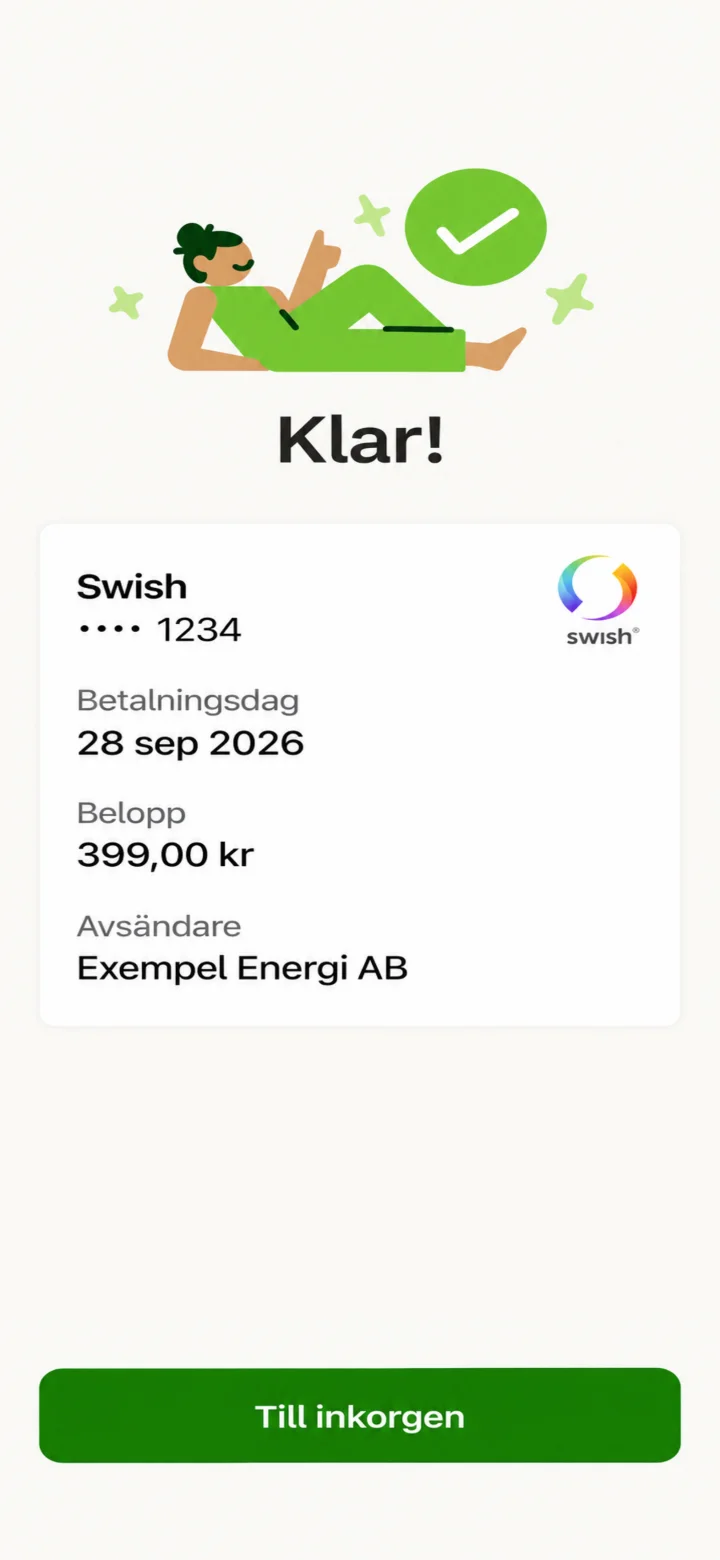
Gotowe! Teraz rachunek jest opłacony za pomocą Swish. Widzisz potwierdzenie na ekranie. Dobra robota!
Jak zdobyć Mobilt BankID
iPhone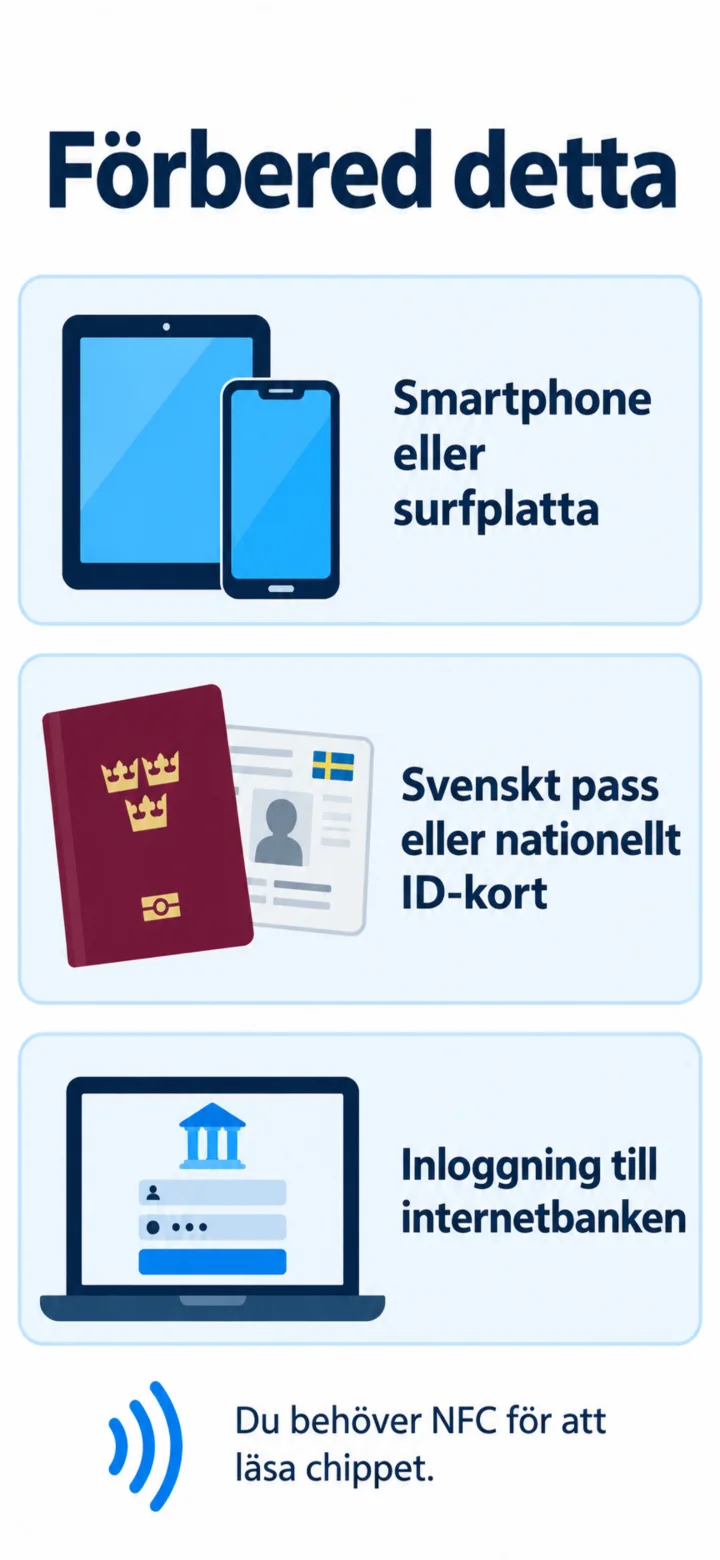 1Krok 1 z 12 · iPhone
Cześć! Tutaj pokażę Ci, jak zdobyć Mobilt BankID. Możesz zatrzymać się, kiedy tylko chcesz, i odtworzyć ponownie. Aby zacząć, potrzebujesz telefonu komórkowego lub tabletu, szwedzkiego paszportu lub krajowego dowodu osobistego oraz danych do logowania do swojego banku internetowego.
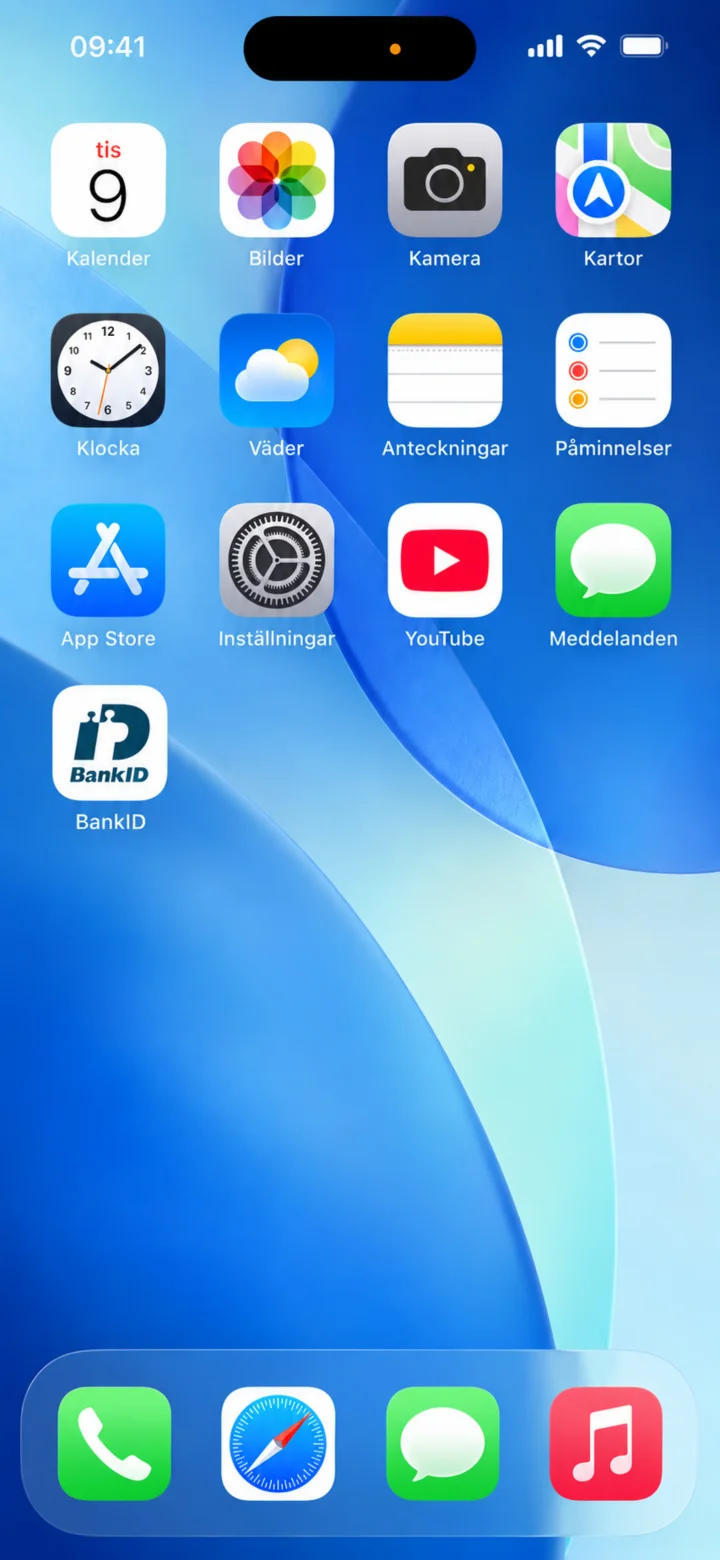 2Krok 2 z 12 · iPhone
Otwórz Appstore (sklep z aplikacjami).
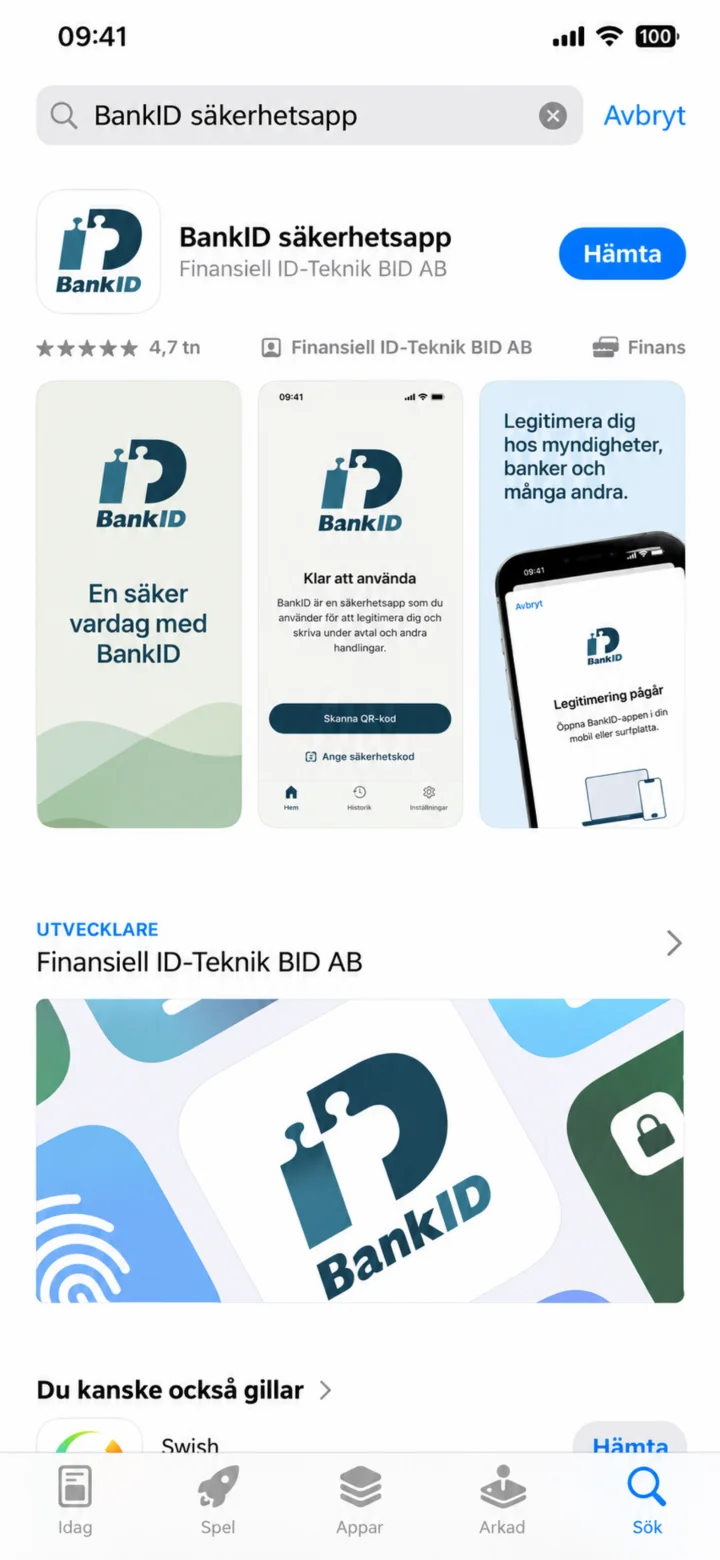 3Krok 3 z 12 · iPhone
Wpisz bankid w polu wyszukiwania. Naciśnij niebieski przycisk z napisem ”Hämta” (Pobierz).
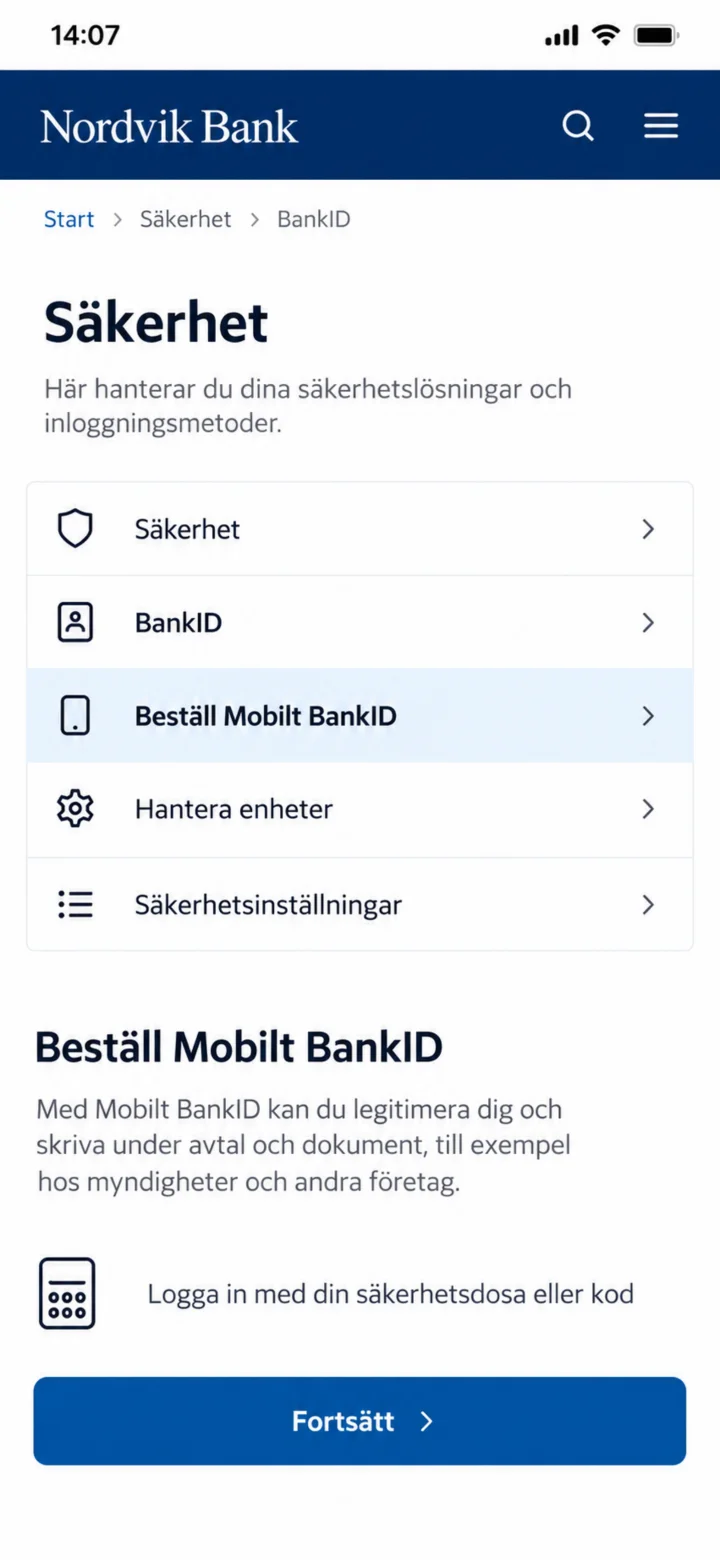 4Krok 4 z 12 · iPhone
Teraz jesteś w aplikacji swojego banku. Naciśnij niebieski przycisk ”Fortsätt” (Kontynuuj) na dole, aby zamówić Mobilt BankID.
 5Krok 5 z 12 · iPhone
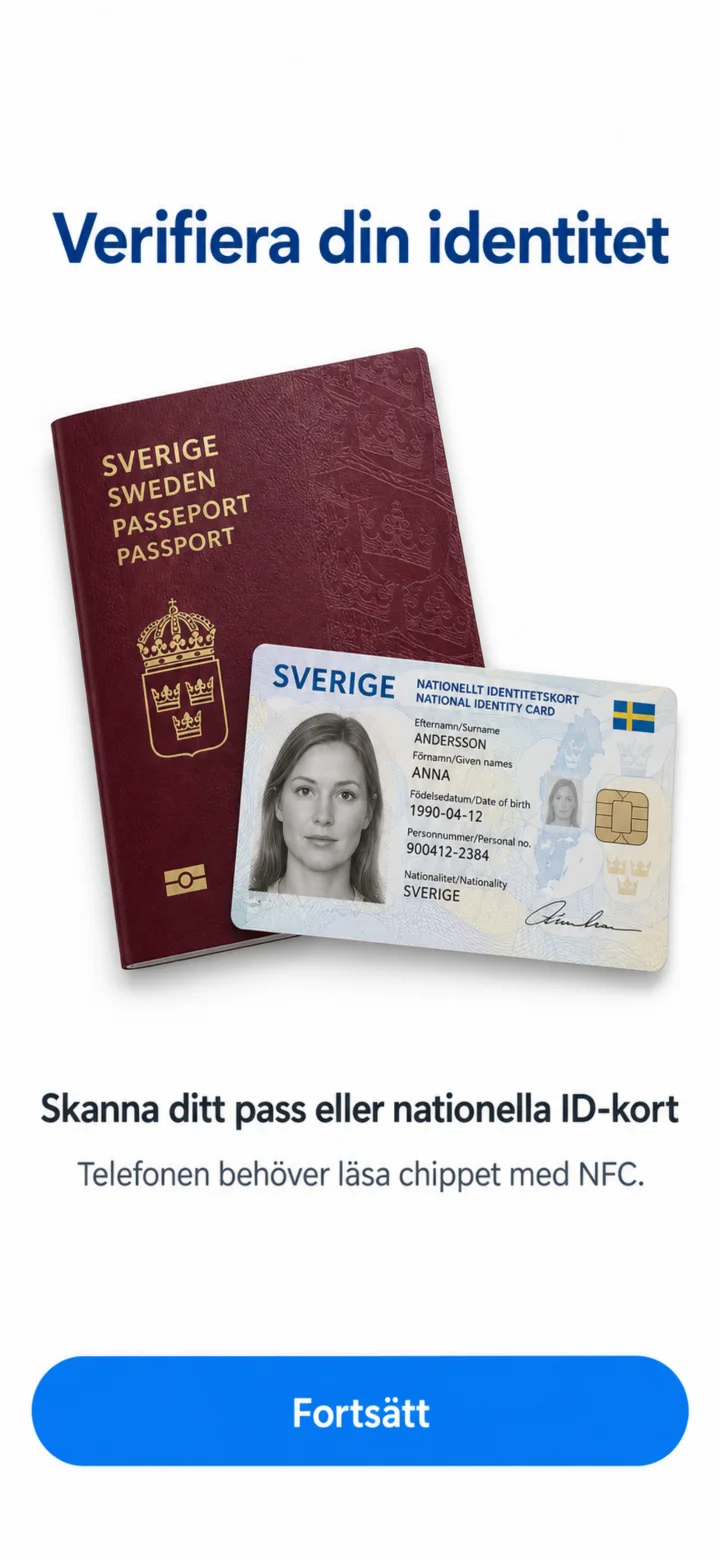
Tutaj widzisz, że musisz zweryfikować swoją tożsamość za pomocą paszportu lub krajowego dowodu osobistego. Naciśnij niebieski przycisk ”Fortsätt” (Kontynuuj) na dole.
 6Krok 6 z 12 · iPhone
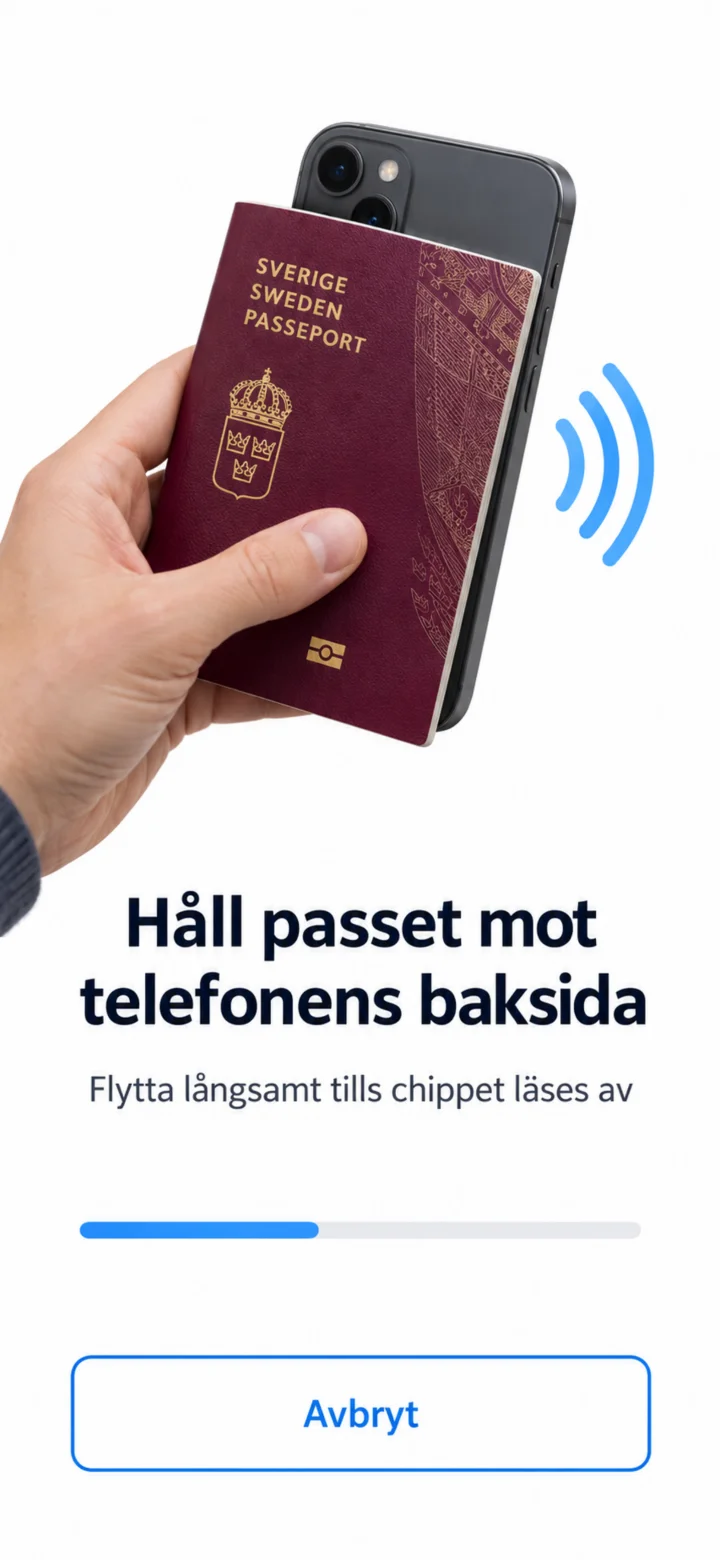
Teraz przyłóż swój paszport lub dowód osobisty do tylnej części telefonu. Przesuwaj go powoli, aż telefon odczyta chip. Nie musisz tutaj niczego naciskać.
 7Krok 7 z 12 · iPhone
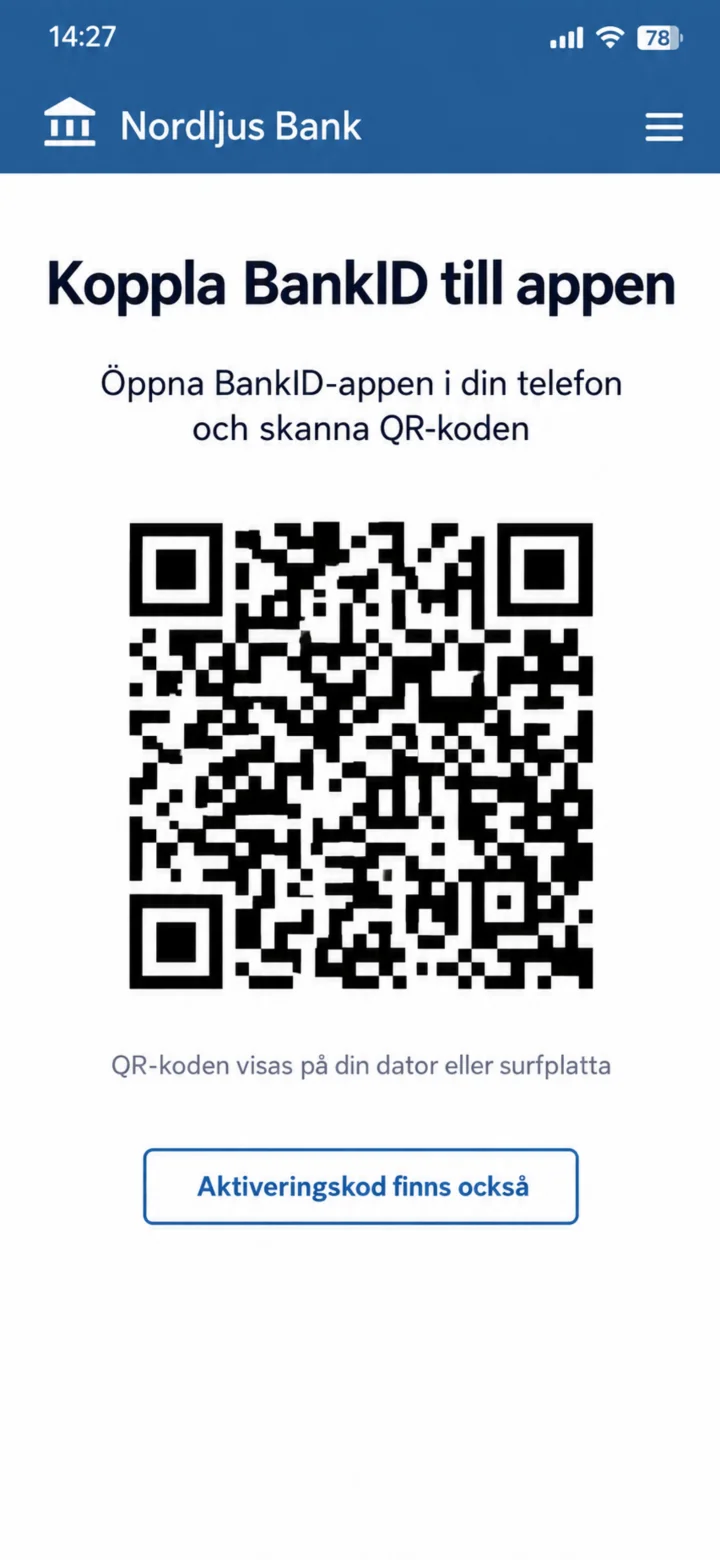
Teraz na ekranie wyświetla się kod QR. Musisz teraz otworzyć aplikację BankID, którą pobrałeś wcześniej, i zeskanować ten kod. Nie musisz niczego naciskać na tym ekranie. Jeśli nie masz innego ekranu, na którym mógłbyś wyświetlić kod QR, możesz nacisnąć ”Använd aktiveringskod” (Użyj kodu aktywacyjnego) na dole.
 8Krok 8 z 12 · iPhone
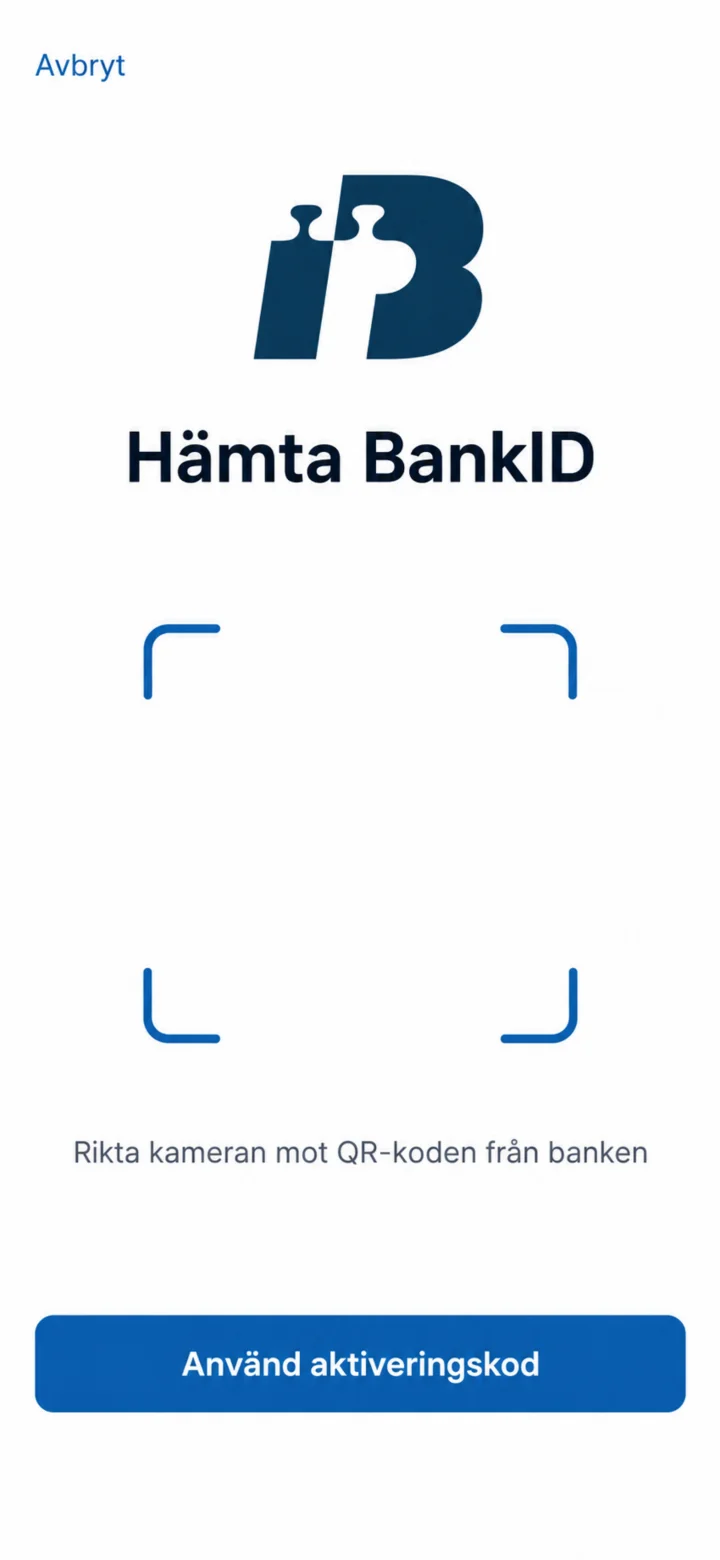
Teraz jesteś w aplikacji BankID. Skieruj aparat telefonu na kod QR, który wyświetlił się w aplikacji Twojego banku. Jeśli nie masz innego ekranu, na którym mógłbyś wyświetlić kod QR, możesz nacisnąć ”Använd aktiveringskod” (Użyj kodu aktywacyjnego) na dole.
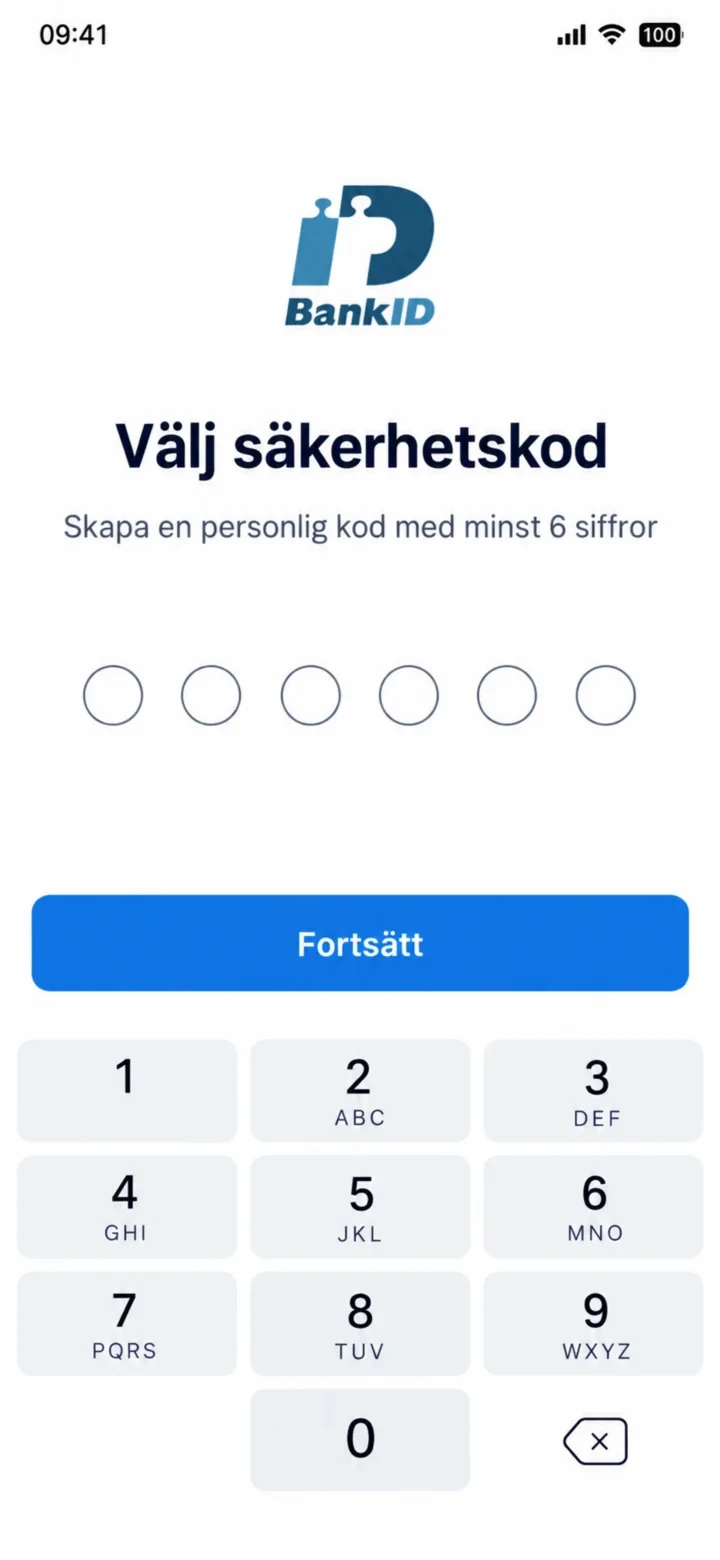 9Krok 9 z 12 · iPhone
Nu ska du välja en personlig säkerhetskod med minst sex siffror. Skriv in din kod och tryck sedan på knappen ”Fortsätt”.
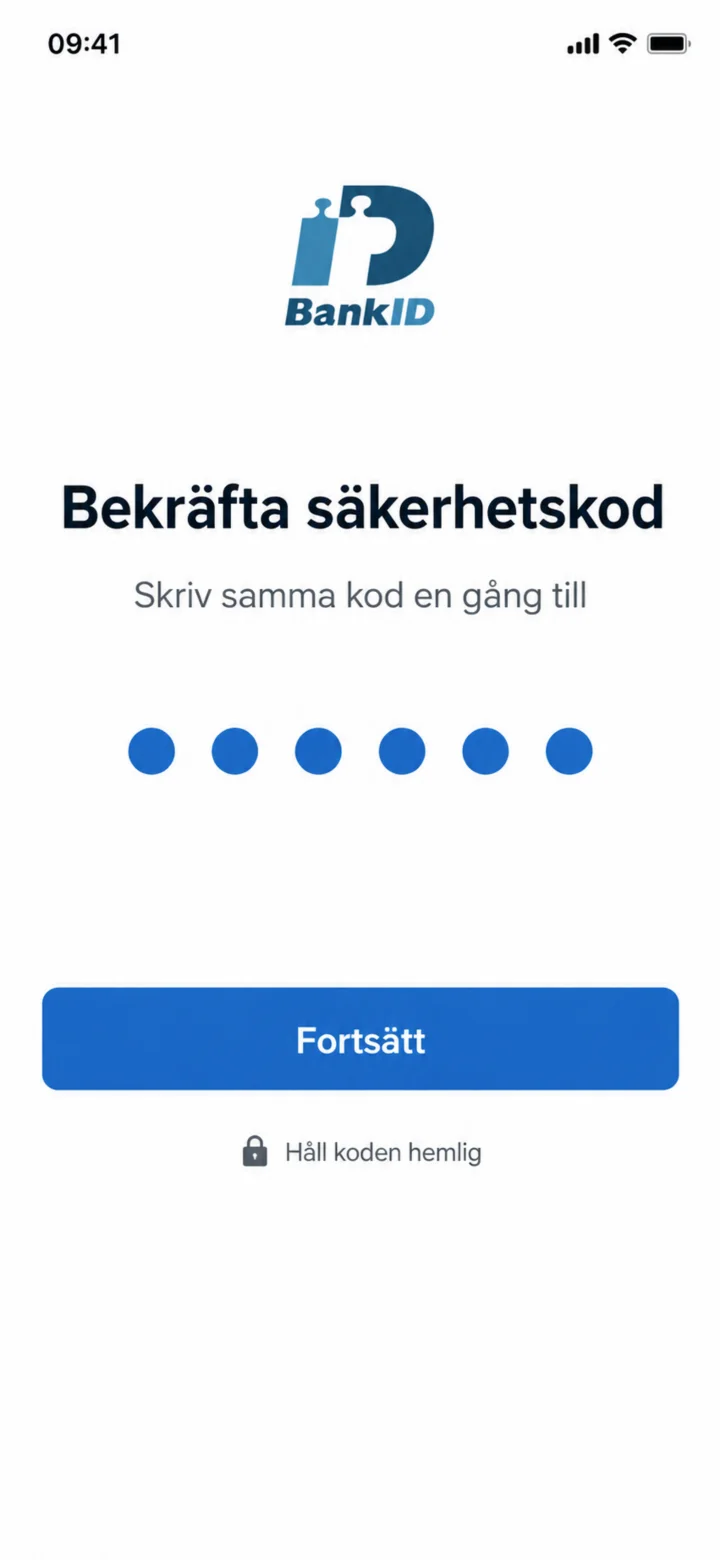 10Krok 10 z 12 · iPhone
Wpisz ten sam kod jeszcze raz, aby go potwierdzić. Następnie naciśnij niebieski przycisk ”Fortsätt” (Kontynuuj).
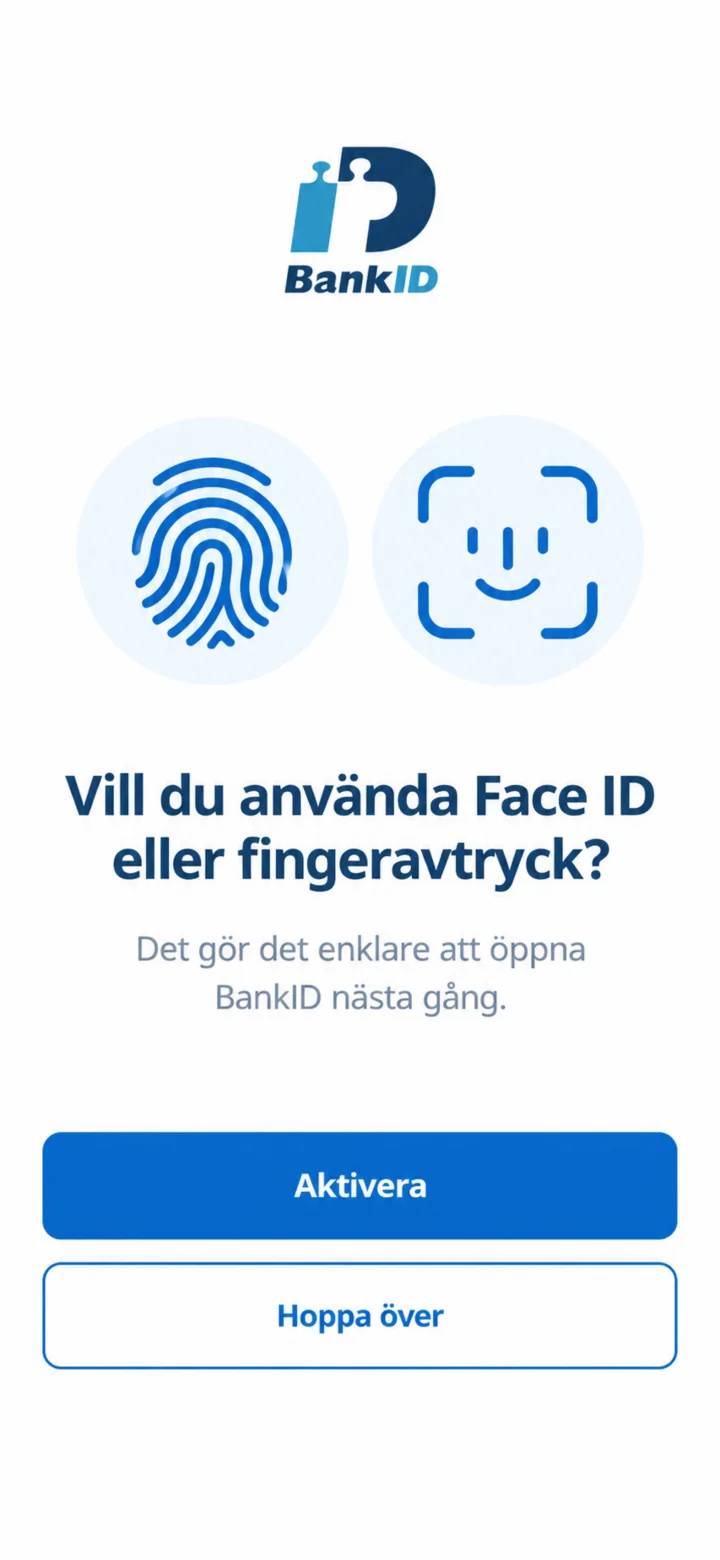 11Krok 11 z 12 · iPhone
Här kan du välja om du vill använda Face ID eller fingeravtryck för att öppna BankID enklare nästa gång. Om du är osäker eller inte vill, kan du trycka på ”Hoppa över” längst ner.
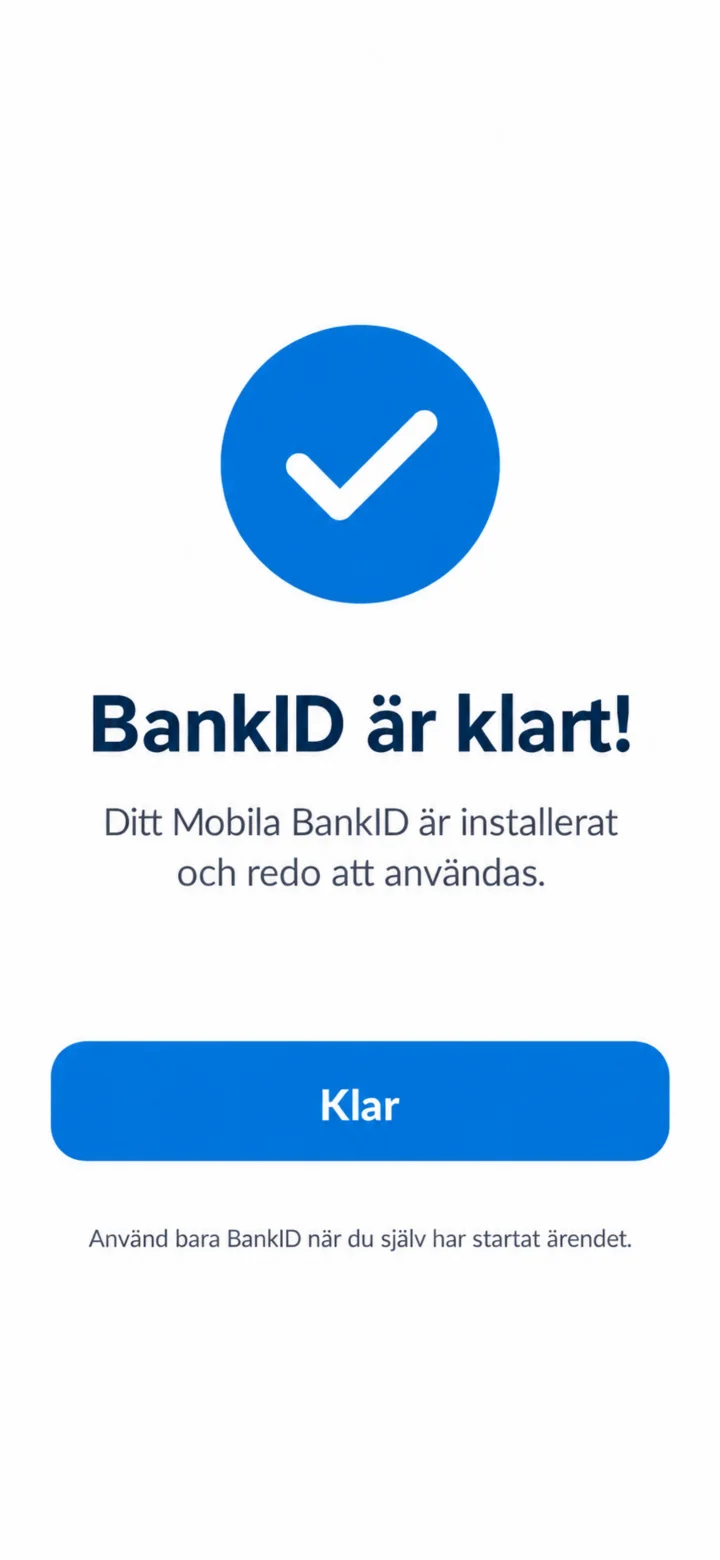 12Krok 12 z 12 · iPhone
Gratulacje! Twoje Mobilt BankID jest teraz zainstalowane i gotowe do użycia. Naciśnij niebieski przycisk ”Klar” (Gotowe), aby zakończyć.
Pobierz i zacznij używać Kivra
iPhone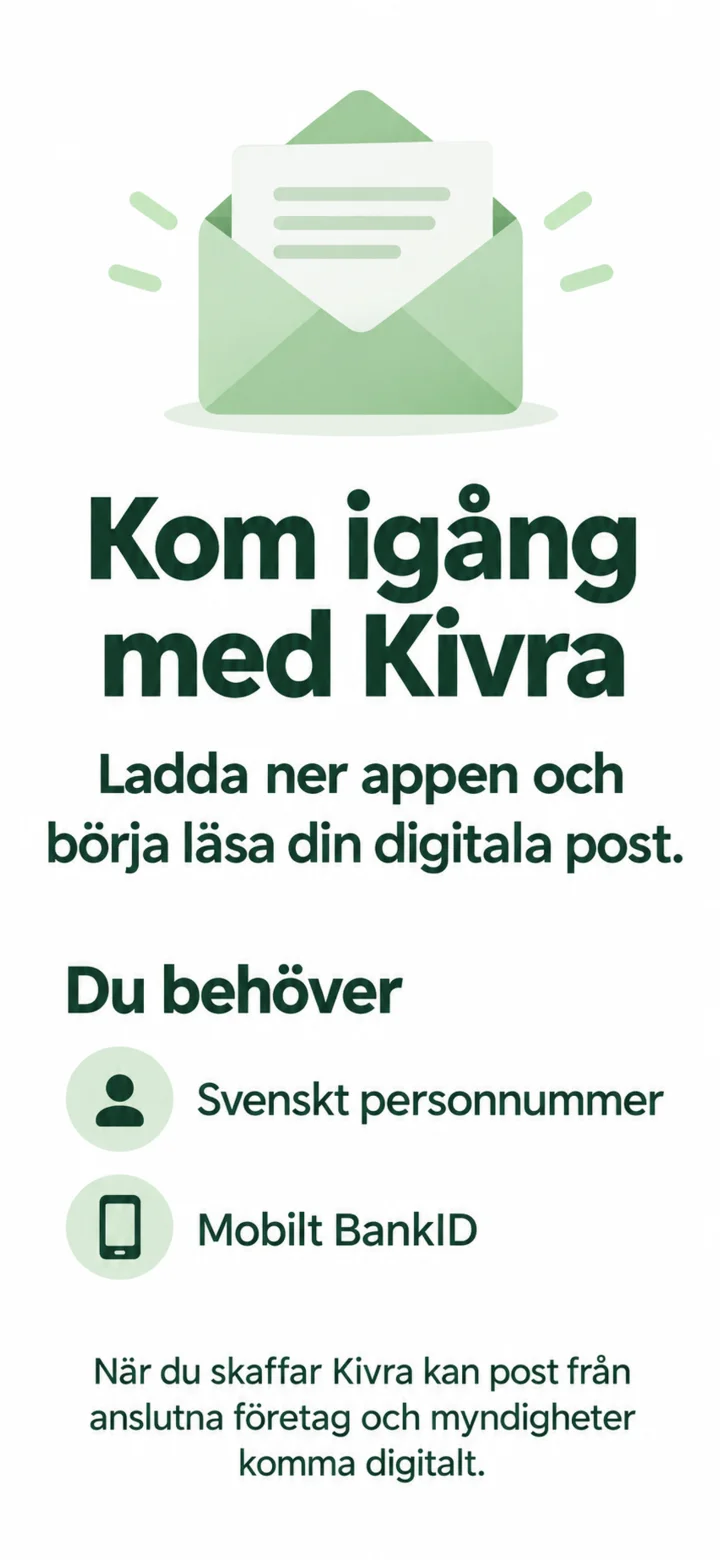 1Krok 1 z 12 · iPhone
Teraz pobierzemy Kivra i utworzymy konto. Potrzebujesz Mobilt BankID i szwedzkiego numeru personalnego (personnummer).
 2Krok 2 z 12 · iPhone
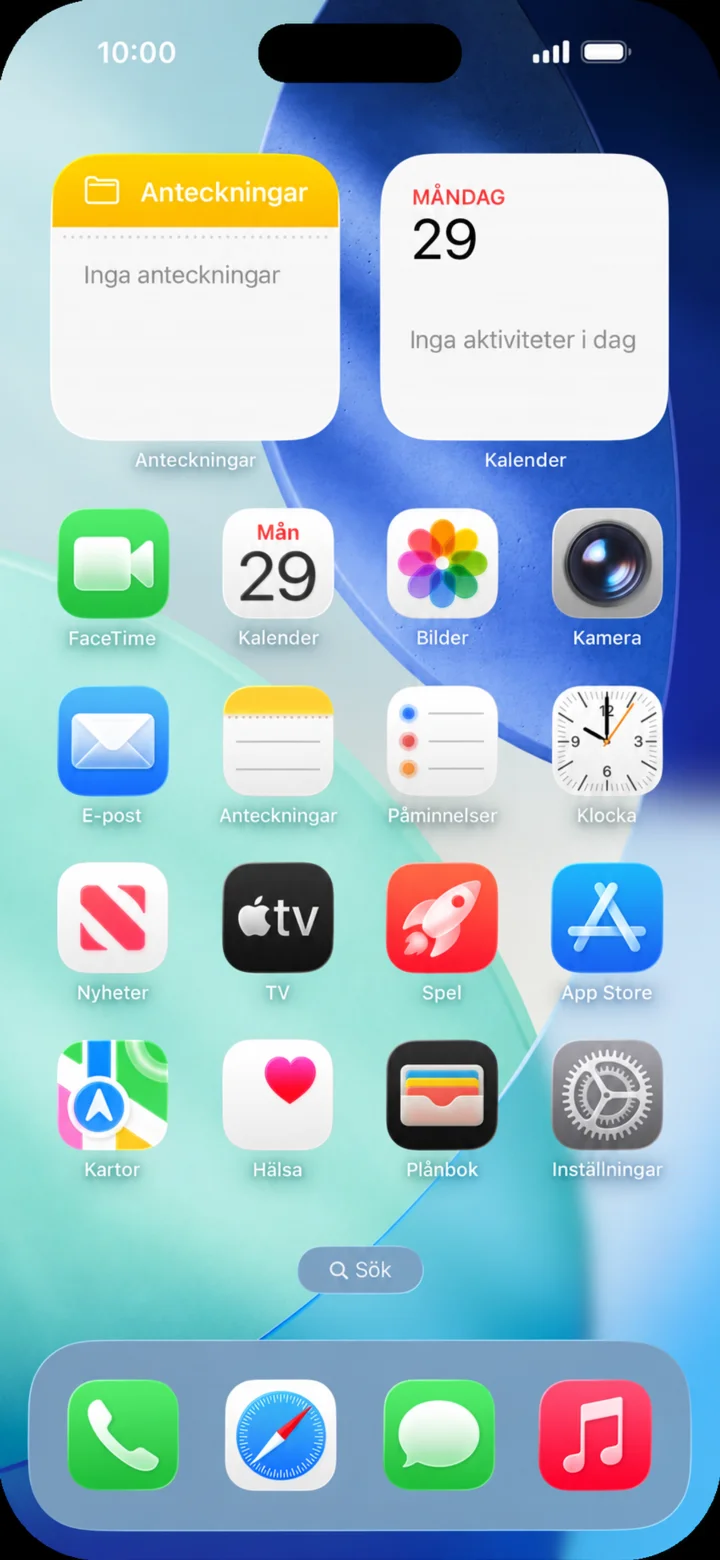
Zacznij od ekranu głównego i naciśnij App Store.
 3Krok 3 z 12 · iPhone
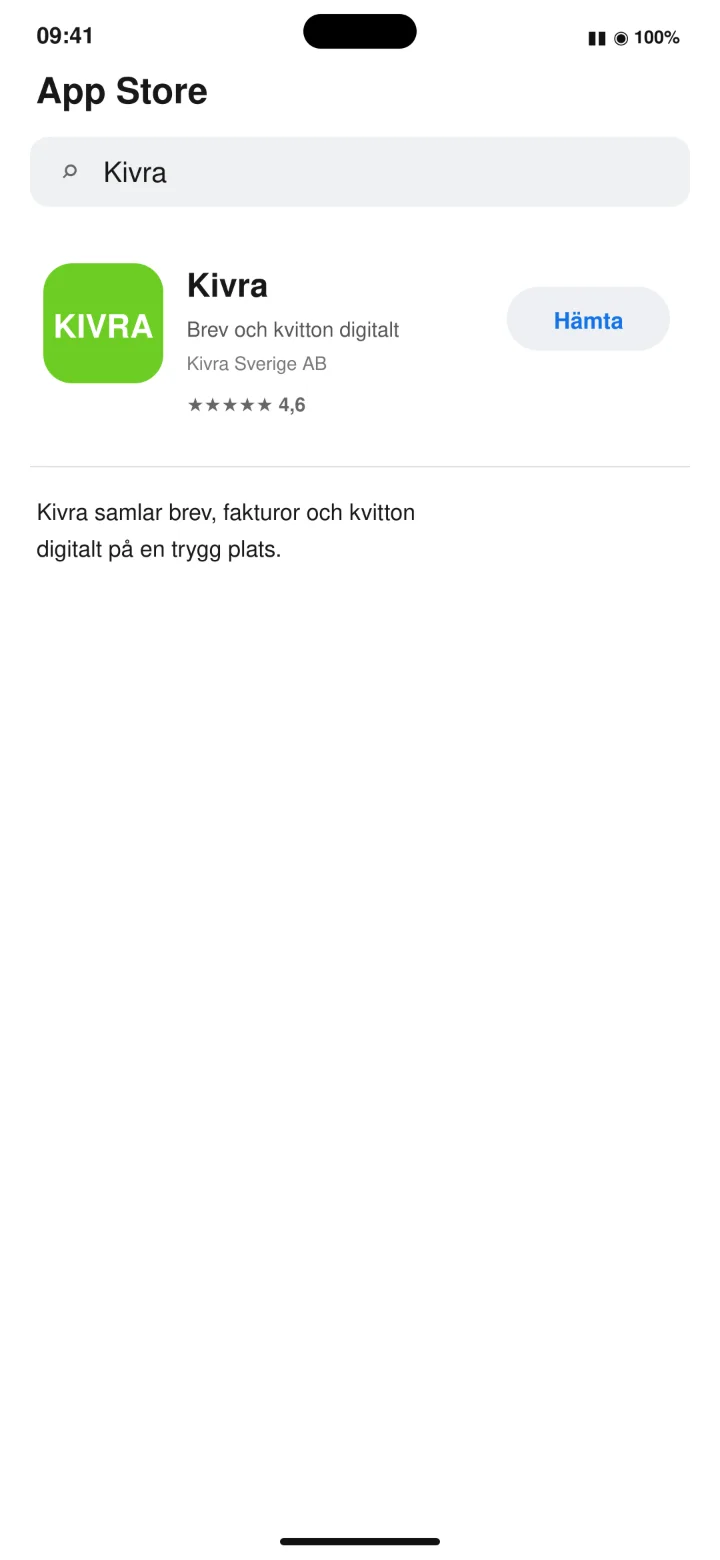
Wyszukaj Kivra i naciśnij ”Hämta” (Pobierz).
 4Krok 4 z 12 · iPhone
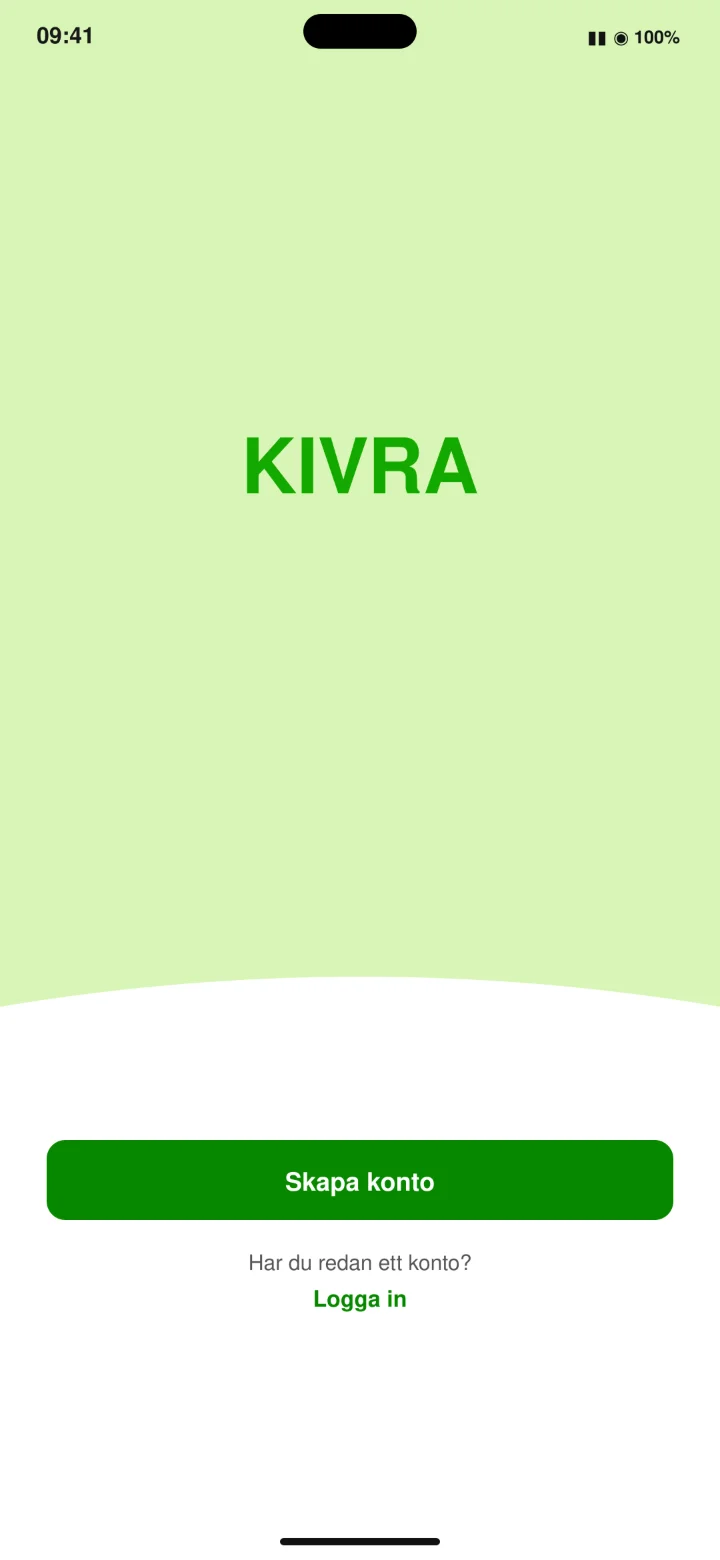
Otwórz Kivra i naciśnij ”Skapa konto” (Utwórz konto).
 5Krok 5 z 12 · iPhone
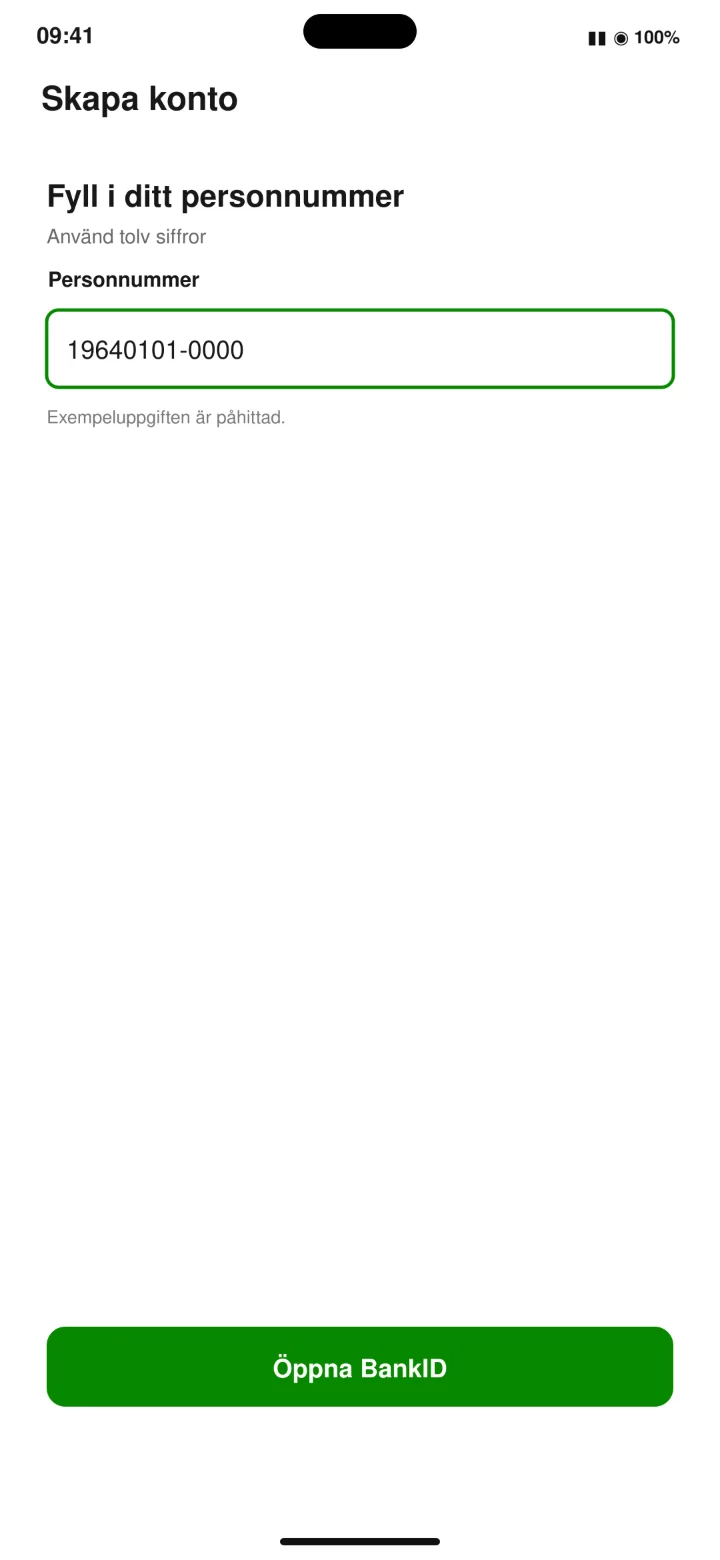
Wpisz swój dwunastocyfrowy numer personalny (personnummer) i naciśnij ”Öppna BankID” (Otwórz BankID).
 6Krok 6 z 12 · iPhone
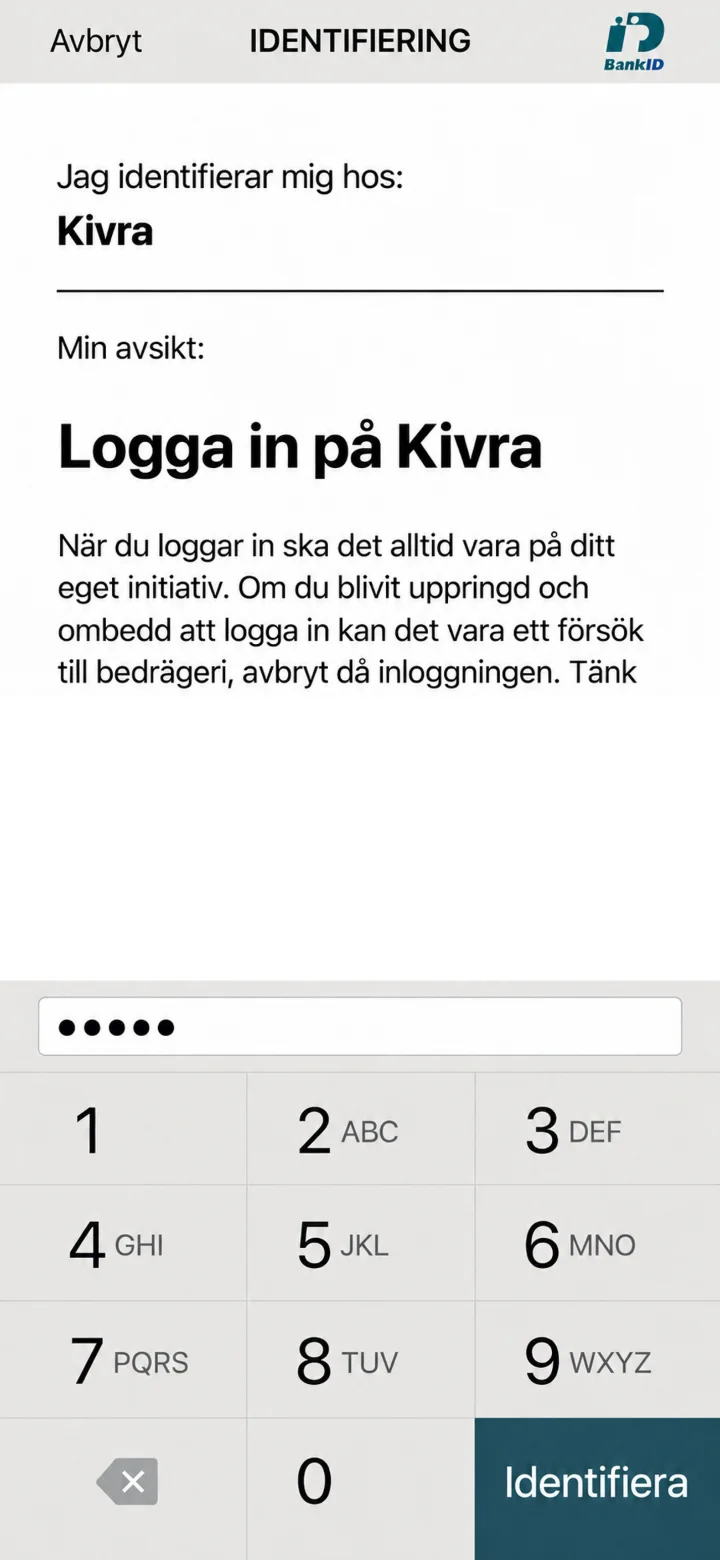
Wpisz swój 6-cyfrowy kod bezpieczeństwa i naciśnij ”identifiera” (identyfikuj). Teraz Kivra otworzy się ponownie.
 7Krok 7 z 12 · iPhone
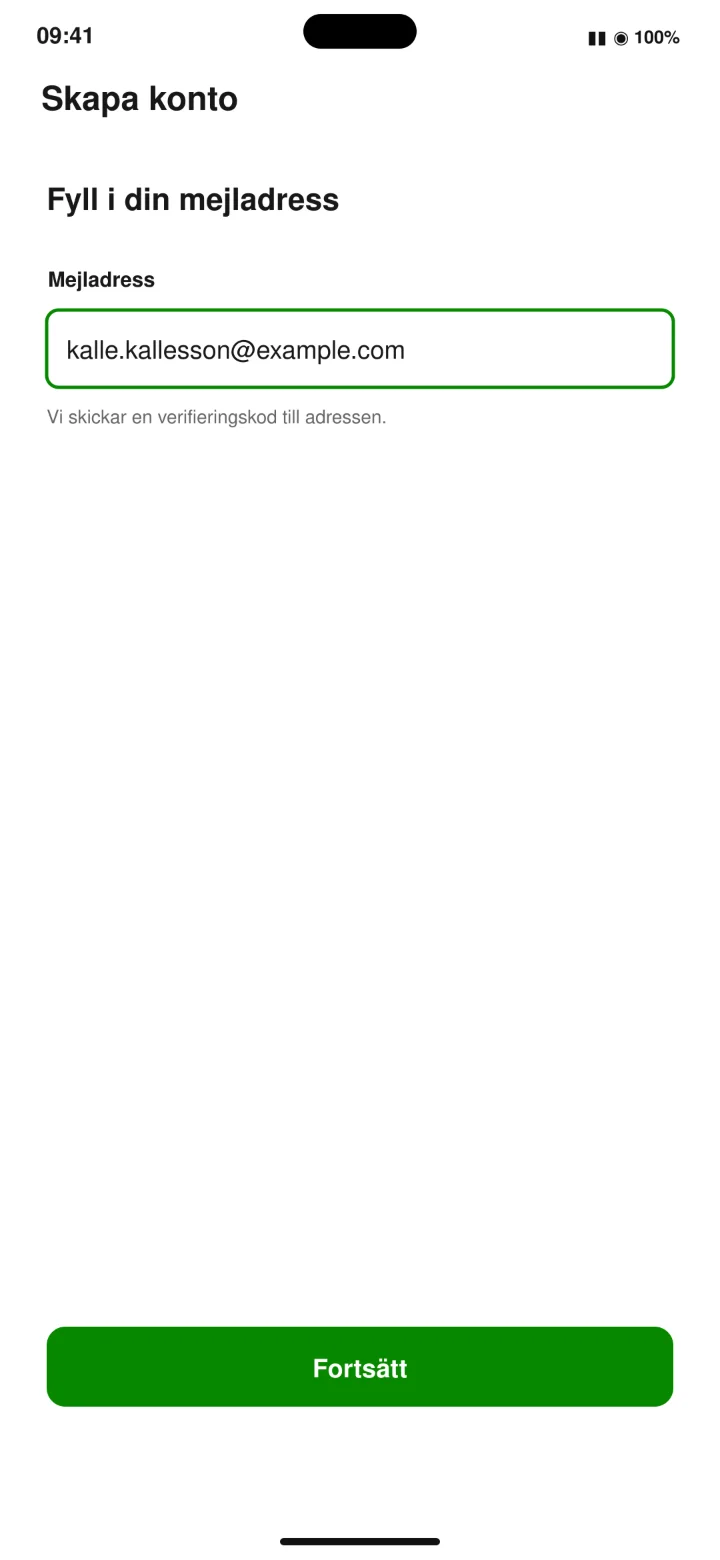
Wpisz swój adres e-mail i naciśnij ”Fortsätt” (Kontynuuj).
 8Krok 8 z 12 · iPhone
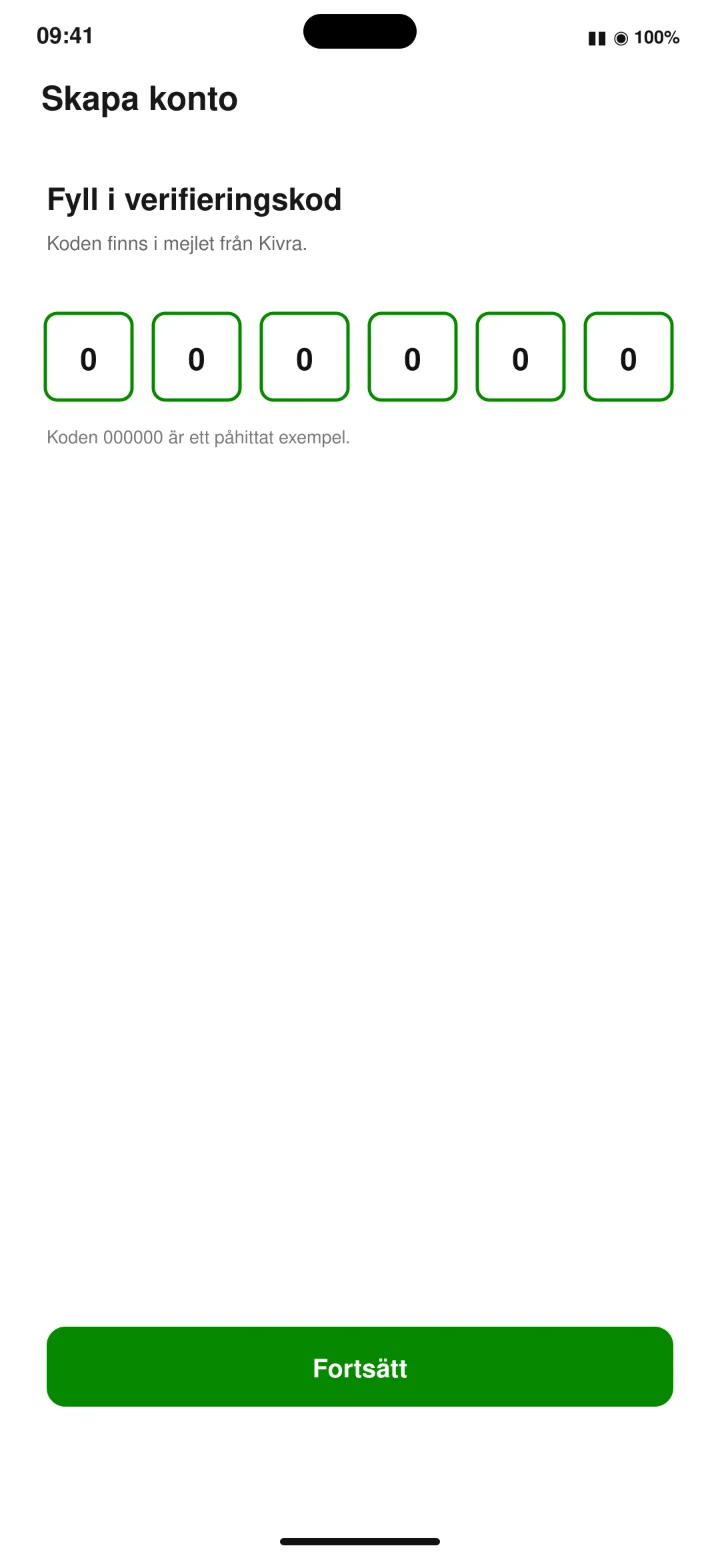
Otwórz e-mail od Kivra. Skopiuj lub przepisz sześciocyfrowy kod. Następnie wpisz ten kod w aplikacji.
 9Krok 9 z 12 · iPhone
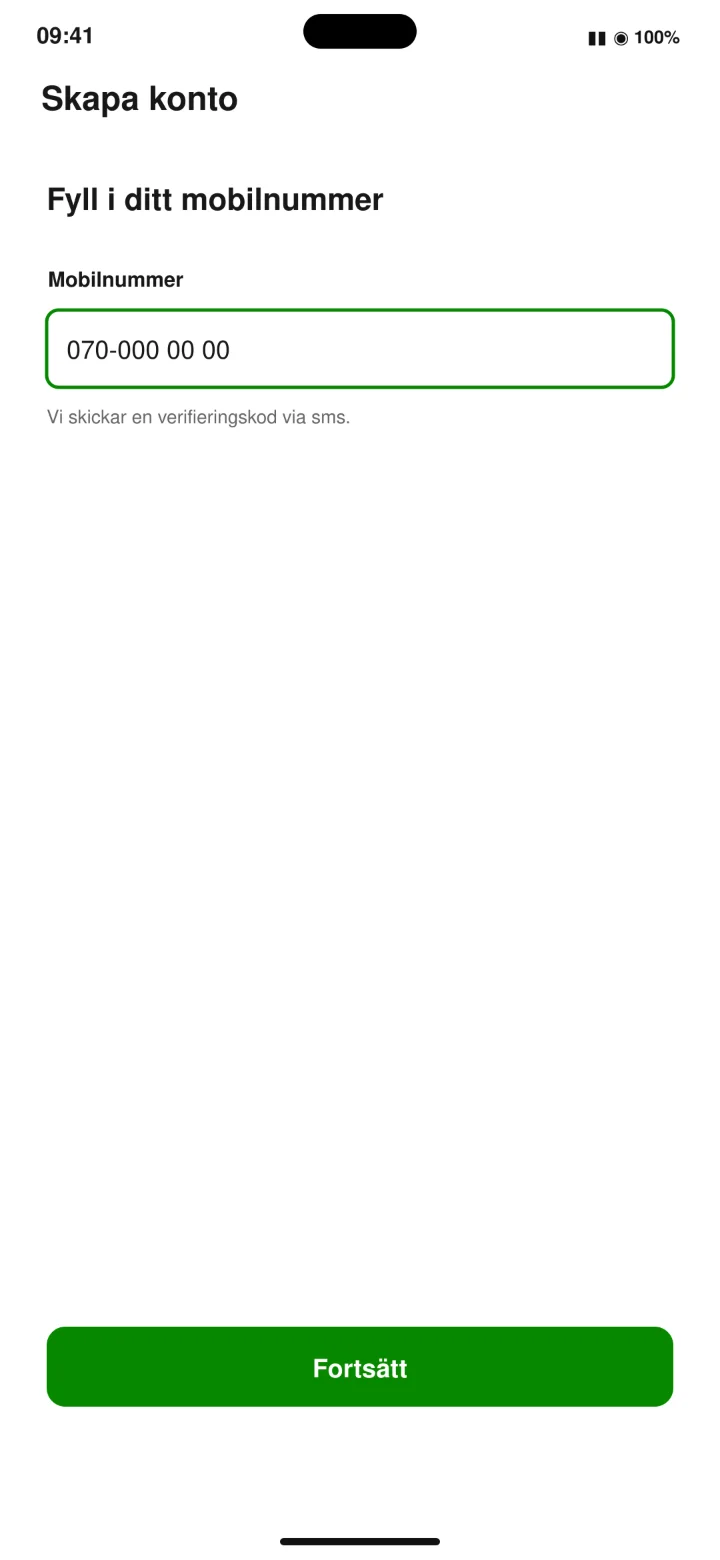
Wpisz swój numer telefonu komórkowego i naciśnij ”Fortsätt” (Kontynuuj).
 10Krok 10 z 12 · iPhone
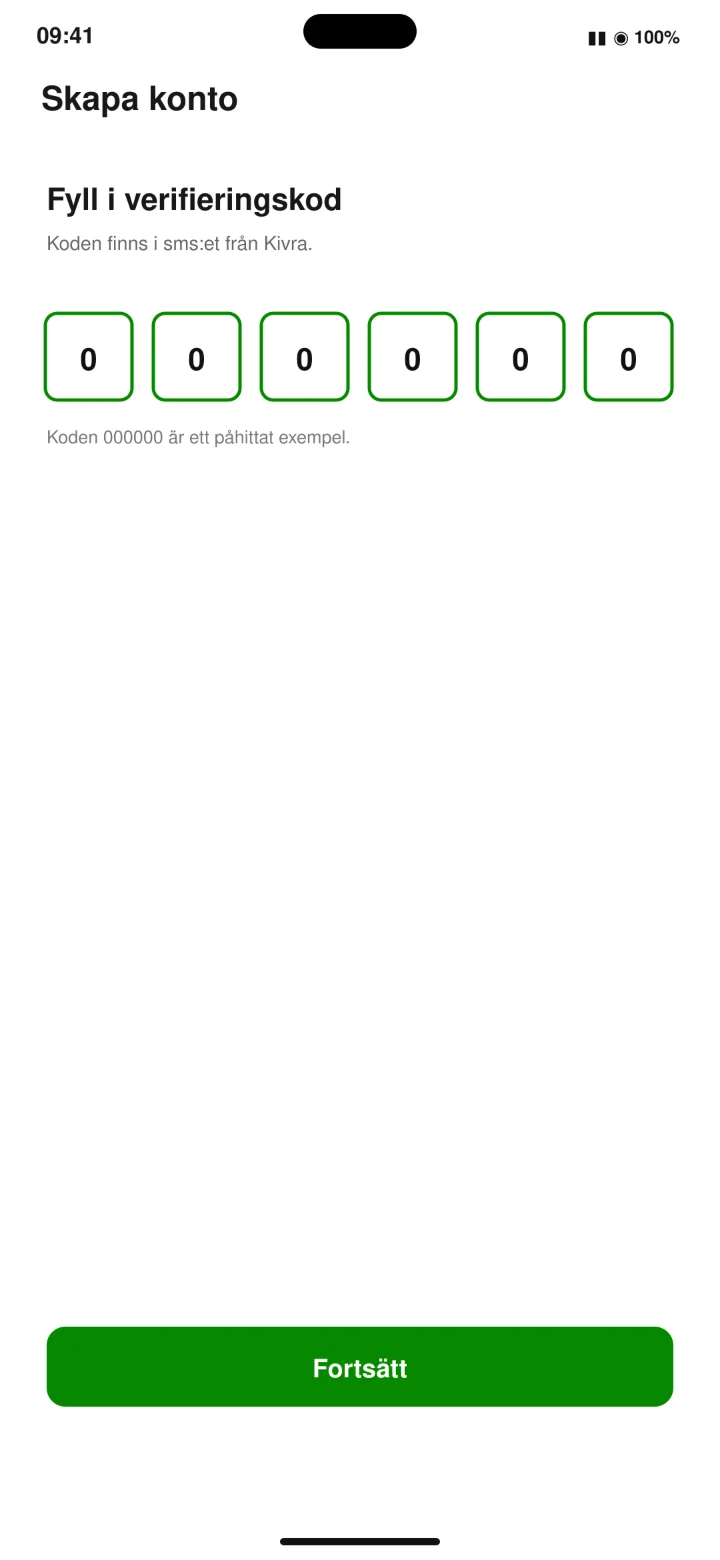
Otwórz SMS od Kivra. Następnie wpisz kod w aplikacji i naciśnij ”Fortsätt” (Kontynuuj).
 11Krok 11 z 12 · iPhone
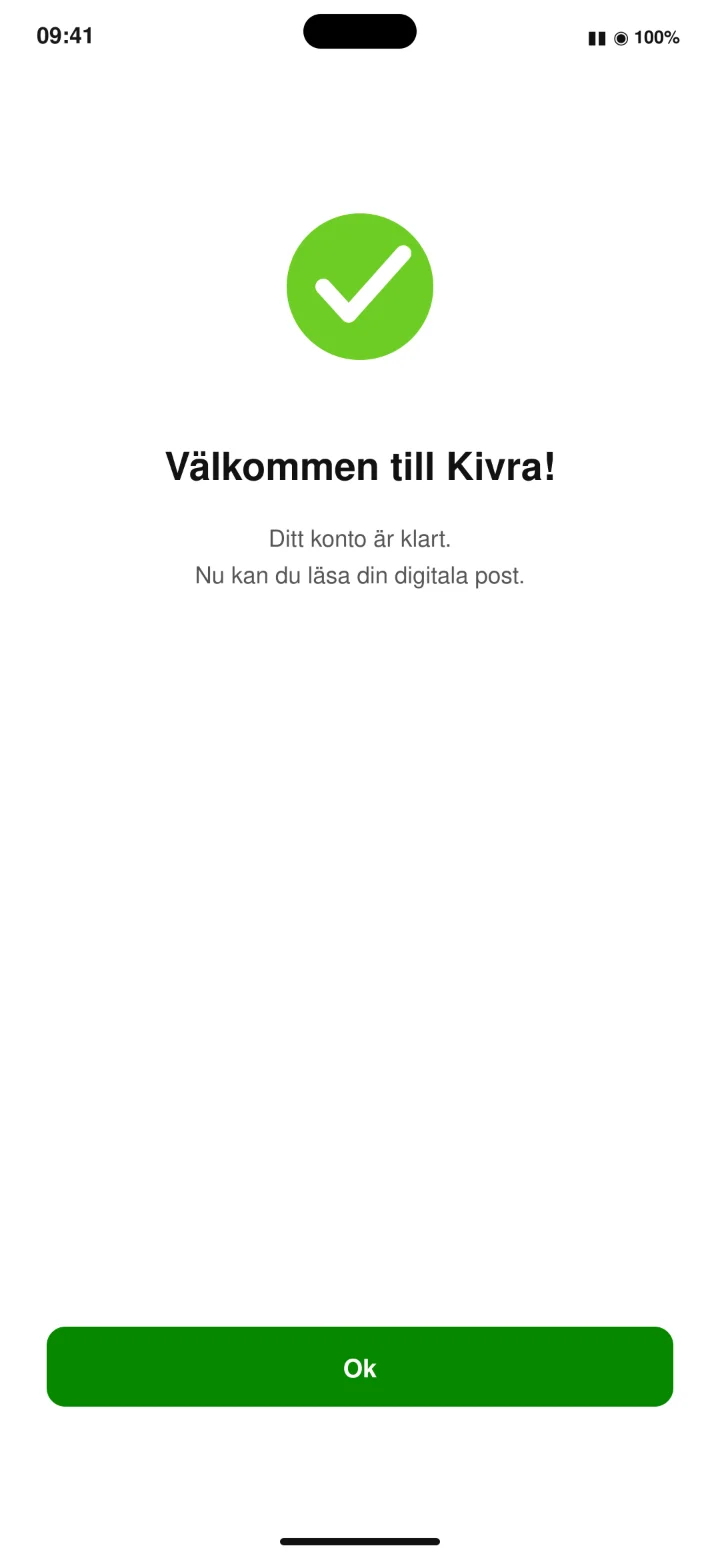
Twoje konto Kivra jest gotowe. Naciśnij ”Ok” (OK).
 12Krok 12 z 12 · iPhone
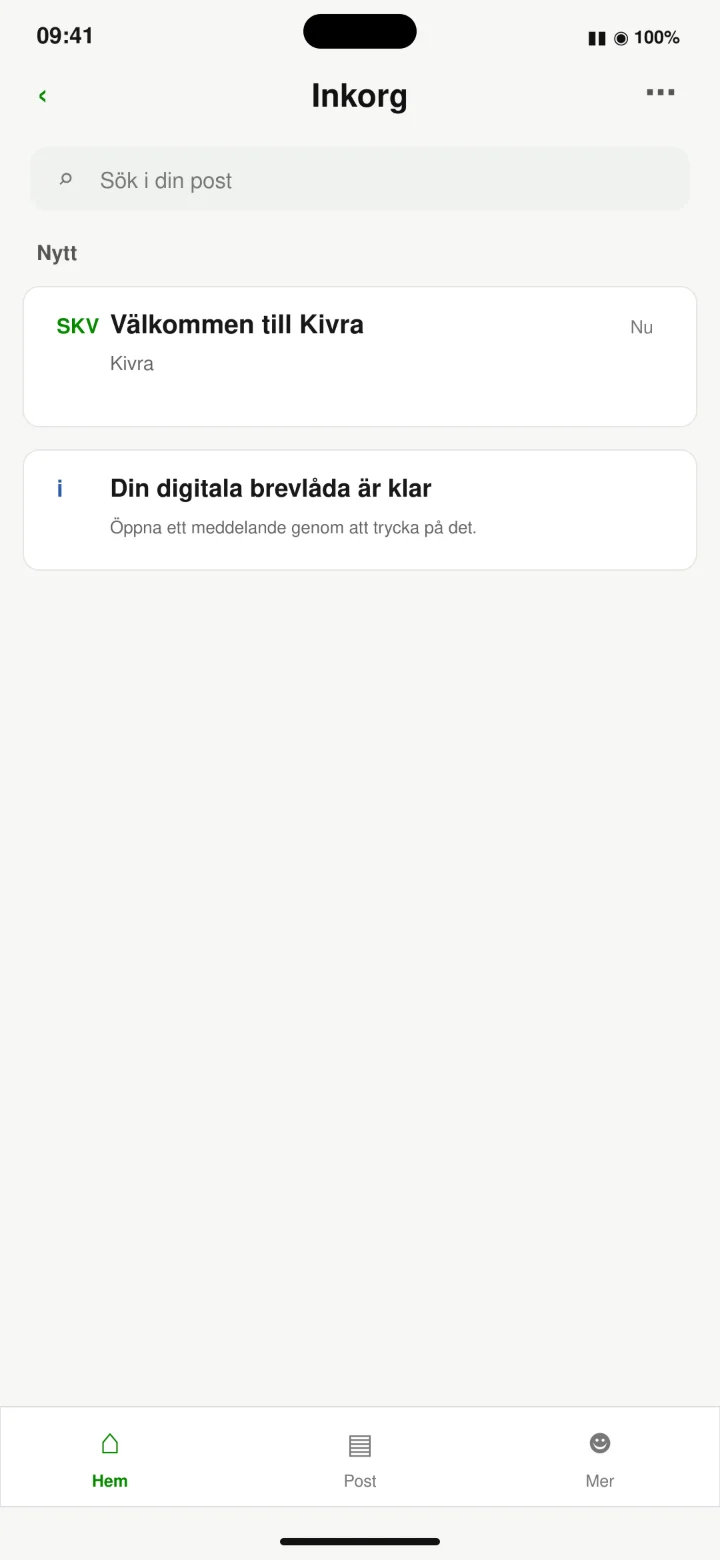
Kivra jest teraz gotowa do użycia. To jest Twoja skrzynka odbiorcza. Tutaj wyświetlane są listy, faktury i inne ważne wiadomości.