Alla guider i ämnet, en guide per ny sida. Totalt 44 steg.
Tips: kryssa ur ”Sidhuvuden och sidfötter” i utskriftsrutan, så slipper du adressen längst ner.
Betala och Swish
Guider steg för steg · 5 guider
 iPhone
Innehåll
- 1.Ladda ner och börja använda Kivra12 steg
- 2.Så använder du Swish för att skicka pengar7 steg
- 3.Så betalar du en räkning med Kivra6 steg
- 4.Så betalar du med Swish7 steg
- 5.Så skaffar du Mobilt BankID12 steg
Ladda ner och börja använda Kivra
iPhone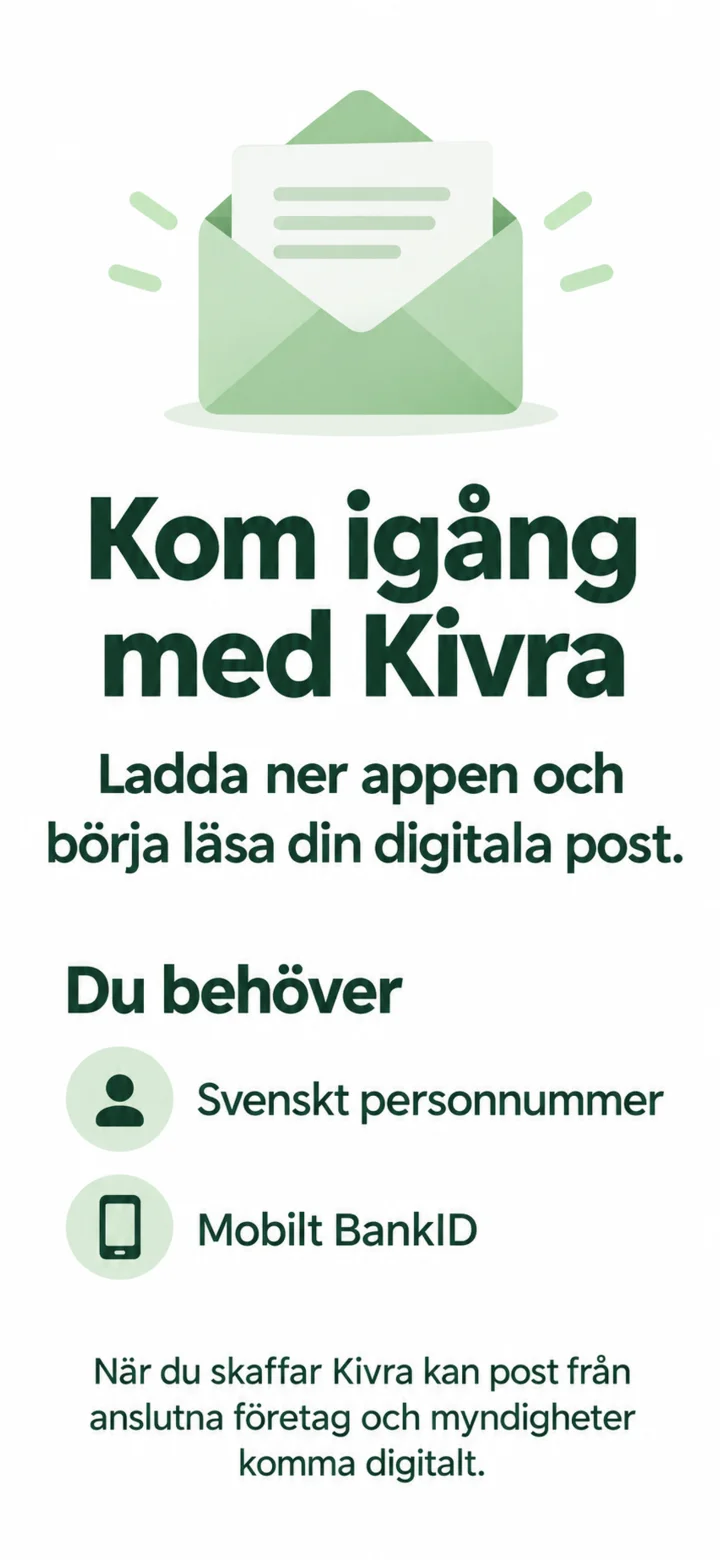 1Steg 1 av 12 · iPhone
Nu ska vi ladda ner Kivra och skapa ett konto. Du behöver Mobilt BankID och ett svenskt personnummer.
 2Steg 2 av 12 · iPhone
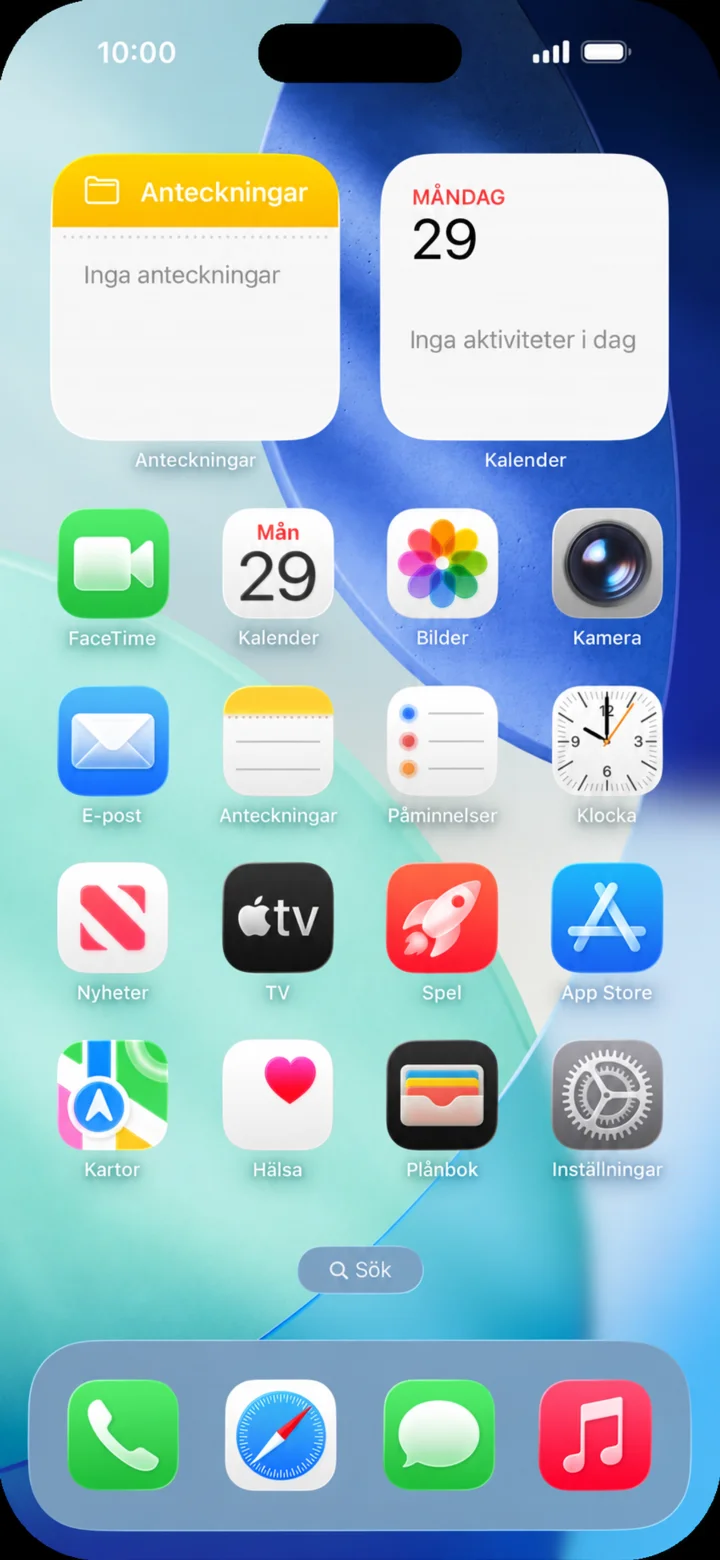
Börja på hemskärmen och tryck på App Store.
 3Steg 3 av 12 · iPhone
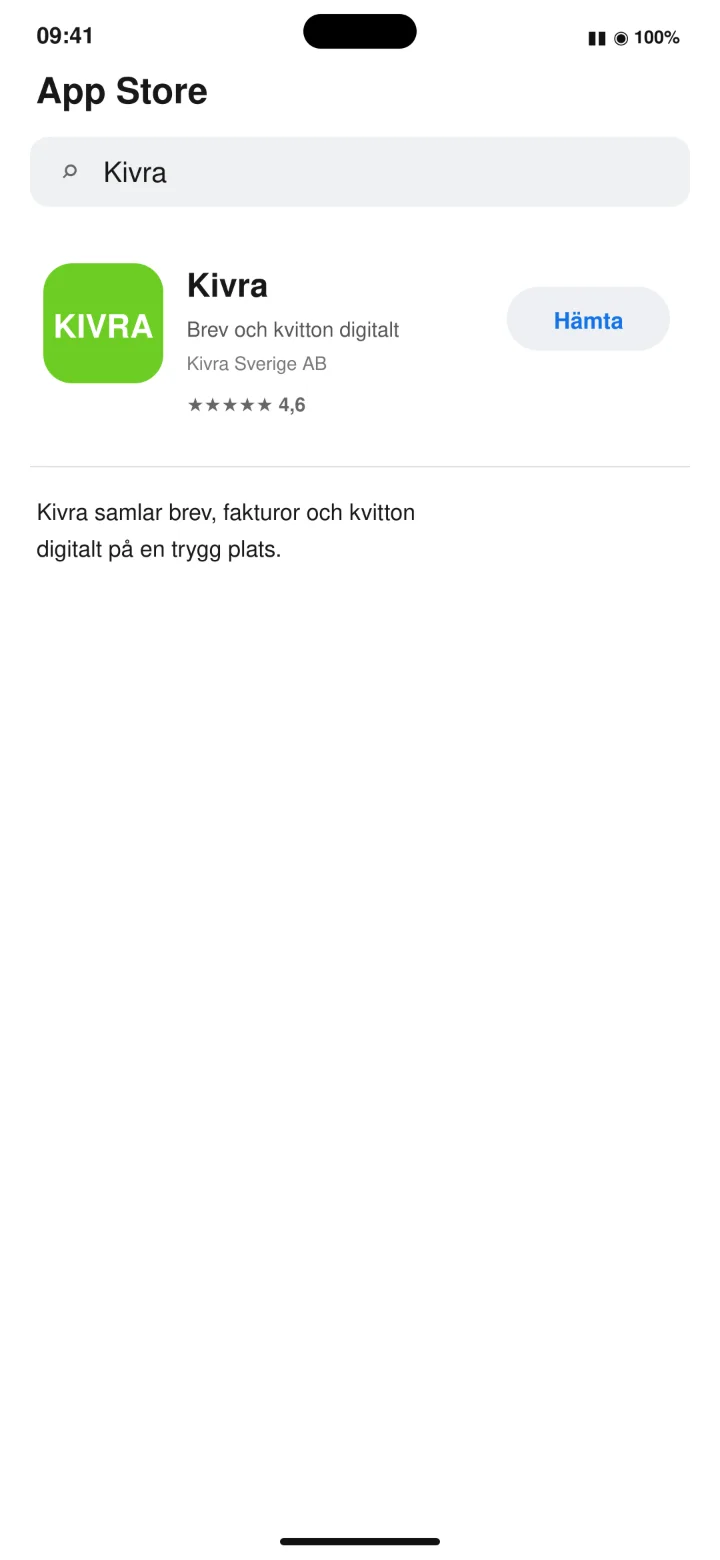
Sök efter Kivra och tryck på Hämta.
 4Steg 4 av 12 · iPhone
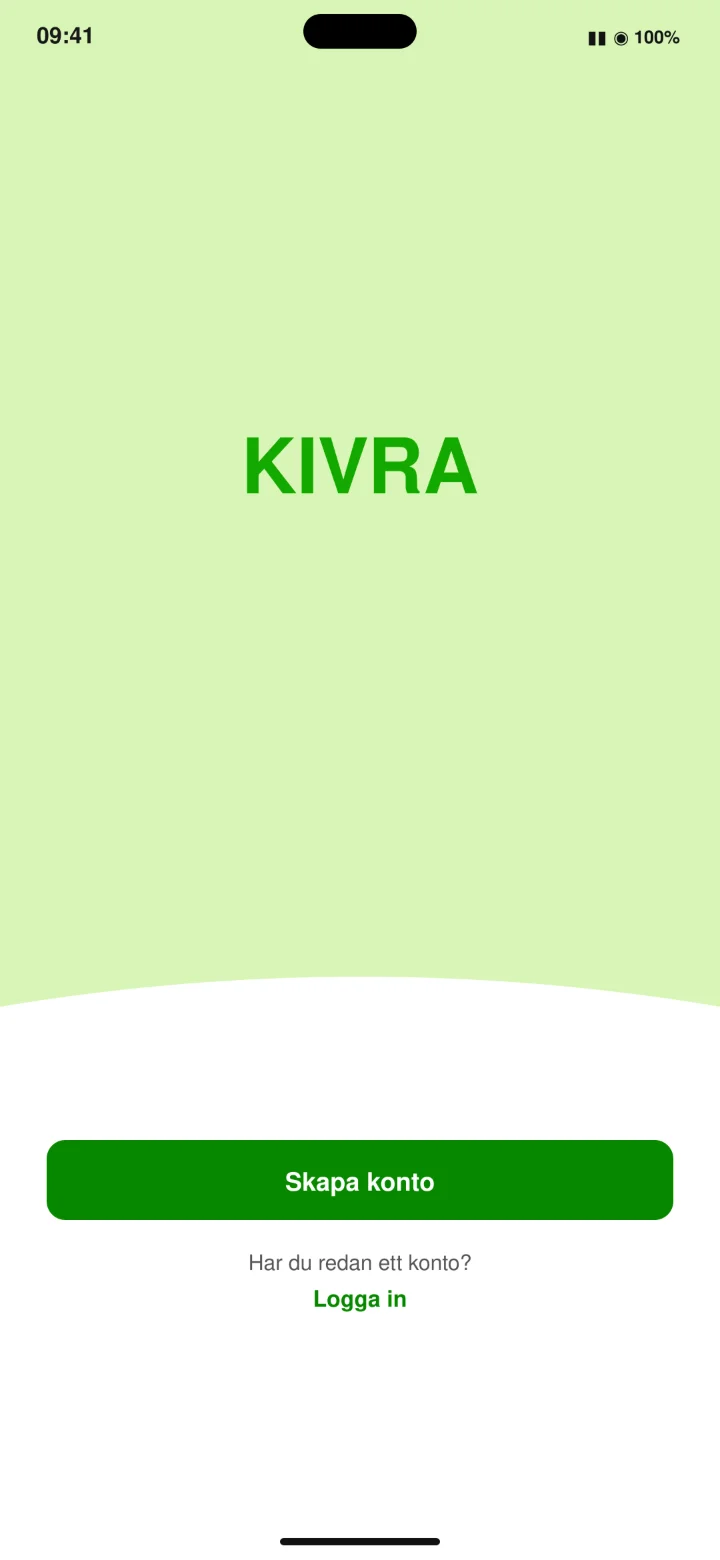
Öppna Kivra och tryck på Skapa konto.
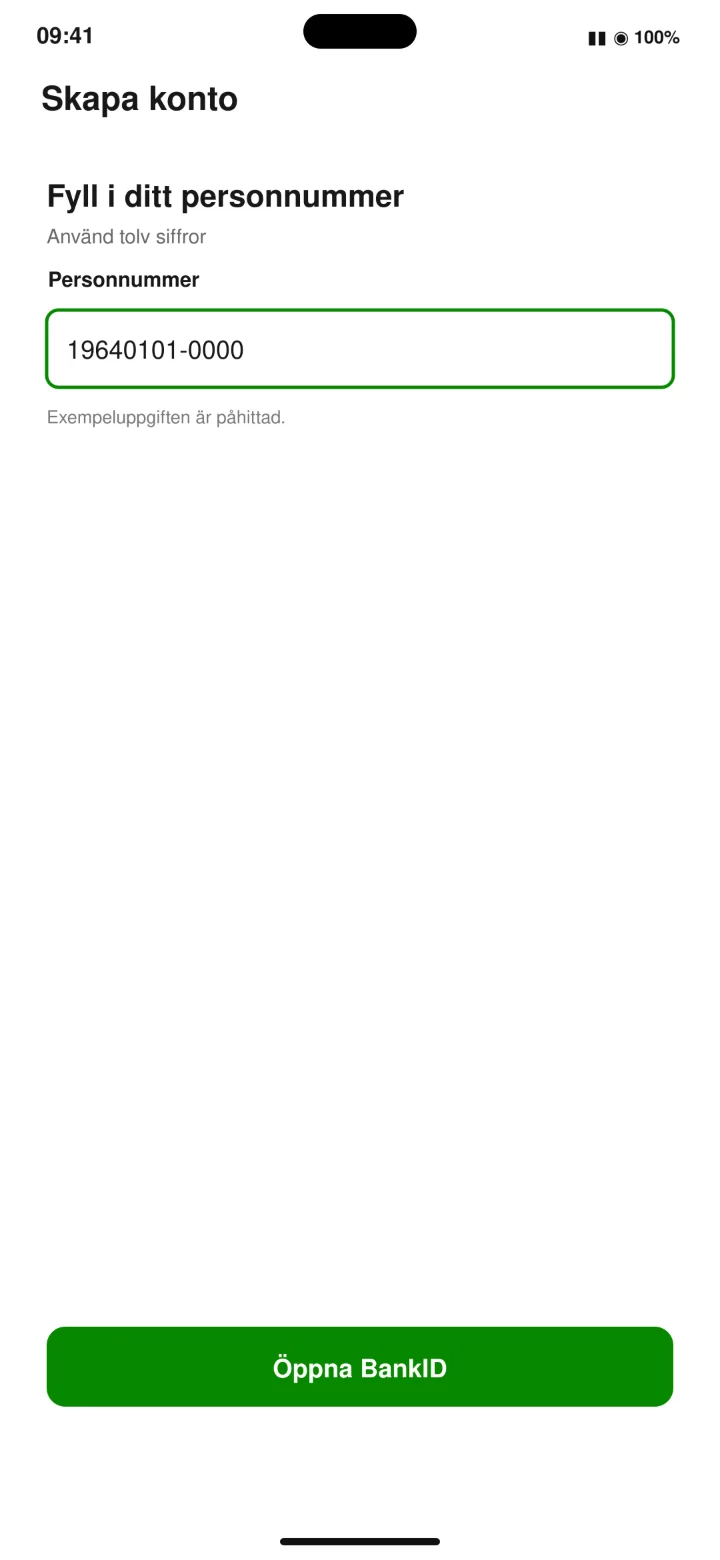 5Steg 5 av 12 · iPhone
Skriv ditt tolvsiffriga personnummer och tryck på Öppna BankID.
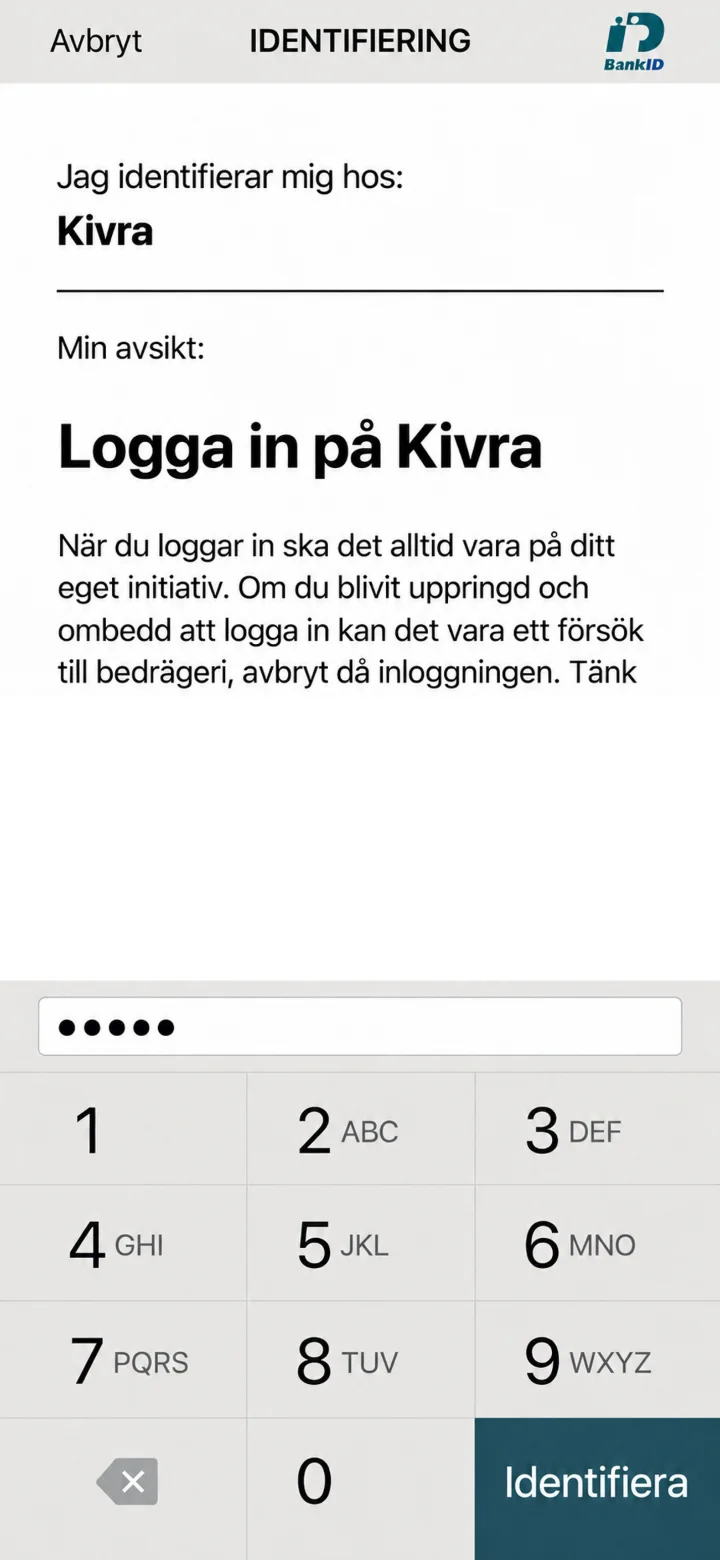 6Steg 6 av 12 · iPhone
Skriv in din 6 siffriga säkerhetskod och tryck på indentifiera. Nu öppnas Kivra igen.
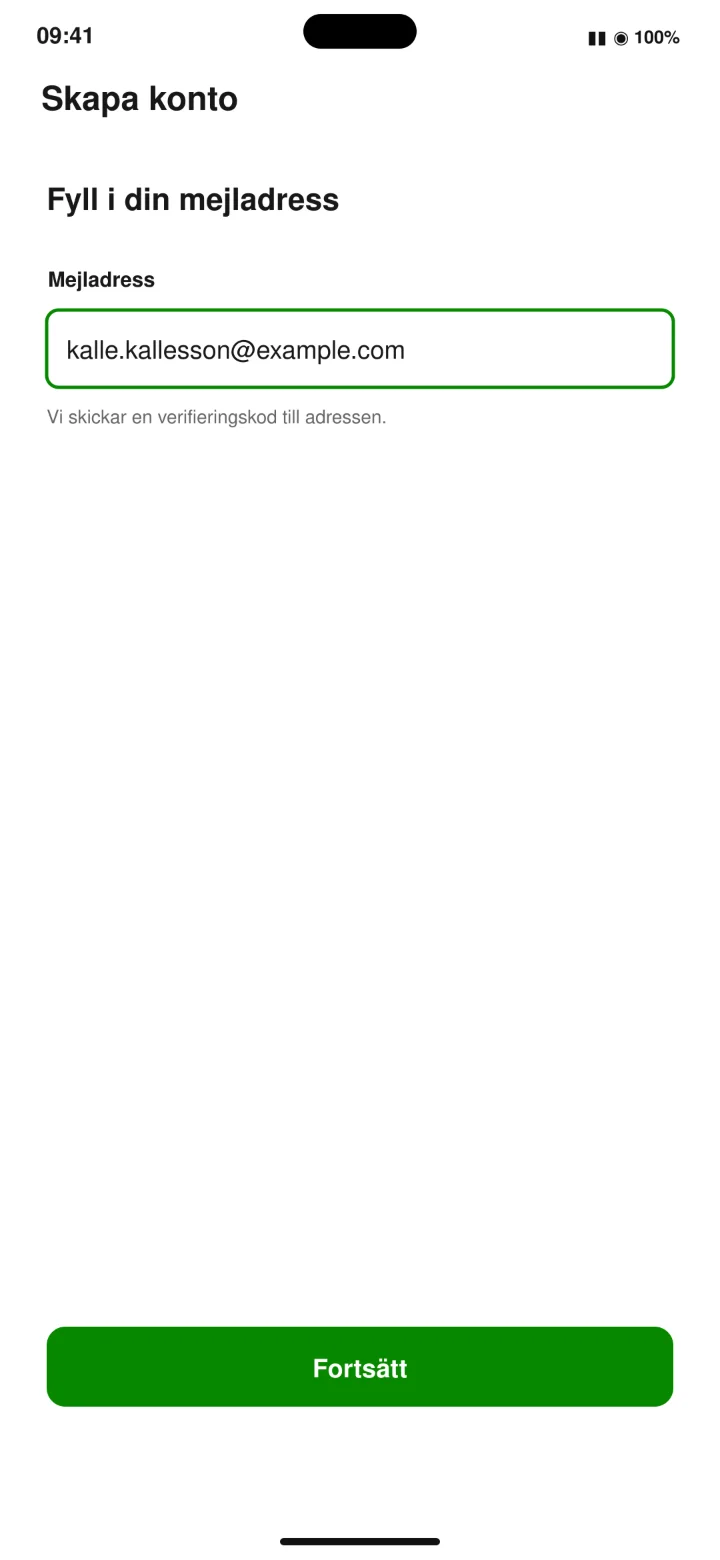 7Steg 7 av 12 · iPhone
Fyll i din mejladress och tryck på Fortsätt.
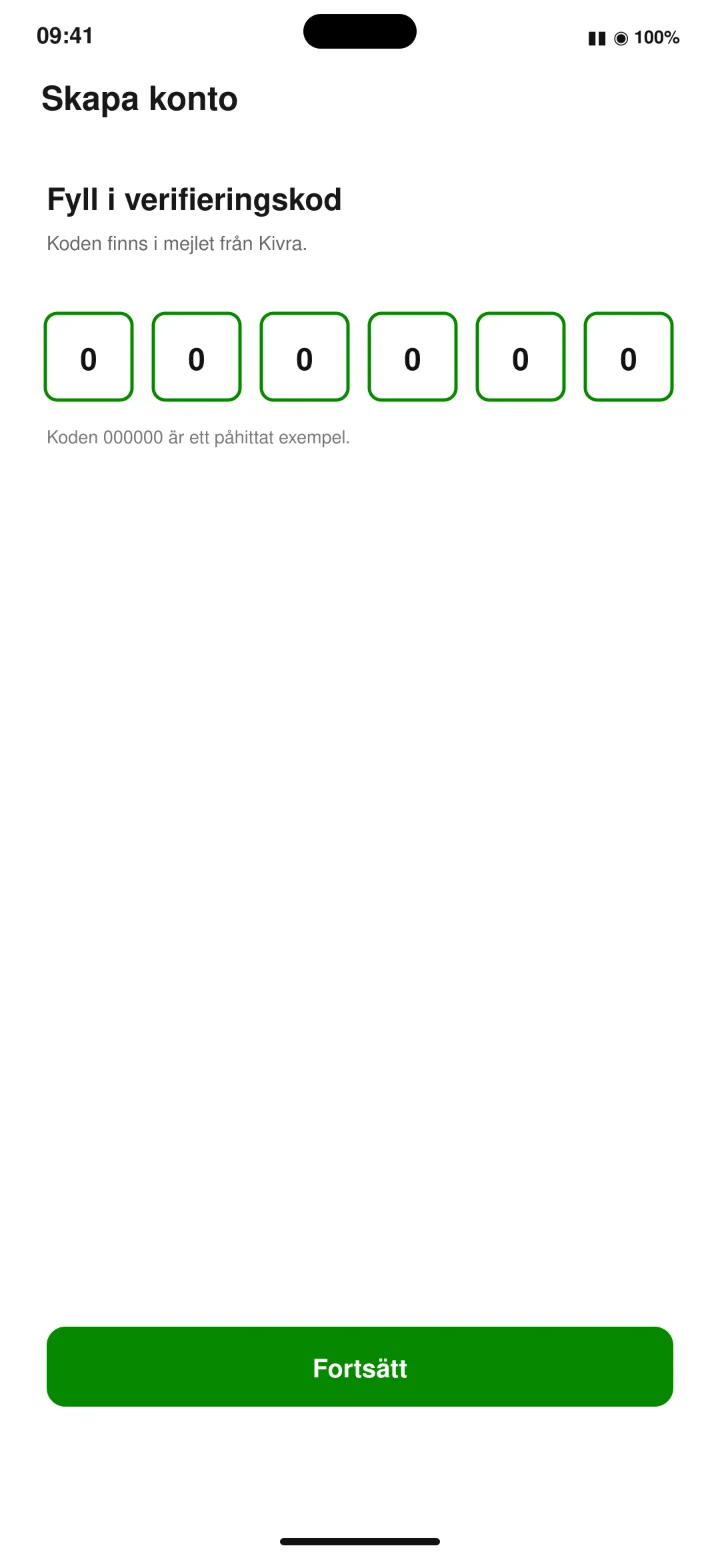 8Steg 8 av 12 · iPhone
Öppna mejlet från Kivra. Kopiera eller skriv av den sexsiffriga koden. Fyll sedan i den koden i appen.
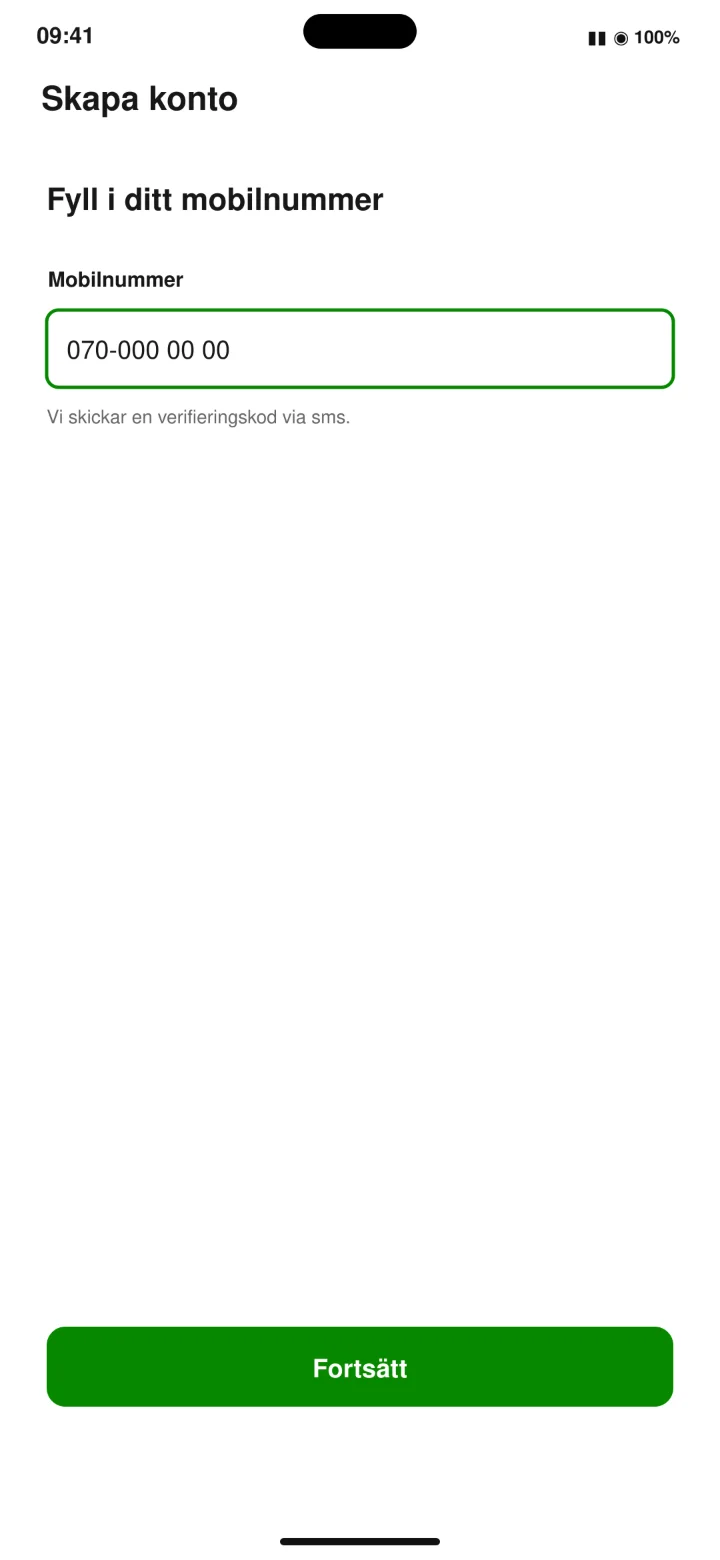 9Steg 9 av 12 · iPhone
Fyll i ditt mobilnummer och tryck på Fortsätt.
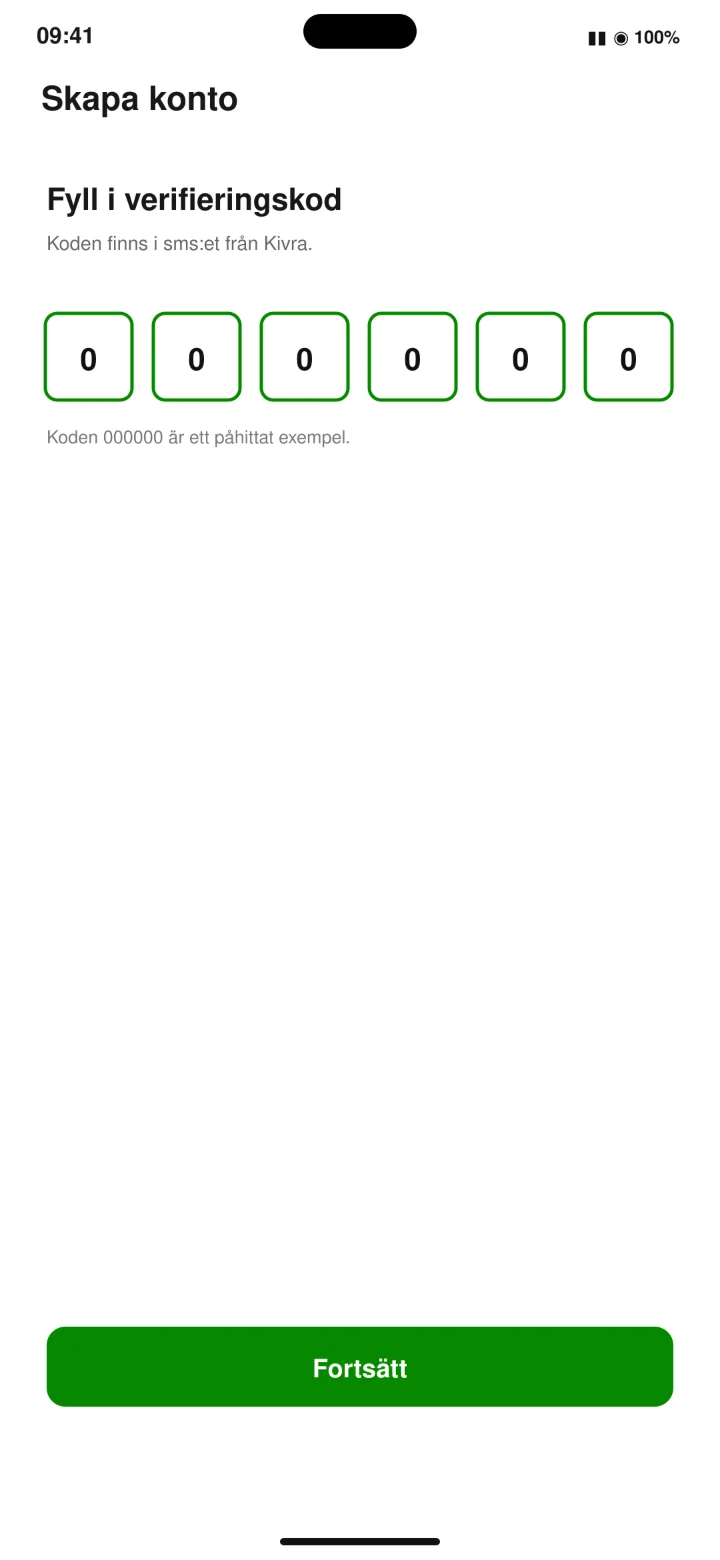 10Steg 10 av 12 · iPhone
Öppna sms:et från Kivra. Fyll sedan i koden i appen och tryck på Fortsätt.
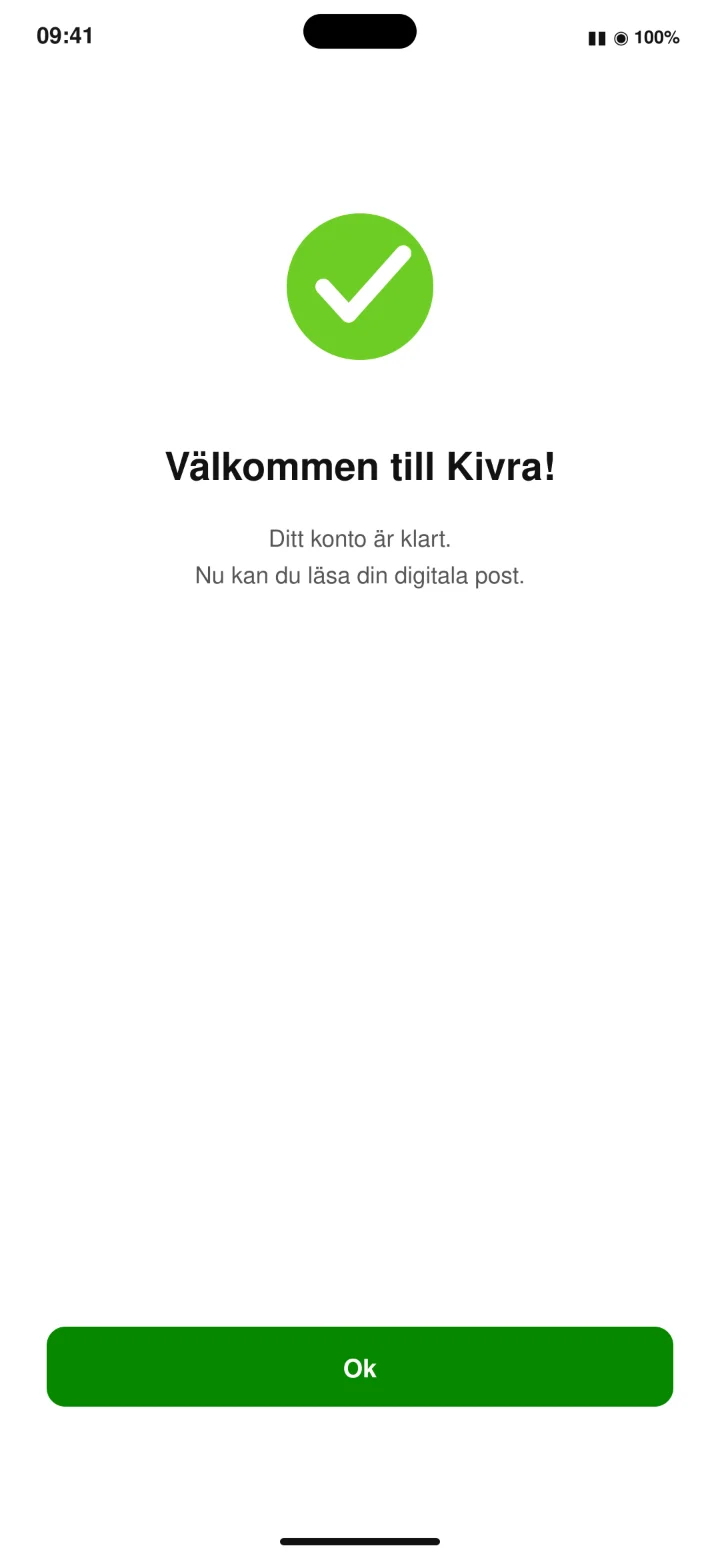 11Steg 11 av 12 · iPhone
Ditt Kivra-konto är klart. Tryck på Ok.
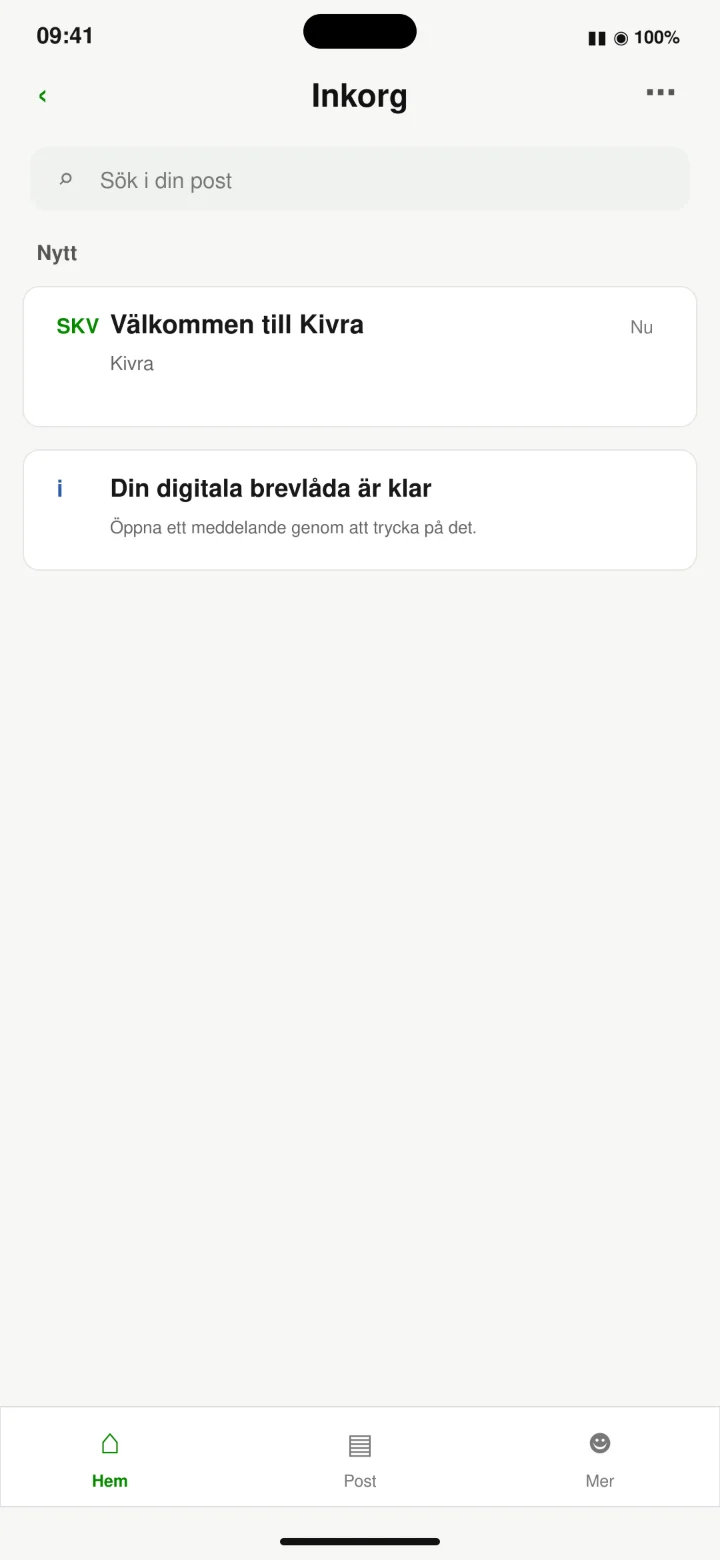 12Steg 12 av 12 · iPhone
Kivra är nu redo att användas. Det här är din inkorg. Här visas brev, fakturor och andra viktiga meddelanden.
Så använder du Swish för att skicka pengar
iPhone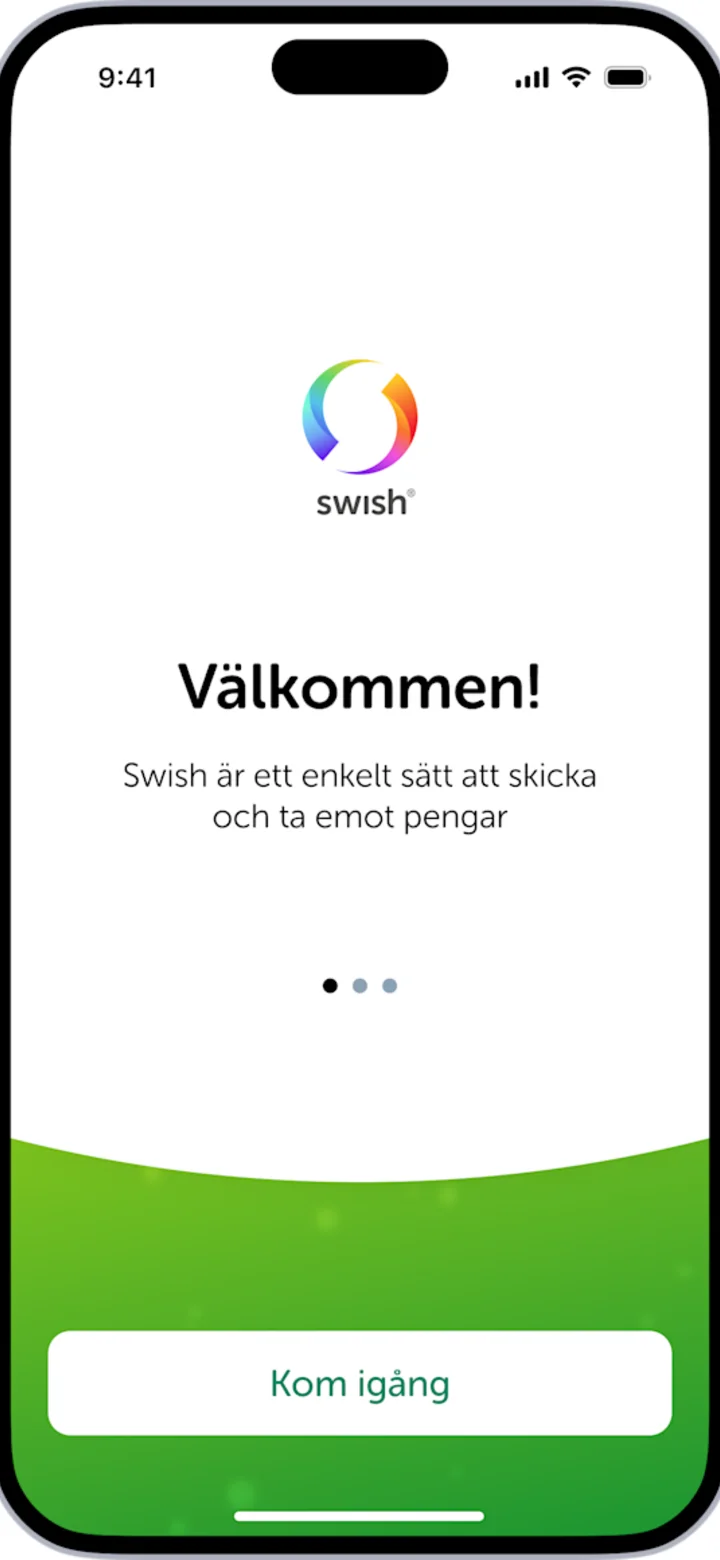 1Steg 1 av 7 · iPhone
Den här guiden utgår från att du har swish redan installerat på din telefon. Öppna appen.
 2Steg 2 av 7 · iPhone
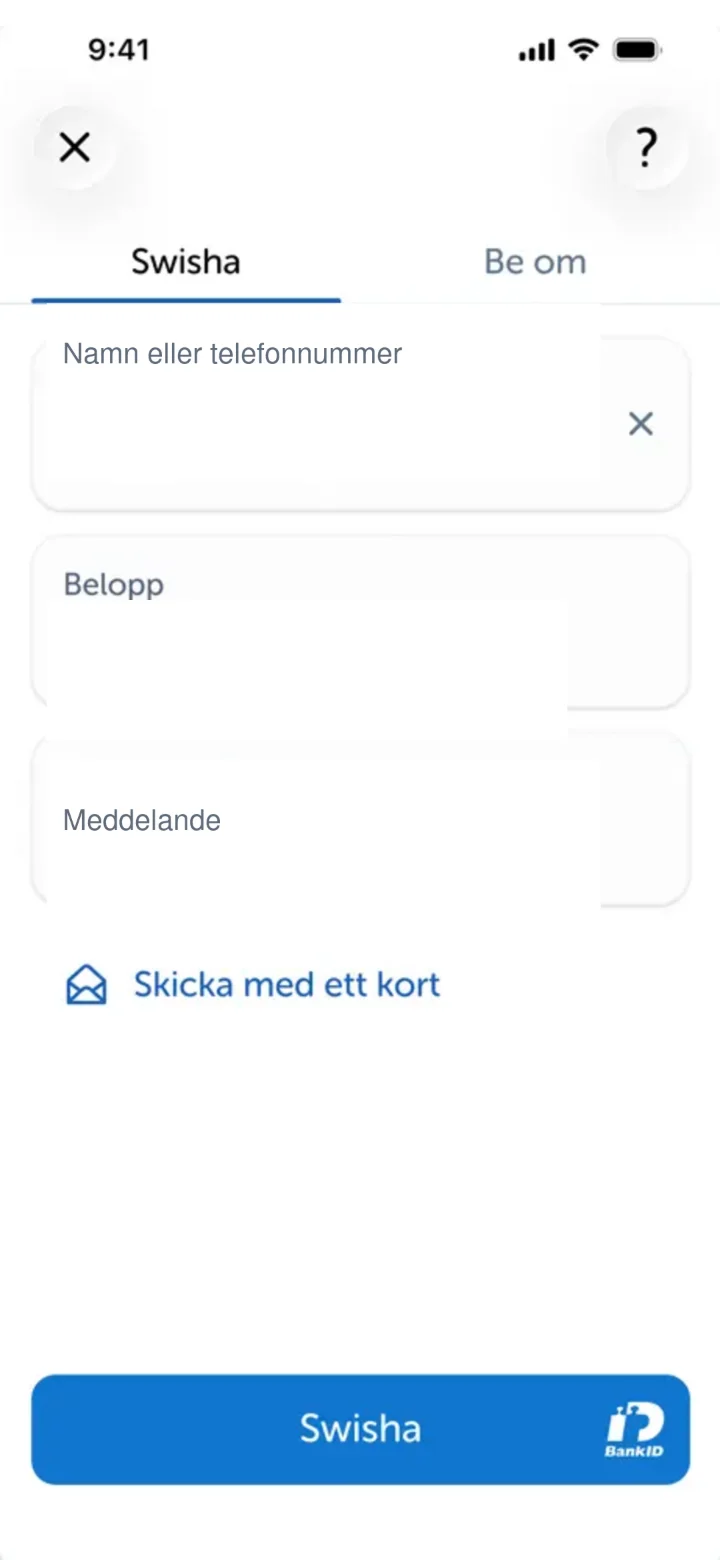
Nu är du inne i Swish-appen. Här ska du fylla i vem du vill skicka pengar till. Tryck i fältet där det står "Namn eller telefonnummer".
 3Steg 3 av 7 · iPhone
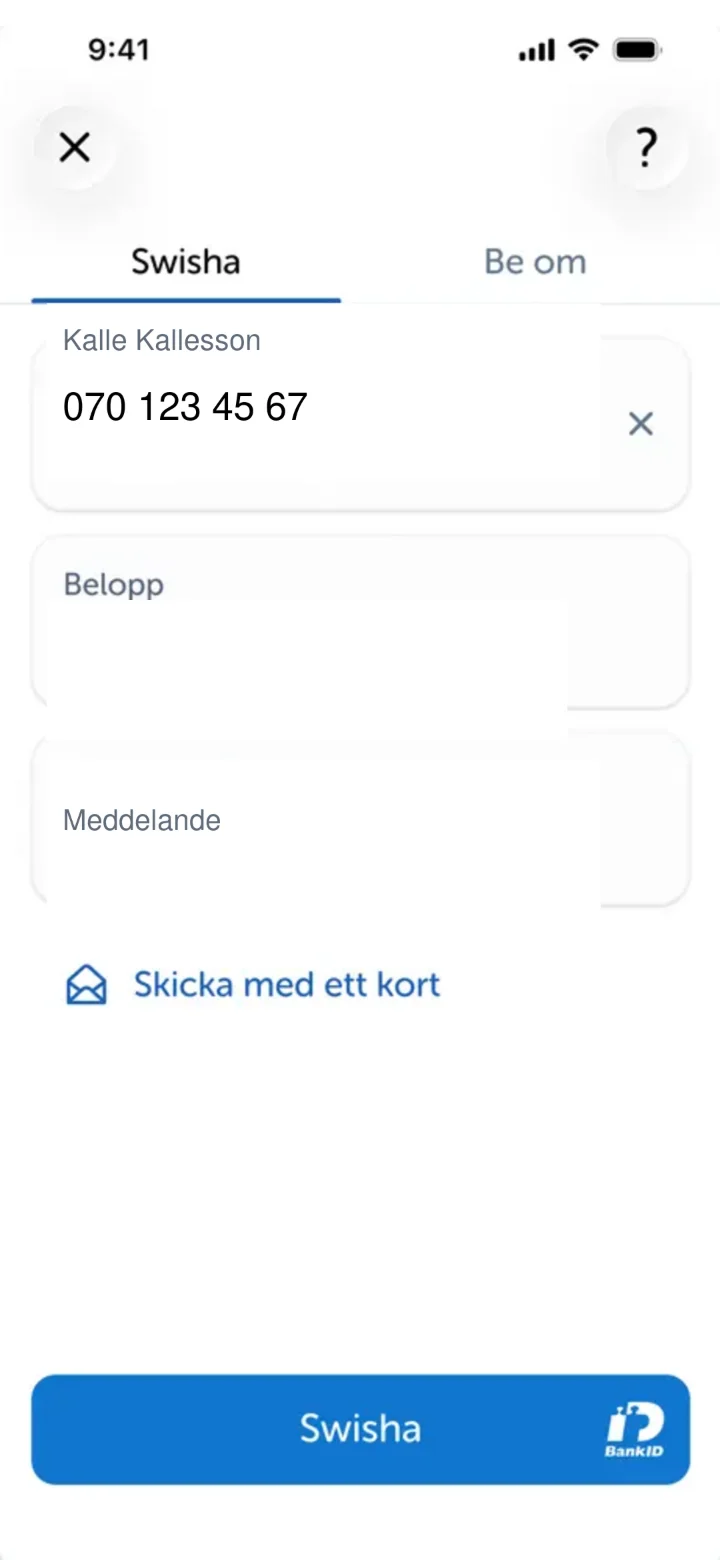
Nu har vi fyllt i namnet och telefonnumret till den du vill skicka pengar till. Nu ska vi fylla i hur mycket pengar du vill skicka. Tryck i fältet där det står "Belopp".
 4Steg 4 av 7 · iPhone
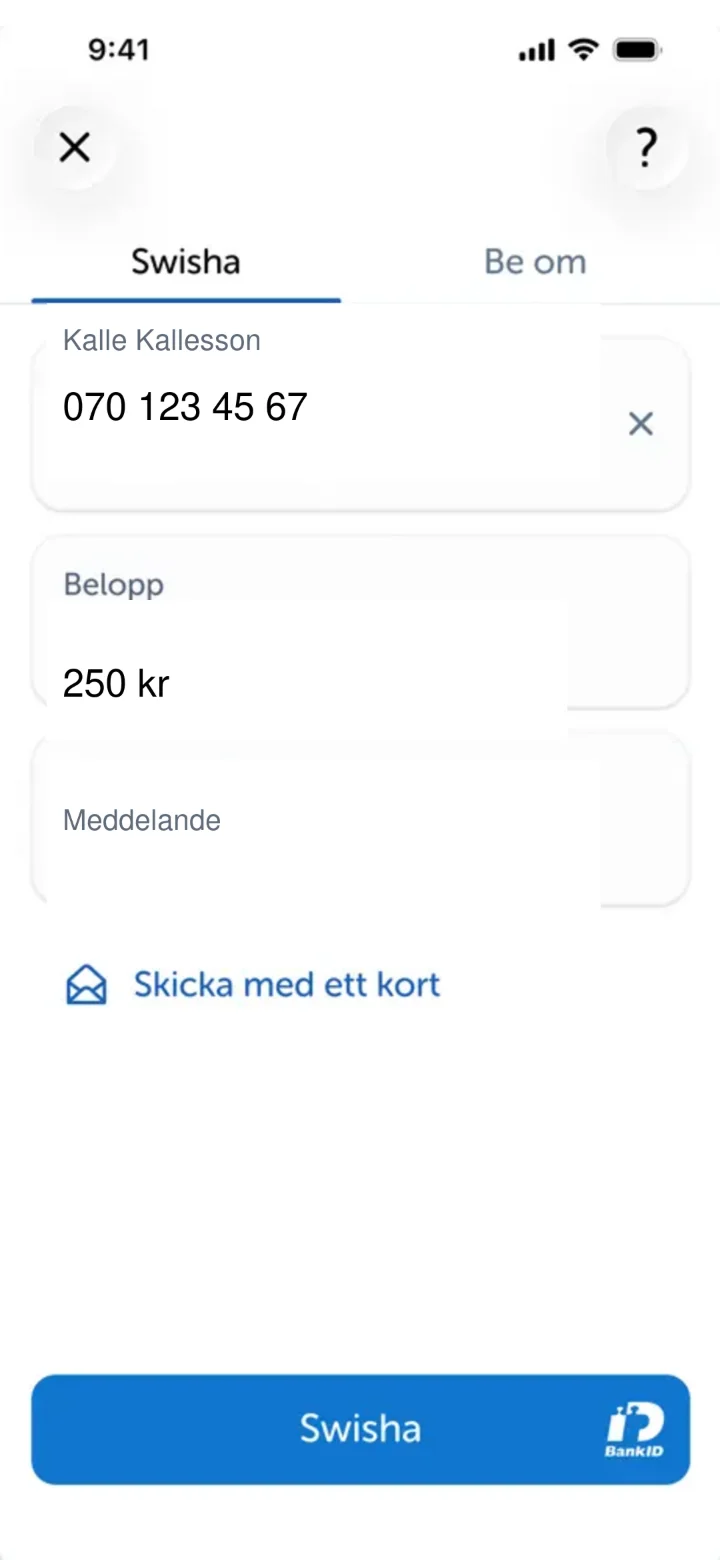
Nu har vi fyllt i beloppet. Nu kan du skriva ett meddelande om du vill, till exempel vad pengarna är till för. Tryck i fältet där det står "Meddelande".
 5Steg 5 av 7 · iPhone
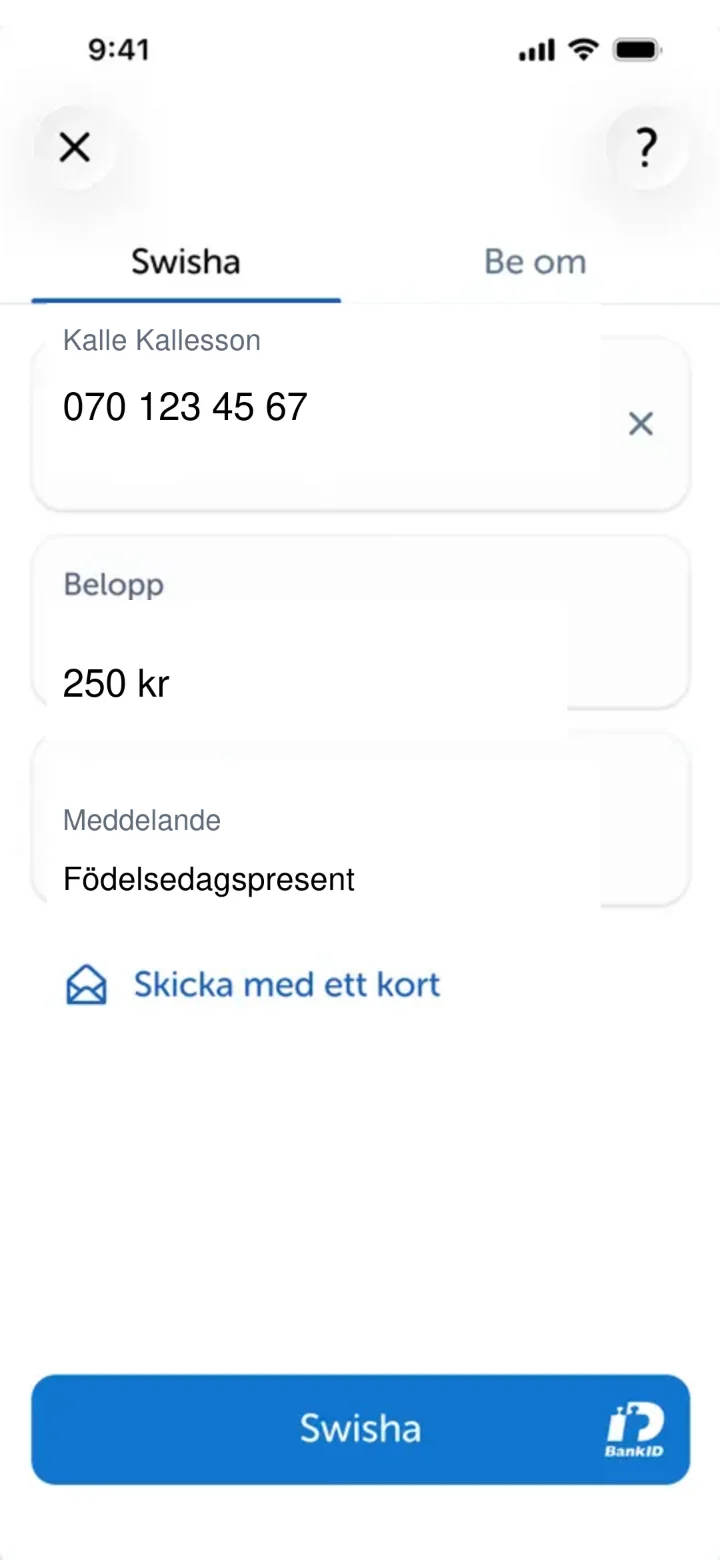
Nu har vi fyllt i alla uppgifter. Kontrollera att allt stämmer. När du är nöjd, tryck på den blå knappen längst ner där det står "Swisha".
 6Steg 6 av 7 · iPhone
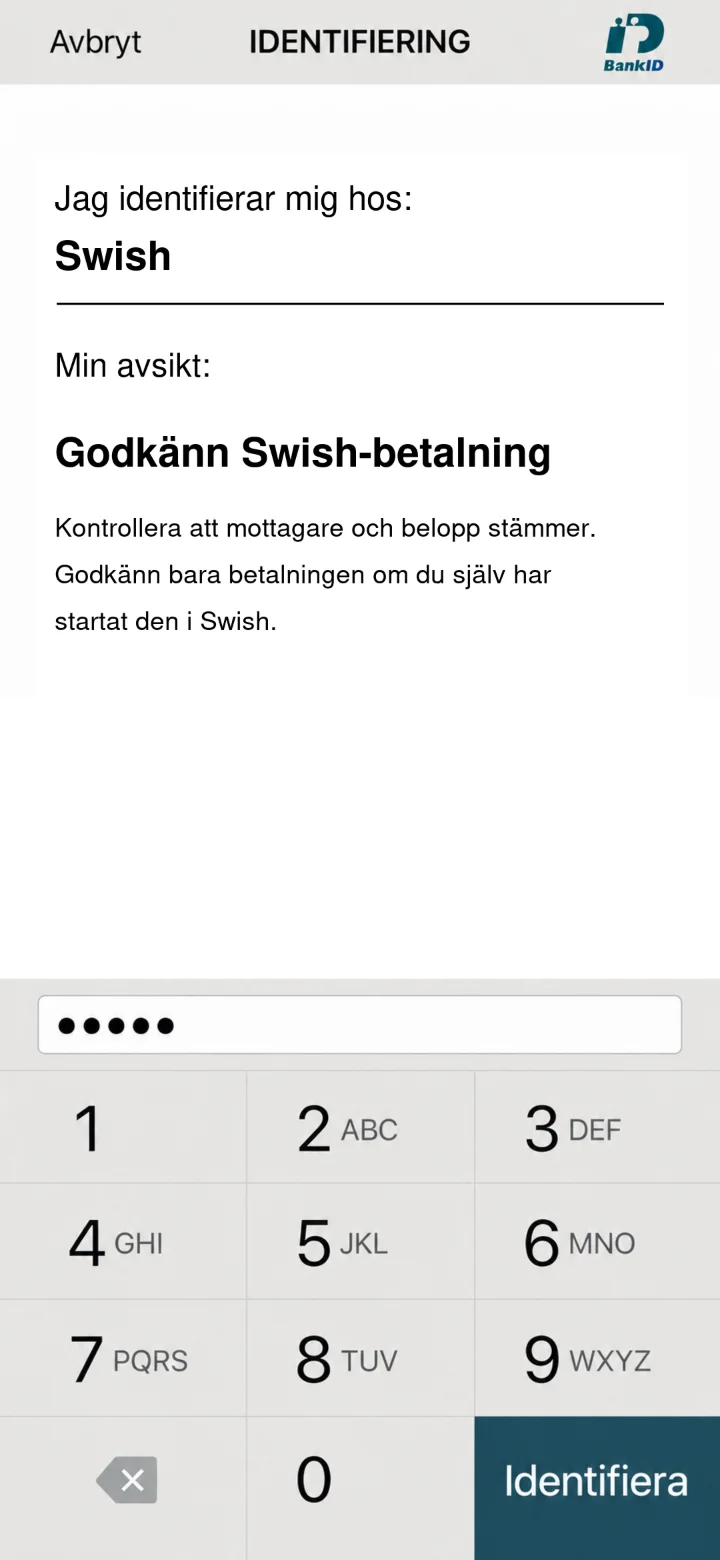
Nu kommer BankID upp för att du ska godkänna betalningen. Skriv in din sexsiffriga kod i fältet med prickar. Tryck sedan på den gröna knappen "Identifiera".
 7Steg 7 av 7 · iPhone
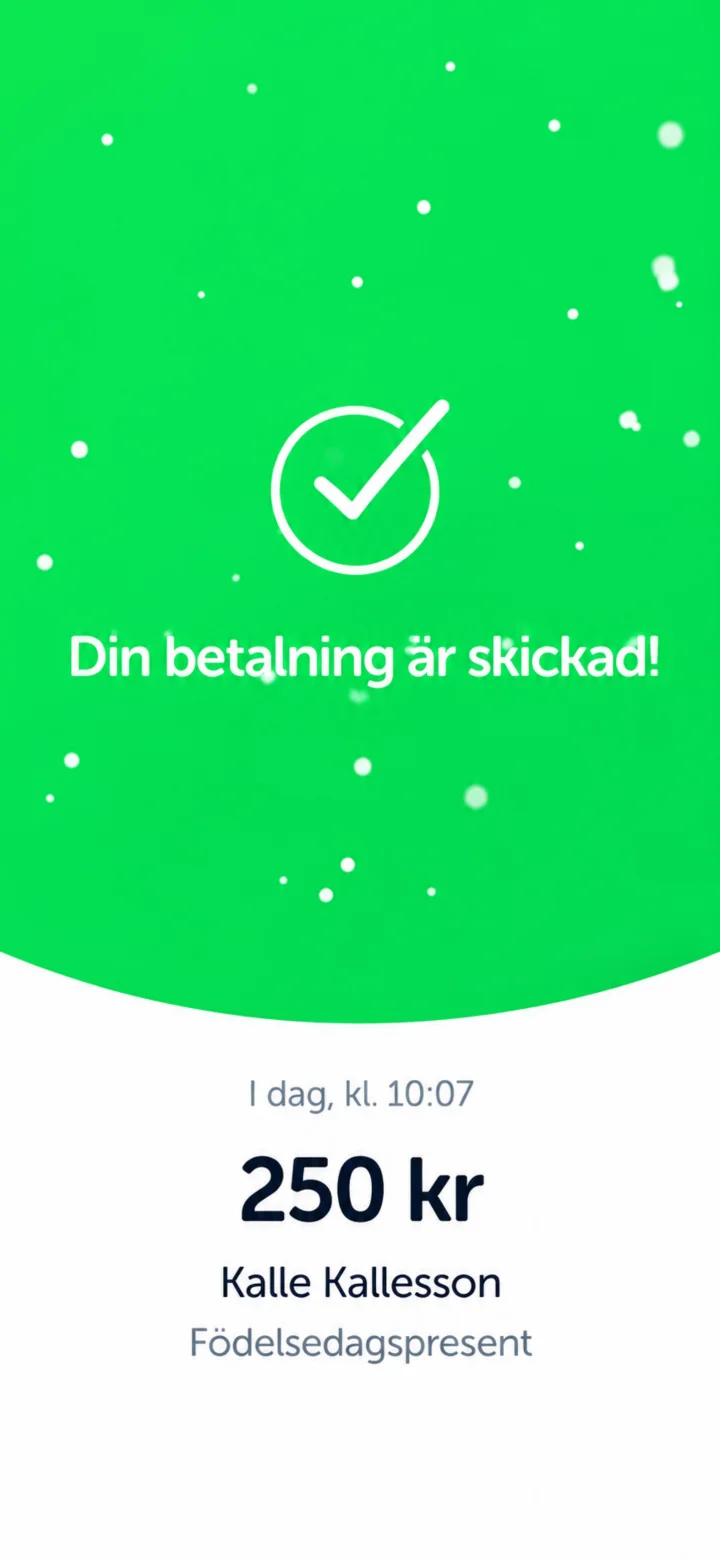
Klart! Nu är din betalning skickad. Du ser en bekräftelse på skärmen att pengarna har gått iväg.
Så betalar du en räkning med Kivra
iPhone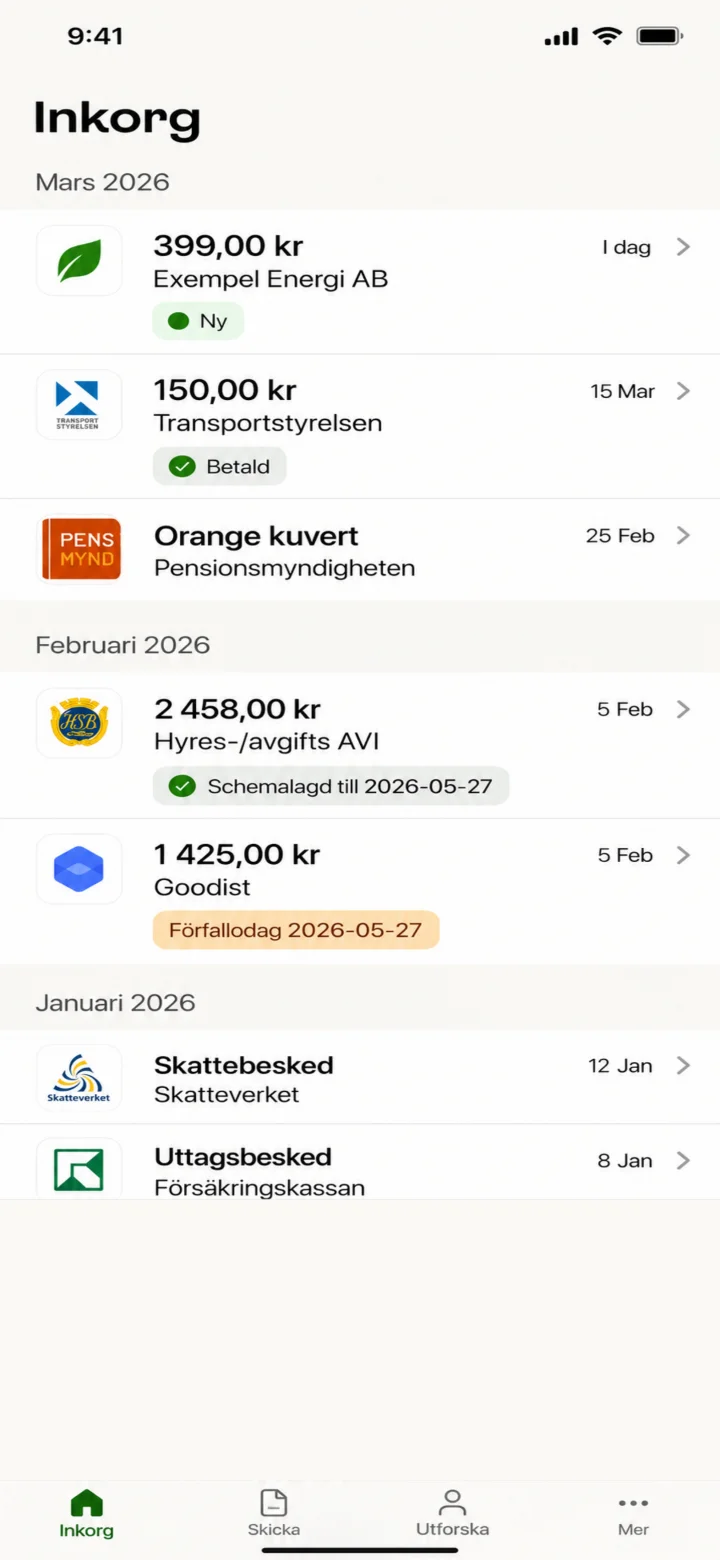 1Steg 1 av 6 · iPhone
Hej! Här visar jag hur du betalar en räkning med Kivra. Gå till din inkorg. Tryck du på den nya räkningen du vill betala. Vårt exempel är röningen Exempel Energi AB, den som är markerad med 'Ny'.
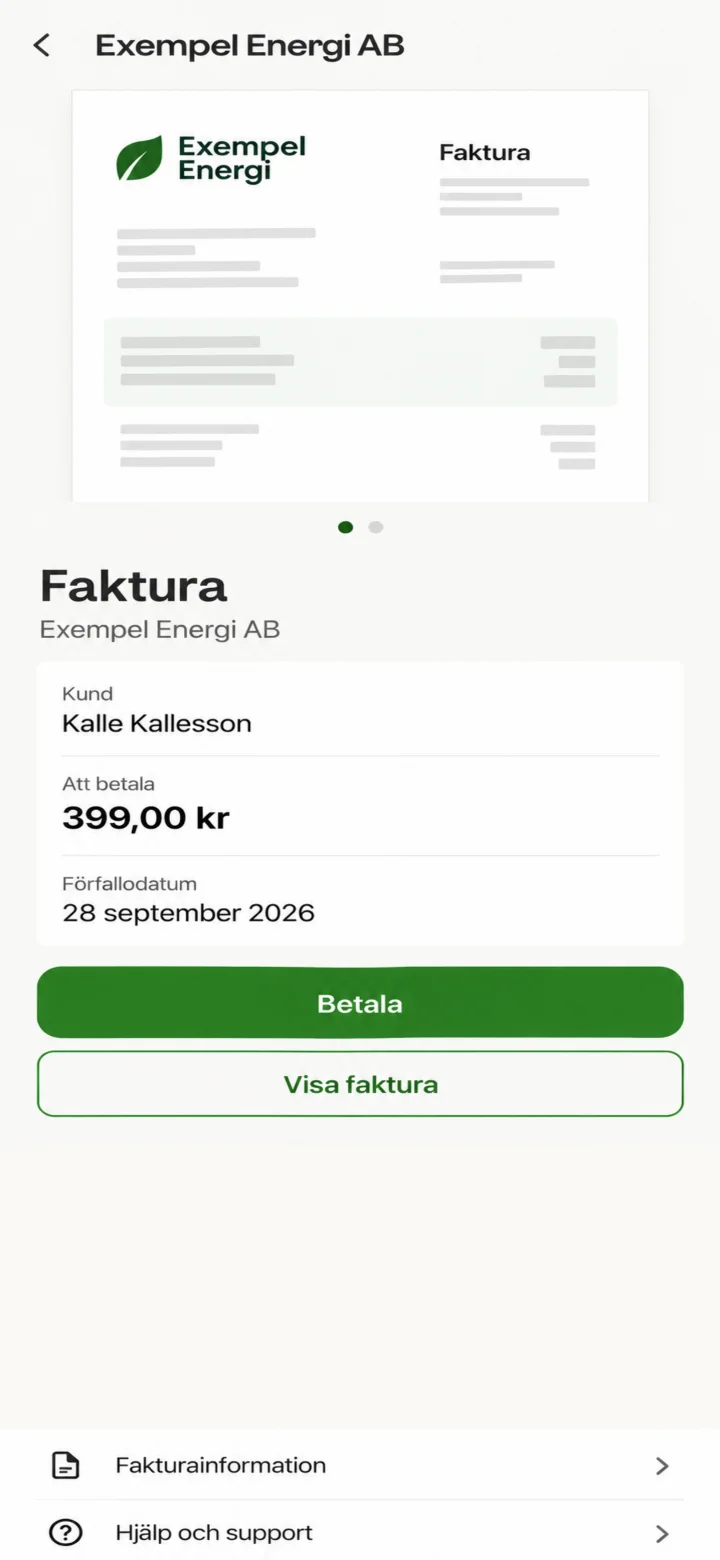 2Steg 2 av 6 · iPhone
Nu ser du detaljerna för räkningen. För att fortsätta trycker du på den gröna knappen där det står 'Betala'.
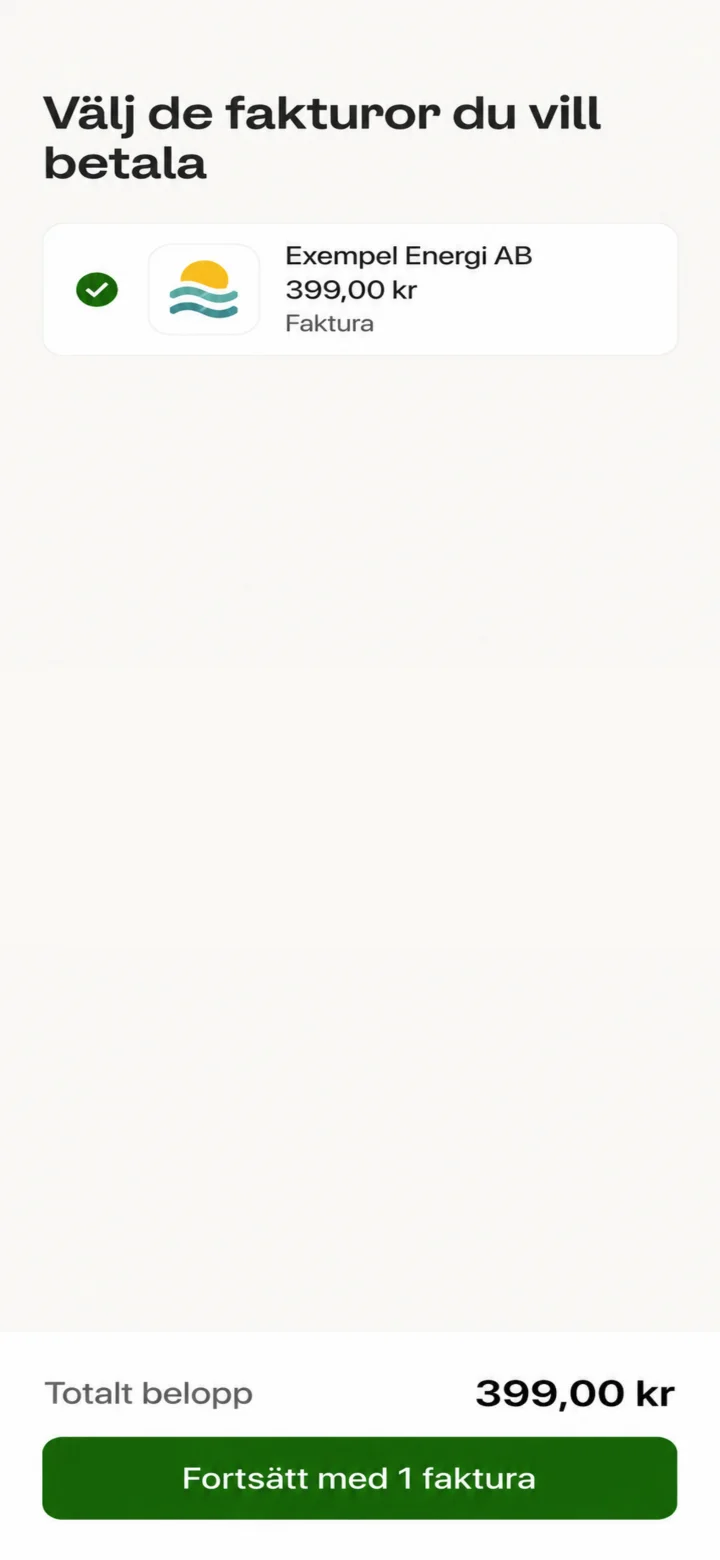 3Steg 3 av 6 · iPhone
Här ser du att räkningen från Exempel Energi AB är markerad. Tryck på den gröna knappen längst ner där det står 'Fortsätt med 1 faktura'.
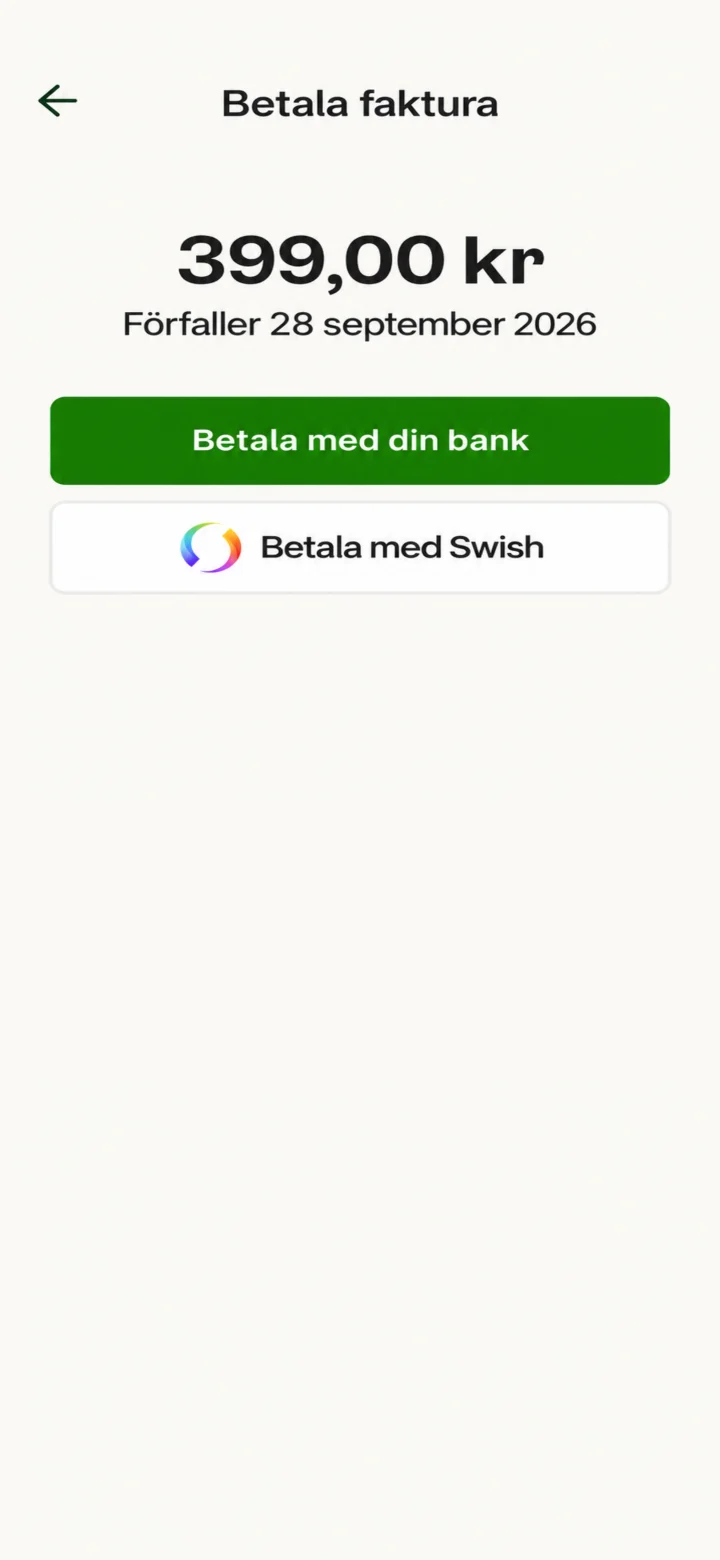 4Steg 4 av 6 · iPhone
Nu får du välja hur du vill betala. Vi väljer att betala med Swish. Tryck på knappen där det står 'Betala med Swish'.
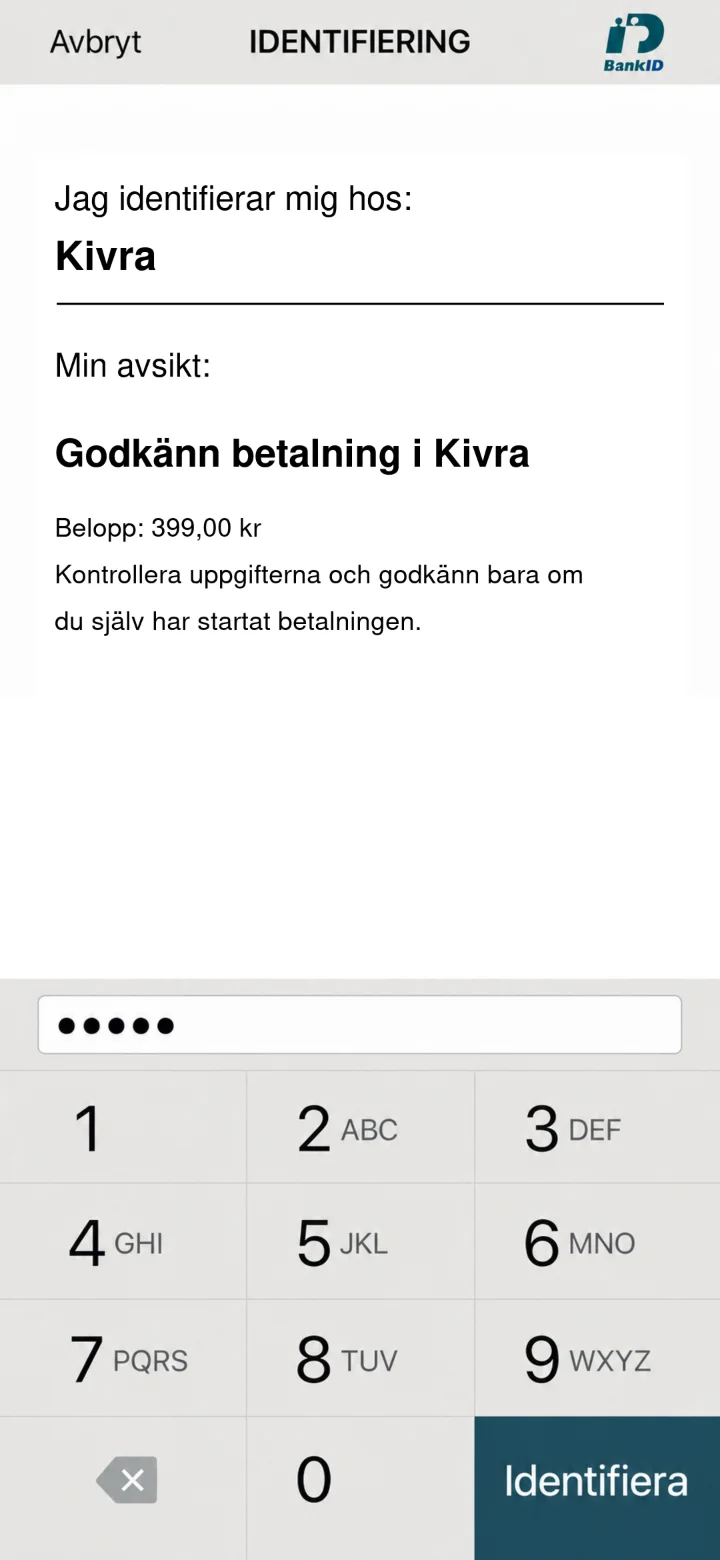 5Steg 5 av 6 · iPhone
Nu behöver du identifiera dig med din BankID-kod. Skriv in din personliga kod i fältet med prickar. När du har skrivit in koden, tryck på den gröna knappen 'Identifiera'.
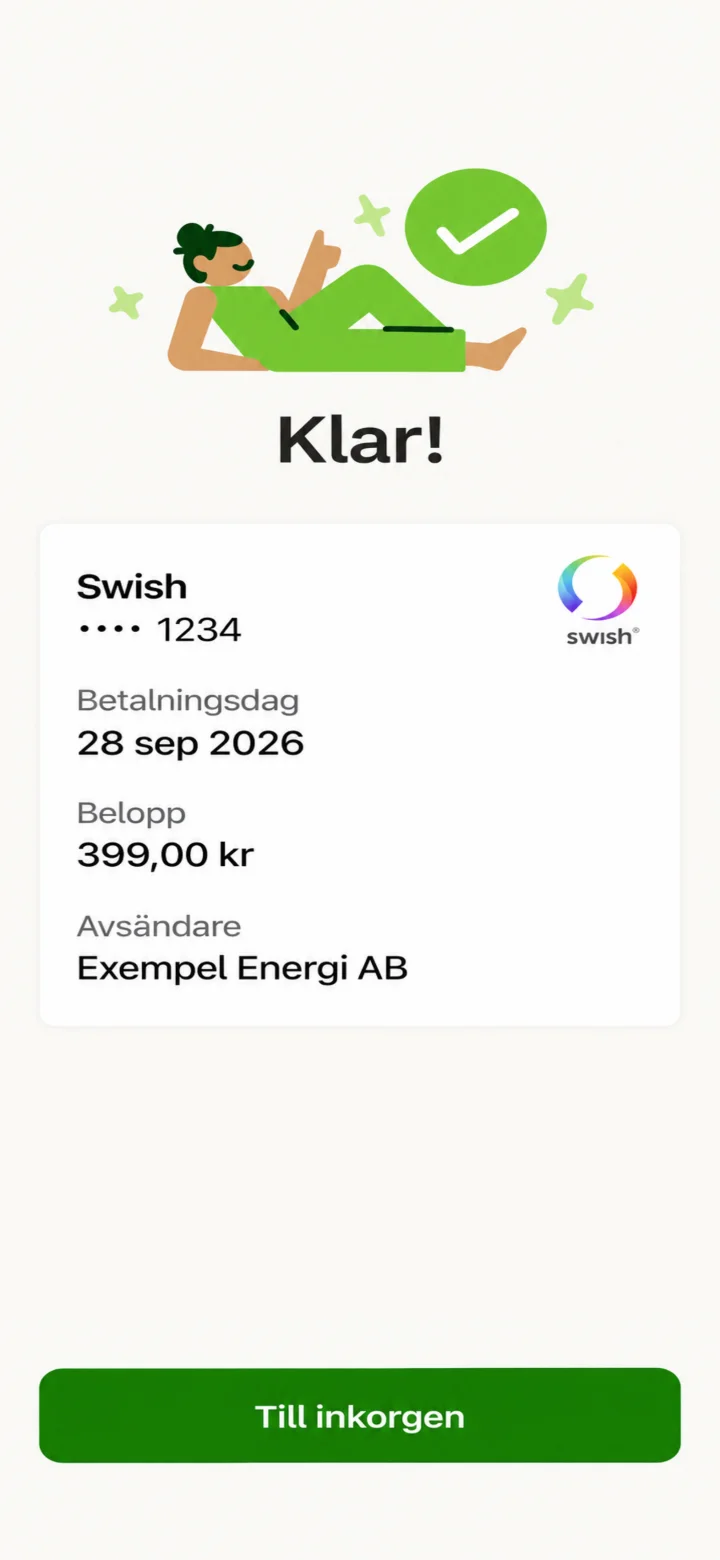 6Steg 6 av 6 · iPhone
Klart! Nu är räkningen betald med Swish. Du ser en bekräftelse på skärmen. Bra jobbat!
Så betalar du med Swish
iPhone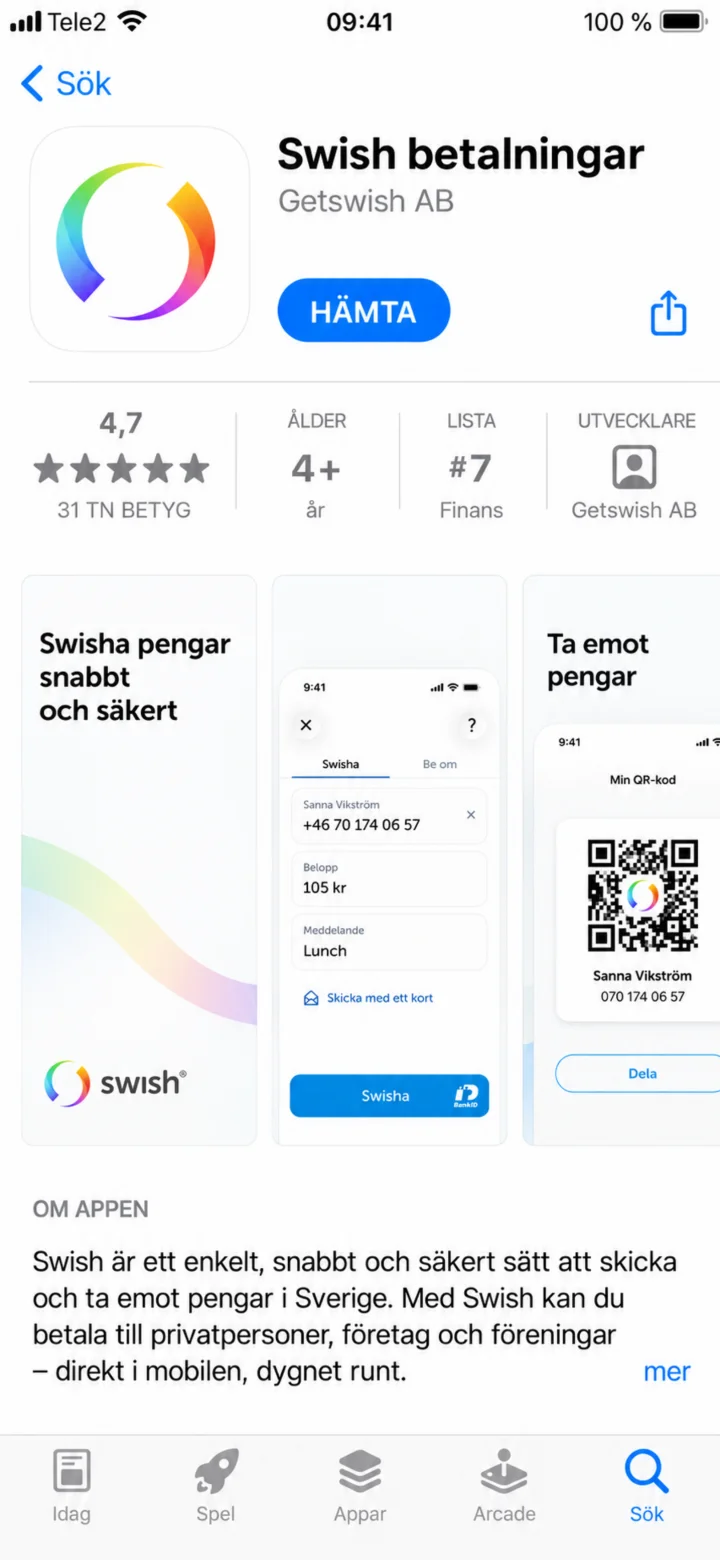 1Steg 1 av 7 · iPhone
Hej! Här visar jag hur du betalar med Swish. Du kan pausa när du vill och spela upp igen. Nu börjar vi med att ladda ner Swish-appen. Tryck på den blå knappen där det står HÄMTA.
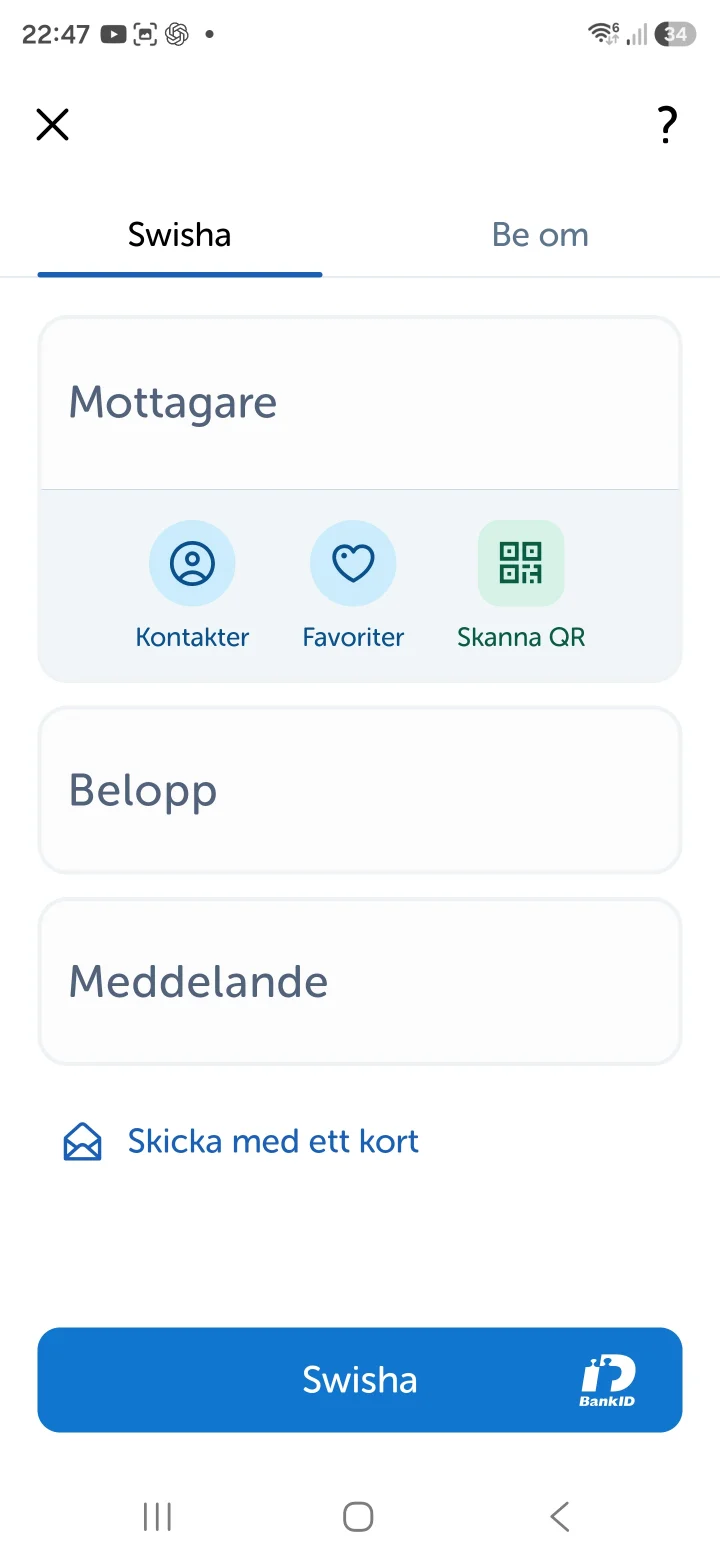 2Steg 2 av 7 · iPhone
Nu är du inne i Swish-appen. För att skicka pengar behöver du fylla i vem du ska skicka till. Tryck Kontakter och välj ett namn från dina kontakter.
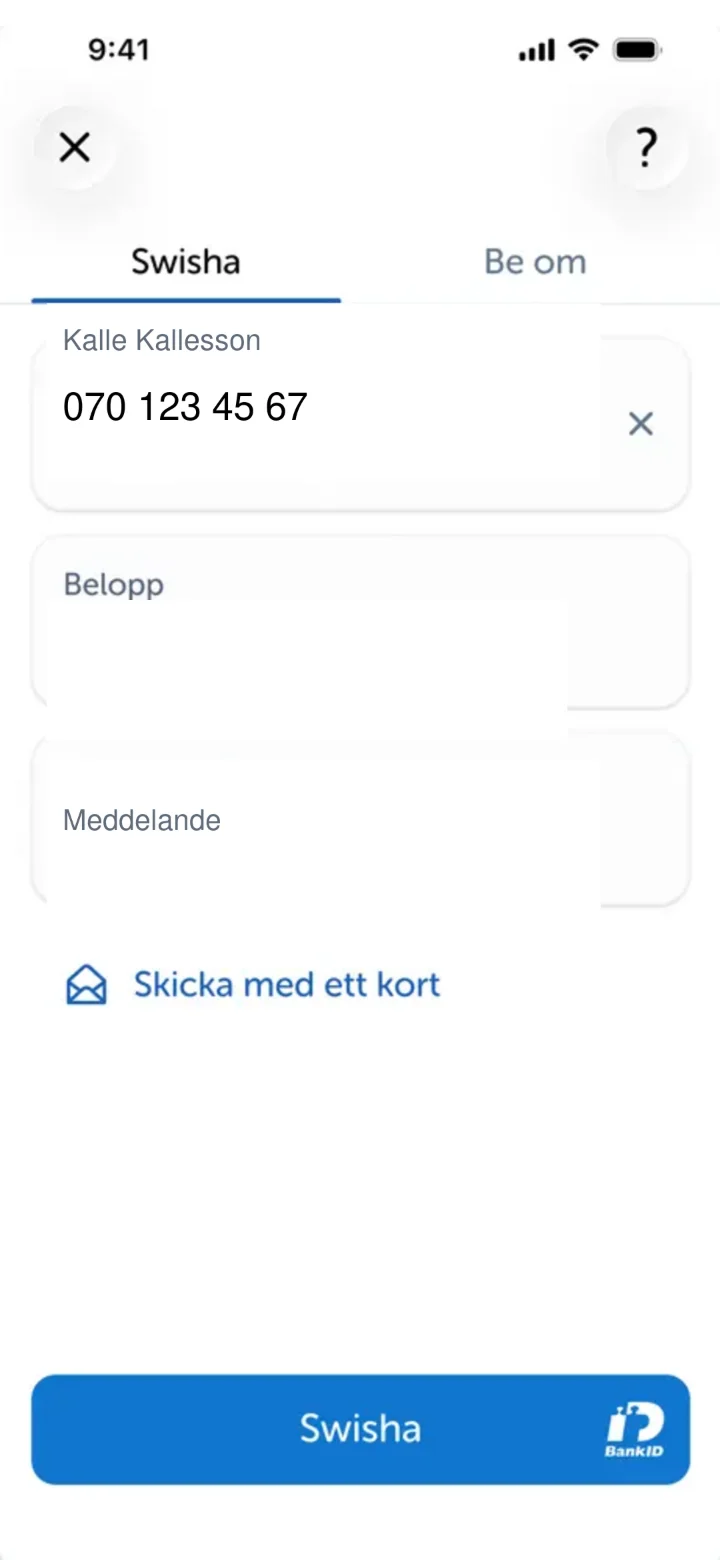 3Steg 3 av 7 · iPhone
Nu har vi fyllt i mottagarens namn och telefonnummer. Nästa steg är att fylla i hur mycket pengar du vill skicka. Tryck på fältet där det står Belopp.
 4Steg 4 av 7 · iPhone
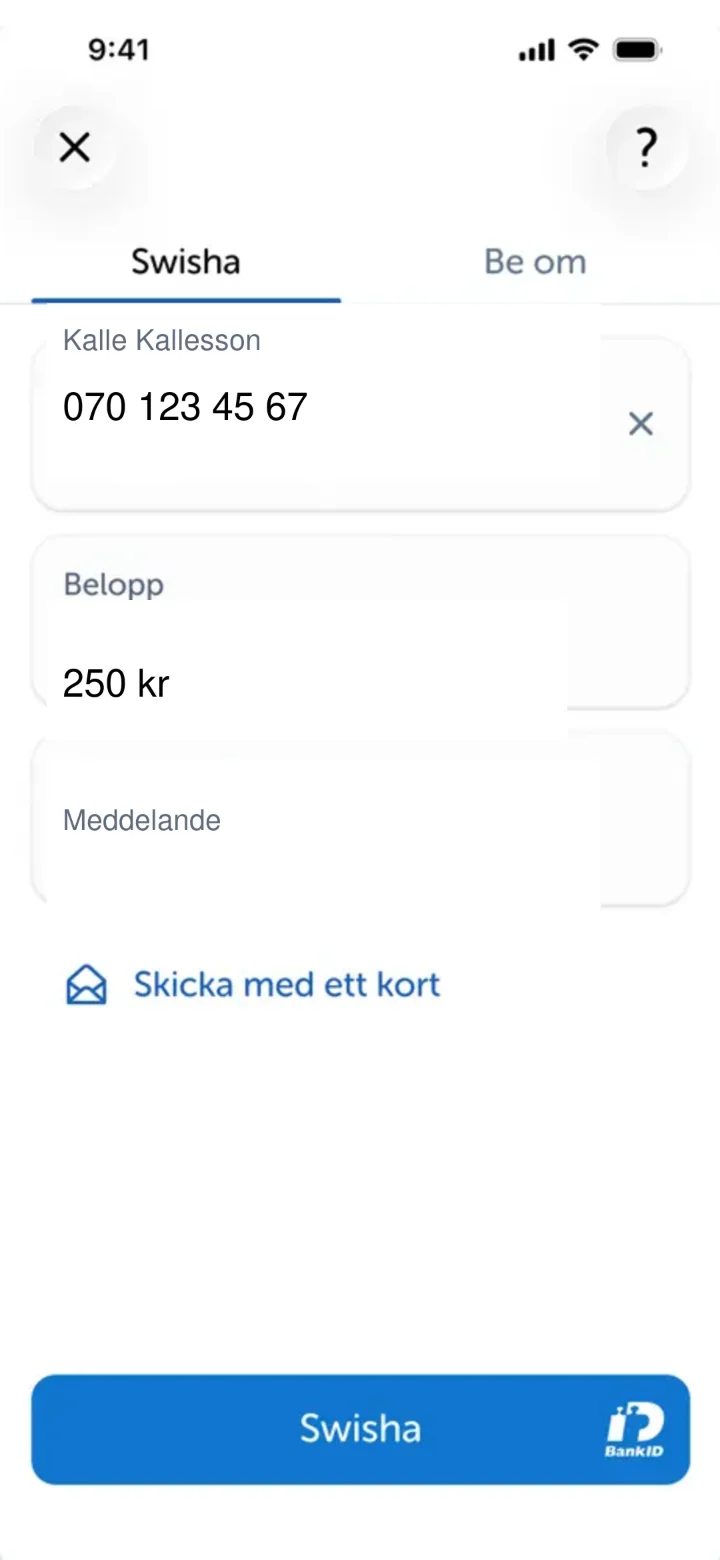
Nu har vi skrivit in beloppet, 250 kronor. Om du vill kan du lägga till ett meddelande till mottagaren.
 5Steg 5 av 7 · iPhone
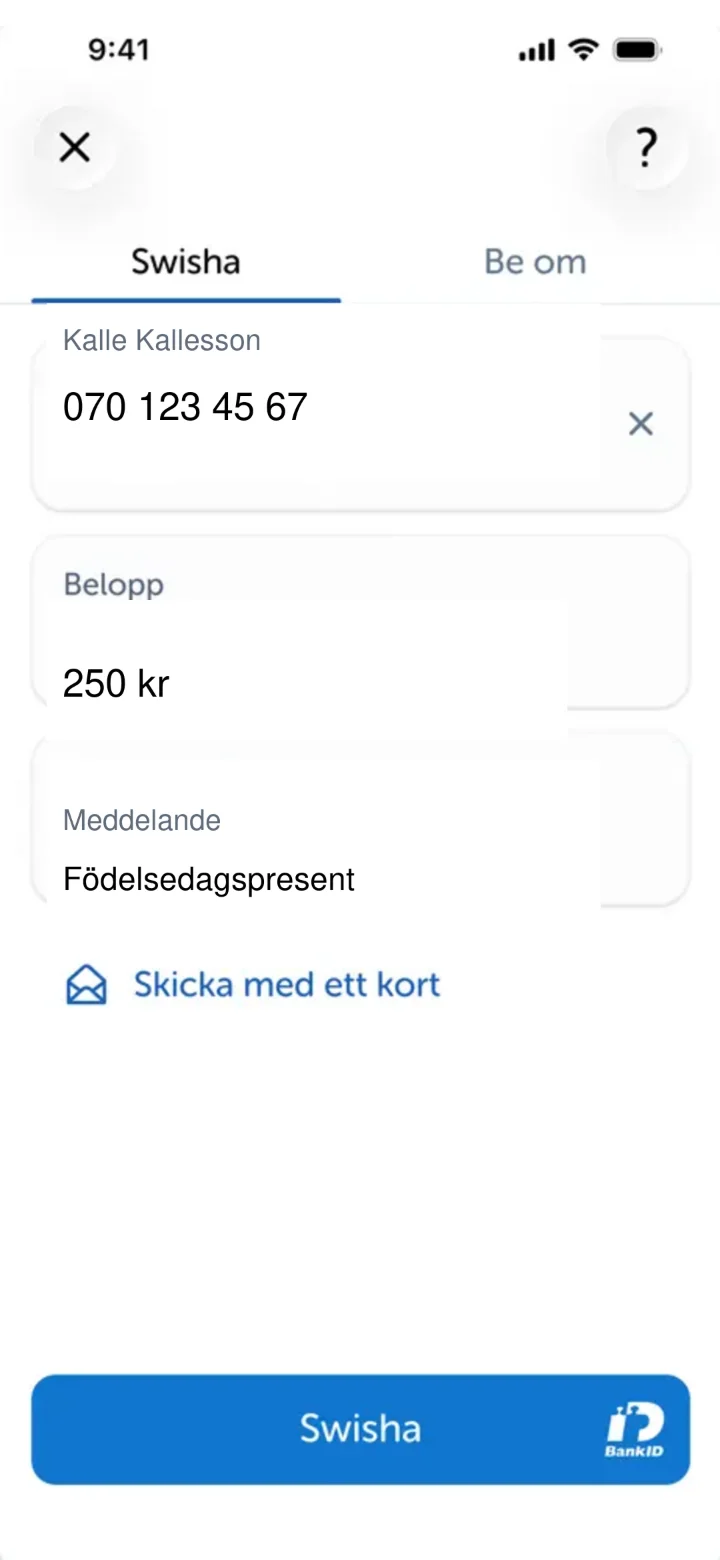
Vi har nu fyllt i meddelandet 'Födelsedagspresent'. Nu är det dags att skicka pengarna. Tryck på den blå knappen längst ner där det står Swisha.
 6Steg 6 av 7 · iPhone
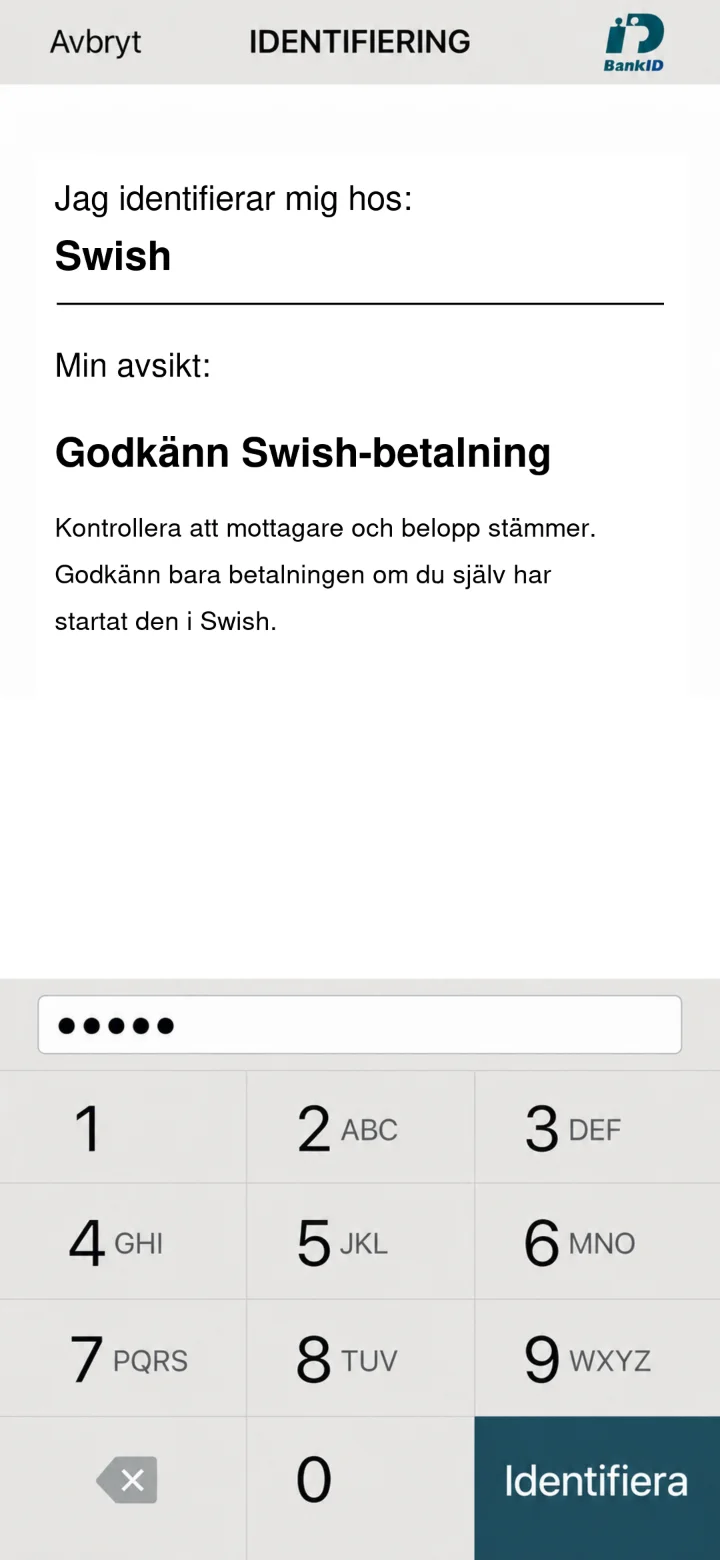
Nu ska du godkänna betalningen med din säkerhetskod för BankID. Skriv in din kod med siffrorna på skärmen och tryck sedan på den gröna knappen Identifiera.
 7Steg 7 av 7 · iPhone
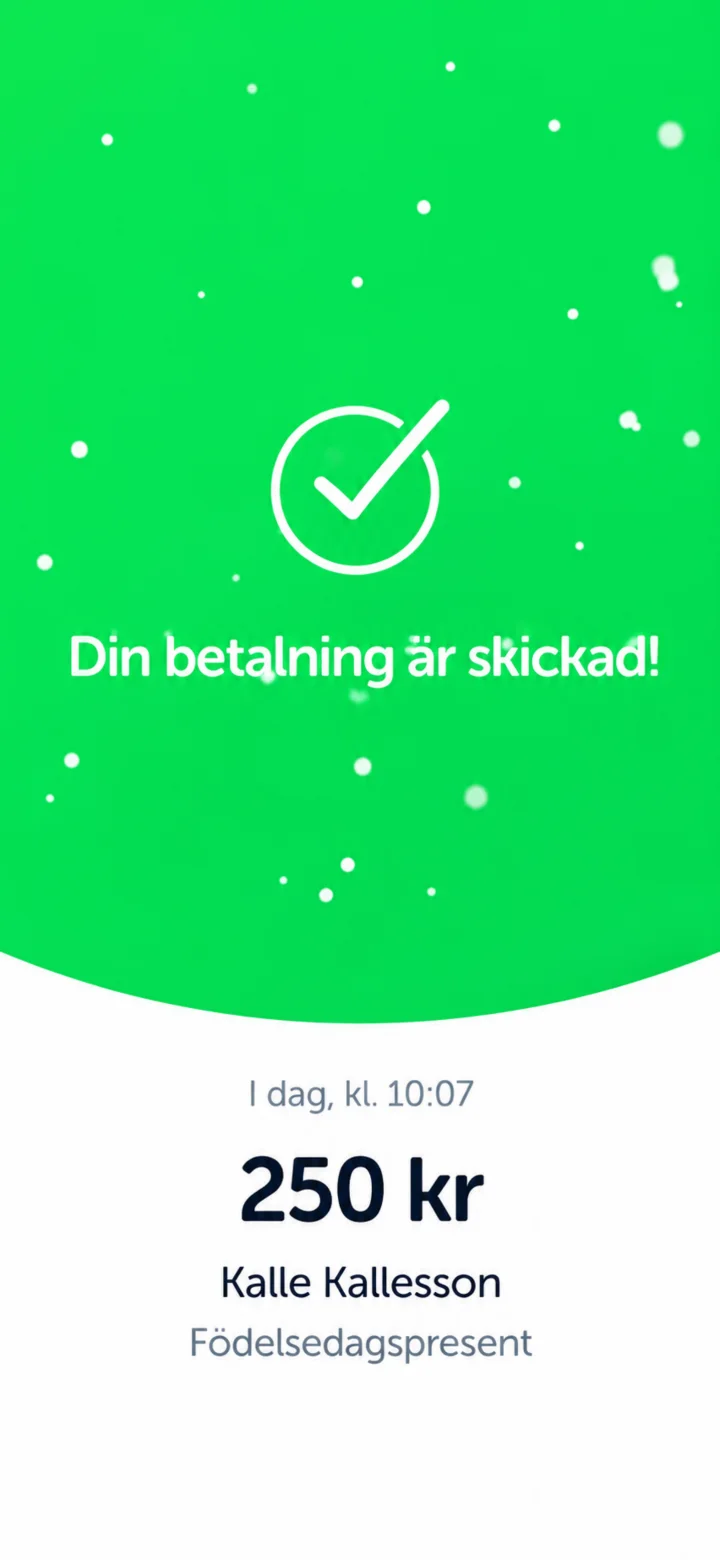
Grattis! Din betalning är skickad. Du ser en grön skärm med en bock som bekräftar att allt är klart. Klart! Nu har du skickat pengar med Swish.
Så skaffar du Mobilt BankID
iPhone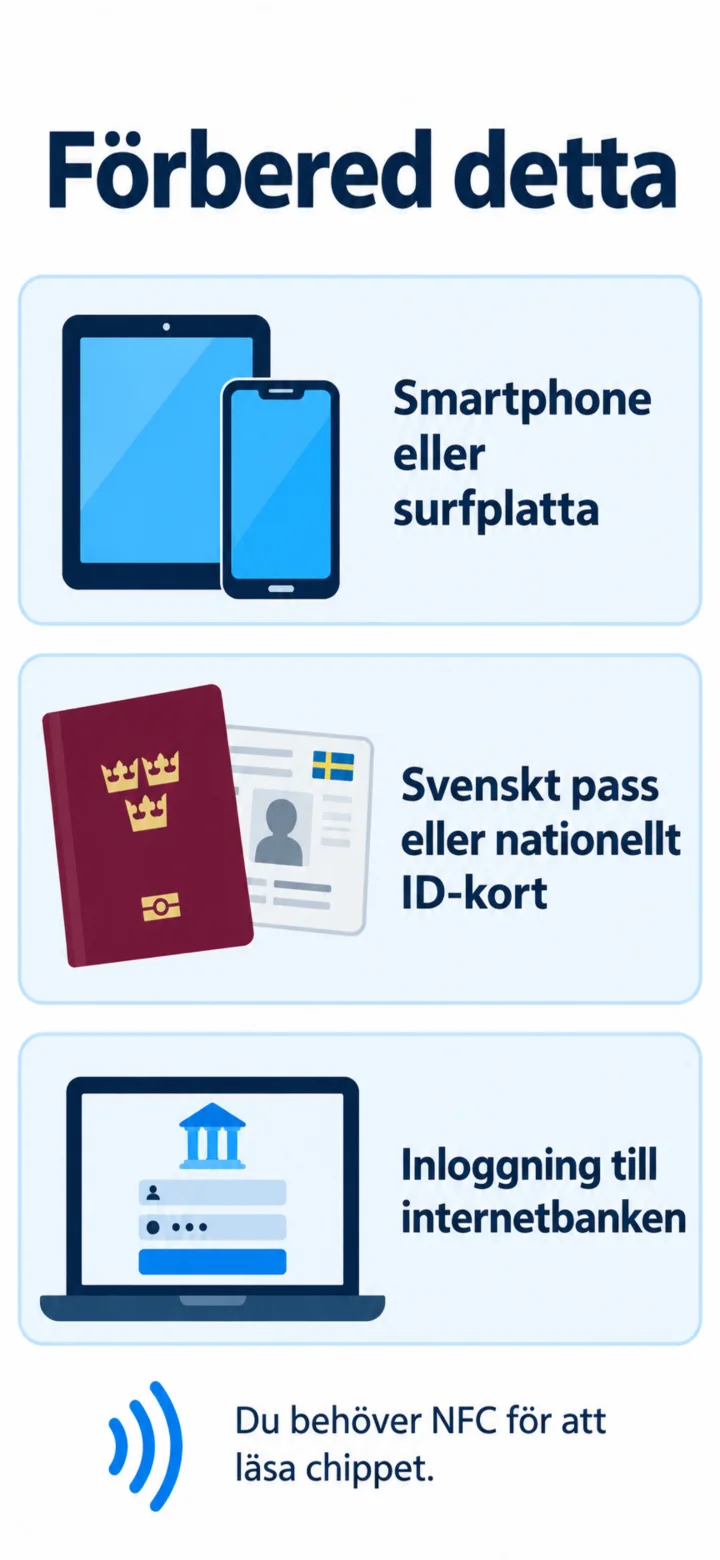 1Steg 1 av 12 · iPhone
Hej! Här visar jag hur du skaffar Mobilt BankID. Du kan pausa när du vill och spela upp igen. För att komma igång behöver du en mobil eller surfplatta, ett svenskt pass eller nationellt ID-kort, och inloggning till din internetbank.
 2Steg 2 av 12 · iPhone
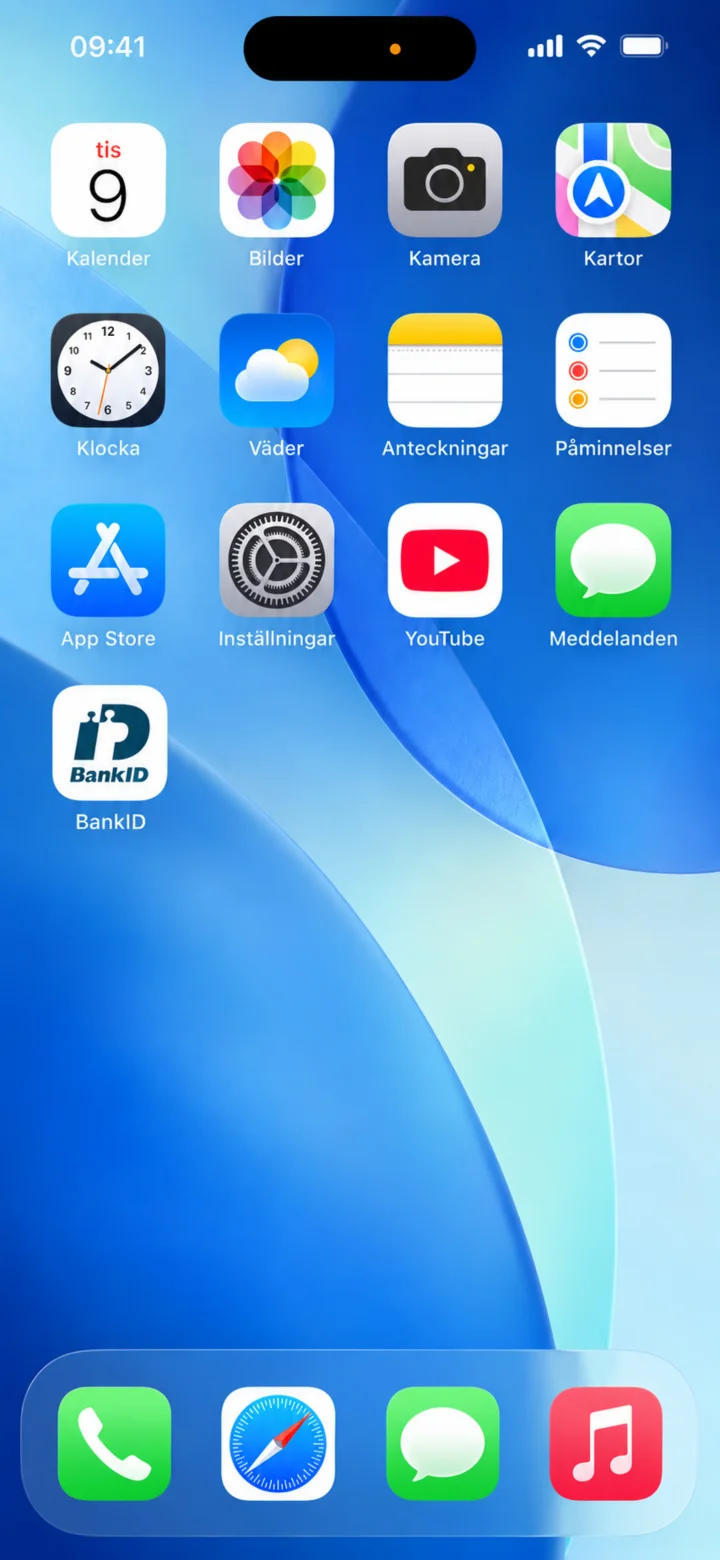
Öppna appstore.
 3Steg 3 av 12 · iPhone
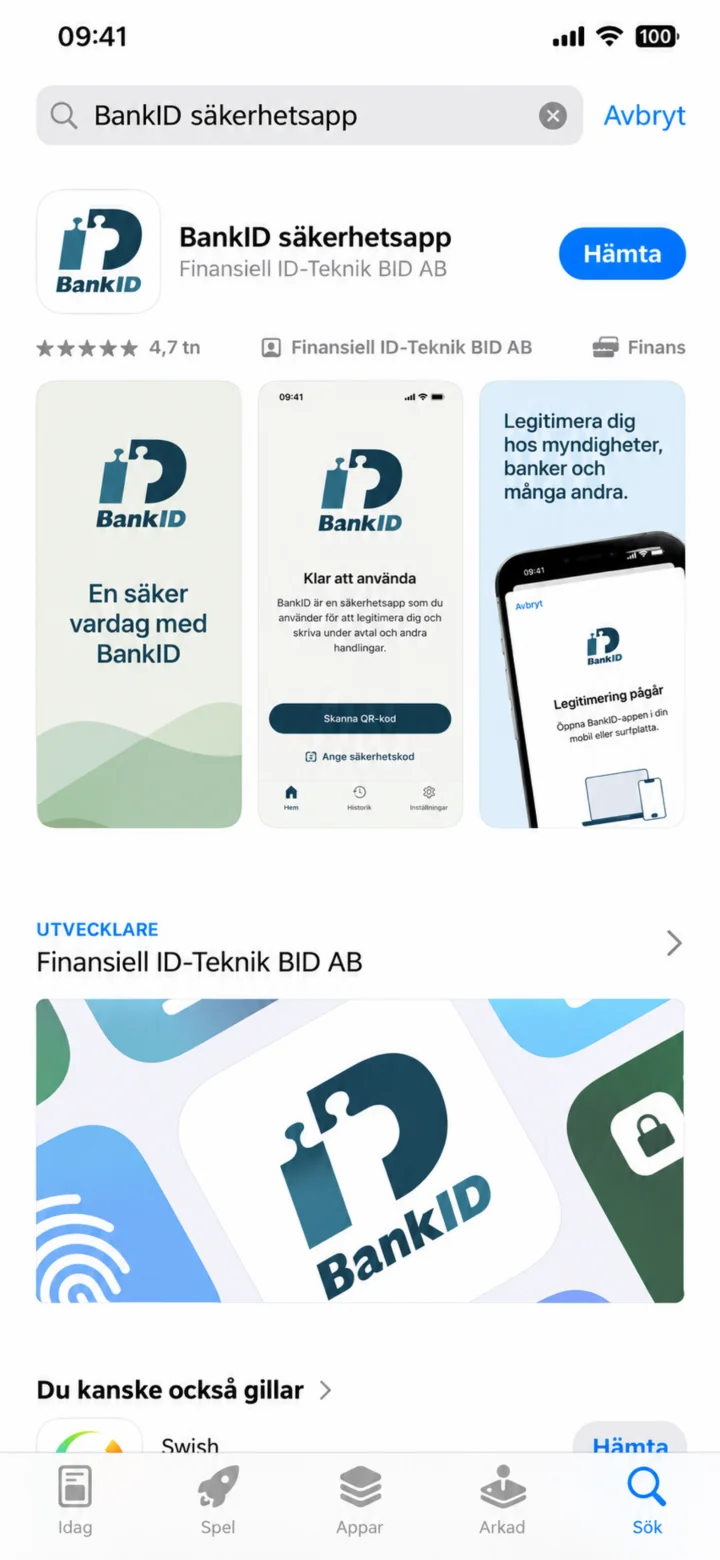
Skriv bankid i sökfältet. Tryck på den blå knappen där det står ”Hämta”.
 4Steg 4 av 12 · iPhone
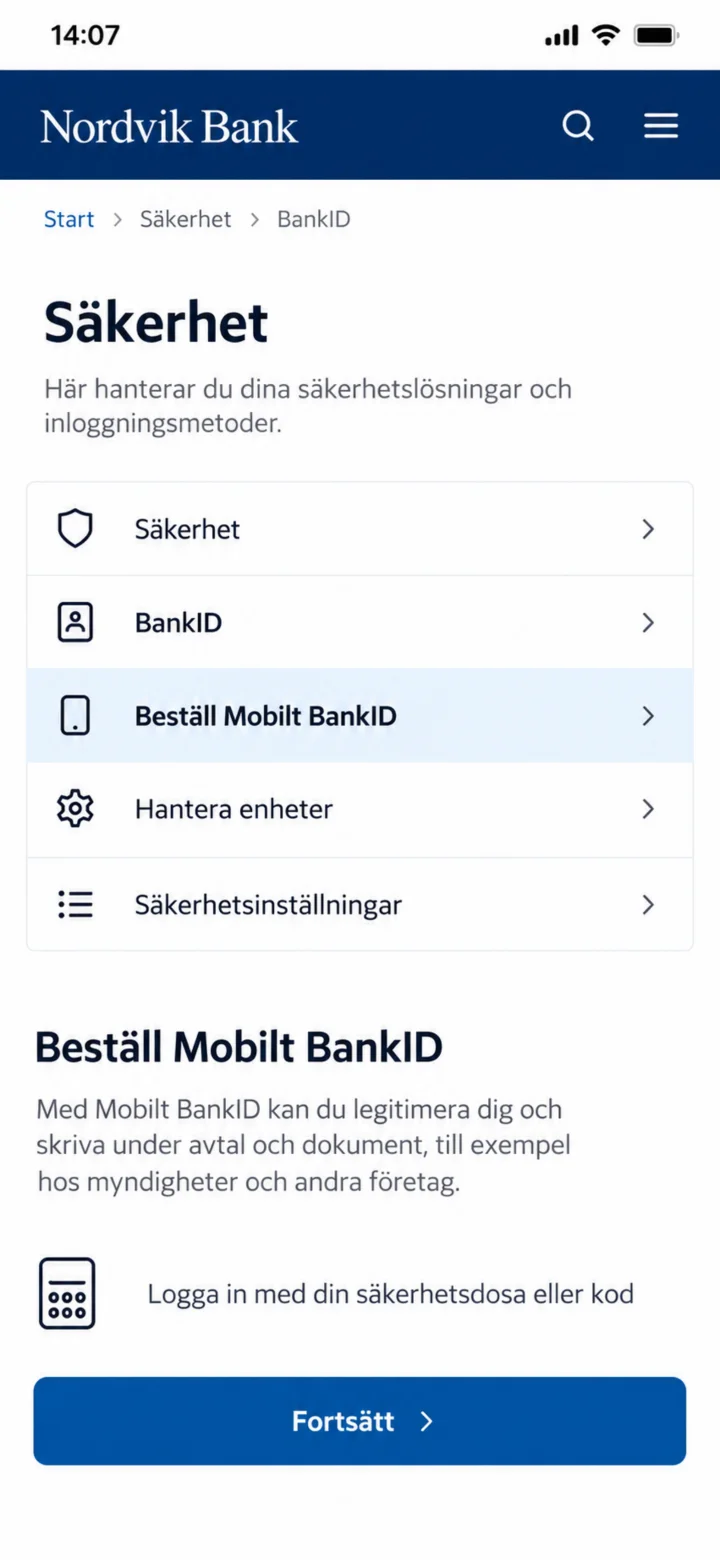
Nu är du inne i din banks app. Tryck på den blå knappen ”Fortsätt” längst ner för att beställa Mobilt BankID.
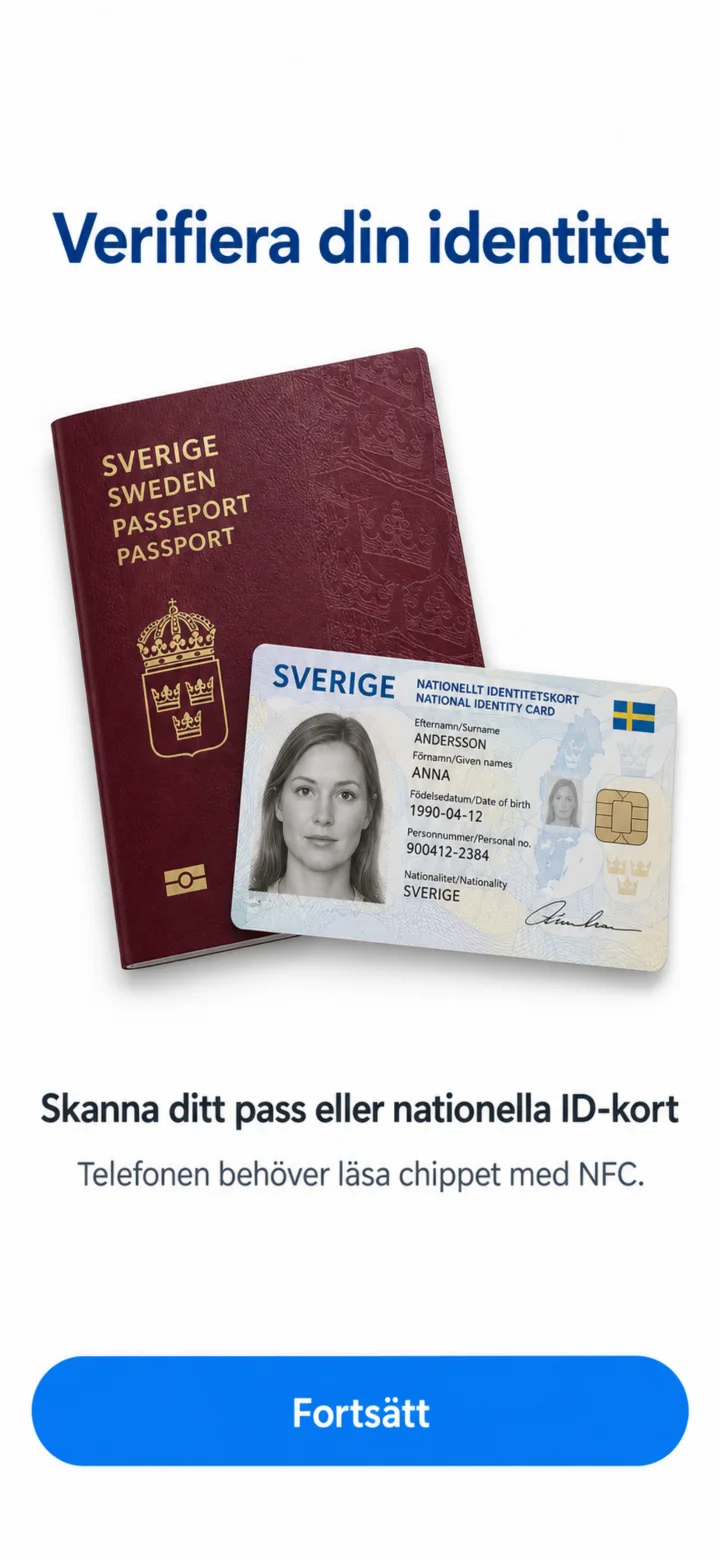 5Steg 5 av 12 · iPhone
Här ser du att du behöver verifiera din identitet med ditt pass eller nationella ID-kort. Tryck på den blå knappen ”Fortsätt” längst ner.
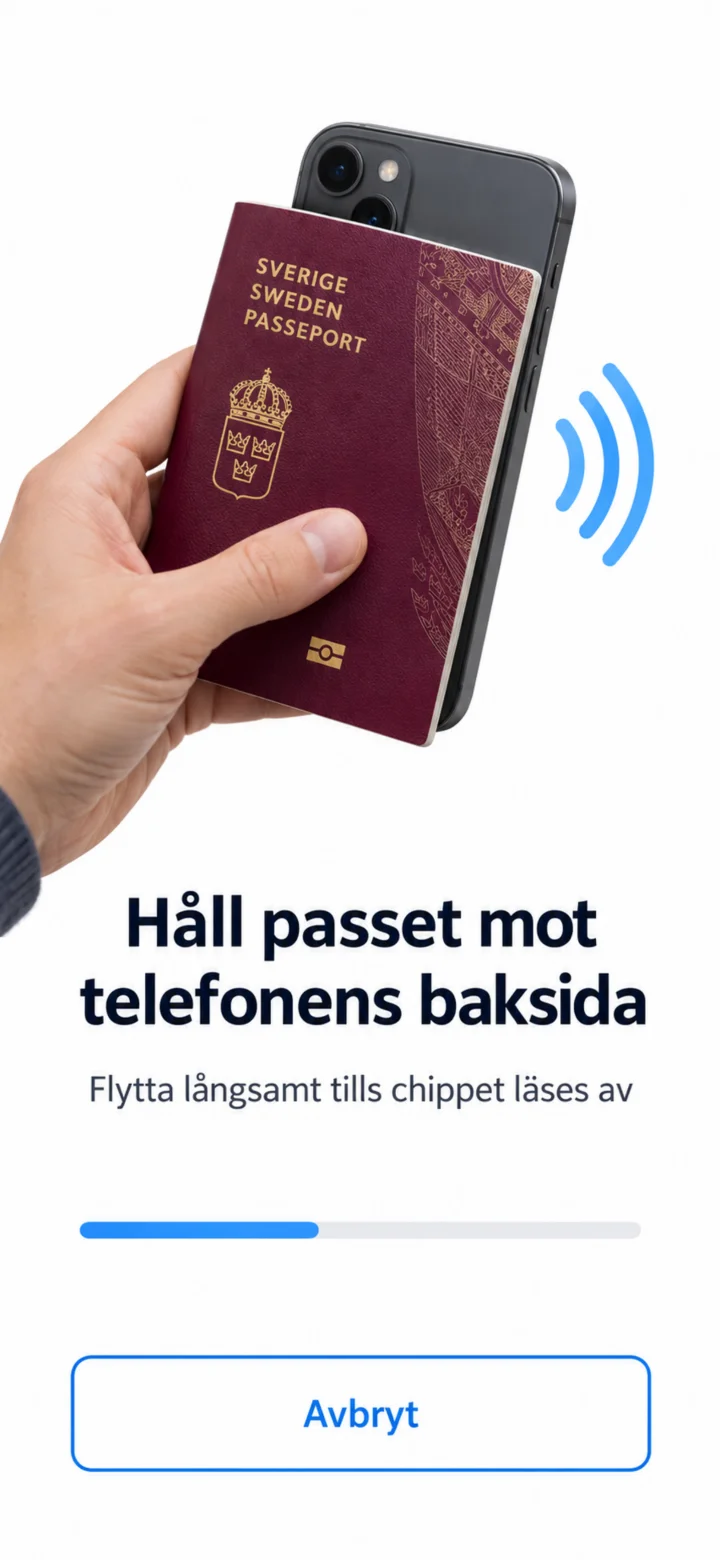 6Steg 6 av 12 · iPhone
Nu ska du hålla ditt pass eller ID-kort mot telefonens baksida. Flytta det långsamt tills telefonen läser av chippet. Du behöver inte trycka på något här.
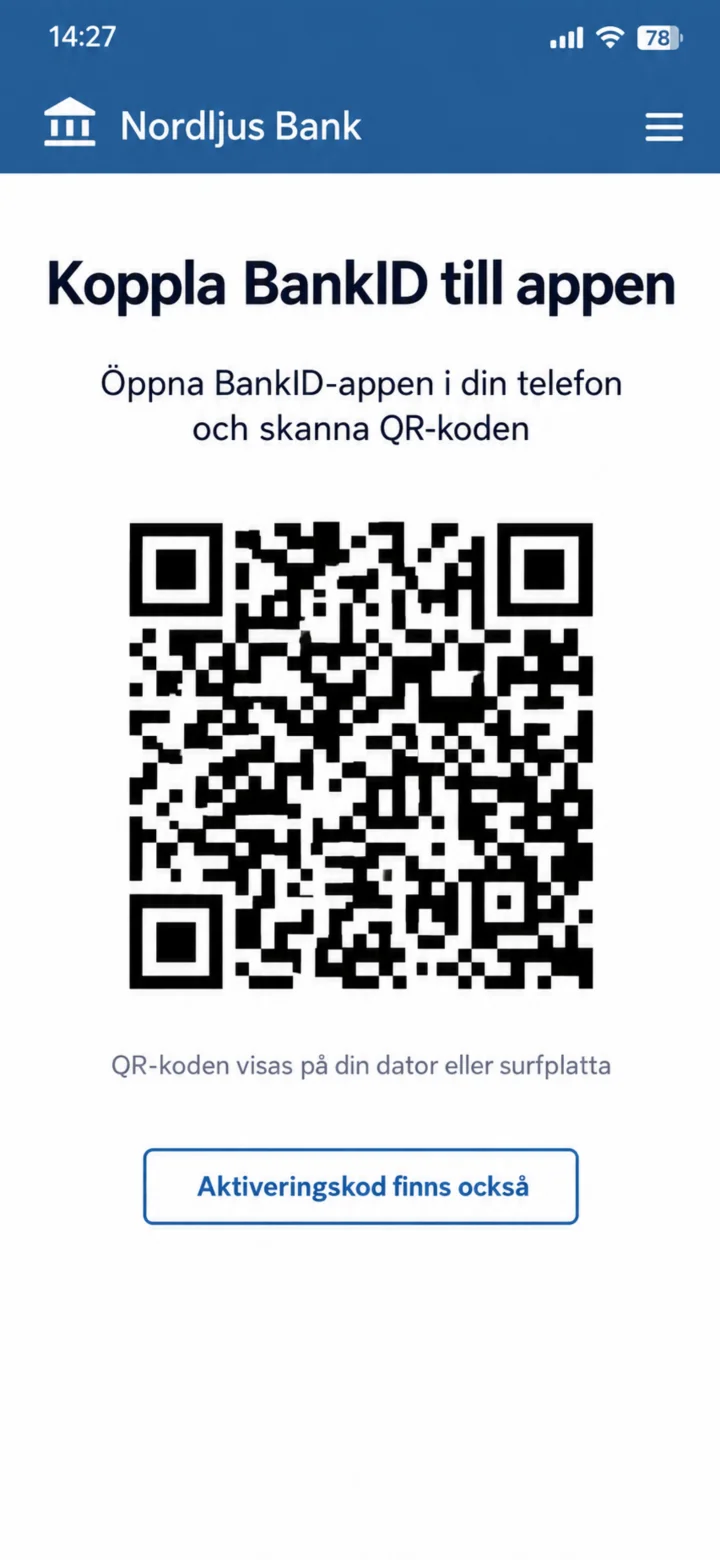 7Steg 7 av 12 · iPhone
Nu visas en QR-kod på skärmen. Du ska nu öppna BankID-appen som du laddade ner tidigare och skanna den här koden. Du behöver inte trycka på något på den här skärmen. Om du inte har en annan skärm att visa QR-koden på kan du trycka på ”Använd aktiveringskod” längst ner.
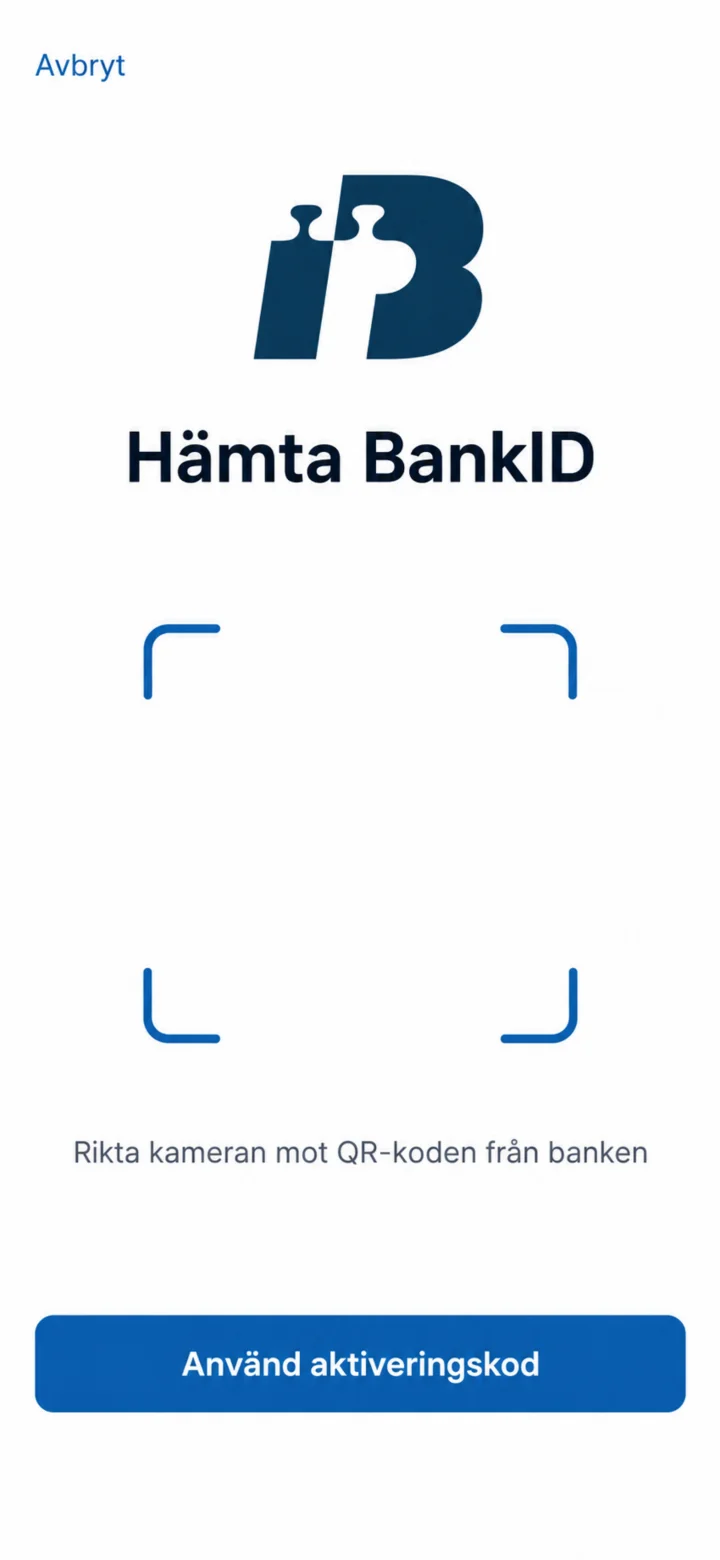 8Steg 8 av 12 · iPhone
Nu är du inne i BankID-appen. Rikta telefonens kamera mot QR-koden som visades i din banks app. Om du inte har en annan skärm att visa QR-koden på kan du trycka på ”Använd aktiveringskod” längst ner.
 9Steg 9 av 12 · iPhone
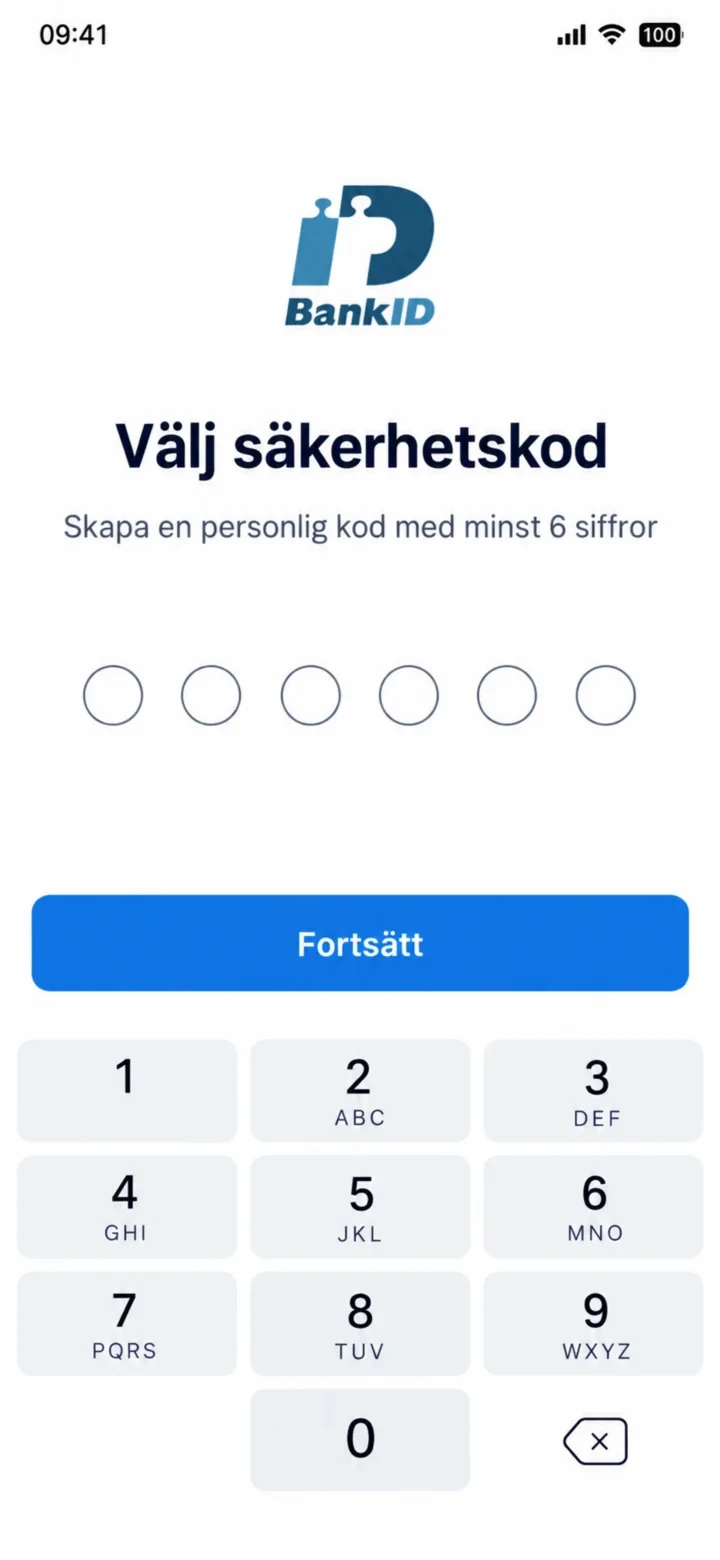
Nu ska du välja en personlig säkerhetskod med minst sex siffror. Skriv in din kod och tryck sedan på knappen ”Fortsätt”.
 10Steg 10 av 12 · iPhone
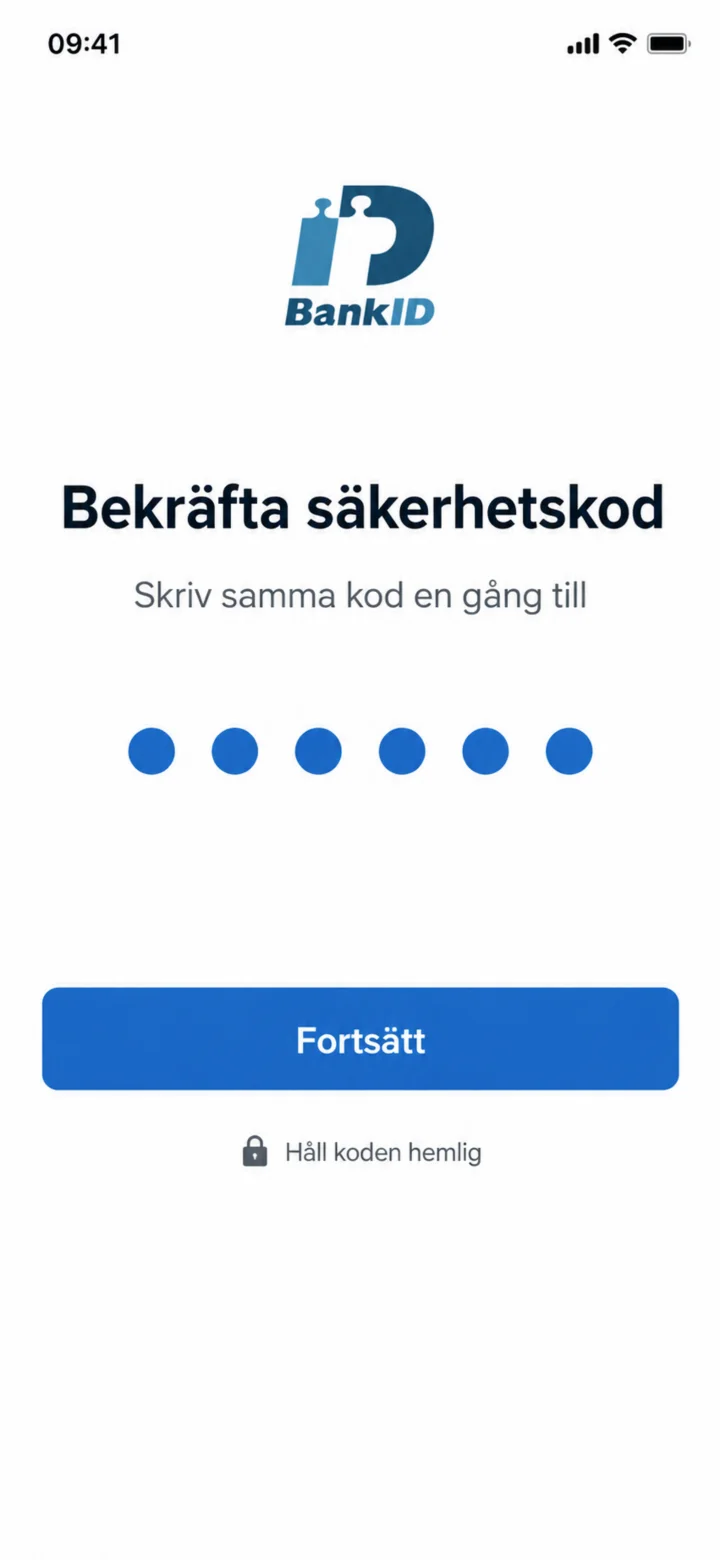
Skriv in samma kod en gång till för att bekräfta den. Tryck sedan på den blå knappen ”Fortsätt”.
 11Steg 11 av 12 · iPhone
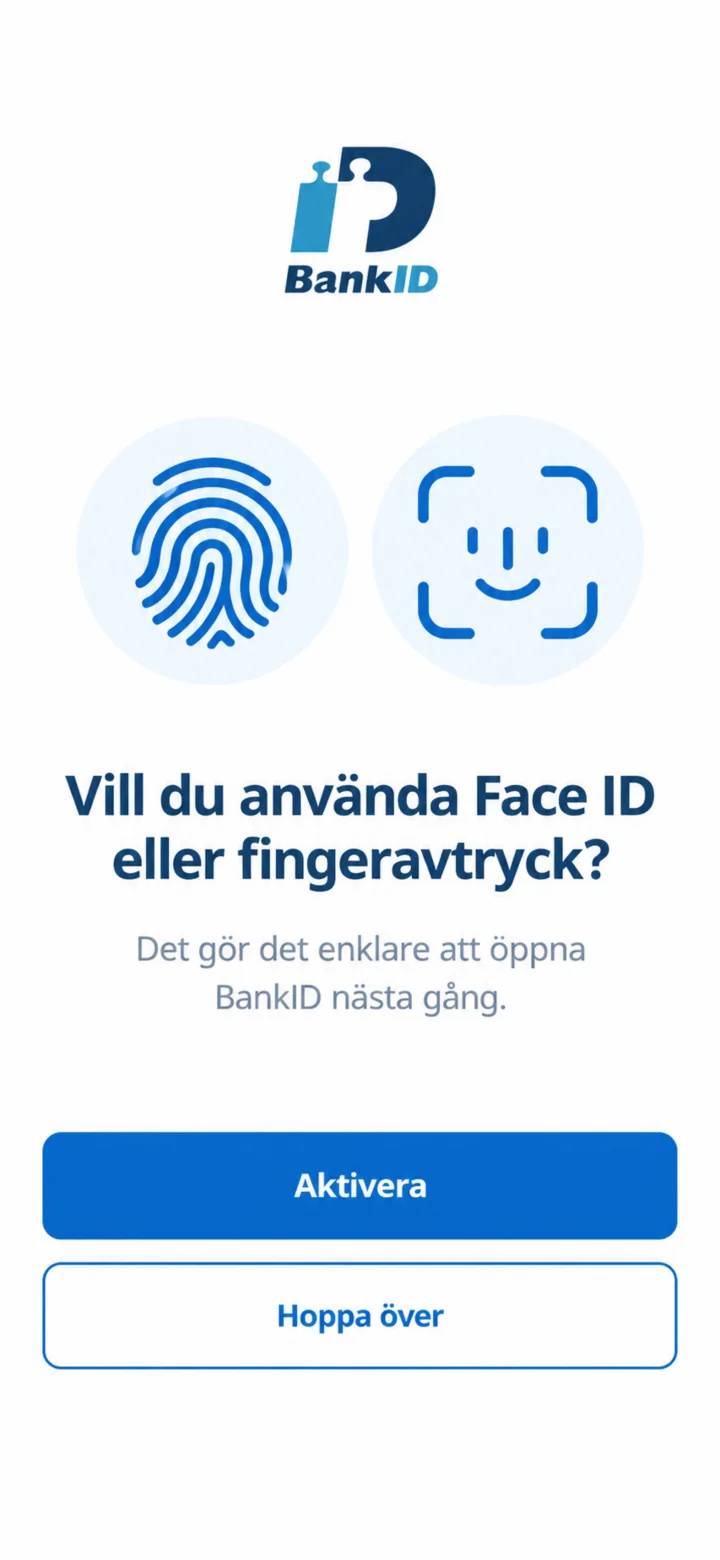
Här kan du välja om du vill använda Face ID eller fingeravtryck för att öppna BankID enklare nästa gång. Om du är osäker eller inte vill, kan du trycka på ”Hoppa över” längst ner.
 12Steg 12 av 12 · iPhone
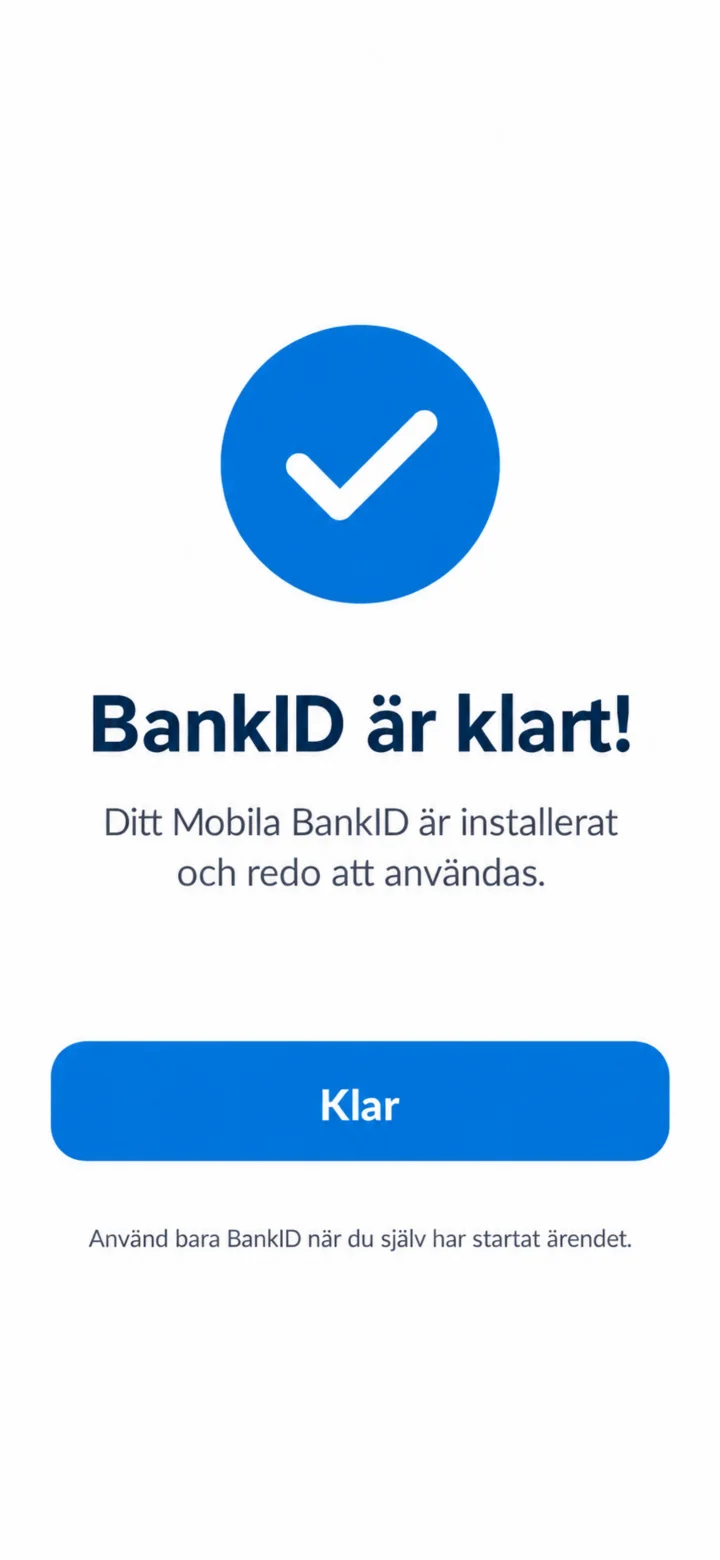
Grattis! Ditt Mobila BankID är nu installerat och klart att använda. Tryck på den blå knappen ”Klar” för att avsluta.