كل أدلة الموضوع، كل دليل يبدأ في صفحة جديدة. 38 خطوة في المجموع.
نصيحة: أزِل علامة ”الرؤوس والتذييلات” في نافذة الطباعة حتى لا يظهر عنوان الموقع.
ابق على تواصل
أدلة خطوة بخطوة · 4 أدلة
 Android
المحتويات
- 1.Instagram – ابدأ8 خطوات
- 2.تثبيت واتساب وإجراء مكالمة فيديو11 خطوات
- 3.فيسبوك – هيا بنا نبدأ8 خطوات
- 4.كيف ترسل الصور في WhatsApp11 خطوات
Instagram – ابدأ
Android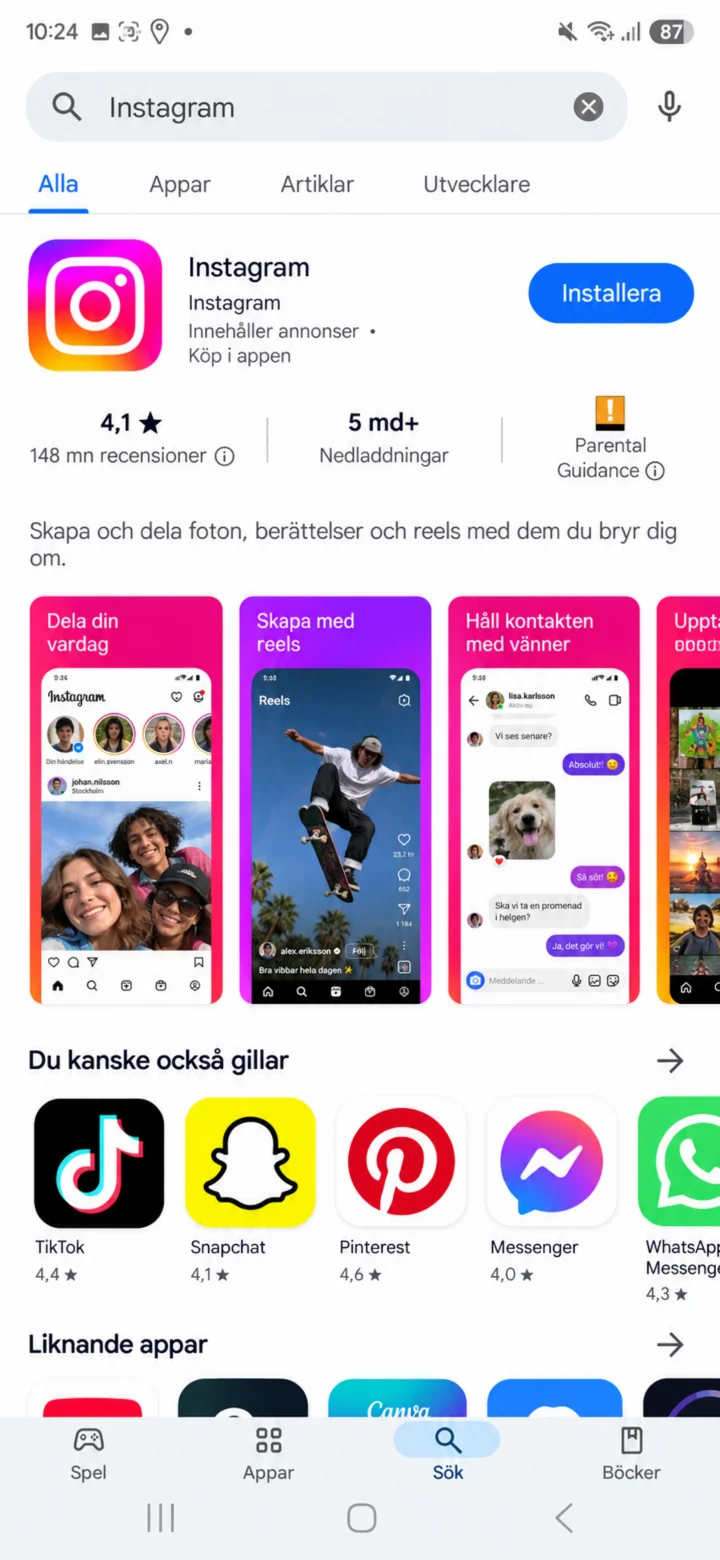 1الخطوة 1 من 8 · Android
افتح Google Play وابحث عن Instagram. تأكد أن التطبيق هو التطبيق الرسمي ثم اضغط على ”Installera” (تثبيت) أو ”Öppna” (فتح).
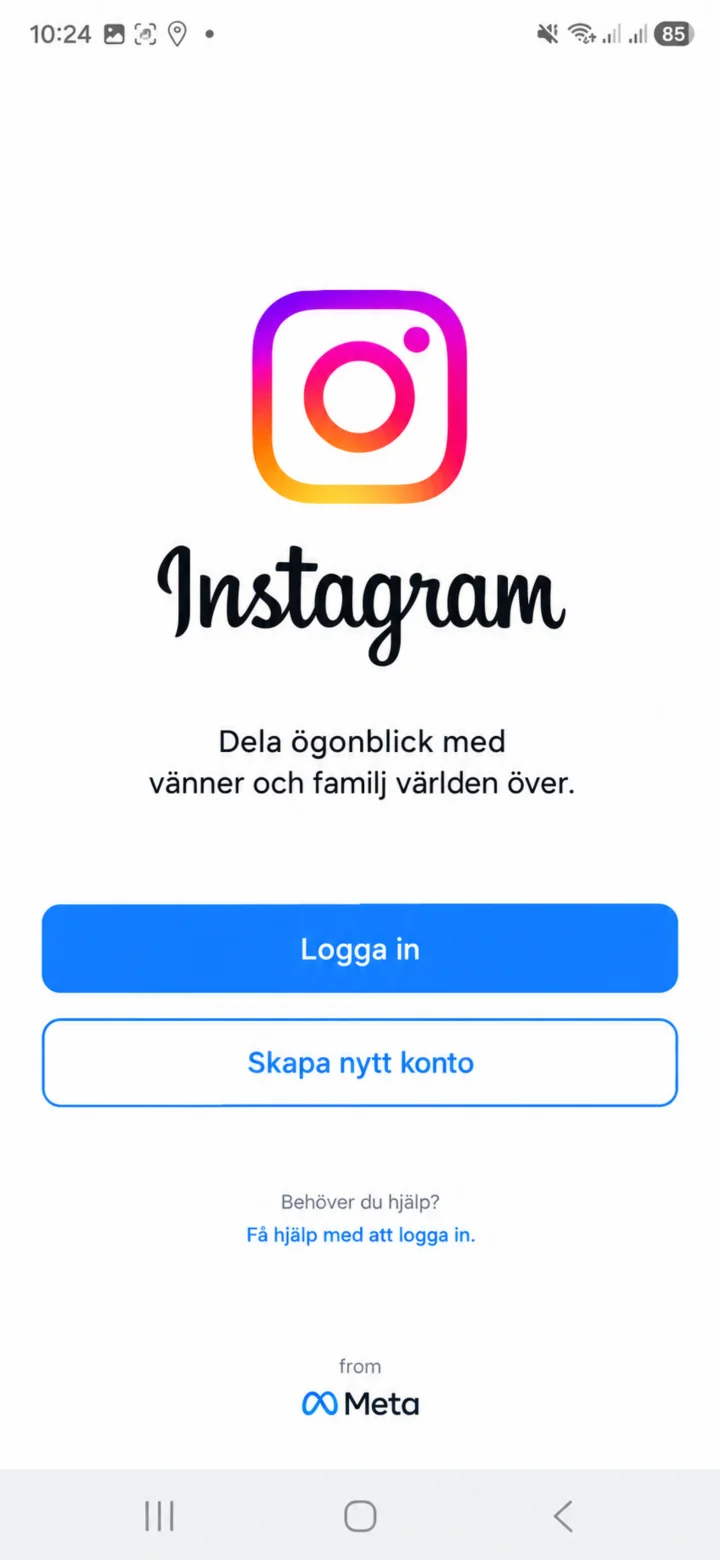 2الخطوة 2 من 8 · Android
عندما يفتح Instagram، اختر ”Logga in” (تسجيل الدخول) إذا كان لديك حساب بالفعل. اختر ”Skapa nytt konto” (إنشاء حساب جديد) إذا لم يكن لديك حساب.
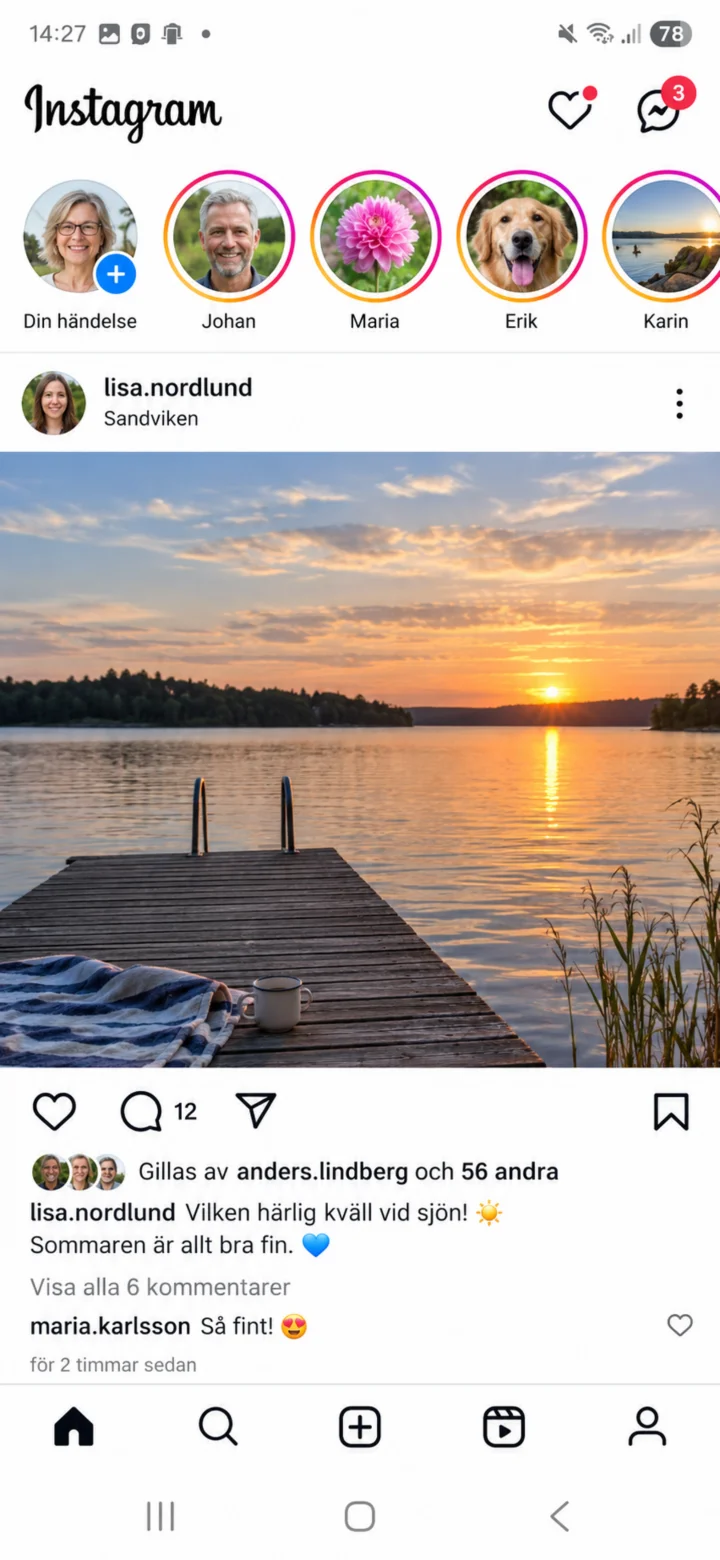 3الخطوة 3 من 8 · Android
الآن أنت داخل Instagram. في الصفحة الرئيسية، سترى المنشورات والقصص التي تم نشرها. إذا كنت ترغب في إعداد ملفك الشخصي، فاضغط على أيقونة الملف الشخصي في أسفل اليمين لفتح ملفك الشخصي.
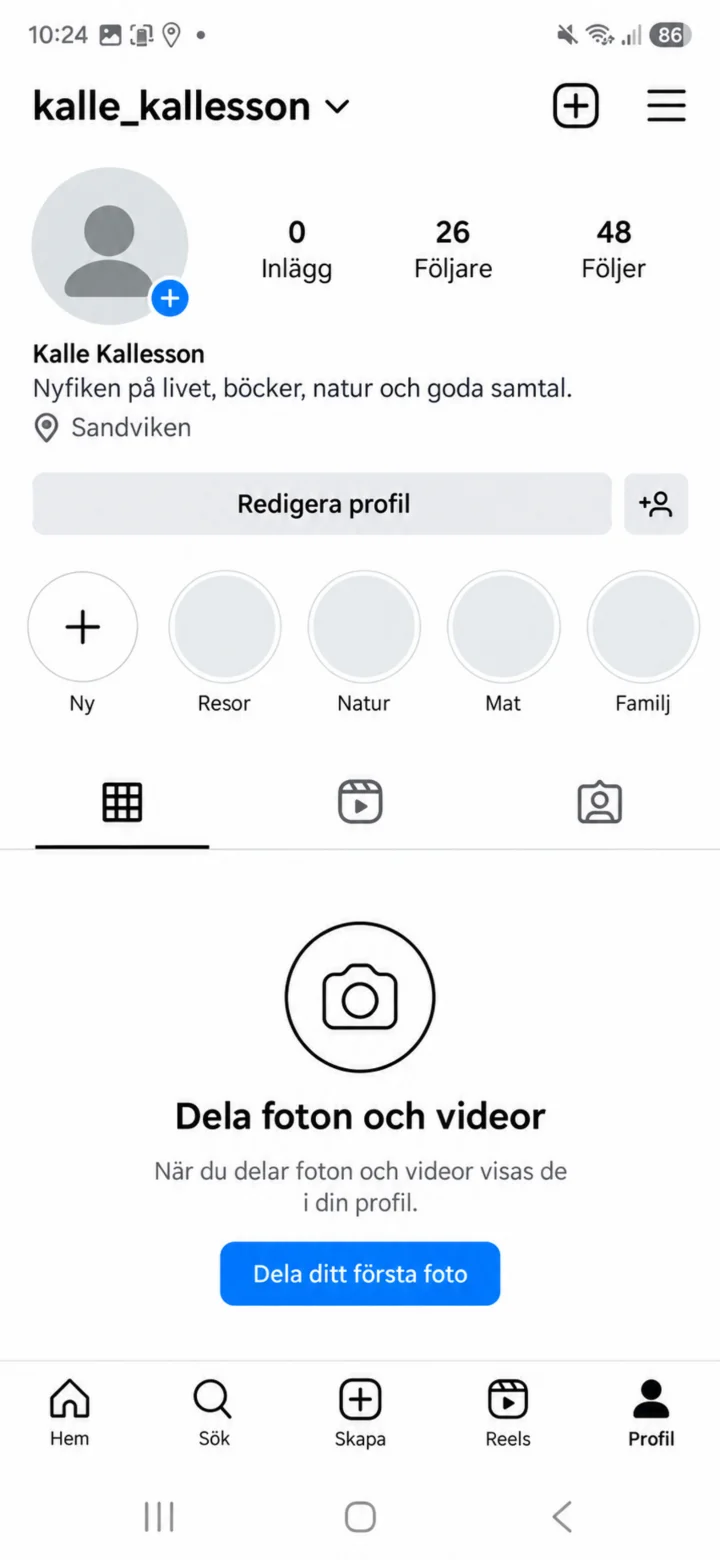 4الخطوة 4 من 8 · Android
في ملفك الشخصي، سترى منشوراتك وزر ”Redigera profil” (تعديل الملف الشخصي). اضغط على ”Redigera profil” لتغيير معلوماتك.
 5الخطوة 5 من 8 · Android
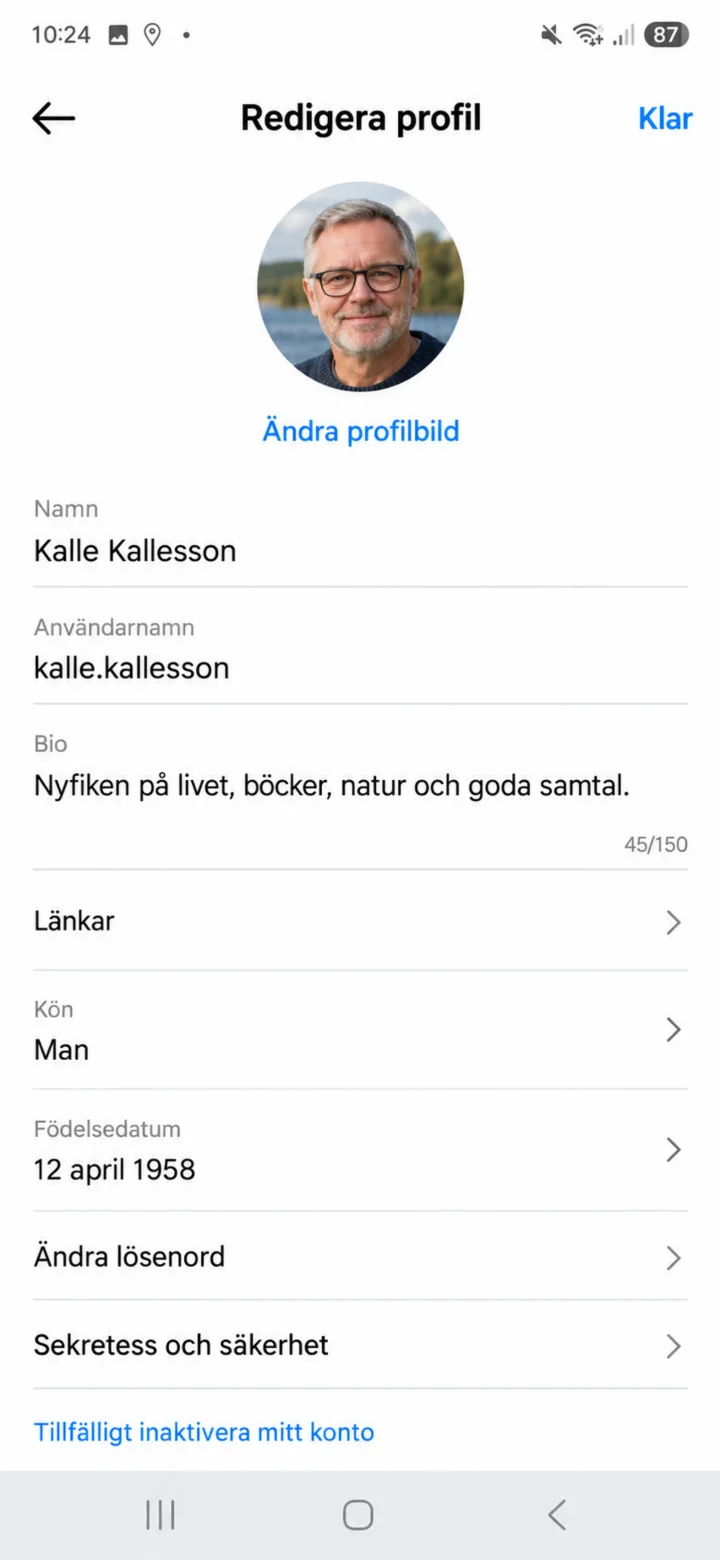
في صفحة ”Redigera profil” (تعديل الملف الشخصي)، اضغط على ”Ändra profilbild” (تغيير صورة الملف الشخصي).
 6الخطوة 6 من 8 · Android
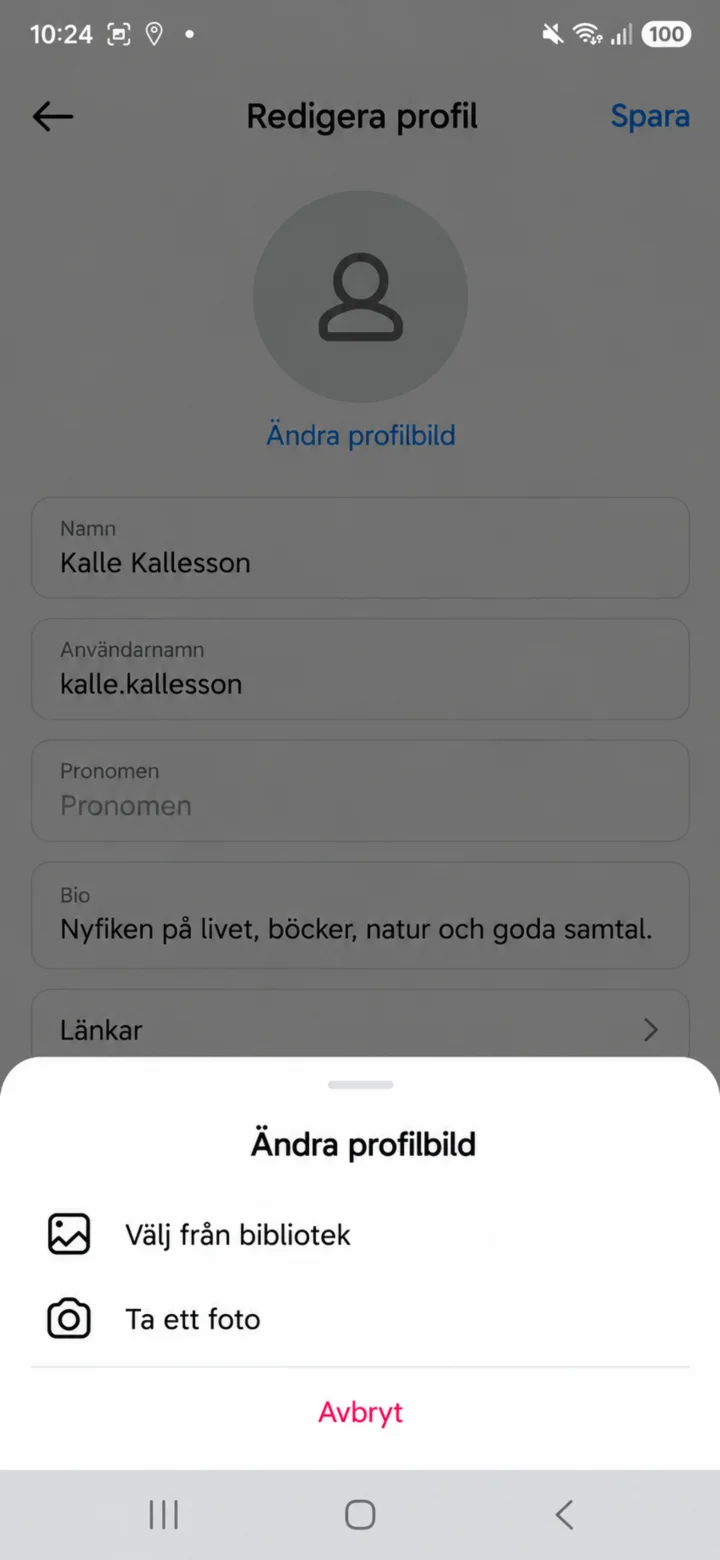
اختر ”Välj från bibliotek” (اختر من المكتبة) إذا كانت الصورة موجودة بالفعل في هاتفك. اختر ”Ta ett foto” (التقط صورة) إذا كنت ترغب في التقاط صورة جديدة.
 7الخطوة 7 من 8 · Android
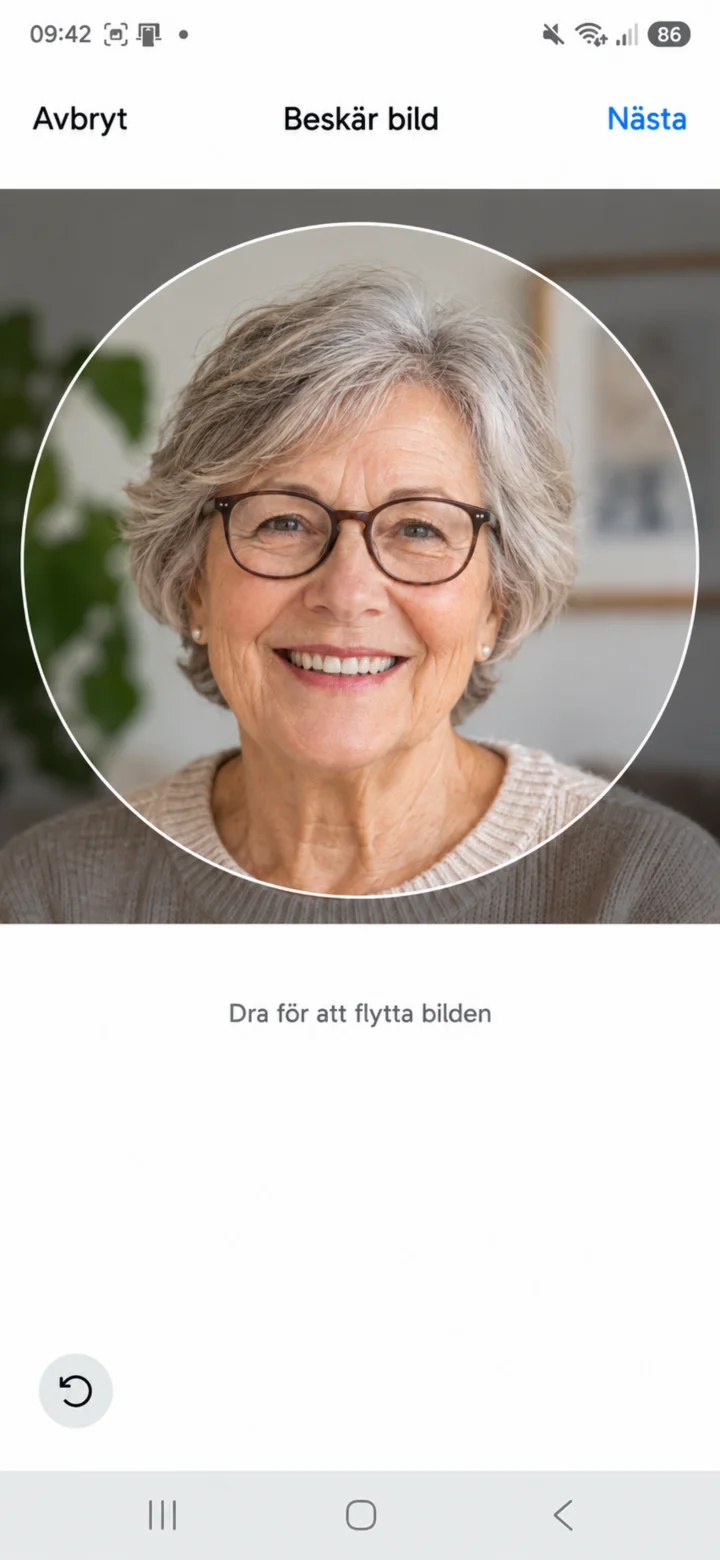
اسحب الصورة بحيث يظهر الوجه جيدًا في الدائرة. ثم اضغط على ”Nästa” (التالي).
 8الخطوة 8 من 8 · Android
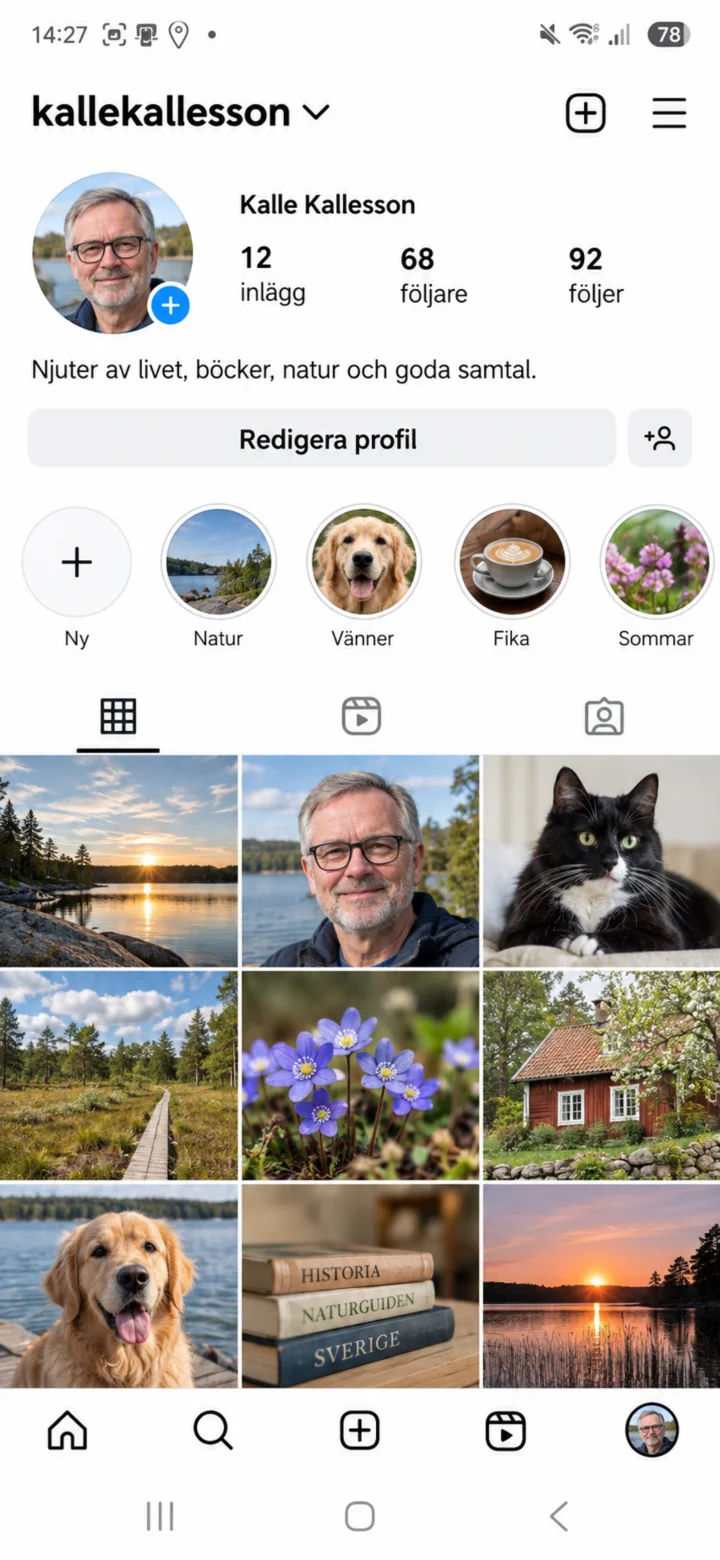
الآن ستظهر صورة الملف الشخصي الجديدة على ملفك الشخصي في Instagram. يمكنك تغييرها مرة أخرى في أي وقت عبر ”Redigera profil” (تعديل الملف الشخصي).
تثبيت واتساب وإجراء مكالمة فيديو
Android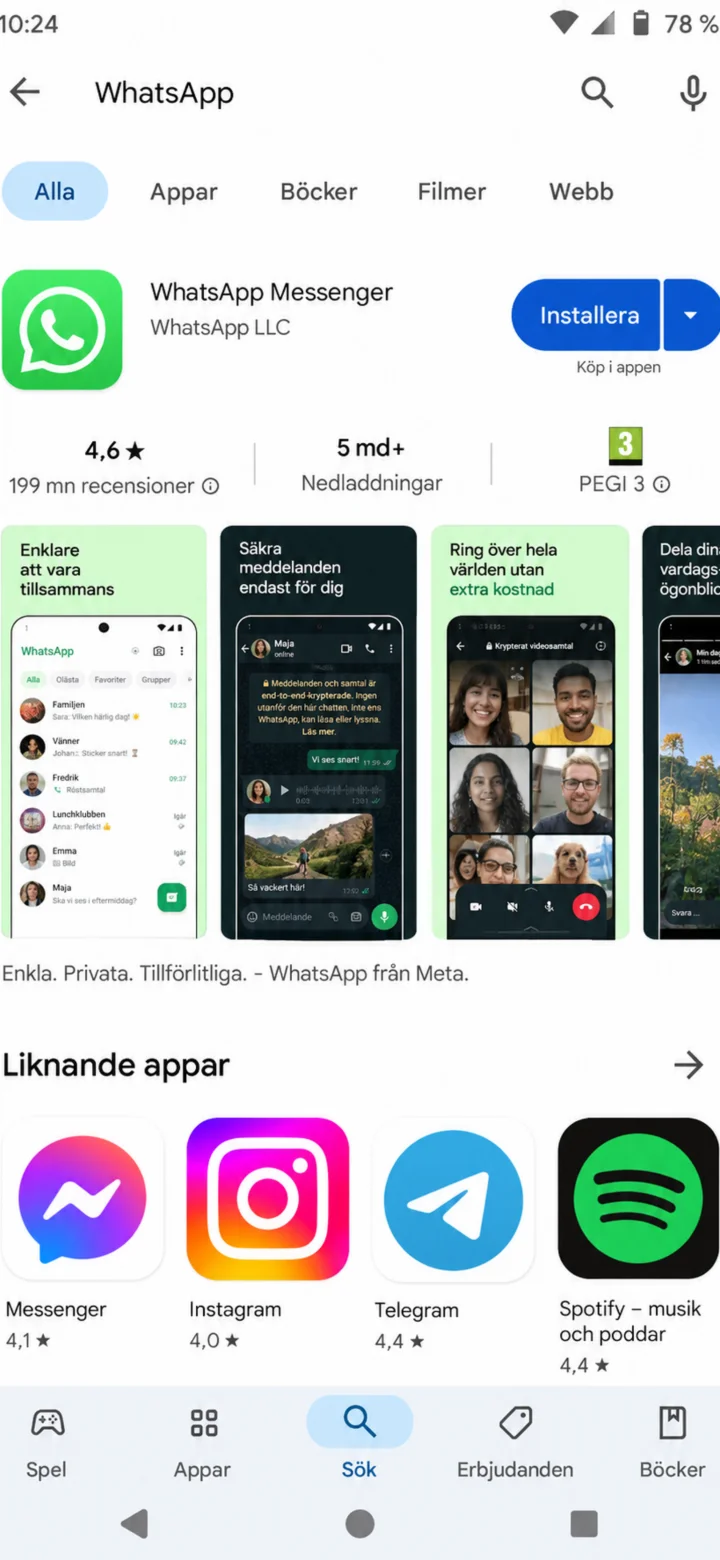 1الخطوة 1 من 11 · Android
افتح Google Play (متجر جوجل بلاي) وابحث عن WhatsApp. تأكد أن اسم التطبيق هو WhatsApp Messenger.
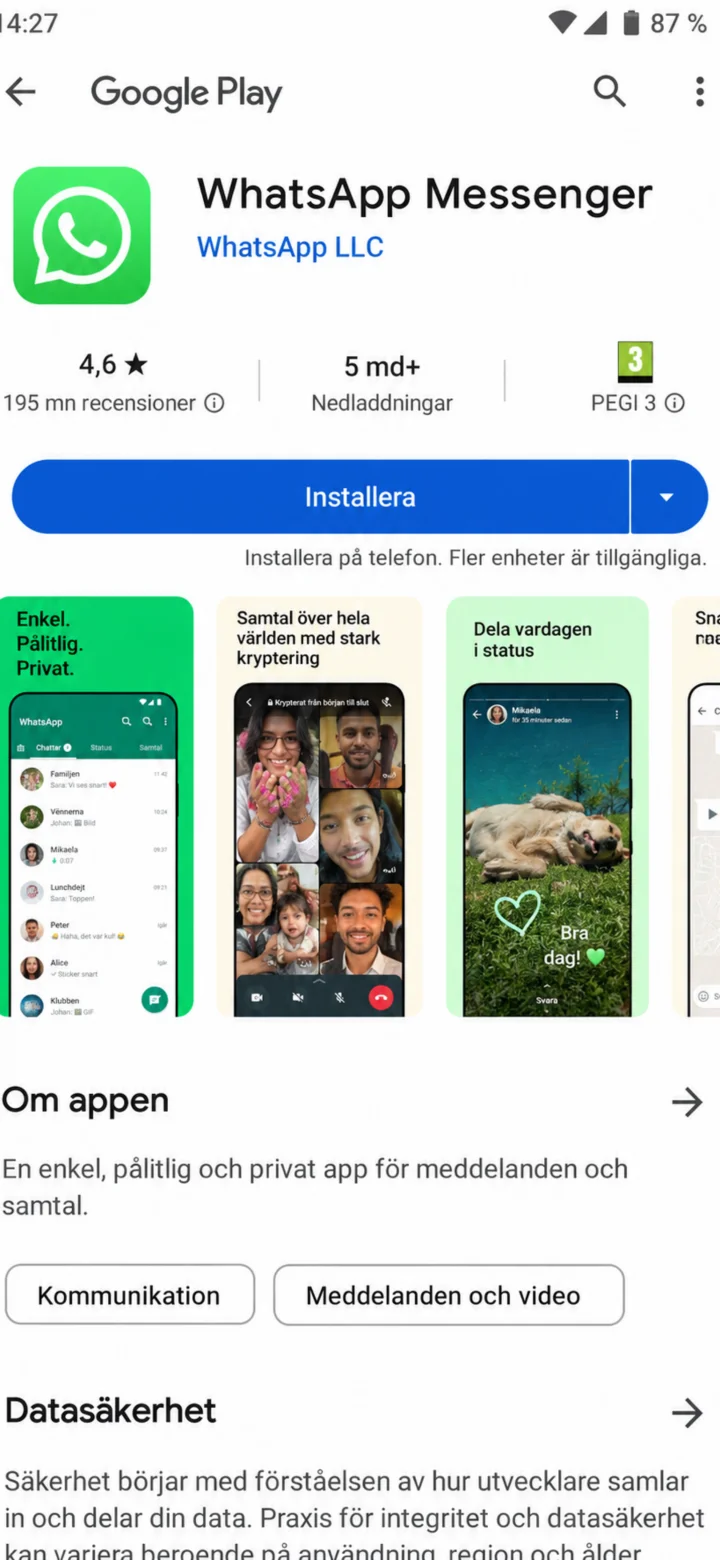 2الخطوة 2 من 11 · Android
Tryck på Installera för att installera WhatsApp.
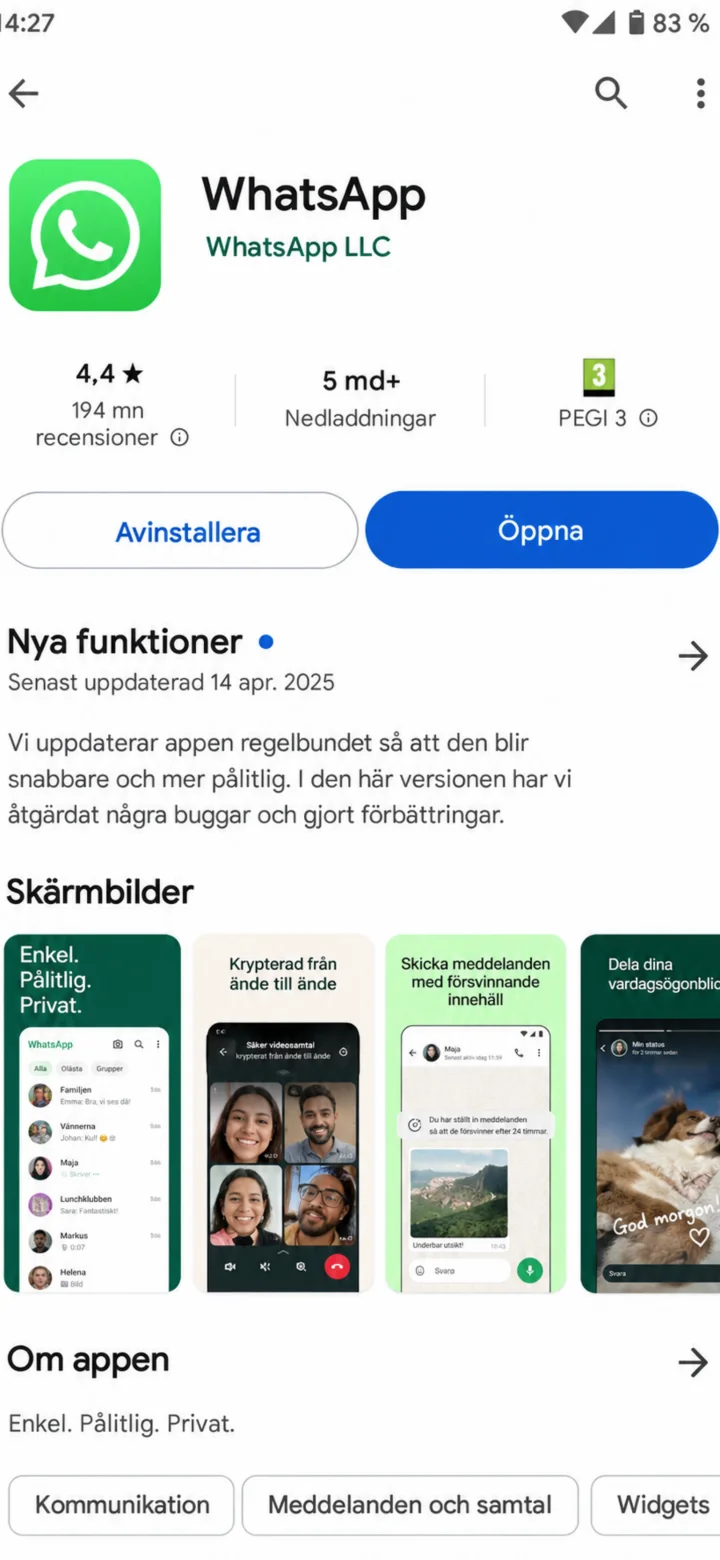 3الخطوة 3 من 11 · Android
عندما يكتمل التثبيت، اضغط على ”Öppna” (فتح).
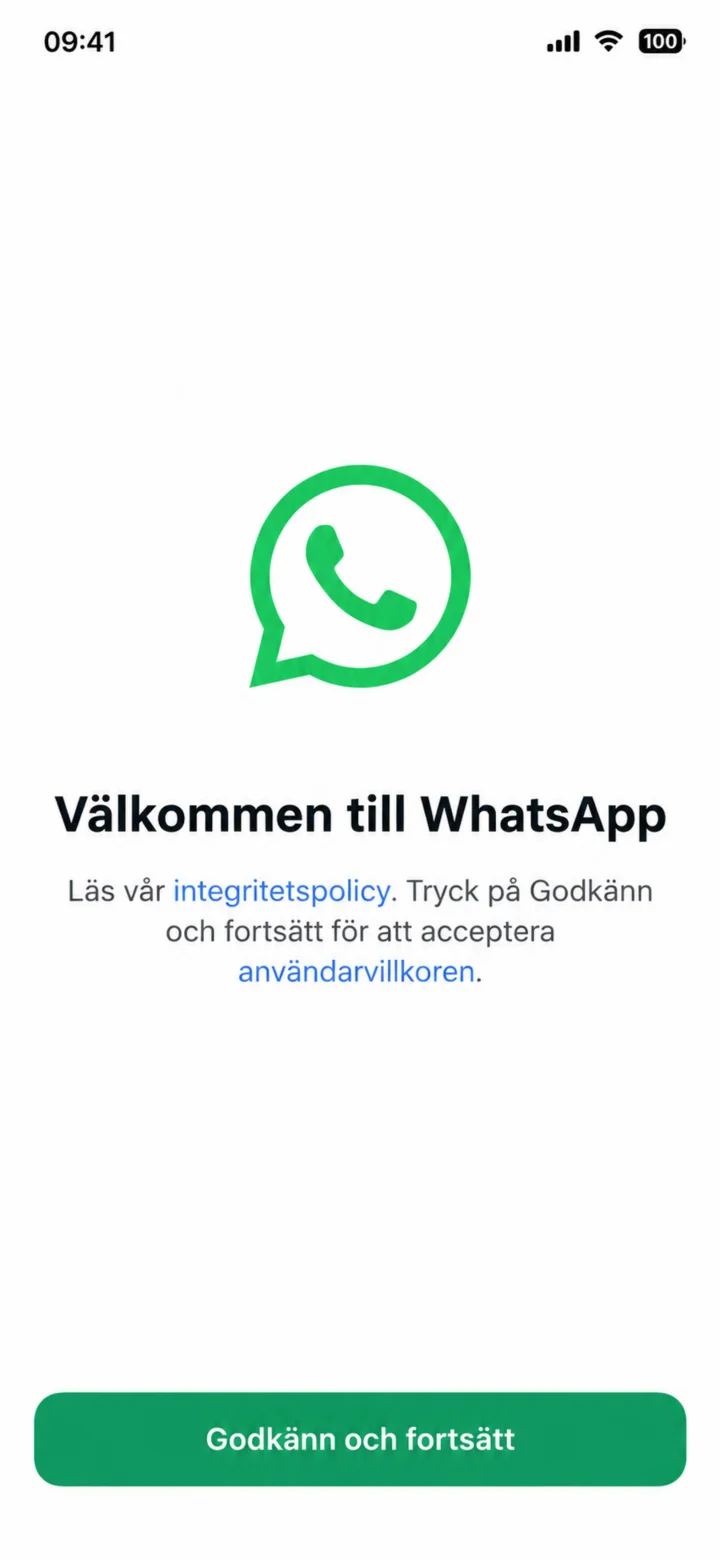 4الخطوة 4 من 11 · Android
اقرأ المعلومات ثم اضغط على ”Godkänn och fortsätt” (موافق ومتابعة).
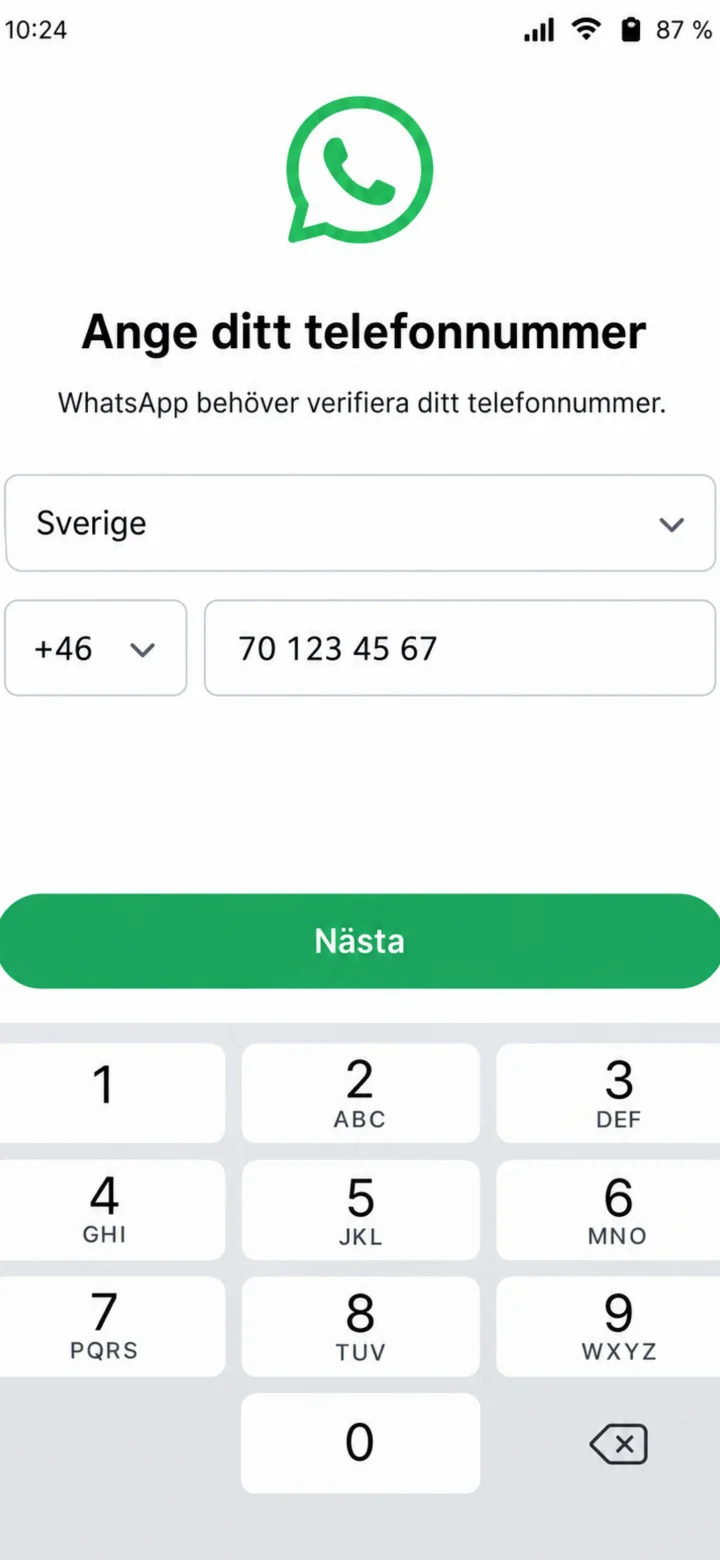 5الخطوة 5 من 11 · Android
اختر Sverige (السويد) واكتب رقم هاتفك المحمول. ثم اضغط على ”Nästa” (التالي).
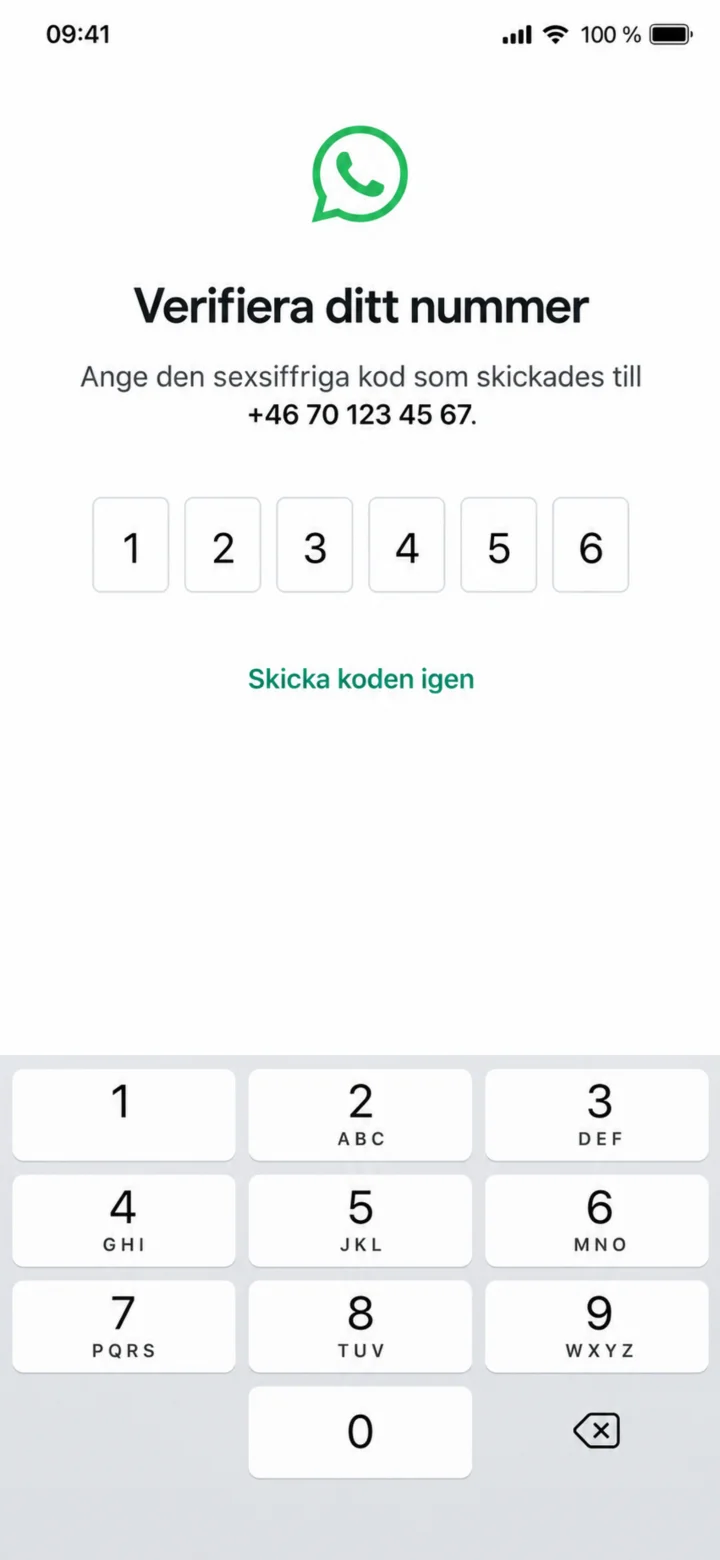 6الخطوة 6 من 11 · Android
اكتب الرمز المكون من ستة أرقام الذي ستتلقاه في رسالة نصية قصيرة (SMS). لا تشارك الرمز مع أي شخص آخر أبدًا.
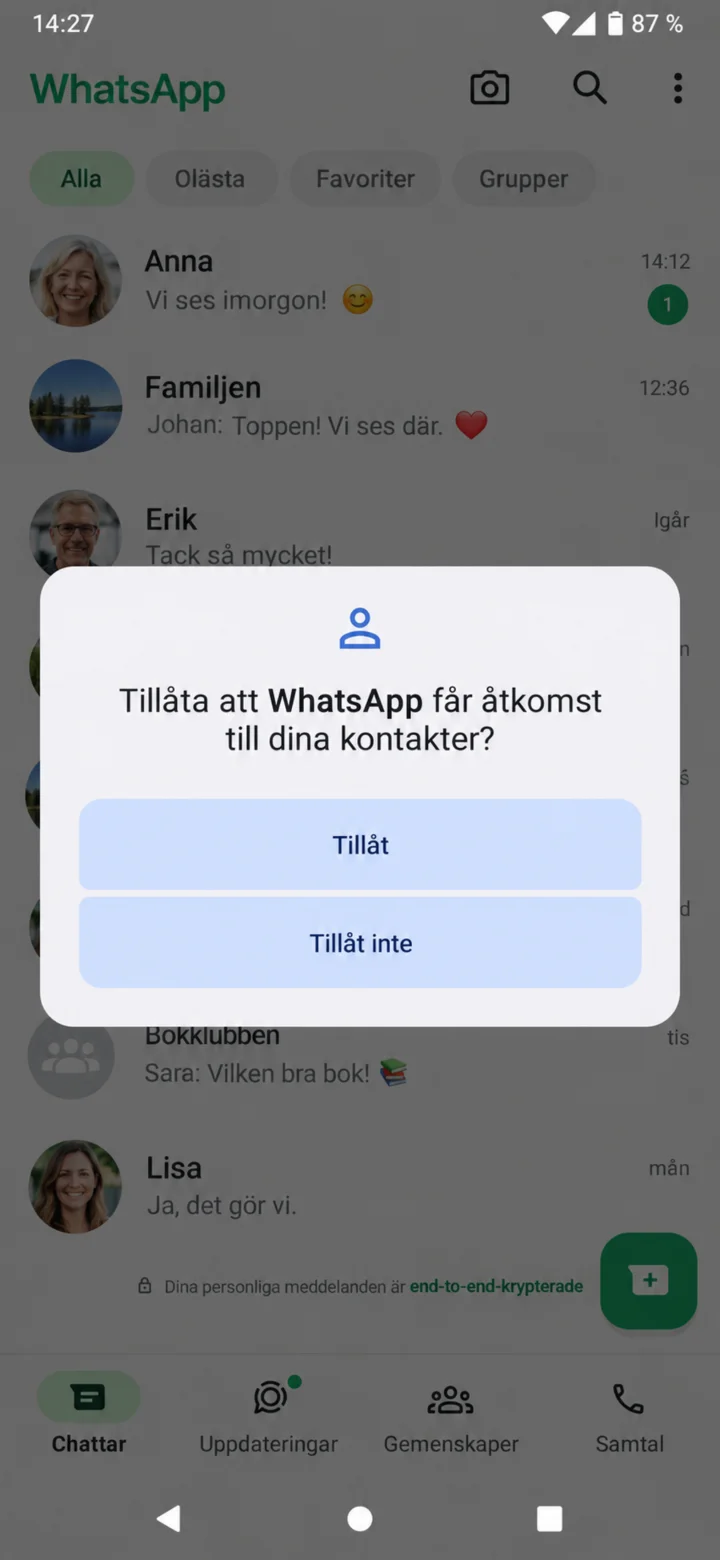 7الخطوة 7 من 11 · Android
على Android، اضغط على ”Tillåt” (سماح) لكي يتمكن WhatsApp من العثور على جهات اتصالك.
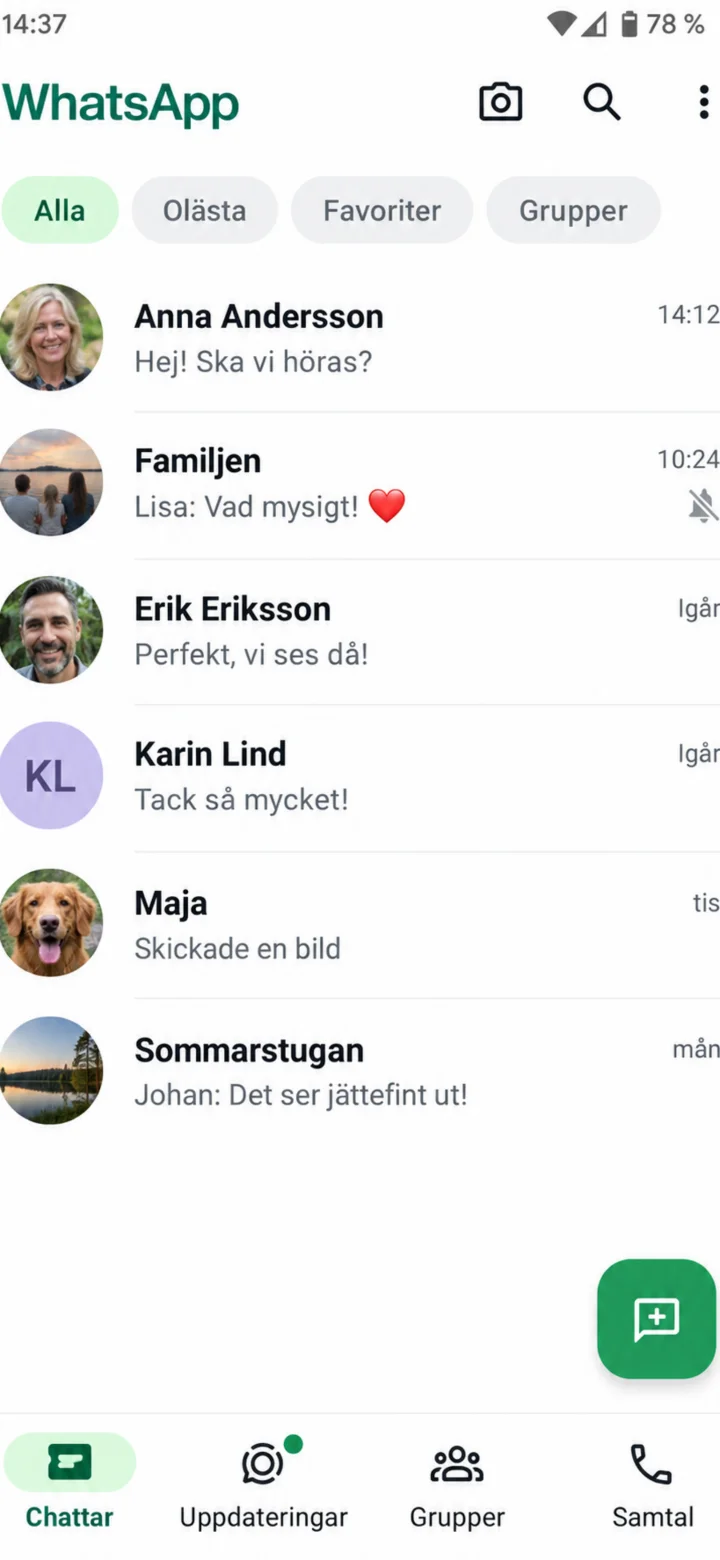 8الخطوة 8 من 11 · Android
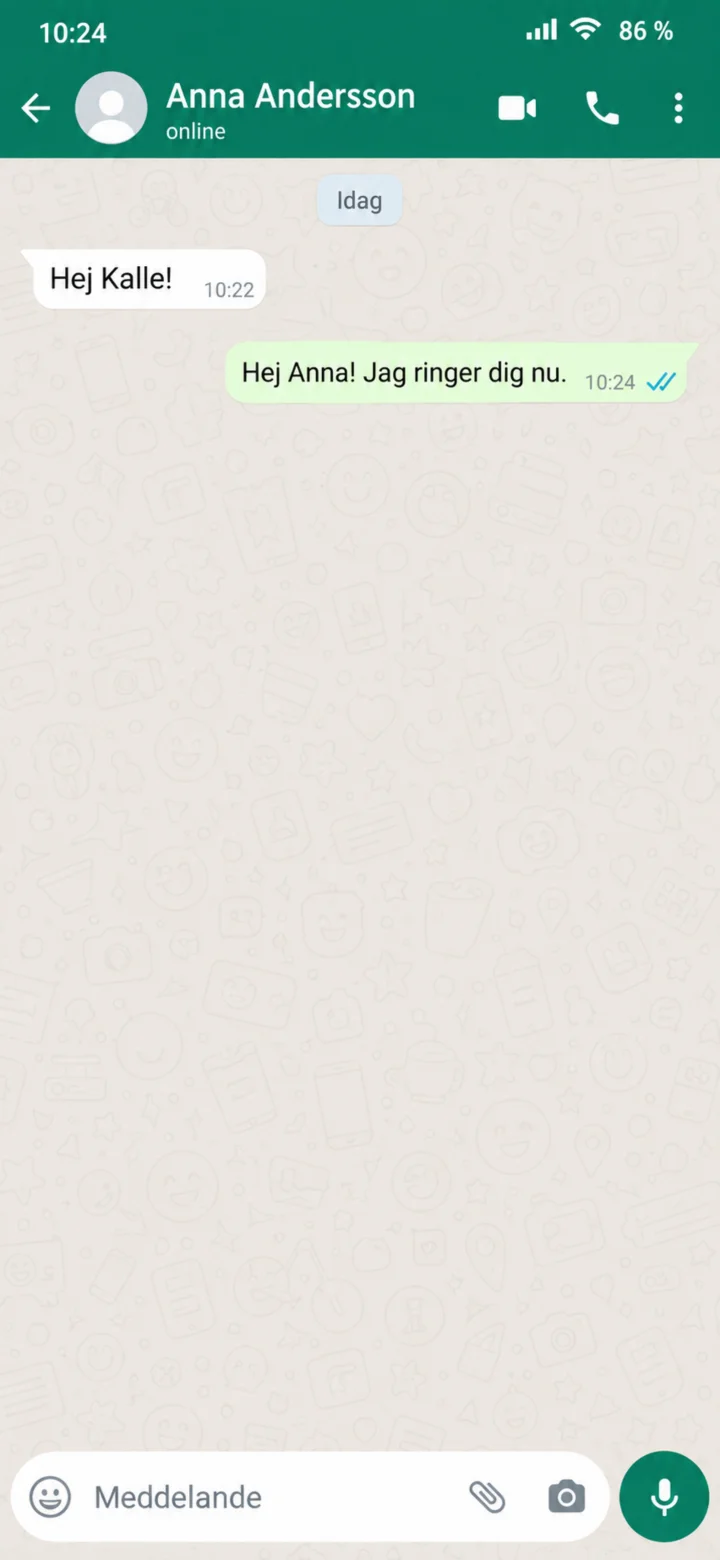
في قائمة الدردشات، اضغط على الشخص الذي تريد الاتصال به. في المثال، نختار Anna Andersson.
 9الخطوة 9 من 11 · Android
اضغط على رمز الفيديو الصغير في الزاوية العلوية اليمنى.
 10الخطوة 10 من 11 · Android
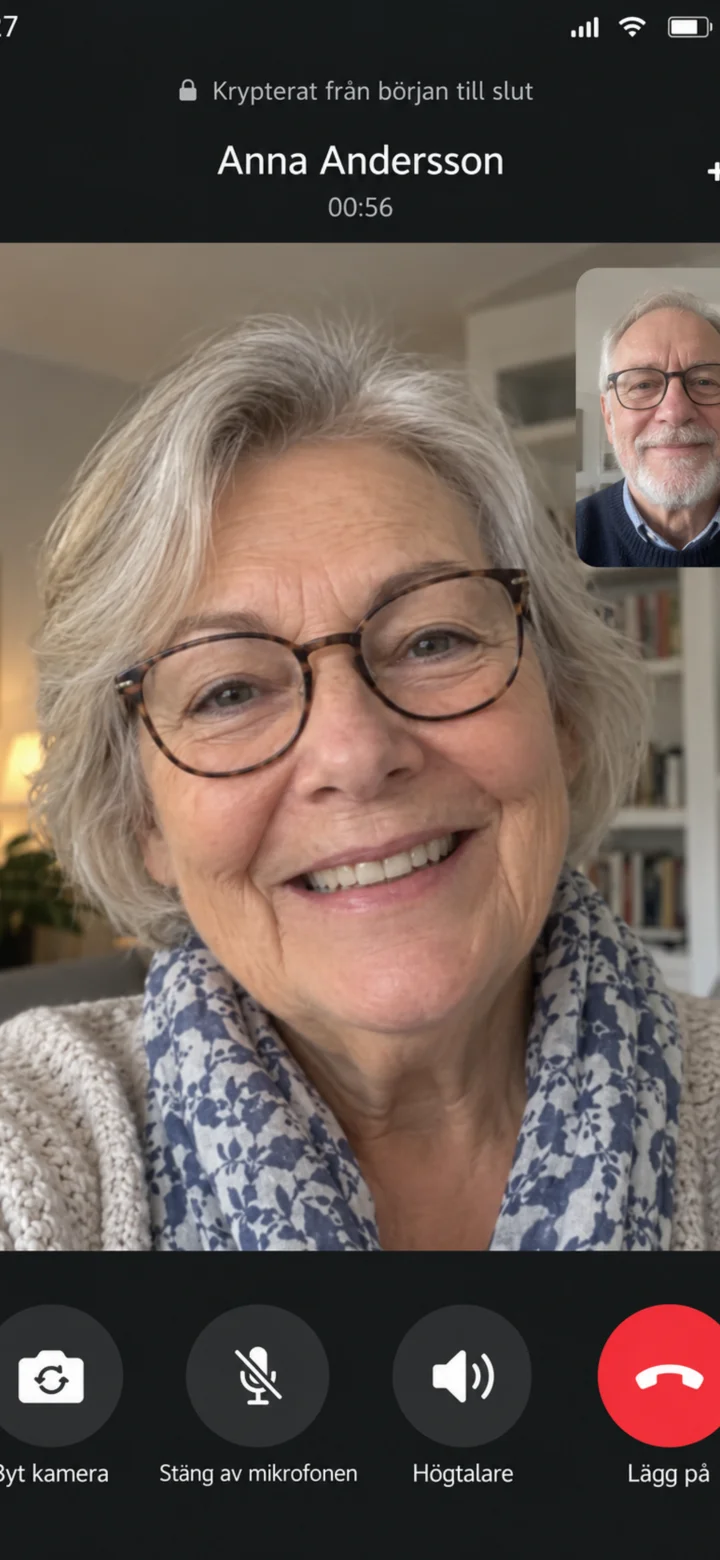
لقد بدأت مكالمة الفيديو. اضغط على الزر الأحمر عندما تريد إنهاء المكالمة.
 11الخطوة 11 من 11 · Android
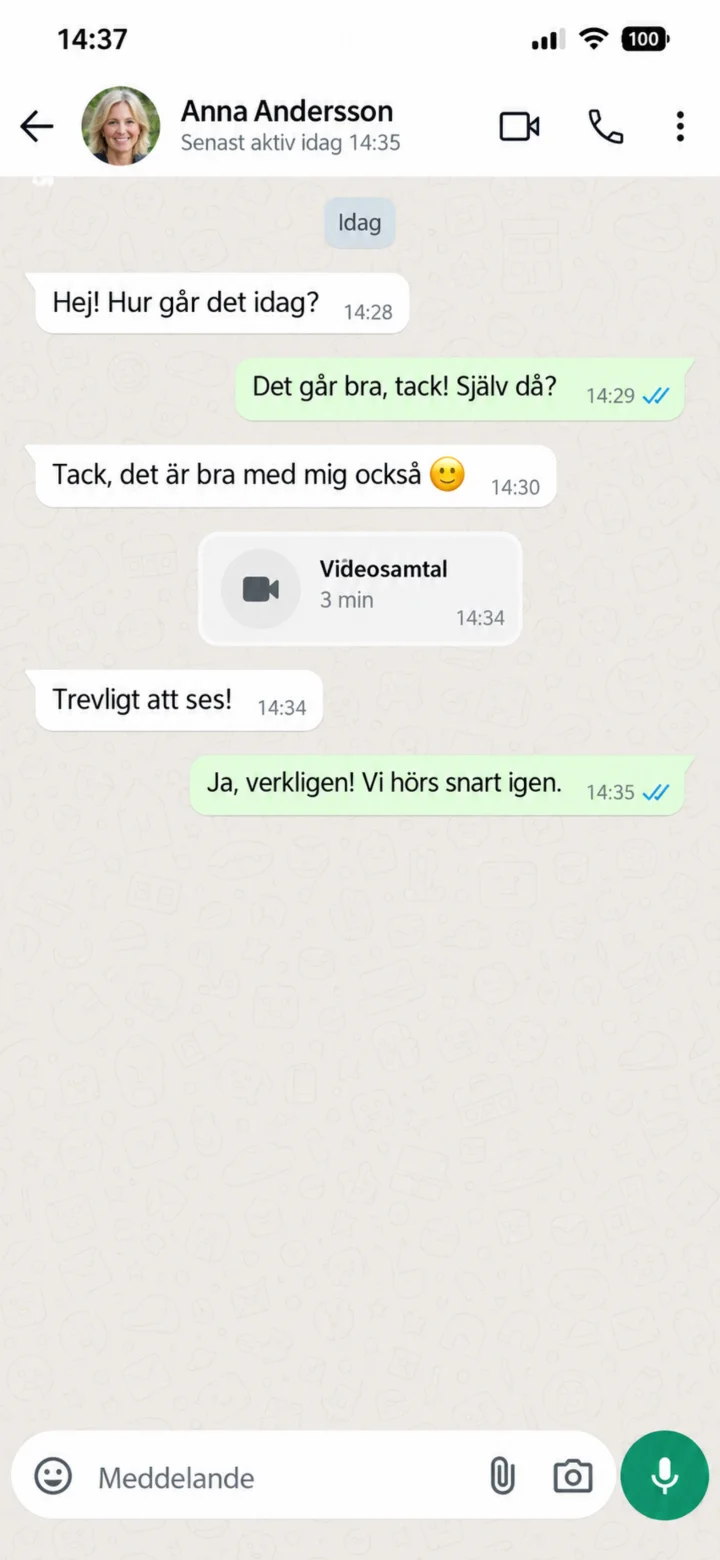
انتهت المكالمة. أنت الآن عدت إلى الدردشة.
فيسبوك – هيا بنا نبدأ
Android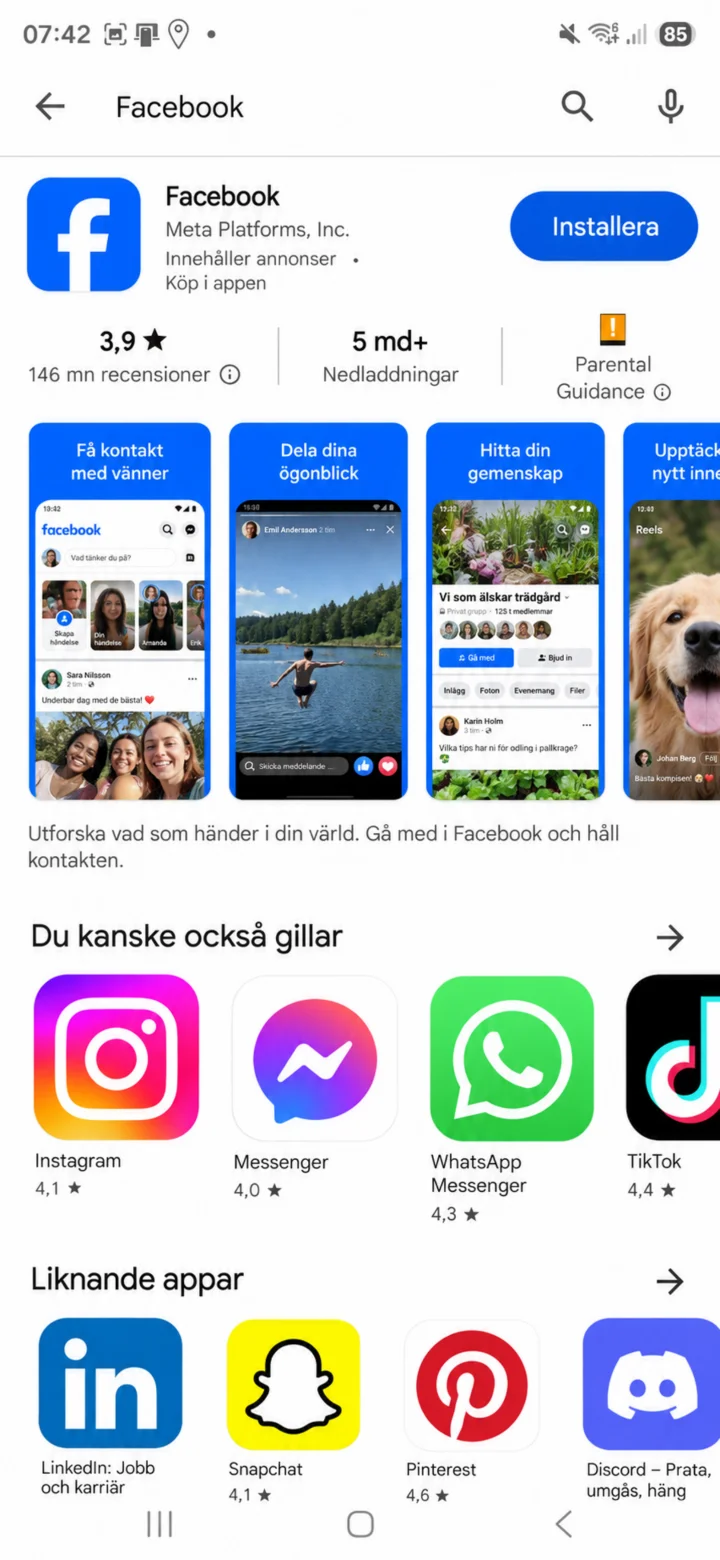 1الخطوة 1 من 8 · Android
افتح Google Play وابحث عن Facebook. تأكد أن التطبيق من Meta Platforms واضغط على ”Installera” (تثبيت) أو ”Öppna” (فتح).
 2الخطوة 2 من 8 · Android
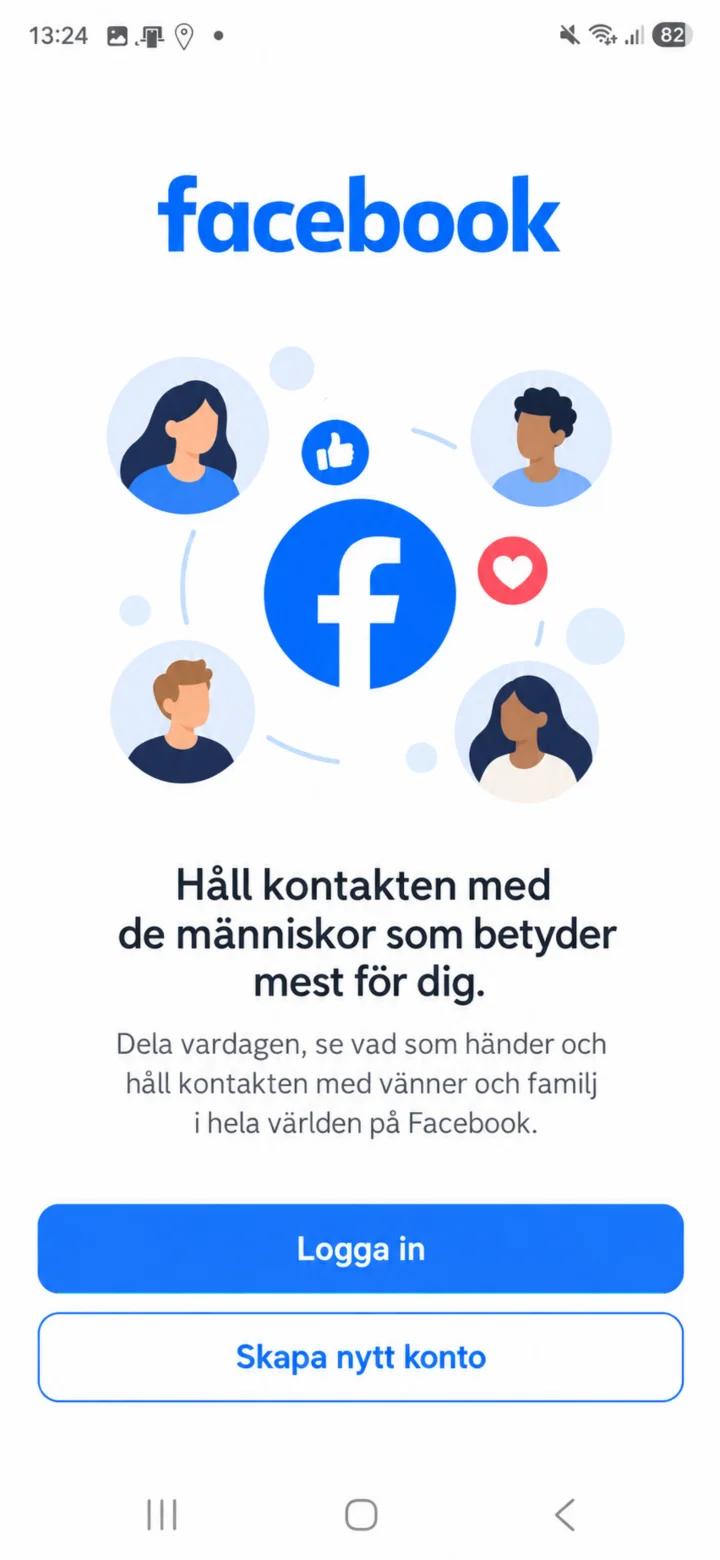
عندما يفتح Facebook، اختر ”Logga in” (تسجيل الدخول) إذا كان لديك حساب بالفعل. اختر ”Skapa nytt konto” (إنشاء حساب جديد) إذا لم يكن لديك حساب.
 3الخطوة 3 من 8 · Android
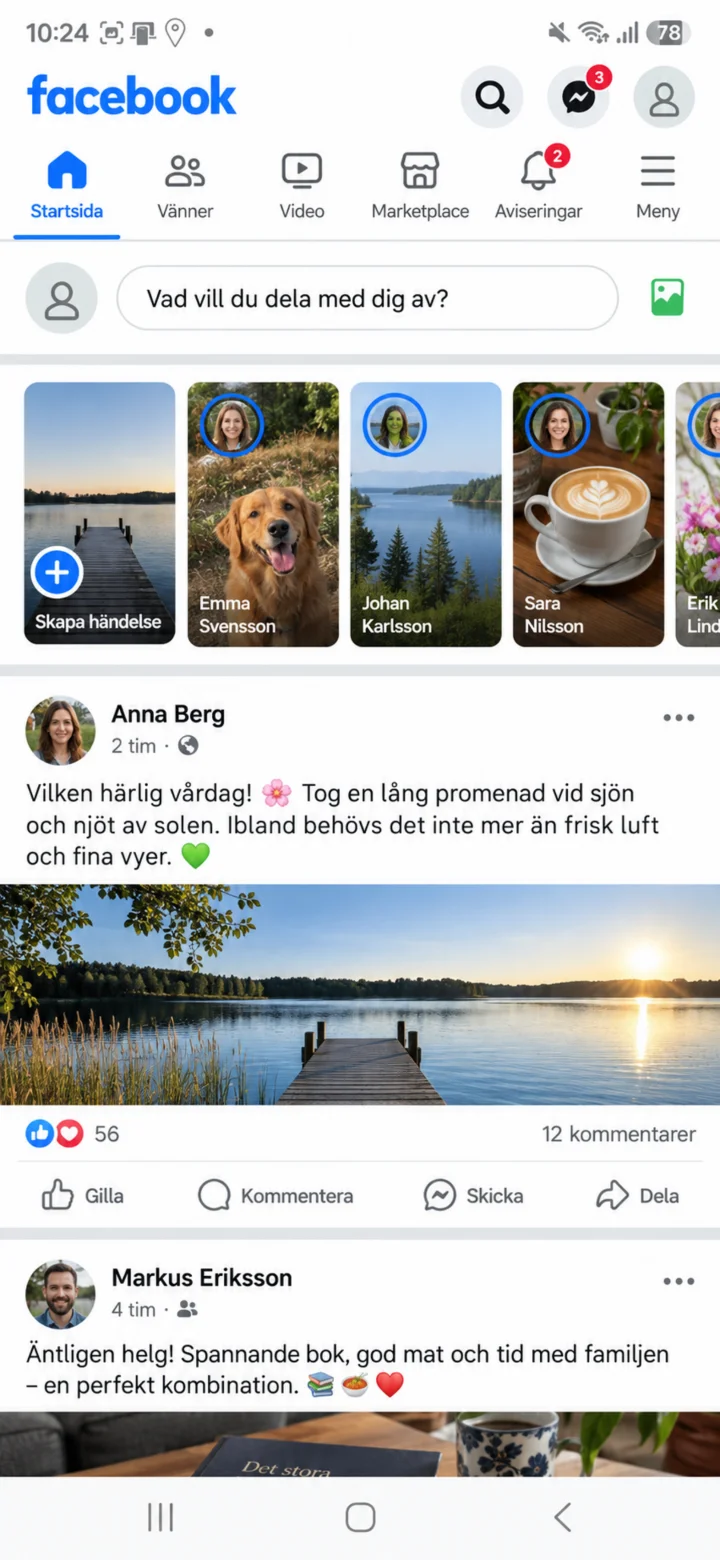
أنت الآن داخل Facebook. في الصفحة الرئيسية، سترى منشورات من أشخاص وشركات مختلفة يمكنك النقر عليها وقراءتها. لإعداد ملفك الشخصي، اضغط على زر القائمة الذي يحتوي على ثلاثة خطوط للمتابعة إلى ملفك الشخصي.
 4الخطوة 4 من 8 · Android
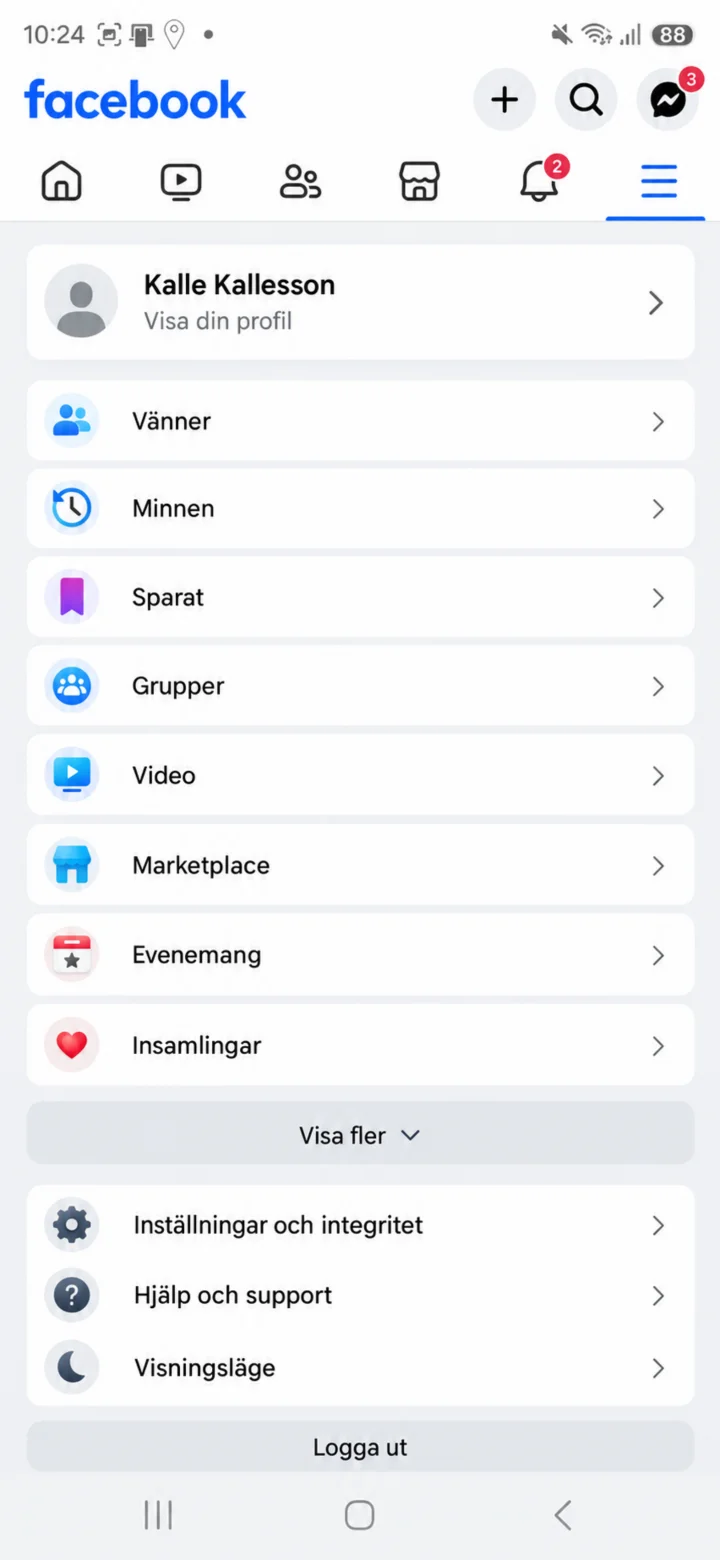
اضغط على اسمك أو ”Visa din profil” (عرض ملفك الشخصي) في أعلى القائمة. عندها سيتم فتح ملفك الشخصي على Facebook.
 5الخطوة 5 من 8 · Android
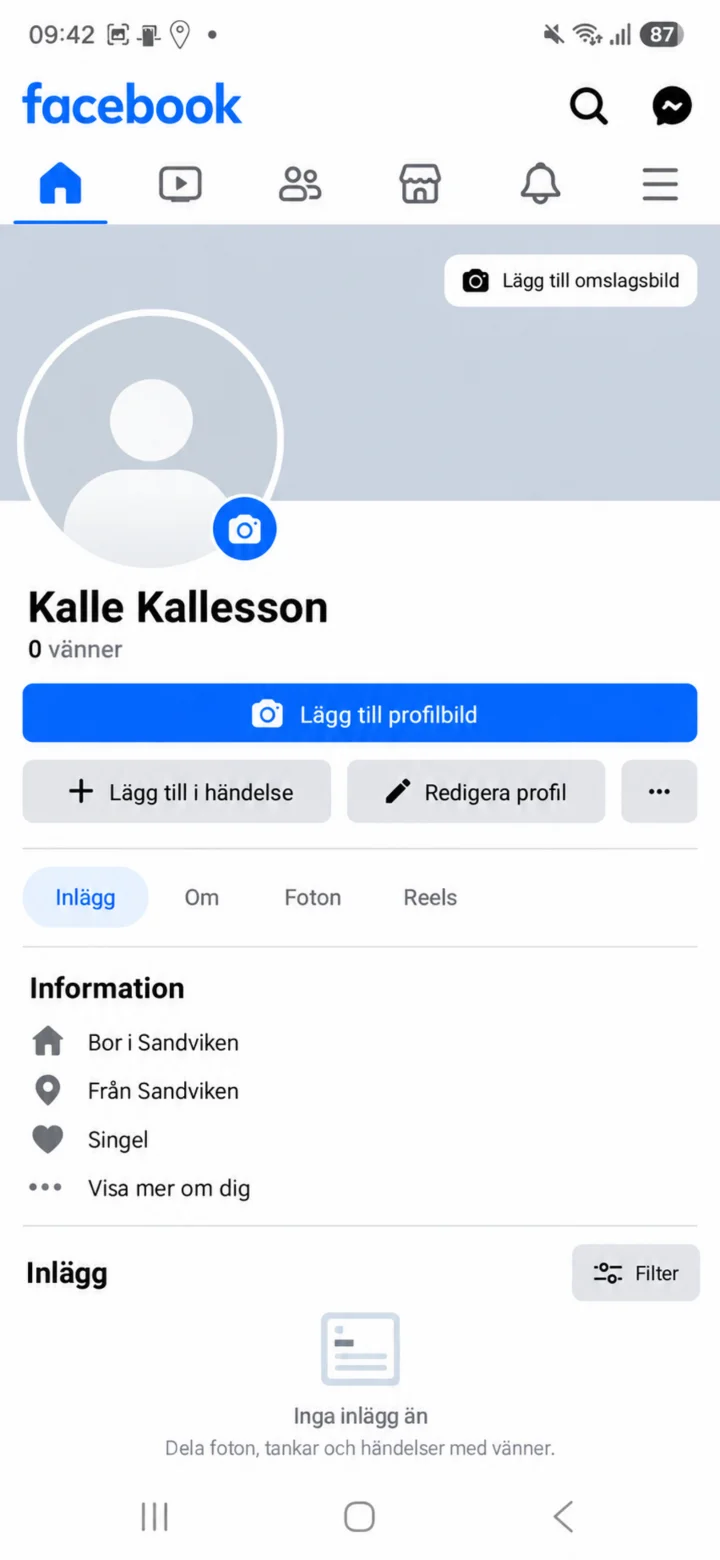
في صفحة الملف الشخصي، اضغط على ”Lägg till profilbild” (إضافة صورة ملف شخصي) بجانب صورة الملف الشخصي الفارغة.
 6الخطوة 6 من 8 · Android
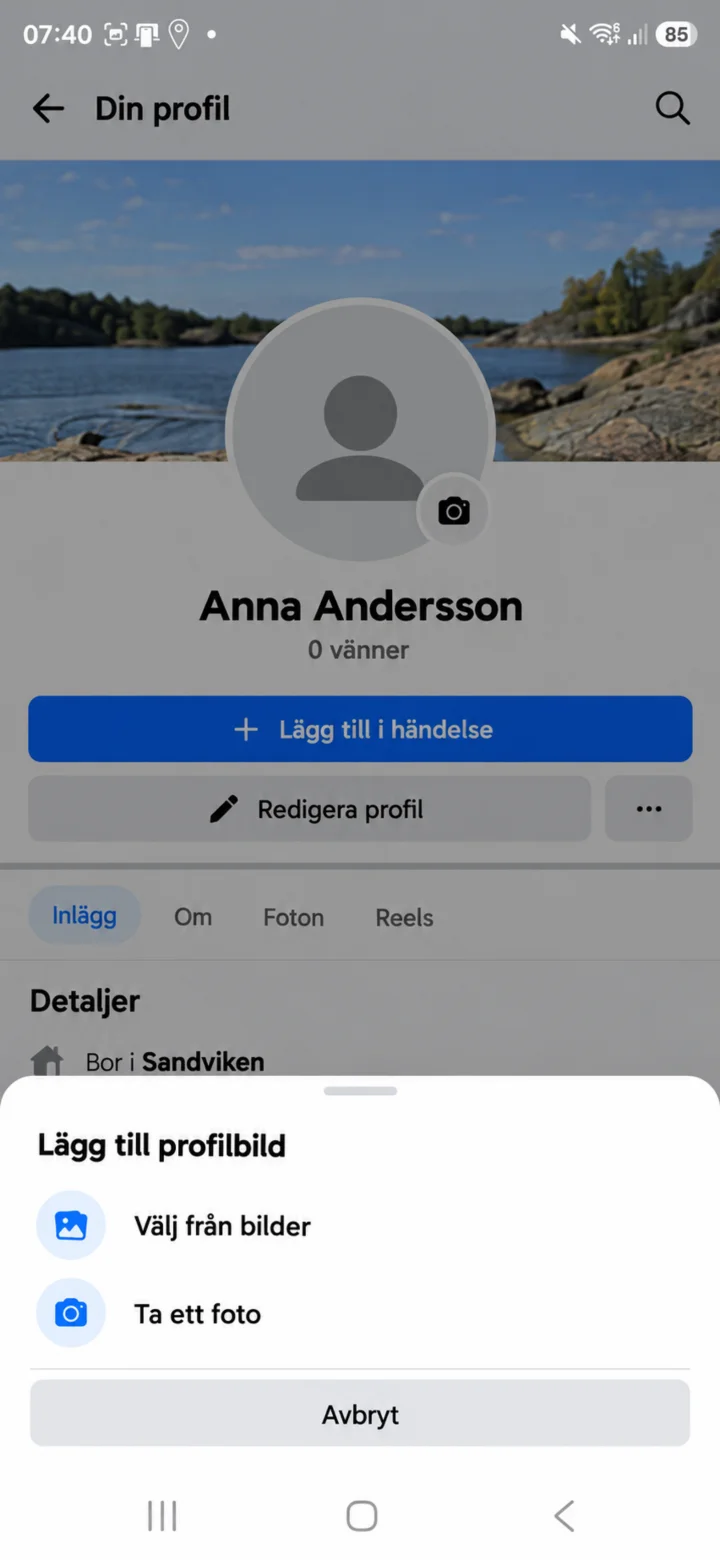
اختر ”Välj från bilder” (اختر من الصور) إذا كانت الصورة موجودة بالفعل في الهاتف. اختر ”Ta ett foto” (التقط صورة) إذا كنت ترغب في التقاط صورة جديدة.
 7الخطوة 7 من 8 · Android
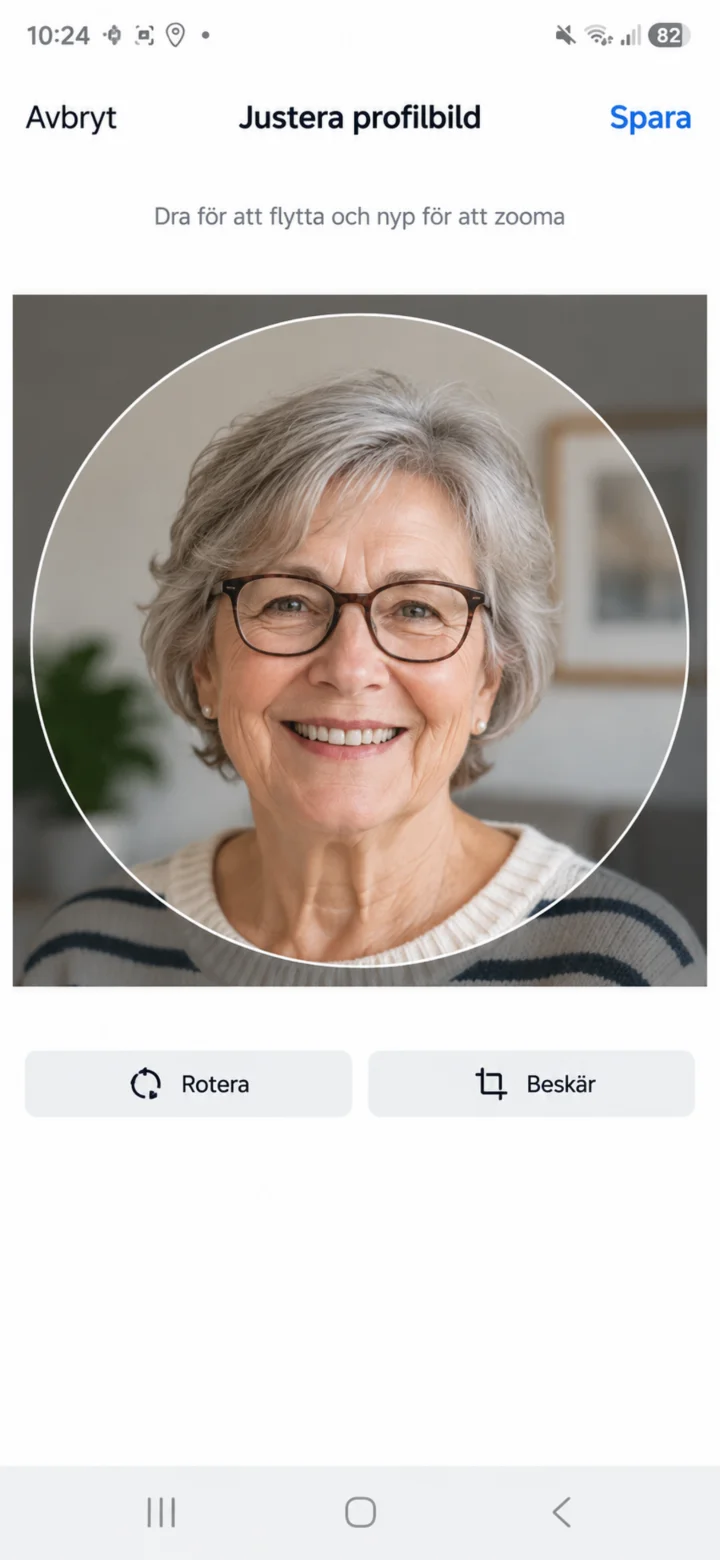
الآن تم تحميل الصورة. حرك الصورة بحيث يظهر الوجه جيدًا. ثم اضغط على ”Spara” (حفظ).
 8الخطوة 8 من 8 · Android
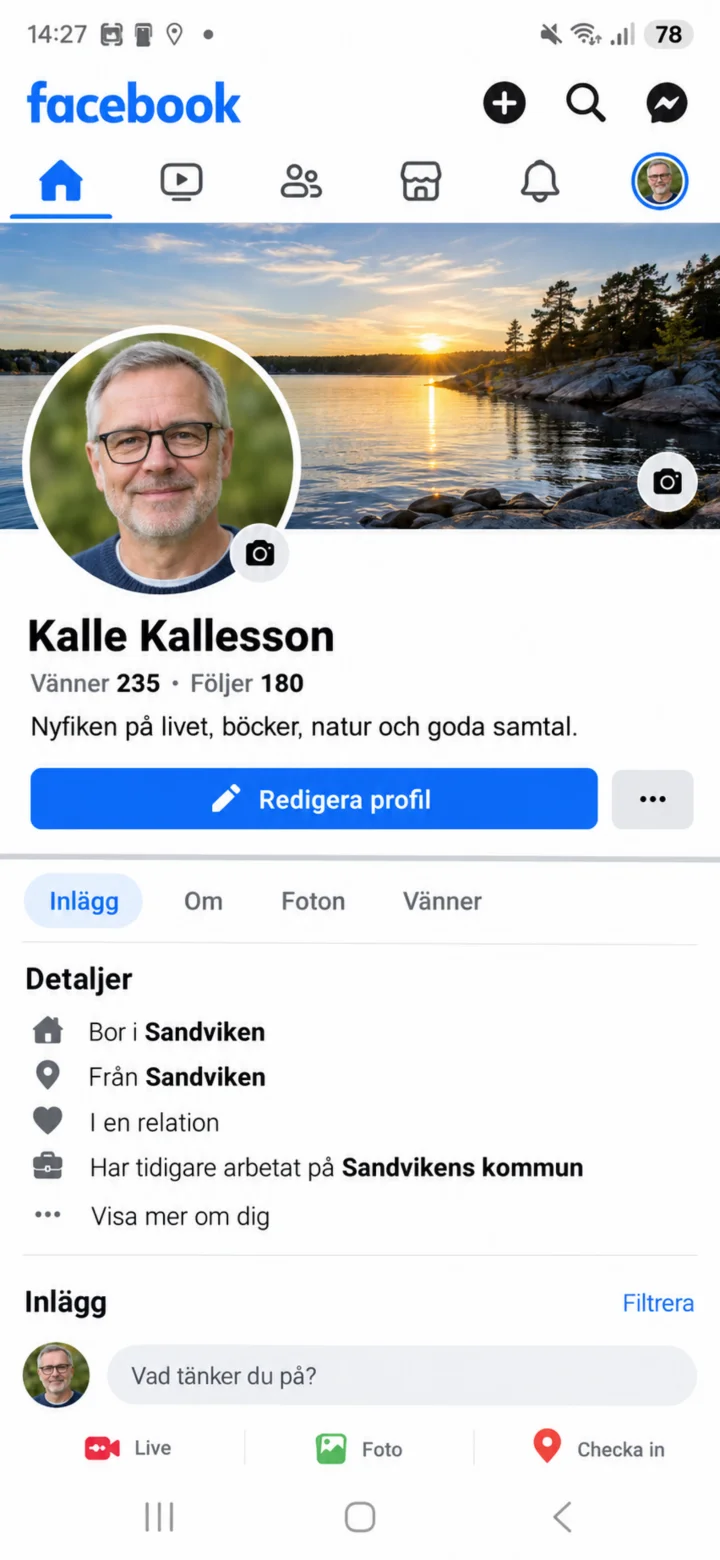
الآن تظهر صورة الملف الشخصي الجديدة على ملفك الشخصي في Facebook. يمكنك لاحقًا الضغط على ”Redigera profil” (تعديل الملف الشخصي) إذا أردت تغيير أي شيء.
كيف ترسل الصور في WhatsApp
Android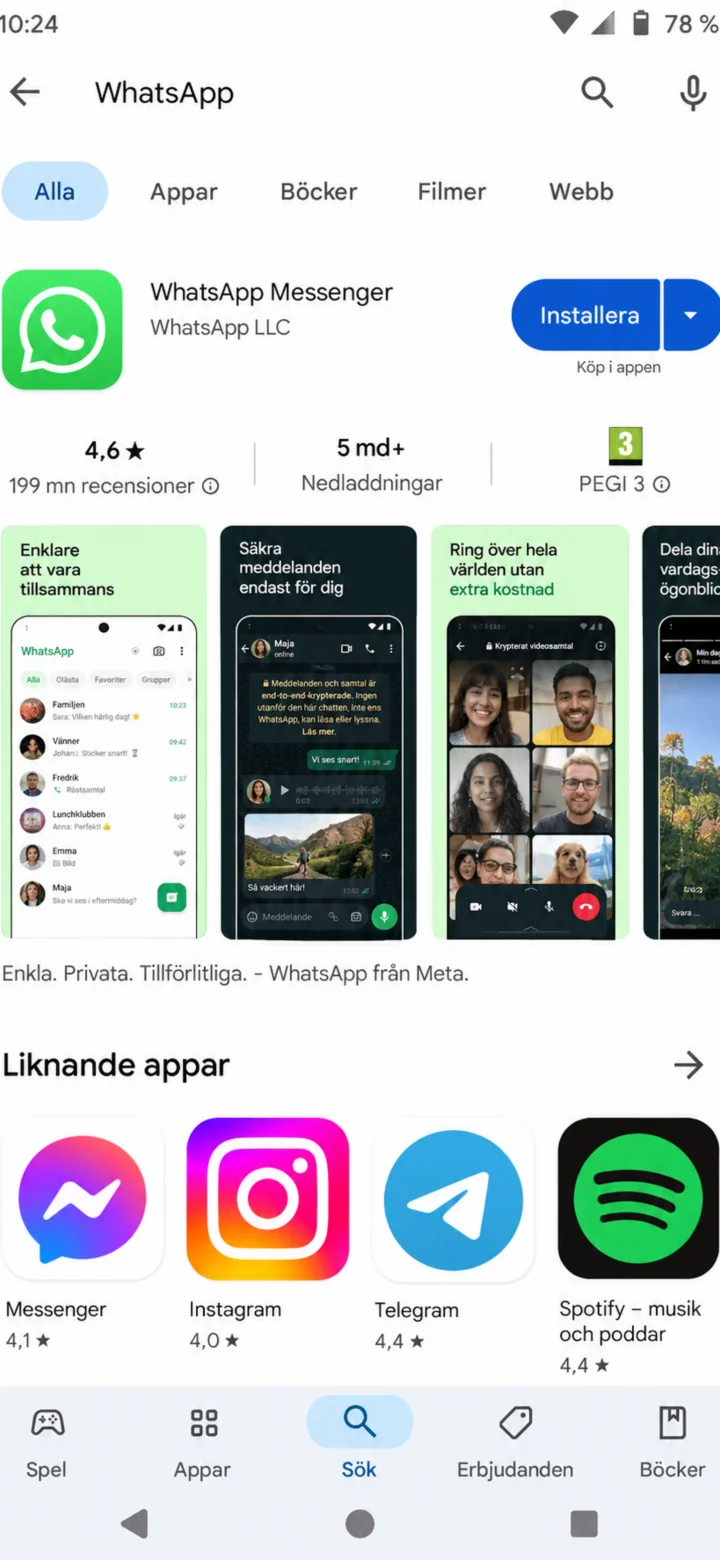 1الخطوة 1 من 11 · Android
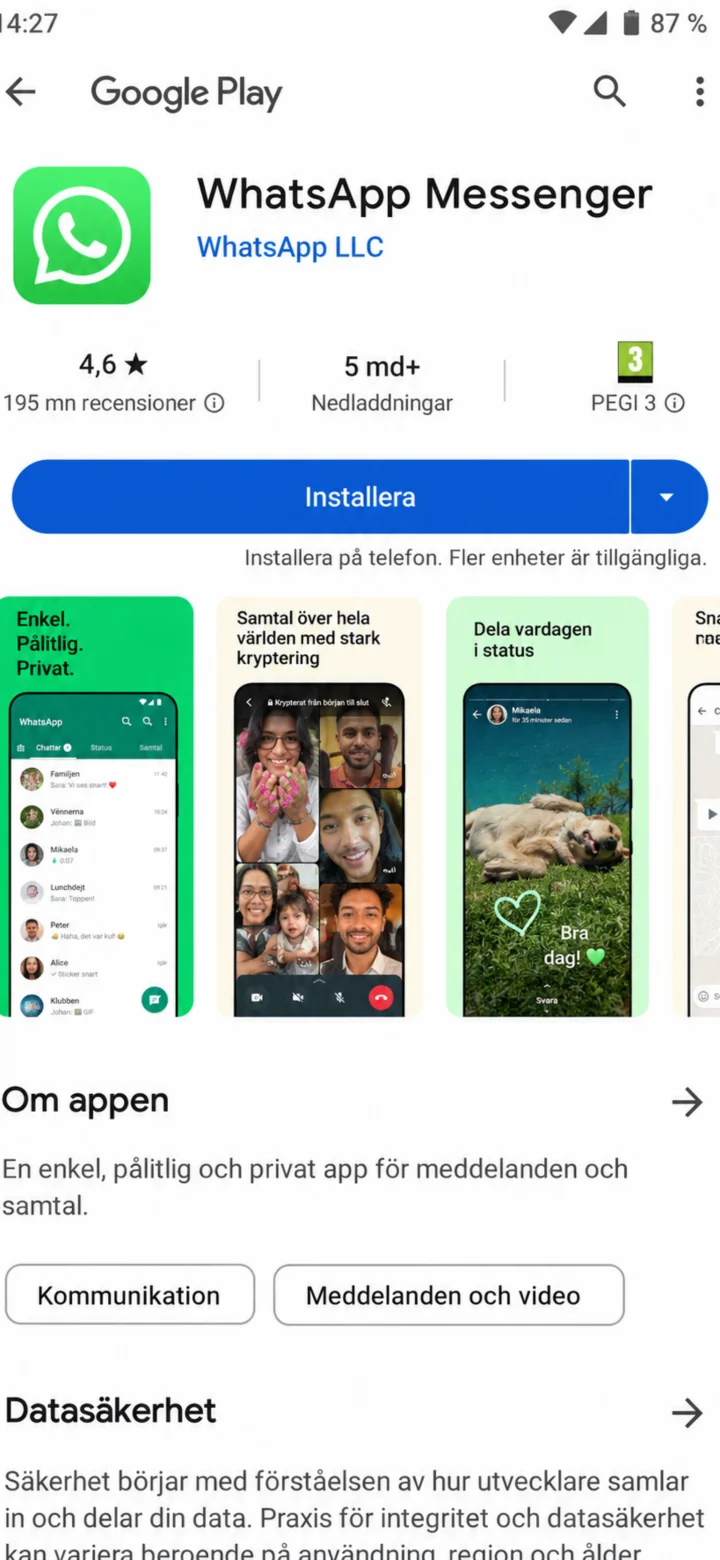
افتح Google Play وابحث عن WhatsApp.
 2الخطوة 2 من 11 · Android
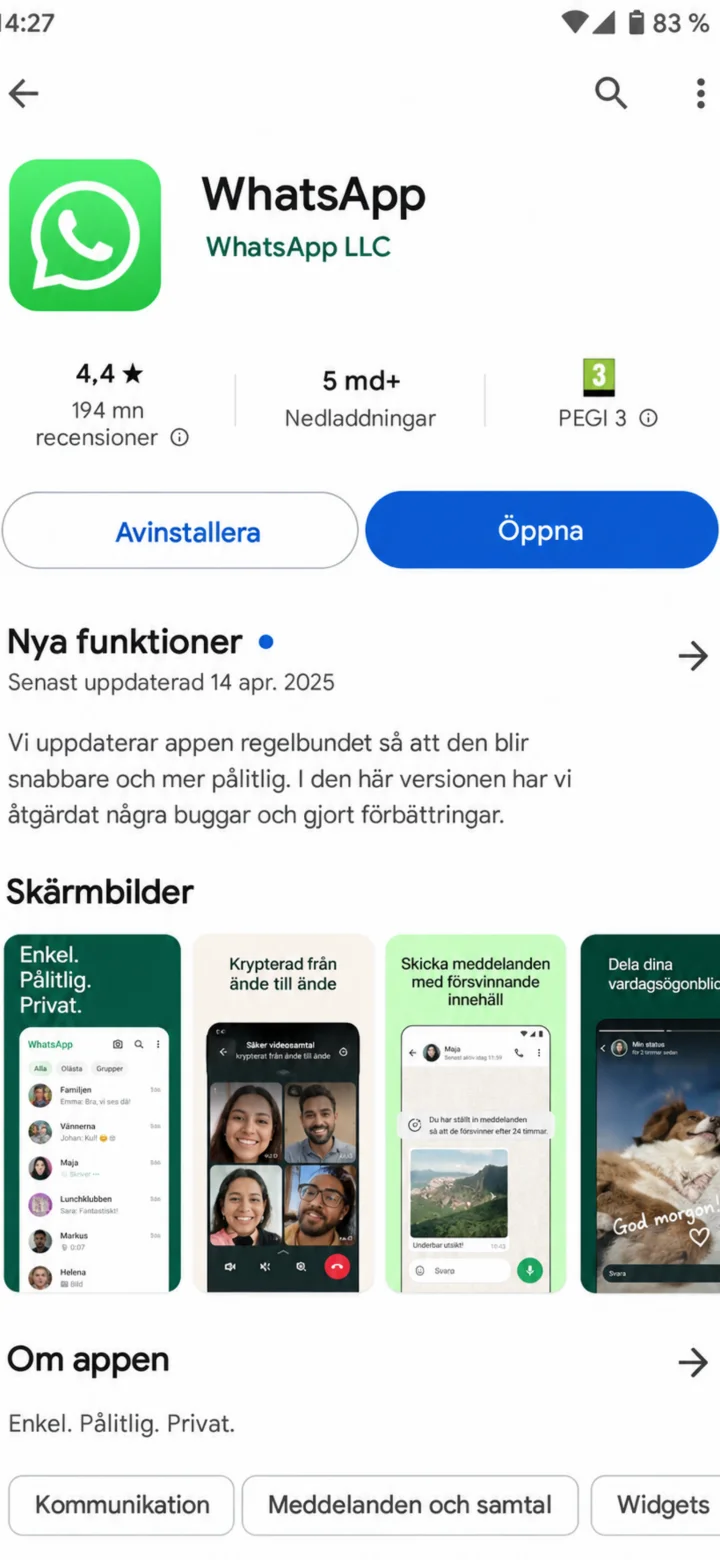
تأكد من اسم التطبيق واضغط على ”Installera” (تثبيت).
 3الخطوة 3 من 11 · Android
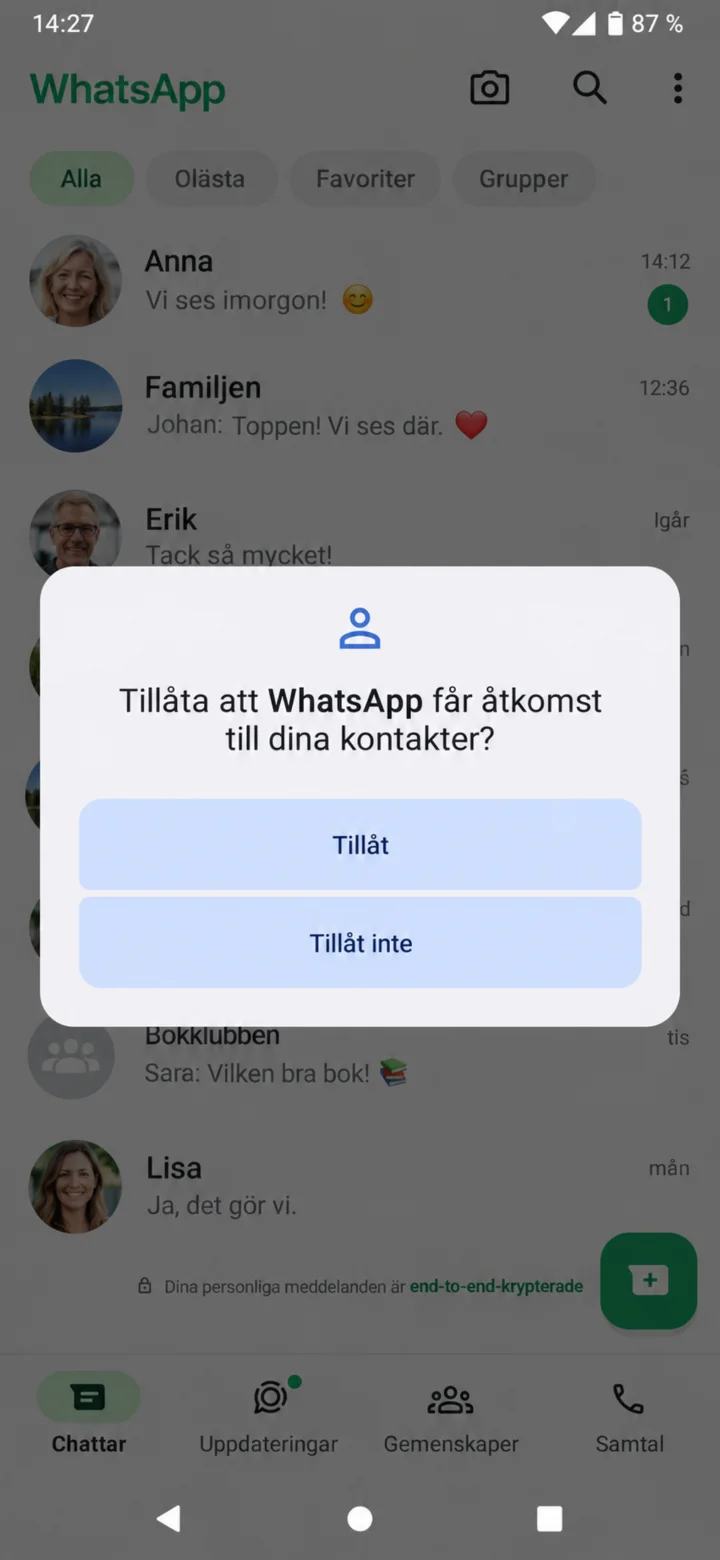
När installationen är klar, tryck på Öppna.
 4الخطوة 4 من 11 · Android
اسمح بالوصول إلى جهات الاتصال إذا كنت ترغب في العثور على أشخاص من دليل الهاتف.
 5الخطوة 5 من 11 · Android
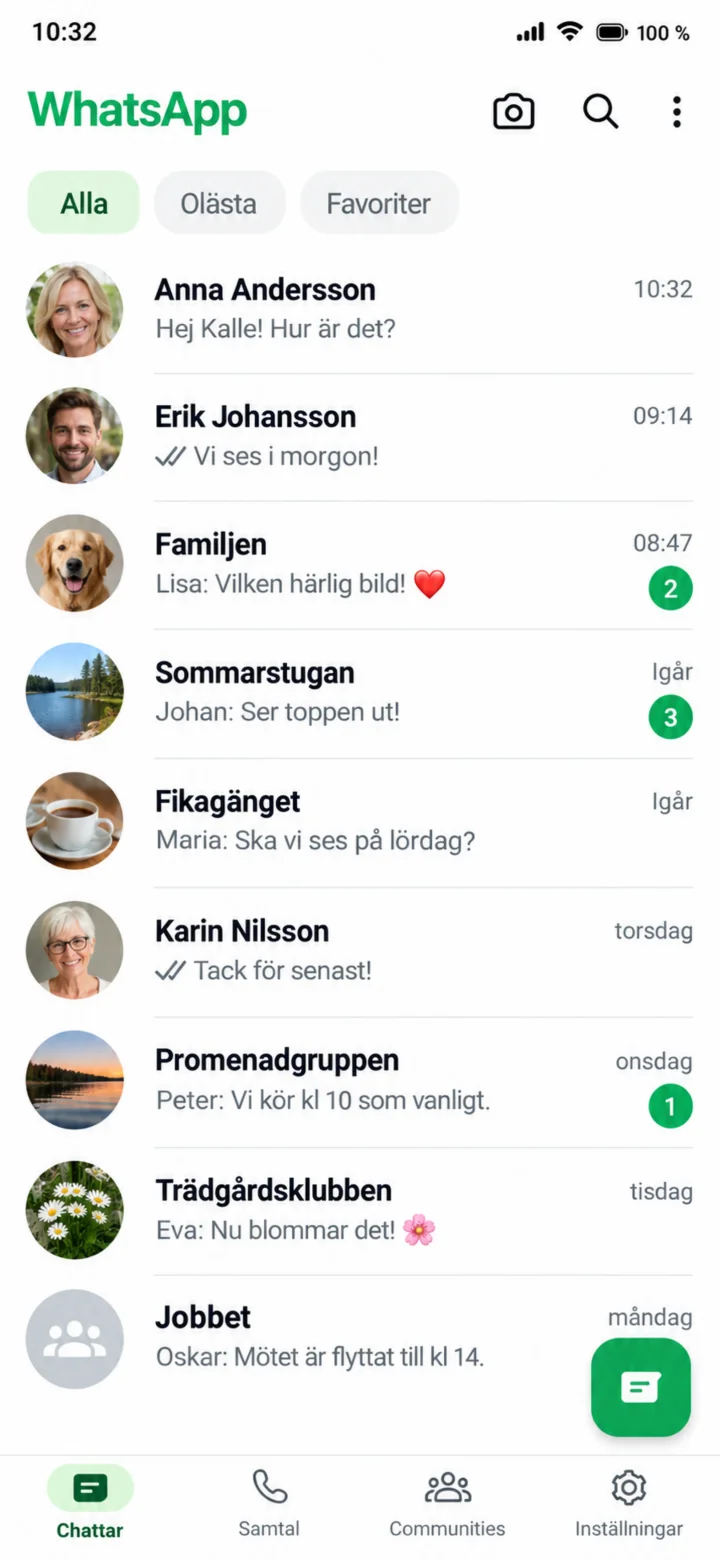
افتح WhatsApp واضغط على الشخص الذي تريد مراسلته.
 6الخطوة 6 من 11 · Android
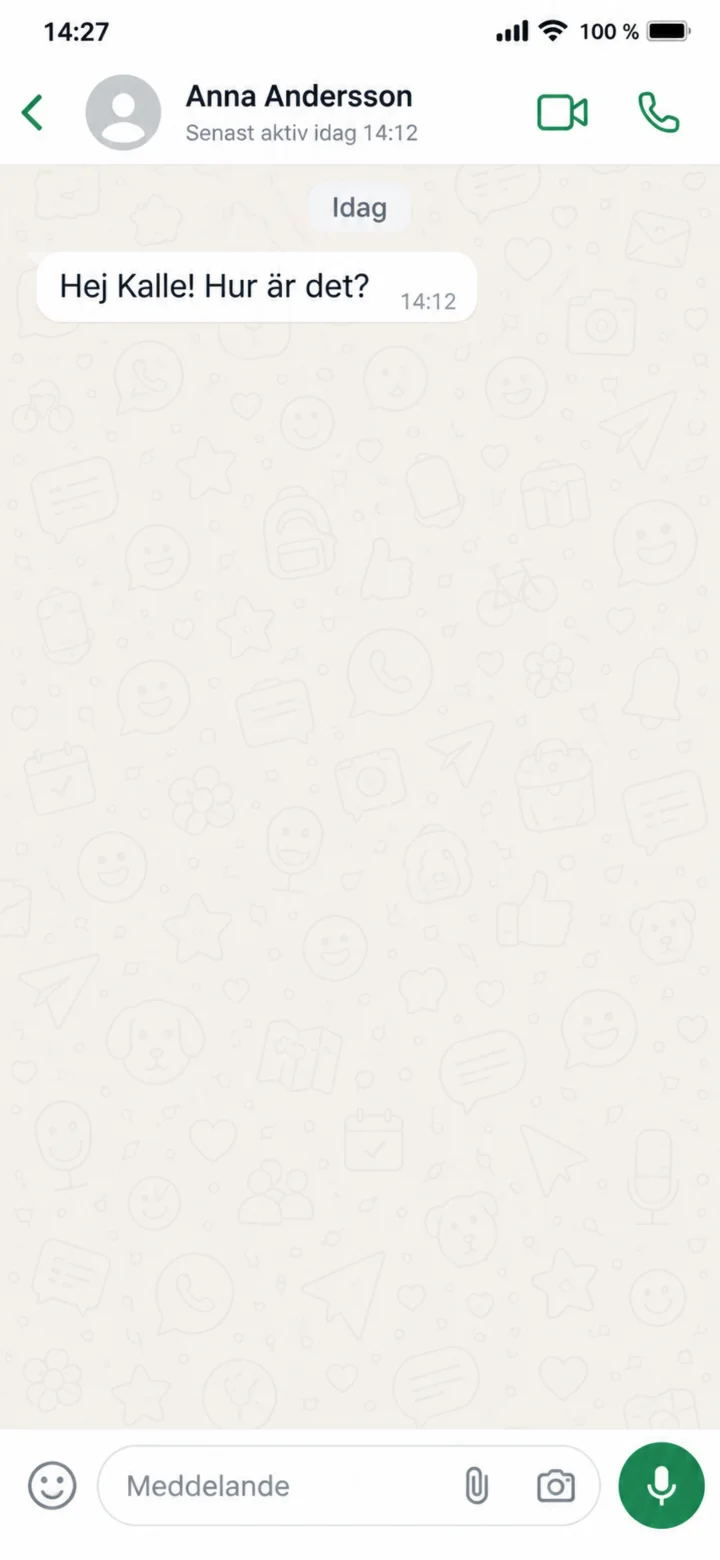
الآن المحادثة مفتوحة. اضغط في حقل ”Meddelande” (رسالة) في الأسفل.
 7الخطوة 7 من 11 · Android
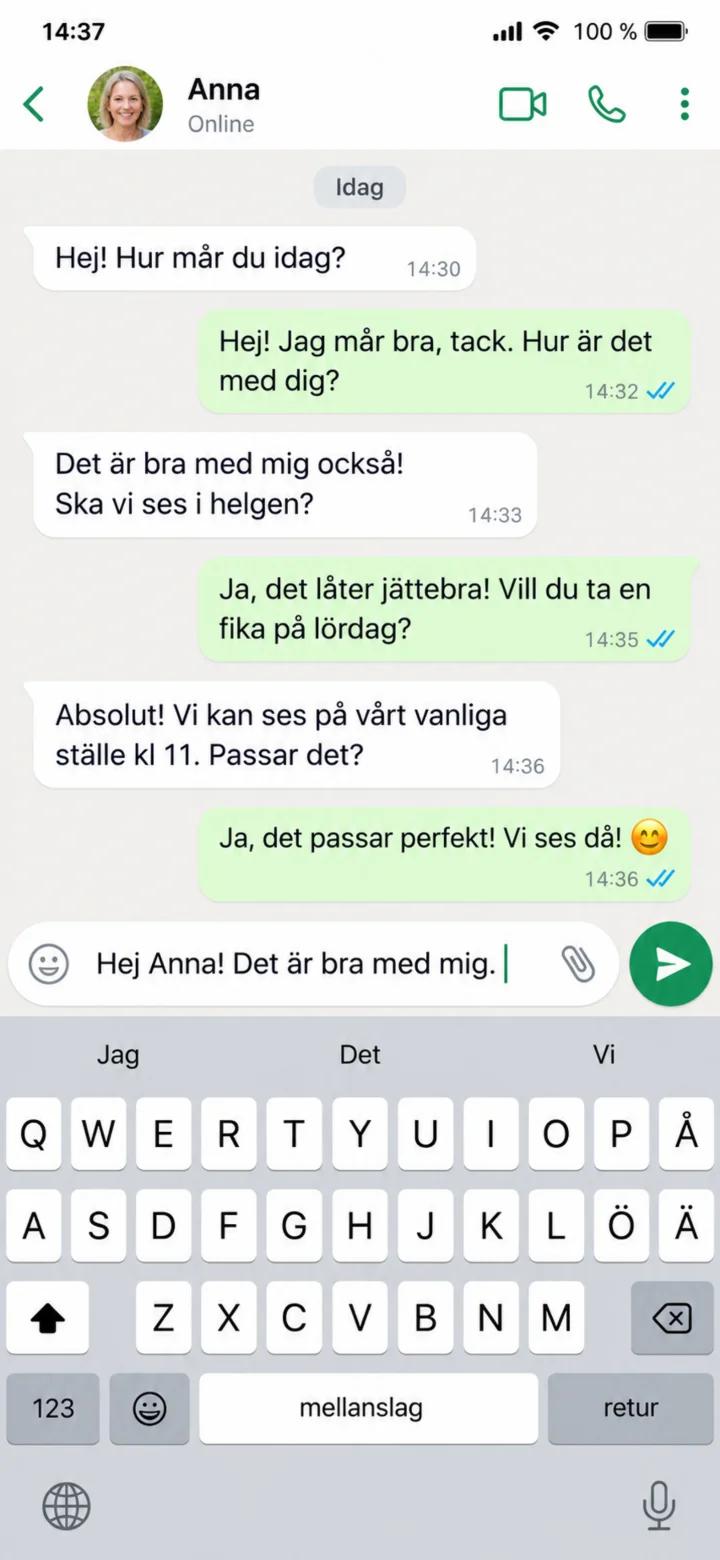
اكتب رسالتك واضغط على زر الإرسال الأخضر.
 8الخطوة 8 من 11 · Android
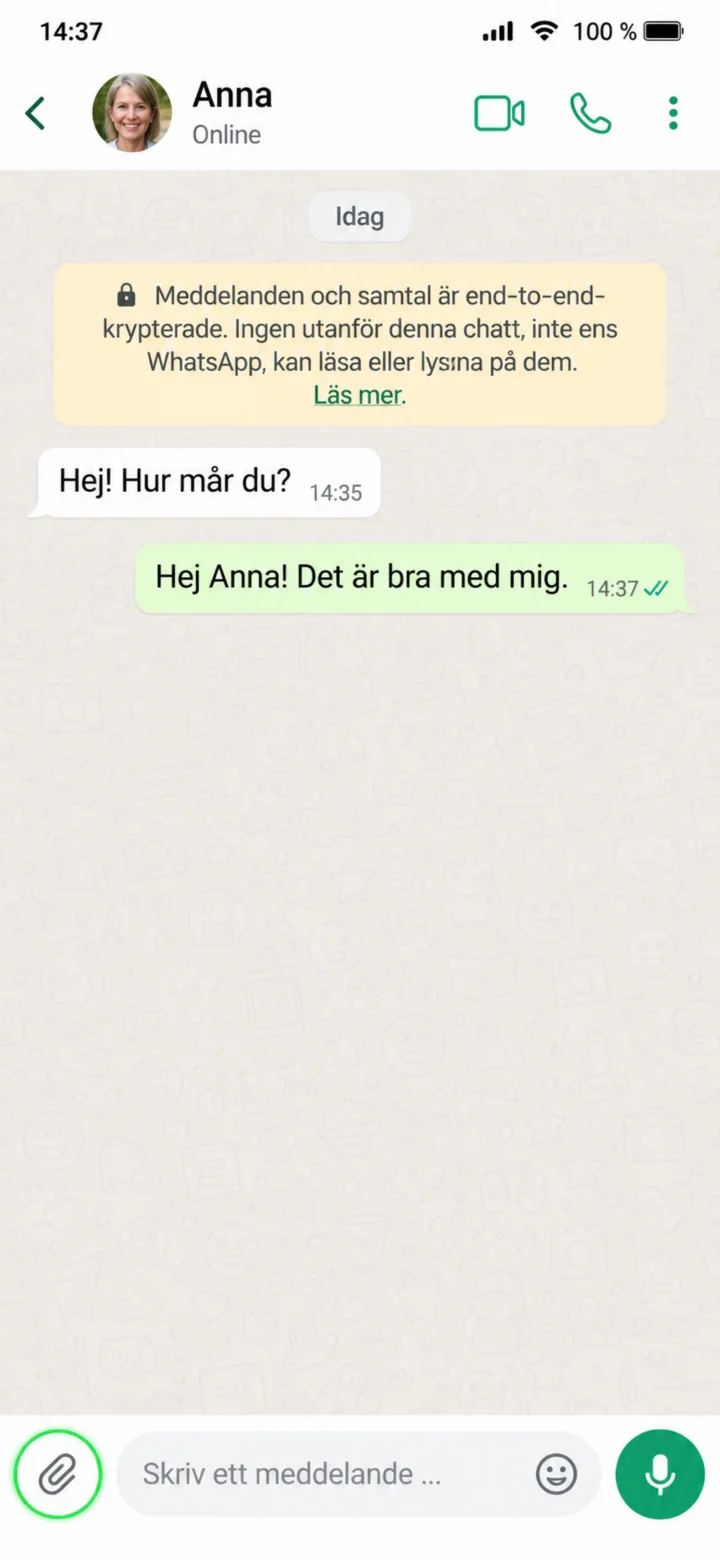
لإرسال صورة، اضغط على رمز المشبك (gemet) أو علامة الزائد (plustecknet).
 9الخطوة 9 من 11 · Android
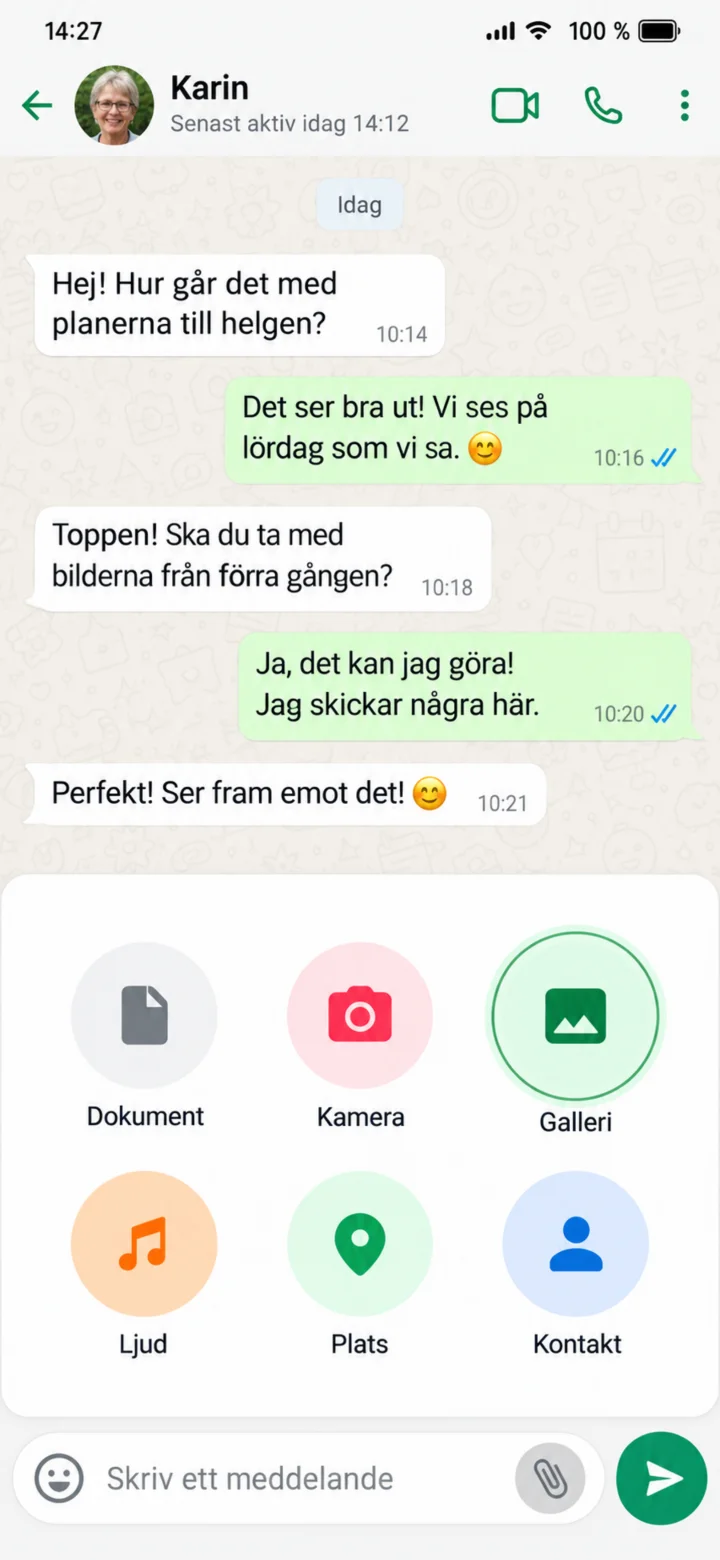
اضغط على ”Galleri” (المعرض) لاختيار صورة من الهاتف.
 10الخطوة 10 من 11 · Android
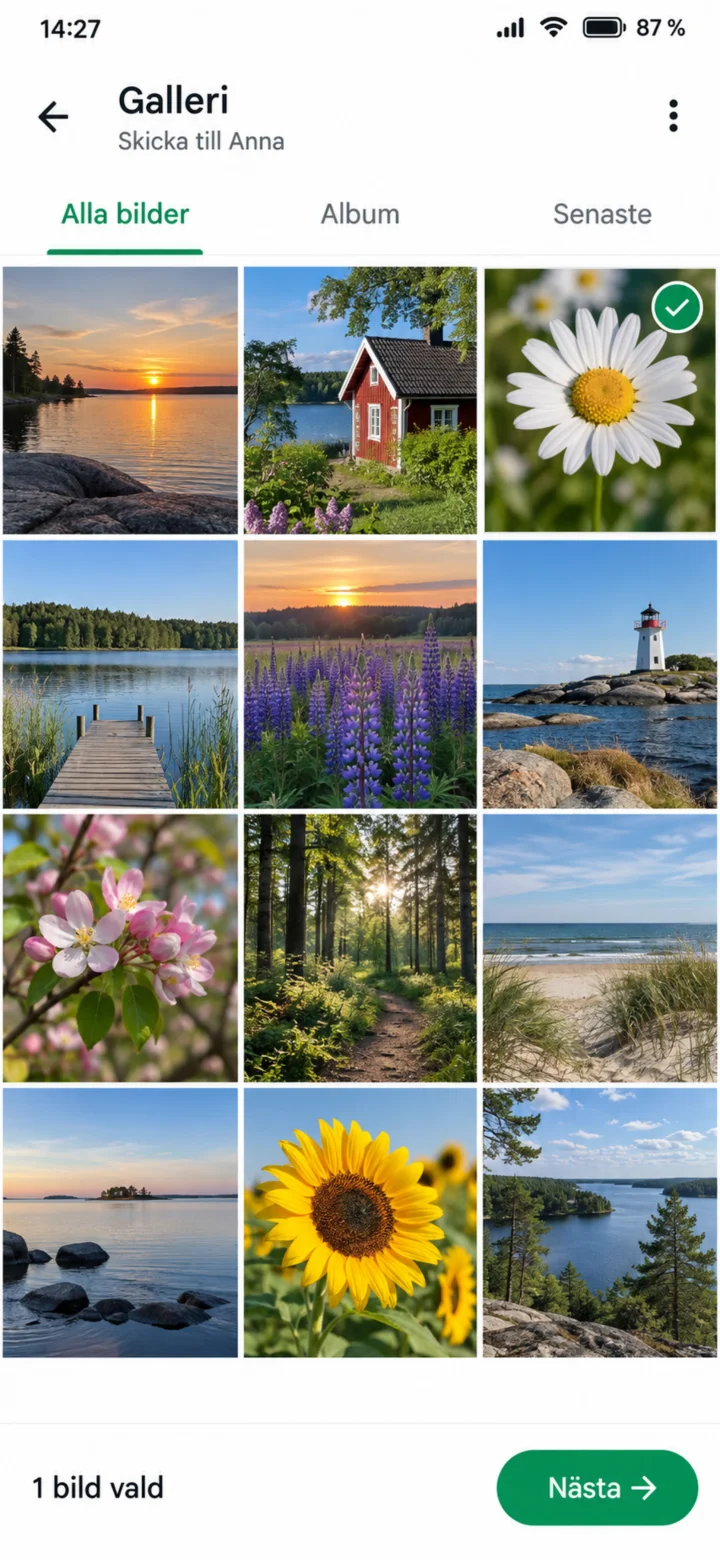
اضغط على الصورة التي تريد إرسالها واختر ”Nästa” (التالي).
 11الخطوة 11 من 11 · Android
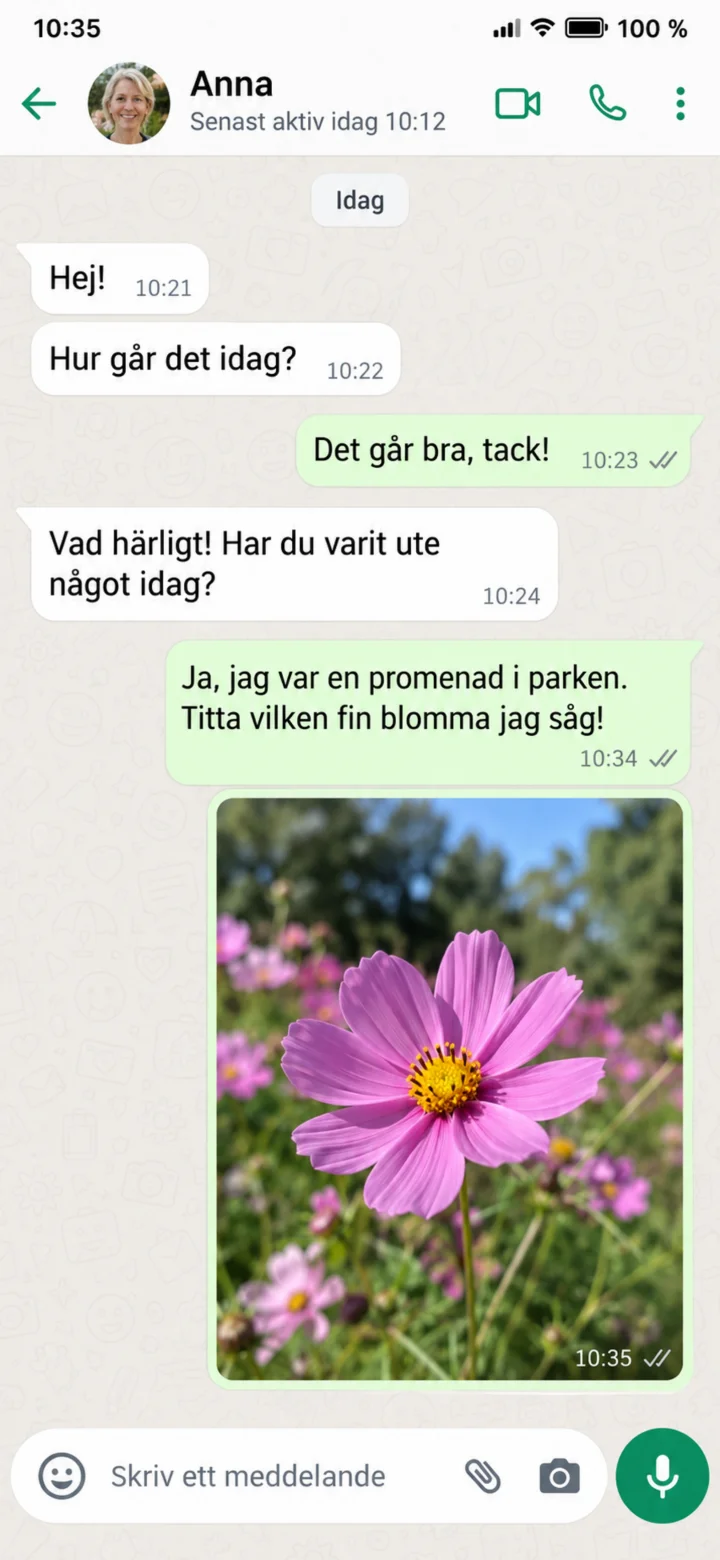
تظهر الصورة الآن في المحادثة. علامات الصح (bockarna) تدل على أنها أُرسلت.