Svi vodiči u temi, svaki počinje na novoj stranici. Ukupno 38 koraka.
Savjet: isključi „Zaglavlja i podnožja” u prozoru za štampu da se ne ispiše web adresa.
Ostanite u kontaktu
Vodiči korak po korak · 4 vodiča
 iPhone
Sadržaj
- 1.Facebook – počnite8 koraka
- 2.Instagram – Počnite8 koraka
- 3.Instalirajte WhatsApp i obavite video poziv11 koraka
- 4.Kako šaljete slike u WhatsAppu11 koraka
Facebook – počnite
iPhone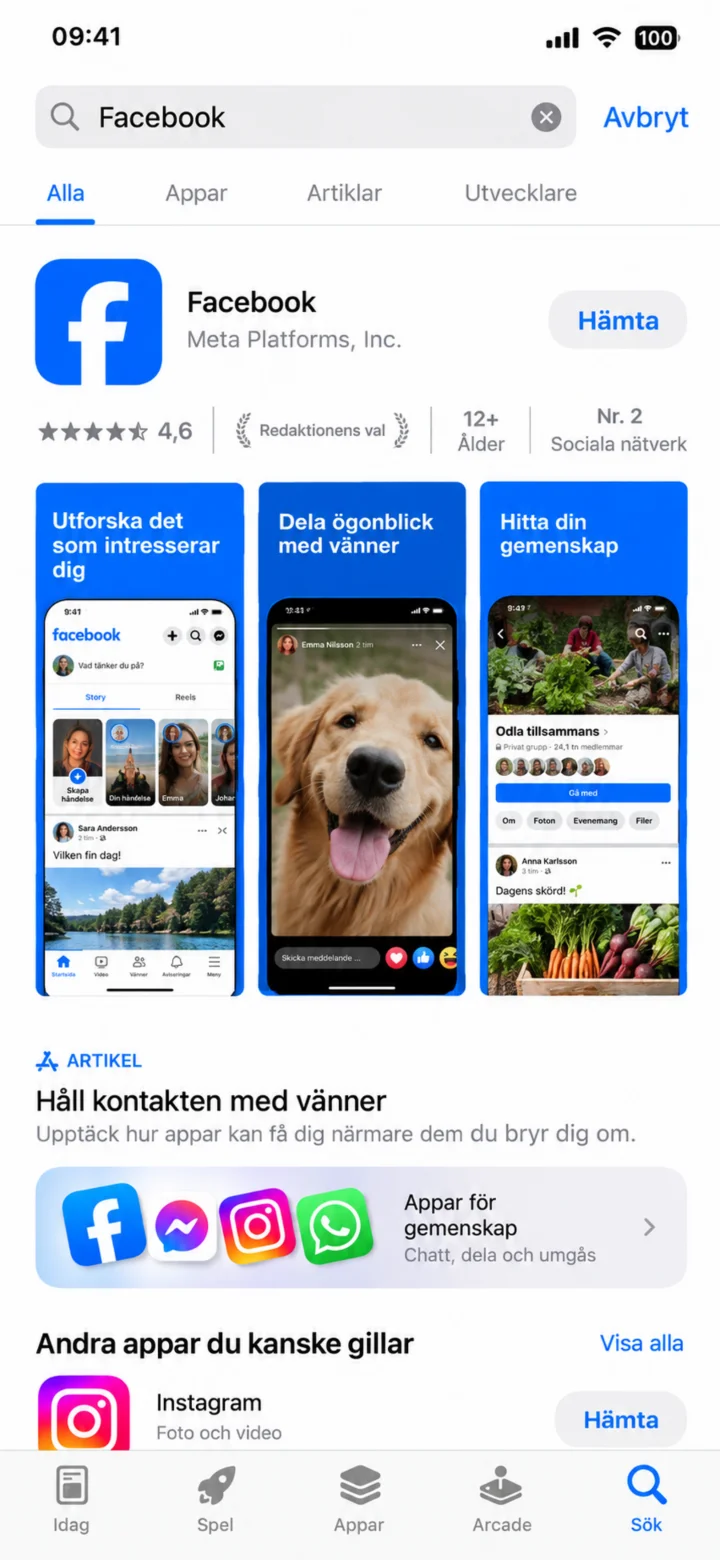 1Korak 1 od 8 · iPhone
Otvorite App Store i potražite Facebook. Provjerite da je aplikacija od Meta i pritisnite ”Hämta” (Preuzmi) ili ”Öppna” (Otvori).
 2Korak 2 od 8 · iPhone
Kada se Facebook otvori, odaberite ”Logga in” (Prijavi se) ako već imate nalog. Odaberite ”Skapa nytt konto” (Kreiraj novi nalog) ako nemate nalog.
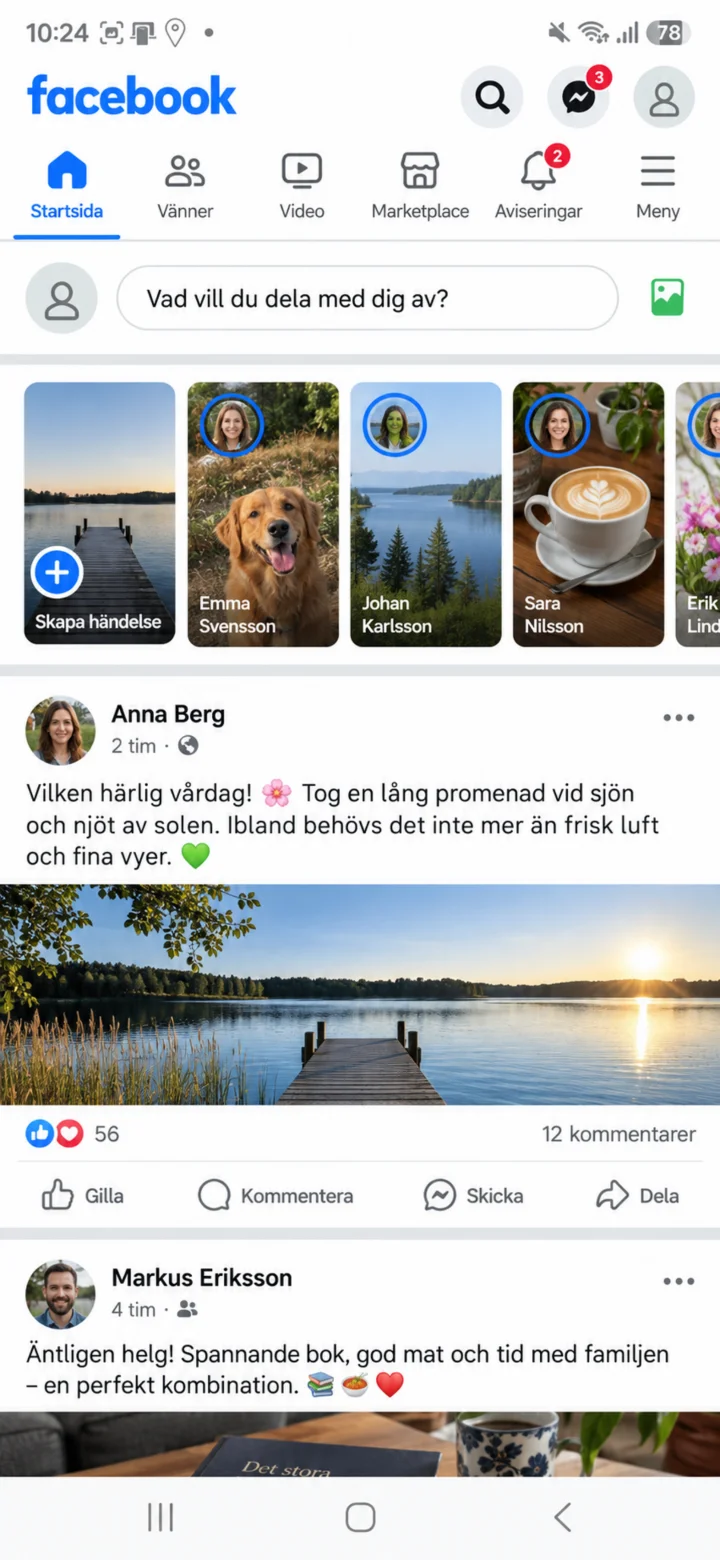 3Korak 3 od 8 · iPhone
Sada ste na Facebooku. Na početnoj stranici vidite objave različitih ljudi i kompanija koje možete kliknuti i pročitati. Da biste podesili svoj profil, pritisnite dugme menija sa tri crtice da biste prešli na svoj profil.
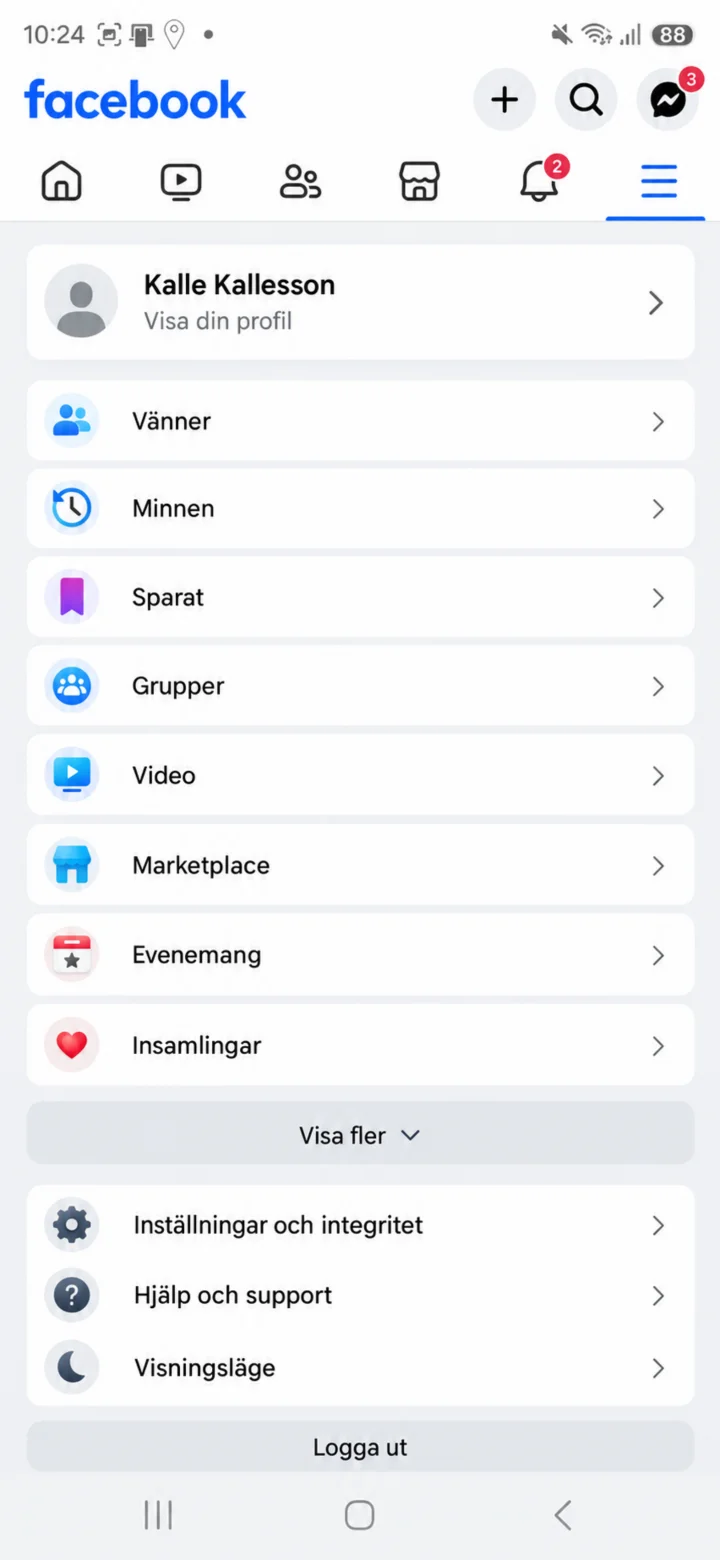 4Korak 4 od 8 · iPhone
Tryck på ditt namn eller Visa din profil högst upp i menyn. Då öppnas din Facebook-profil.
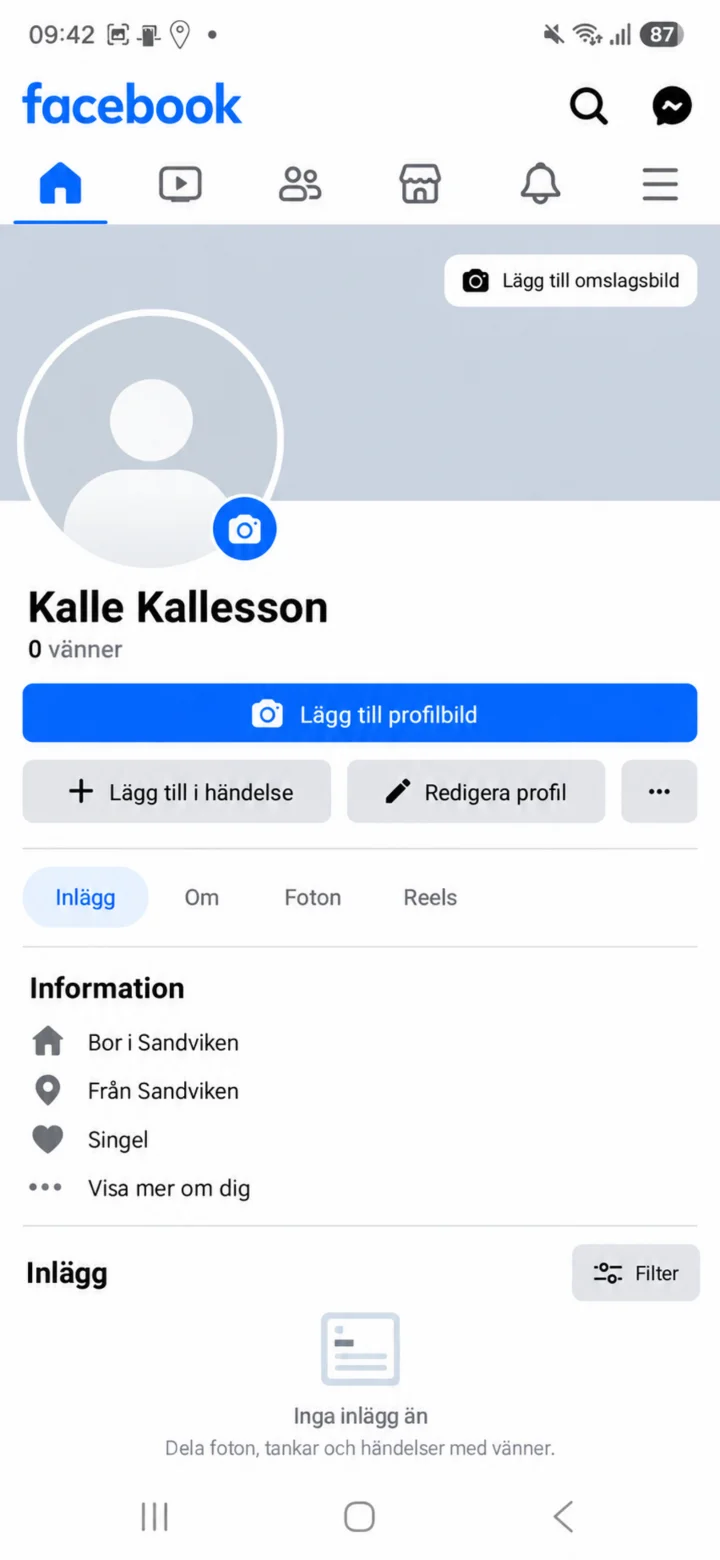 5Korak 5 od 8 · iPhone
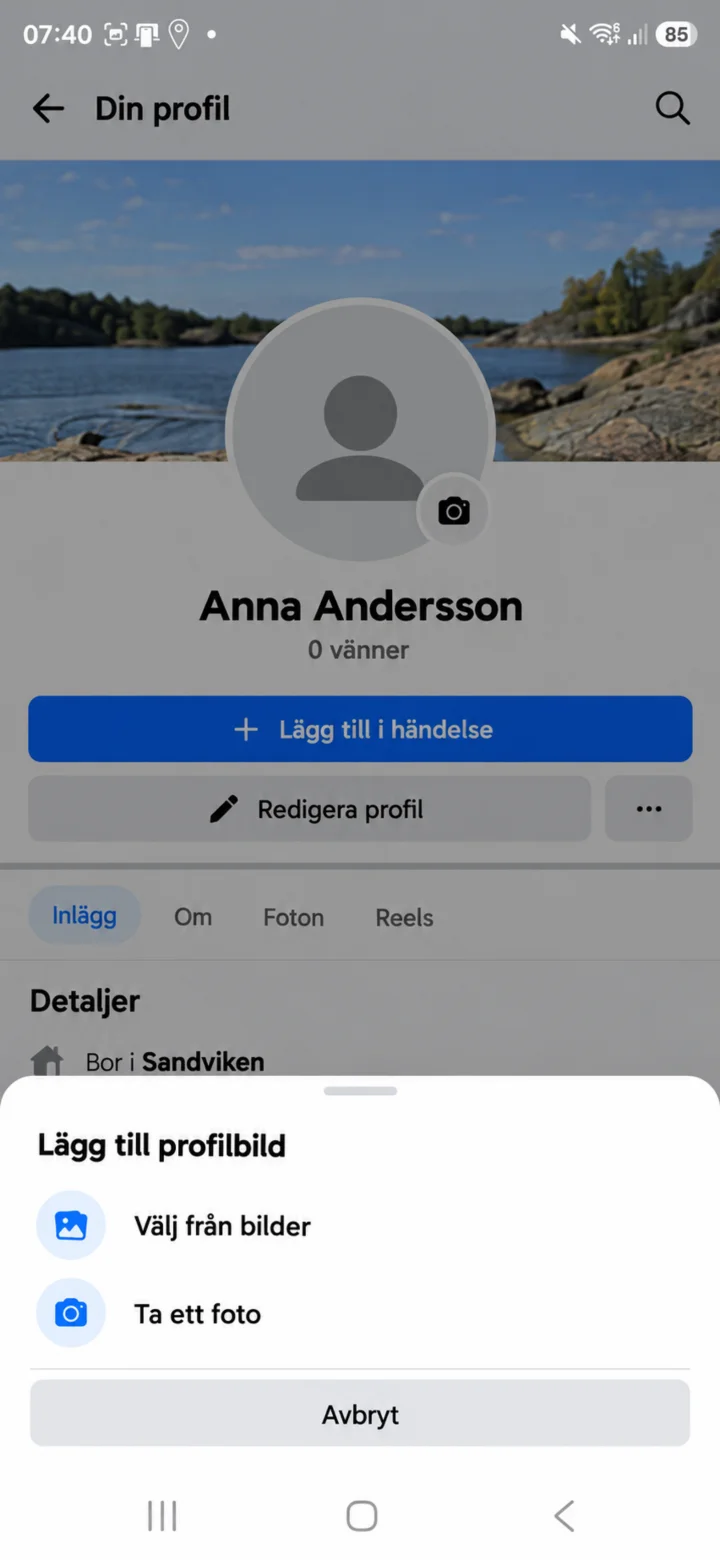
Na stranici profila pritisnite ”Lägg till profilbild” (Dodaj profilnu sliku) pored prazne profilne slike.
 6Korak 6 od 8 · iPhone
Odaberite ”Välj från bilder” (Odaberi iz slika) ako slika već postoji u telefonu. Odaberite ”Ta ett foto” (Uslikaj) ako želite fotografisati novu sliku.
 7Korak 7 od 8 · iPhone
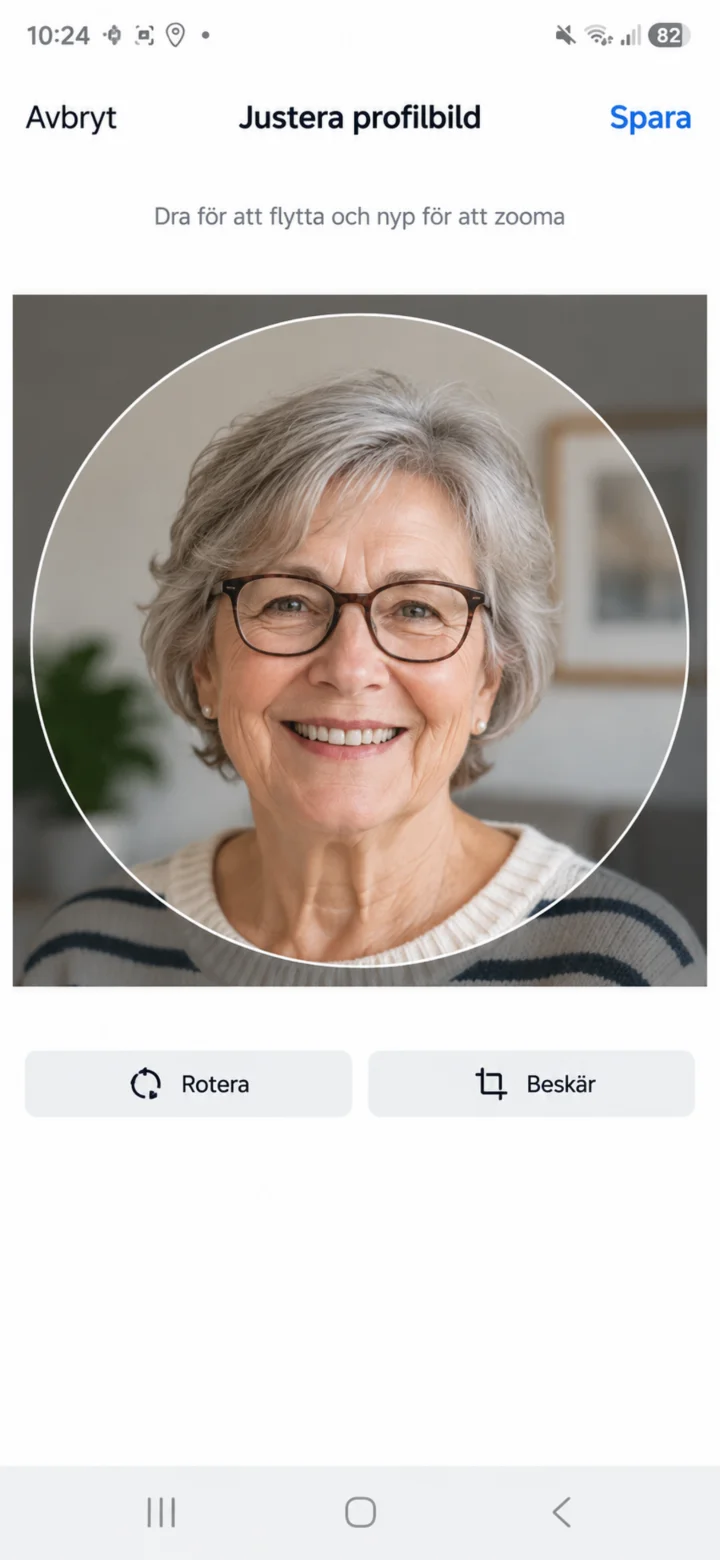
Sada je slika postavljena. Pomjerite sliku tako da se lice dobro vidi. Zatim pritisnite ”Spara” (Sačuvaj).
 8Korak 8 od 8 · iPhone
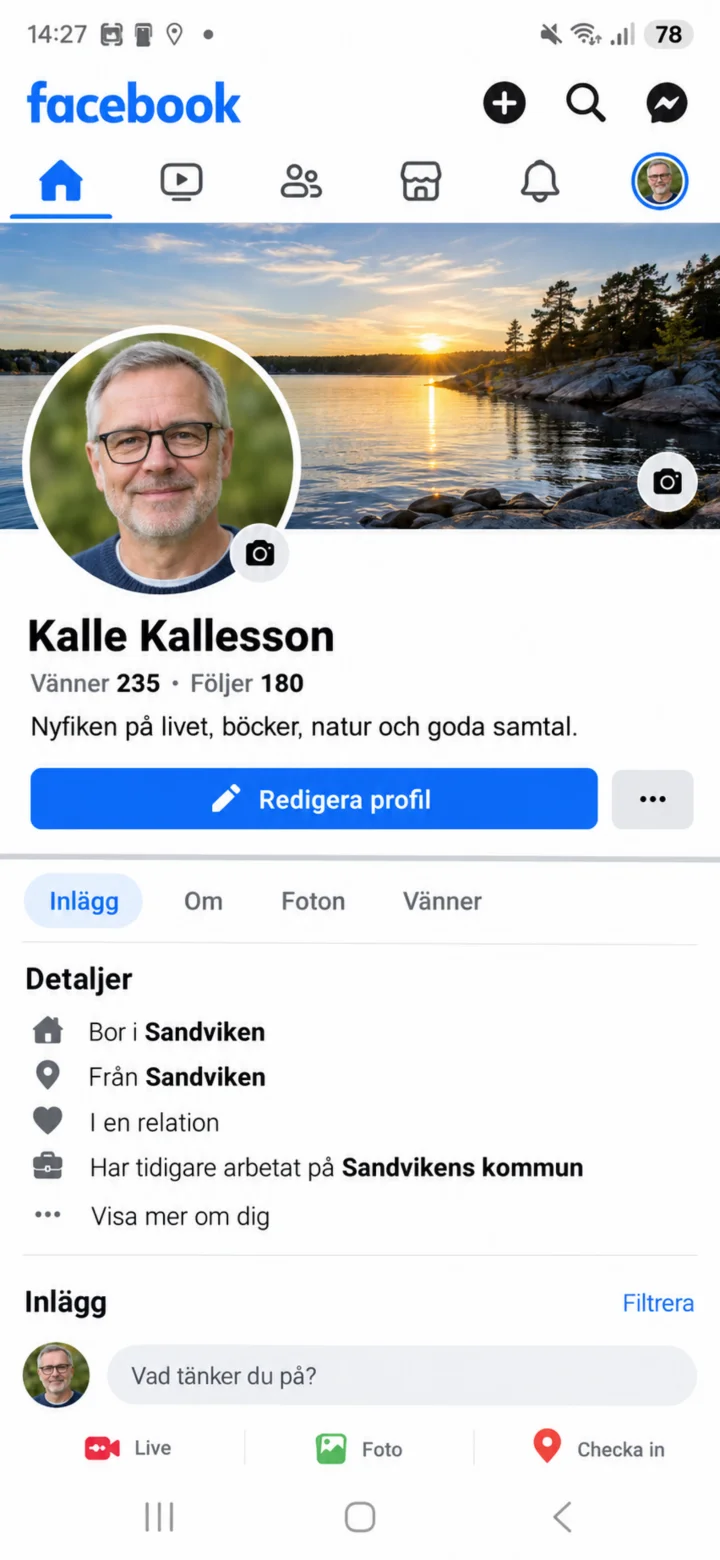
Sada se nova profilna slika prikazuje na vašem Facebook profilu. Kasnije možete pritisnuti ”Redigera profil” (Uredi profil) ako želite nešto promijeniti.
Instagram – Počnite
iPhone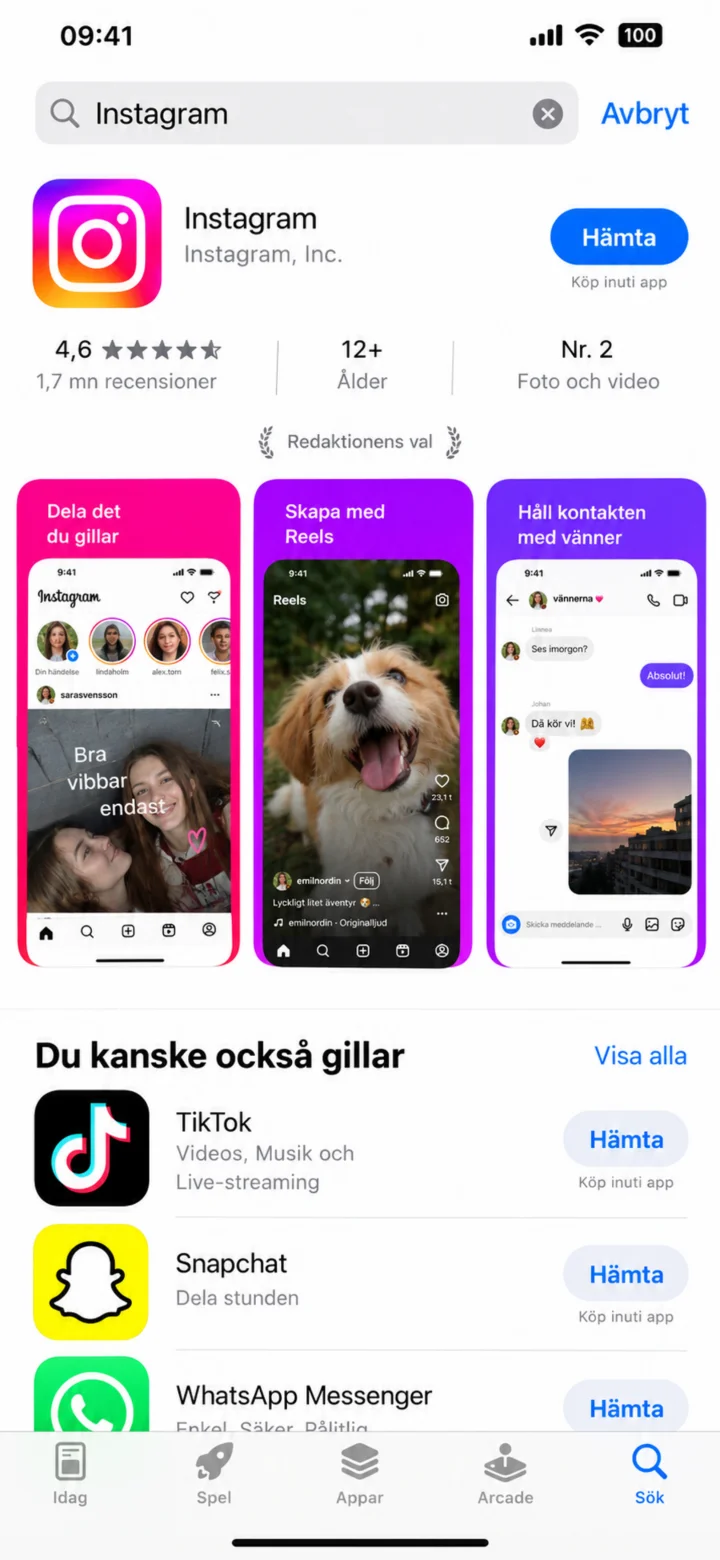 1Korak 1 od 8 · iPhone
Otvorite App Store i potražite Instagram. Provjerite je li aplikacija službena i pritisnite ”Hämta” (Preuzmi) ili ”Öppna” (Otvori).
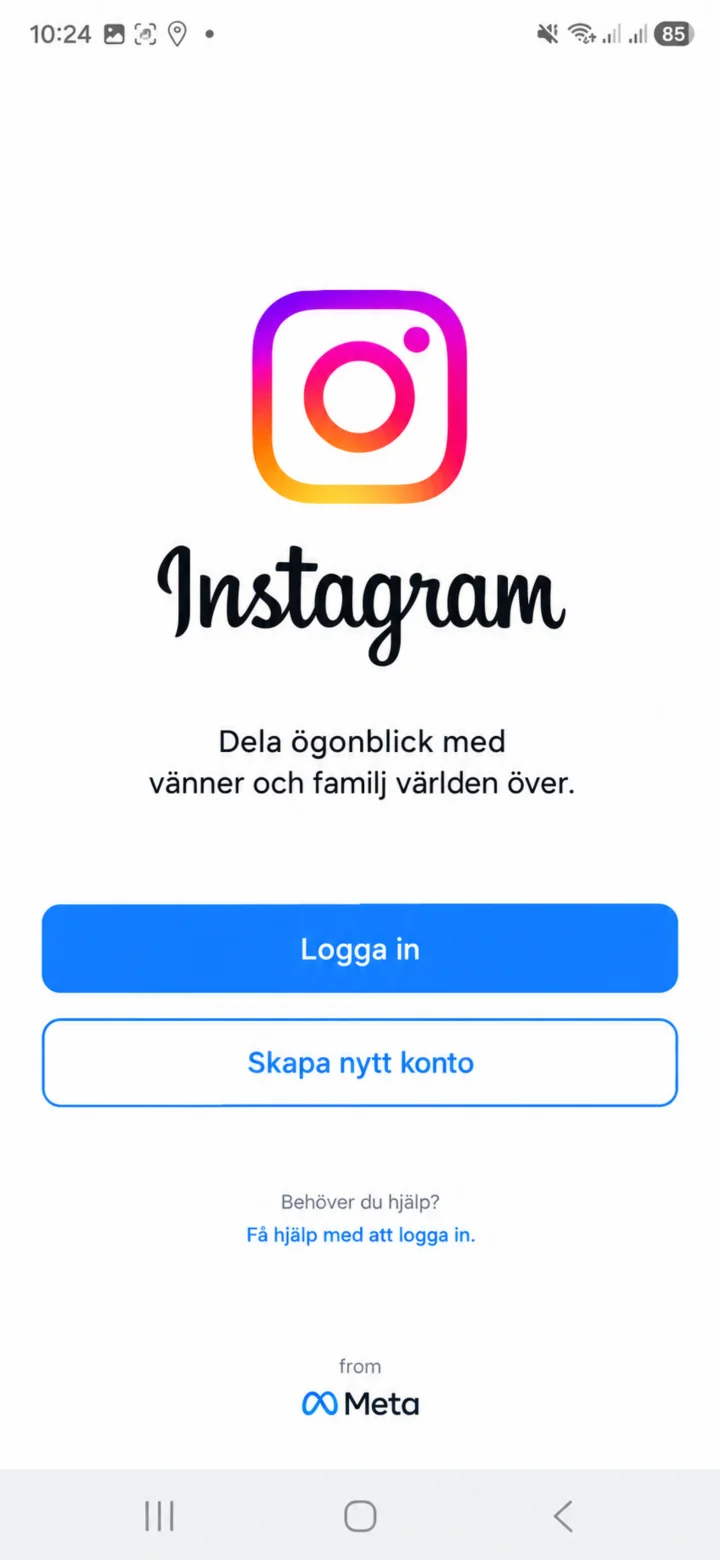 2Korak 2 od 8 · iPhone
Kada se Instagram otvori, odaberite ”Logga in” (Prijavi se) ako već imate račun. Odaberite ”Skapa nytt konto” (Kreiraj novi račun) ako nemate račun.
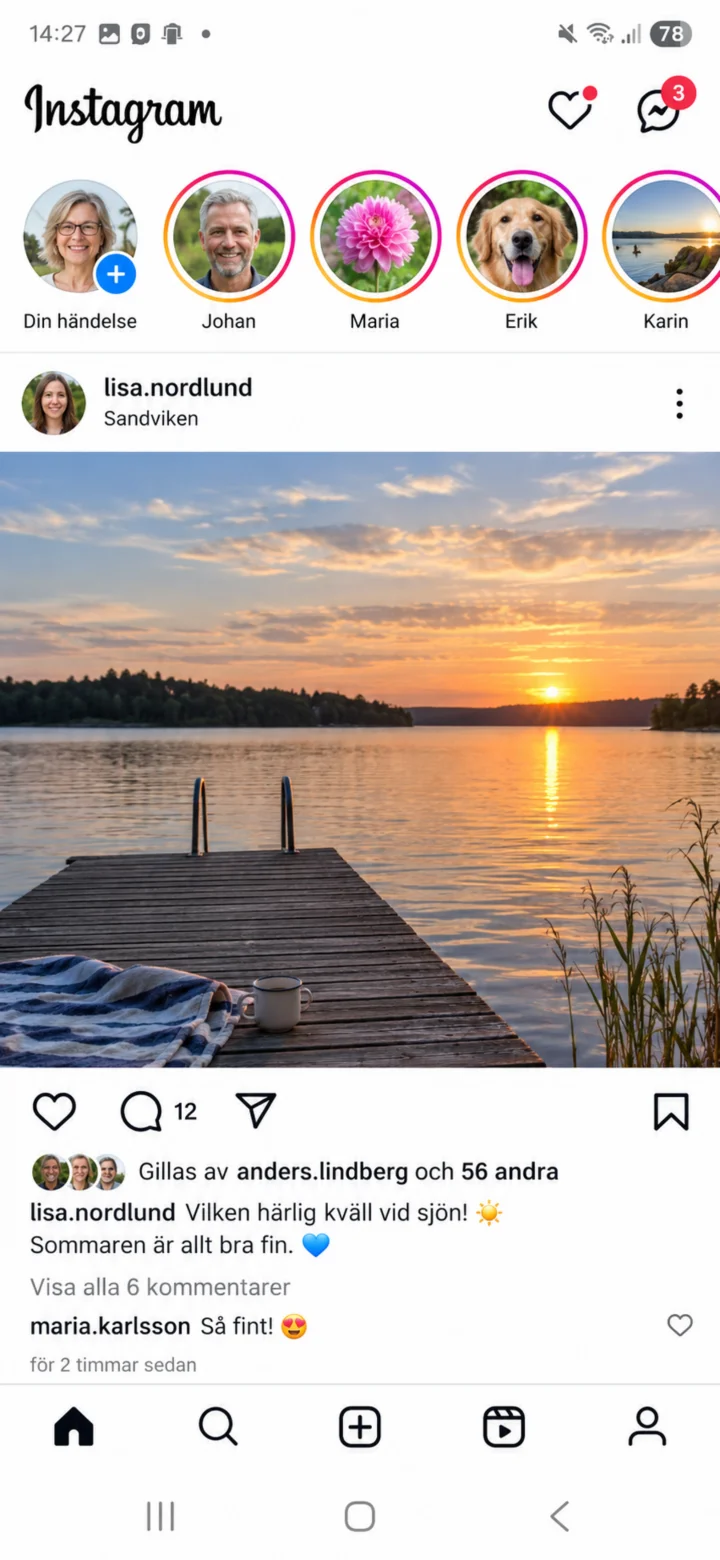 3Korak 3 od 8 · iPhone
Sada ste na Instagramu. Na početnoj stranici vidite objave i priče koje su objavljene. Ako želite podesiti svoj profil, pritisnite ikonu profila u donjem desnom uglu da otvorite svoj profil.
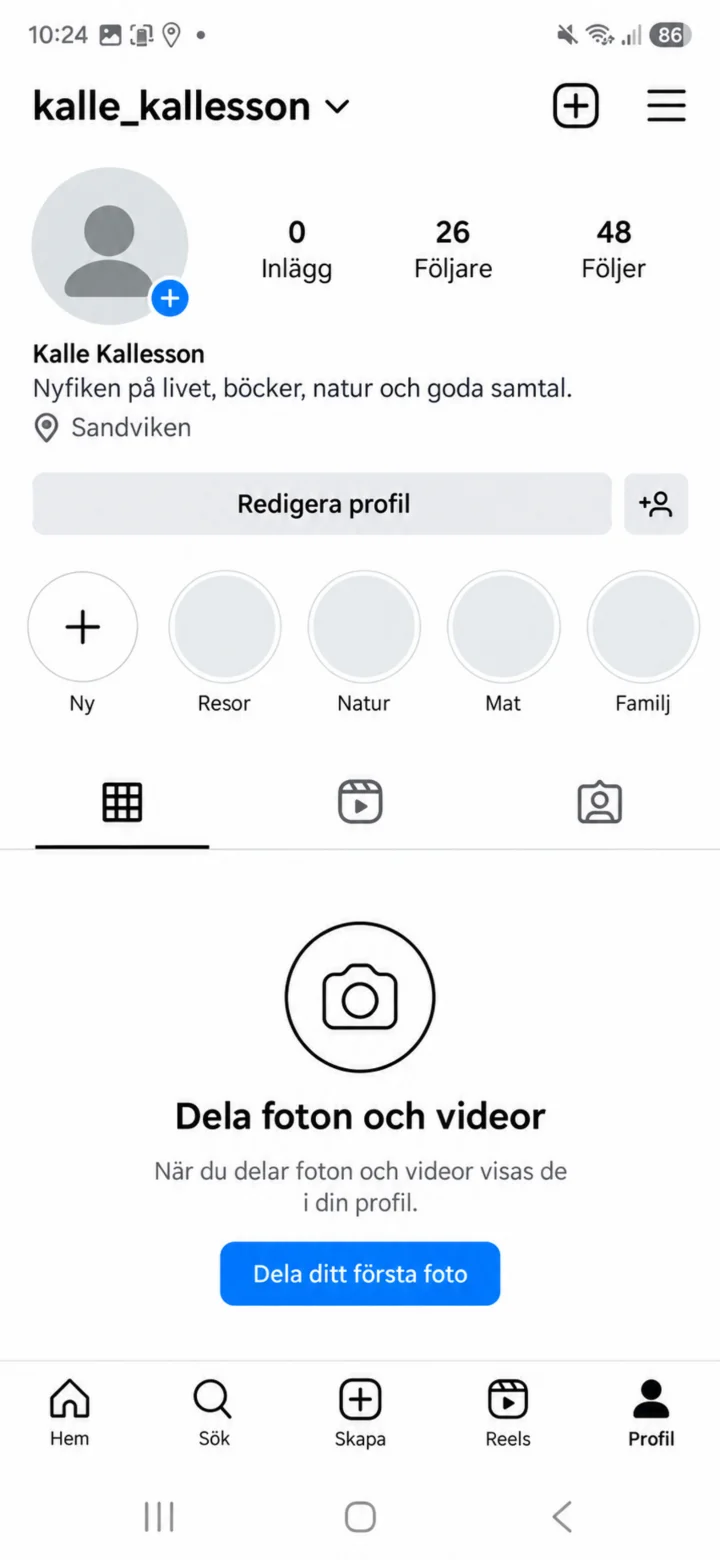 4Korak 4 od 8 · iPhone
Na svom profilu vidite svoje objave i dugme ”Redigera profil” (Uredi profil). Pritisnite ”Redigera profil” da promijenite svoje podatke.
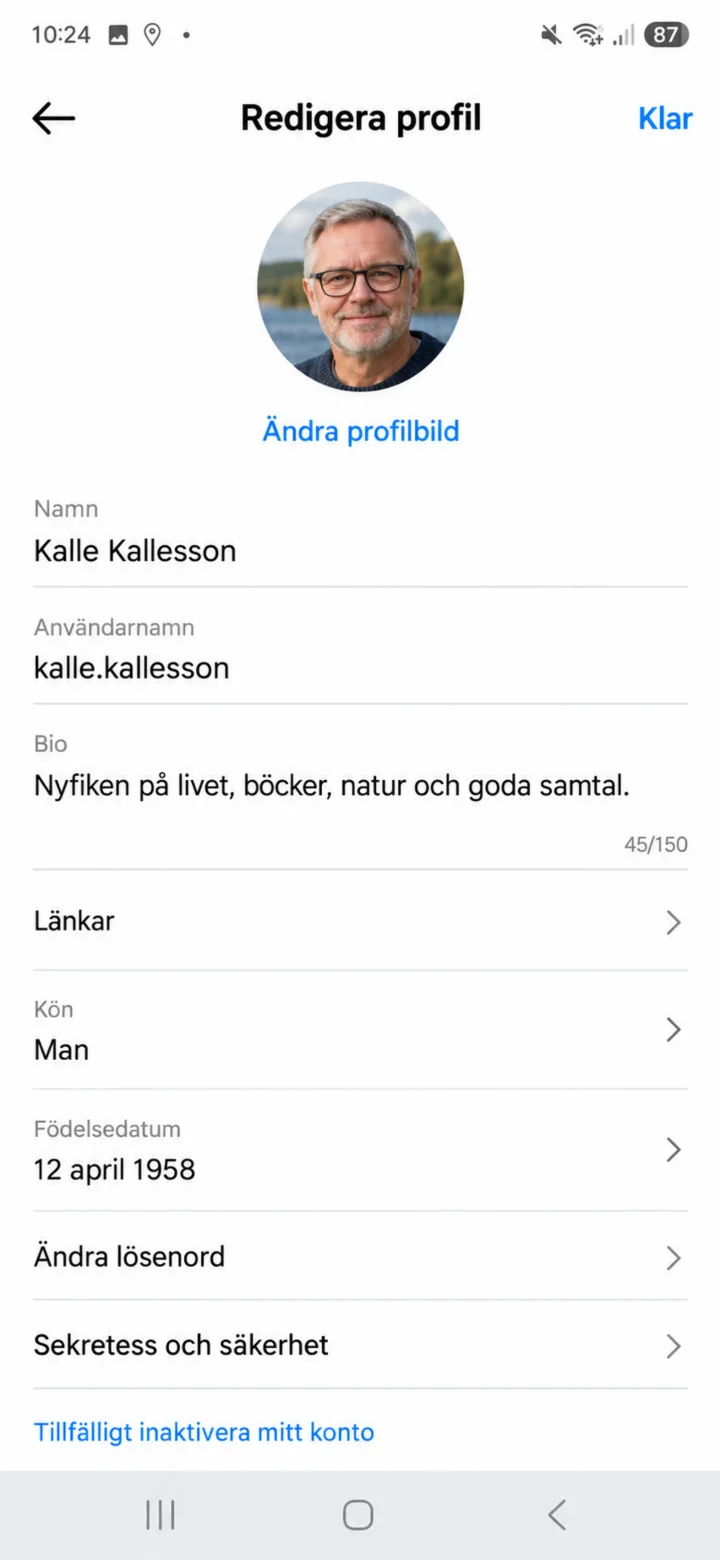 5Korak 5 od 8 · iPhone
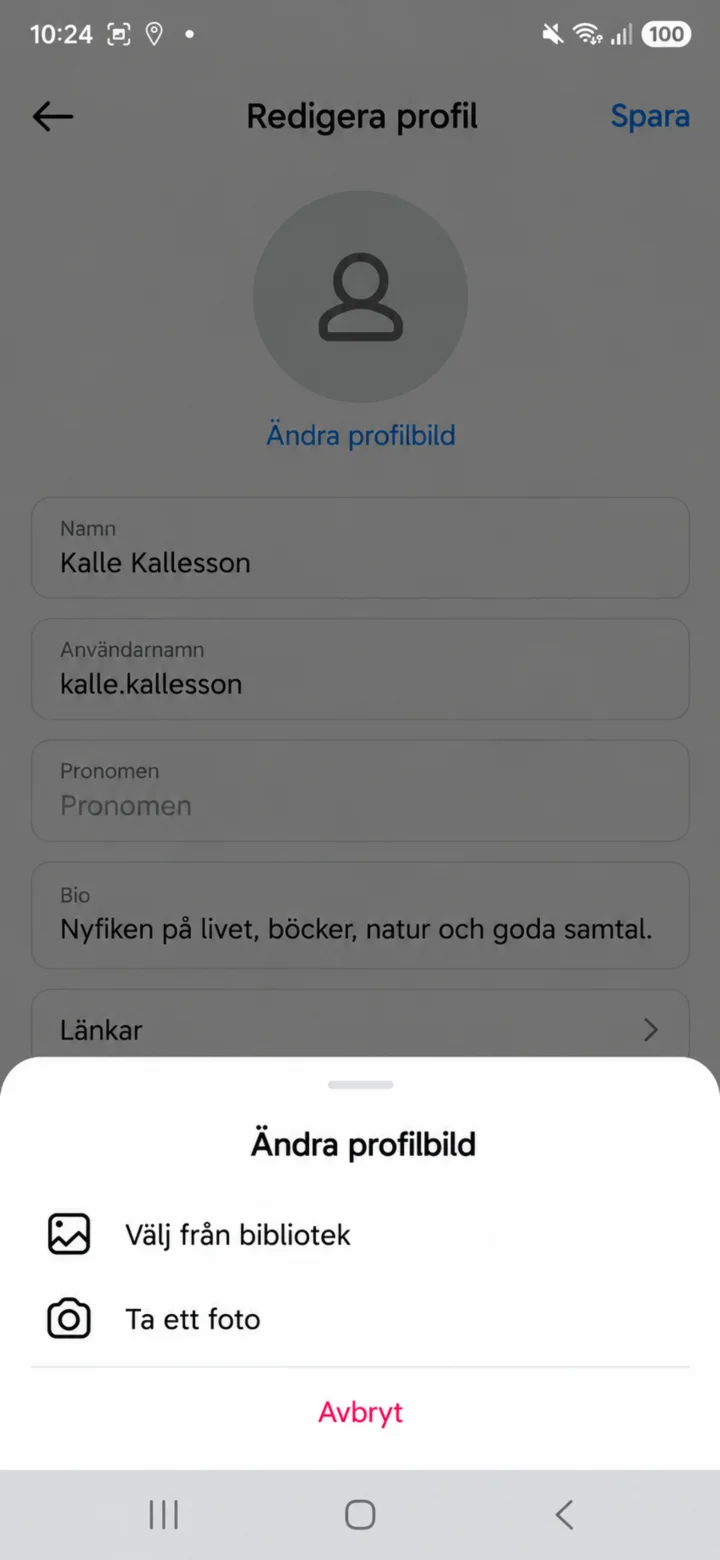
Na stranici ”Redigera profil” (Uredi profil) pritisnite ”Ändra profilbild” (Promijeni profilnu sliku).
 6Korak 6 od 8 · iPhone
Odaberite ”Välj från bibliotek” (Odaberi iz galerije) ako je slika već u telefonu. Odaberite ”Ta ett foto” (Uslikaj) ako želite fotografisati novu sliku.
 7Korak 7 od 8 · iPhone
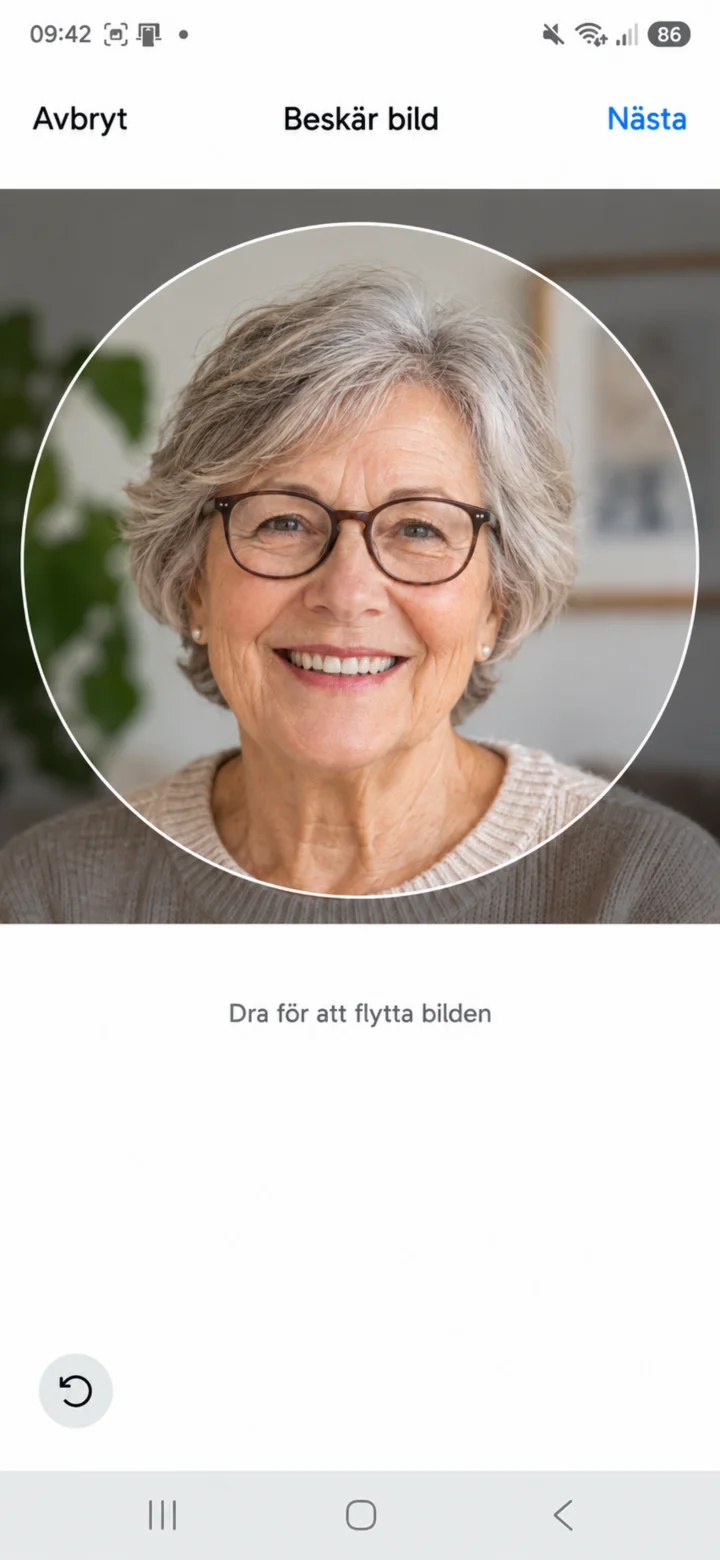
Povucite sliku tako da se lice dobro vidi u krugu. Zatim pritisnite ”Nästa” (Dalje).
 8Korak 8 od 8 · iPhone
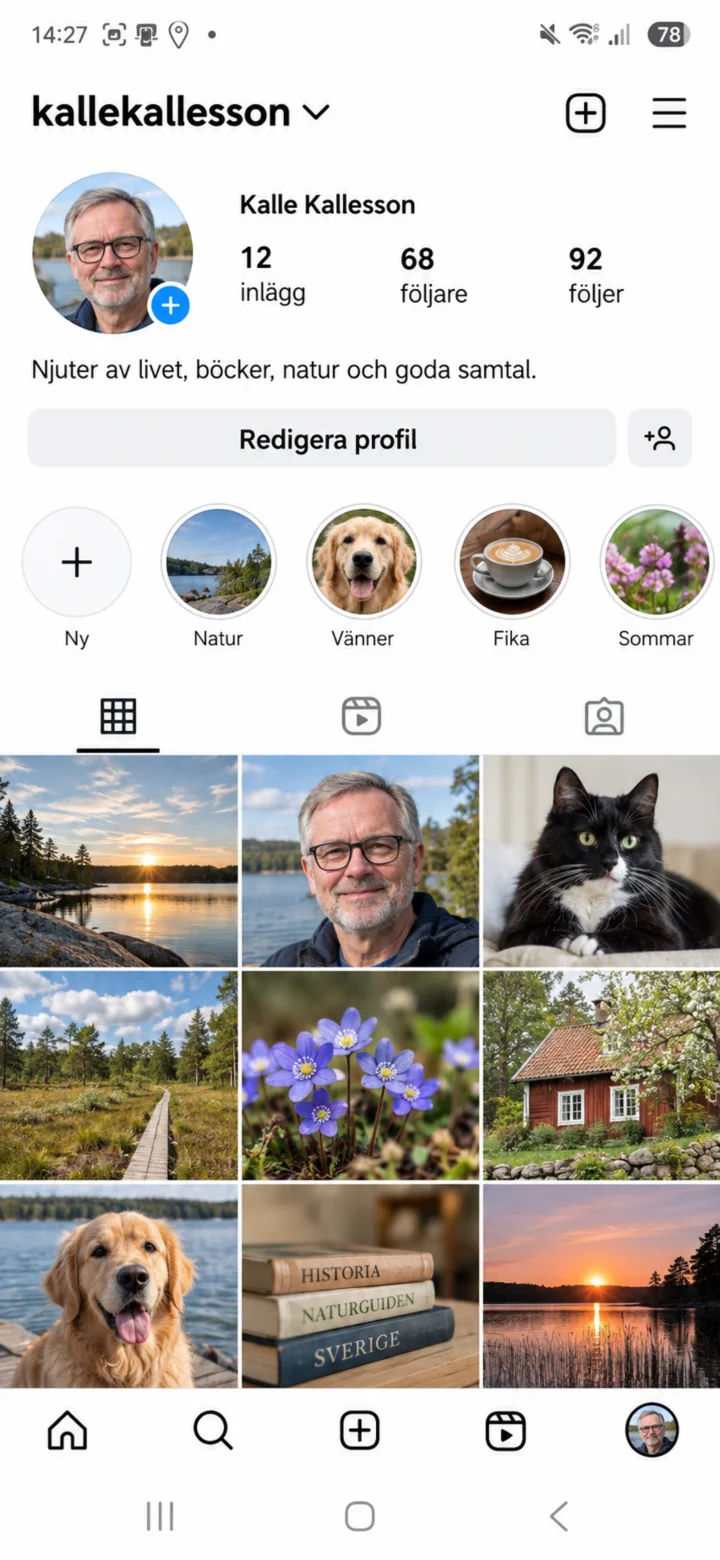
Sada se nova profilna slika prikazuje na vašem Instagram profilu. Možete je promijeniti ponovo bilo kada putem ”Redigera profil” (Uredi profil).
Instalirajte WhatsApp i obavite video poziv
iPhone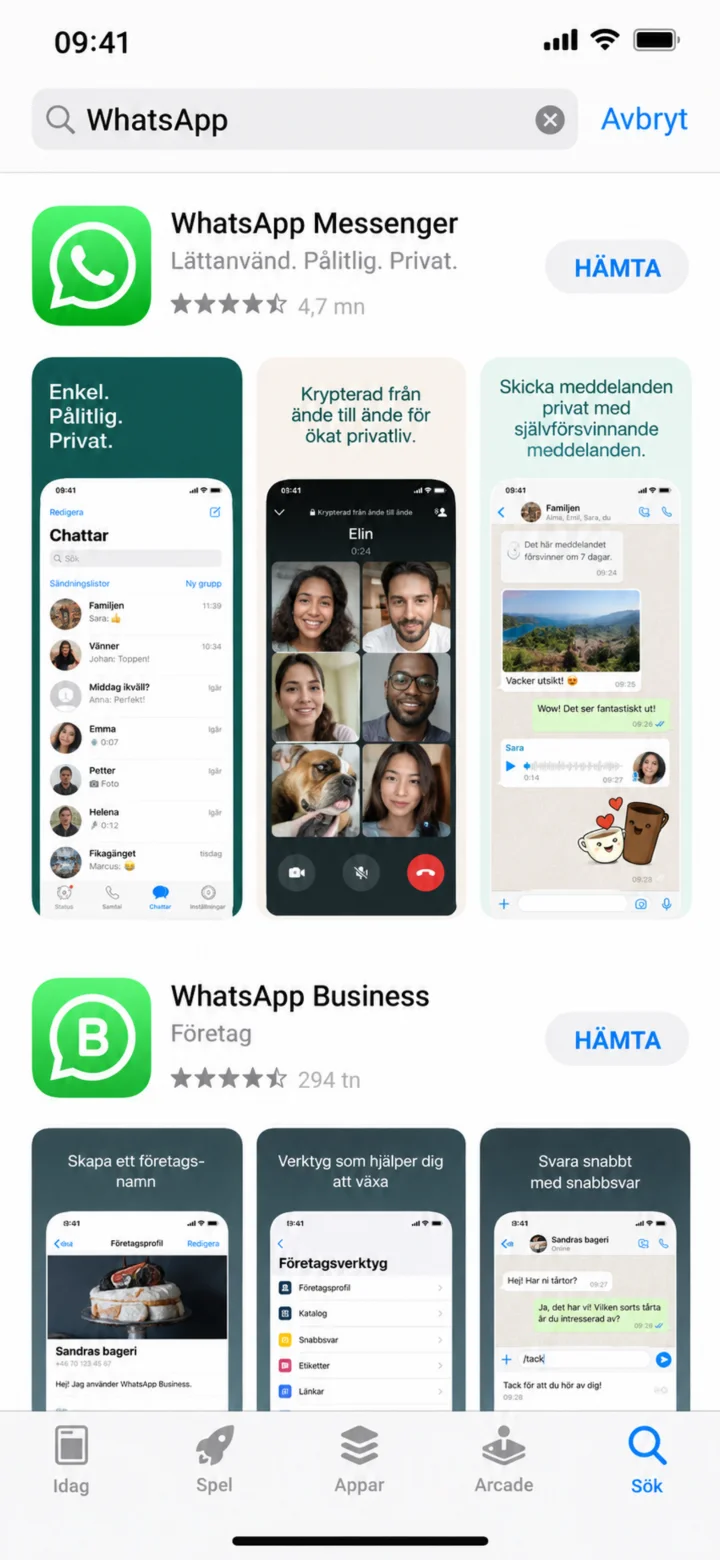 1Korak 1 od 11 · iPhone
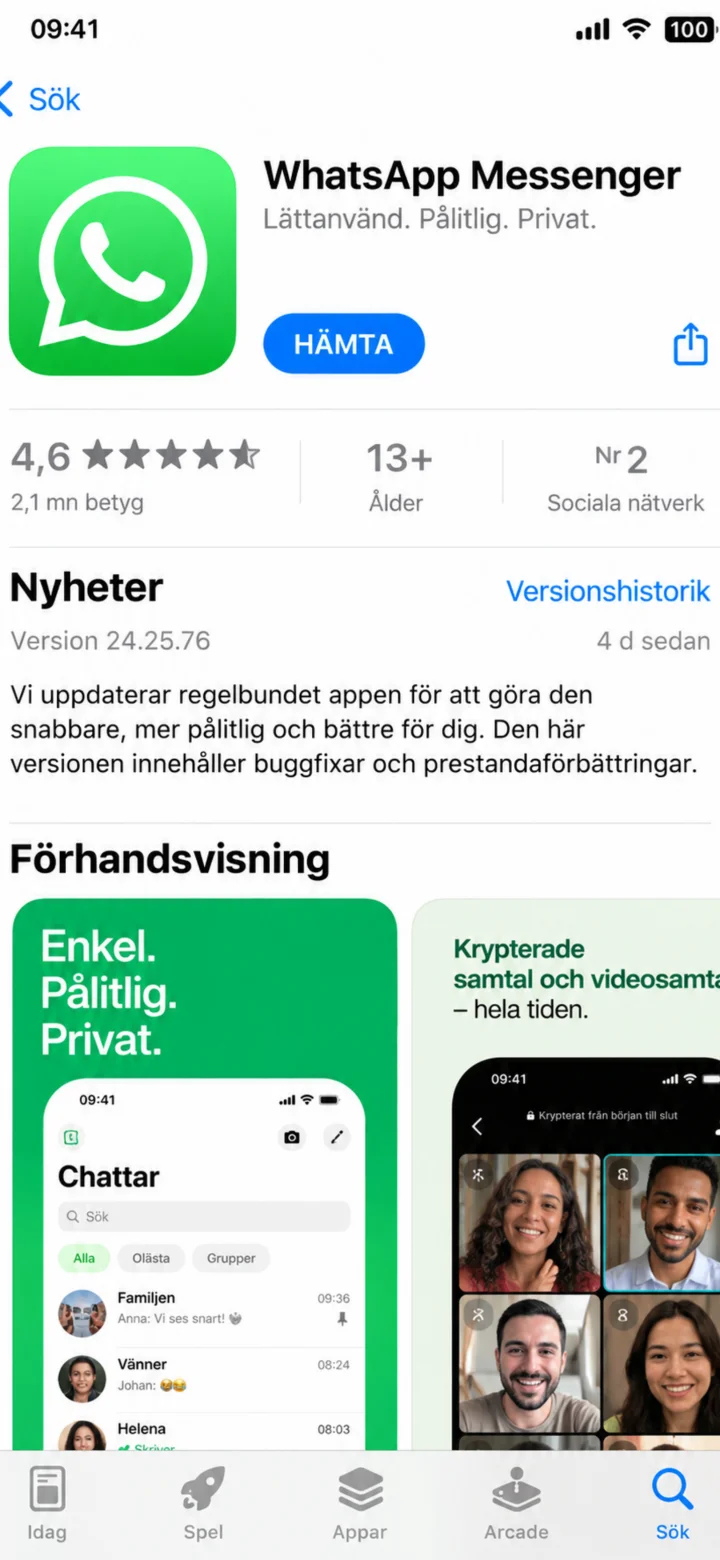
Otvorite App Store i potražite WhatsApp. Provjerite da se aplikacija zove WhatsApp Messenger.
 2Korak 2 od 11 · iPhone
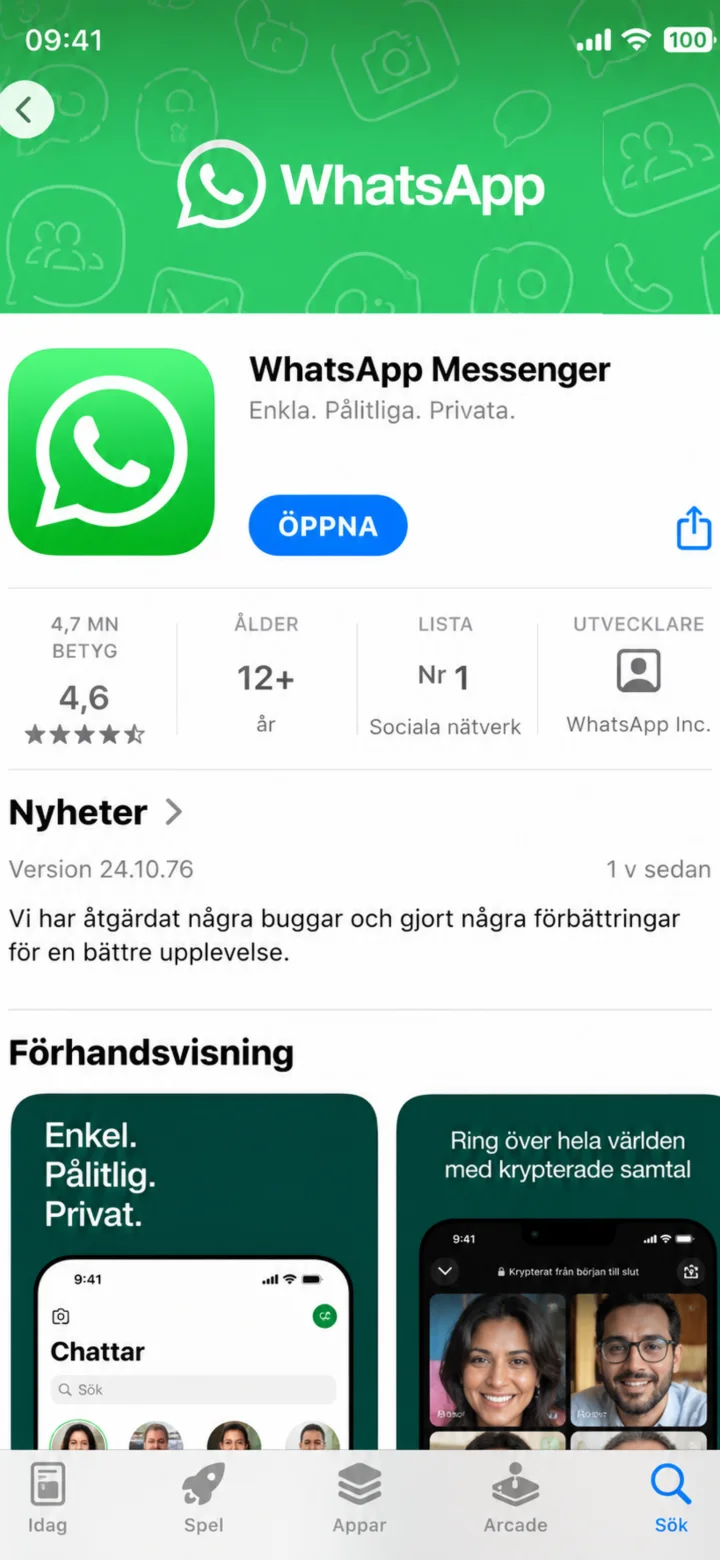
Dodirnite ”Hämta” (Preuzmi) da biste instalirali WhatsApp.
 3Korak 3 od 11 · iPhone
Kada je instalacija završena, dodirnite ”Öppna” (Otvori).
 4Korak 4 od 11 · iPhone
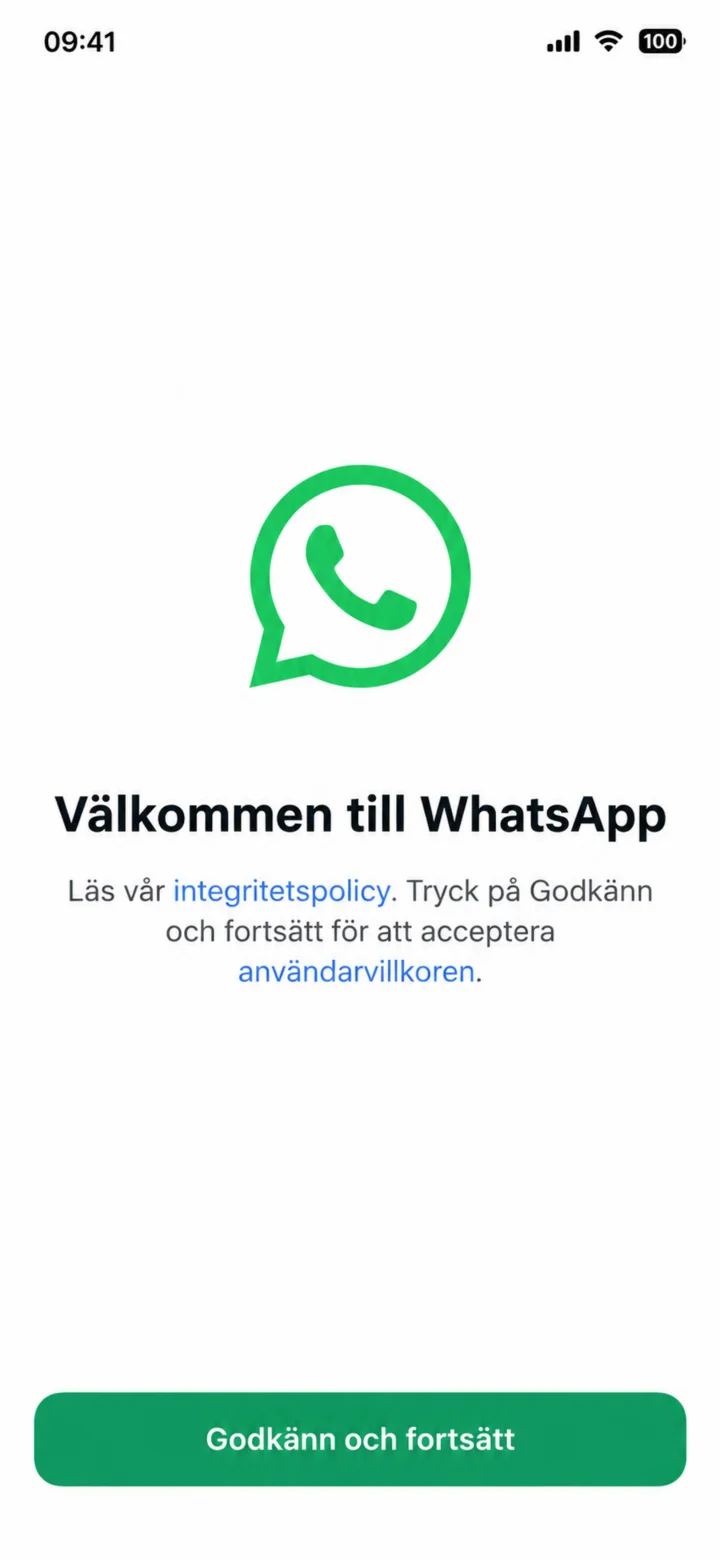
Läs informationen och tryck sedan på Godkänn och fortsätt.
 5Korak 5 od 11 · iPhone
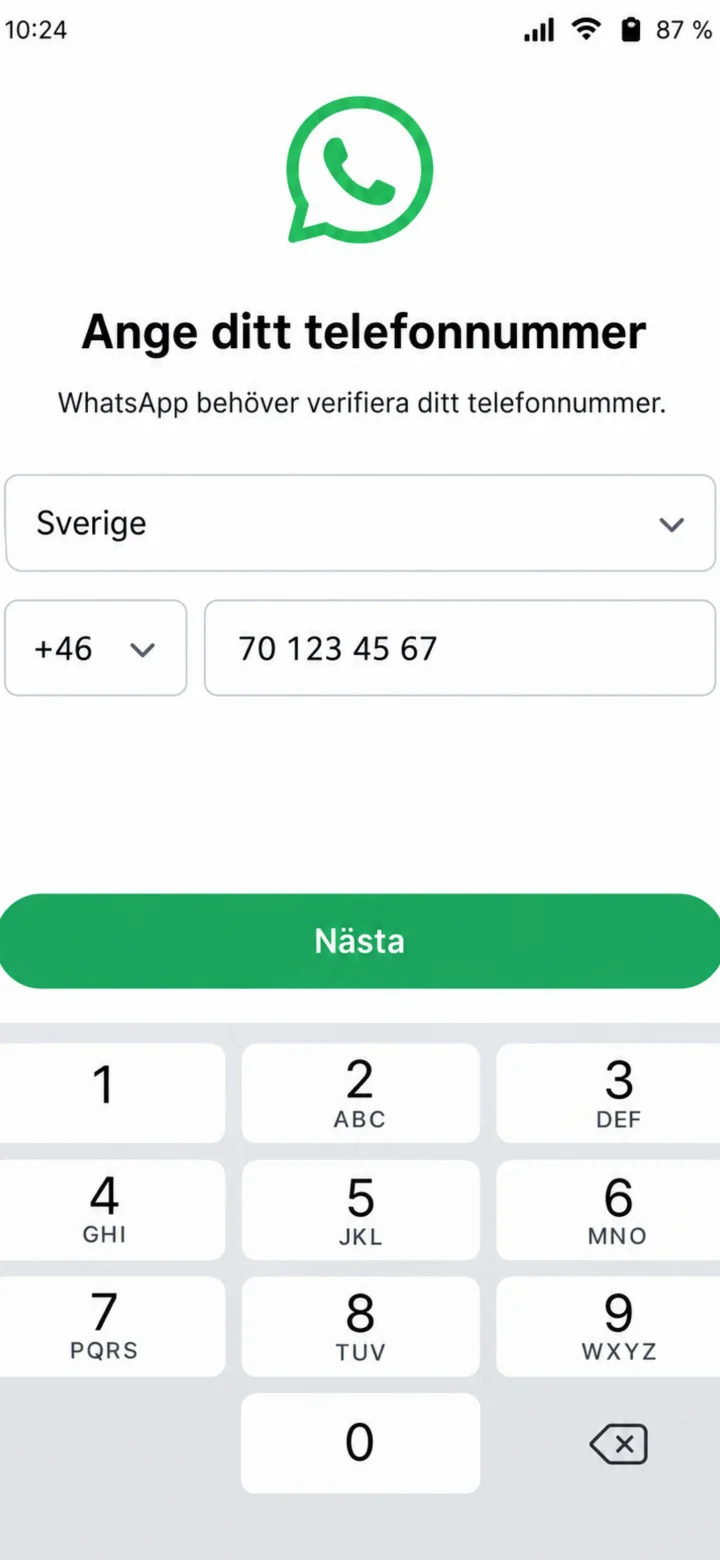
Odaberite Švedsku i unesite svoj broj mobilnog telefona. Zatim dodirnite ”Nästa” (Dalje).
 6Korak 6 od 11 · iPhone
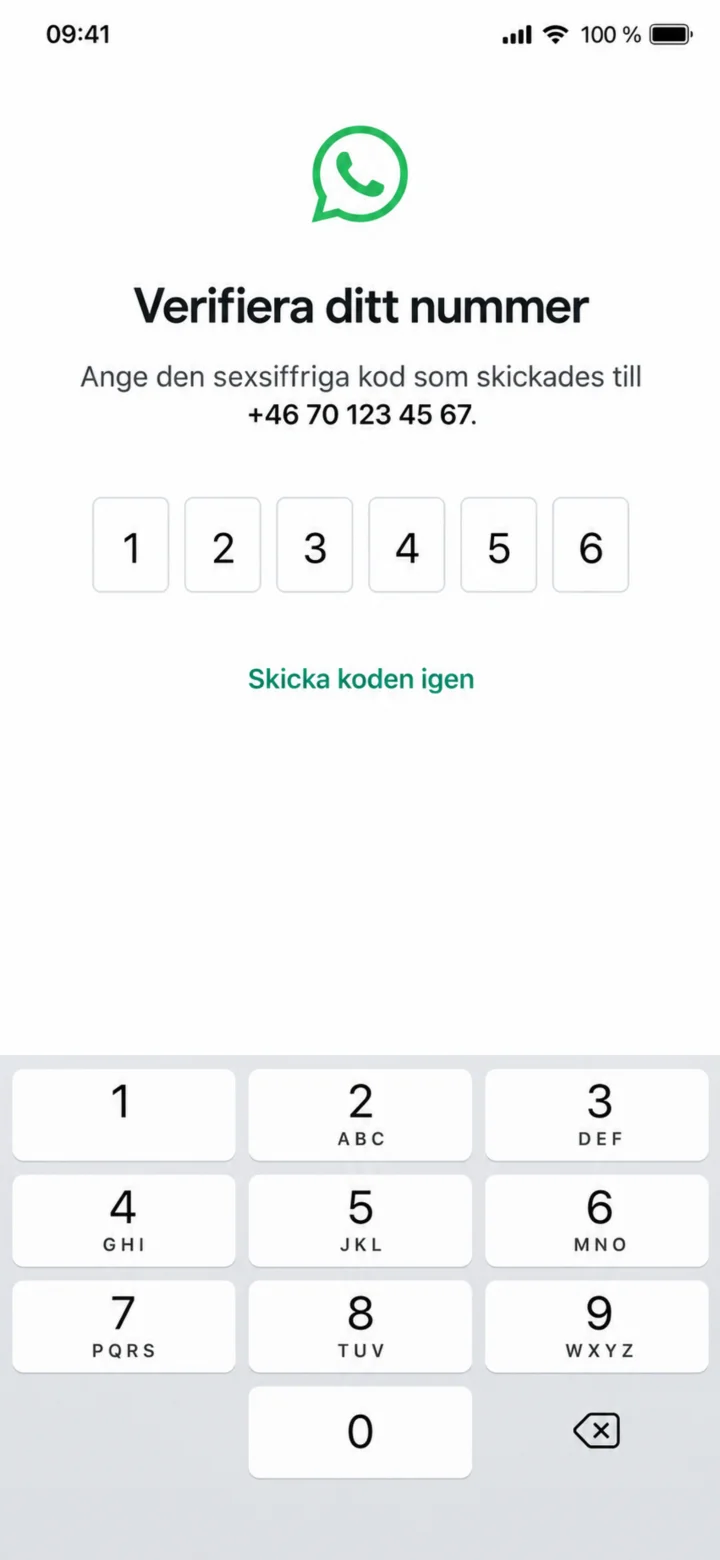
Unesite šestocifreni kod koji dobijete u SMS poruci. Nikada ne dijelite kod ni sa kim drugim.
 7Korak 7 od 11 · iPhone
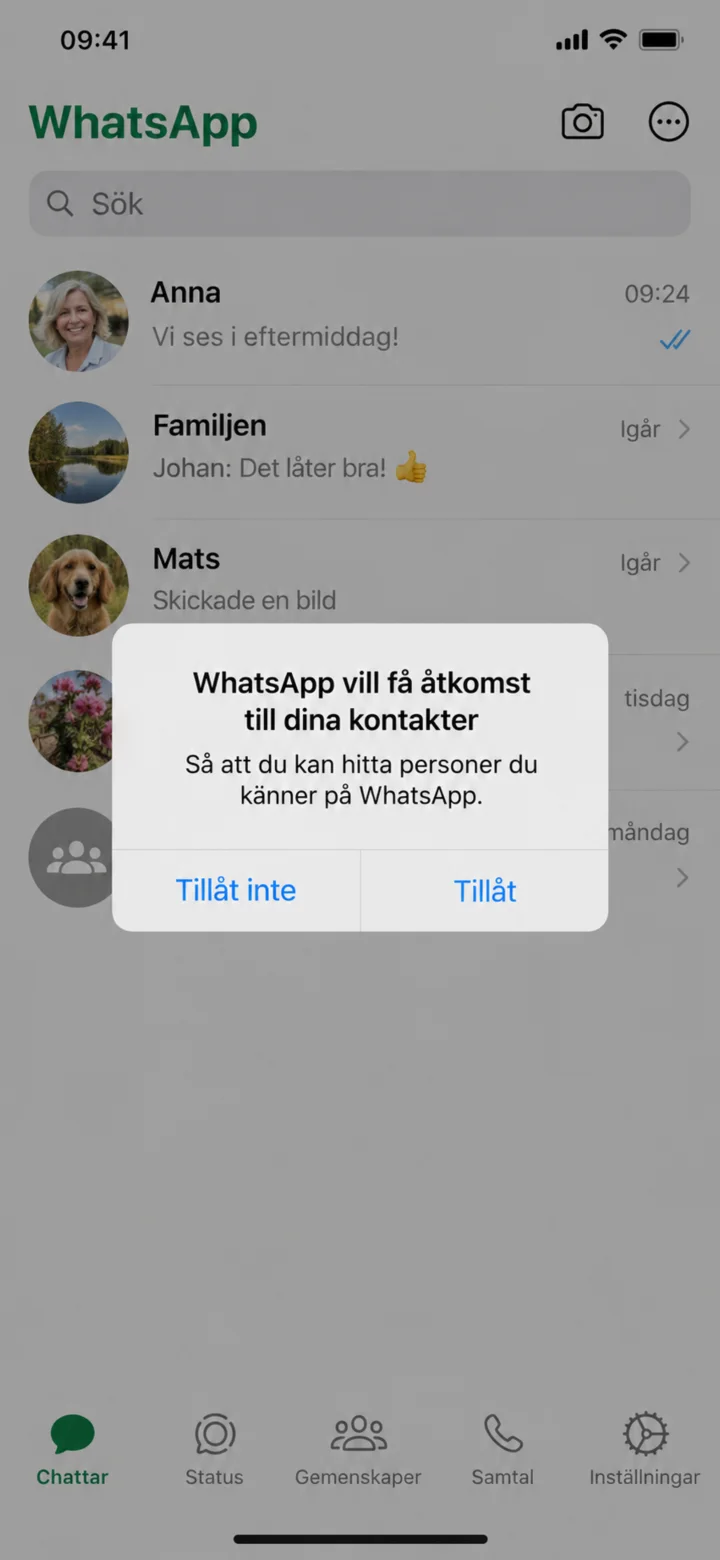
Na iPhoneu, dodirnite ”Tillåt” (Dozvoli) kako bi WhatsApp mogao pronaći vaše kontakte.
 8Korak 8 od 11 · iPhone
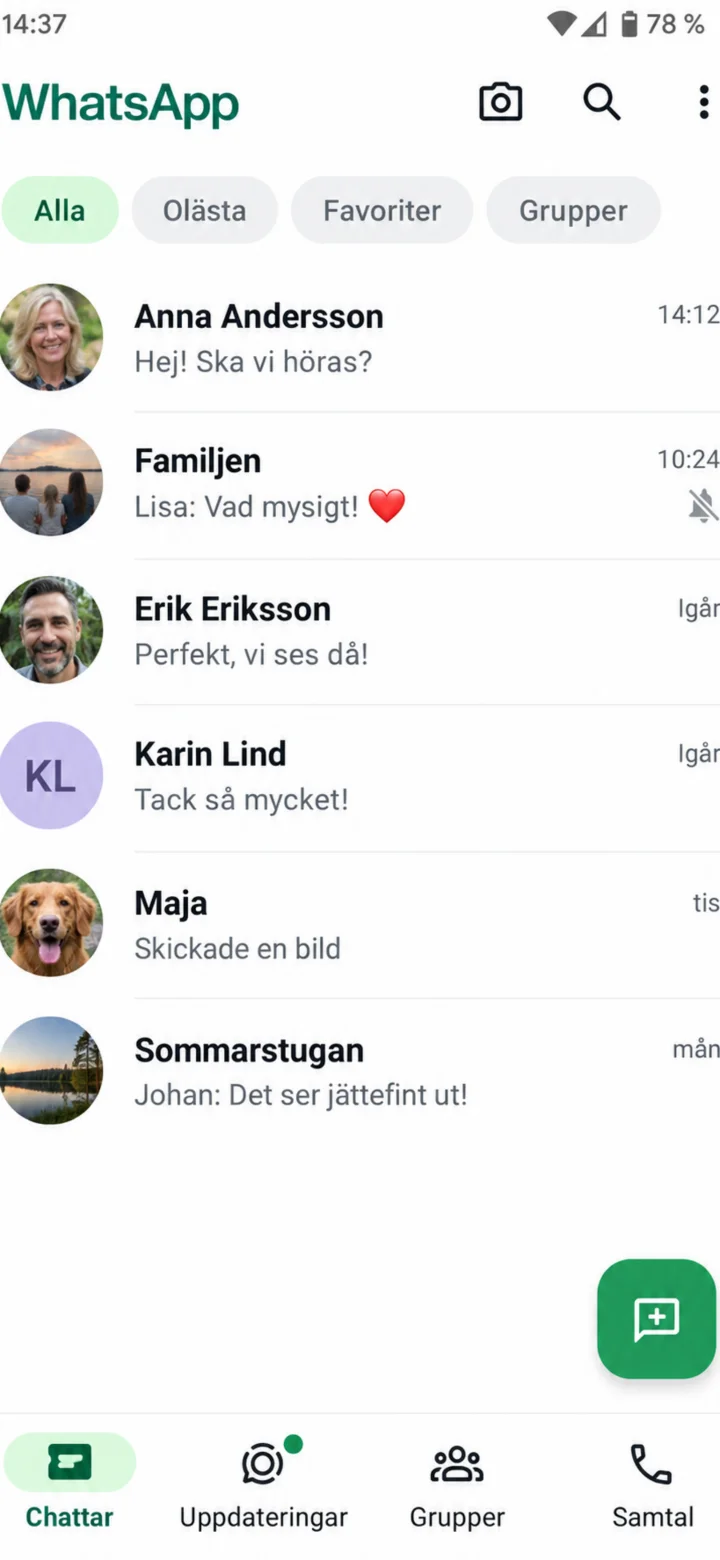
Na listi chatova, dodirnite osobu koju želite pozvati. U primjeru biramo Anna Andersson.
 9Korak 9 od 11 · iPhone
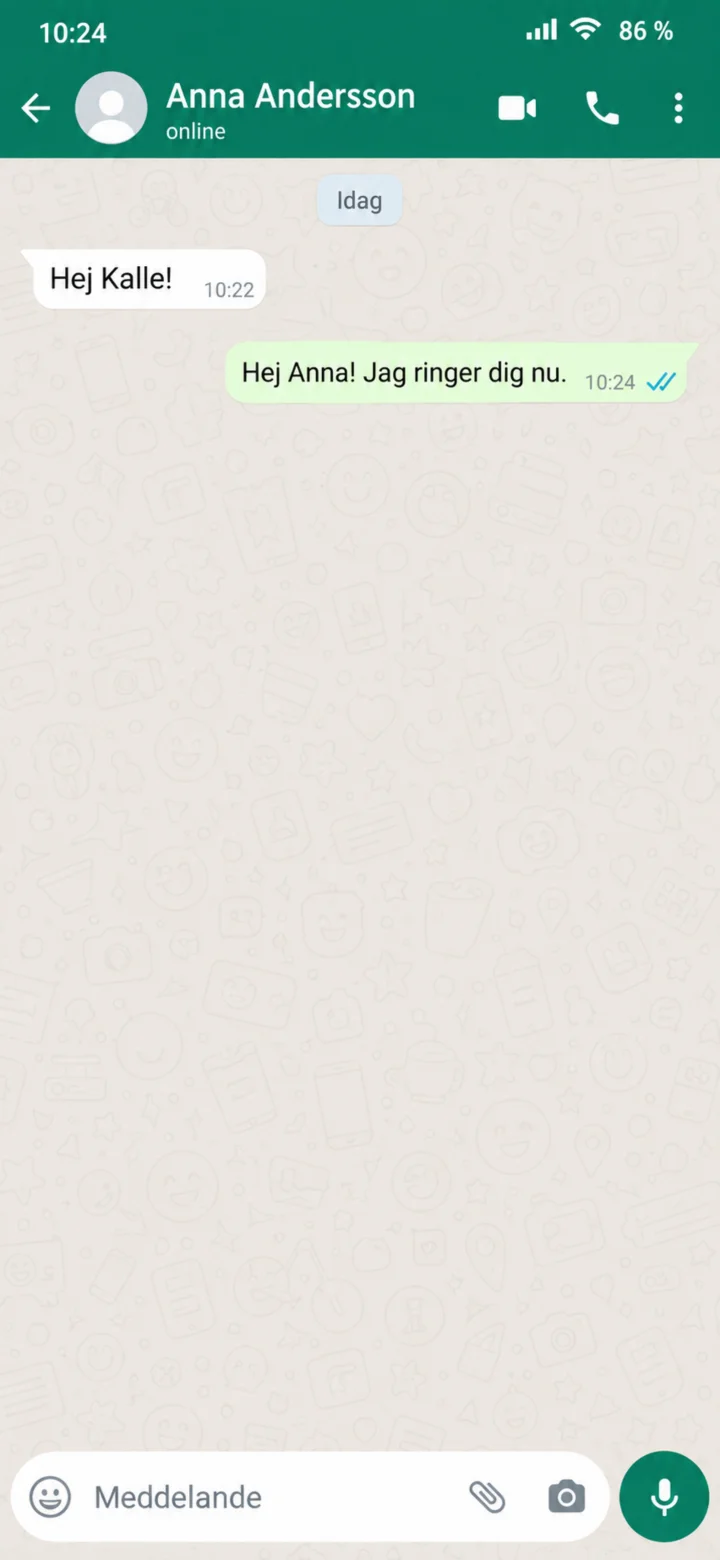
Dodirnite malu ikonu kamere gore desno.
 10Korak 10 od 11 · iPhone
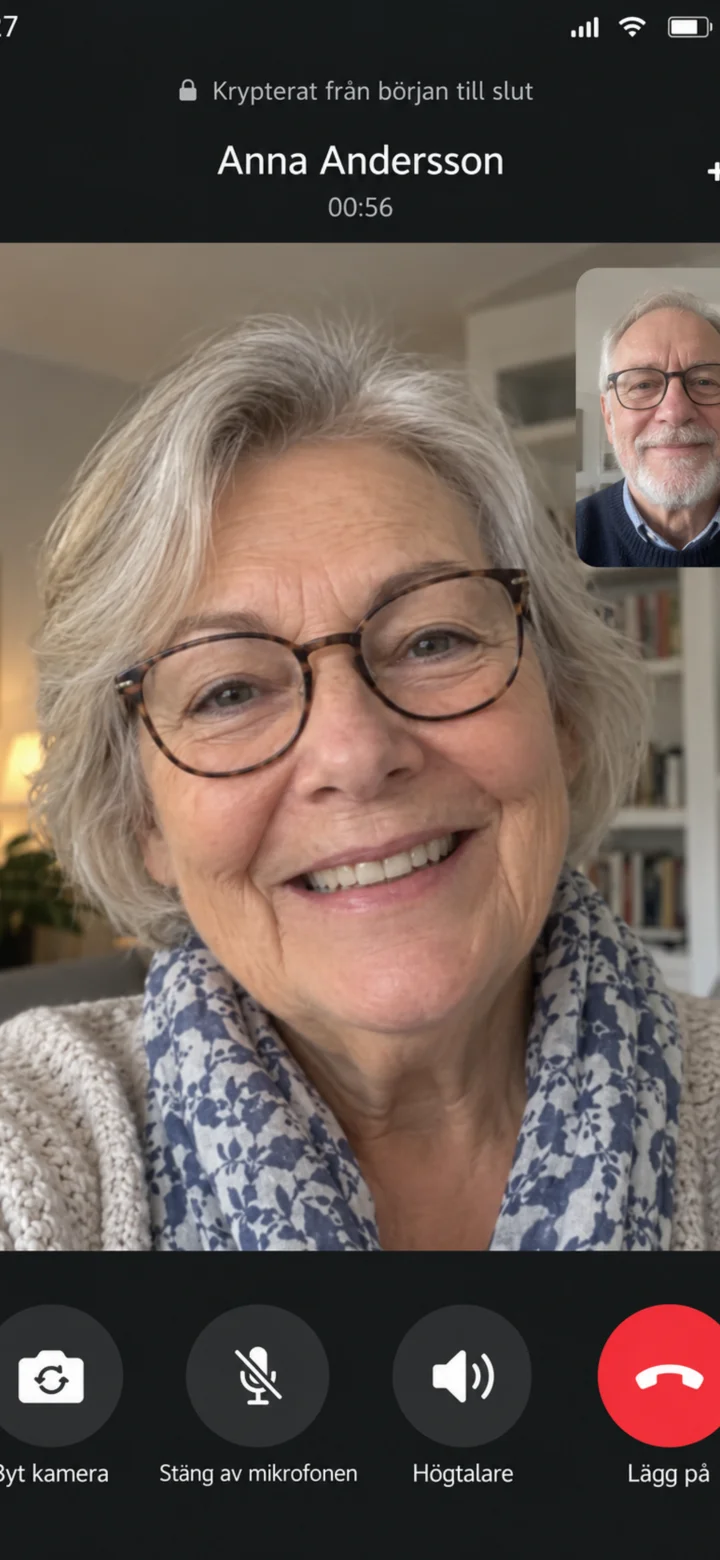
Video poziv je započeo. Dodirnite crveno dugme kada želite završiti poziv.
 11Korak 11 od 11 · iPhone
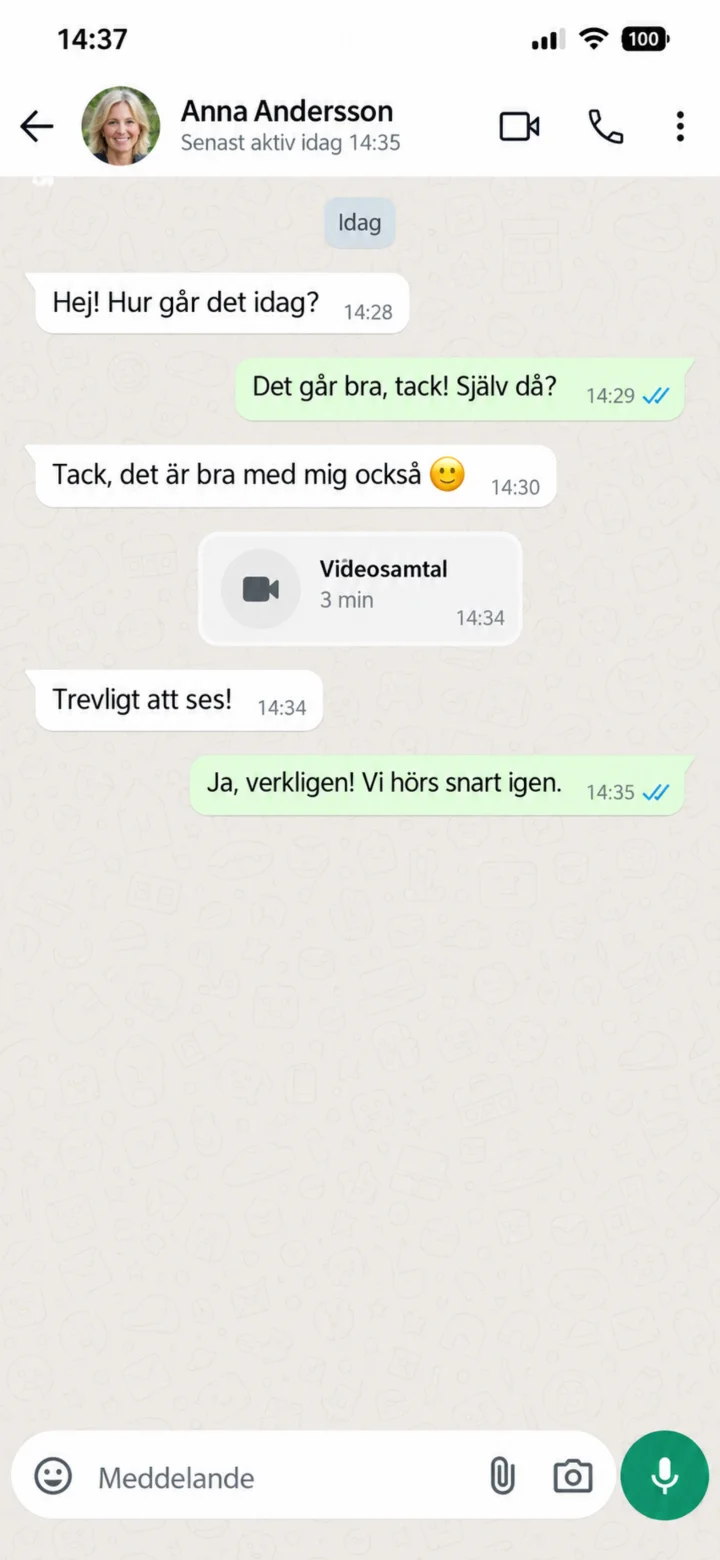
Poziv je završen. Sada ste se vratili u razgovor.
Kako šaljete slike u WhatsAppu
iPhone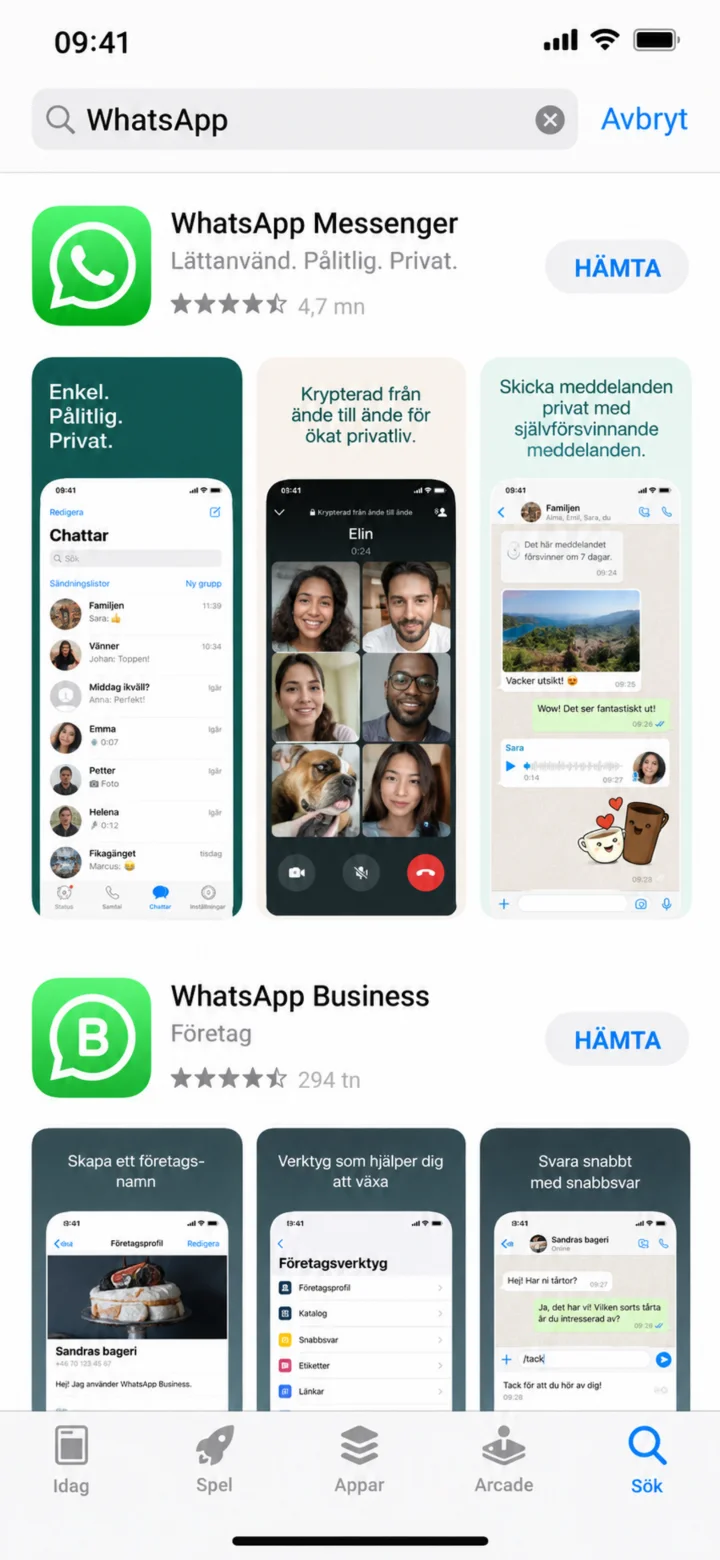 1Korak 1 od 11 · iPhone
Otvorite App Store i potražite WhatsApp.
 2Korak 2 od 11 · iPhone
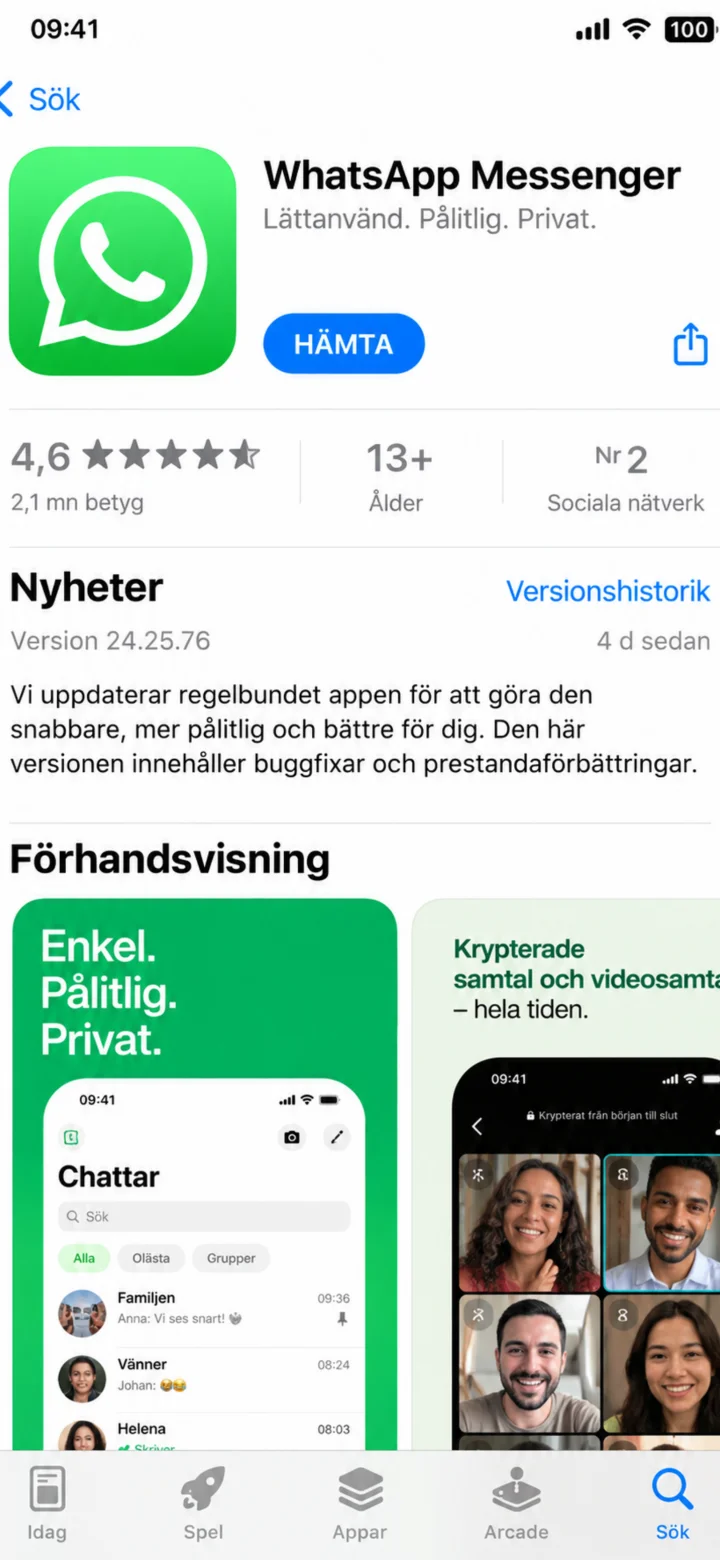
Provjerite da se aplikacija zove WhatsApp Messenger i pritisnite ”Hämta” (Preuzmi).
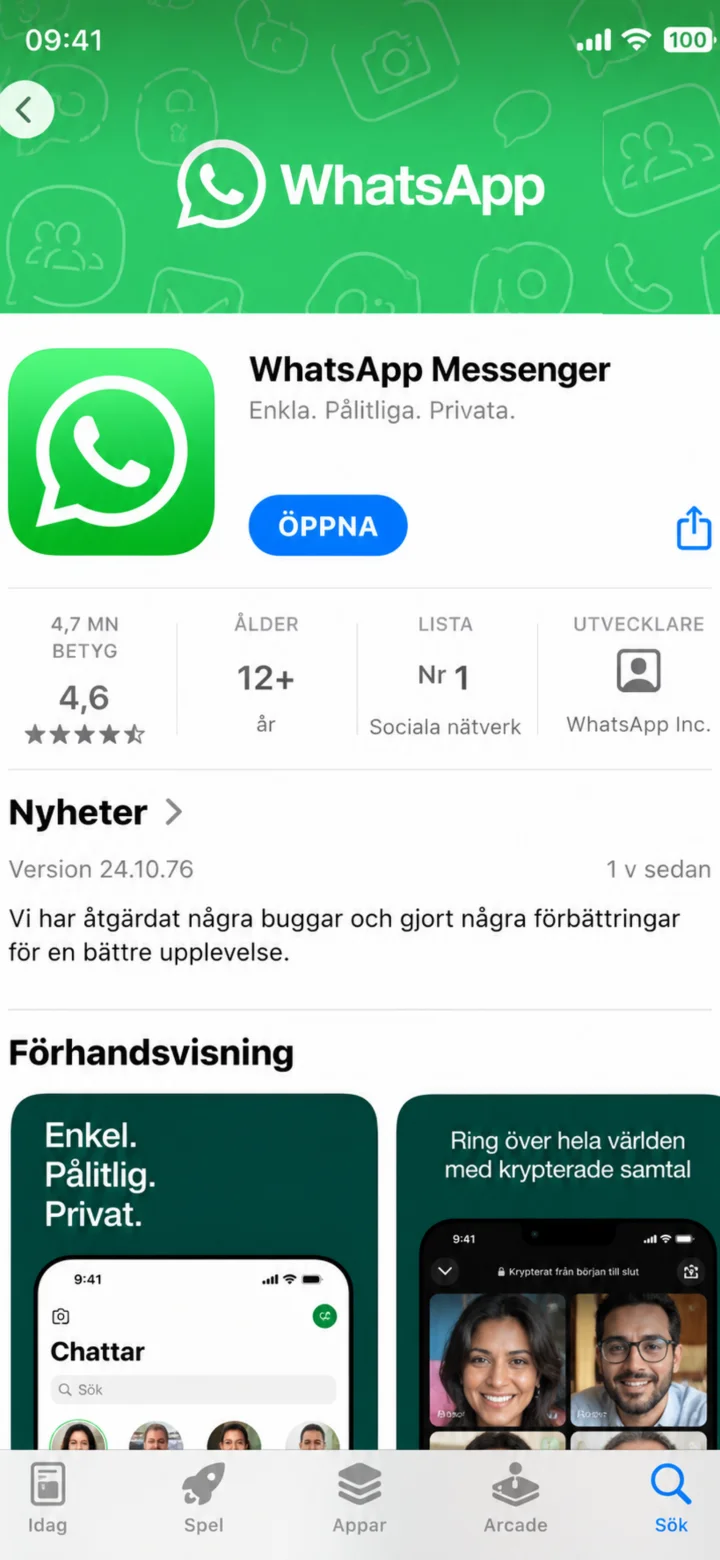 3Korak 3 od 11 · iPhone
Kada je instalacija gotova, pritisnite ”Öppna” (Otvori).
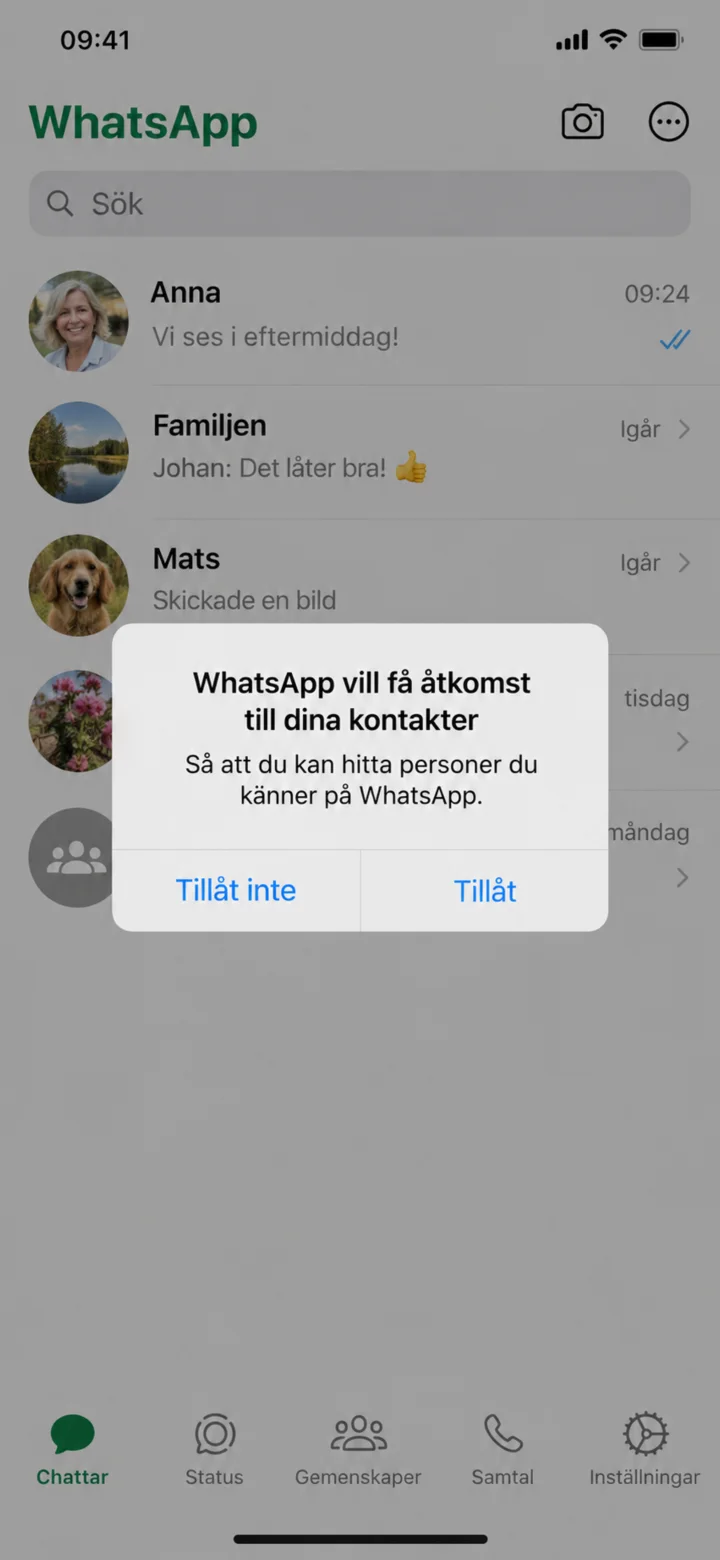 4Korak 4 od 11 · iPhone
Dozvolite pristup kontaktima ako želite pronaći osobe iz telefonskog imenika.
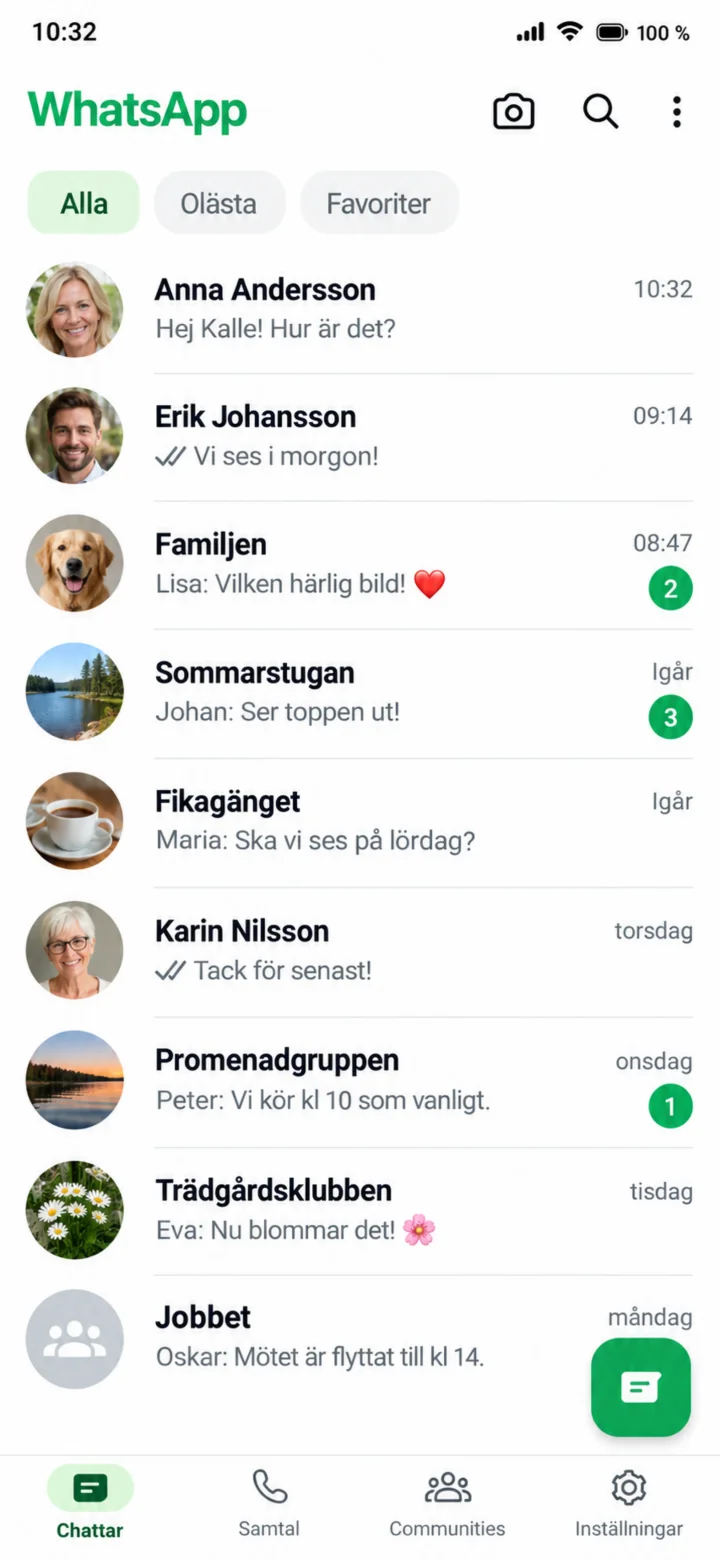 5Korak 5 od 11 · iPhone
Otvorite WhatsApp i pritisnite osobu kojoj želite pisati.
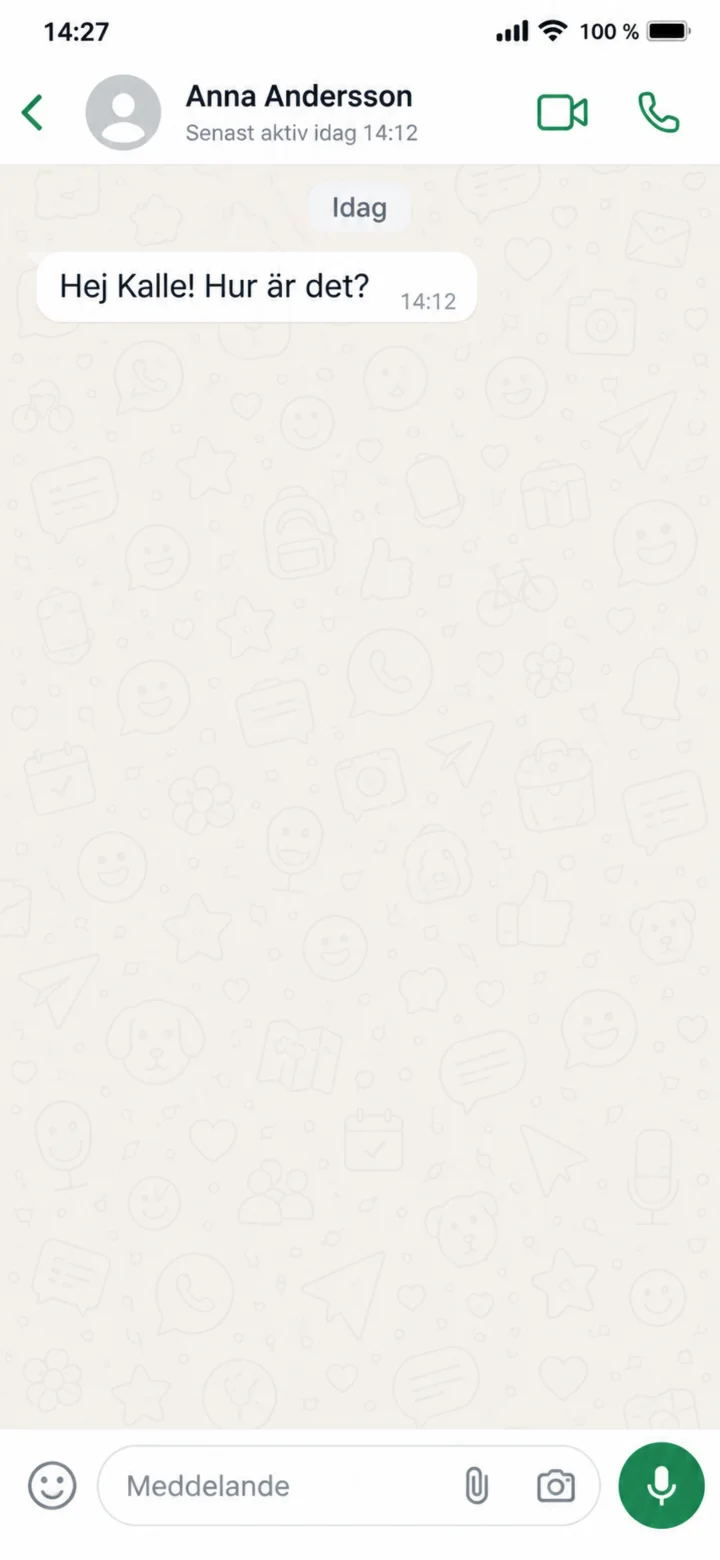 6Korak 6 od 11 · iPhone
Sada je razgovor otvoren. Pritisnite u polje ”Meddelande” (Poruka) skroz dole.
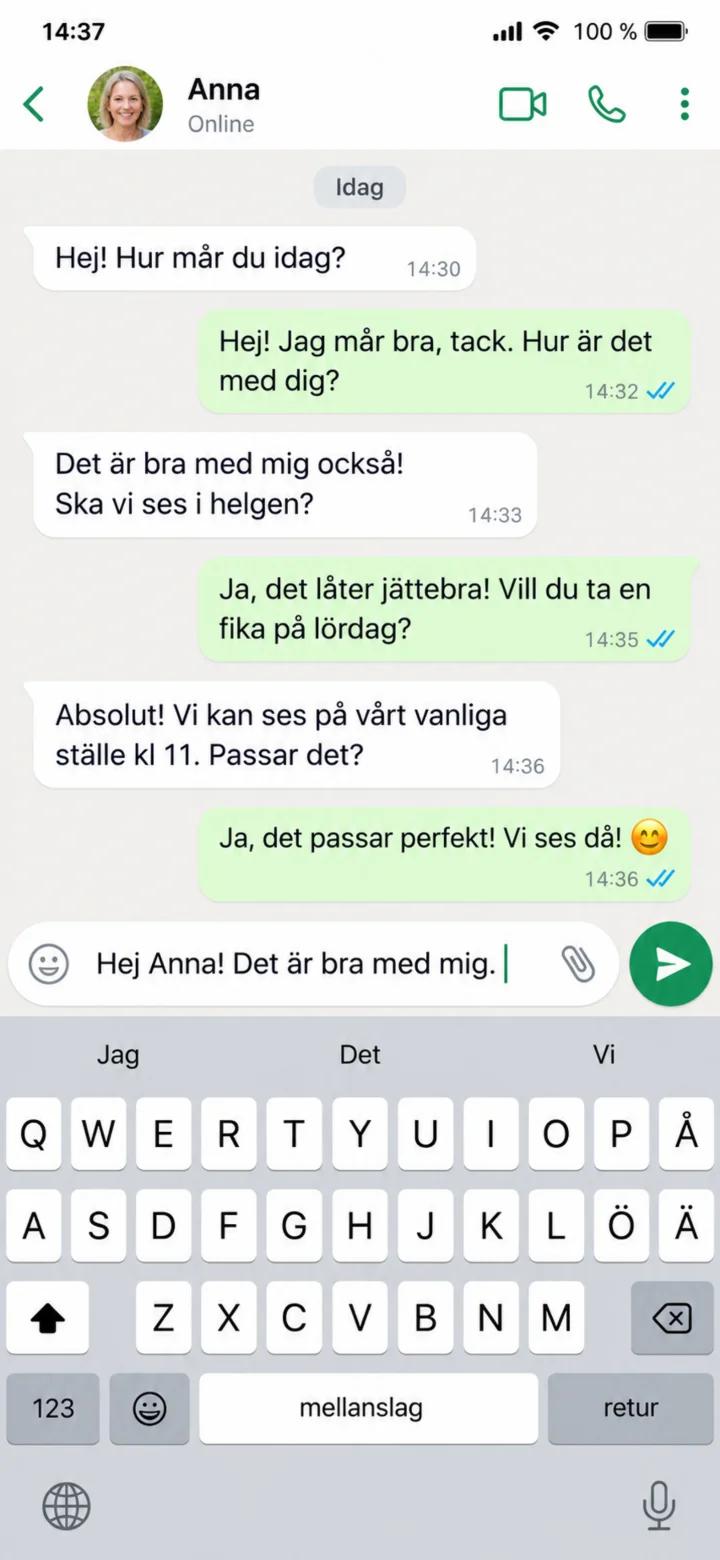 7Korak 7 od 11 · iPhone
Napišite svoju poruku i pritisnite zeleno dugme za slanje.
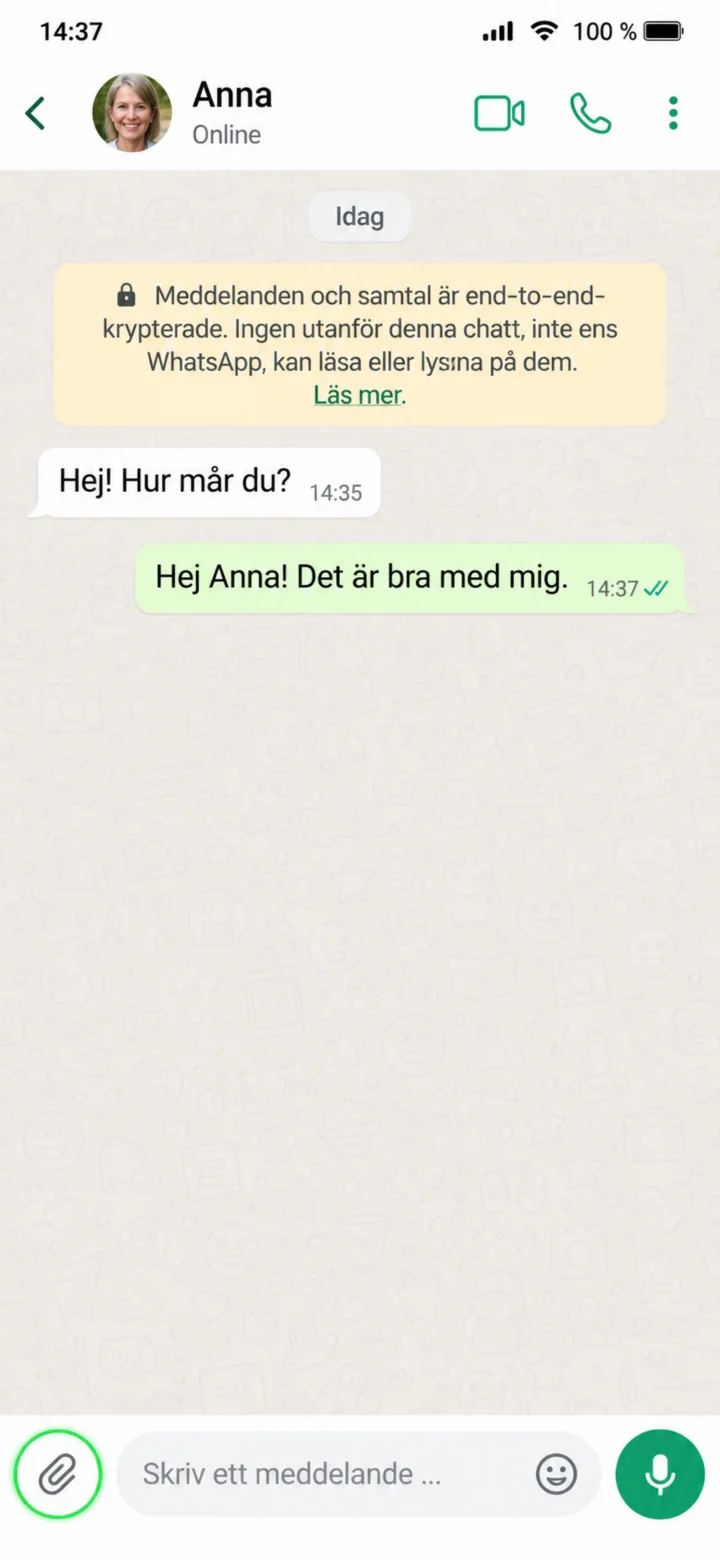 8Korak 8 od 11 · iPhone
Da biste poslali sliku, pritisnite spajalicu ili znak plusa.
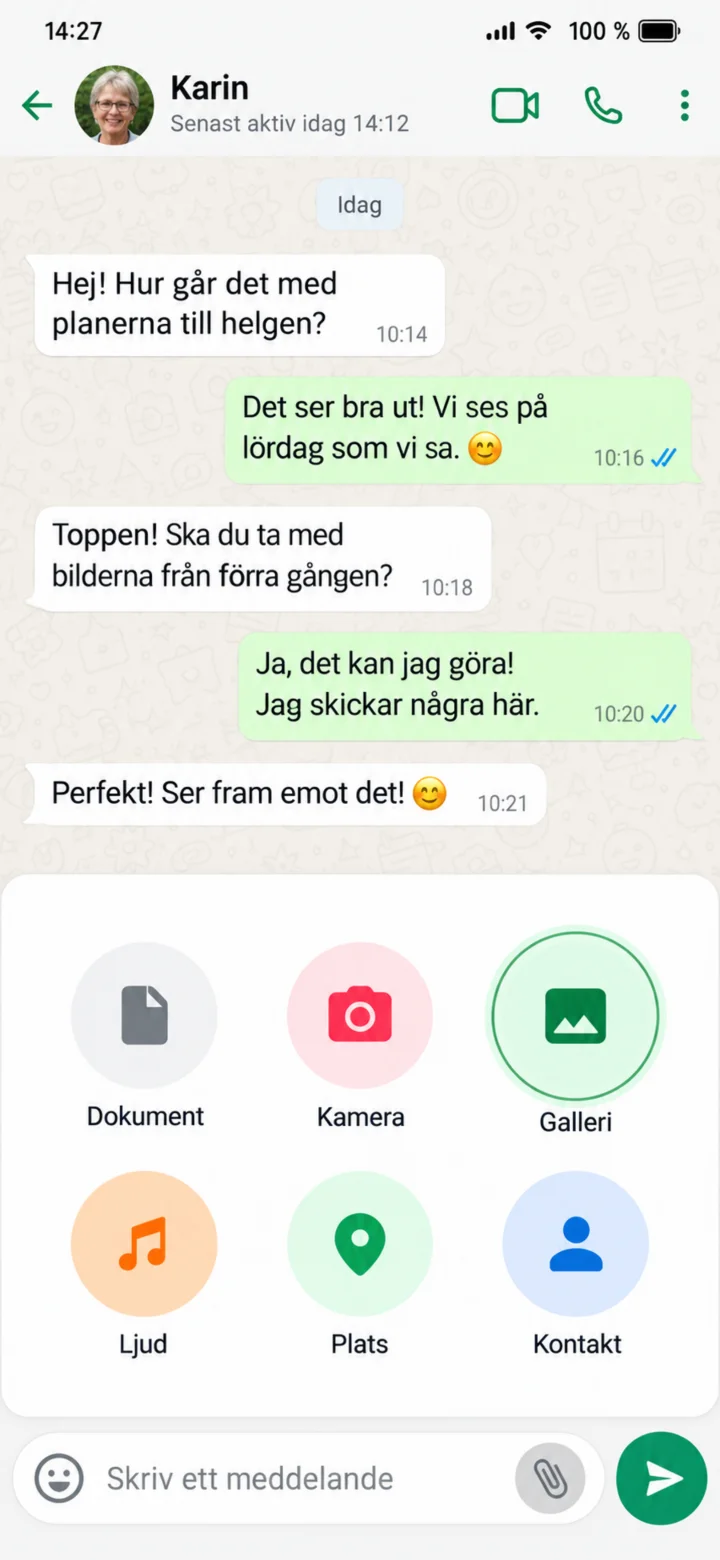 9Korak 9 od 11 · iPhone
Pritisnite ”Galleri” (Galerija) da biste odabrali sliku iz telefona.
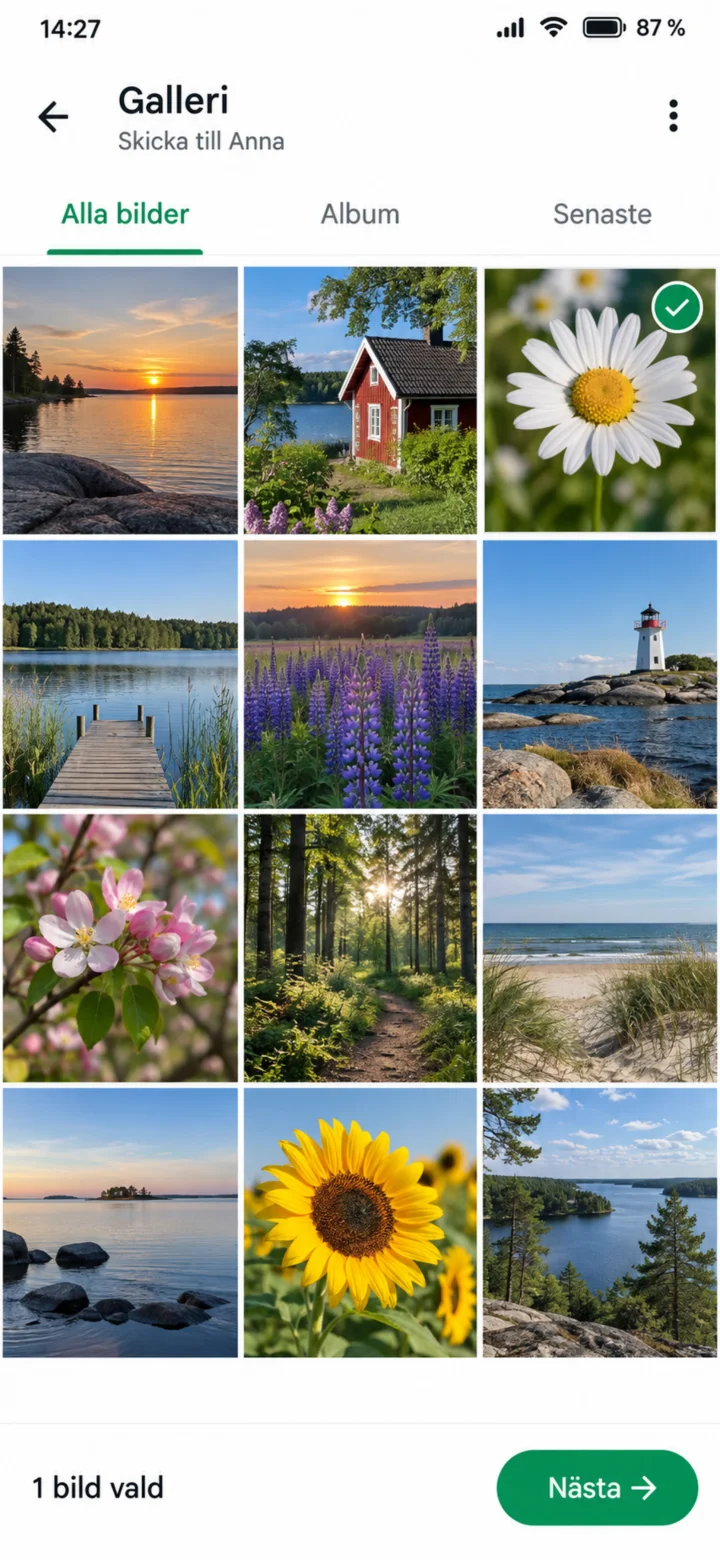 10Korak 10 od 11 · iPhone
Pritisnite sliku koju želite poslati i odaberite ”Nästa” (Sljedeće).
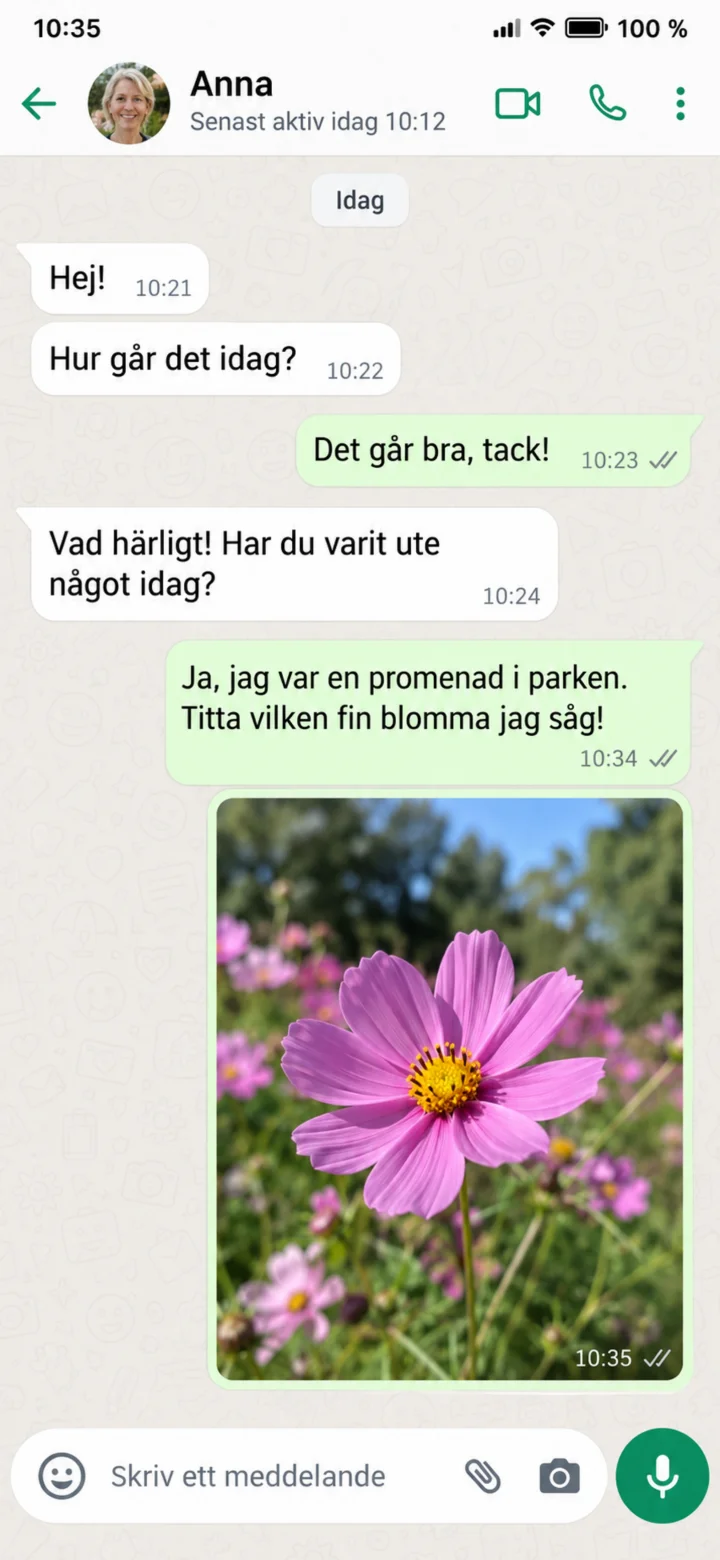 11Korak 11 od 11 · iPhone
Slika je sada prikazana u razgovoru. Kvačice pokazuju da je poslana.