Todas las guías del tema, cada una empieza en una página nueva. 38 pasos en total.
Consejo: desmarca «Encabezados y pies de página» en la ventana de impresión para no imprimir la dirección.
Mantente en contacto
Guías paso a paso · 4 guías
 Android
Contenido
- 1.Cómo enviar fotos en WhatsApp11 pasos
- 2.Facebook – ¡Empecemos!8 pasos
- 3.Instagram – ¡Vamos a empezar!8 pasos
- 4.Instalar WhatsApp y hacer una videollamada11 pasos
Cómo enviar fotos en WhatsApp
Android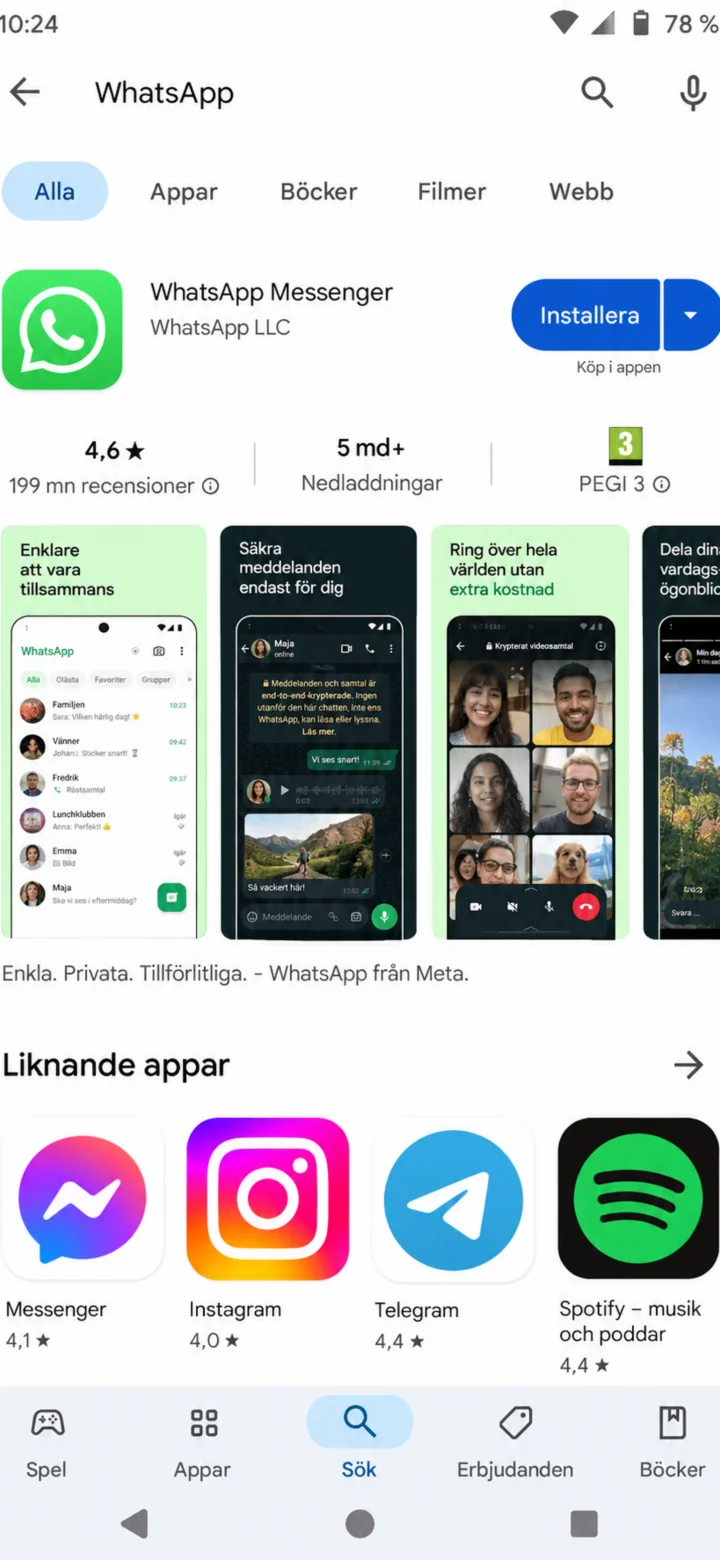 1Paso 1 de 11 · Android
Abre Google Play y busca WhatsApp.
 2Paso 2 de 11 · Android
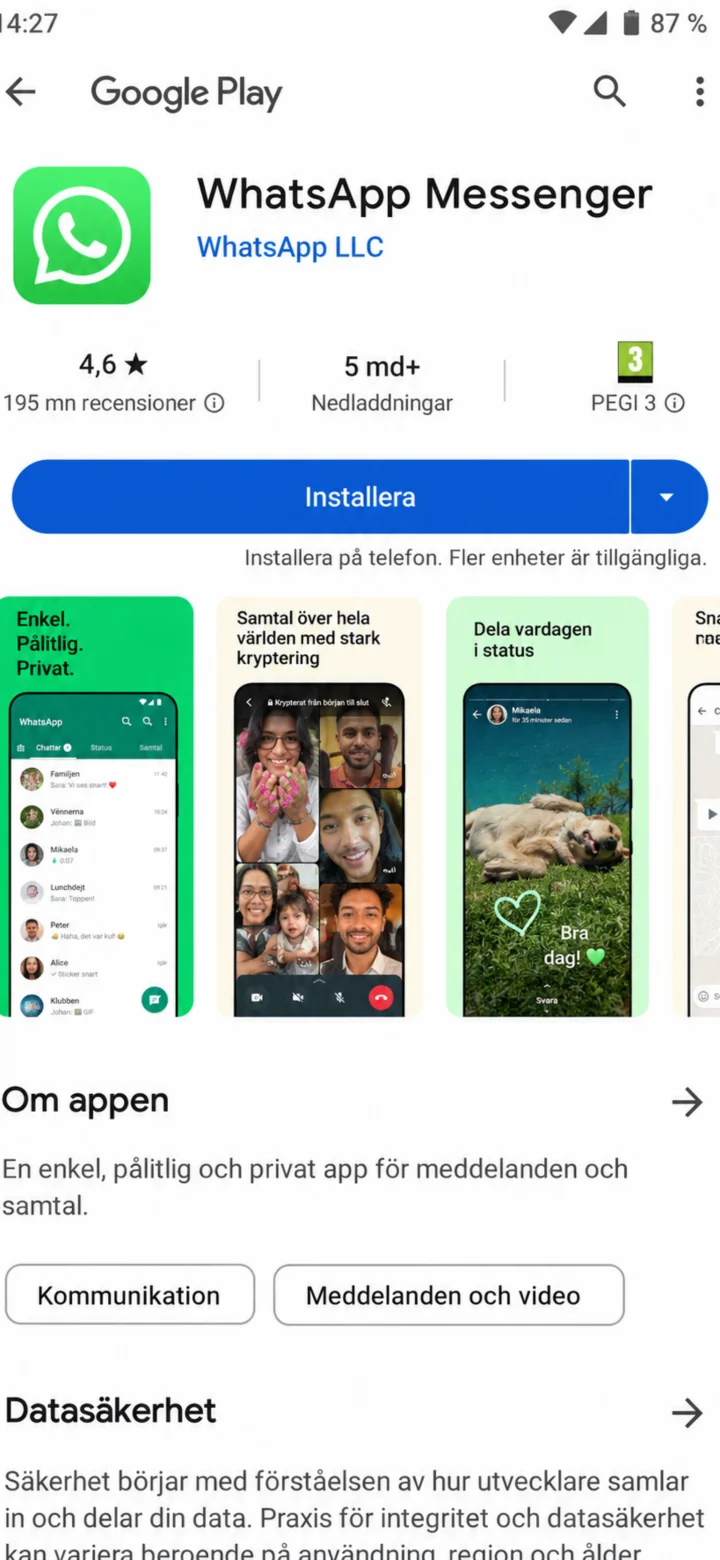
Comprueba el nombre de la aplicación y pulsa en ”Installera” (Instalar).
 3Paso 3 de 11 · Android
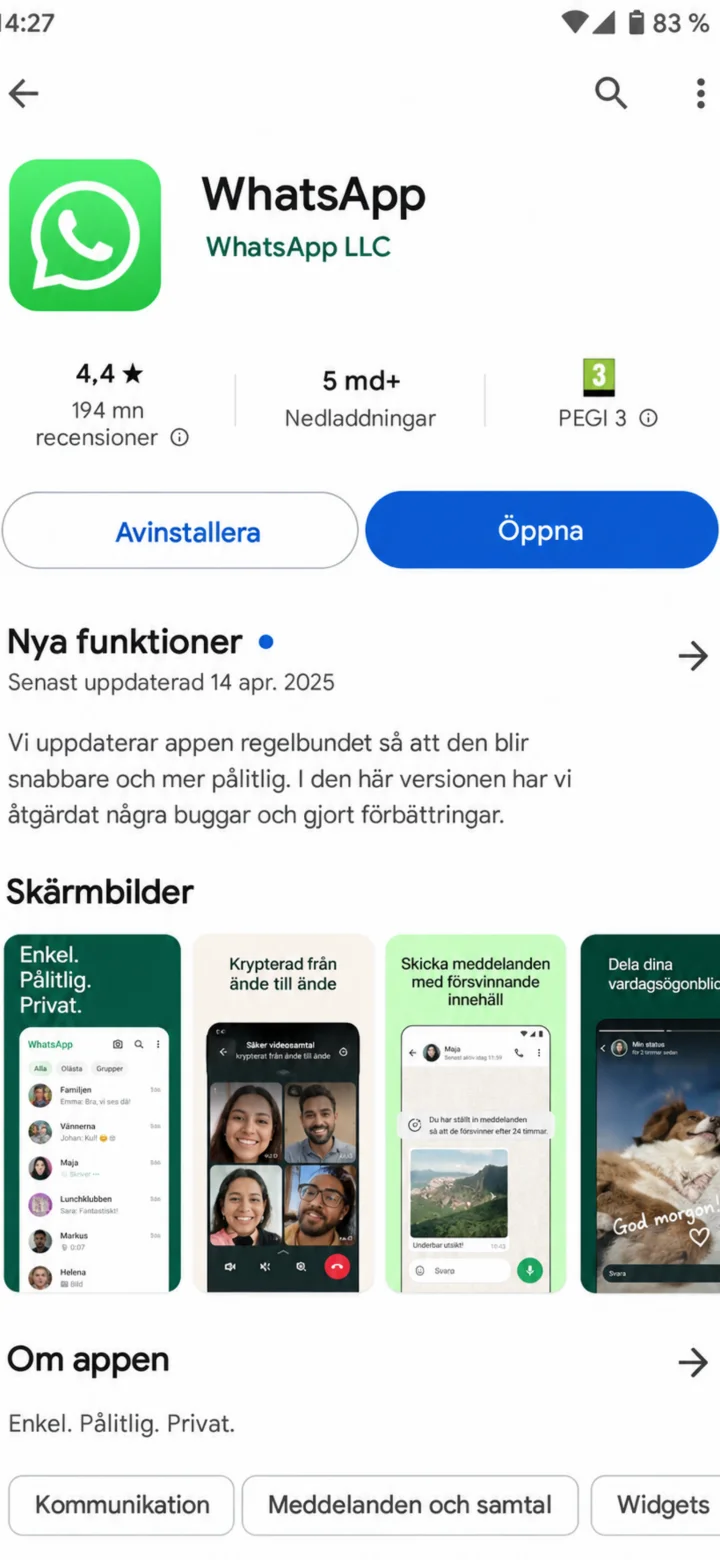
Cuando la instalación esté lista, pulsa en ”Öppna” (Abrir).
 4Paso 4 de 11 · Android
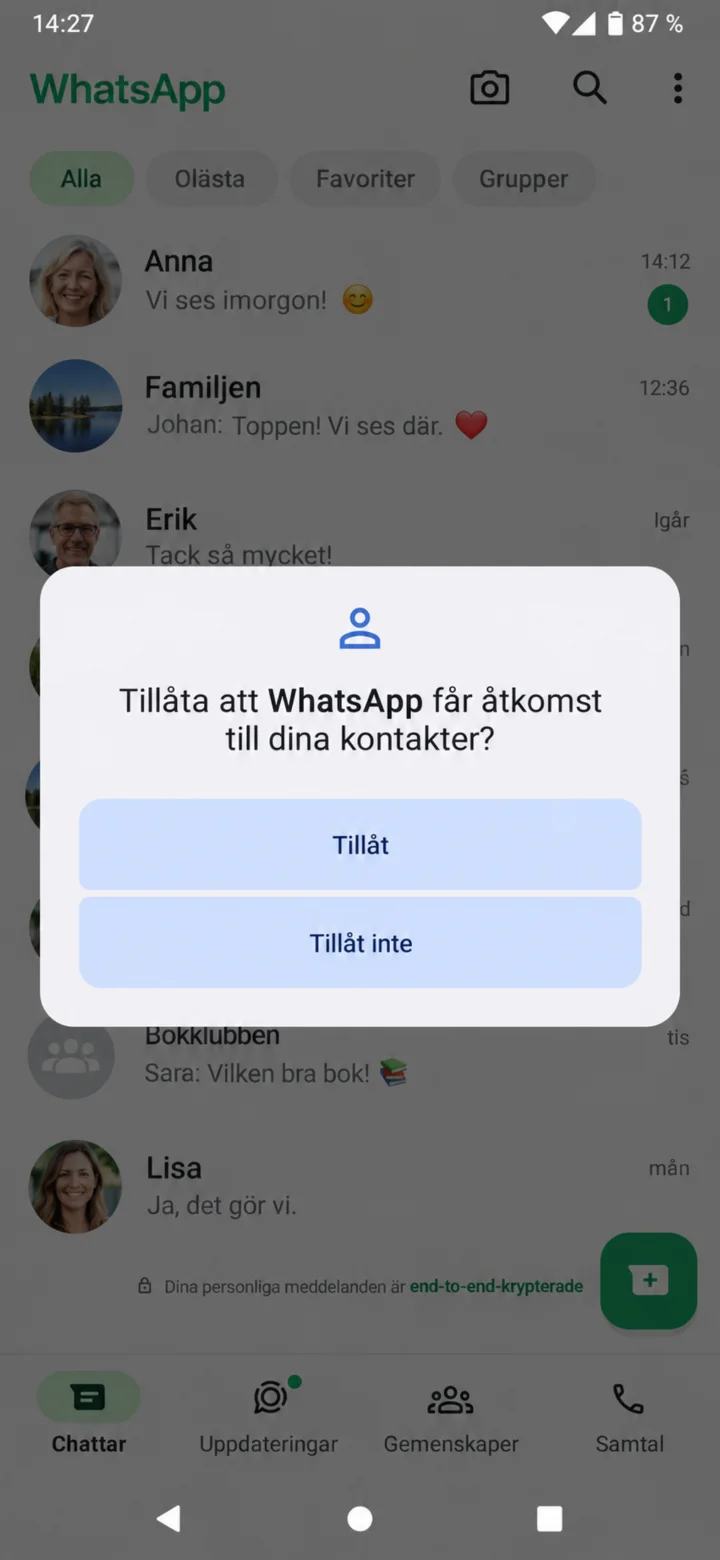
Permite el acceso a tus contactos si quieres encontrar personas de tu agenda telefónica.
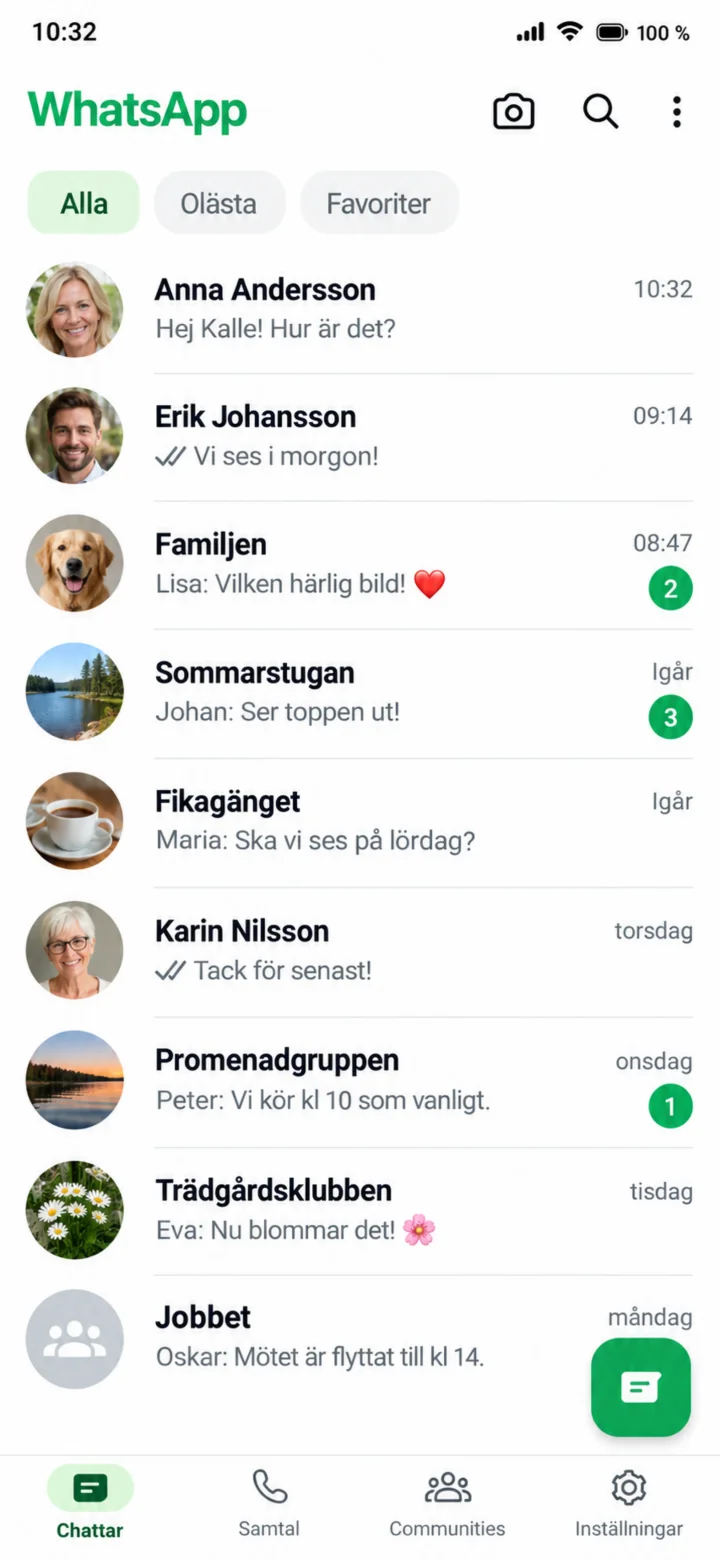 5Paso 5 de 11 · Android
Abre WhatsApp y pulsa en la persona a la que quieres escribir.
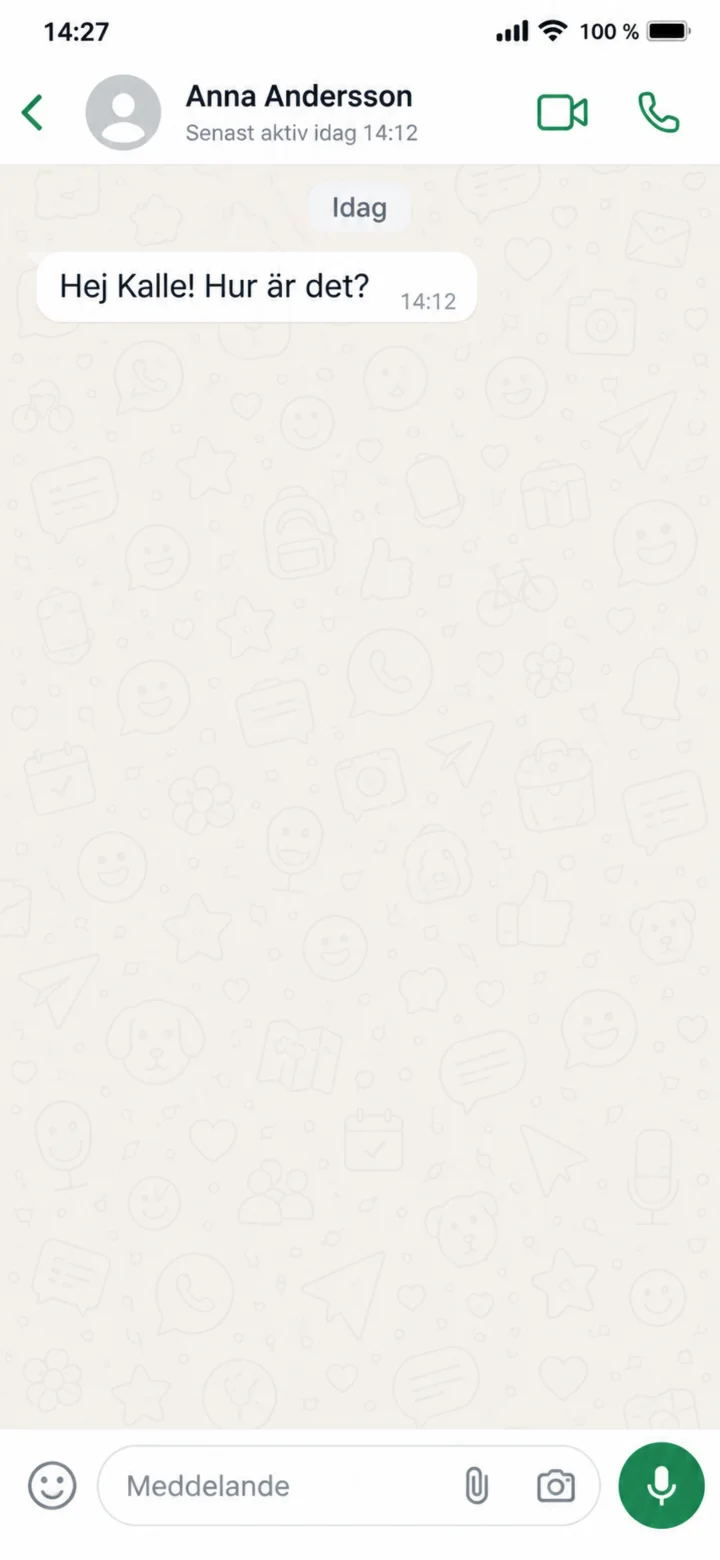 6Paso 6 de 11 · Android
Ahora el chat está abierto. Pulsa en el campo ”Meddelande” (Mensaje) en la parte inferior.
 7Paso 7 de 11 · Android
Escribe tu mensaje y pulsa el botón verde de enviar.
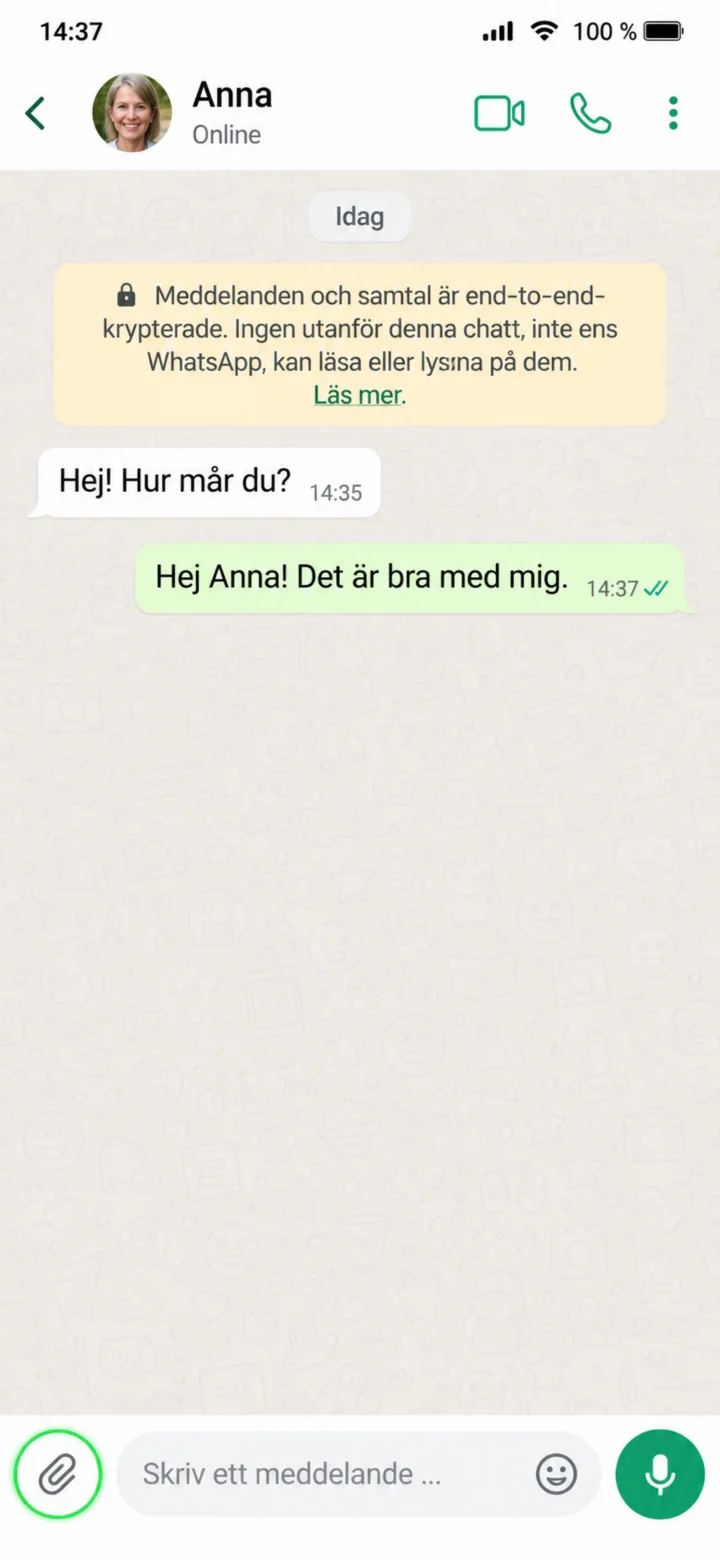 8Paso 8 de 11 · Android
Para enviar una foto, pulsa en el clip o en el signo de más.
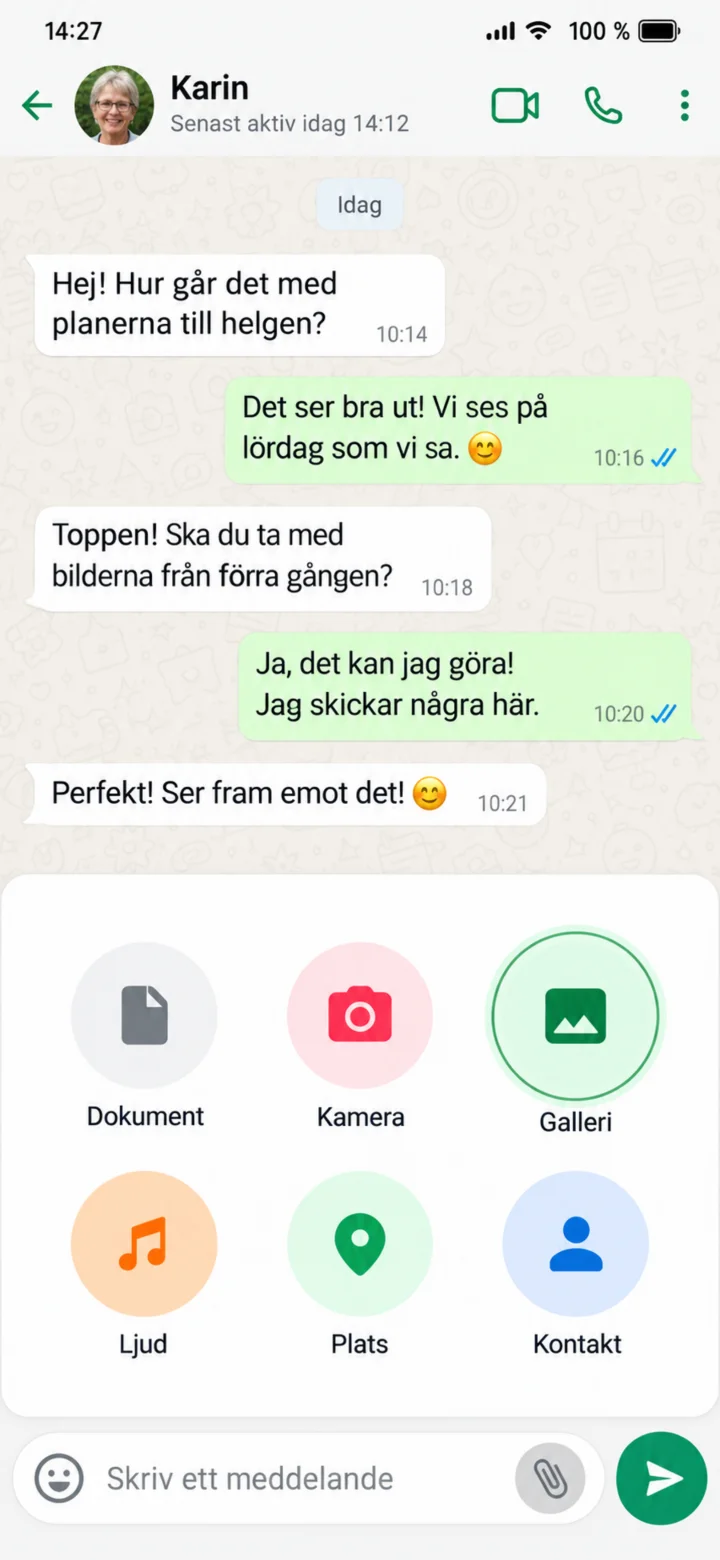 9Paso 9 de 11 · Android
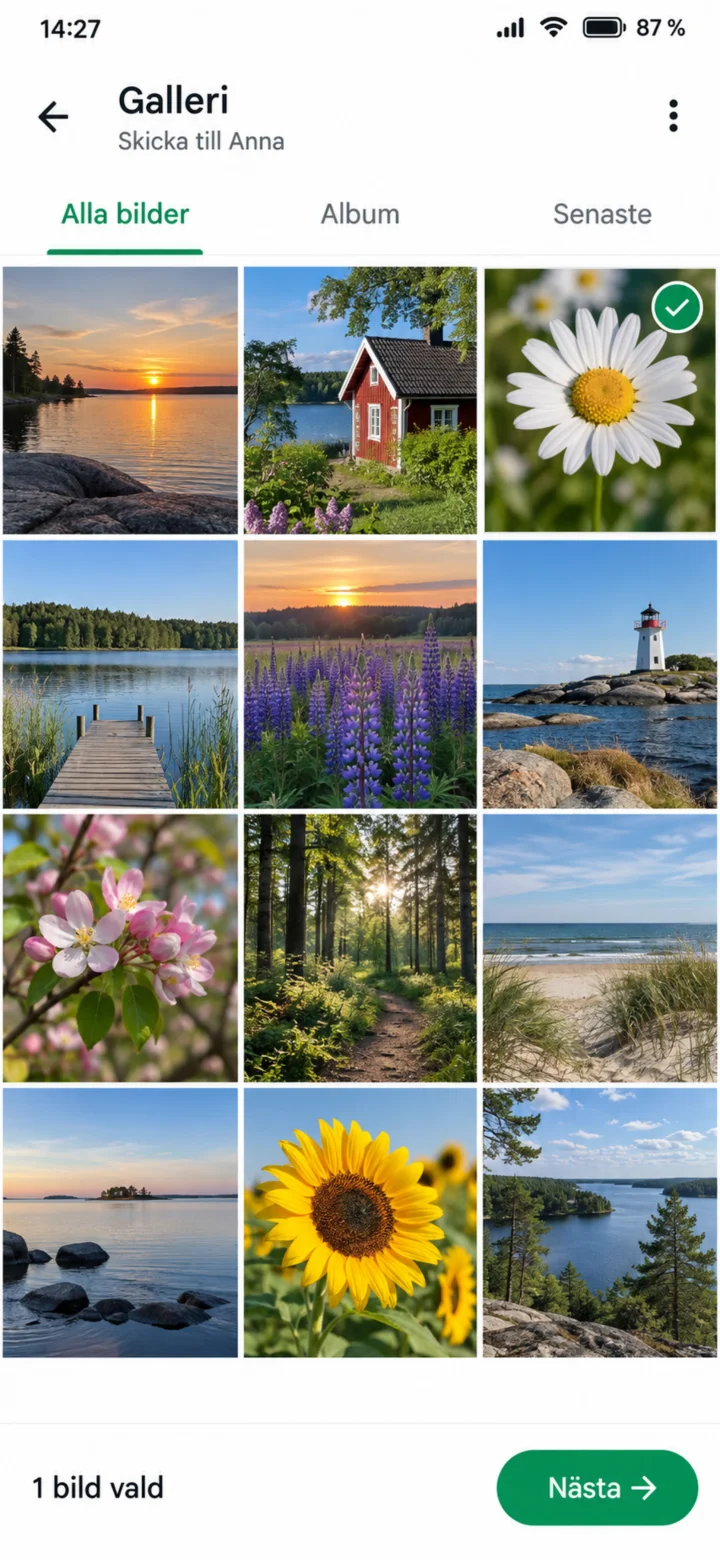
Pulsa en ”Galleri” (Galería) para elegir una foto de tu teléfono.
 10Paso 10 de 11 · Android
Pulsa en la foto que quieres enviar y elige ”Nästa” (Siguiente).
 11Paso 11 de 11 · Android
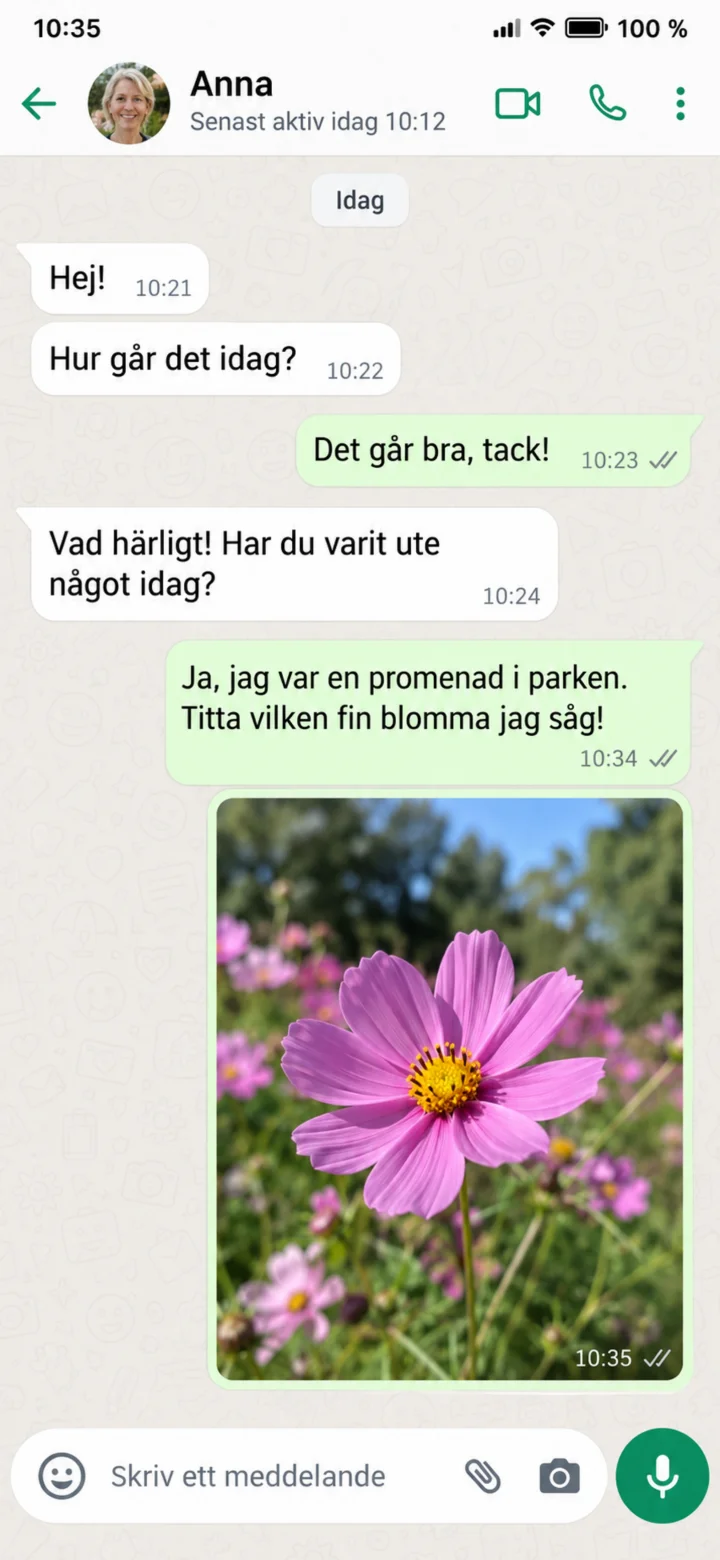
La foto se muestra ahora en el chat. Las marcas de verificación indican que se ha enviado.
Facebook – ¡Empecemos!
Android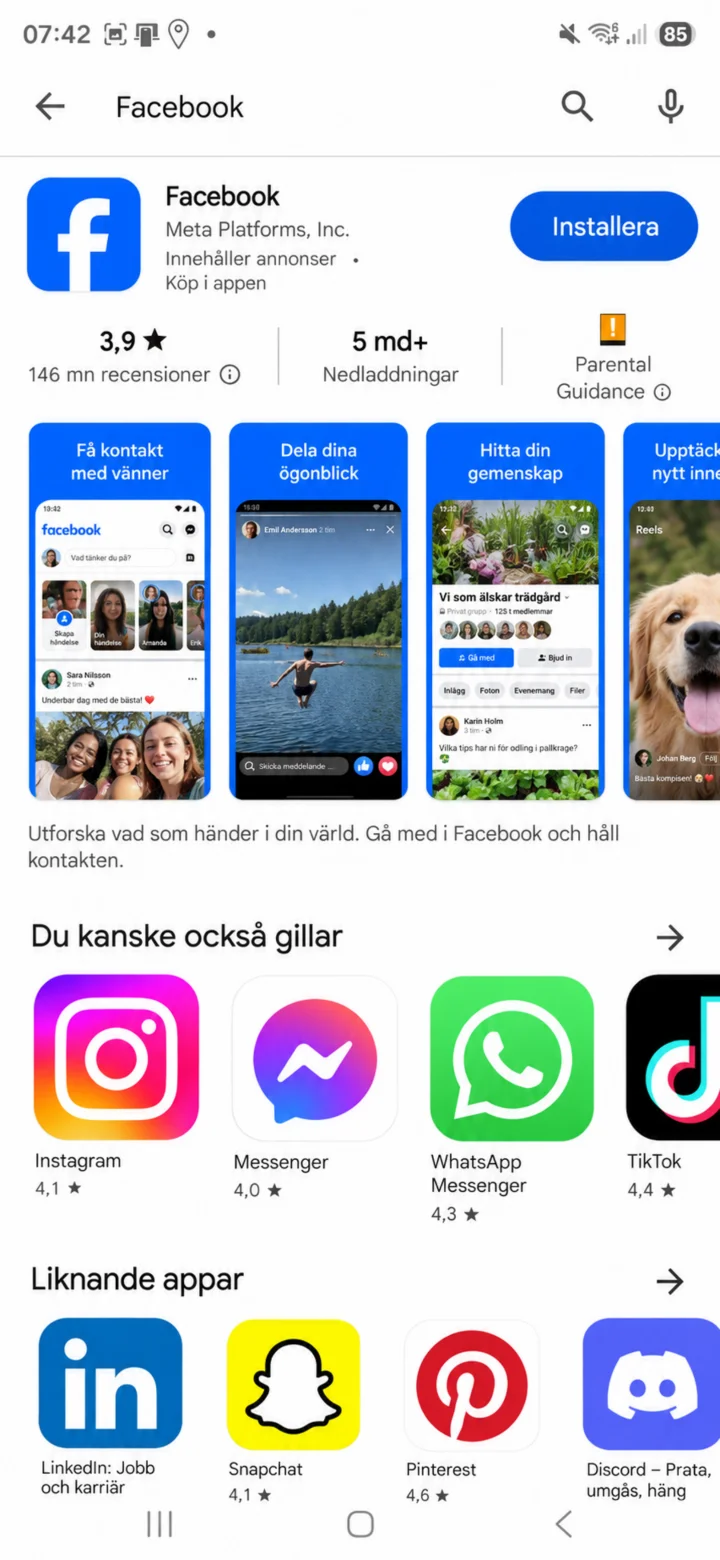 1Paso 1 de 8 · Android
Abre Google Play y busca Facebook. Asegúrate de que la aplicación sea de Meta Platforms y pulsa en ”Installera” (Instalar) o ”Öppna” (Abrir).
 2Paso 2 de 8 · Android
Cuando se abra Facebook, elige ”Logga in” (Iniciar sesión) si ya tienes una cuenta. Elige ”Skapa nytt konto” (Crear nueva cuenta) si no tienes una.
 3Paso 3 de 8 · Android
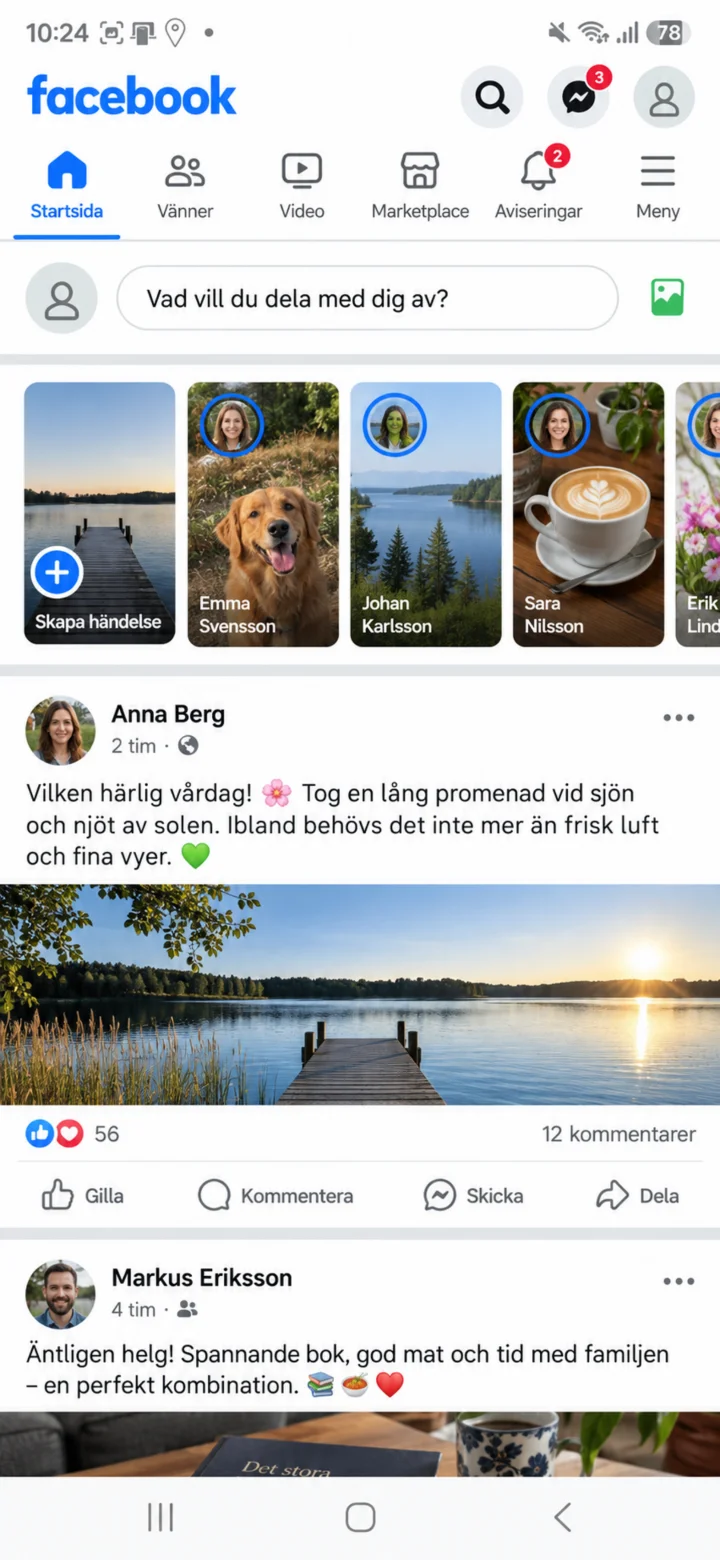
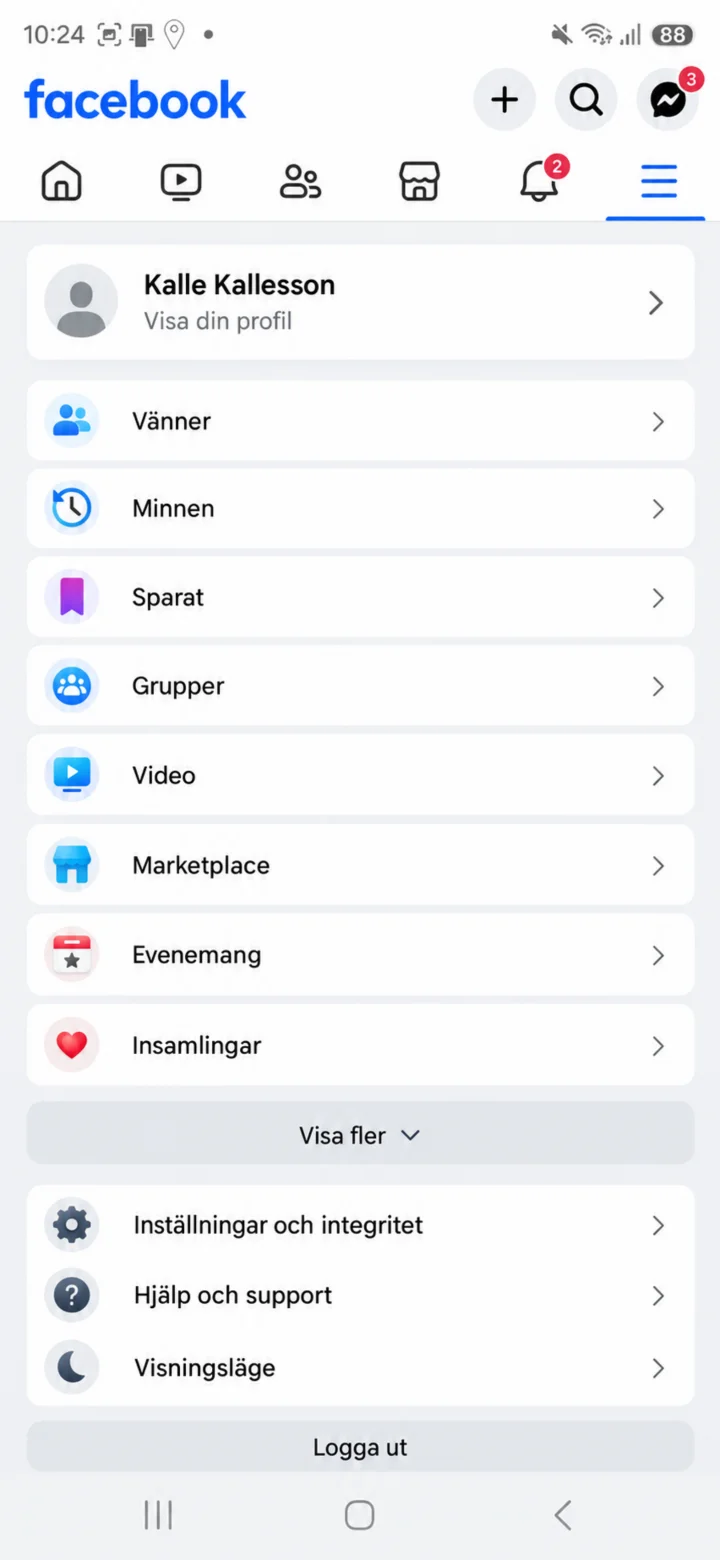
¡Ya estás en Facebook! En la página de inicio verás publicaciones de diferentes personas y empresas en las que puedes hacer clic y leer. Para configurar tu perfil, pulsa el botón de menú con tres líneas para ir a tu perfil.
 4Paso 4 de 8 · Android
Tryck på ditt namn eller Visa din profil högst upp i menyn. Då öppnas din Facebook-profil.
 5Paso 5 de 8 · Android
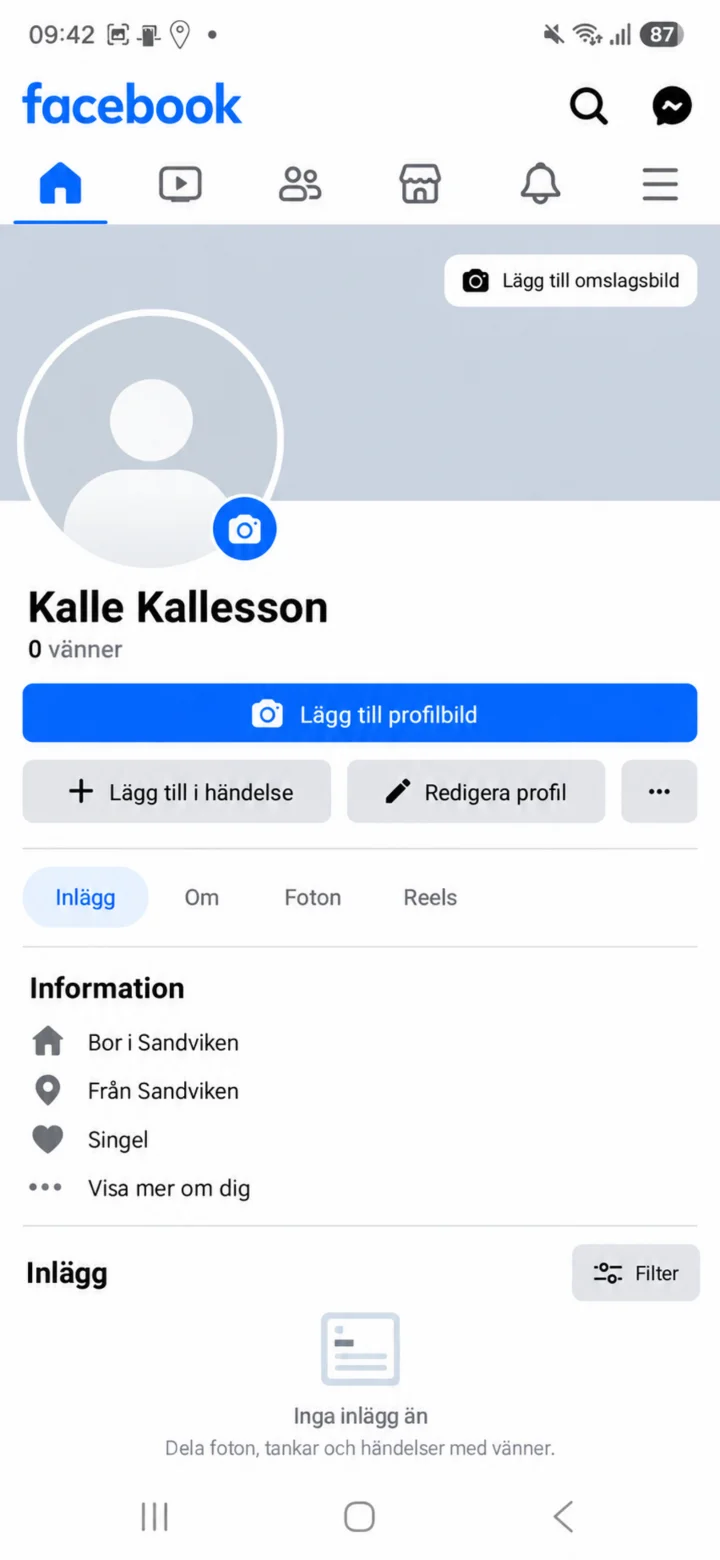
En la página de perfil, pulsa en ”Lägg till profilbild” (Añadir foto de perfil) junto a la foto de perfil vacía.
 6Paso 6 de 8 · Android
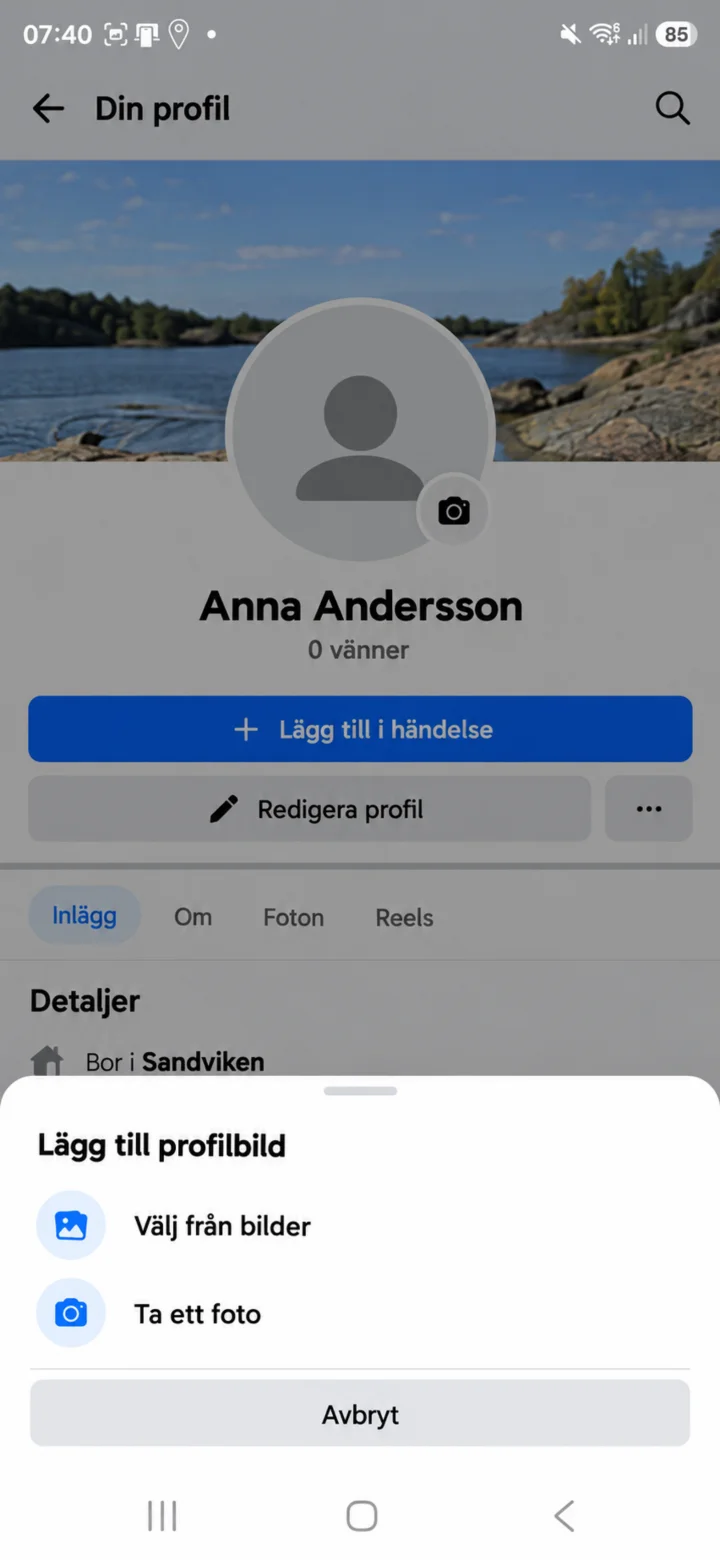
Elige ”Välj från bilder” (Seleccionar de las fotos) si la imagen ya está en tu teléfono. Elige ”Ta ett foto” (Hacer una foto) si quieres tomar una nueva.
 7Paso 7 de 8 · Android
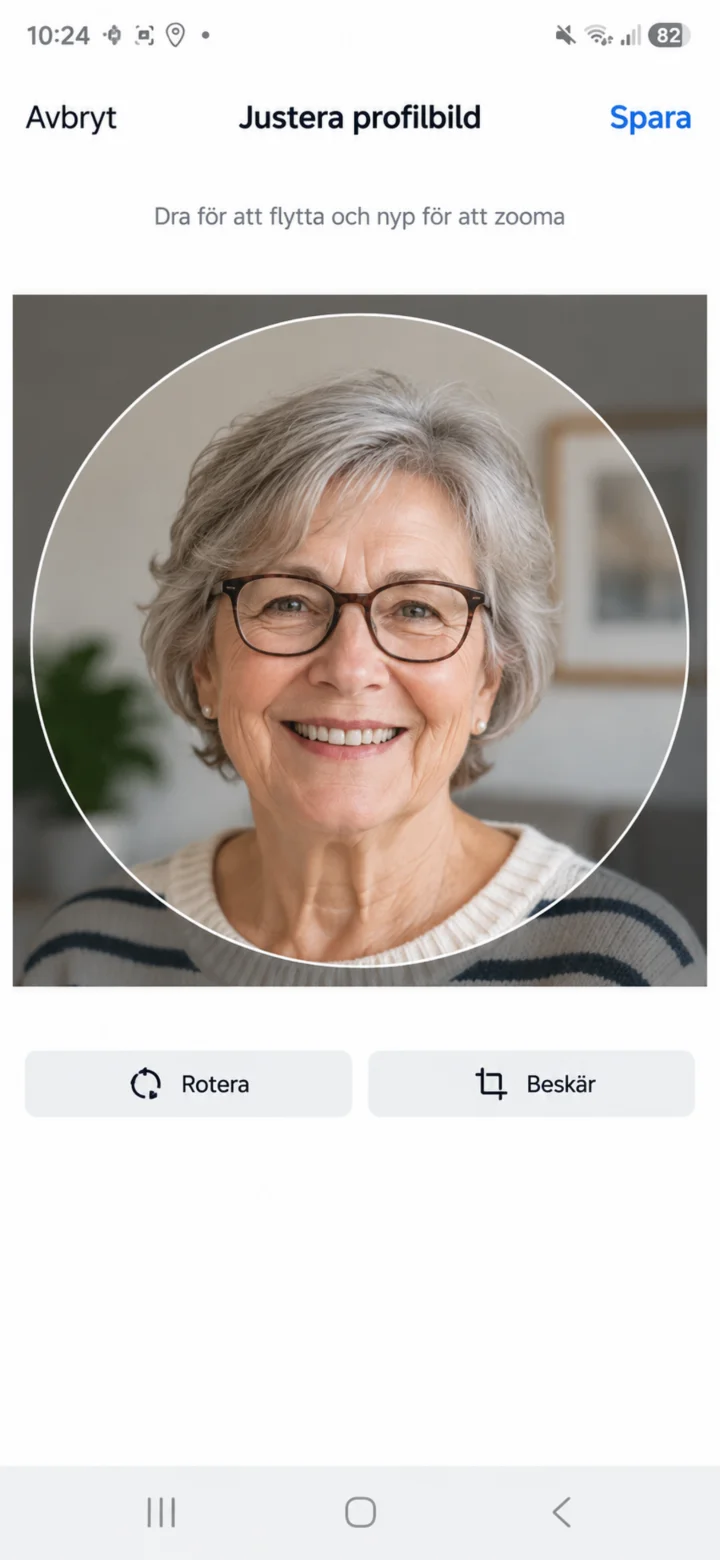
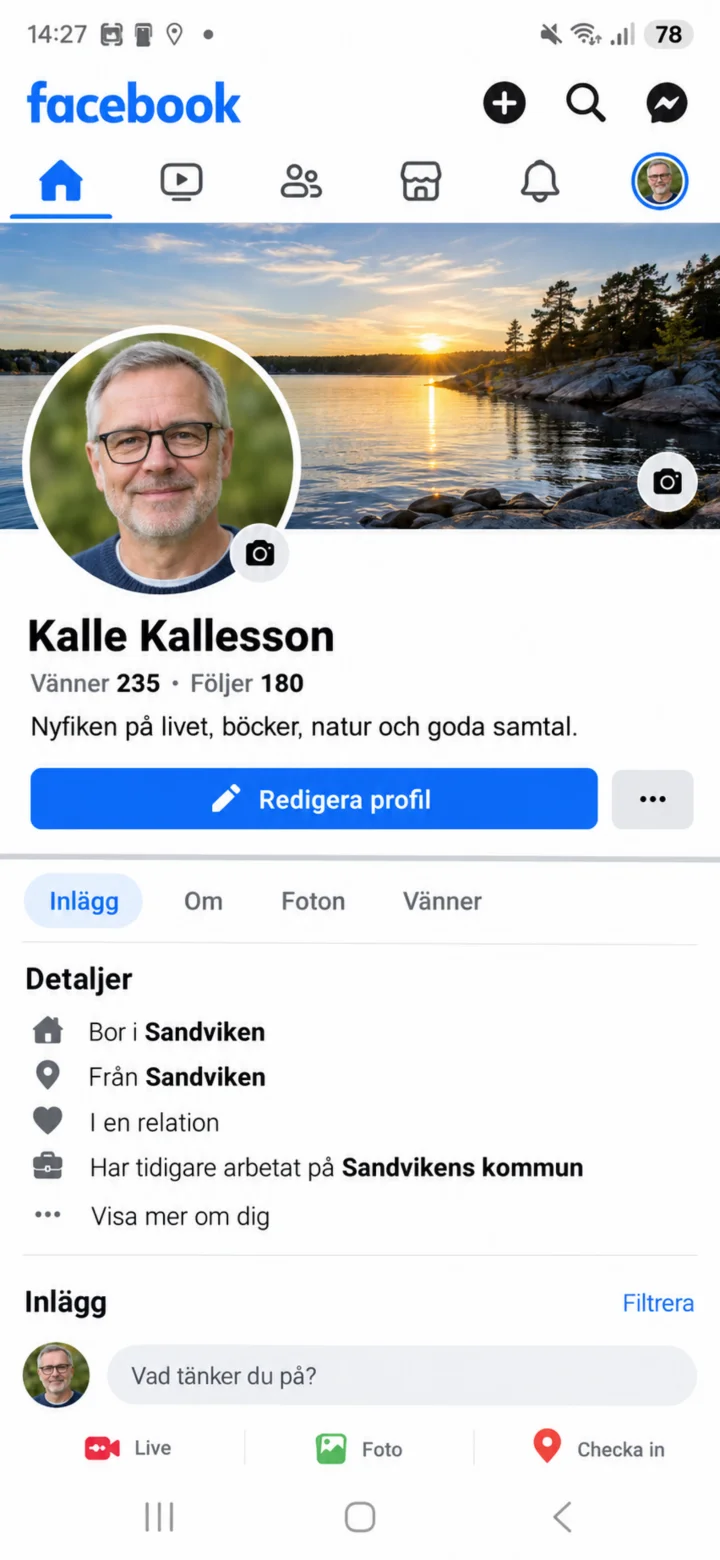
¡Ya se ha subido la imagen! Mueve la imagen para que tu cara se vea bien. Luego, pulsa en ”Spara” (Guardar).
 8Paso 8 de 8 · Android
Ahora se mostrará la nueva foto de perfil en tu perfil de Facebook. Más tarde, puedes pulsar en ”Redigera profil” (Editar perfil) si quieres cambiar algo.
Instagram – ¡Vamos a empezar!
Android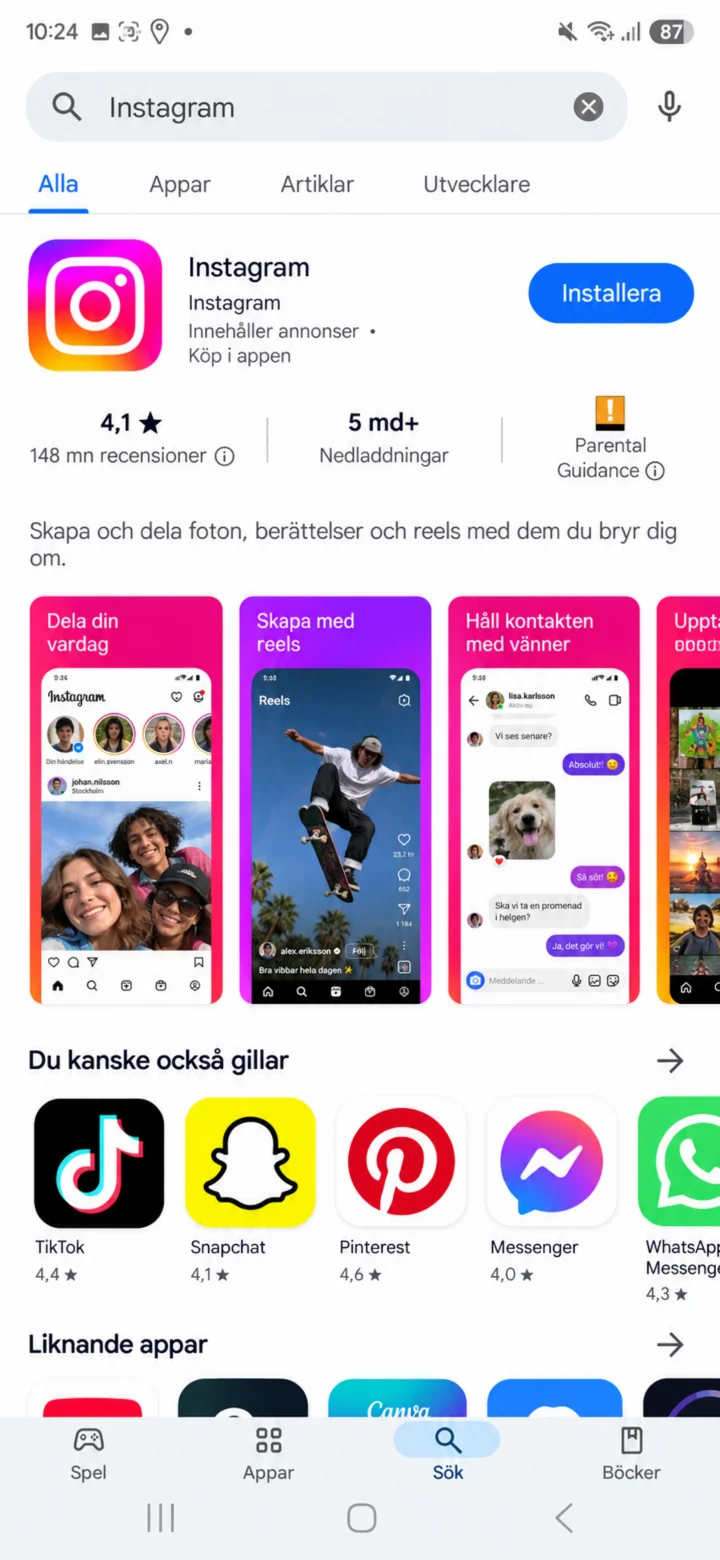 1Paso 1 de 8 · Android
Abre Google Play y busca Instagram. Asegúrate de que sea la aplicación oficial y pulsa en ”Installera” (Instalar) o ”Öppna” (Abrir).
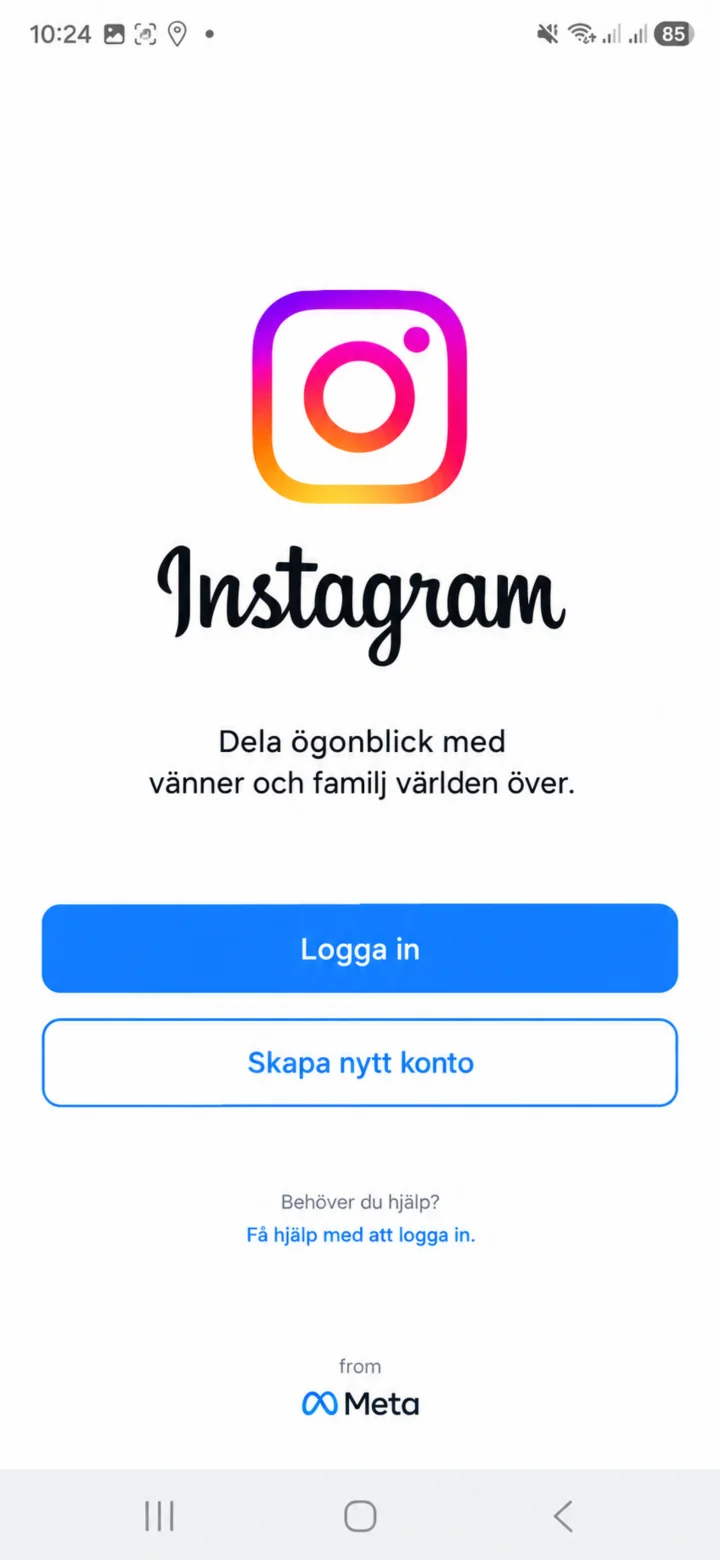 2Paso 2 de 8 · Android
Cuando se abra Instagram, elige ”Logga in” (Iniciar sesión) si ya tienes una cuenta. Elige ”Skapa nytt konto” (Crear nueva cuenta) si no tienes una.
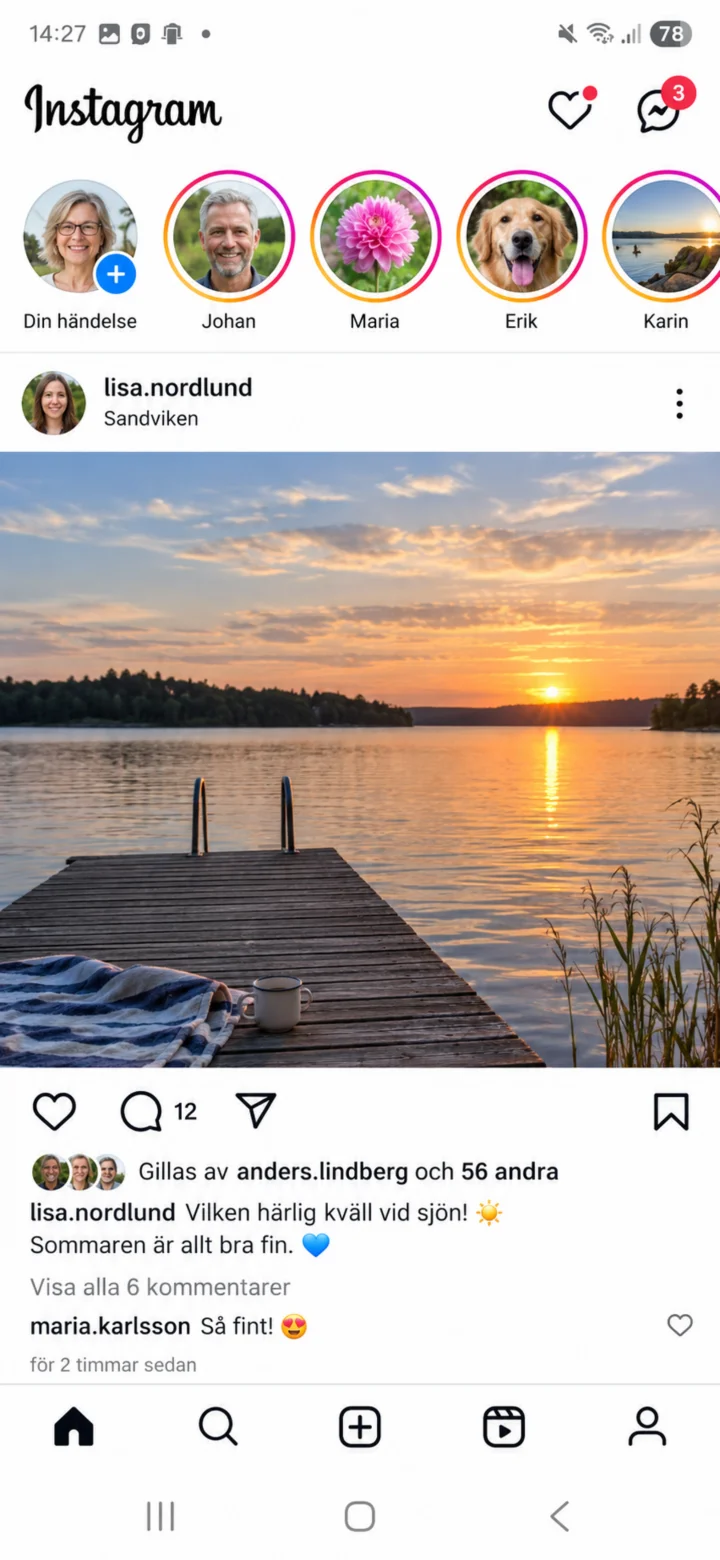 3Paso 3 de 8 · Android
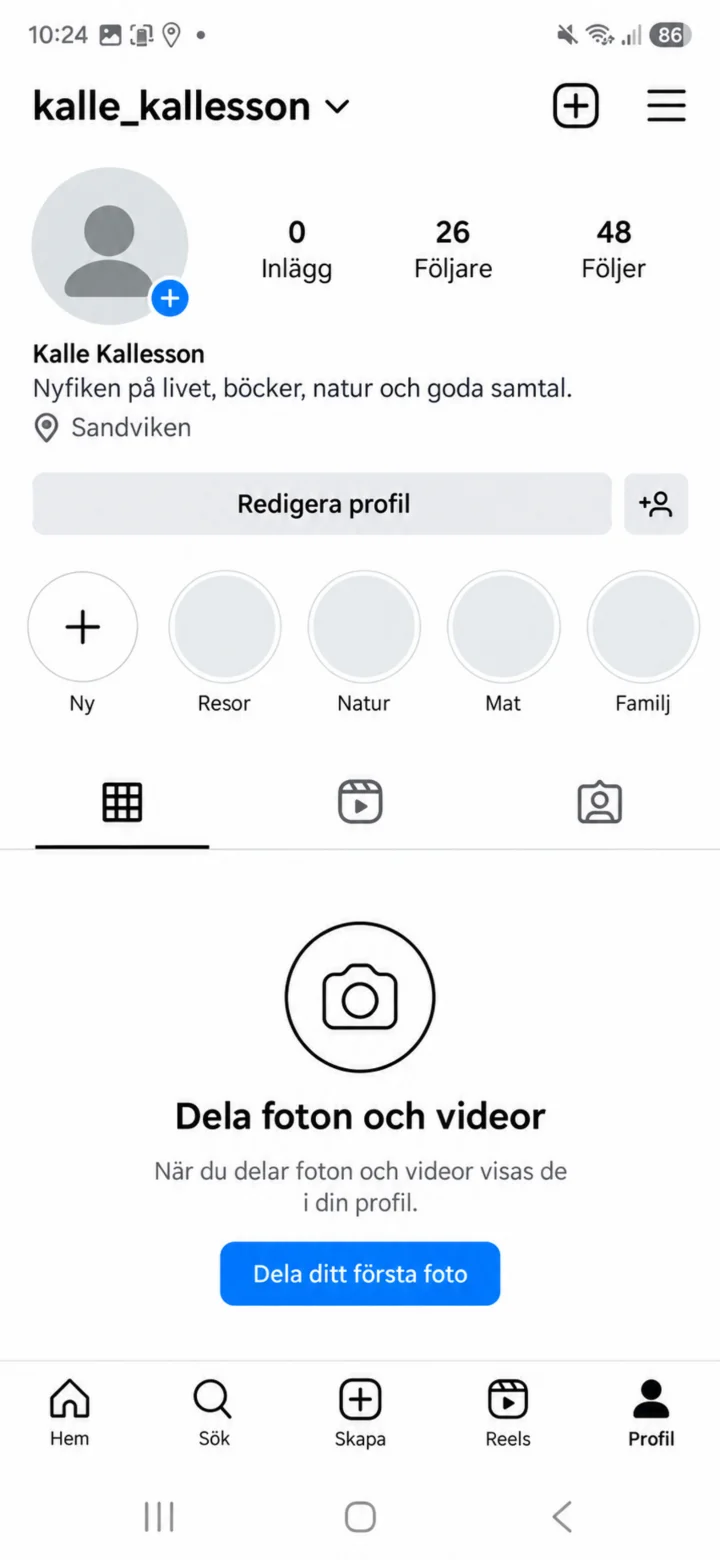
¡Ya estás en Instagram! En la página de inicio verás publicaciones e historias que se han compartido. Si quieres configurar tu perfil, pulsa el icono de perfil en la parte inferior derecha para abrirlo.
 4Paso 4 de 8 · Android
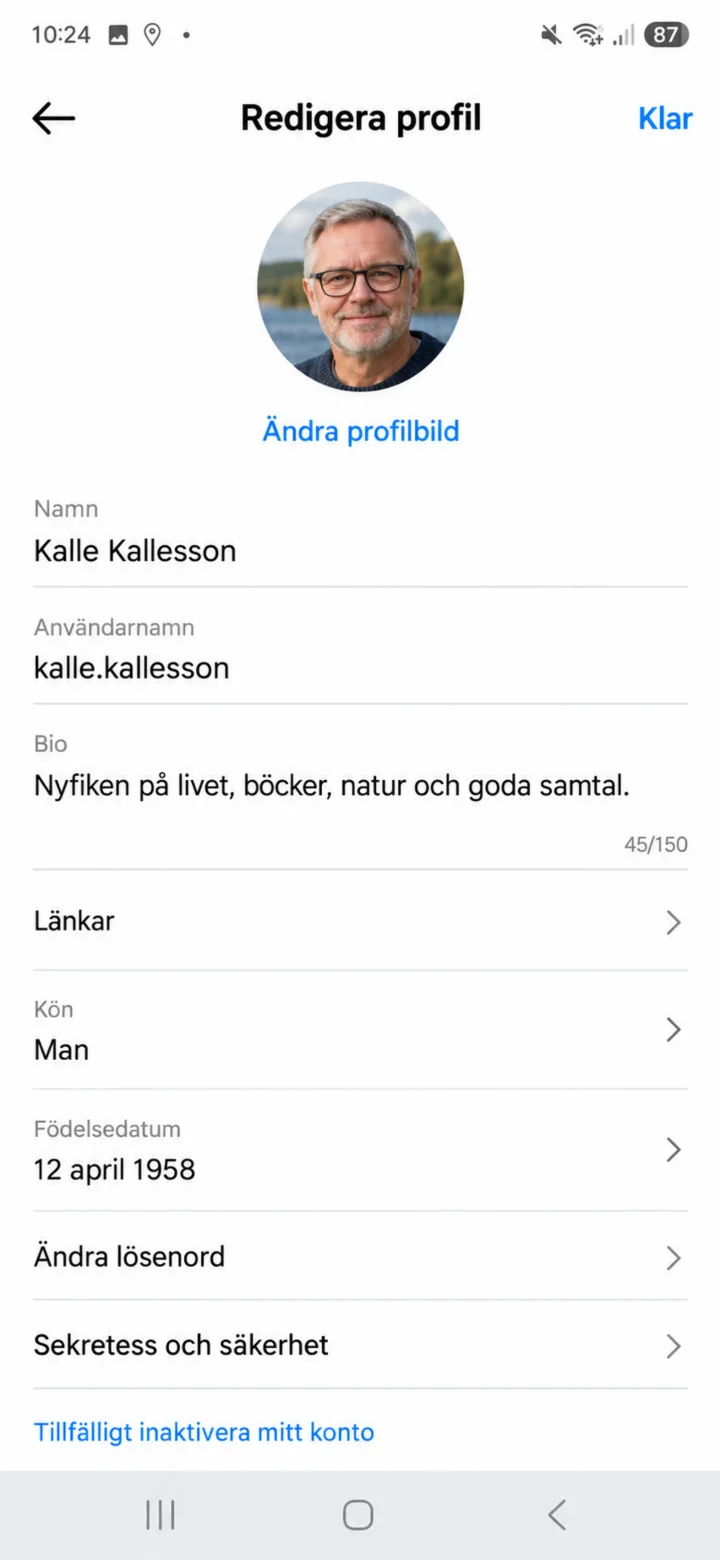
En tu perfil verás tus publicaciones y el botón ”Redigera profil” (Editar perfil). Pulsa en ”Redigera profil” (Editar perfil) para cambiar tus datos.
 5Paso 5 de 8 · Android
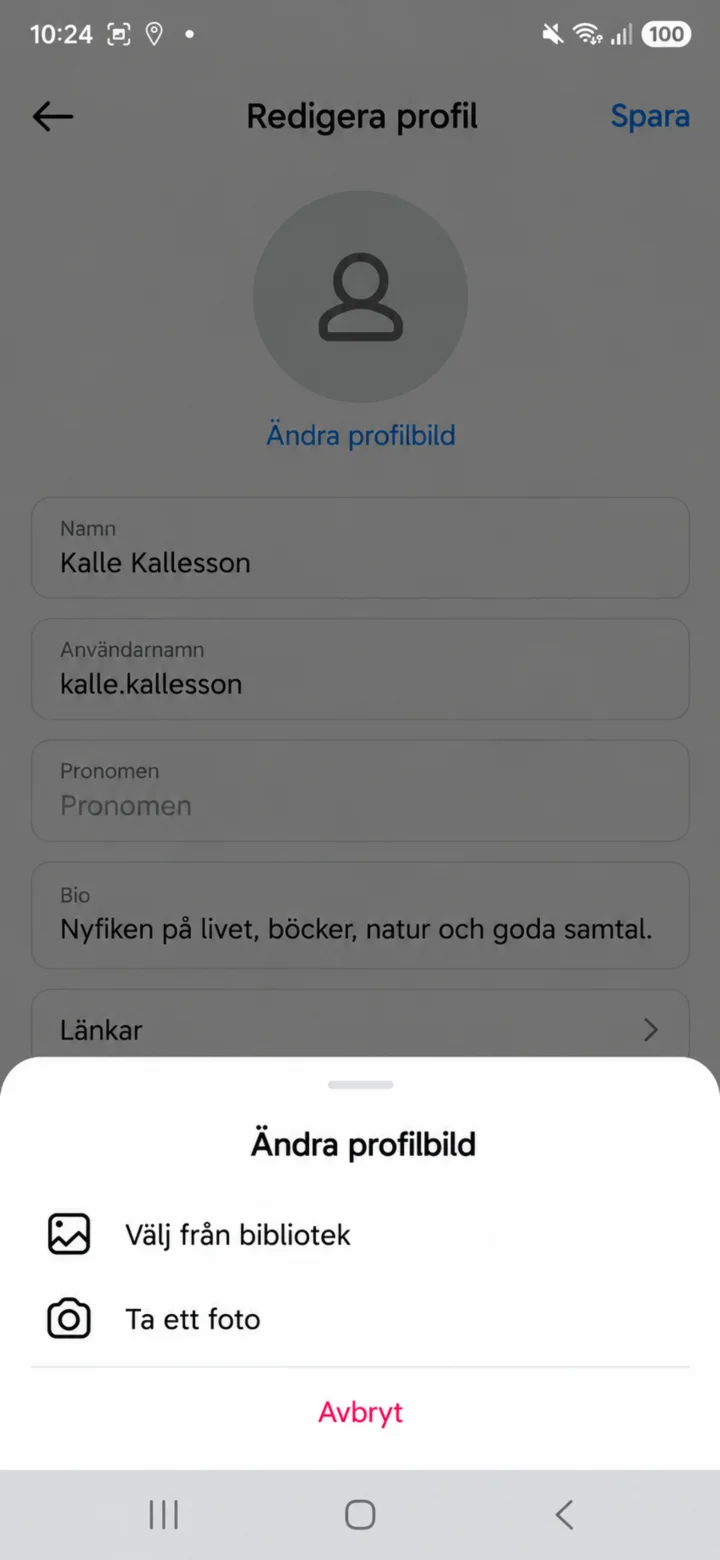
På sidan Redigera profil trycker du på Ändra profilbild.
 6Paso 6 de 8 · Android
Elige ”Välj från bibliotek” (Seleccionar de la galería) si la foto ya está en tu teléfono. Elige ”Ta ett foto” (Hacer una foto) si quieres tomar una nueva foto.
 7Paso 7 de 8 · Android
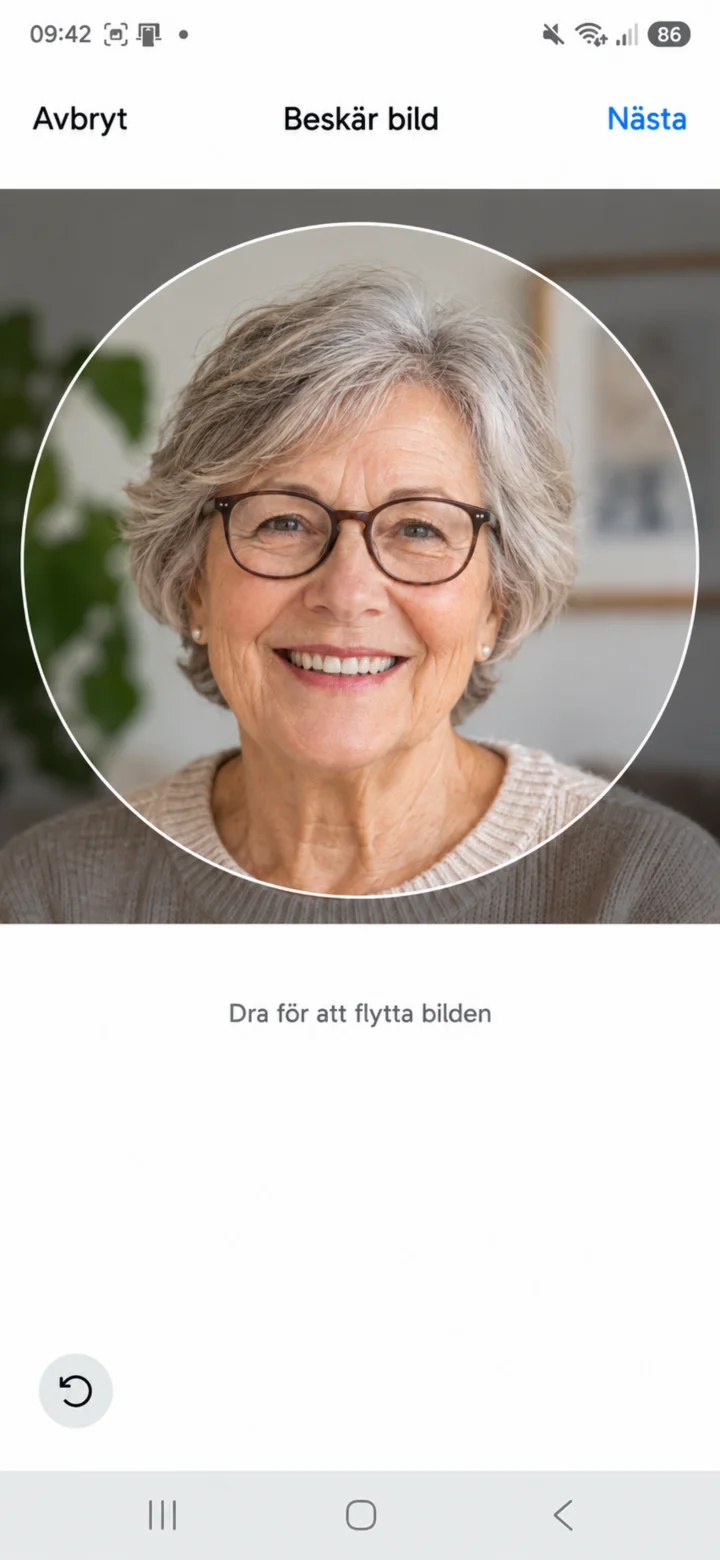
Arrastra la imagen para que tu cara se vea bien en el círculo. Luego, pulsa en ”Nästa” (Siguiente).
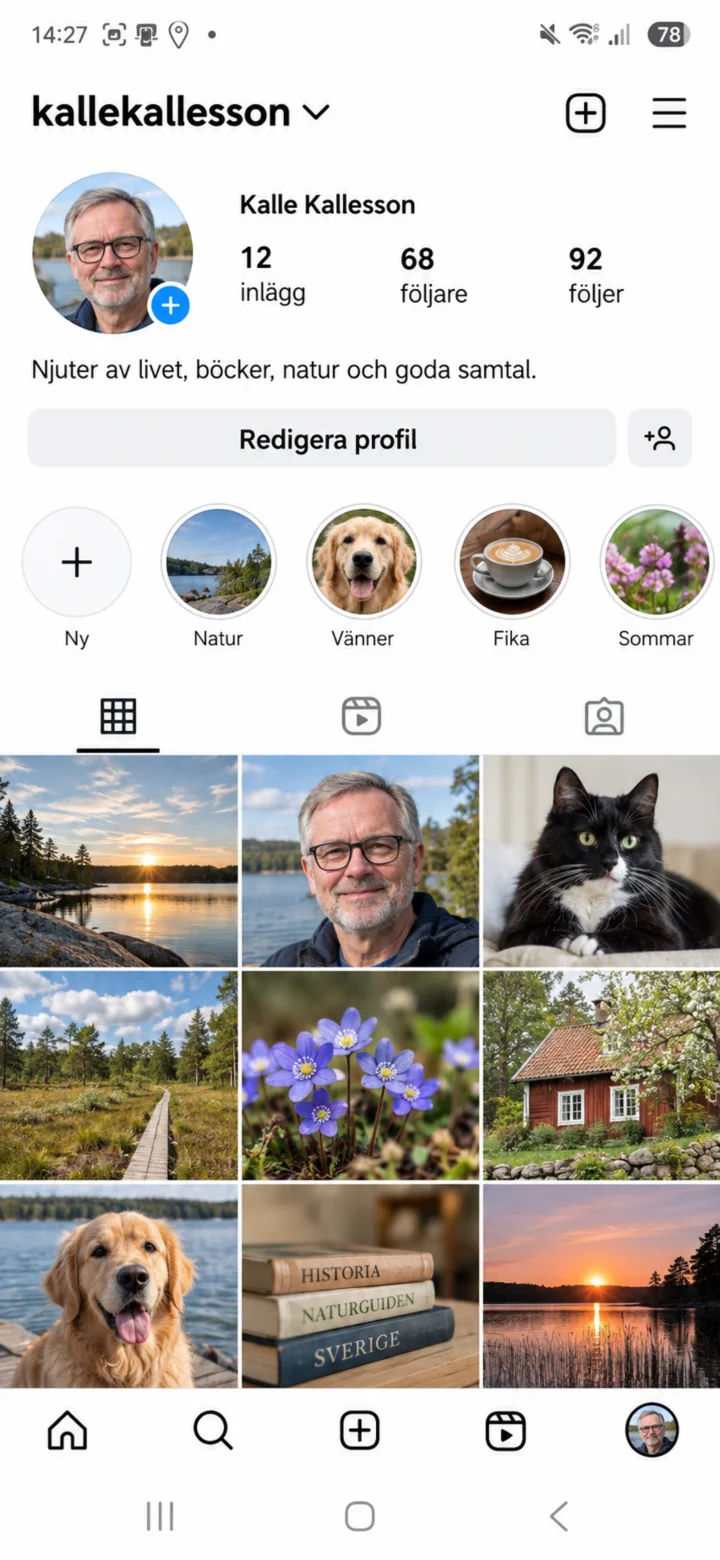 8Paso 8 de 8 · Android
Nu visas den nya profilbilden på din Instagram-profil. Du kan när som helst ändra den igen via Redigera profil.
Instalar WhatsApp y hacer una videollamada
Android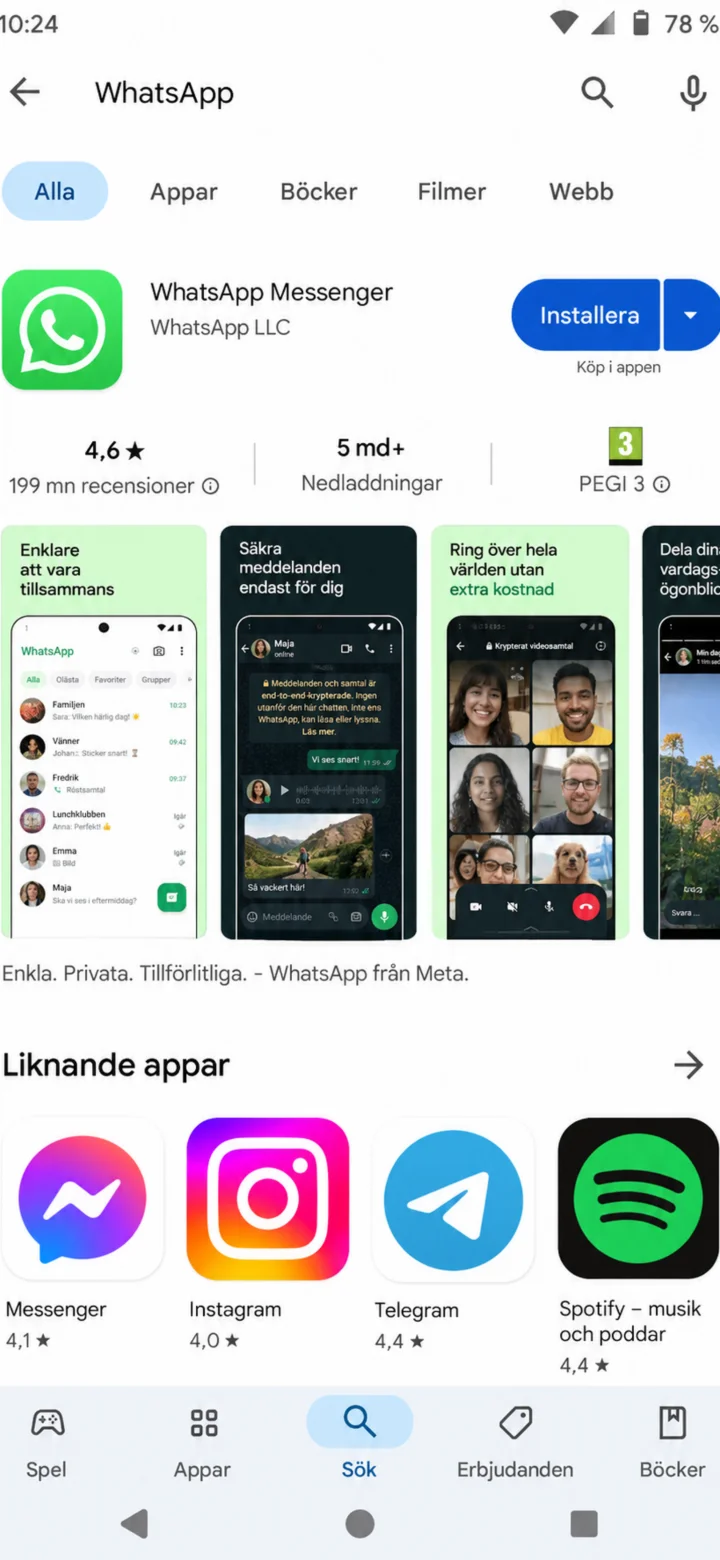 1Paso 1 de 11 · Android
Abre Google Play y busca WhatsApp. Asegúrate de que la aplicación se llama WhatsApp Messenger.
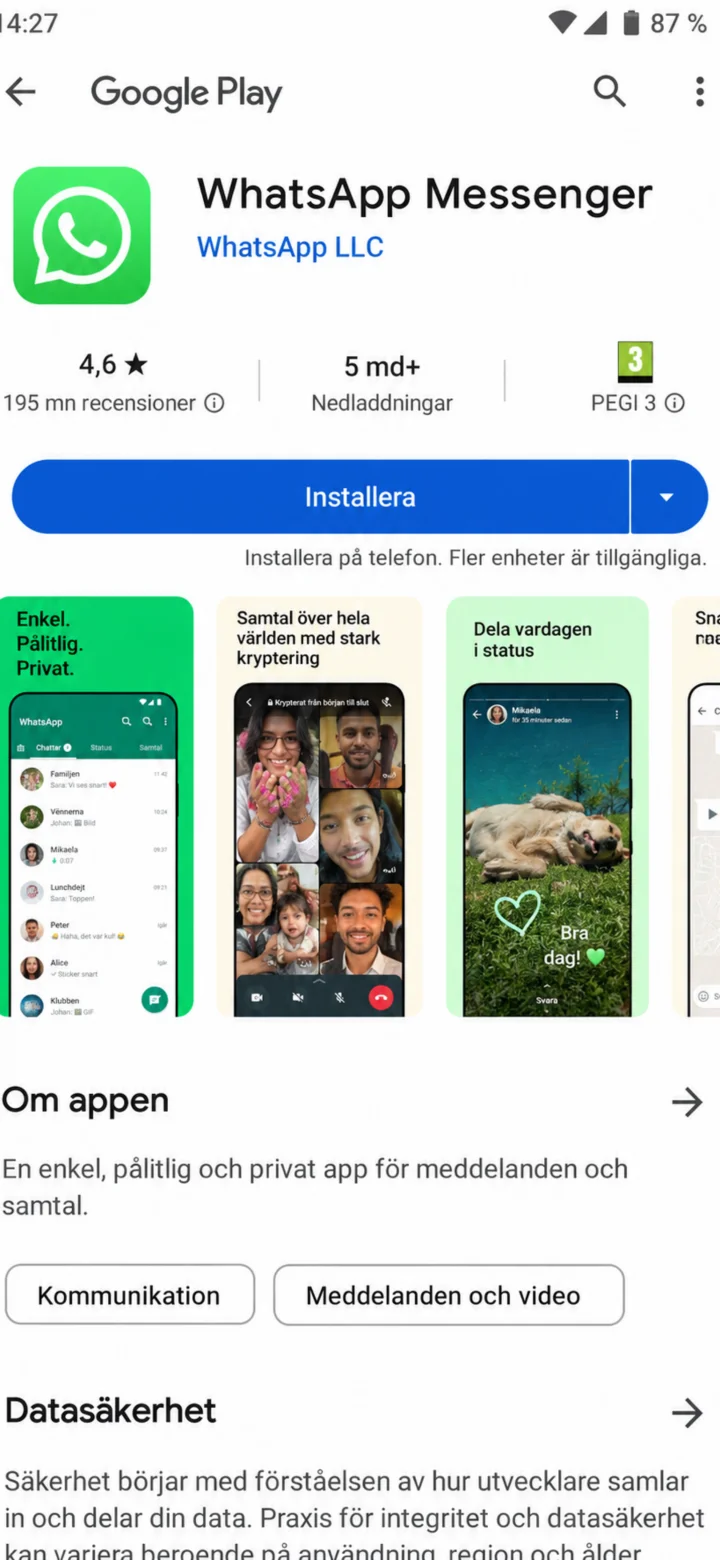 2Paso 2 de 11 · Android
Pulsa ”Installera” (Instalar) para instalar WhatsApp.
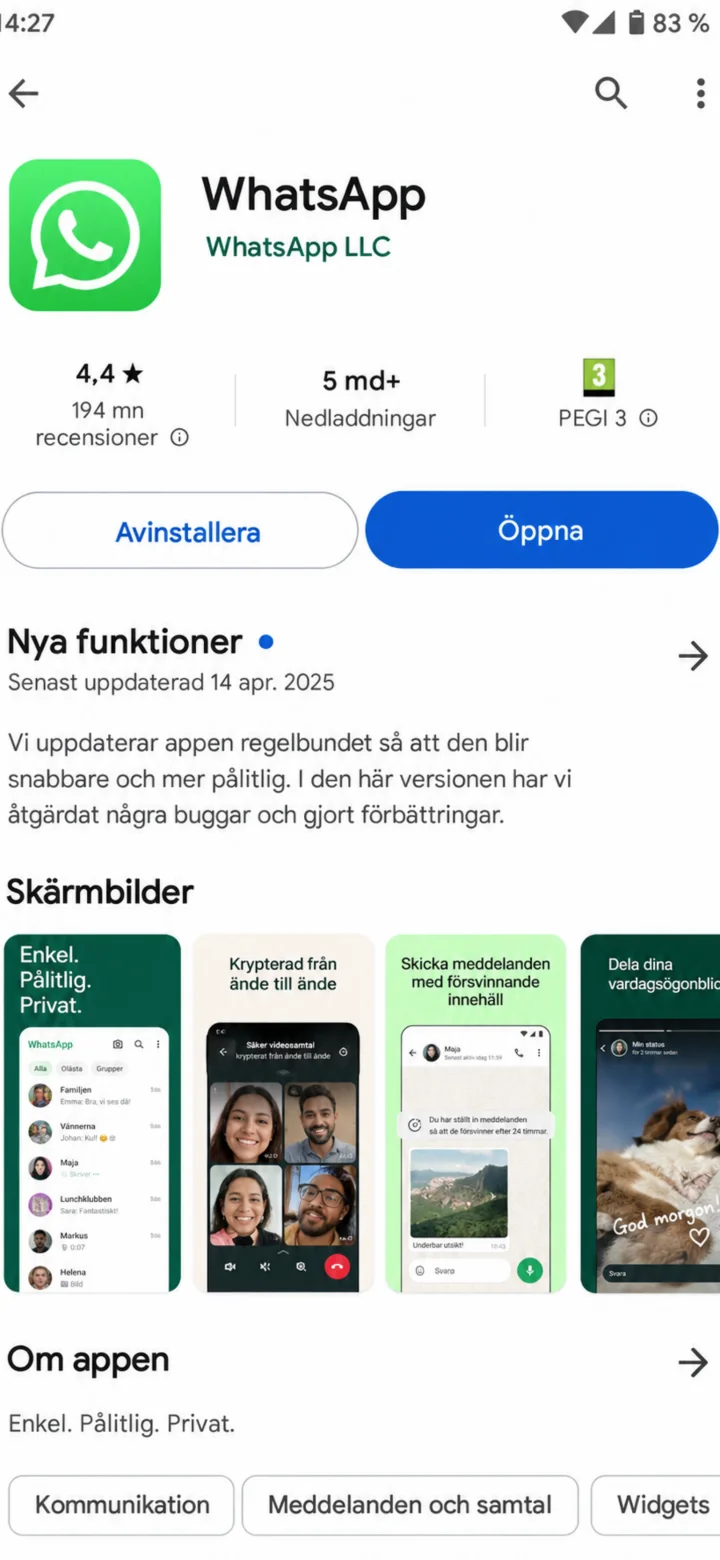 3Paso 3 de 11 · Android
Cuando la instalación esté lista, pulsa ”Öppna” (Abrir).
 4Paso 4 de 11 · Android
Lee la información y luego pulsa ”Godkänn och fortsätt” (Aceptar y continuar).
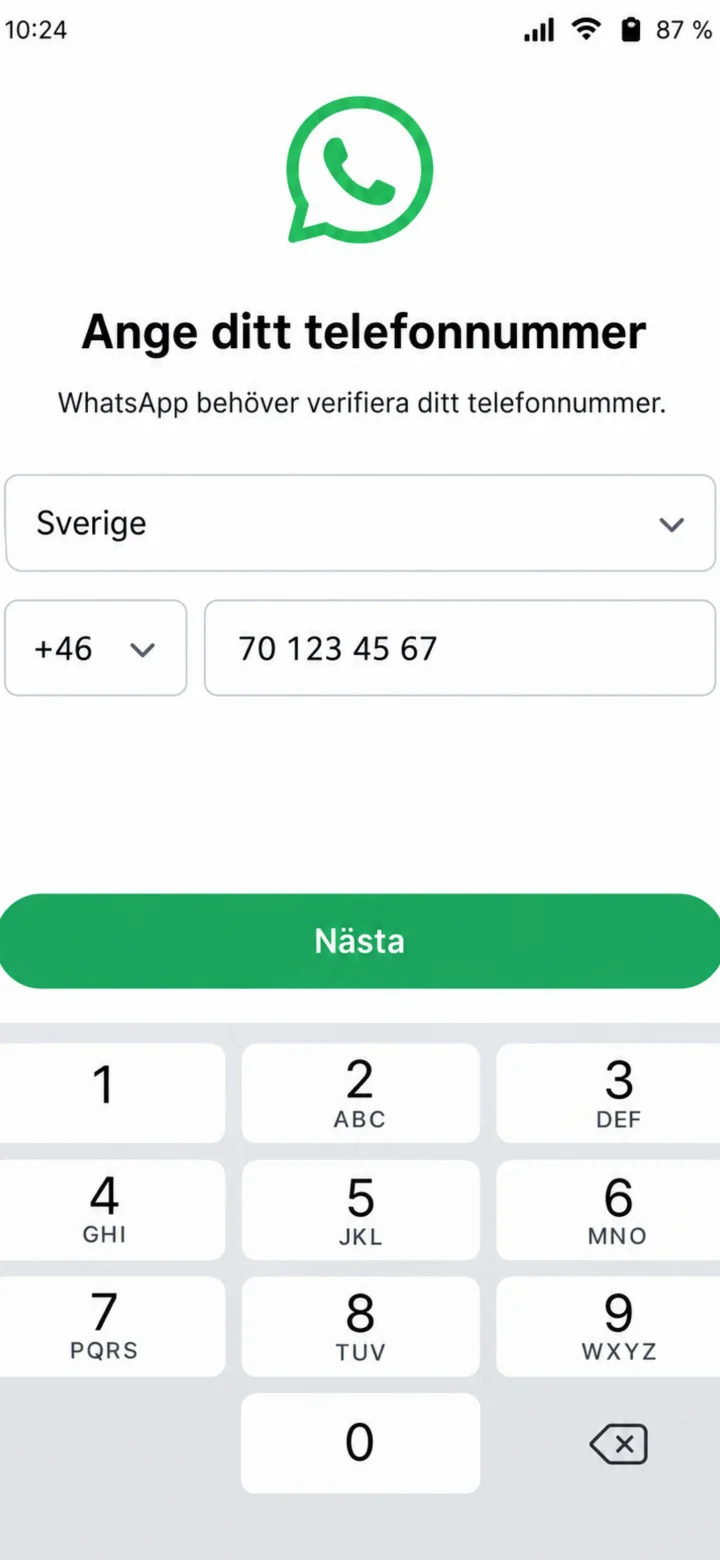 5Paso 5 de 11 · Android
Elige Sverige (Suecia) y escribe tu número de móvil. Luego pulsa ”Nästa” (Siguiente).
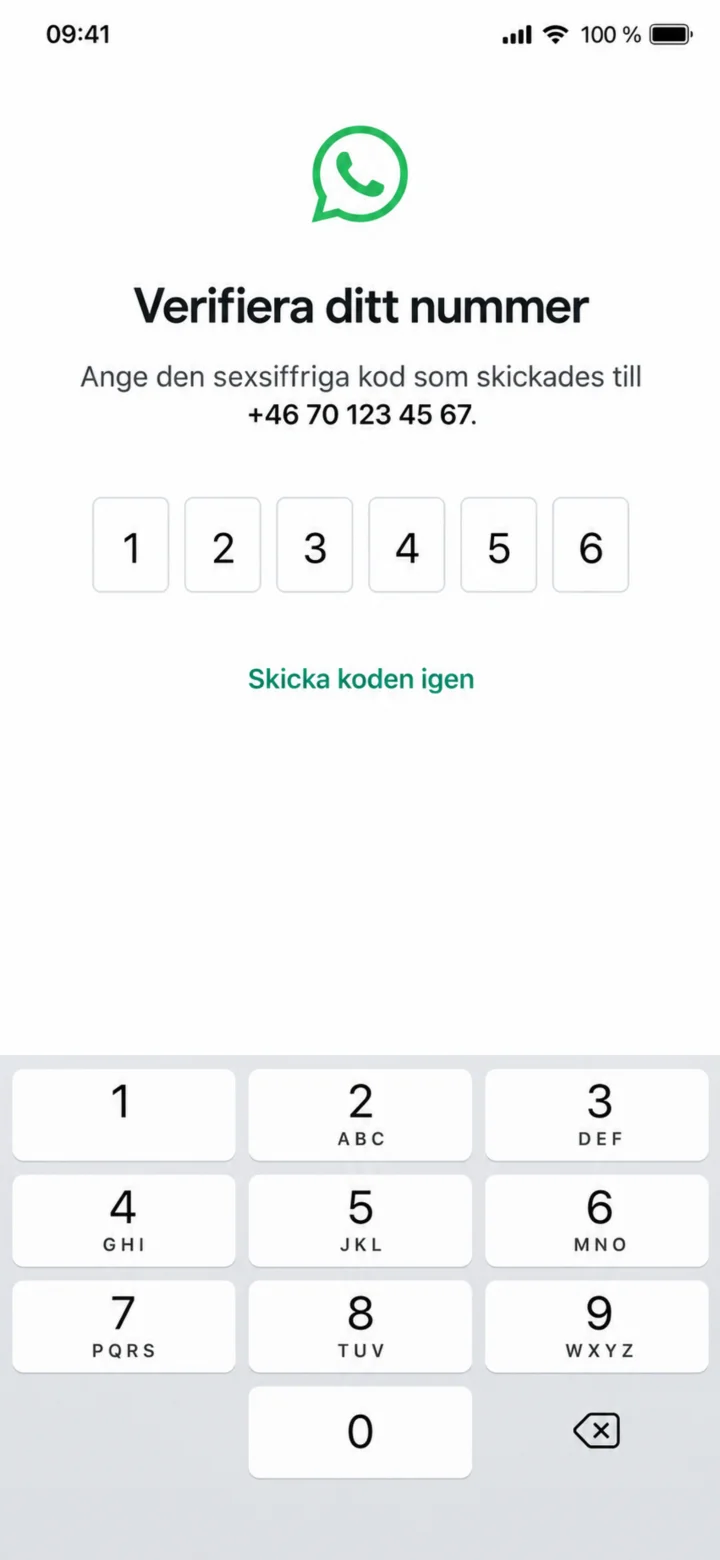 6Paso 6 de 11 · Android
Escribe el código de seis dígitos que recibirás en un SMS. Nunca compartas el código con nadie más.
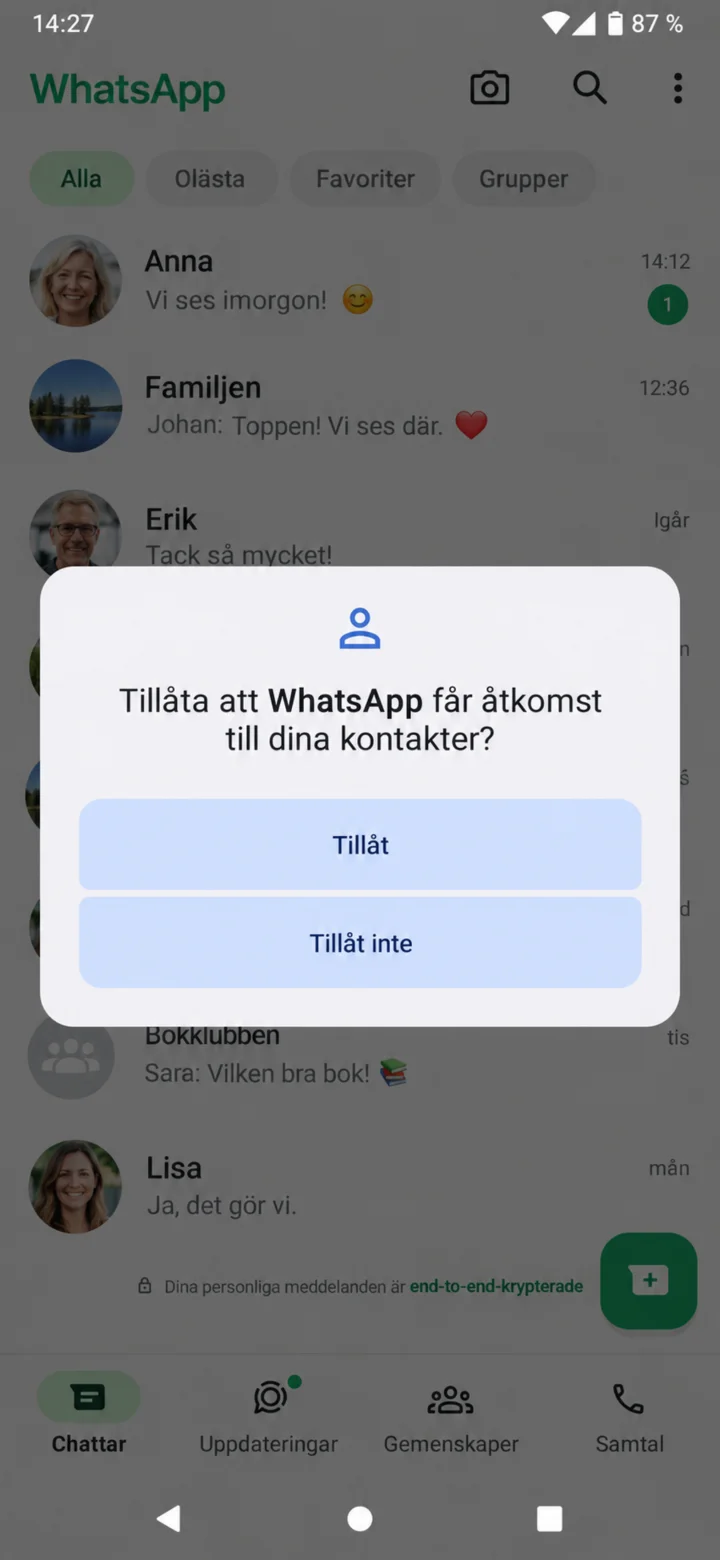 7Paso 7 de 11 · Android
En Android, pulsa ”Tillåt” (Permitir) para que WhatsApp pueda encontrar tus contactos.
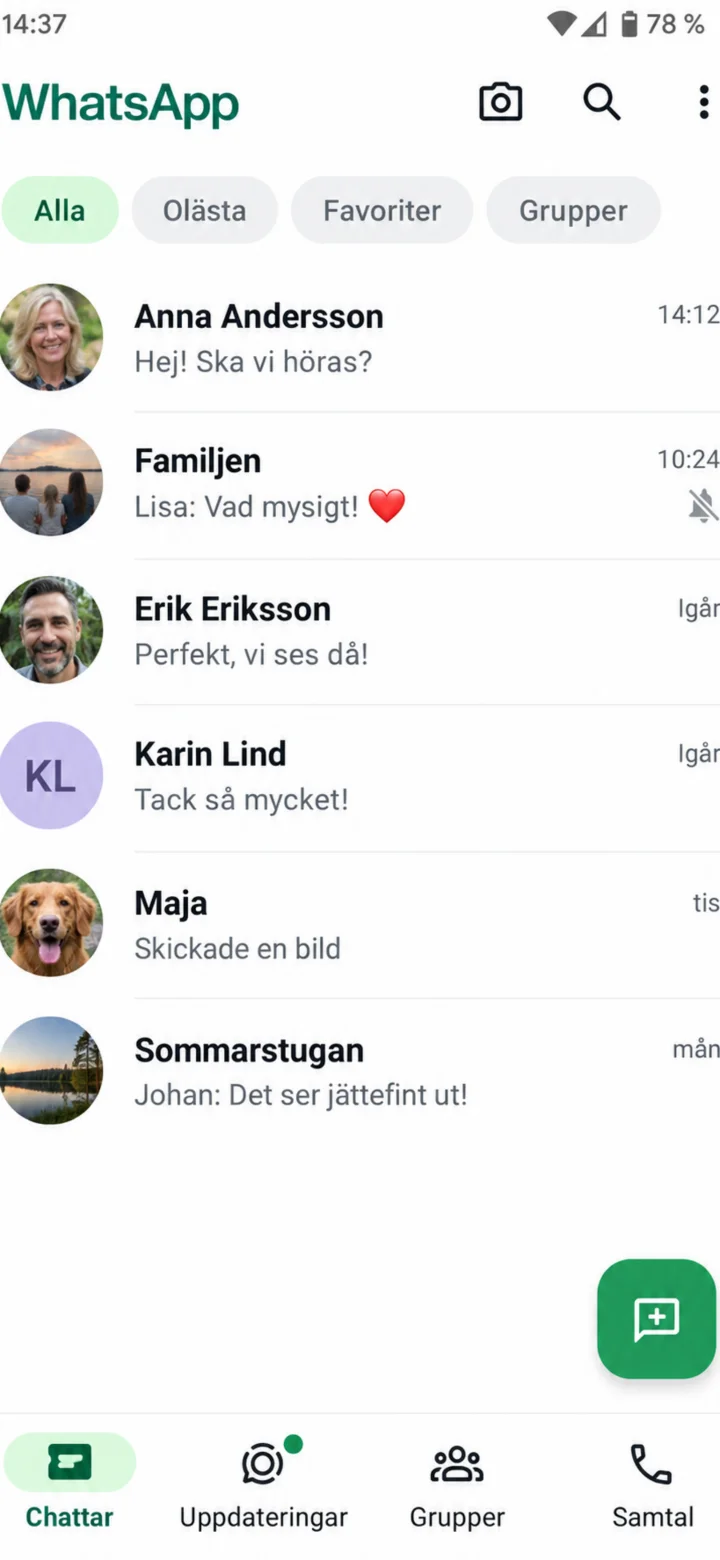 8Paso 8 de 11 · Android
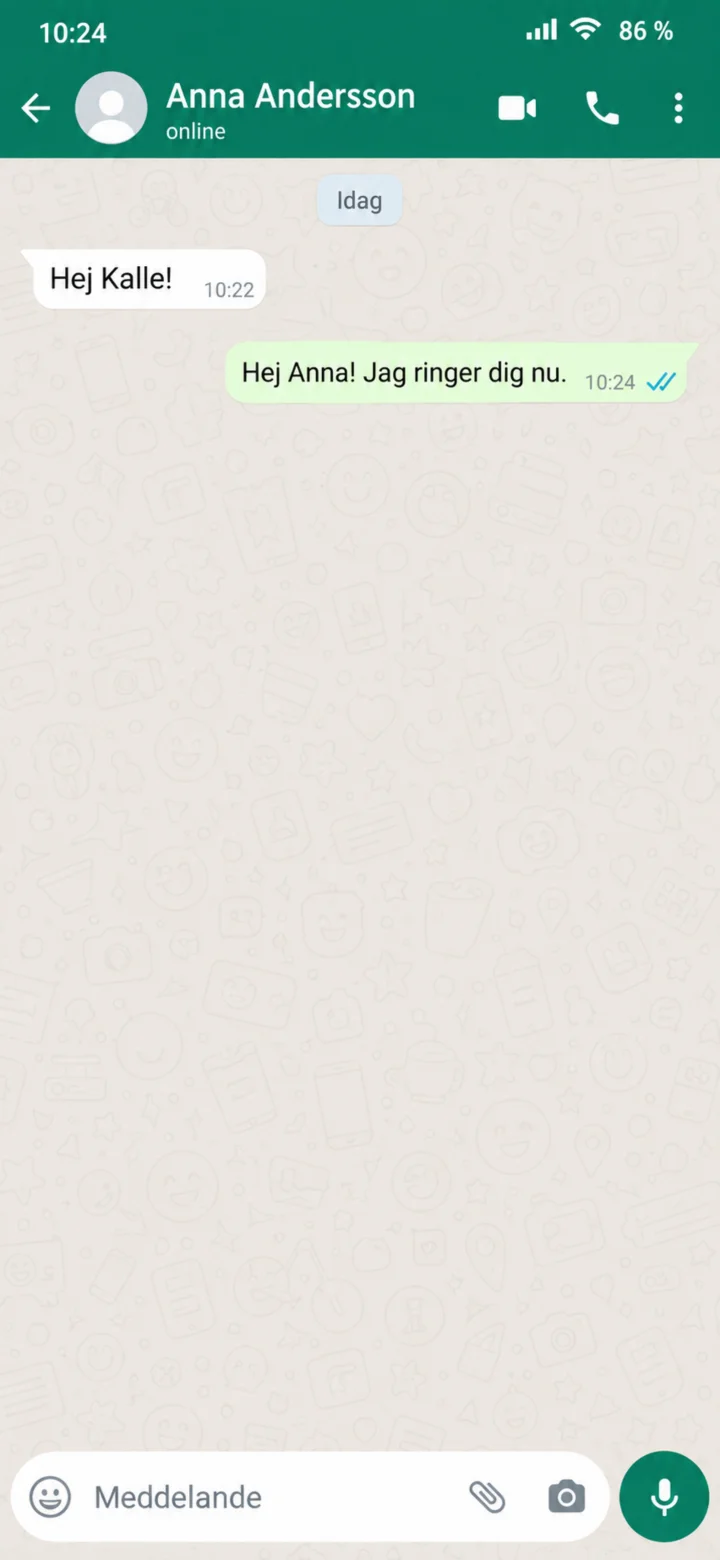
En la lista de chats, pulsa la persona a la que quieres llamar. En el ejemplo, elegimos a Anna Andersson.
 9Paso 9 de 11 · Android
Pulsa el pequeño símbolo de vídeo en la parte superior derecha.
 10Paso 10 de 11 · Android
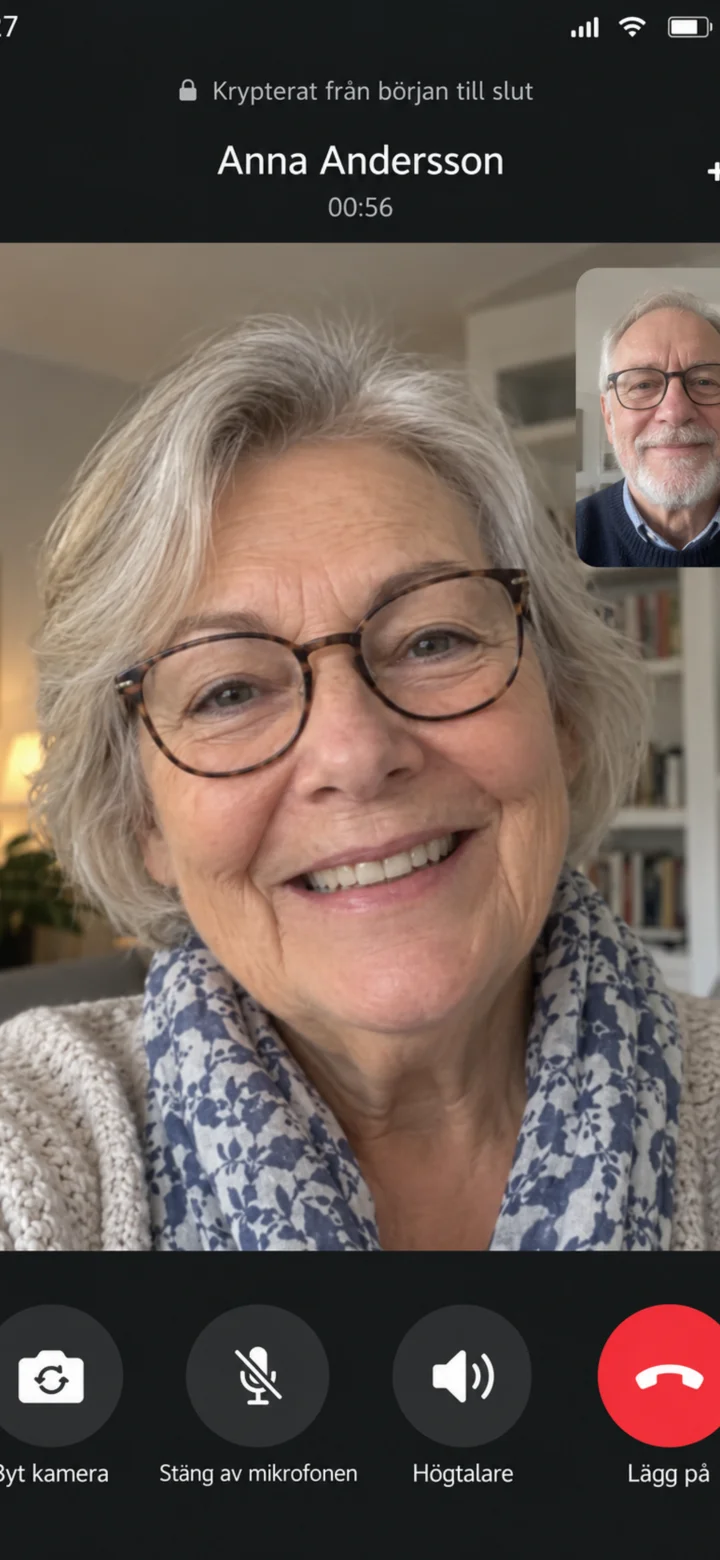
La videollamada ha comenzado. Pulsa el botón rojo cuando quieras finalizar la llamada.
 11Paso 11 de 11 · Android
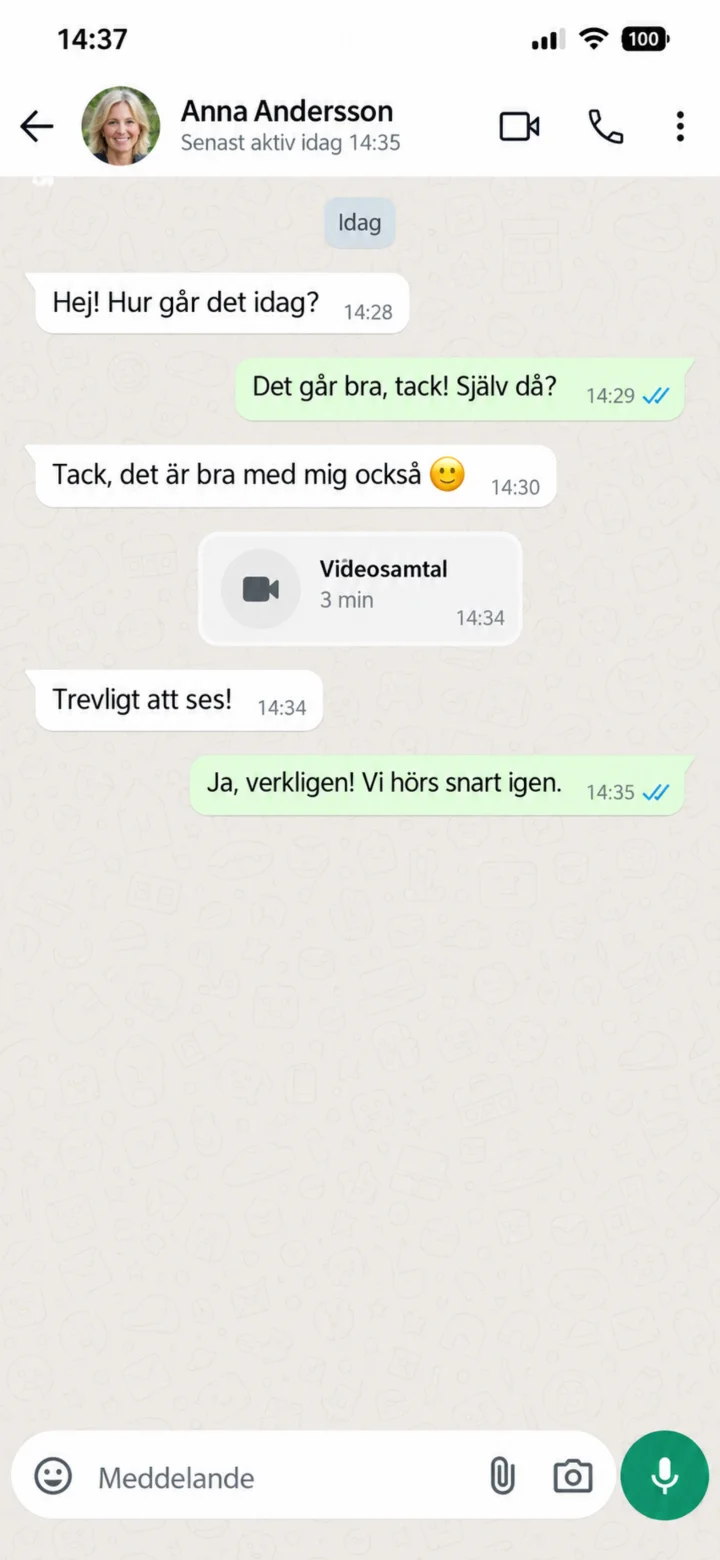
La llamada ha finalizado. Ahora estás de vuelta en el chat.